Откройте «Сканировать» и наведите камеру на чёткий код либо выберите фото или PDF. Используйте «Фонарик», если нужно больше света.
Поднесите камеру ближе, включите «Фонарик» в темноте или считайте код с изображения кнопкой «Сканировать фото».
Через камеру
Сканируйте QR-коды и штрихкоды, создавайте свои и упорядочивайте сохранённые коды и списки.
Сканируйте QR-коды и штрихкоды, создавайте свои и упорядочивайте сохранённые коды и списки.


Откройте «Сканировать» и наведите камеру на чёткий код либо выберите фото или PDF. Используйте «Фонарик», если нужно больше света.
Проверьте текст и адрес назначения, прежде чем выбрать «Открыть», «Копировать» или «Поделиться». В Настройках можно выбрать, открывать ли ссылки сразу и сохранять ли сканы в разделе «Сохранённые».

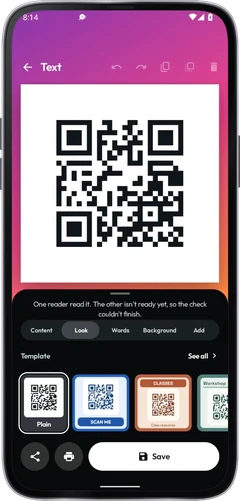
Откройте «Создать», выберите содержимое или шаблон и введите данные. Сохраните код, затем используйте «Проверить», «Скачать» или «Печать».
Форма логотипа меняет значок в центре QR-кода. В палитре введите или вставьте значение HEX или RGB либо воспользуйтесь цветовым кругом.
Откройте «Сканировать несколько» и нажмите «Начать». Отсканируйте элементы, затем нажмите «Остановить», чтобы просмотреть и экспортировать список.
Ищите в разделе «Сохранённые», отмечайте избранное звёздочкой, используйте папки, метки и заметки. Откройте созданный код, чтобы отредактировать его снова.
Используйте «Резервная копия», чтобы сохранить коды, списки и настройки в файл. «Восстановить» добавляет их к уже сохранённой работе.
Поднесите камеру ближе, включите «Фонарик» в темноте или считайте код с изображения кнопкой «Сканировать фото».
Если потёртый штрихкод не считывается, на экране камеры появляется «Не читается? Введите номер». Введите цифры, чтобы проверить контрольную цифру.
Прочитайте адрес назначения ссылки, прежде чем открыть её. Читаемый код не доказывает надёжность сайта. Короткая ссылка скрывает адрес назначения. «Показать адрес назначения» запрашивает сервис сокращения ссылок, не открывая саму страницу.
Нужно считать много кодов? Режим «Сканировать несколько» держит камеру открытой и собирает коды в один список. Список можно экспортировать в CSV, TXT, Excel или PDF.
Проверьте код с помощью «Проверить» и другого сканера, прежде чем печатать много копий.
Чтобы предъявить билет или пропуск, выберите «Показать на кассе». Код отображается крупно на ярком экране.







Откройте «Сканировать» и наведите камеру на чёткий код либо выберите фото или PDF. Используйте «Фонарик», если нужно больше света.
Откройте «Создать», выберите содержимое или шаблон и введите данные. Сохраните код, затем используйте «Проверить», «Скачать» или «Печать».
Ищите в разделе «Сохранённые», отмечайте избранное звёздочкой, используйте папки, метки и заметки. Откройте созданный код, чтобы отредактировать его снова.
Используйте «Сканировать», «Создать», «Сохранённые» и «Настройки» для сканирования камерой, оформления кодов и работы с сохранёнными материалами. Все функции бесплатны.