Відкрийте «Сканувати» й наведіть камеру на чіткий код або виберіть фото чи PDF. Використовуйте «Ліхтарик», якщо потрібно більше світла.
Піднесіть камеру ближче, увімкніть «Ліхтарик» у темряві або зчитайте код із зображення кнопкою «Сканувати фото».
Через камеру
Скануйте QR-коди та штрихкоди, створюйте власні й упорядковуйте збережені коди та списки.
Скануйте QR-коди та штрихкоди, створюйте власні й упорядковуйте збережені коди та списки.


Відкрийте «Сканувати» й наведіть камеру на чіткий код або виберіть фото чи PDF. Використовуйте «Ліхтарик», якщо потрібно більше світла.
Перевірте текст і адресу призначення, перш ніж вибрати «Відкрити», «Копіювати» або «Поділитися». У Налаштуваннях можна вибрати, чи відкривати посилання одразу та чи зберігати сканування в розділі «Збережені».

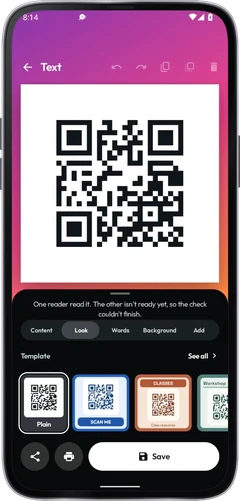
Відкрийте «Створити», виберіть вміст або шаблон і введіть дані. Збережіть код, а потім скористайтеся «Перевірити», «Завантажити» або «Друк».
Форма логотипа змінює значок у центрі QR-коду. У засобі вибору кольору введіть або вставте значення HEX чи RGB або скористайтеся колом кольорів.
Відкрийте «Сканувати кілька» й натисніть «Почати». Відскануйте елементи, а потім натисніть «Зупинити», щоб переглянути список і експортувати його.
Шукайте в розділі «Збережені», позначайте обране зірочкою та використовуйте папки, мітки й нотатки. Відкрийте створений код, щоб знову відредагувати його.
Використовуйте «Резервна копія», щоб зберегти коди, списки й налаштування у файл. «Відновити» додає їх до вже збереженої роботи.
Піднесіть камеру ближче, увімкніть «Ліхтарик» у темряві або зчитайте код із зображення кнопкою «Сканувати фото».
Якщо потертий штрихкод не зчитується, на екрані камери з’являється «Не зчитується? Введіть номер». Введіть цифри, щоб перевірити контрольну цифру.
Прочитайте адресу призначення посилання, перш ніж відкрити його. Читабельний код не доводить надійності сайту. Скорочене посилання приховує адресу призначення. «Показати адресу призначення» запитує службу скорочення посилань, не відкриваючи сторінку.
Потрібно зчитати багато кодів? Режим «Сканувати кілька» тримає камеру відкритою та збирає коди в один список. Список можна експортувати у CSV, TXT, Excel або PDF.
Перевірте код за допомогою «Перевірити» та іншого сканера, перш ніж друкувати багато копій.
Щоб пред’явити квиток або перепустку, виберіть «Показати на касі». Код відобразиться великим на яскравому екрані.







Відкрийте «Сканувати» й наведіть камеру на чіткий код або виберіть фото чи PDF. Використовуйте «Ліхтарик», якщо потрібно більше світла.
Відкрийте «Створити», виберіть вміст або шаблон і введіть дані. Збережіть код, а потім скористайтеся «Перевірити», «Завантажити» або «Друк».
Шукайте в розділі «Збережені», позначайте обране зірочкою та використовуйте папки, мітки й нотатки. Відкрийте створений код, щоб знову відредагувати його.
Використовуйте «Сканувати», «Створити», «Збережені» й «Налаштування» для сканування камерою, оформлення кодів і роботи зі збереженими матеріалами. Усі функції безкоштовні.