Pumili ng tool
Pagsisimula
Basahin ang mga hakbang : Pumili ng toolMga tagubilin at praktikal na tip para sa app at mga tool nito.
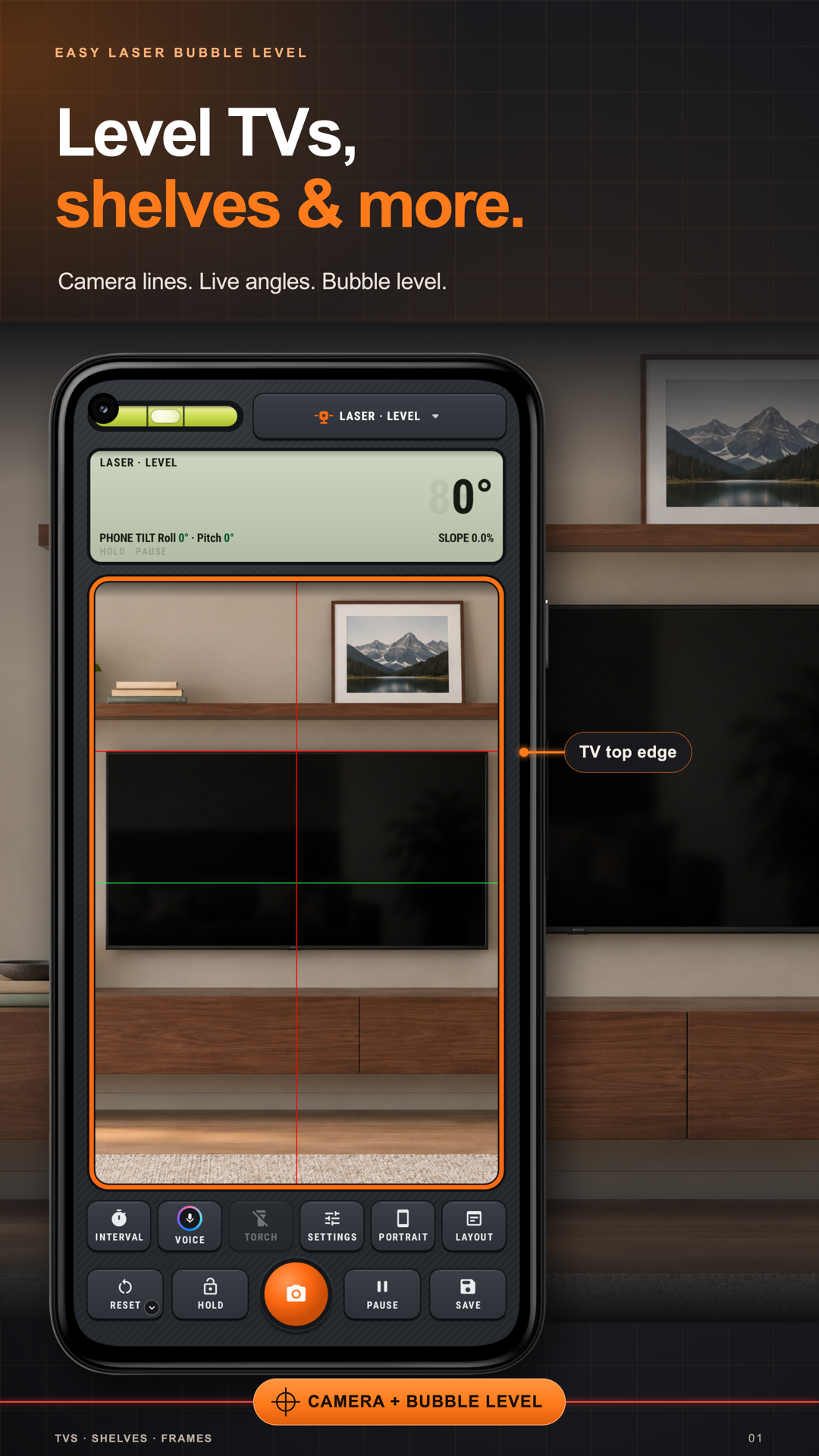
Ihanay ang mga istante, kuwadro at gilid gamit ang mga linyang pantay sa larawan ng camera. Ilipat ang linya sa bagay, mag-type ng anggulo para sa pahilis na ayos, gamitin ang Sipat upang tumutok mula sa kinatatayuan o maglagay ng mga bisig ng anggulo sa naka-pause na larawan. May hiwalay na bubble na Panukat ng pagkapantay para sa contact na pagsukat; pinagsasama ng app ang mga tool at naka-save na gawain.
Pagsisimula
Basahin ang mga hakbang : Pumili ng toolPagsisimula
Basahin ang mga hakbang : Pumili ng mode ng pagsukatPagsisimula
Basahin ang mga hakbang : Magtakda ng manwal na anggulo at ipirmi ang sukatPagsisimula
Basahin ang mga hakbang : Piliin ang mga overlay sa cameraPagsisimula
Basahin ang mga hakbang : Itakda ang yunit ng dalisdis at mga decimalMagsimula sa pangunahing screen ng pagsukat o pumili ng ibang tool sa nabigasyon ng app. May link sa manwal ng bawat tool ang listahan sa ibaba.
Pumili ng mode na Laser, Tuklasin, Sipat, o Anggulo, saka ng uri nito, gaya ng Anggulo › Pindot, I-drag, o Malaya; sa Orihinal na layout, pindutin ang button ng mode, o Higit pa › Paraan ng pagsukat sa portrait. Sa Malaya, pindutin ang mga punto upang makita ang panloob at panlabas na anggulo, saka ang unang punto o Isara ang path upang sukatin ang bawat sulok.
Ipinapakita o itinatago ng Mabilis na mga setting › Display ang dial, linya, sukat, pitch at roll na panukat, at petsa at GPS stamp.
Piliin ang Laser › Manwal upang mag-type ng anggulo. Pinananatili ng Panatilihin ang sukat ang resulta; nagsisimulang muli ang I-reset › I-reset ang sukat.
Buksan ang Mabilis na mga setting › Tulong › Paglilibot at pagsasanay. May maiikling kuwento sa Paglilibot; binubuksan ng Mga disenyo ang bawat tampok; ginagabayan ng Silid ng pagsasanay ang mga kontrol; may gawain sa paghanay sa Mga gawain sa silid. Walang larawan o rekord na itinatago sa pagsasanay.
Isinusulat ng Mabilis na mga setting › Sukatin › Yunit ang sukat sa degrees o dalisdis: %, x/12, 1:n, mm/m o in/ft. Itinatakda ng Mabilis na mga setting › Sukatin › Mga decimal kung wala o isang decimal ang sukat.
I-tap ang I-pause upang ipirmi ang larawan o i-on ang Awtomatikong pag-pause sa Mabilis na mga setting › Sukatin. Sine-save ng shutter ang larawang may sukat; inilalagay ng I-save sa Mga tala. Pindutin nang matagal ang I-save upang magdagdag muna ng pamagat at tala.
Sundan ang mga hakbang na ito sa app.
Nananatiling pahalang ang pulang linya anuman ang hawak sa telepono. I-drag sa estante at ihanay ito, o ilagay ang anggulo para sa hagdan.
Ilagay ang crosshair sa anumang gilid: TV, estante o pinto. Lalagyan ito ng spirit level na magbabasa ng lihis.
Itutok sa tsimenea para sa anggulo ng taas, ilagay ang linya sa bubong para sa tunay na pitch, o i-drag ang dalawang braso sa anumang bagay.
Ituwid ang telepono hanggang 0 ang Roll at Pitch, saka I-pause, o huwag gumalaw upang awtomatikong mag-pause. Pinananatili ng Panatilihin ang sukat ang numero, kinukunan ng shutter ang larawan at inilalagay ng I-save sa Mga tala.
Kapag nasa gilid ka, hindi alam ng telepono ang pagliko mo, kaya baluktot ang pagbasa ng pantay na estante. Idiin ang likod sa pader nito, screen nakaharap sa iyo, at i-tap ang Itakda. Umatras at itutok mula sa iyong lugar: tama ang pagbasa.
Gamitin ang Paglilibot at pagsasanay upang pantayin ang iginuhit na istante, ituwid ang larawan o subukan ang manwal na anggulo. Demonstrasyon lamang ang mga eksena; walang sine-save kapag may badge ng pagsasanay.
May sariling gabay ang bawat tool sa Easy Laser Bubble Level.
Ilagay ang gabay sa bagay: I-drag ang pantay na linya sa istante o kuwadro. Ihanay ang nakikitang gilid sa gabay sa larawan ng camera.
Mag-type ng dalisdis para sa paulit-ulit na paghanay: Gamitin ang Laser · Manwal at ilagay ang anggulong kailangan sa pag-aayos sa hagdan o ibang dalisdis. Ilipat ang gabay sa larawan kung kailangan.
Alamin ang bawat kontrol: pinananatili ng Panatilihin ang sukat ang resulta, pinipirmi ng I-pause ang larawan sa camera at kumukuha ng larawan ang shutter. Piliin ang tugma sa nais itago.
Panatilihing matatag sa Sipat: Gamitin ang Sipat · Point para sa anggulo ng taas, o Sipat · Line sa nakikitang gilid ng bubong. Huwag igalaw ang telepono at i-pause ang larawan habang inilalagay ang gabay.
Gamitin ang tamang tool sa larawan: Sa anggulo sa larawan, ikaw ang maglalagay ng mga bisig sa nakikitang gilid at mag-aayos ng hawakan. Manwal na pagguhit ang Anggulo sa larawan; hindi awtomatikong kinikilala ang mga anggulo.
Magsanay muna sa guhit: Subukan ang gawain sa istante, larawan o pinto sa Silid ng pagsasanay bago gamitin ang camera. Ang badge ng pagsasanay ay nangangahulugang walang sine-save.