Pumili ng mga yunit at maglagay ng halaga
Pagsisimula
Basahin ang mga hakbang : Pumili ng mga yunit at maglagay ng halagaMga tagubilin at praktikal na tip para sa tool.
Haba · Lawak · Volume · Dalisdis · Presyon · at iba pa
Pagsisimula
Basahin ang mga hakbang : Pumili ng mga yunit at maglagay ng halagaPagsisimula
Basahin ang mga hakbang : Maglagay ng mga fraction o kunin ang anggulo ng teleponoPagsisimula
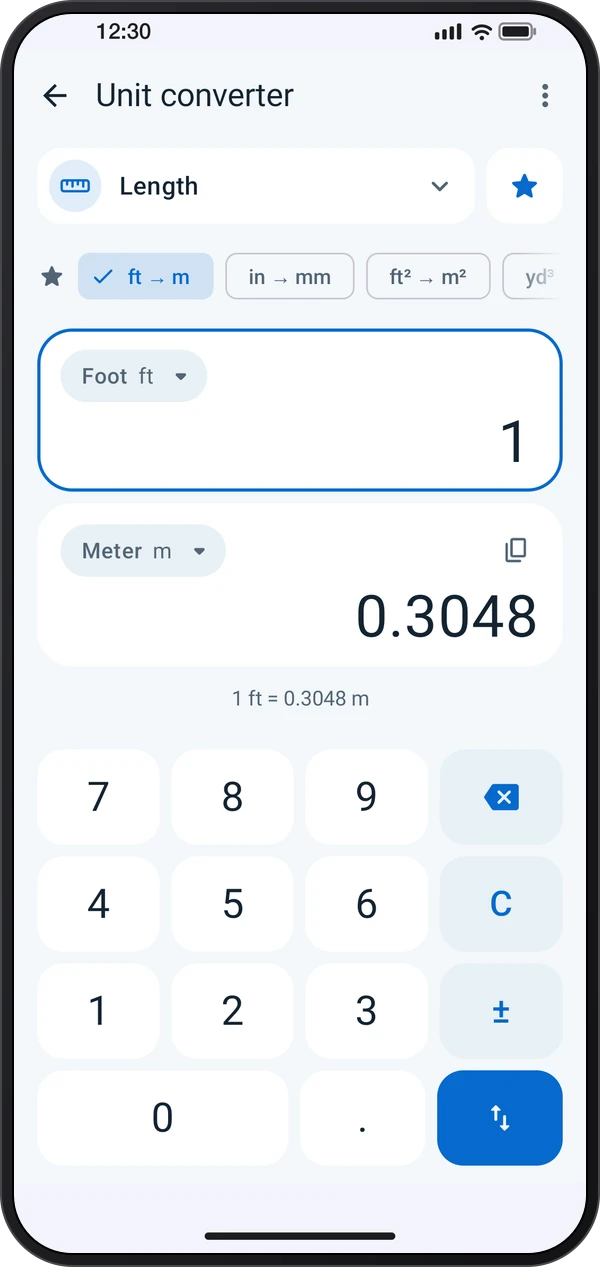
Basahin ang mga hakbang : Pumili ng ayos ng conversionPindutin ang kategorya upang pumili, saka ang yunit upang baguhin ito. I-type ang halaga sa keypad: ina-update ang sagot habang nagta-type, at binabaligtad ng swap key ang pares.
Pumili ng screen sa ⋮ › Ayos ng screen: Pares at keypad, Bawat yunit (isang halaga sa bawat yunit ng kategorya), o Listahan ng conversion (i-type ang “120 sq ft to m²” at magtago ng listahang maibabahagi).
Sa feet at inches, i-type ang 5 ′ 7 ″ 3 / 8 para sa 5′ 7 3/8″; niroround ang sagot sa inch fraction na itinakda sa Display. Maaaring kunin ng Dalisdis at Anggulo ang kiling ng telepono: pindutin ang Sukatin at ilagay ang telepono sa ibabaw.
Sundan ang mga hakbang na ito sa app.
Pindutin ang kategorya upang pumili, saka ang yunit upang baguhin ito. I-type ang halaga sa keypad: ina-update ang sagot habang nagta-type, at binabaligtad ng swap key ang pares.
Sa feet at inches, i-type ang 5 ′ 7 ″ 3 / 8 para sa 5′ 7 3/8″; niroround ang sagot sa inch fraction na itinakda sa Display. Maaaring kunin ng Dalisdis at Anggulo ang kiling ng telepono: pindutin ang Sukatin at ilagay ang telepono sa ibabaw.
Pumili ng screen sa ⋮ › Ayos ng screen: Pares at keypad, Bawat yunit (isang halaga sa bawat yunit ng kategorya), o Listahan ng conversion (i-type ang “120 sq ft to m²” at magtago ng listahang maibabahagi).
Makikita ang Pang-convert ng yunit sa mga app na ito.
I-pin ang mga pares at yunit na madalas gamitin: nasa ibabaw ng mga card ang naka-pin na pares, at nasa itaas ng bawat listahan ang naka-pin na yunit.