標註專案相片
在影像上結合尺寸、箭頭和備註,並保留圖形供以後編輯。
Image Meter

iPhone版Image Meter
即將登陸App Store
將相片和平面圖變成可編輯的測量圖。新增已知尺寸參考,放置長度、角度和面積,再新增標註,匯出保留完整背景資訊的圖片或報告。應用程式開啟相片庫,可檢視相片、範例和匯入選項。
檢視各個界面,再按指南親自嘗試。
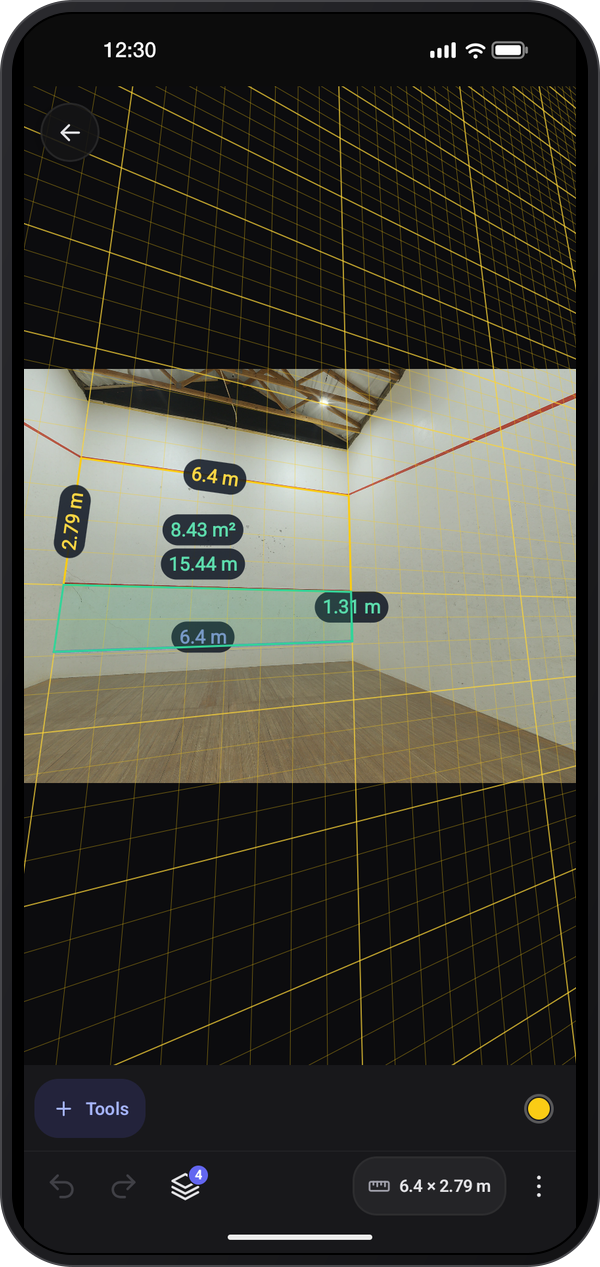
Image Meter的功能。
在影像上結合尺寸、箭頭和備註,並保留圖形供以後編輯。
在同一平面設定實際尺寸,再給相片或平面圖新增長度和面積。
保留相關相片和測量,再匯出帶標註的圖片或測量報告。
從庫中開啟範例或相片,匯入圖片或PDF頁面,或新拍一張。
讀取實際單位長度前,先設定已知尺寸的比例尺線或四角透視平面。
放置測量,放大調整端點,新增備註並儲存帶標註的副本。
使用帶練習圖片的導覽、展示間、課程和技巧,學習參考、放點和可編輯測量。
練習1
從庫開始,開啟範例、匯入相片或PDF頁面,或拍照。在影像上放點或繪圖前選擇工具。
練習2
在已知長度上放置比例尺線,並輸入真實長度和單位。設定端點時放大,較長且清楚的基準能減少定位誤差。
練習3
斜著拍攝的牆或地面請用透視平面,將四角對準測量同一平面上的已知尺寸矩形。
使用長度結果前,先設定已知尺寸的基準;否則圖紙只顯示畫素。
選擇長而清晰的參考物,放大後再設定端點。
斜著拍攝的牆或地面,應在與測量相同的平面上設定四角透視基準。
相片包含多個平面時,請將測量關聯到適當的基準。
確認前檢查檢測形狀和印刷尺寸;建議本身不能建立實際比例。
在Image Meter中重新開啟原始相片可編輯圖形;儲存到相簿的圖片是合併後的副本。
Image Meter。 根據一個已知尺寸,在相片上測量長度、角度和面積。
探索工具 ›應用程式及其工具的分步說明。