Dodaj oznaczenia do zdjęcia projektu
Łącz wymiary, strzałki i notatki na obrazie oraz zachowuj rysunki do późniejszej edycji.
Image Meter

Image Meter na iPhone’a
Wkrótce w App Store
Zmieniaj zdjęcia i plany w edytowalne rysunki pomiarowe. Dodaj wzorzec znanego rozmiaru, długości, kąty i pola, a potem adnotacje i eksportuj obraz lub raport z zachowanym kontekstem. Aplikacja otwiera bibliotekę z Twoimi zdjęciami, przykładami i opcjami importu.
Poznaj ekrany, a następnie skorzystaj z przewodnika, aby samodzielnie je wypróbować.
Co potrafi Image Meter.
Łącz wymiary, strzałki i notatki na obrazie oraz zachowuj rysunki do późniejszej edycji.
Ustaw rzeczywisty rozmiar na tej samej płaszczyźnie, a potem dodawaj długości i pola do zdjęcia lub planu.
Zachowuj powiązane zdjęcia i pomiary, a następnie eksportuj obraz z oznaczeniami lub raport pomiarowy.
Otwórz przykład lub zdjęcie z biblioteki, zaimportuj obraz lub stronę PDF albo zrób nowe zdjęcie.
Ustaw linię skali znanej długości lub czteropunktową płaszczyznę perspektywy, zanim odczytasz długości w rzeczywistych jednostkach.
Umieść pomiary, powiększ obraz dla dokładnego ustawienia końców, dodaj notatki i zapisz kopię z oznaczeniami.
Używaj przewodnika, pokazu, lekcji i wskazówek ze zdjęciami ćwiczeniowymi, aby poznać wzorce, rozmieszczanie punktów i edytowalne pomiary.
Ćwiczenie 1
Zacznij od biblioteki: otwórz przykład, importuj zdjęcie lub stronę PDF albo zrób zdjęcie. Wybierz narzędzie przed umieszczaniem punktów i rysowaniem na obrazie.
Ćwiczenie 2
Umieść Linię skali na znanym odcinku i wpisz rzeczywistą długość oraz jednostkę. Powiększ obraz przy ustawianiu końców; długie i wyraźne odniesienie zmniejsza błąd ustawienia.
Ćwiczenie 3
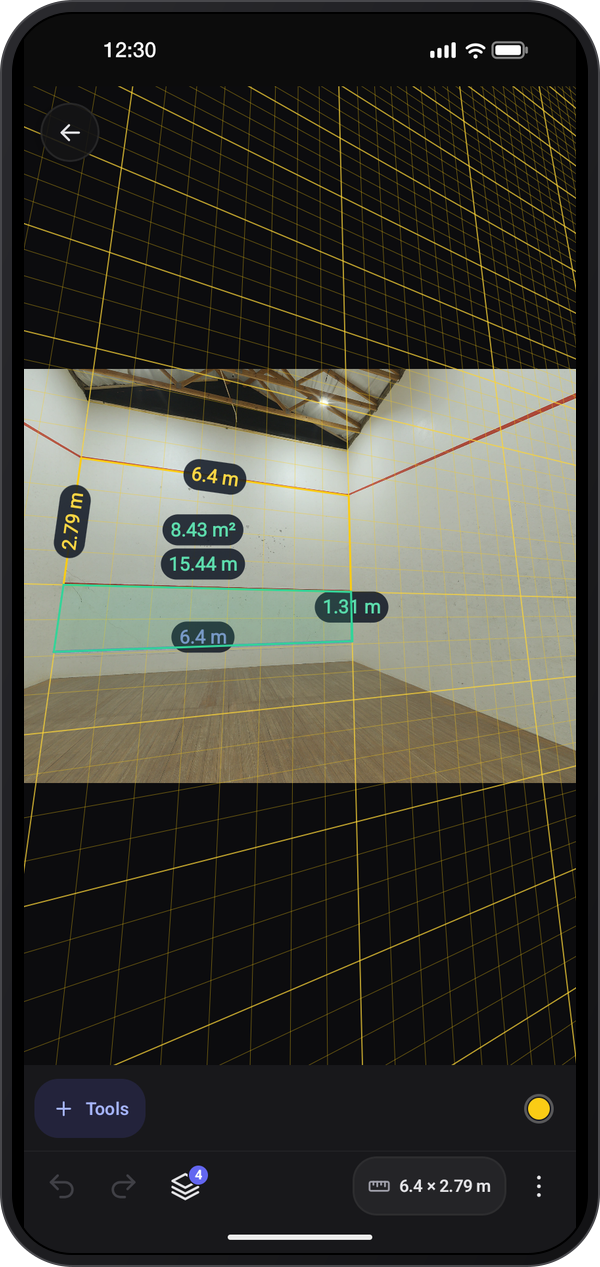
Użyj płaszczyzny perspektywy dla ściany lub podłogi widzianej pod kątem. Dopasuj cztery narożniki do prostokąta znanego rozmiaru na tej samej płaszczyźnie co pomiar.
Ustaw wzorzec znanego rozmiaru, zanim zaufasz długości; bez niego rysunek pokazuje piksele.
Wybierz długi, dobrze widoczny odcinek odniesienia i powiększ obraz przed ustawieniem jego końców.
Dla ściany lub podłogi widzianej pod kątem użyj czteropunktowego odniesienia perspektywicznego w tej samej płaszczyźnie co pomiar.
Jeśli zdjęcie obejmuje więcej niż jedną płaszczyznę, przypisuj pomiary do odpowiedniego odniesienia.
Sprawdzaj wykryte kształty i drukowane rozmiary przed potwierdzeniem; sugestie nie ustalają rzeczywistej skali.
Otwórz oryginalne zdjęcie ponownie w Image Meter, aby edytować rysunki; obraz zapisany w galerii jest spłaszczoną kopią.
Image Meter. Mierz długości, kąty i powierzchnie na zdjęciu na podstawie jednego znanego wymiaru.
Poznaj narzędzie ›Pomiary na planie pomieszczenia. Zmierzony plan pomieszczenia w Image Meter, długości odniesienia i powierzchnia pomieszczenia
Przeczytaj poradnik ›Pomiary ściany z perspektywą. Rzeczywiste zdjęcie ściany boiska ze wzorcem perspektywy, zmierzoną długością i powierzchnią
Przeczytaj poradnik ›Instrukcje krok po kroku dla aplikacji i jej narzędzi.
Pierwsze kroki
Przeczytaj kroki : Wybierz zdjęciePierwsze kroki
Przeczytaj kroki : Wybierz narzędzie pomiarowePierwsze kroki
Przeczytaj kroki : Otwórz zdjęcie i dodaj pomiary