應用程式從相機啟動。相片、地圖和專案屬於工具,相機選單可開啟設定。
現場連續拍攝前先選擇專案和測點前綴,方便以後分組。
通過相機
將現場工作清晰記錄。
以相機為核心的現場筆記本,將相片與專案名稱、測點編號、備註以及可獲取的位置和方向讀數儲存在一起。可從“相片”或“地圖”檢視工作成果。
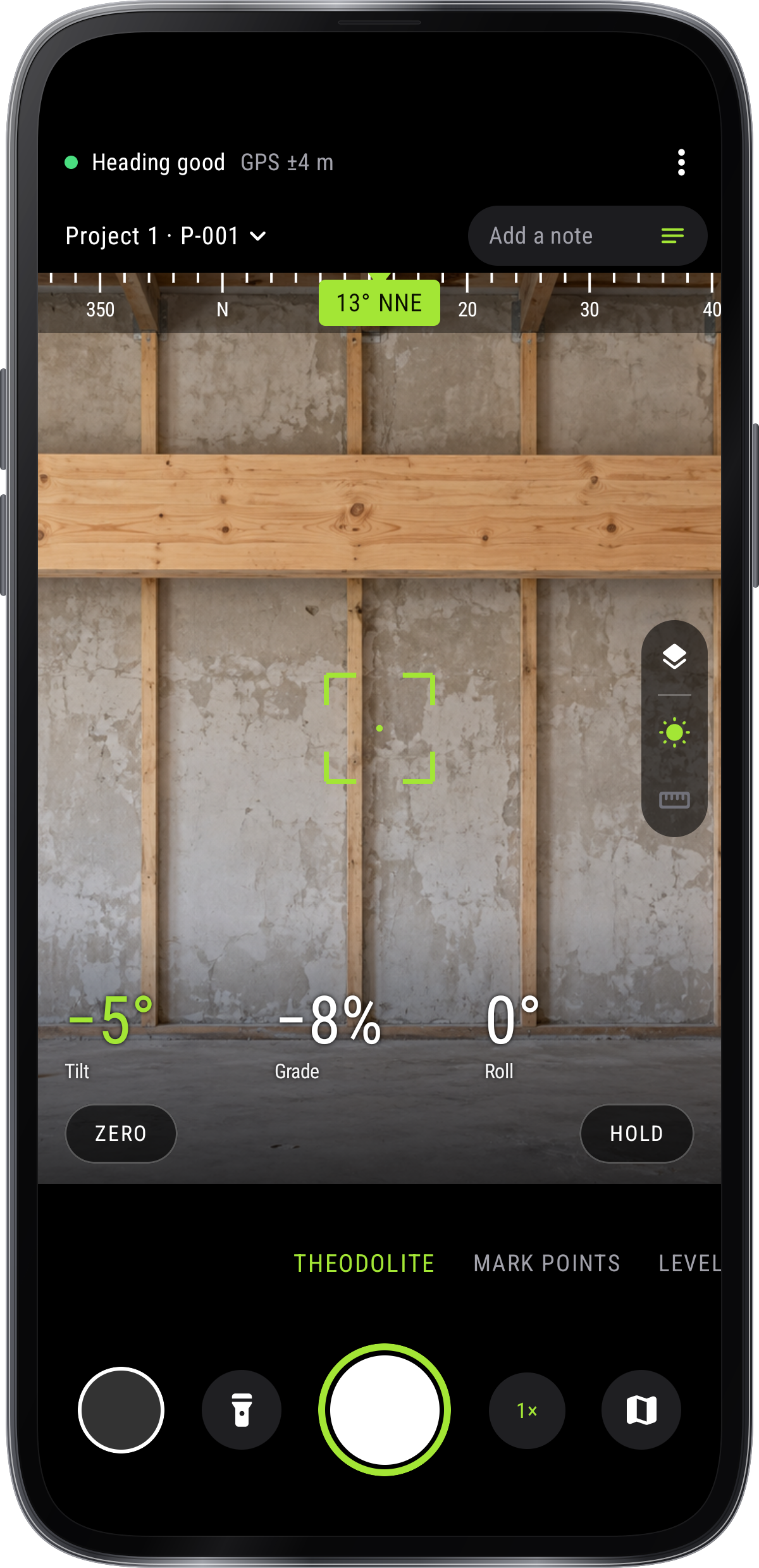
應用程式從相機啟動。相片、地圖和專案屬於工具,相機選單可開啟設定。
開啟相機,並允許需要的相機或位置功能。
使用相機控制項和引導層構圖。

按鈕在畫面周圍的排列方式。
將拍攝內容歸入專案,再從相片或地圖檢視。
開啟專案,建立或選擇工作並設定測點前綴。為下一張相片新增備註,說明畫面背景。
等待定位,檢查GPS精度和方位可信度。若金屬或磁性手機殼干擾方位,請遠離並校準指南針。
開啟已儲存相片或專案,檢視畫面及讀數。按需要的資訊選擇可用的專案匯出格式。
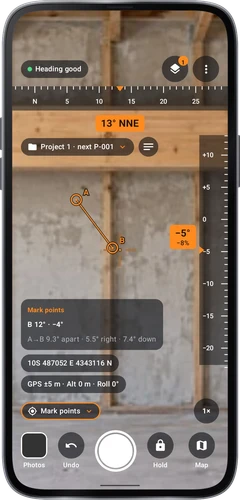
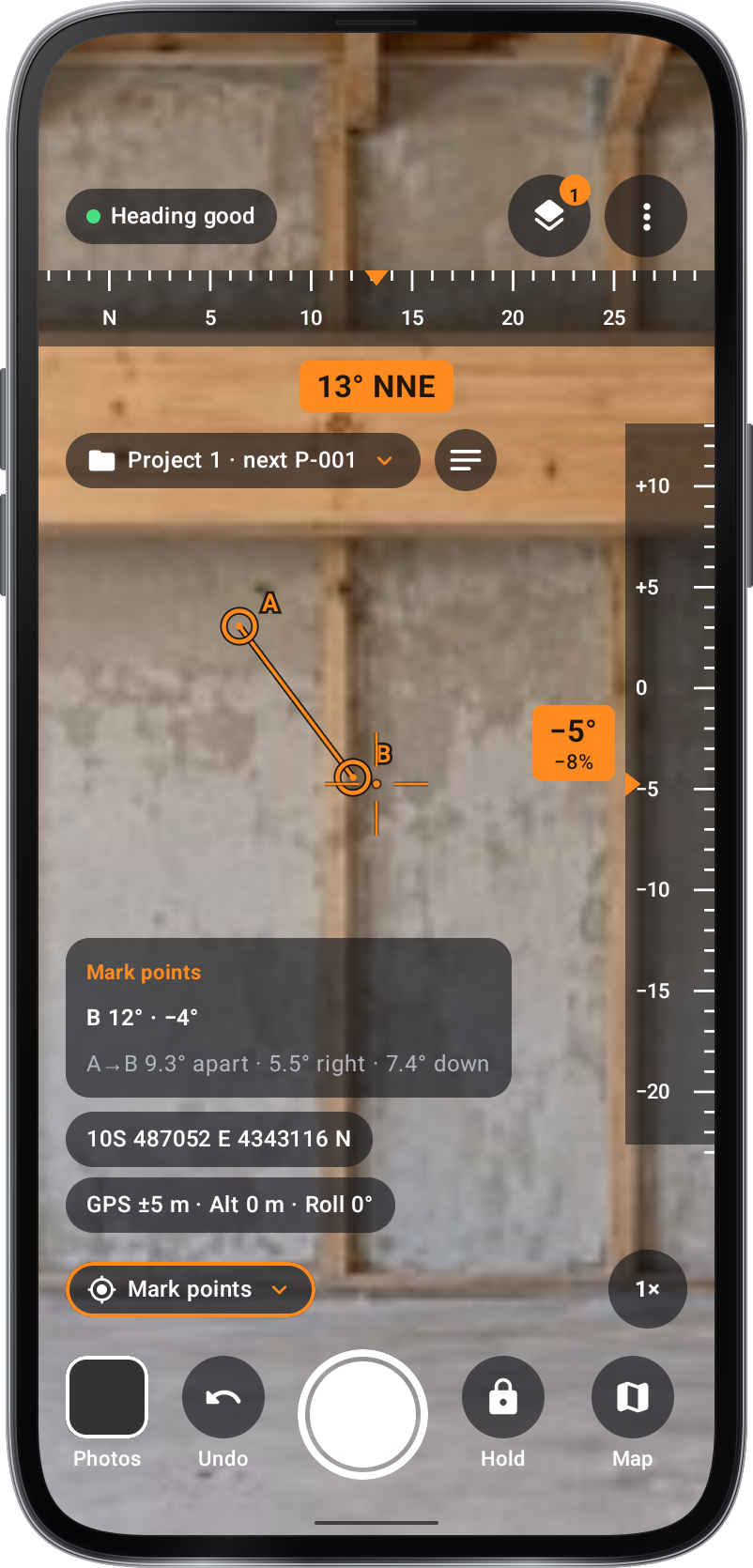
點按畫面標記點。點按第二個點。復原可移除最後一個點。
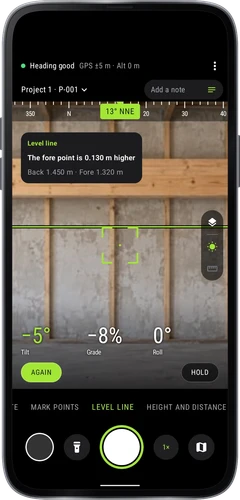
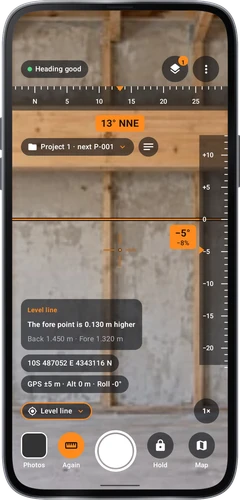
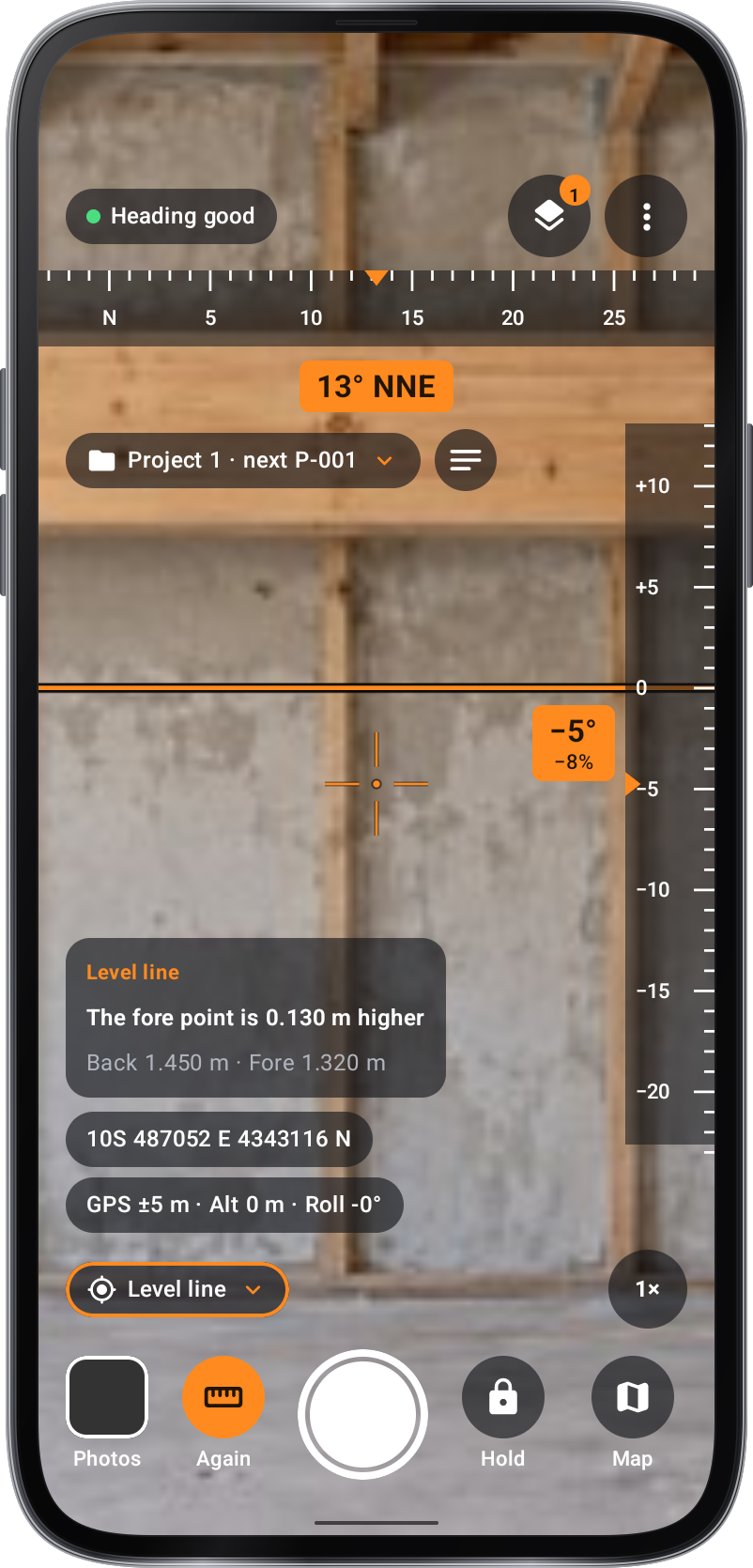
讀取後視尺與線交點的讀值。然後按後視尺並輸入讀值。轉向前視尺並按前視尺。
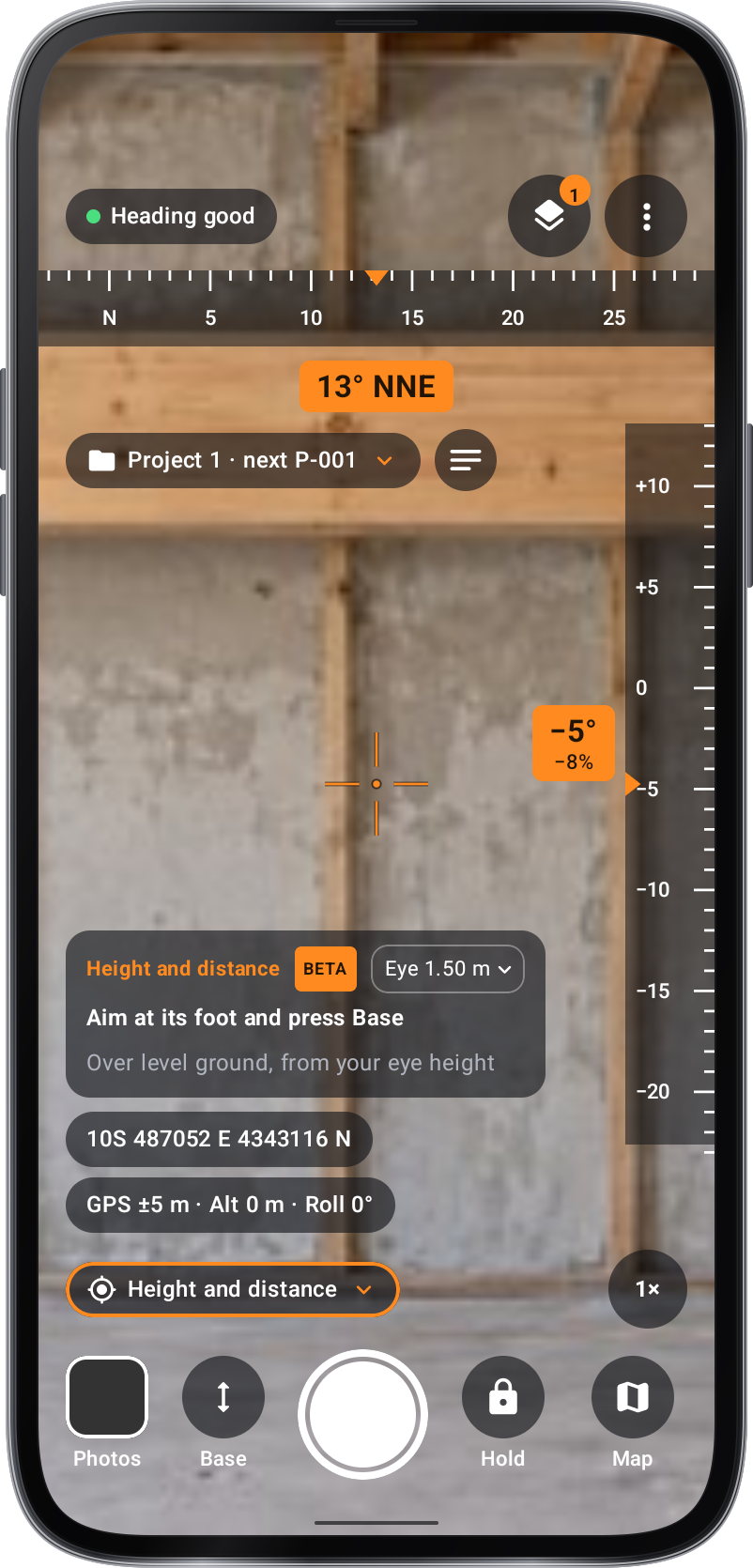
相機距物體所處地面的高度,單位為公尺。瞄準底部並按底部。瞄準頂部並按頂部。
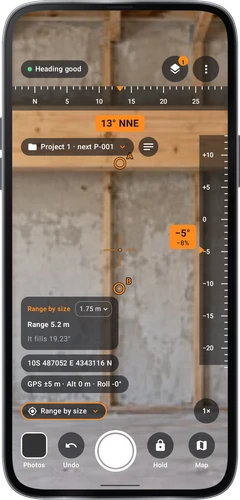
測距目標的高度或寬度,單位為公尺。點按物體頂部。現在點按底部。
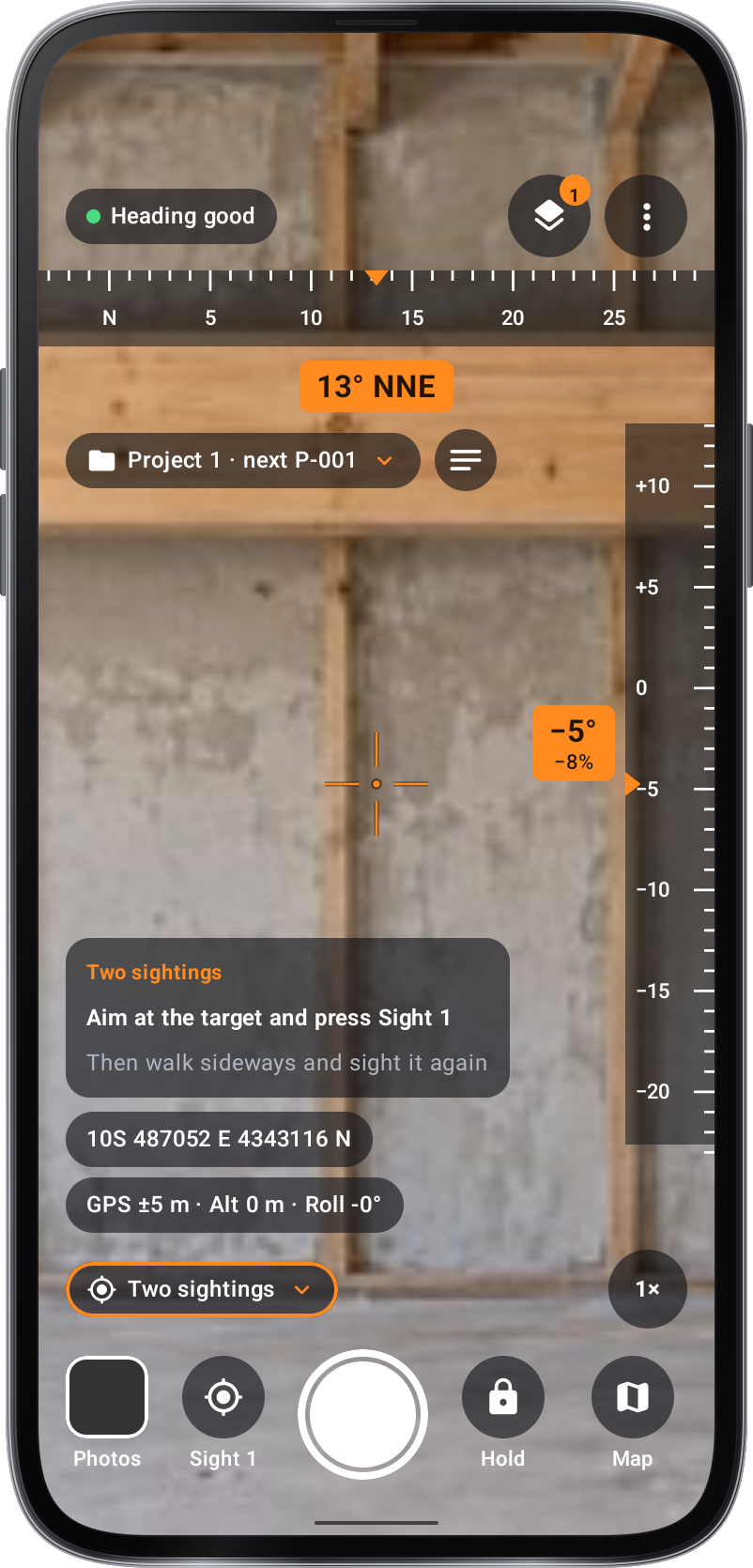
瞄準目標並按觀測 1。向側面移動,然後按觀測 2。
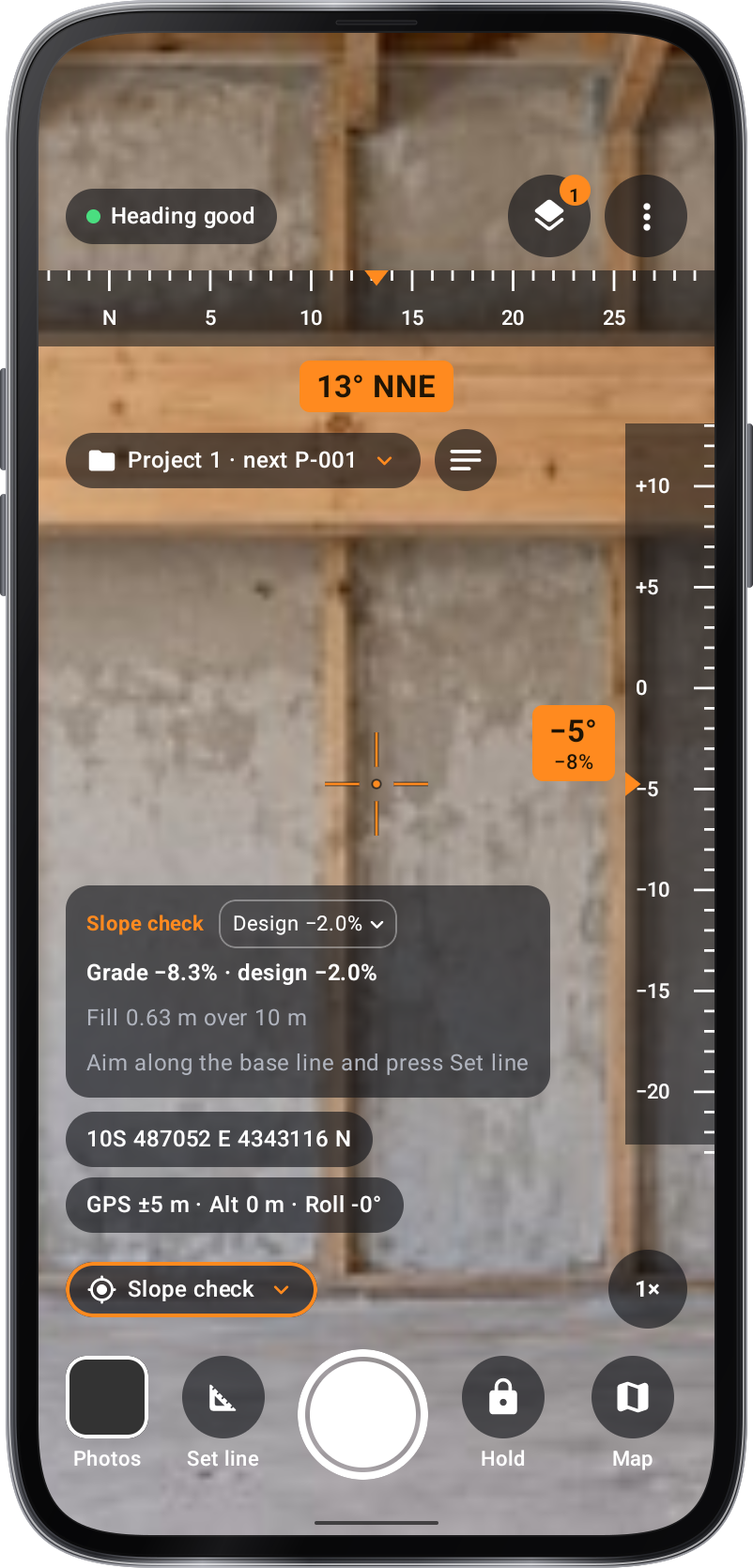
地面應有的坡度,以百分比表示;負值表示朝遠離你的方向下降。沿基線瞄準並按設定基線。
畫面配置
全螢幕相機,頂部為方位刻度帶,側面為仰角刻度帶
淺色頁面,卡片內顯示相機,下方顯示讀值
類似外業手簿的資料區塊、完整準線和黑色控制列
將手機作為儀器:相機視窗、液晶螢幕和軟鍵
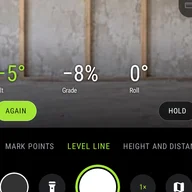
相機介面,在快門上方以轉盤選擇測量模式
頂部相機,中間讀值,下方即時地圖
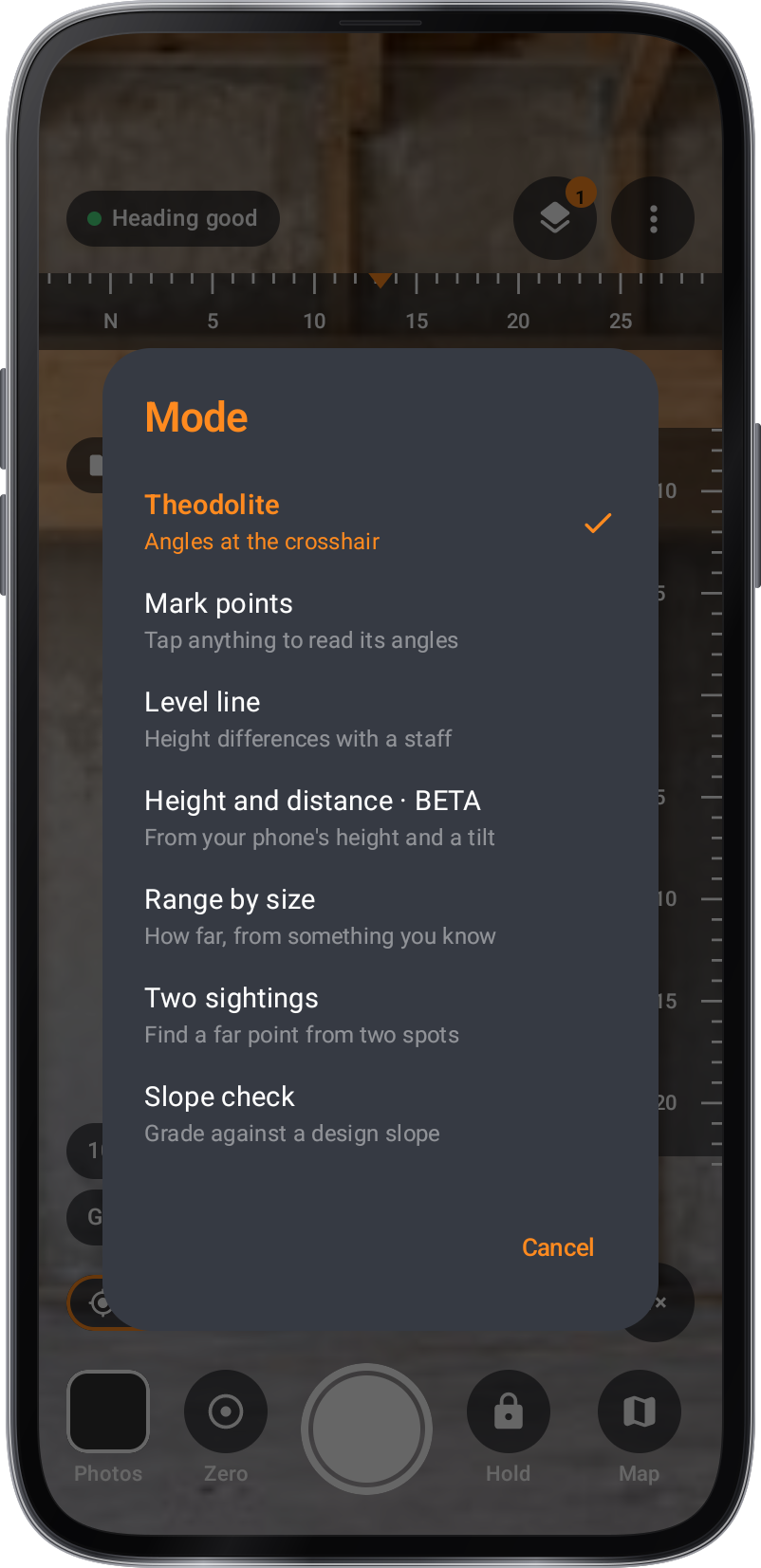
模式
十字線處的角度
點按任意物體讀取其角度
使用水準尺測量高差
根據手機高度和傾角測量
根據已知尺寸估算距離
從兩個位置確定遠處目標
與設計坡度比較
圖層
現場連續拍攝前先選擇專案和測點前綴,方便以後分組。
注意方位可信度和附近金屬提示。需要檢查方位時,遠離車輛、欄桿和磁性手機殼。
將手機平放在穩固的桌面上,螢幕朝上,請勿觸碰。在原地將手機轉向,使相機轉到另一端。
等待可用GPS定位並讀取顯示精度;沒有位置資訊的相片不能提供可靠地圖位置。
讀取角度時保持手機穩定。保持功能可固定讀數,方便檢查。
用簡短備註說明畫面內容、朝向或以後需要檢查的事項。
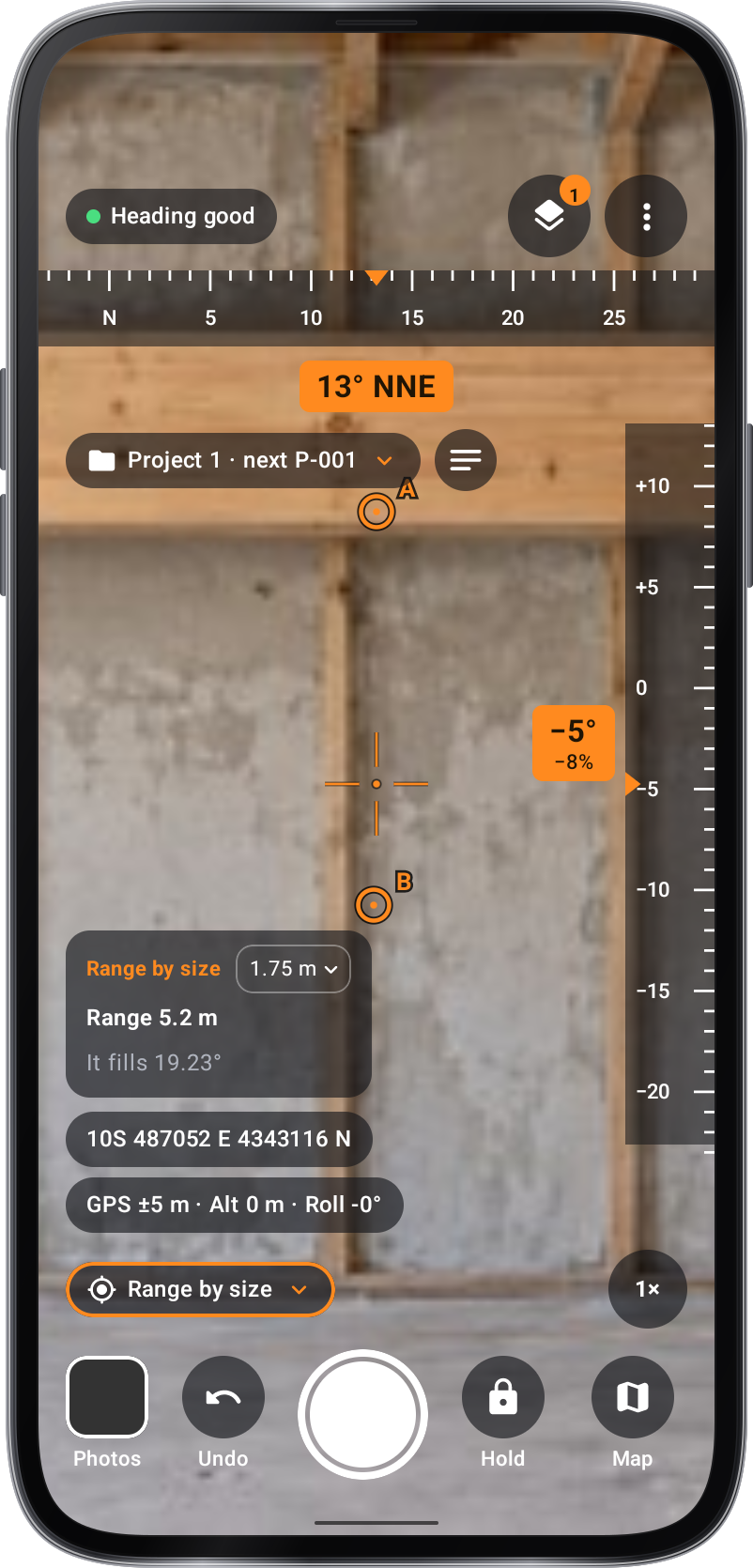
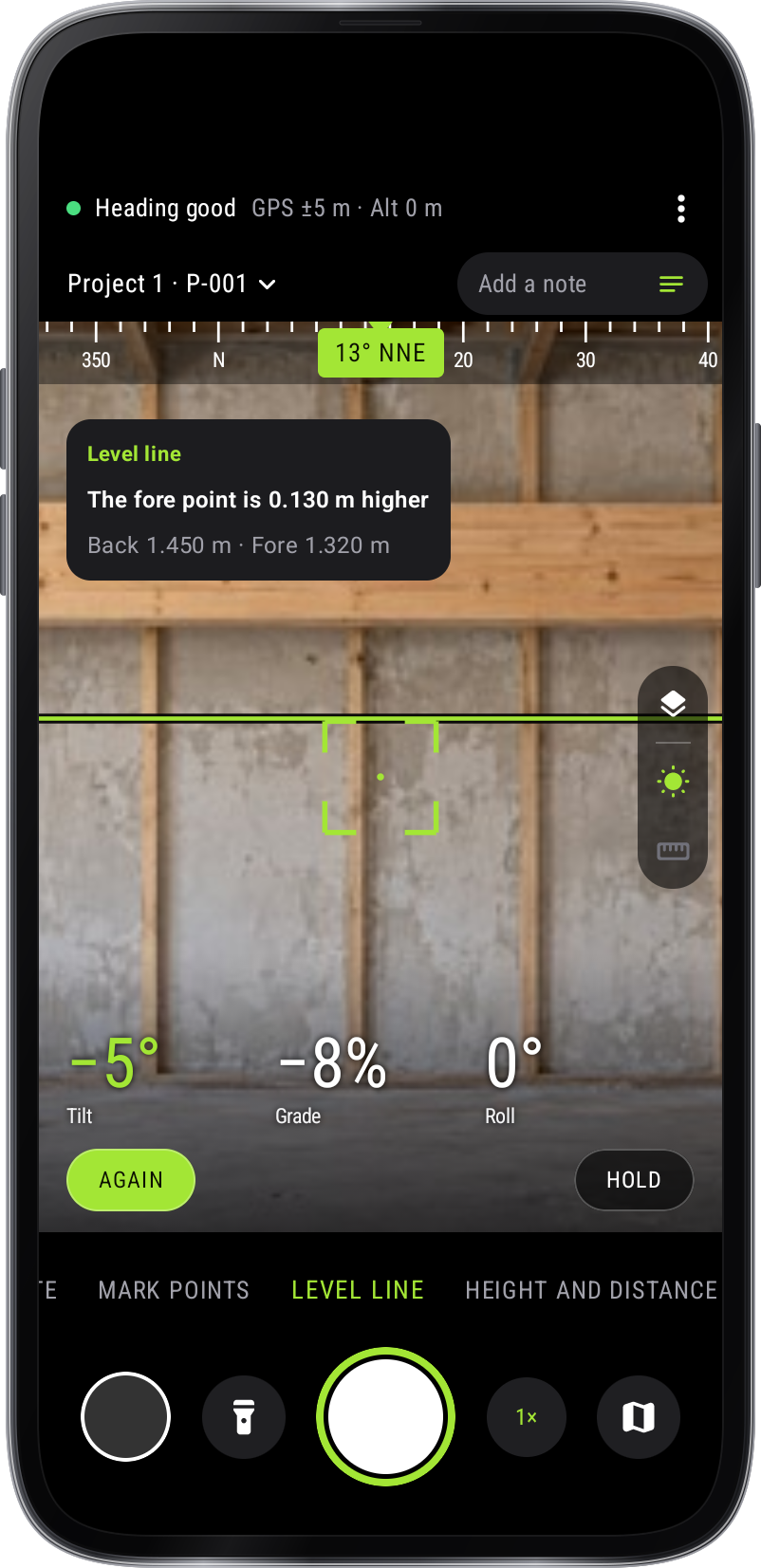
按專案整理視角,附上測點名稱和備註。
在相機畫面旁記錄可用的方位、仰角和位置讀數。
從相片或地圖返回,比較同一對象的不同視角。
選擇相機引導層,構圖時檢查方位角、仰角、坡度或傾角。測量模式使用手機感測器和相機,其中部分為測試版。