Através da câmara

Medição em fotografias

Mantenha as medições na fotografia.

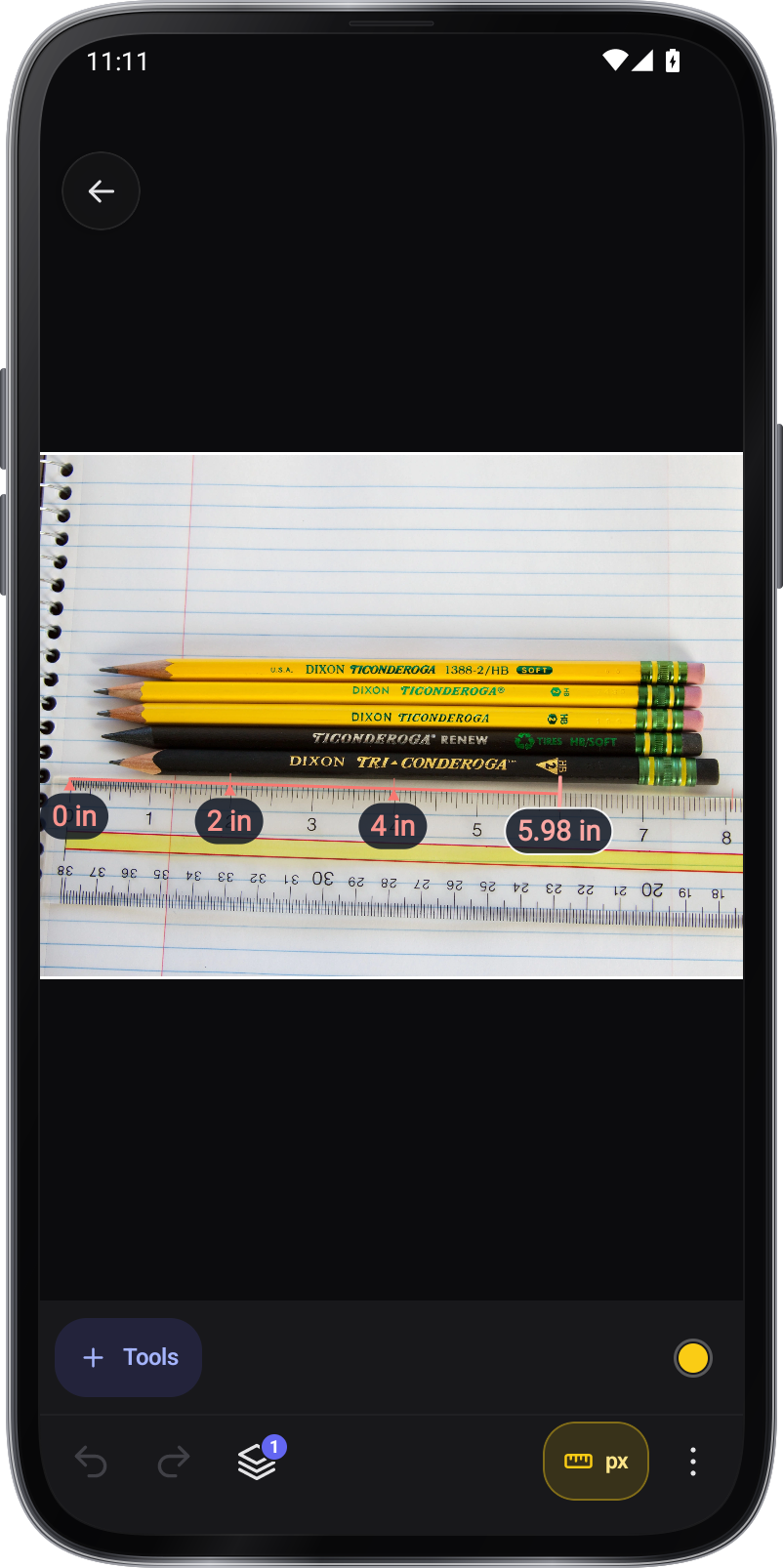
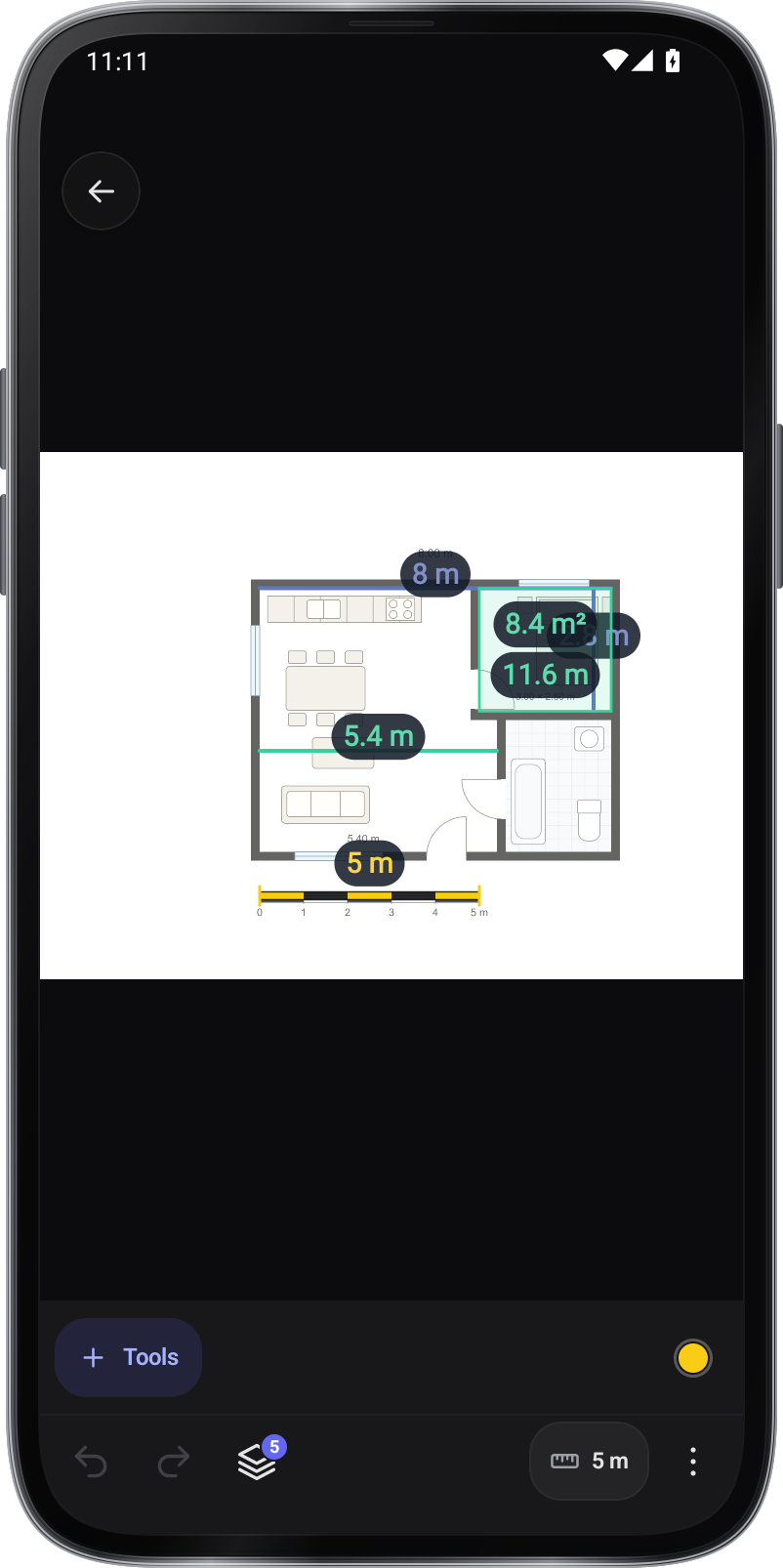
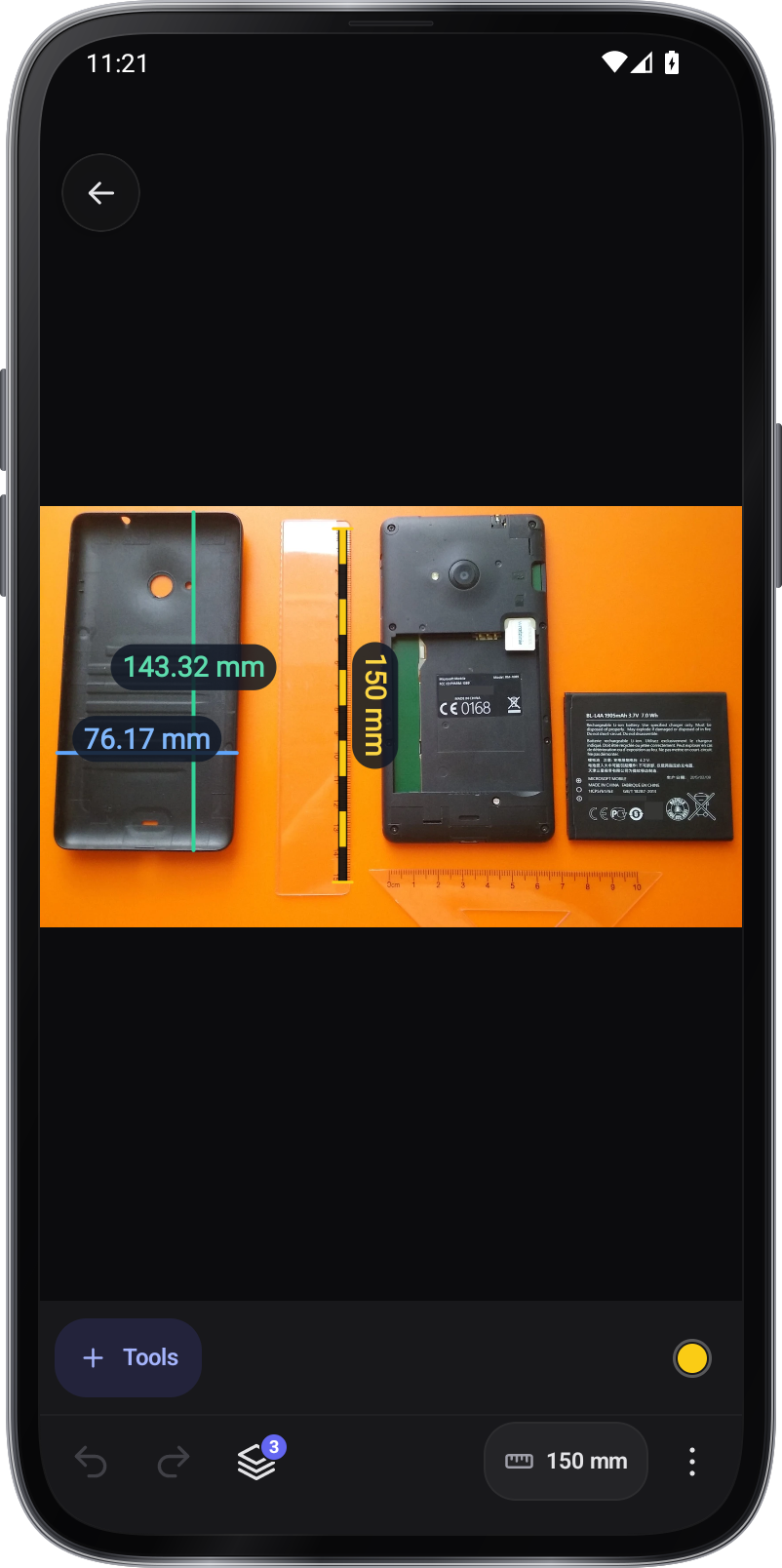
Transforme fotografias e plantas em desenhos de medição editáveis. Adicione uma referência de tamanho conhecido, coloque comprimentos, ângulos e áreas e depois anote e exporte uma imagem ou relatório com o contexto preservado.

Em breve no Google PlayEm breve na App Store
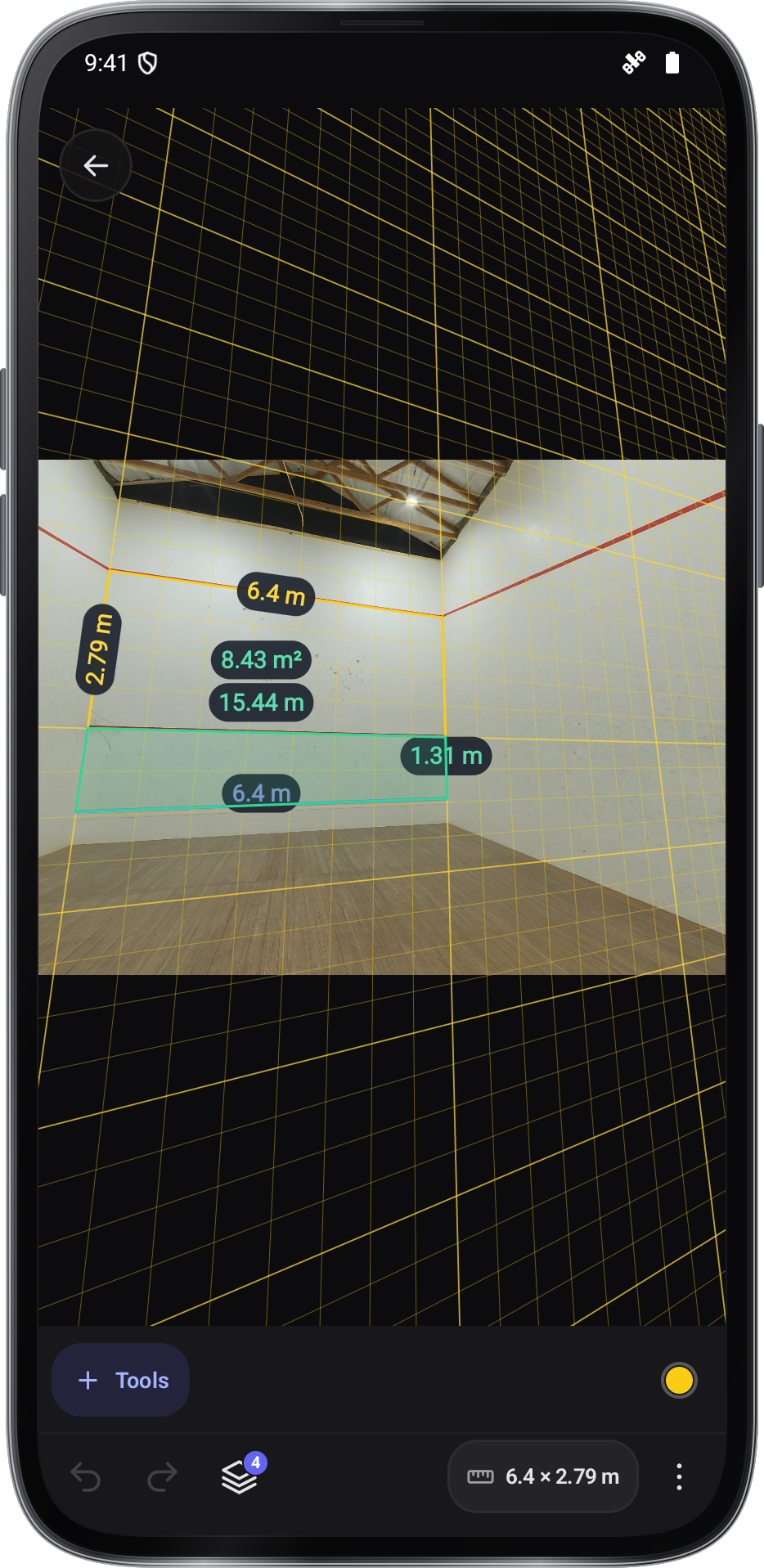
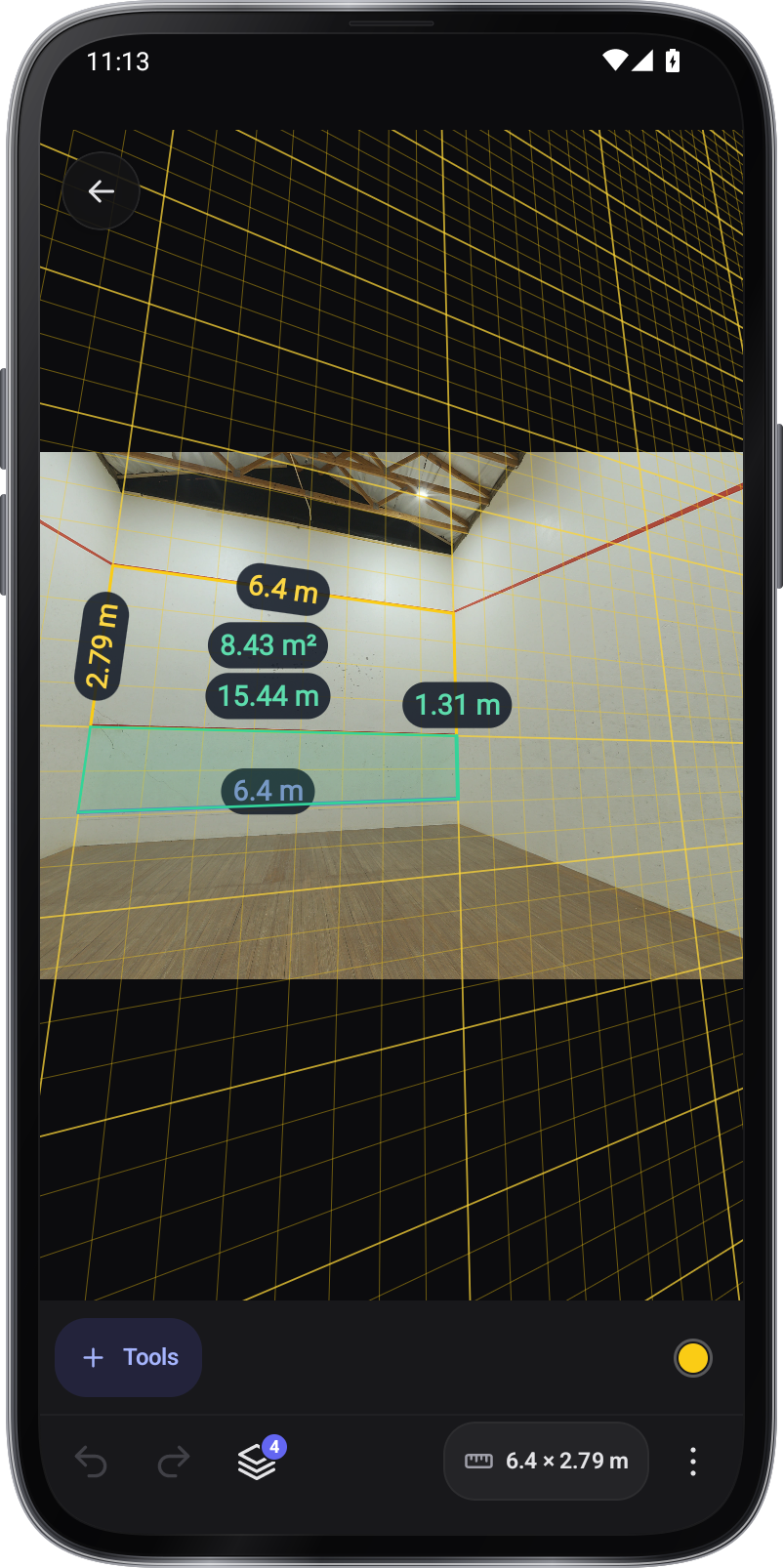
Medições de parede em perspetivaExemplos

Passo a passo.

Ler cada passo ›
Escolher uma imagem
Exemplos
Exemplos

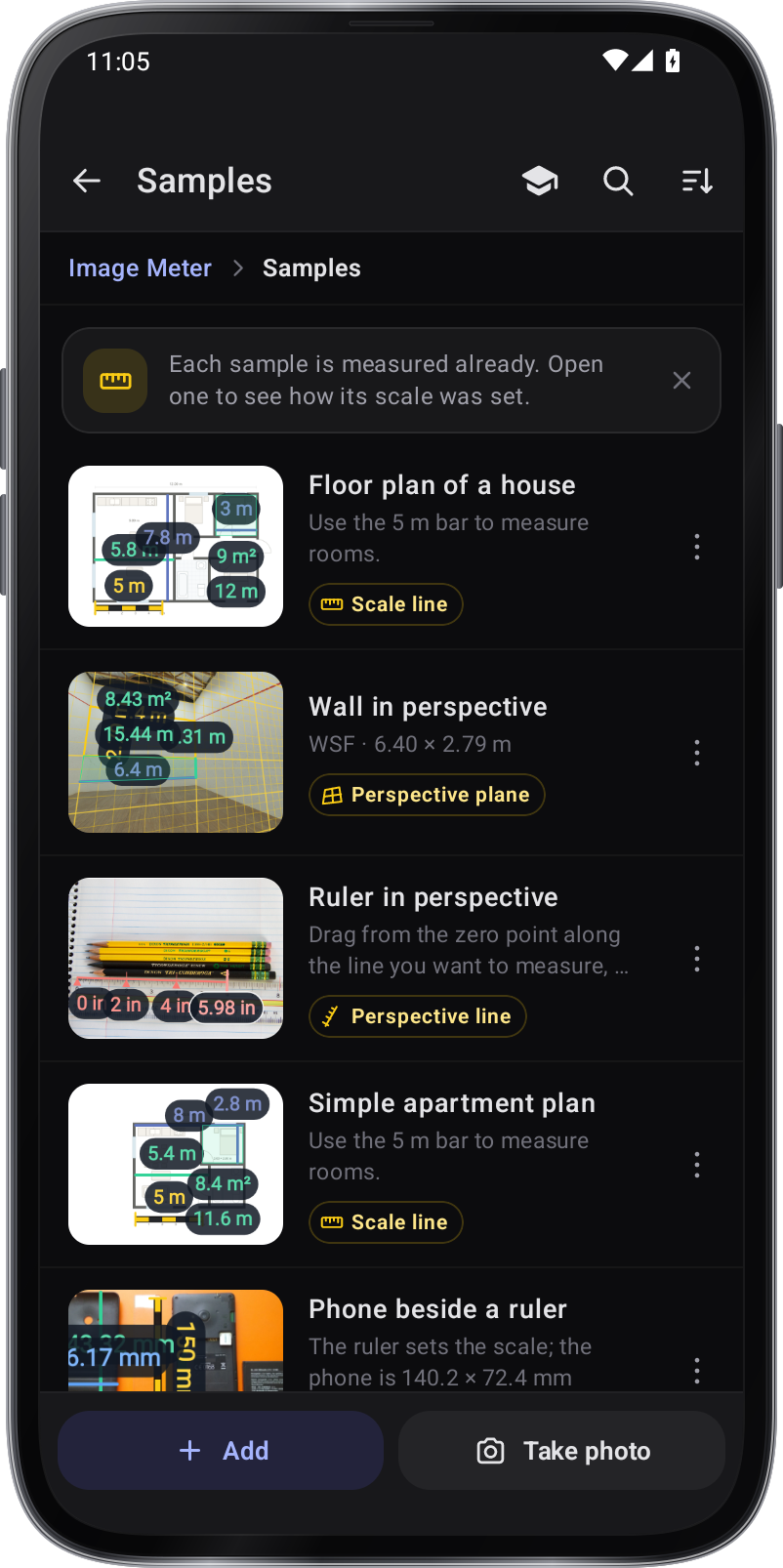
A aplicação abre a sua biblioteca de fotos. Abra uma foto existente ou um exemplo, importe uma ou tire uma fotografia, depois edite os seus desenhos.

Escolher uma ferramenta de medição

Abra Ferramentas e escolha Ângulo, Ângulo livre, Distância ou Área, ou adicione texto e desenhos. Defina uma referência de tamanho conhecido antes de medir comprimentos e áreas no mundo real.

Abra uma foto e adicione medições
Medições de parede em perspetiva

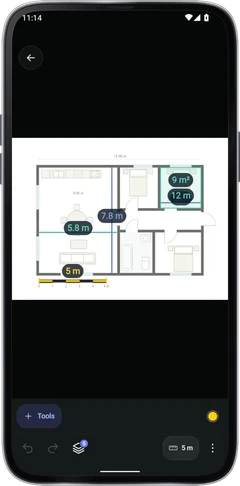
Escolha uma foto da lista ou um exemplo, importe uma com Adicionar ou tire uma. Toque em Ferramentas e escolha uma ferramenta: desenhe um ângulo num só traço, toque em pontos com Ângulo livre para ver os ângulos interno e externo, meça com Distância ou Área, ou adicione formas, etiquetas, notas e traços de caneta.

Ajuste os desenhos e verifica detalhes

Selecione um desenho para o mover ou ajustar os pontos. Use dois dedos para ampliar e deslocar. Use grelha e lupa; anule ou refaça alterações.

Definir uma referência e guardar a imagem

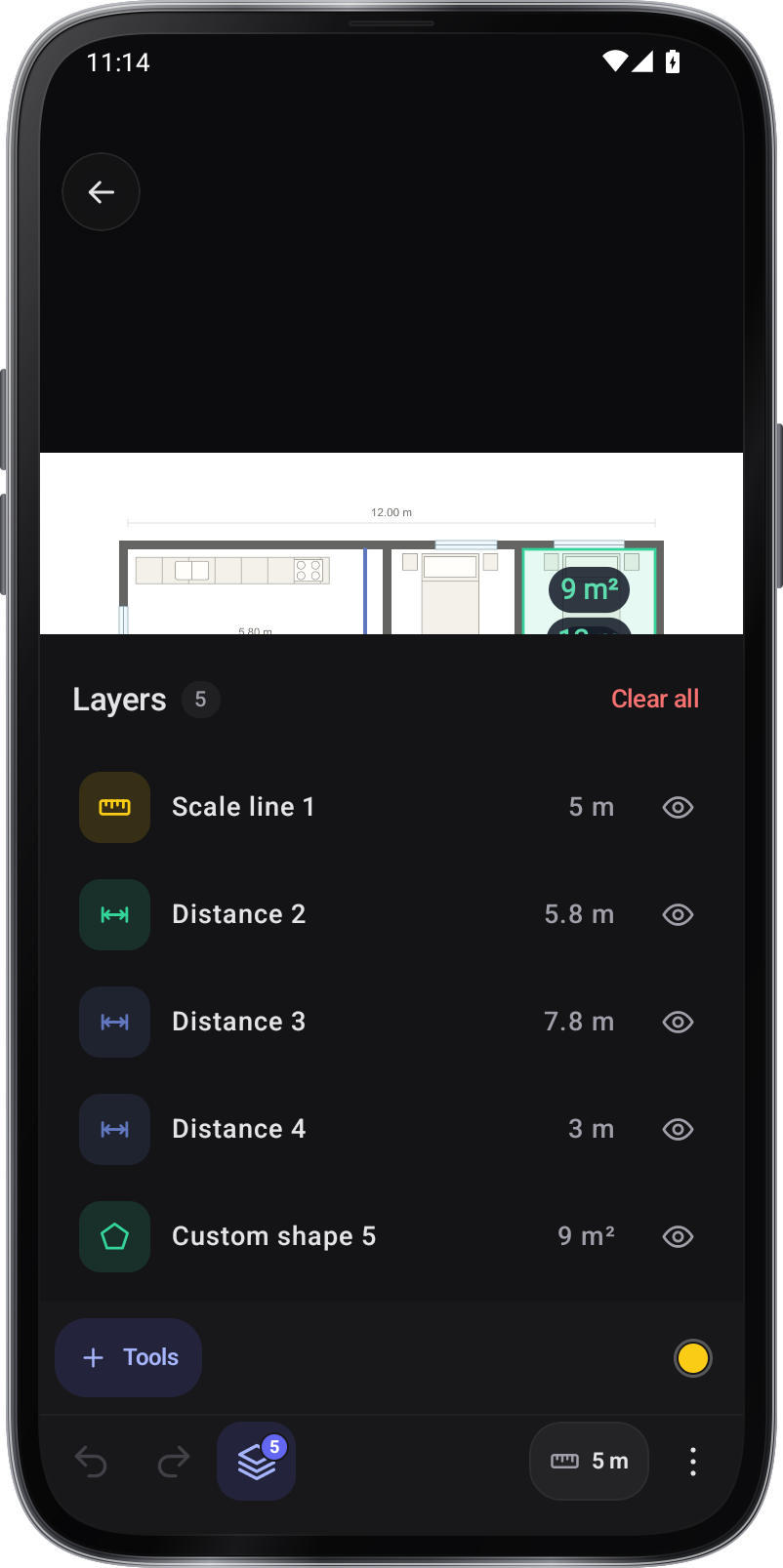
Escolha Linha de escala em Referência, arraste-a ao longo de algo de tamanho conhecido e indique o comprimento e a unidade; para uma parede ou um chão vistos de lado, use Plano em perspetiva. Organize os desenhos em Camadas. ⋮ › Guardar põe a imagem anotada na sua galeria, e os desenhos continuam editáveis quando volta a abrir a foto a partir da lista.

Opções

Ferramentas

Ferramentas

  • Distância

    Um comprimento em linha reta entre dois pontos, na superfície a que pertence a escala da fotografia.

  • Ângulo

    Desenhe o novo ângulo num só traço.

  • Área

    Toque nos cantos de uma forma; a área aparece lá dentro.

  • Ângulo livre

    Toque nos cantos de um percurso: todos os ângulos, o comprimento e, depois de fechado, a área.

  • Linha

  • Polilinha

  • Ponto de medição

Referência

FerramentasReferência

Use uma distância conhecida na mesma superfície plana da medição. Uma fotografia inclinada pode precisar de correção de perspetiva.

  • Linha de escala

  • Plano em perspetiva

  • Plano da câmara

  • Linha em perspetiva

  • Encontrar retângulo

    Os quatro cantos do plano em perspetiva, colocados automaticamente numa porta, numa janela ou numa folha.

Definições

Definições

  • Ajustar às arestas

    Os pontos encaixam nos cantos e nas arestas que a fotografia mostra e ficam onde encaixaram.

  • Grelha

    Papel milimétrico sobre a fotografia, escuro por baixo do claro para se ver em qualquer fundo.

Dicas práticas.

Nada nesta fotografia tem ainda um tamanho. Indique o tamanho de um objeto, como uma porta, um azulejo ou uma folha de papel, e todos os comprimentos passam a ler-se em unidades reais. Desenhe uma linha de referência na imagem e indique o comprimento real e a unidade.
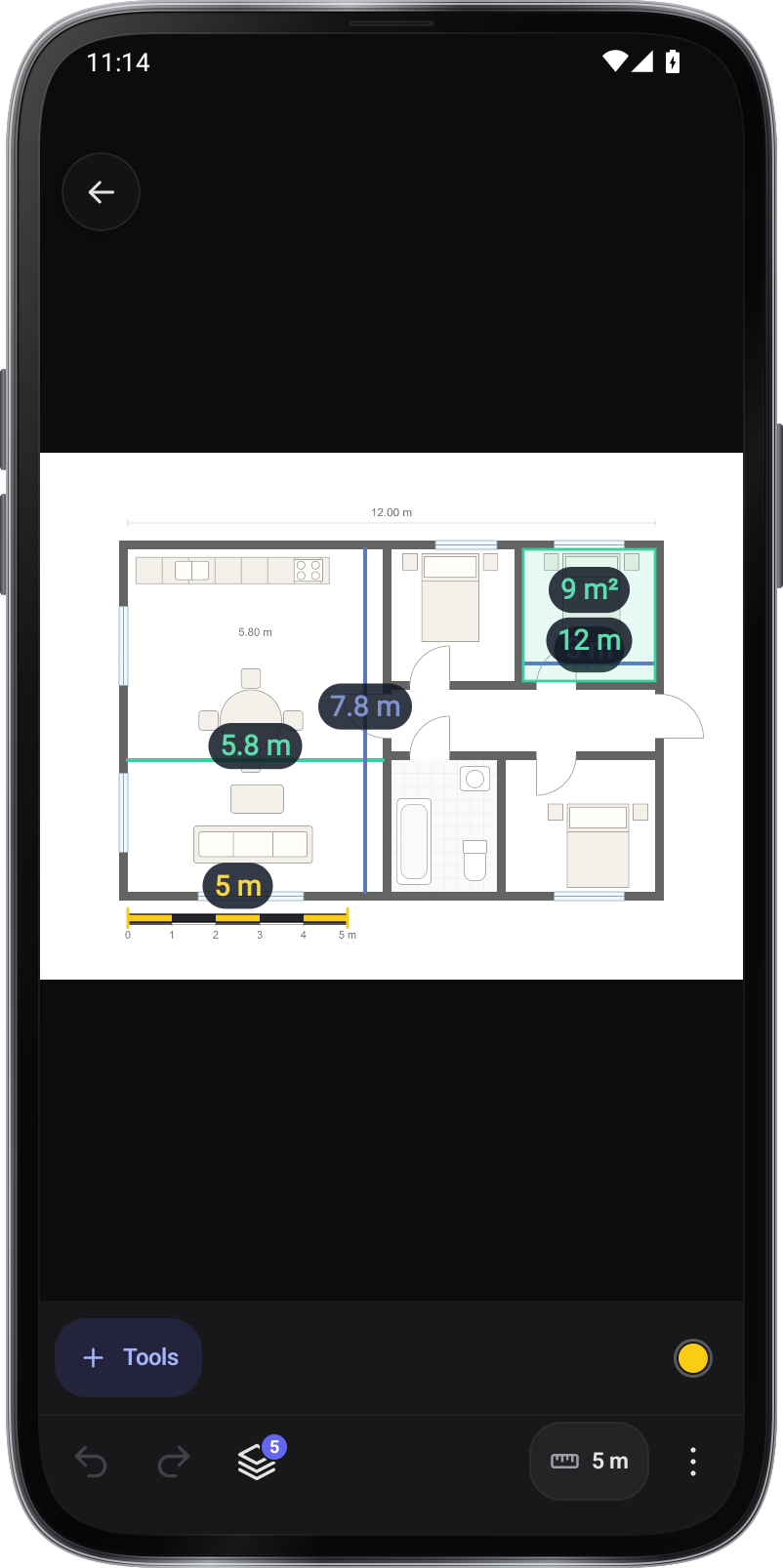
Escolha uma referência longa e bem visível e amplie a imagem antes de colocar os pontos de extremidade.

Para uma parede ou chão visto em ângulo, use uma referência de perspetiva de quatro cantos no mesmo plano da medição.

Encontrar retângulo procura uma porta, uma janela ou uma folha de papel e coloca os quatro cantos sobre ela. Arraste qualquer canto para o corrigir.

Mostrar todas as sugestõesMostrar menos sugestões

O seu dedo tapa o ponto que está a colocar. Com a lupa ligada, esse ponto aparece ampliado num canto de cima enquanto arrasta.

A imagem na sua galeria fica com os desenhos fixos. Os desenhos continuam no Medição em fotografias: abra esta fotografia na lista para os alterar.

Usos quotidianos.

Anotar uma foto do projeto

Combine dimensões, setas e notas na imagem e retenha os desenhos para edição posterior.

Meça a partir de uma referência conhecida

Defina um tamanho real no mesmo plano e adicione comprimentos e áreas à fotografia ou à planta.

Prepare um relatório visual

Mantenha fotos e medições relacionadas, depois exporte uma imagem anotada ou um relatório de medições.

A aplicação abre a biblioteca de fotografias, com as suas imagens, exemplos e opções de importação.

Obter a aplicação

Medição em fotografias

Como usar ›
Em breve no Google PlayEm breve na App Store