A través de la cámara

Medidor en fotos

Mantén las mediciones en la imagen.

Convierte fotos y planos en dibujos de medición editables. Añade una referencia de tamaño conocido, coloca longitudes, ángulos y áreas, luego anota y exporta una imagen o informe con el contexto intacto.

Próximamente en Google PlayPróximamente en App Store
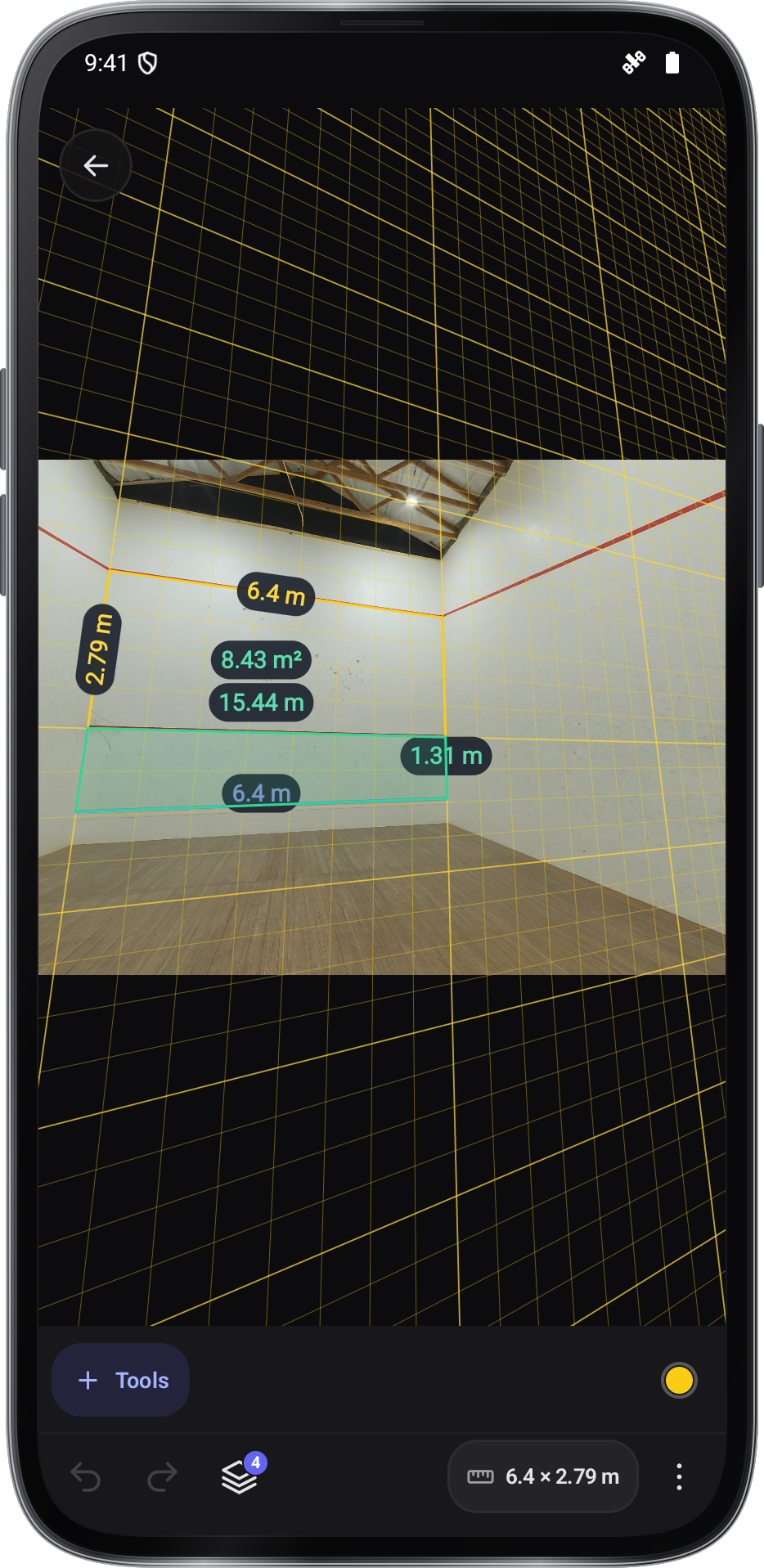
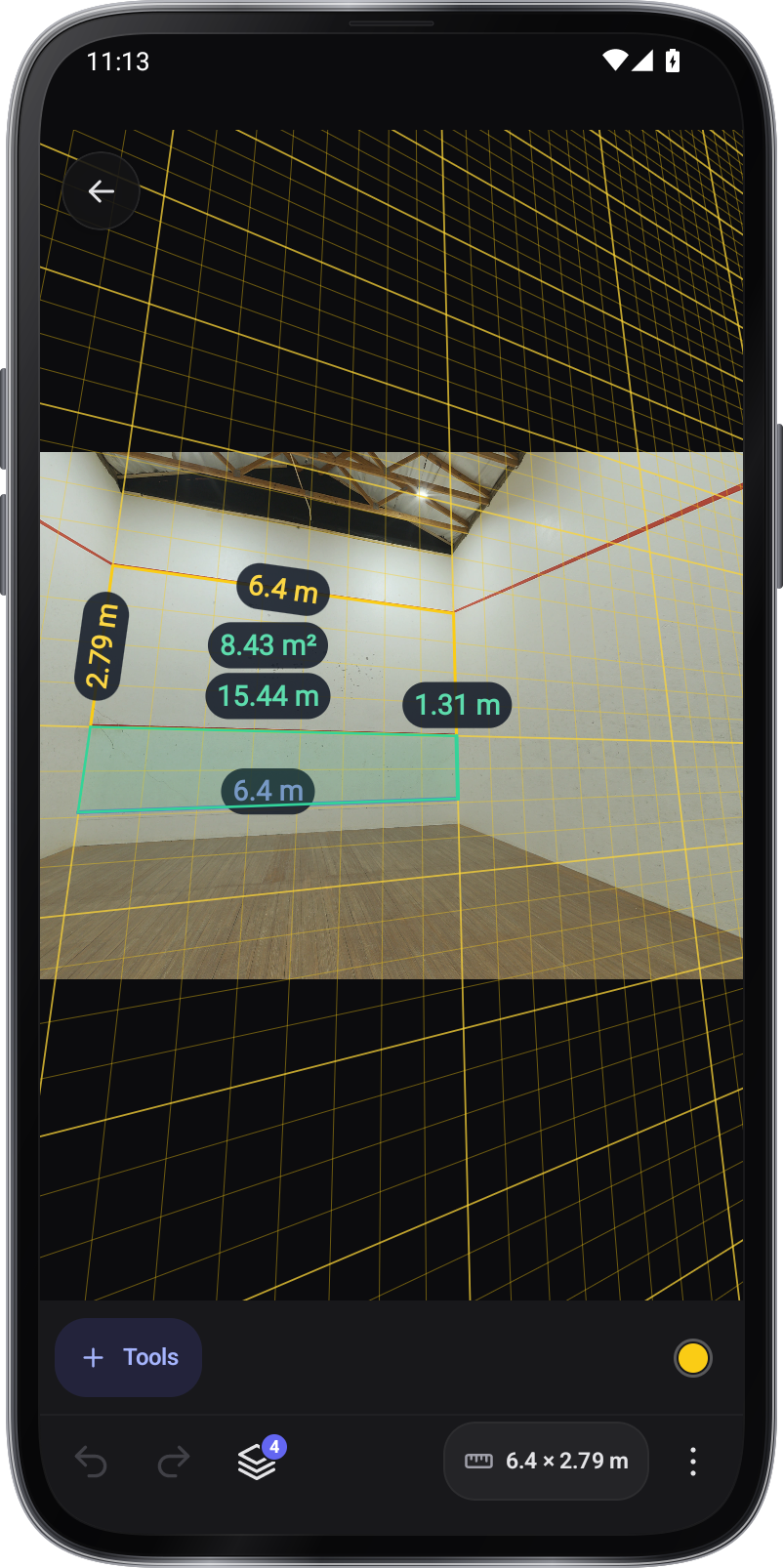
Mediciones de la pared en perspectivaEjemplos

Paso a paso.

Leer cada paso ›
Elige una imagen
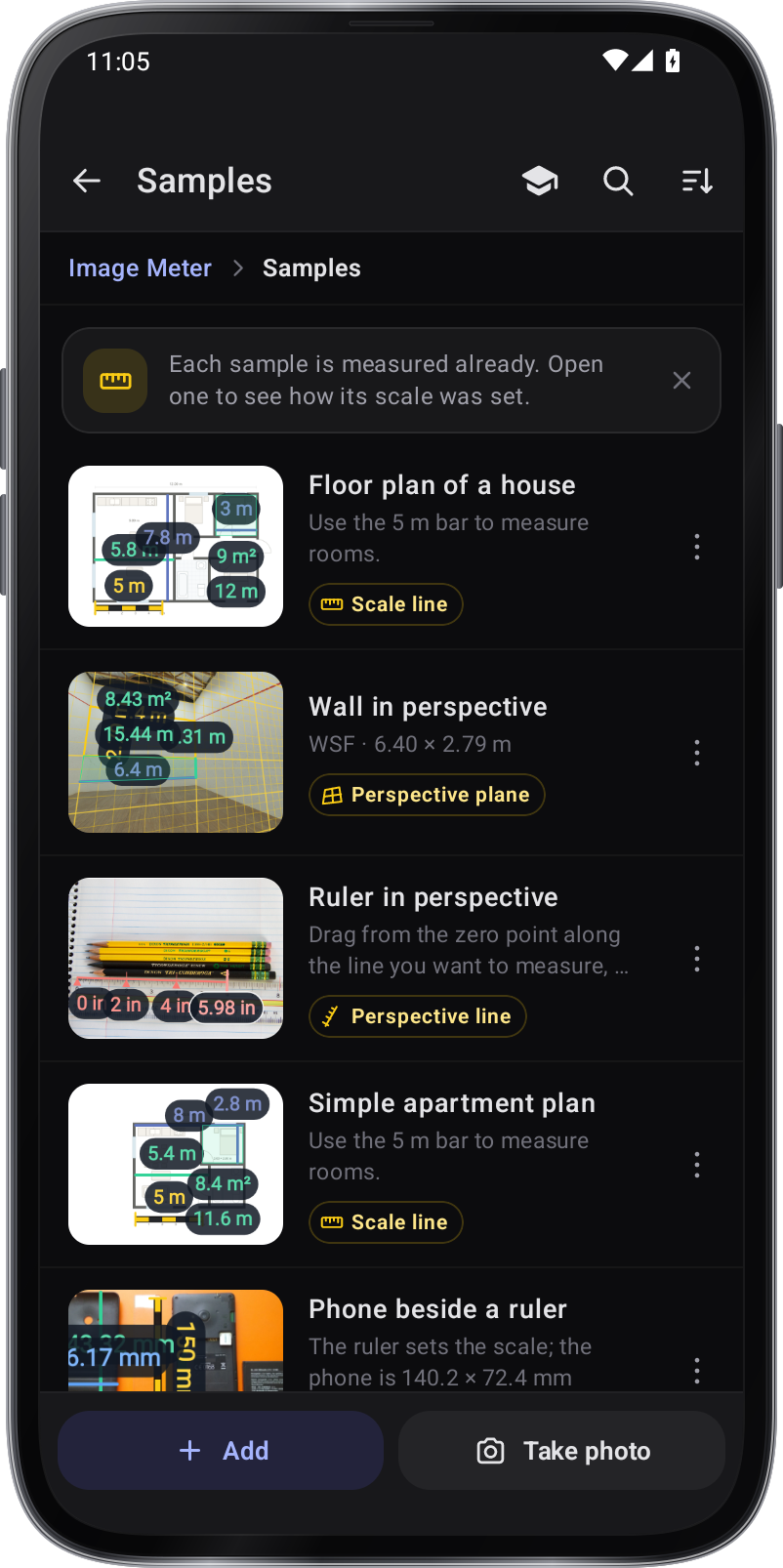
Ejemplos
Ejemplos

La aplicación abre tu biblioteca de fotos. Abre una foto existente o una muestra, importa una o toma una foto, luego edita sus dibujos.

Elige una herramienta de medición

Abre Herramientas y elige Ángulo, Ángulo libre, Distancia o Área, o agrega texto y dibujos. Establece una referencia de tamaño conocido antes de medir longitudes y áreas del mundo real.

Abre una foto y añade medidas
Mediciones de la pared en perspectiva

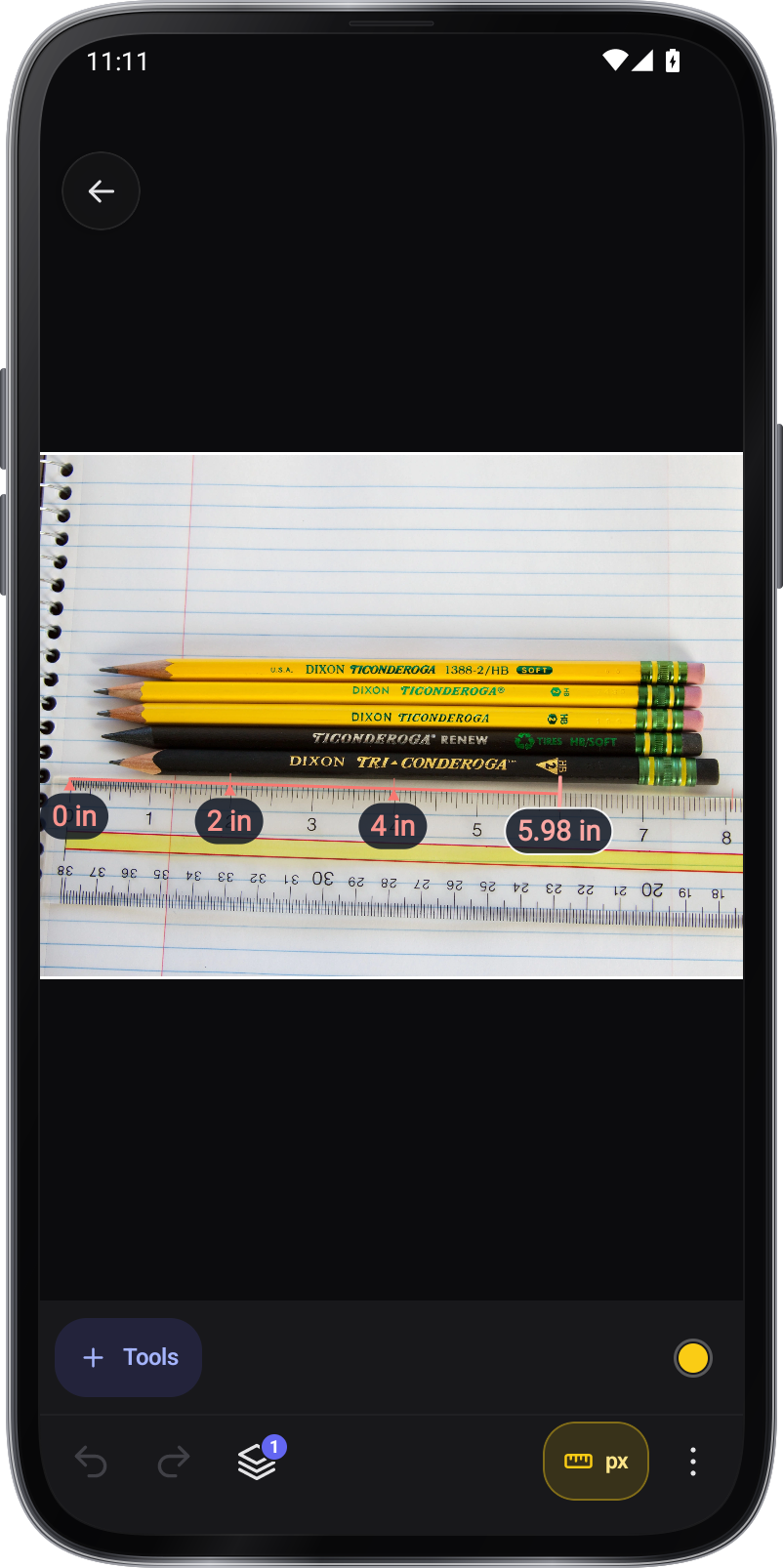
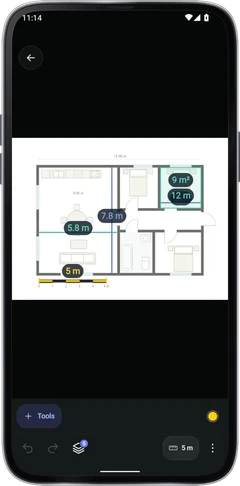
Elige una foto o un ejemplo de la lista, importa una con Añadir o toma una nueva. Toca Herramientas y elige una: dibuja un ángulo de un trazo, toca puntos con Ángulo libre para ver ángulos interiores y exteriores, mide con Distancia o Área o añade formas, etiquetas, notas y trazos.

Ajusta dibujos e inspecciona detalles

Selecciona un dibujo para moverlo o ajustar sus tiradores. Pellizca para ampliar y desplázate por la imagen. Usa la cuadrícula y la lupa para colocarlo; deshaz o rehace cambios.

Establecer una referencia y guardar la imagen

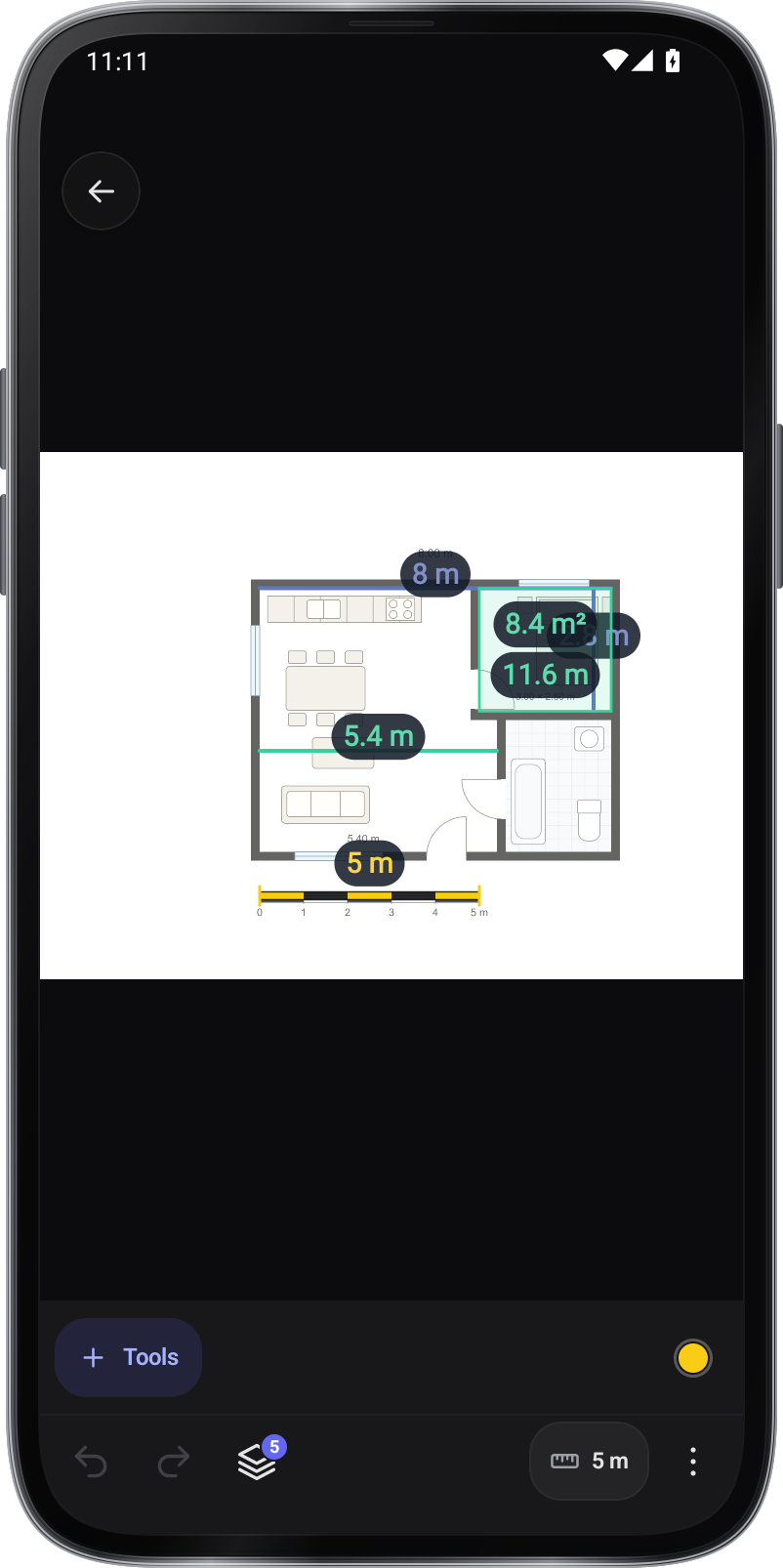
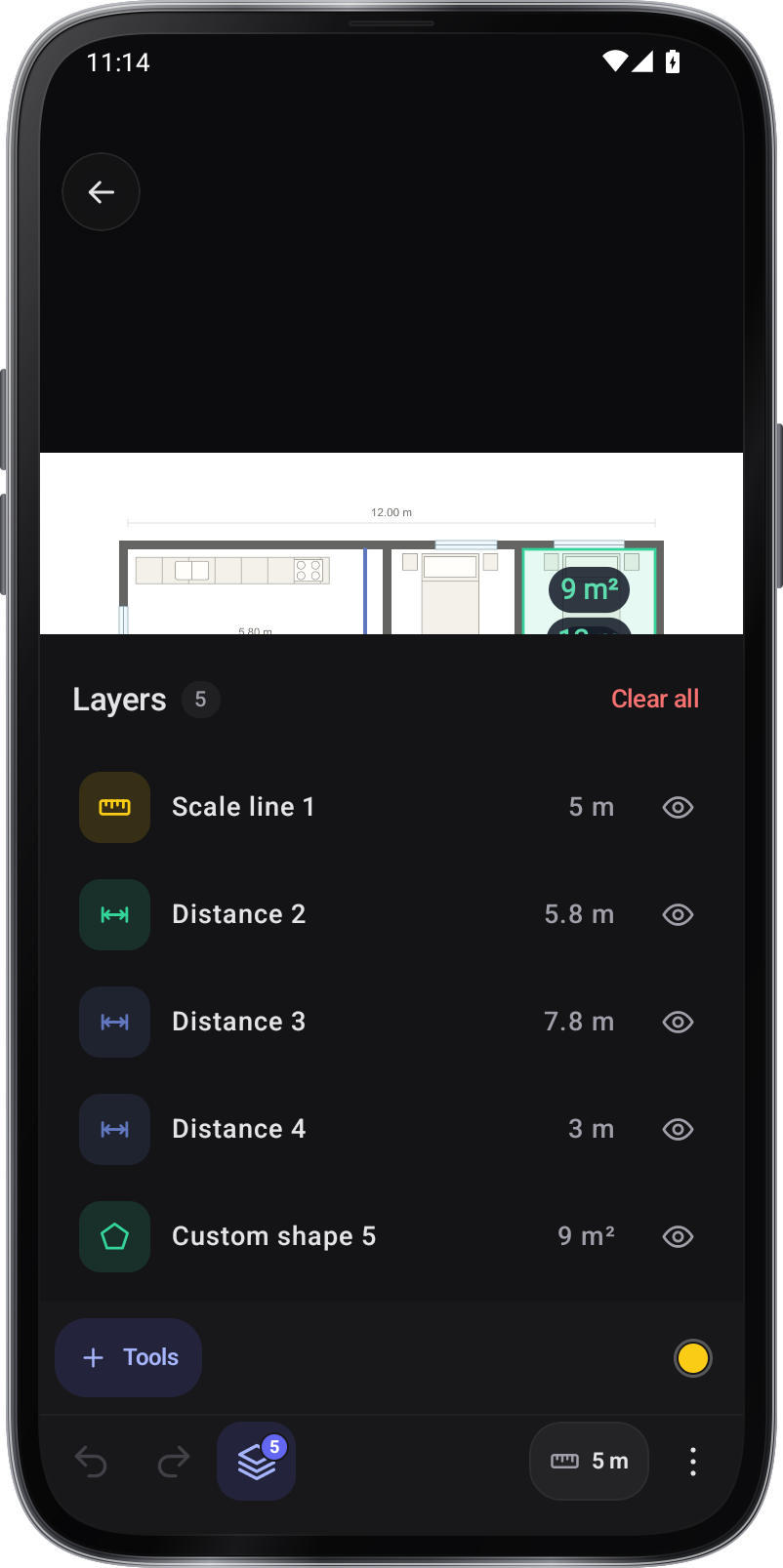
Elige Línea de escala en Referencia, arrástrala sobre un objeto de tamaño conocido e introduce la longitud y unidad; para una pared o suelo vistos en ángulo, usa Plano en perspectiva. Gestiona los dibujos en Capas. ⋮ › Guardar coloca la imagen anotada en tu galería y los dibujos siguen siendo editables al reabrir la foto desde la lista.

Opciones

Herramientas

Herramientas

  • Distancia

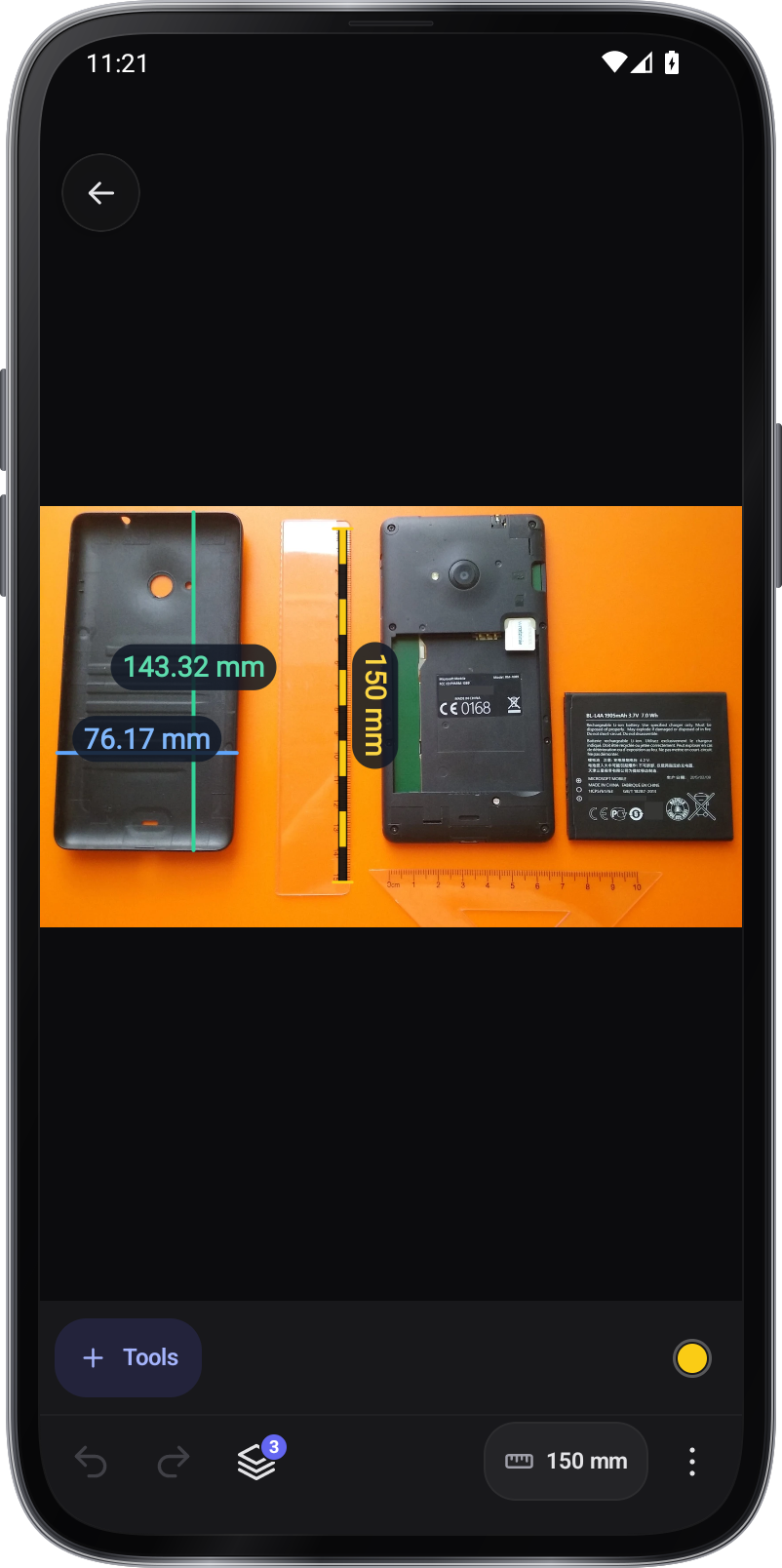
    Una longitud recta entre dos puntos, sobre la superficie a la que pertenece la escala de la foto.

  • Ángulo

    Dibuje el nuevo ángulo de un solo trazo.

  • Área

    Toca las esquinas de una forma; su área aparece dentro.

  • Ángulo libre

    Toca las esquinas de un trazado: cada ángulo, su longitud y, una vez cerrado, su área.

  • Línea

  • Polilínea

  • Punto de medida

Referencia

HerramientasReferencia

Use una distancia conocida sobre la misma superficie plana que la medición. Una foto inclinada puede necesitar corrección de perspectiva.

  • Línea de escala

  • Plano en perspectiva

  • Plano de cámara

  • Línea en perspectiva

  • Buscar rectángulo

    Las cuatro esquinas del plano en perspectiva, que se colocan solas en una puerta, una ventana o una hoja.

Ajustes

Ajustes

  • Ajustar a bordes

    Los puntos caen en las esquinas y los bordes que muestra la foto, y se quedan donde se ajustaron.

  • Cuadrícula

    Papel cuadriculado sobre la foto, oscuro bajo claro para que se lea sobre cualquier fondo.

Consejos prácticos.

Nada en esta foto tiene tamaño todavía. Indica el tamaño real de una cosa, como una puerta, una baldosa o una hoja de papel, y cada longitud se leerá en unidades reales. Dibuje una línea de referencia en la imagen e introduzca su longitud real y su unidad.
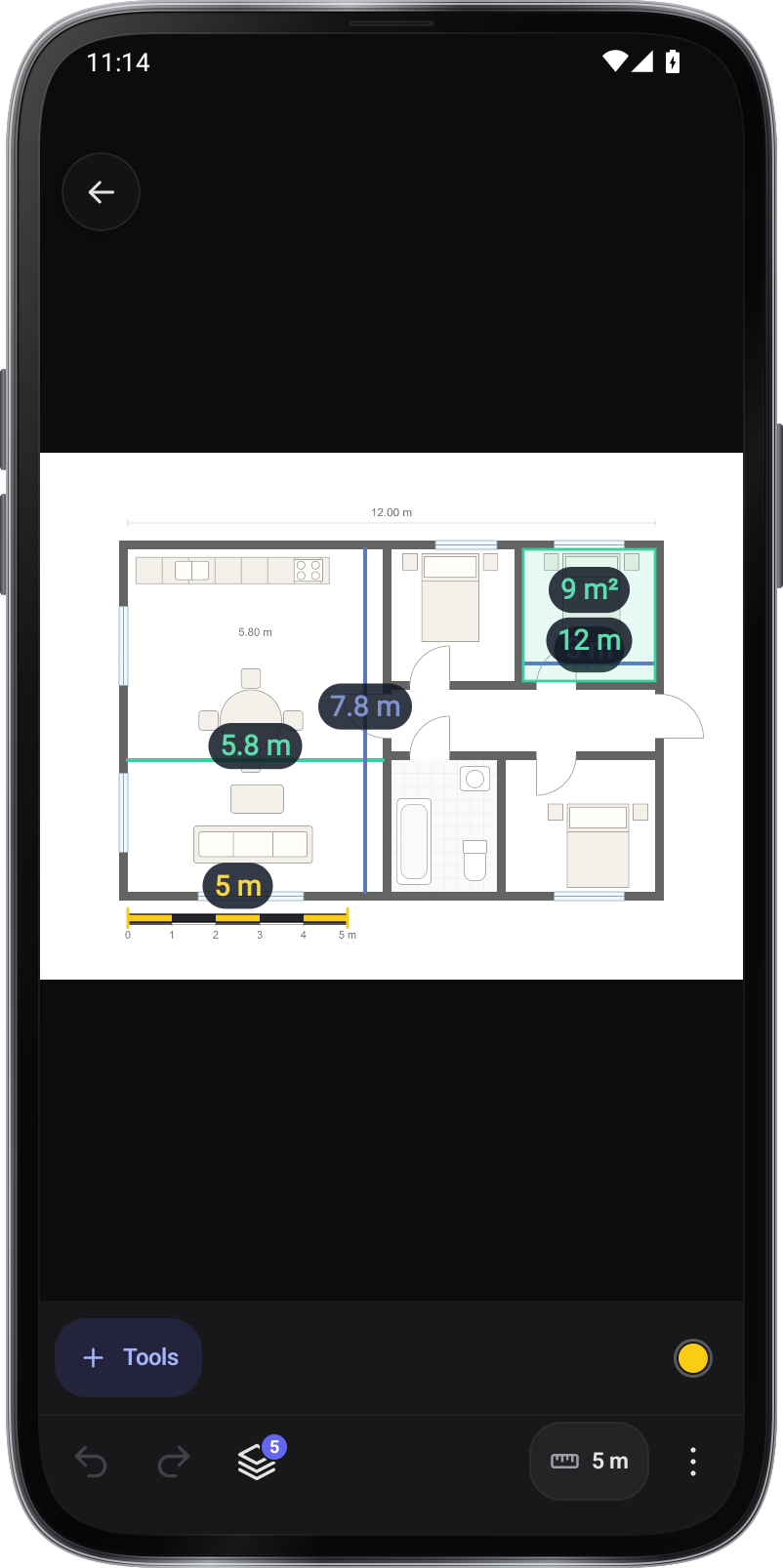
Elige una referencia larga y claramente visible y haz zoom antes de colocar sus extremos.

Para una pared o piso visto en diagonal, usa una referencia de perspectiva de cuatro esquinas en el mismo plano que la medición.

Buscar rectángulo localiza una puerta, una ventana o una hoja de papel y coloca las cuatro esquinas sobre ella. Arrastra cualquier esquina para corregirla.

Mostrar todos los consejosMostrar menos consejos

Tu dedo tapa el punto que coloca. Con la lupa activada, ese punto se ve ampliado en una esquina superior mientras arrastras.

En la imagen de tu galería, los dibujos quedan fijos. Siguen en Medidor en fotos: abre esta foto desde la lista para cambiarlos.

Usos cotidianos.

Anota una foto del proyecto

Combina dimensiones, flechas y notas en la imagen y conserva los dibujos para editarlos más tarde.

Mide desde una referencia conocida

Define una dimensión real en el mismo plano y añade longitudes y áreas a la foto o al plano.

Preparar un informe visual

Conservar fotos y mediciones relacionadas, luego exportar una imagen con anotaciones o un informe de medición.

La aplicación abre su biblioteca de fotos, con tus imágenes, ejemplos y opciones de importación.

Obtener la app

Medidor en fotos

Cómo usar ›
Próximamente en Google PlayPróximamente en App Store