直接檢查坡度
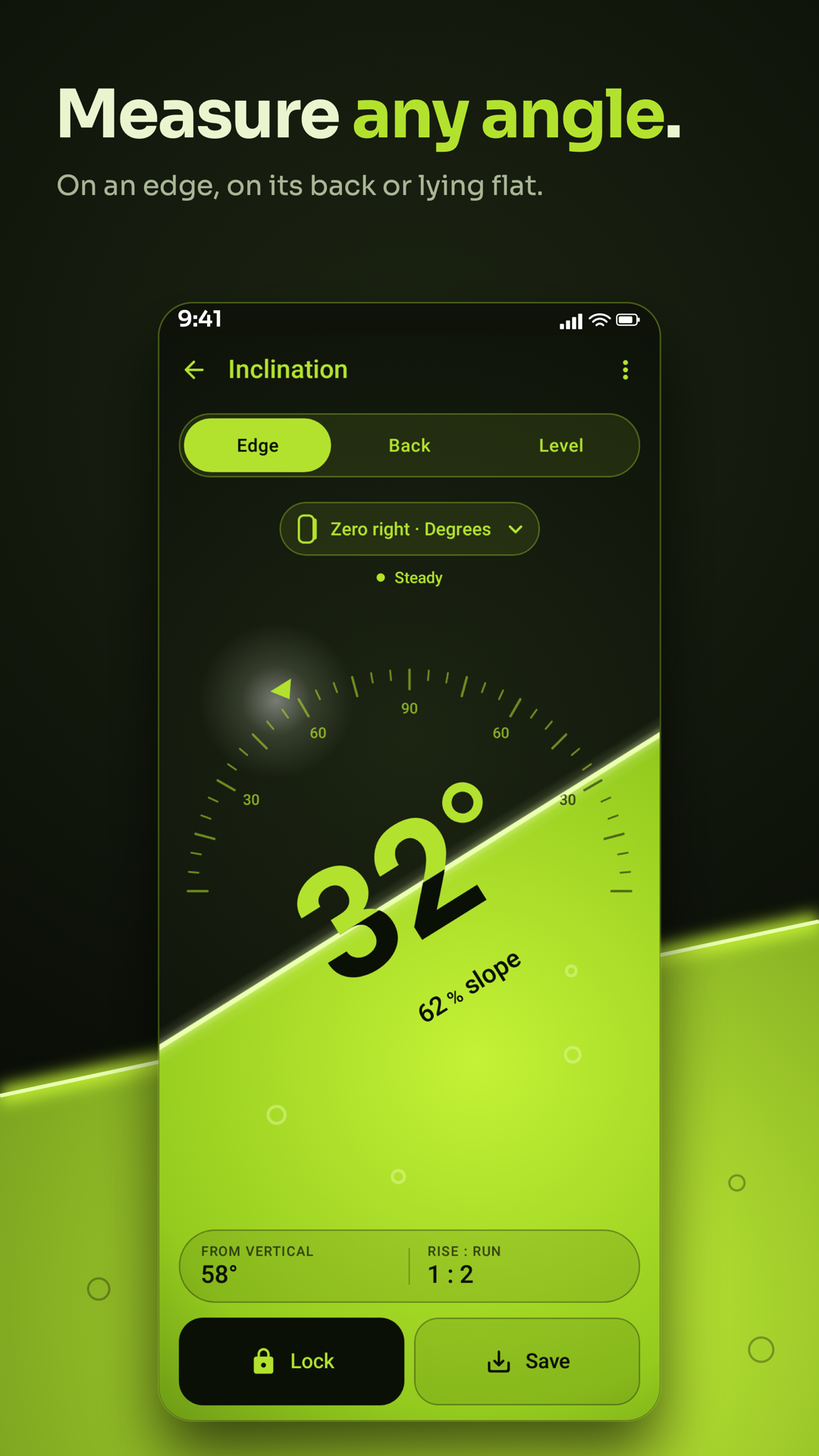
用側邊、背面或水平儀讀取手機接觸的表面。
Inclination
iPhone版Inclination
即將登陸App Store
在手機上讀取坡度,在相機上保持水平引導線,或在相片上畫角度。Inclination應用程式開啟即時儀表,應用程式選單還可開啟雷射水平儀、圖片角度、紀錄、待辦、設定和幫助。
檢視各個界面,再按指南親自嘗試。
Inclination的功能。
用側邊、背面或水平儀讀取手機接觸的表面。
開啟雷射水平儀,在相機畫面中顯示水平、垂直或十字引導線。
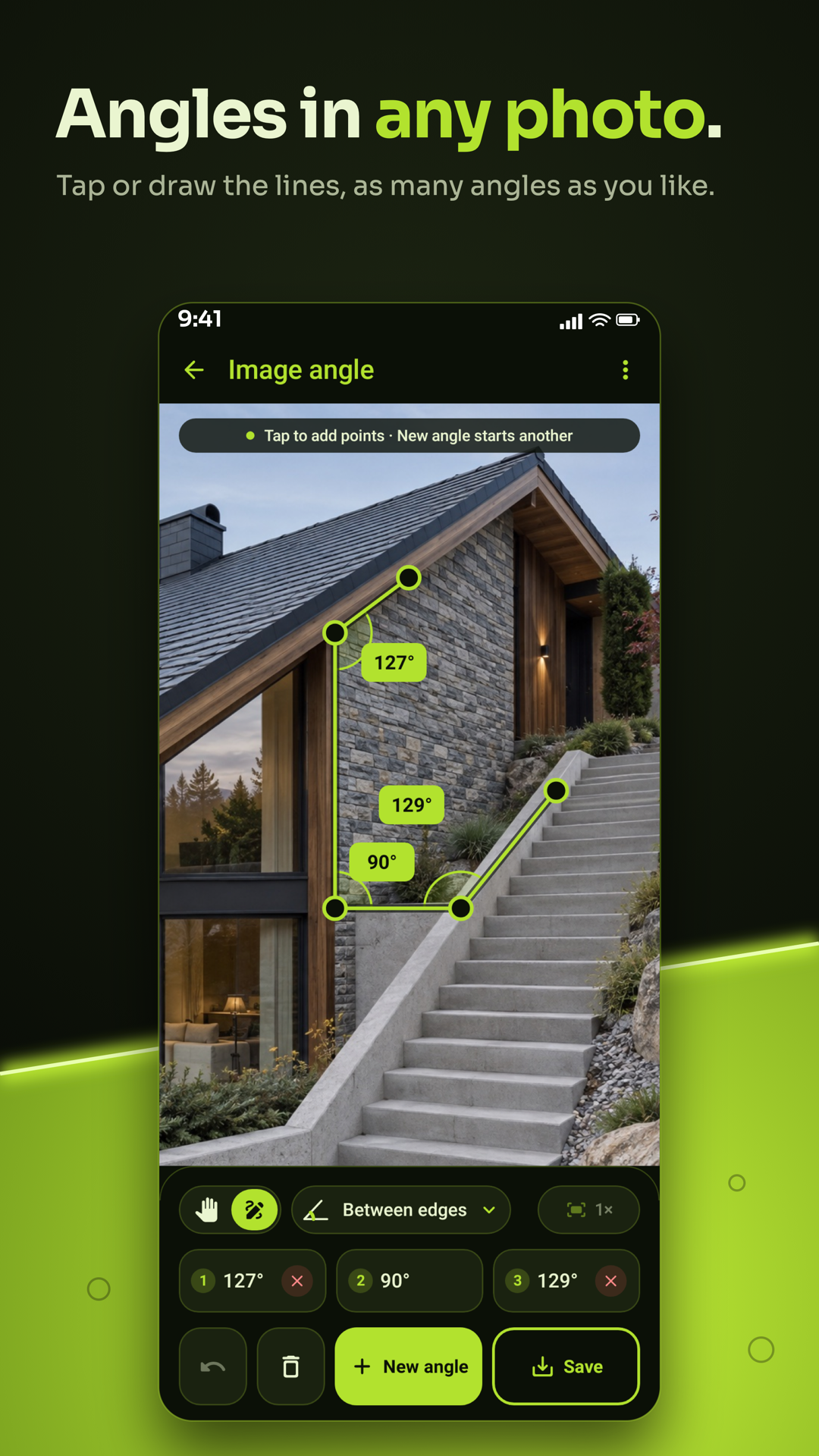
開啟圖片角度,沿可見邊緣繪製或點選角度,並儲存到紀錄。
選擇側邊、背面或水平儀,再用設定按鈕選擇單位和零點標記。
需要時根據已知基準校準,待讀數穩定後鎖定。
儲存到紀錄,或從應用程式選單開啟雷射水平儀或圖片角度,進行相機或相片測量。
選擇側邊、背面或水平儀,設定單位並鎖定穩定讀數。相機引導請開啟雷射水平儀,在相片上放置角度點請開啟圖片角度。
練習1
根據手機放置方式進行選擇,並讀取即時角度。
練習2
鎖定並儲存讀數,從儲存提示開啟紀錄。
練習3
從應用程式選單開啟圖片角度,選擇圖片,沿兩條可見邊緣繪製。
將手機放在乾淨穩定的接觸面,並考慮保護殼或相機凸起。
根據手機放置方式選擇側邊、背面或水平儀;切換畫面配置只改變顯示方式。
在已知水平基準上校準前,先選擇目前使用邊的側邊零點標記。
等待讀數穩定,鎖定後再抬起手機。解鎖恢復即時測量。
比較兩個部件時用側邊相對測量:先在第一部件歸零,再讀取第二部件相對此參考的角度。
使用圖片角度時,盡量正對直邊拍攝,再手動點選或繪製角度點,並仔細調整。
相機水平線是螢幕引導,請放在影像可見邊緣上;手機不會投射實體光束。
儲存後,點選提示中的“開啟”檢視紀錄。相片中的角度表示拍攝視角下的角度。
應用程式及其工具的分步說明。