کیمرے سے

امیج میٹر

پیمائشیں تصویر میں رکھیں۔

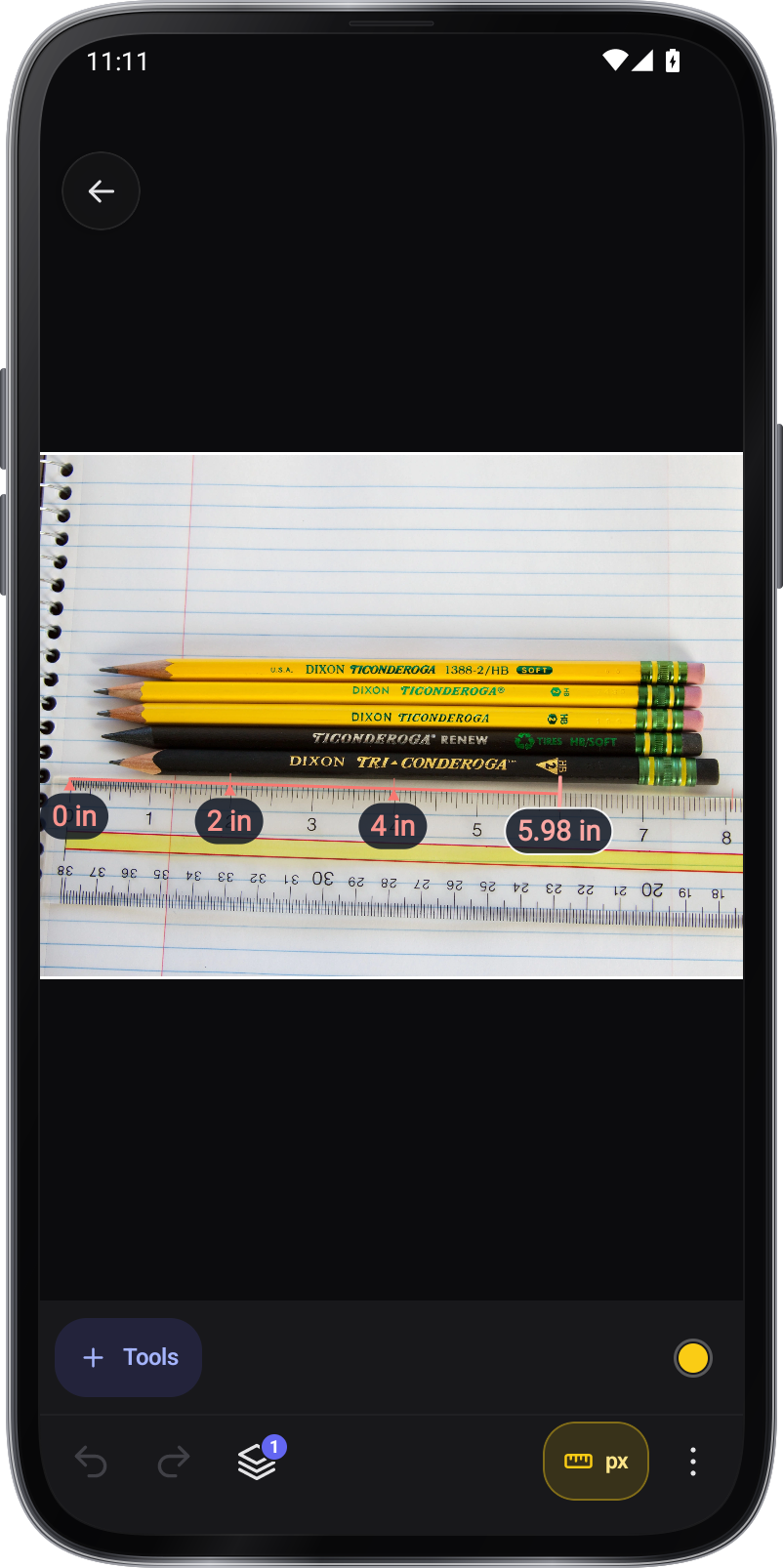
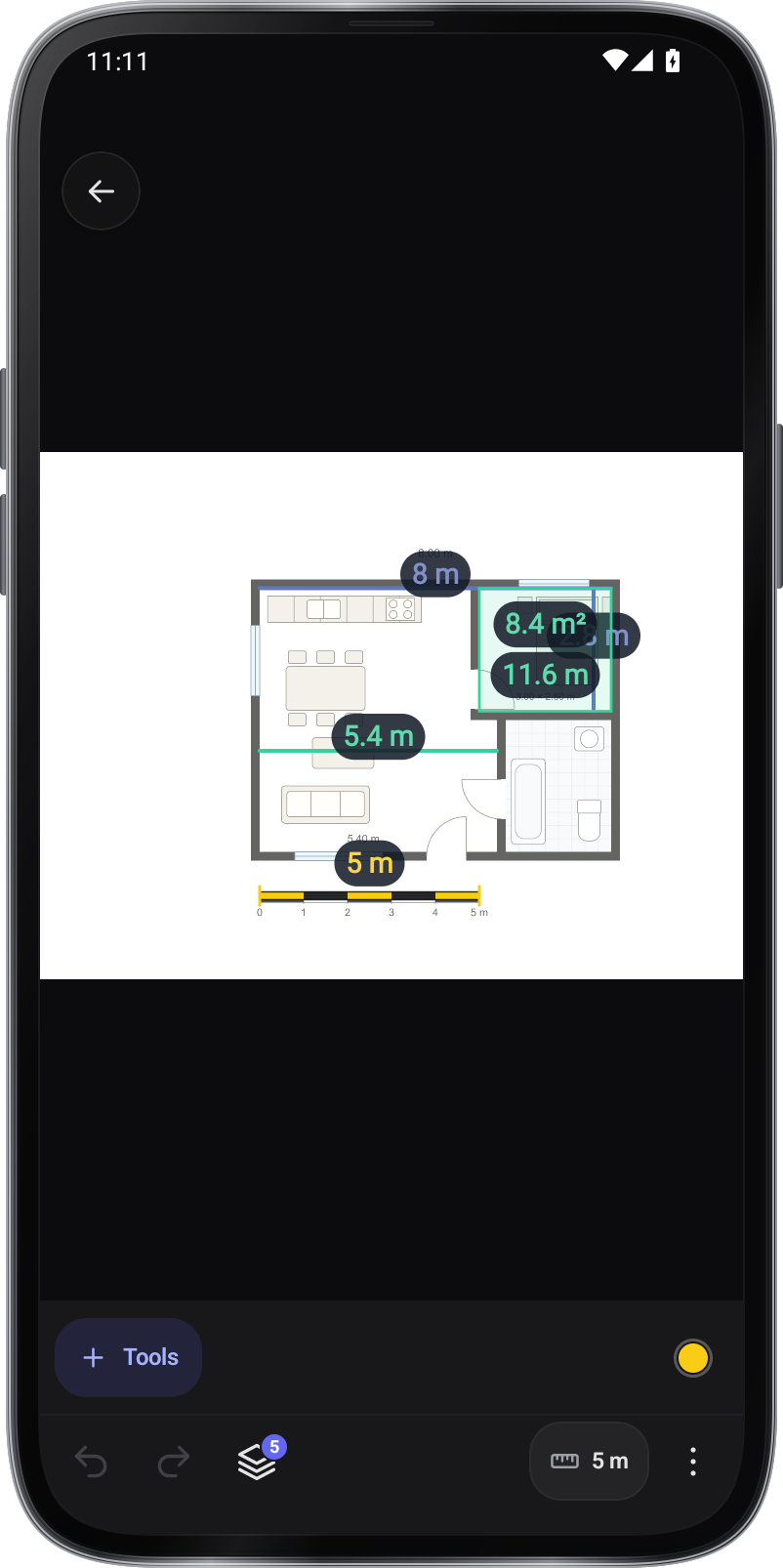
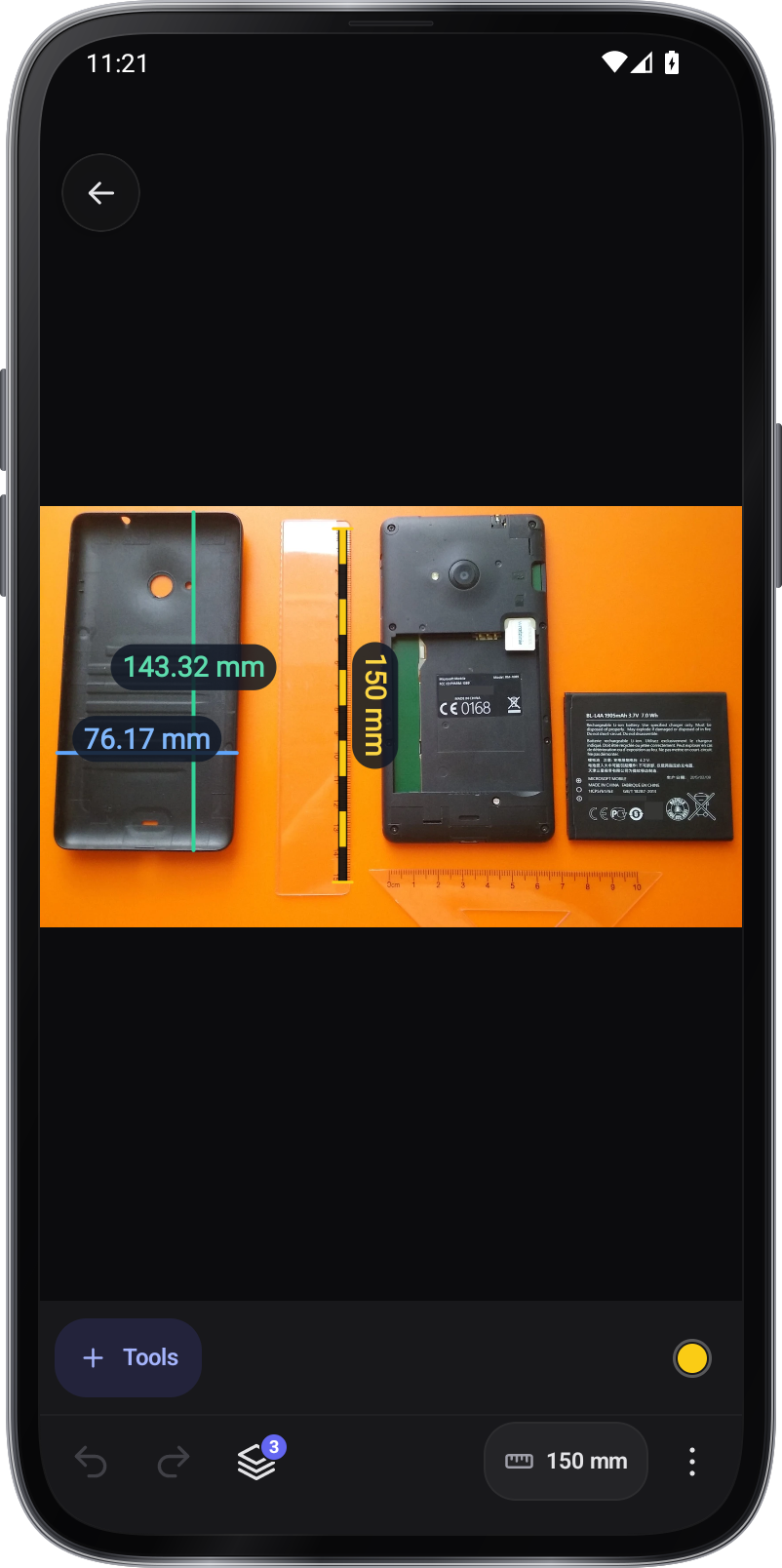
تصاویر اور نقشوں کو قابلِ ترمیم پیمائشی خاکوں میں بدلیں۔ معلوم سائز کا حوالہ، لمبائیاں، زاویے اور رقبے لگائیں، پھر نوٹس کے ساتھ مکمل سیاق والی تصویر یا رپورٹ برآمد کریں۔

جلد Google Play پر دستیابجلد App Store پر
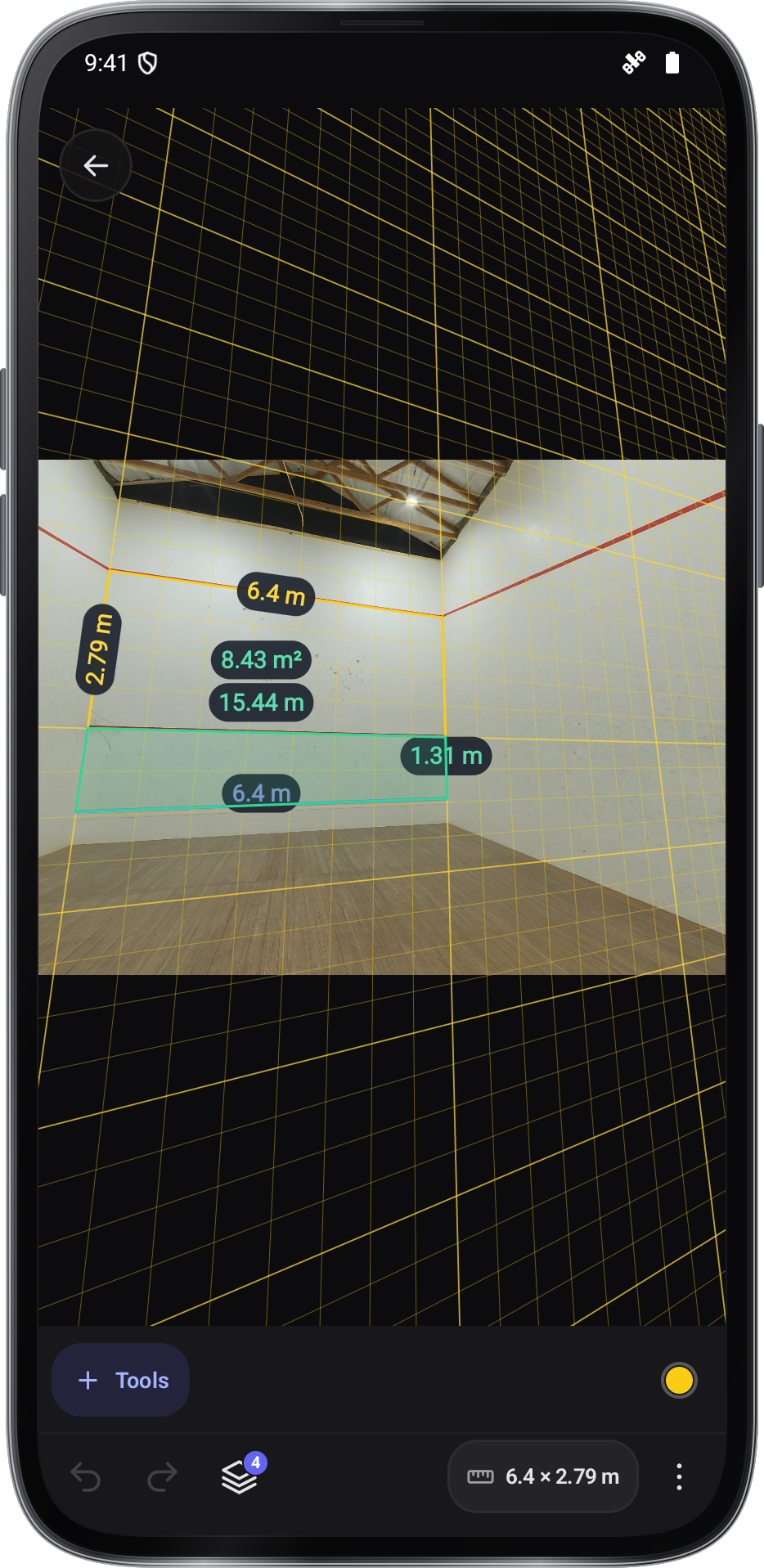
تناظری حوالے سے دیوار کی پیمائشیںنمونے
تصویر چنیں
نمونے
نمونے

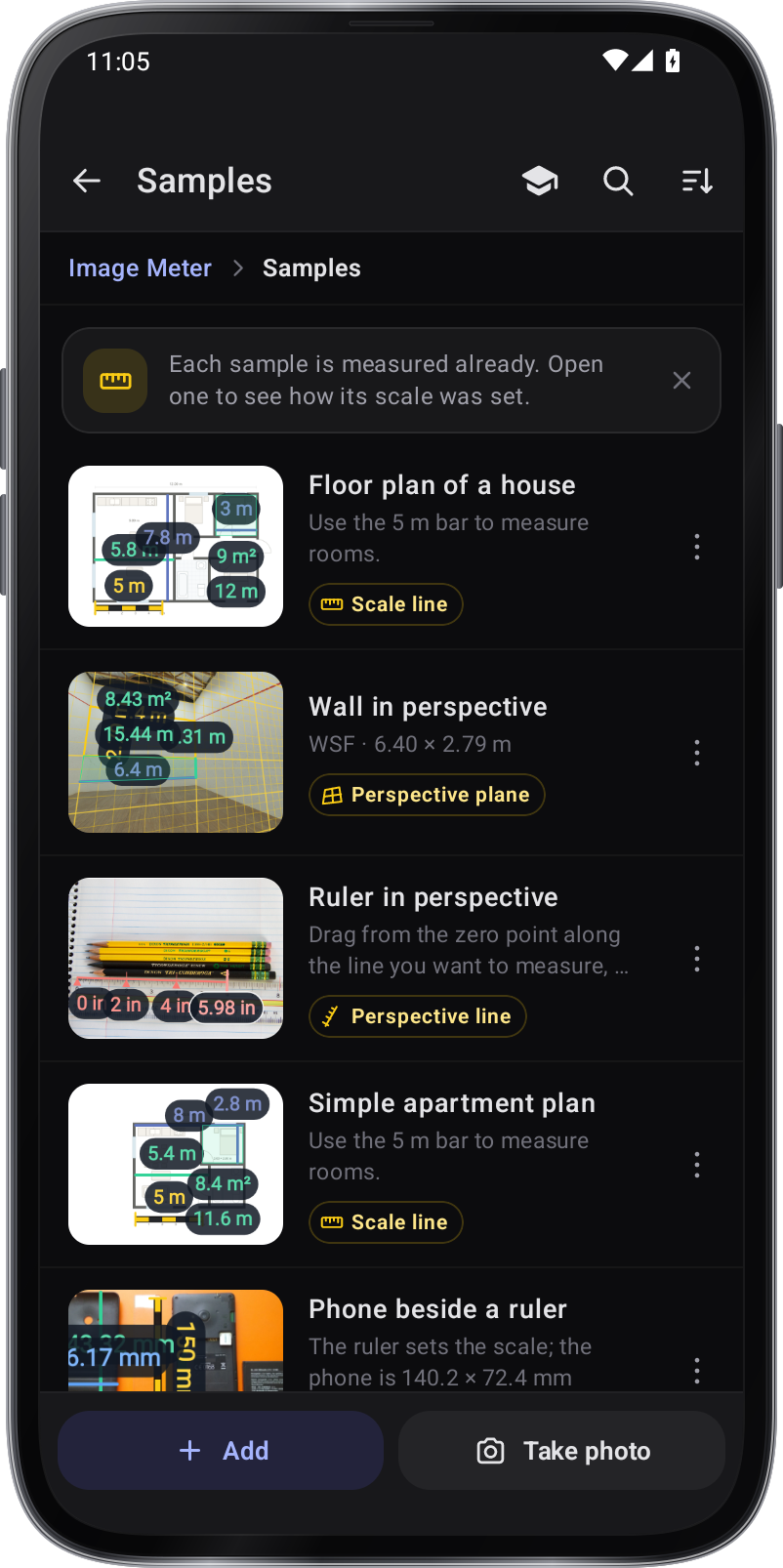
ایپ تصویروں کی لائبریری کھولتی ہے۔ موجودہ تصویر یا نمونہ کھولیں، درآمد کریں یا نئی تصویر لیں، پھر اس کے خاکے بدلیں۔

پیمائش کا ٹول چنیں

ٹولز کھول کر زاویہ، آزاد زاویہ، فاصلہ یا رقبہ چنیں، یا متن اور خاکے شامل کریں۔ حقیقی لمبائیوں اور رقبوں سے پہلے معلوم سائز کا حوالہ طے کریں۔
تصویر کھولیں اور پیمائشیں شامل کریں
تناظری حوالے سے دیوار کی پیمائشیں

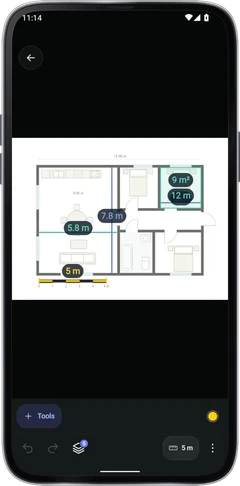
فہرست یا نمونے سے تصویر منتخب کریں، شامل کریں سے درآمد کریں یا تصویر لیں۔ آلات دبائیں اور ٹول منتخب کریں: ایک حرکت میں زاویہ بنائیں، آزاد زاویہ سے نقاط پر ٹیپ کر کے اندرونی و بیرونی زاویے دیکھیں، فاصلہ یا رقبہ سے ناپیں، یا شکلیں، لیبل، نوٹ اور قلم کے نشان شامل کریں۔

ڈرائنگ بدلیں اور تفصیل جانچیں

ڈرائنگ منتقل کرنے یا اس کے ہینڈل درست کرنے کے لیے منتخب کریں۔ دو انگلیوں سے زوم اور منظر منتقل کریں۔ جگہ مقرر کرنے کے لیے گرڈ اور عدسہ استعمال کریں؛ ترمیم واپس لیں یا دوبارہ کریں۔

حوالہ مقرر کریں اور تصویر محفوظ کریں

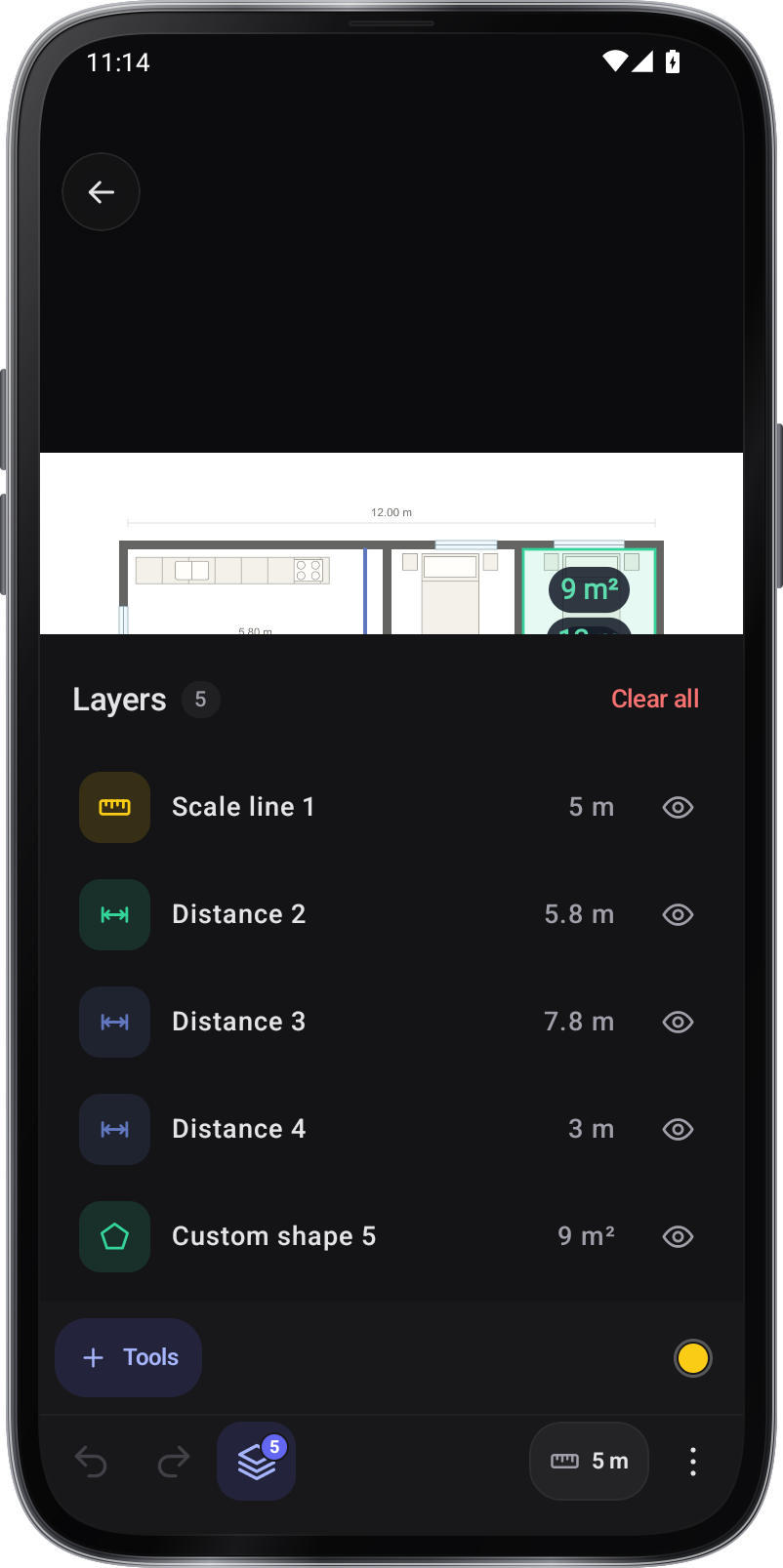
حوالے کے تحت اسکیل لکیر منتخب کریں، معلوم سائز کی چیز کے ساتھ کھینچیں اور لمبائی اور اکائی درج کریں؛ ترچھی نظر آنے والی دیوار یا فرش کے لیے پرسپیکٹو سطح استعمال کریں۔ تہوں میں ڈرائنگ سنبھالیں۔ ⋮ › محفوظ کریں نشان زدہ تصویر گیلری میں رکھتا ہے؛ فہرست سے تصویر دوبارہ کھولنے پر بھی ڈرائنگ قابلِ ترمیم رہتی ہے۔

اختیارات

اوزار

اوزار

  • فاصلہ

    دو پوائنٹس کے درمیان سیدھی لمبائی، سطح پر تصویر کا پیمانہ جس سے تعلق رکھتا ہے۔

  • زاویہ

    براہ کرم ایک جھٹکے میں نیا زاویہ کھینچیں۔

  • رقبہ

    ایک شکل کے کونوں کو تھپتھپائیں؛ اس کا علاقہ اس کے اندر ظاہر ہوتا ہے۔

  • آزاد زاویہ

    راستے کے کونوں کو تھپتھپائیں: ہر زاویہ، اس کی لمبائی، اور اس کا علاقہ ایک بار بند ہونے کے بعد۔

  • لائن

  • جڑی ہوئی لکیریں

  • پیمائش کا نقطہ

حوالہ

اوزارحوالہ

پیمائش کے طور پر اسی فلیٹ سطح پر معلوم فاصلہ استعمال کریں۔ جھکی ہوئی تصویر کو نقطہ نظر کی اصلاح کی ضرورت ہو سکتی ہے۔

  • پیمانے کی لکیر

  • پرسپیکٹیو مستوی

  • کیمرے کا مستوی

  • پرسپیکٹیو لکیر

  • مستطیل تلاش کریں

    نقطہ نظر مستوی کے چار کونے، جو آپ کے لیے دروازے، کھڑکی یا شیٹ پر رکھے گئے ہیں۔

ترتیبات

ترتیبات

  • کناروں سے ملائیں

    پوائنٹس کونوں اور کناروں پر اترتے ہیں جو تصویر دکھاتا ہے، اور وہیں ٹھہر جاتے ہیں جہاں انہوں نے چھین لیا تھا۔

  • گرڈ

    تصویر پر گراف پیپر، روشنی کے نیچے گہرا تاکہ یہ کسی بھی چیز پر پڑھے۔

عملی تجاویز۔

اس تصویر میں ابھی تک کسی چیز کا سائز نہیں ہے۔ ایک چیز کو اس کا سائز دیں، جیسے دروازہ، ٹائل یا کاغذ کی شیٹ، اور ہر لمبائی اصلی اکائیوں میں پڑھتی ہے۔. تصویر پر ایک حوالہ لکیر کھینچیں، پھر اس کی حقیقی دنیا کی لمبائی اور اکائی درج کریں۔
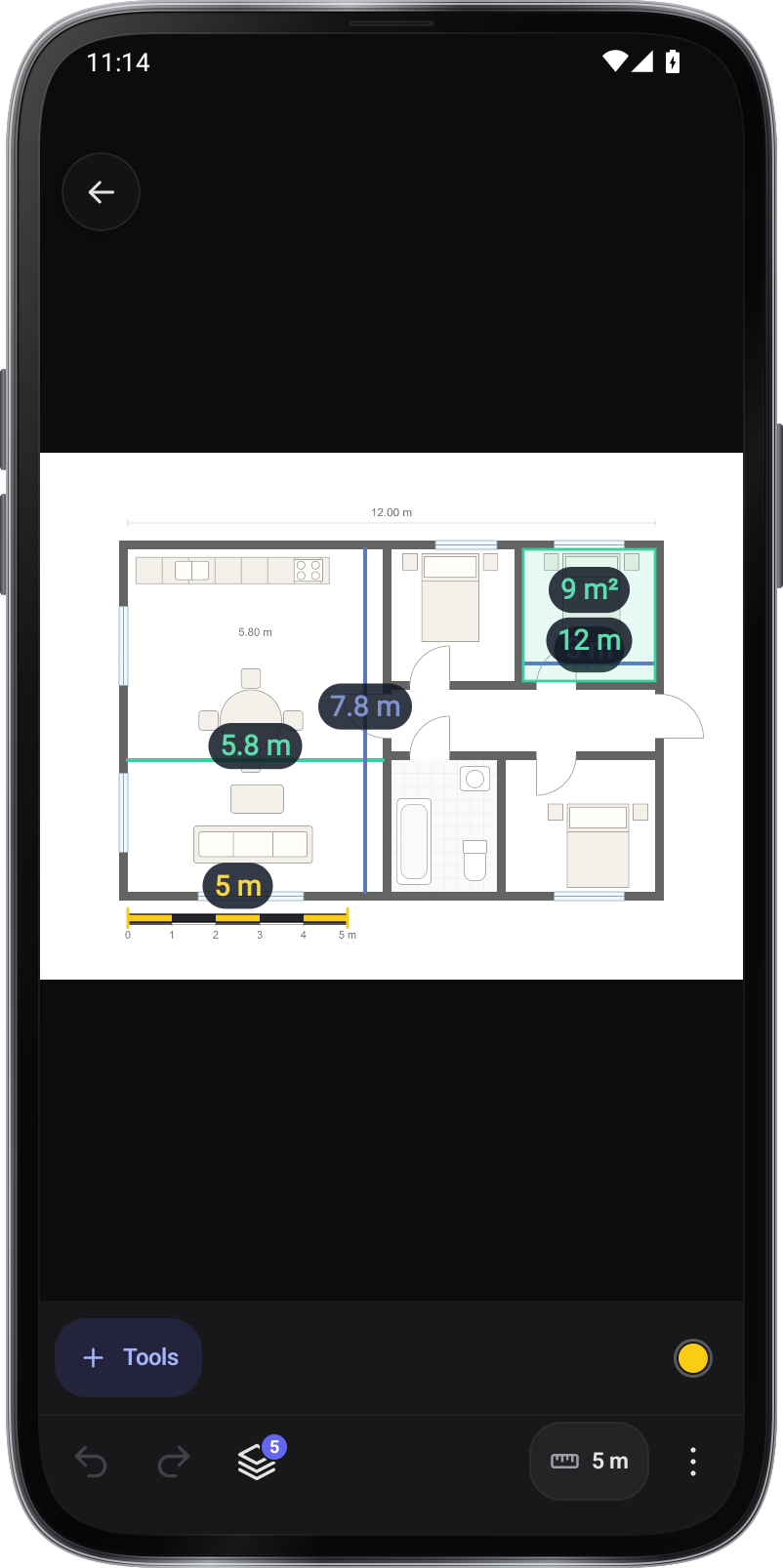
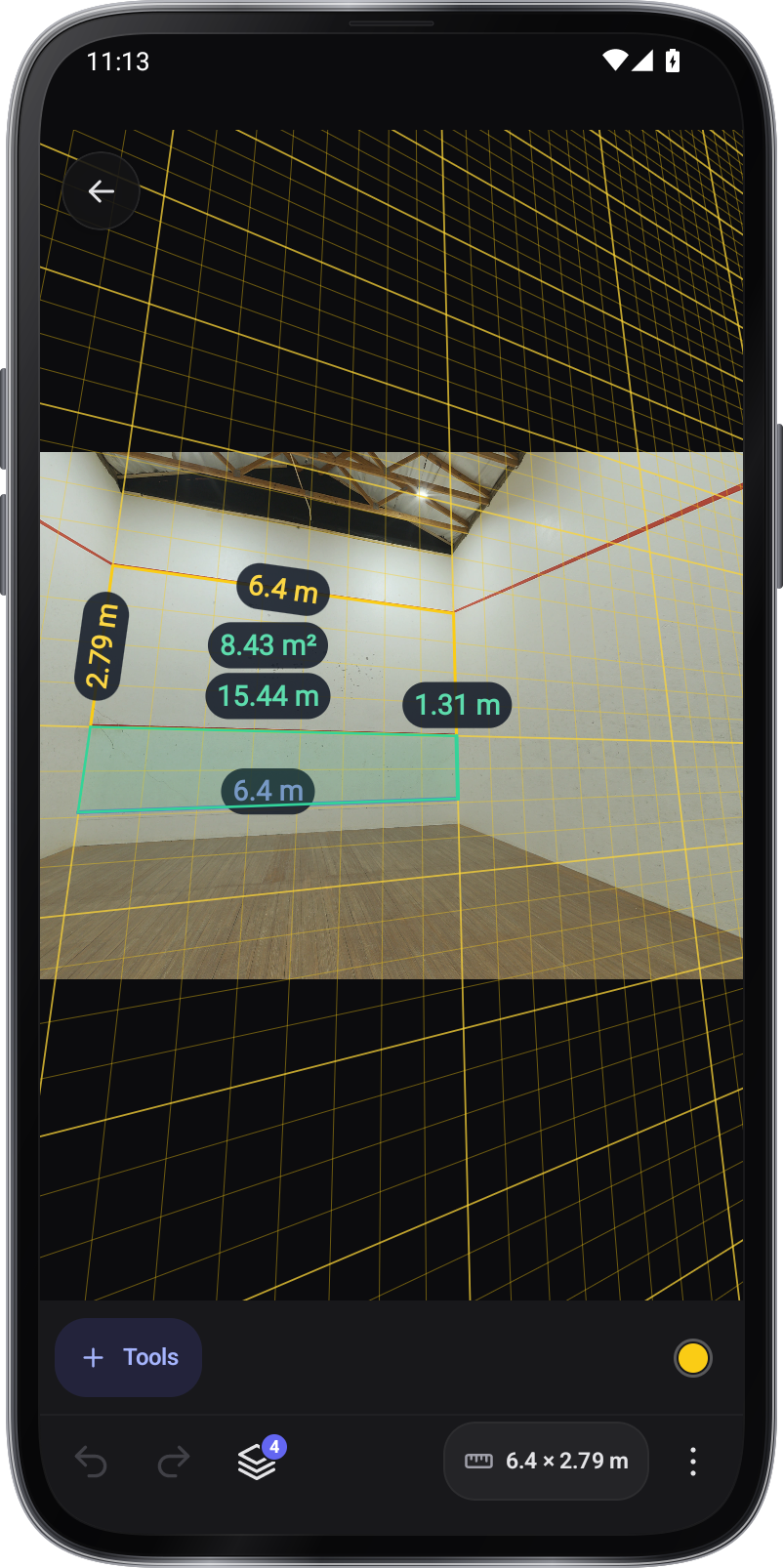
لمبا، صاف نظر آنے والا حوالہ چنیں اور سرے رکھنے سے پہلے زوم کریں۔

ترچھی دیوار یا فرش کے لیے پیمائش والے مستوی پر چار کونوں کا تناظری حوالہ دیں۔

مستطیل تلاش کریں دروازے، کھڑکی یا کاغذ کی شیٹ تلاش کرتا ہے اور اس پر چاروں کونوں کو رکھتا ہے۔ اسے ٹھیک کرنے کے لیے کسی بھی کونے کو گھسیٹیں۔

تمام تجاویز دکھائیںکم تجاویز دکھائیں

آپ کی انگلی اس مقام کو چھپا دیتی ہے میگنیفائر آن ہونے پر، جب آپ گھسیٹتے ہیں تو وہ پوائنٹ اوپری کونے میں بڑا ہوتا دکھائی دیتا ہے۔

آپ کی گیلری میں تصویر فلیٹ ہے۔ ڈرائنگز امیج میٹر میں رہتی ہیں: ان کو تبدیل کرنے کے لیے اس تصویر کو فہرست سے کھولیں۔

روزمرہ استعمال۔

پروجیکٹ کی تصویر پر نوٹ لگائیں

تصویر پر پیمائش، تیر اور نوٹ ملائیں اور بعد کی ترمیم کے لیے ڈرائنگ رکھیں۔

معلوم حوالے سے پیمائش کریں

اسی مستوی پر حقیقی سائز طے کریں، پھر تصویر یا نقشے پر لمبائیاں اور رقبے شامل کریں۔

بصری رپورٹ بنائیں

متعلقہ تصاویر اور پیمائشیں رکھیں، پھر نشان زدہ تصویر یا پیمائش کی رپورٹ ایکسپورٹ کریں۔

ایپ تصویری لائبریری کھولتی ہے، جس میں آپ کی تصاویر، نمونے اور درآمد کے اختیارات ہیں۔

ایپ حاصل کریں

امیج میٹر

استعمال کا طریقہ ›
جلد Google Play پر دستیابجلد App Store پر