Beri anotasi pada foto proyek
Gabungkan dimensi, panah, dan catatan pada gambar serta pertahankan gambar ukur untuk diedit nanti.
Image Meter

Image Meter untuk iPhone
Segera hadir di App Store
Ubah foto dan denah menjadi gambar ukur yang dapat diedit. Tambahkan acuan ukuran yang diketahui, tempatkan panjang, sudut, serta luas, lalu beri anotasi dan ekspor gambar atau laporan dengan konteks tetap utuh. Aplikasi membuka pustaka foto dengan gambar, sampel, dan pilihan impor Anda.
Jelajahi layar, lalu ikuti panduan untuk mencobanya sendiri.
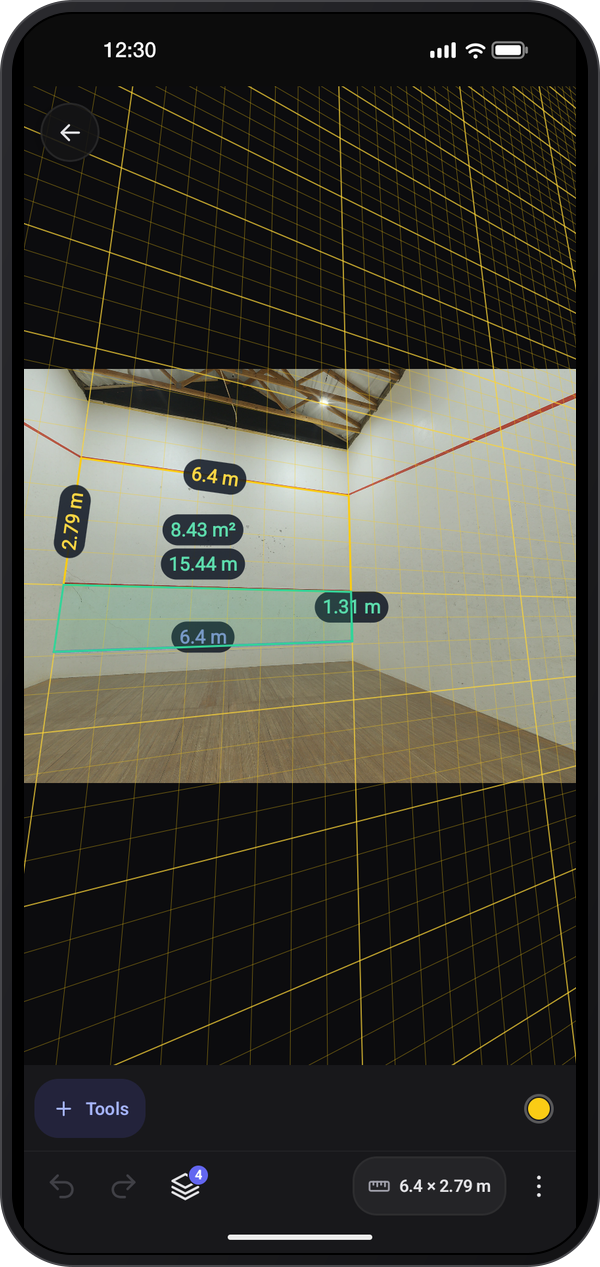
Yang dapat Anda lakukan dengan Image Meter.
Gabungkan dimensi, panah, dan catatan pada gambar serta pertahankan gambar ukur untuk diedit nanti.
Tetapkan ukuran nyata pada bidang yang sama, lalu tambahkan panjang serta luas pada foto atau denah.
Simpan foto serta pengukuran terkait, lalu ekspor gambar bertanda atau laporan pengukuran.
Buka sampel atau foto dari pustaka, impor gambar atau halaman PDF, atau ambil gambar baru.
Tetapkan Garis skala berukuran diketahui atau Bidang perspektif empat sudut sebelum menafsirkan panjang dalam satuan nyata.
Tempatkan pengukuran, perbesar untuk memperbaiki titik ujung, tambahkan catatan, dan simpan salinan bertanda.
Gunakan Tur, Ruang pamer, Pelajaran, dan Tips dengan gambar latihan untuk mempelajari acuan, penempatan titik, serta pengukuran yang dapat diedit.
Latihan 1
Mulai dari pustaka dan buka sampel, impor foto atau halaman PDF, atau ambil gambar. Pilih alat sebelum menempatkan titik atau menggambar pada gambar.
Latihan 2
Tempatkan Garis skala pada panjang yang diketahui dan masukkan panjang serta satuan sebenarnya. Perbesar saat mengatur titik ujung; acuan panjang yang terlihat jelas mengurangi kesalahan penempatan.
Latihan 3
Gunakan Bidang perspektif untuk dinding atau lantai yang terlihat miring. Cocokkan keempat sudutnya dengan persegi panjang berukuran diketahui pada bidang yang sama dengan pengukuran.
Tetapkan ukuran acuan yang diketahui sebelum mengandalkan panjang; tanpanya gambar ukur membaca piksel.
Pilih acuan panjang yang terlihat jelas dan perbesar sebelum menempatkan titik ujungnya.
Untuk dinding atau lantai yang terlihat miring, gunakan acuan perspektif empat sudut pada bidang yang sama dengan pengukuran.
Pastikan pengukuran terhubung ke acuan yang sesuai jika foto memuat lebih dari satu permukaan.
Periksa bentuk terdeteksi dan ukuran tercetak sebelum mengonfirmasi; saran tidak menetapkan skala sebenarnya.
Buka kembali foto asli di Image Meter untuk mengedit gambar ukurnya; gambar yang disimpan ke galeri merupakan salinan rata tanpa lapisan edit.
Image Meter. Ukur panjang, sudut, dan luas pada foto dari satu ukuran yang diketahui.
Jelajahi alat ›Pengukuran denah lantai. Contoh denah lantai terukur Image Meter, panjang acuan, dan luas ruangan
Baca panduan ›Pengukuran dinding perspektif. Foto dinding lapangan sebenarnya dengan acuan perspektif, panjang terukur, dan luas
Baca panduan ›Petunjuk langkah demi langkah untuk aplikasi beserta alatnya.
Memulai
Baca langkahnya : Pilih gambarMemulai
Baca langkahnya : Pilih alat ukurMemulai
Baca langkahnya : Buka foto dan tambahkan pengukuran