Projektfoto beschriften
Kombinieren Sie Maße, Pfeile und Notizen auf dem Bild und behalten Sie die Zeichnungen zur späteren Bearbeitung.
Image Meter

Image Meter für iPhone
Bald im App Store
Verwandeln Sie Fotos und Pläne in bearbeitbare Messzeichnungen. Ergänzen Sie eine Referenz mit bekannter Größe, setzen Sie Längen, Winkel und Flächen, beschriften Sie sie und exportieren Sie ein Bild oder einen Bericht mit erhaltenem Zusammenhang. Die App öffnet ihre Fotobibliothek mit Ihren Bildern, Beispielen und Importmöglichkeiten.
Sehen Sie sich die Ansichten an und probieren Sie sie dann mit der Anleitung selbst aus.
Das können Sie mit Image Meter machen.
Kombinieren Sie Maße, Pfeile und Notizen auf dem Bild und behalten Sie die Zeichnungen zur späteren Bearbeitung.
Legen Sie eine echte Größe auf der gleichen Ebene fest und fügen Sie dann Längen und Flächen zum Foto oder Plan hinzu.
Behalten Sie zusammengehörige Fotos und Messungen und exportieren Sie anschließend ein beschriftetes Bild oder einen Messbericht.
Öffnen Sie ein Beispiel oder Foto aus der Bibliothek, importieren Sie ein Bild oder eine PDF-Seite oder machen Sie eine neue Aufnahme.
Legen Sie eine Maßstabslinie mit bekannter Größe oder eine Perspektivebene mit vier Ecken fest, bevor Sie Längen in realen Einheiten auswerten.
Platzieren Sie Messungen, vergrößern Sie zur genauen Endpunktsetzung, ergänzen Sie Notizen und speichern Sie eine beschriftete Kopie.
Verwenden Sie Tour, Showroom, Lektionen und Tipps mit Übungsbildern, um Referenzen, Punktpositionen und bearbeitbare Messungen kennenzulernen.
Übung 1
Öffnen Sie in der Bibliothek ein Beispiel, importieren Sie ein Foto oder eine PDF-Seite oder machen Sie ein Foto. Wählen Sie ein Werkzeug, bevor Sie Punkte setzen oder auf dem Bild zeichnen.
Übung 2
Legen Sie eine Maßstabslinie auf eine bekannte Länge und geben Sie reale Länge und Einheit ein. Vergrößern Sie beim Setzen der Endpunkte. Eine lange, gut erkennbare Referenz verringert Platzierungsfehler.
Übung 3
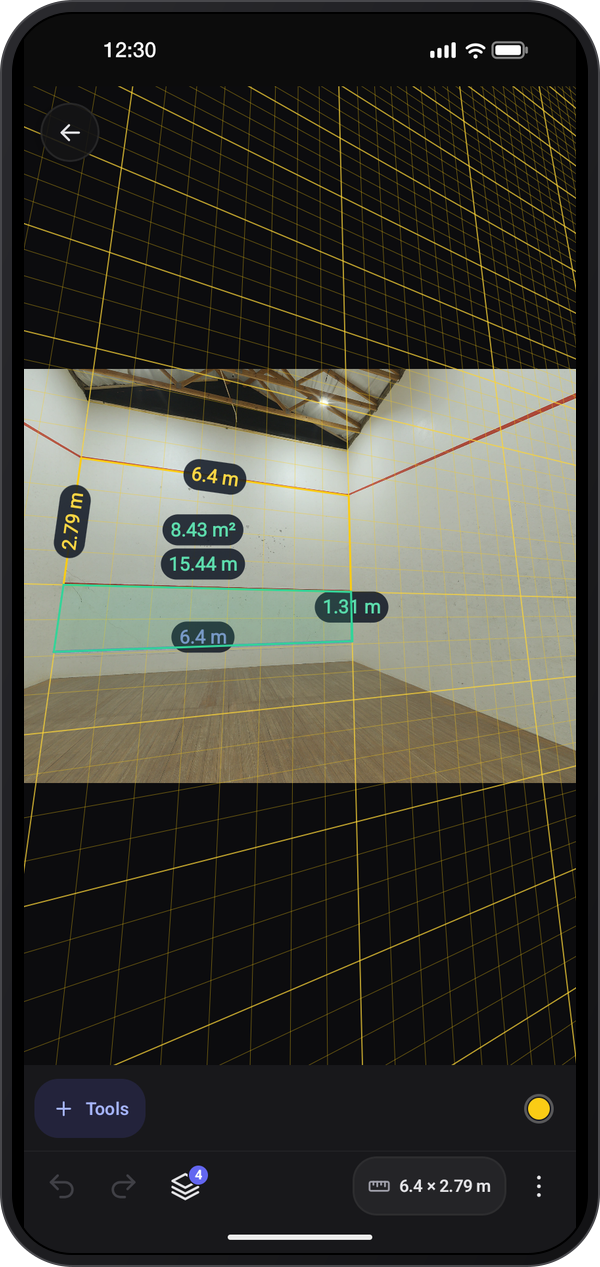
Verwenden Sie Perspektivebene für eine schräg betrachtete Wand oder einen Boden. Richten Sie ihre vier Ecken an einem Rechteck bekannter Größe auf derselben Ebene wie die Messungen aus.
Legen Sie eine bekannte Referenzgröße fest, bevor Sie einer Länge vertrauen. Ohne Referenz zeigt die Zeichnung Pixel an.
Wählen Sie eine lange, gut erkennbare Referenz und vergrößern Sie das Bild, bevor Sie deren Endpunkte setzen.
Verwenden Sie für eine schräg betrachtete Wand oder einen Boden eine Perspektivreferenz mit vier Ecken auf derselben Ebene wie die Messung.
Ordnen Sie Messungen der richtigen Referenz zu, wenn das Foto mehrere Flächen zeigt.
Prüfen Sie erkannte Formen und aufgedruckte Maße vor der Bestätigung. Vorschläge legen den realen Maßstab nicht fest.
Öffnen Sie das Originalfoto erneut in Image Meter, um seine Zeichnungen zu bearbeiten. Das in der Galerie gespeicherte Bild ist eine zusammengeführte Kopie.
Image Meter. Längen, Winkel und Flächen auf einem Foto anhand einer bekannten Größe messen.
Werkzeug entdecken ›Grundrissmessungen. Vermessenes Grundrissbeispiel in Image Meter mit Referenzlängen und Raumfläche
Anleitung lesen ›Perspektivische Wandmessungen. Echtes Foto einer Sportplatzwand mit Perspektivreferenz, gemessener Länge und Fläche
Anleitung lesen ›Schrittweise Anleitungen für die App und ihre Werkzeuge.
Erste Schritte
Schritte lesen : Bild wählenErste Schritte
Schritte lesen : Messwerkzeug wählenErste Schritte
Schritte lesen : Foto öffnen und Messungen ergänzen