這張相片裡還沒有任何東西設定尺寸。為一樣東西輸入實際尺寸,例如一扇門、一塊磁磚或一張紙,所有長度就會以實際單位顯示。在圖片上畫一條參考線,然後輸入其實際長度和單位。
照片測量使用方法
應用程式及其工具的操作說明和實用技巧。
將相片和平面圖變成可編輯的測量圖。新增已知尺寸參考,放置長度、角度和面積,再新增標註,匯出保留完整背景資訊的圖片或報告。
線上使用相片測量 · 可在瀏覽器中使用
一步一步操作。
開始使用
選擇圖片
應用程式開啟相片庫。開啟現有相片或範例、匯入圖片或拍照,再編輯其圖形。
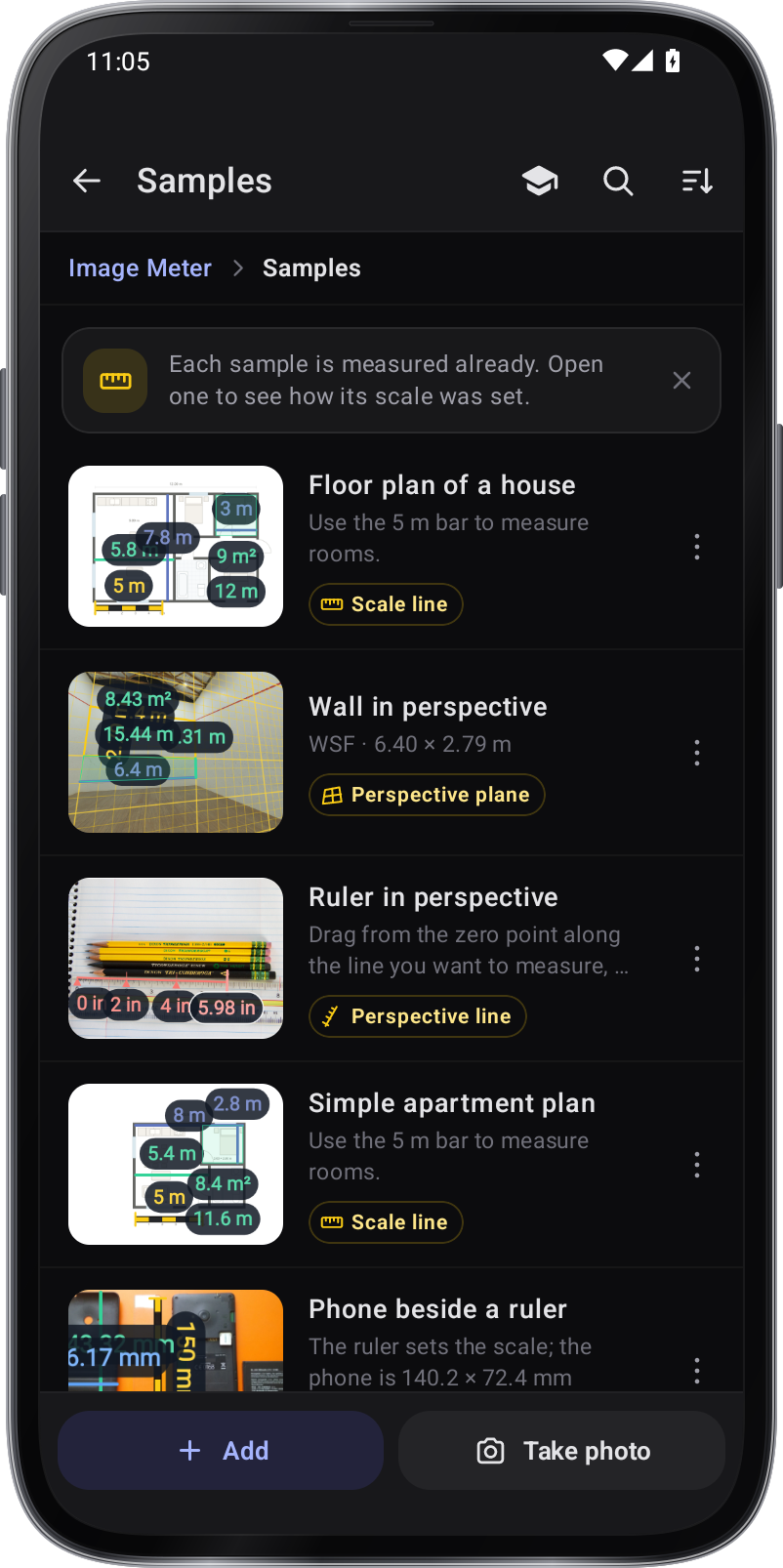
範例 選擇測量工具
開啟工具,選擇角度、自由角度、距離或面積,或新增文字與圖形。讀取實際長度和面積前,先設定已知尺寸的基準。
開啟相片並新增測量
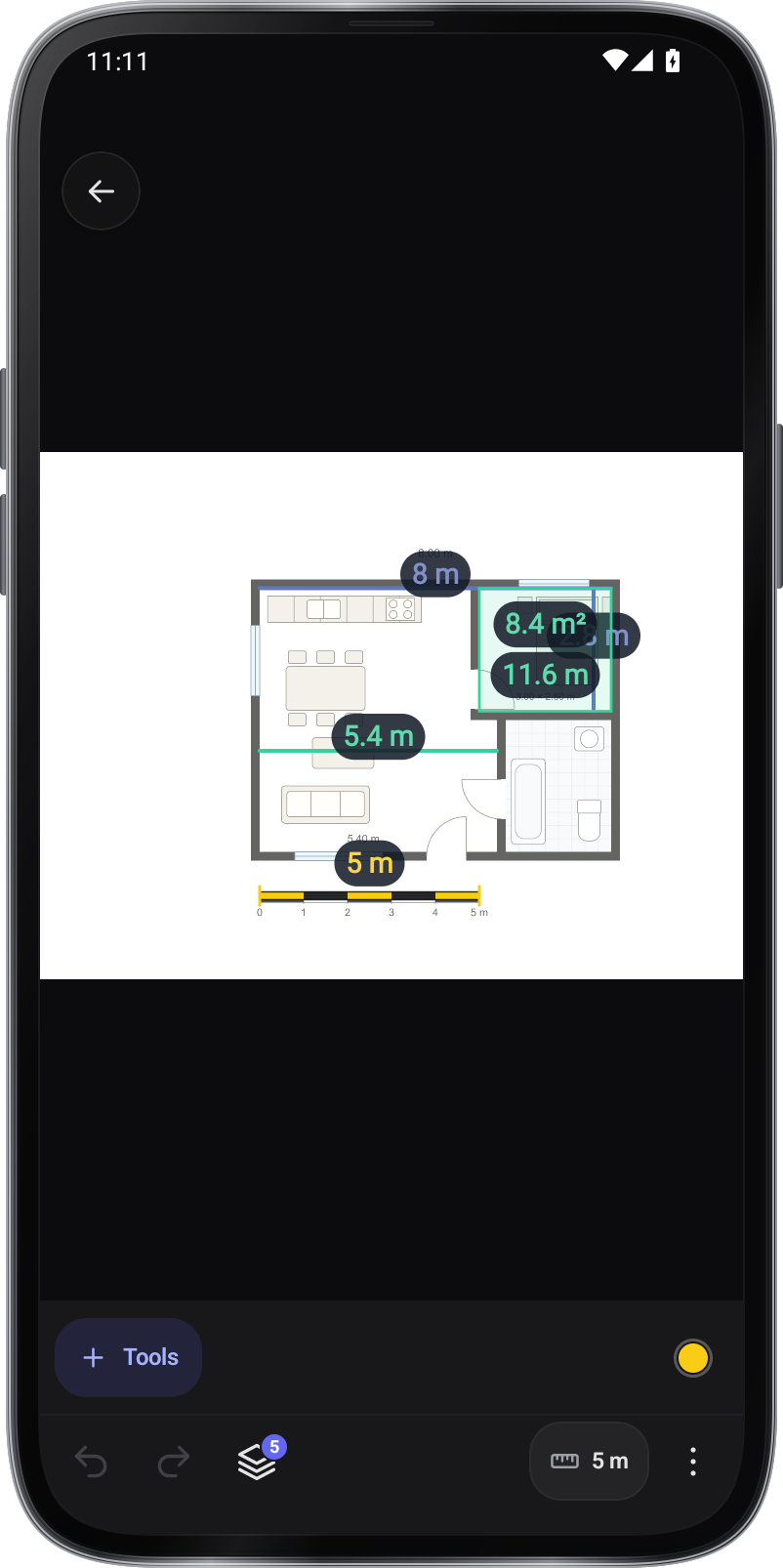
從清單或範例中選擇一張相片,用“新增”匯入一張,或者拍一張。輕觸“工具”並選擇工具:一筆畫出角度;使用“自由角度”輕觸各點,檢視內角和外角;用“距離”或“面積”測量;或者新增形狀、標籤、備註和筆跡。
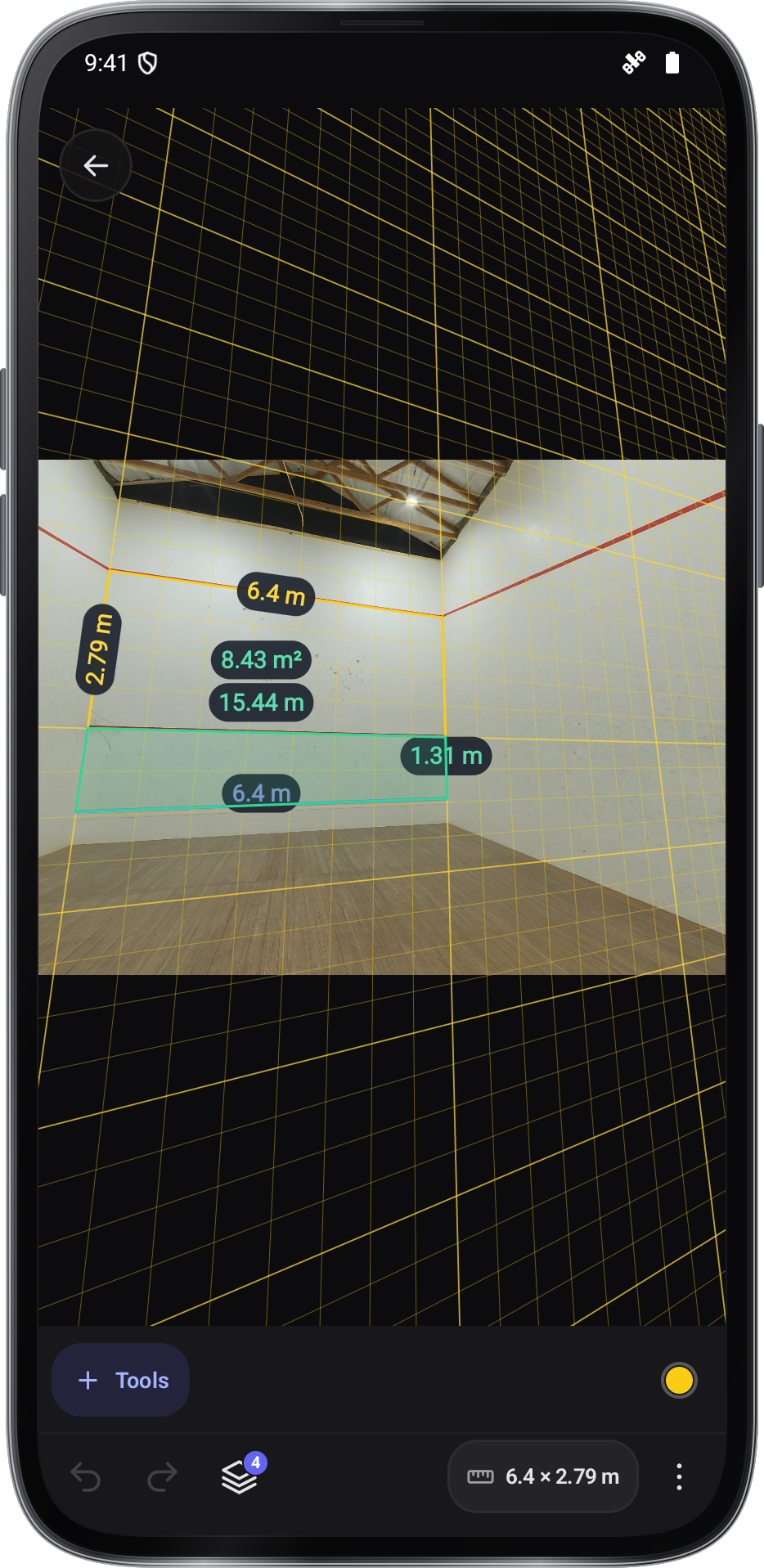
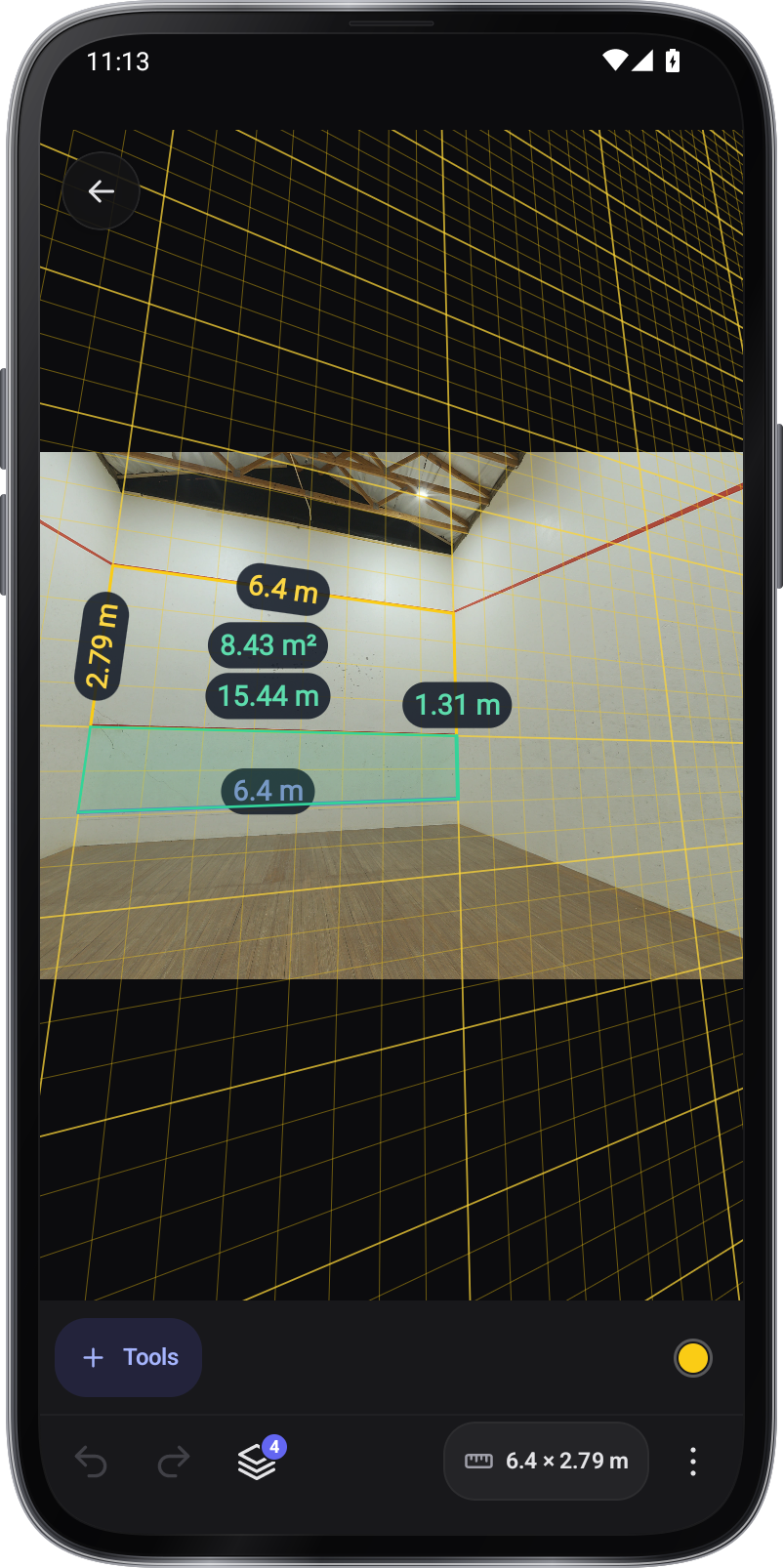
透視牆面測量
測量
調整圖形並檢視細節
選擇繪圖可移動它或調整其手柄。雙指可縮放和平移。使用網格和放大鏡來定位;可撤消或重做編輯。選取其他標註前,請點一下勾號。

儲存
設定參考並儲存圖片
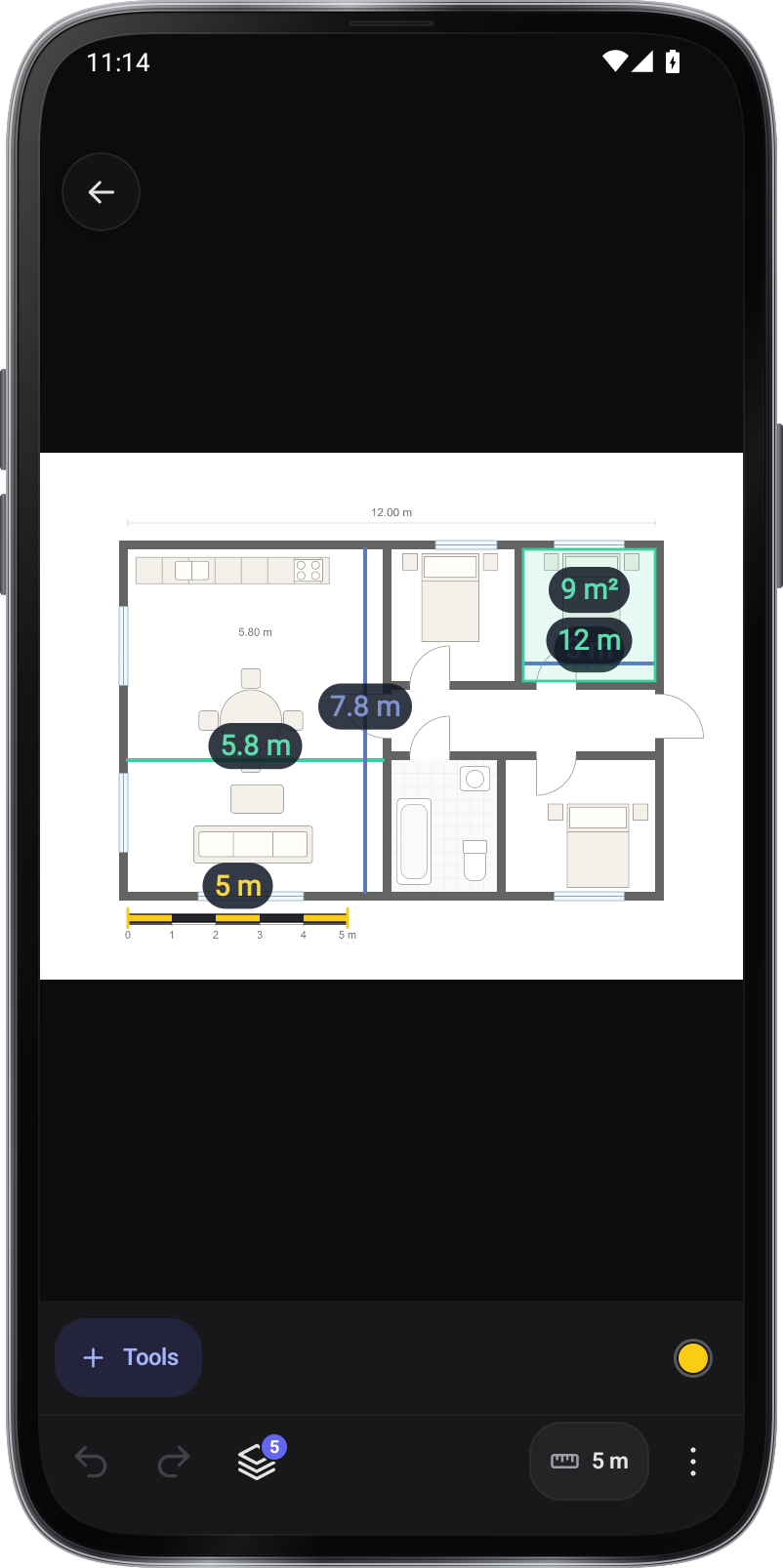
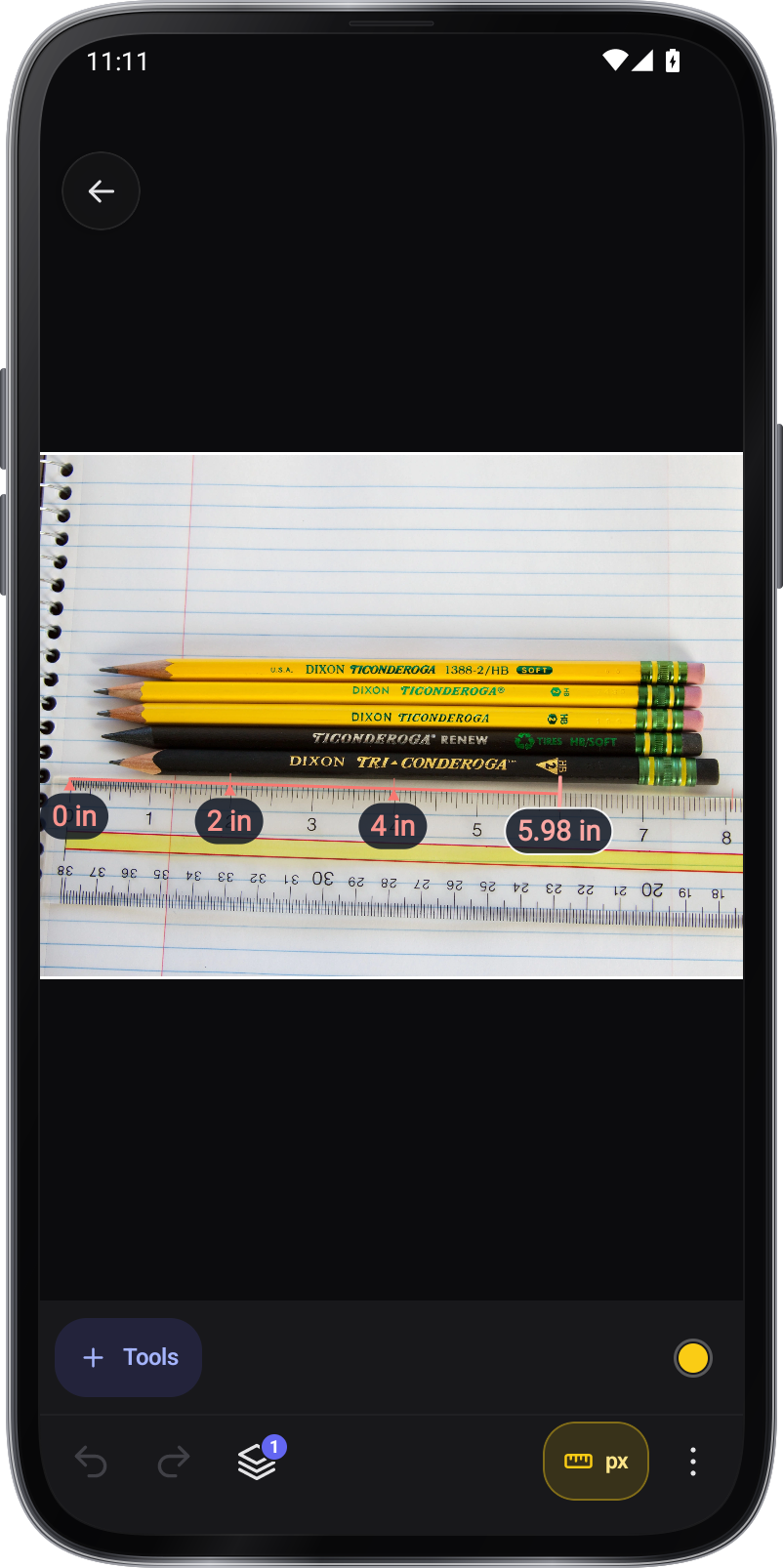
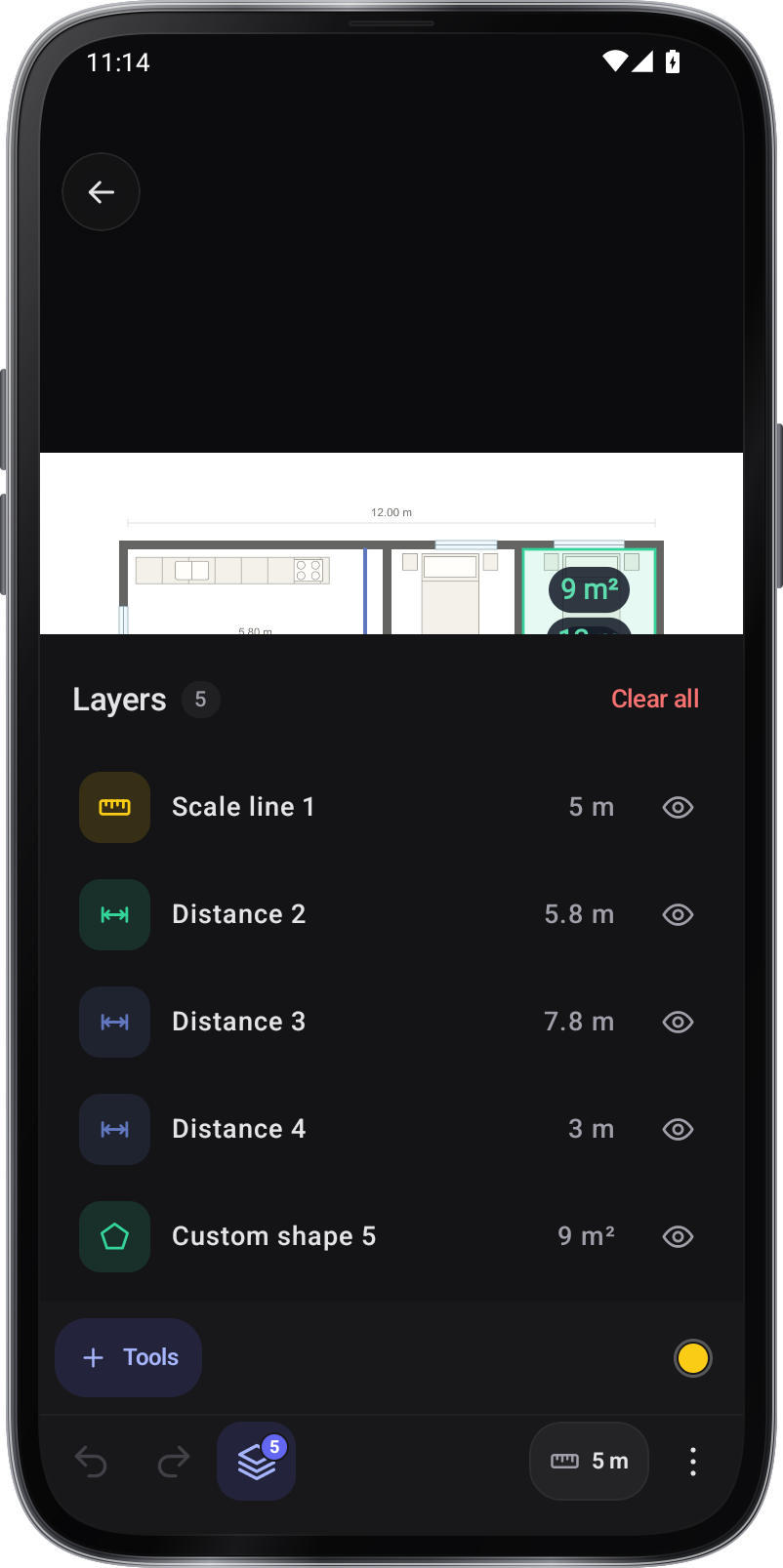
在“參考”下選擇“比例尺線”,沿已知尺寸的物體拖動它,然後輸入其長度和單位;對於斜著拍到的牆面或地面,請使用“透視平面”。在“圖層”中管理繪圖。⋮ › “儲存”會將帶標註的圖片存入相冊;從清單中重新開啟相片時,繪圖仍可編輯。
通過嘗試學習。
開啟練習圖片
從庫開始,開啟範例、匯入相片或PDF頁面,或拍照。在影像上放點或繪圖前選擇工具。
設定已知物體的尺寸
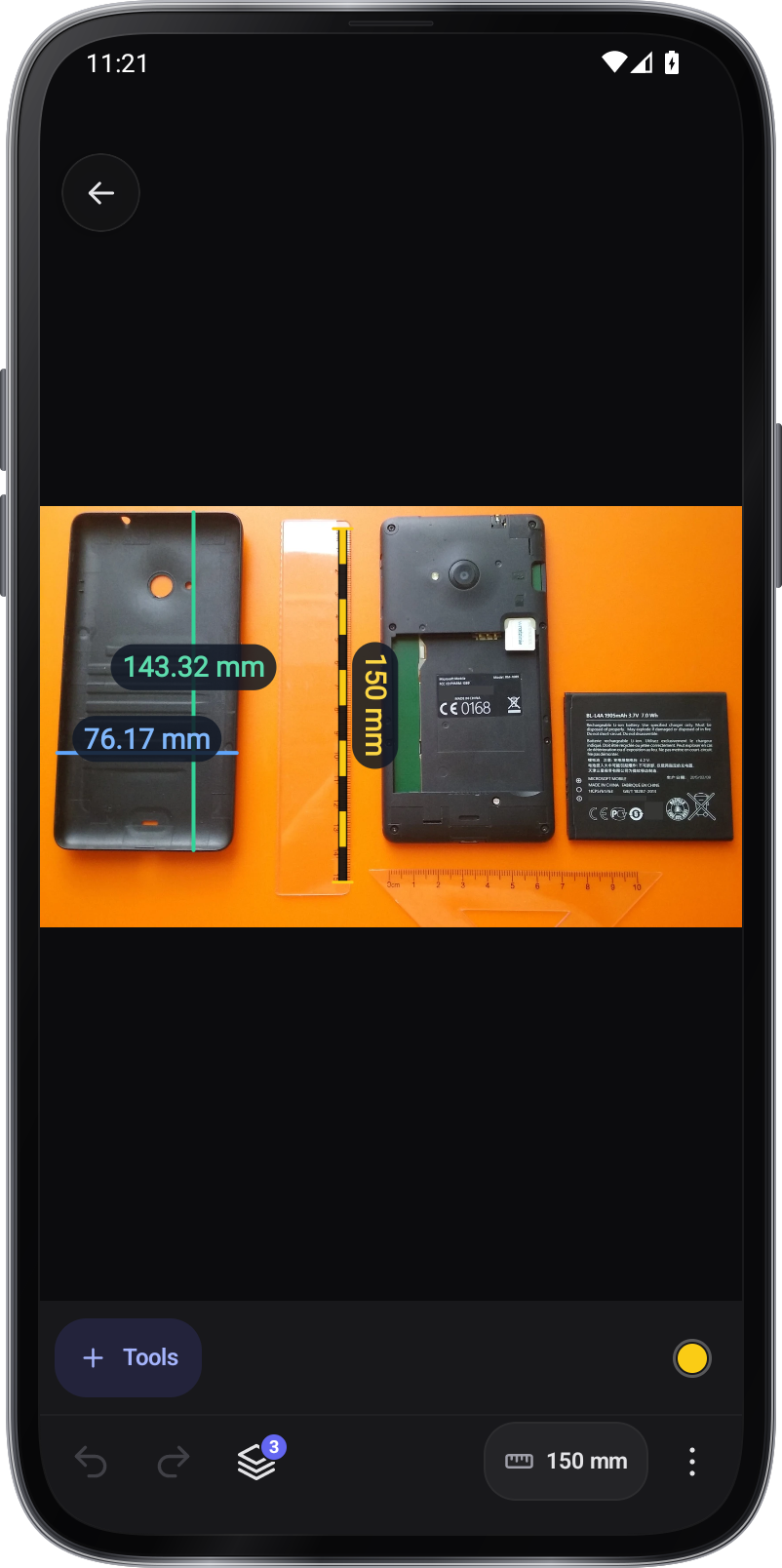
在已知長度上放置比例尺線,並輸入真實長度和單位。設定端點時放大,較長且清楚的基準能減少定位誤差。
在傾斜畫面上作業
斜著拍攝的牆或地面請用透視平面,將四角對準測量同一平面上的已知尺寸矩形。
新增前檢查建議
邊緣吸附、形狀建議和印刷尺寸識別可輔助放置測量。檢查選中的形狀或數值後再確認;實際長度仍取決於正確的基準。
新增標註並保留編輯能力
新增尺寸、面積、標籤和備註,並通過控制點調整。儲存帶標註的圖片以便分享,再次在照片測量中開啟相片時,仍可編輯保留的圖形。
螢幕截圖
1 / 8
工具指南。
照片測量中的每個工具都有自己的指南。
技巧。
選擇長而清晰的參考物,放大後再設定端點。
斜著拍攝的牆或地面,應在與測量相同的平面上設定四角透視基準。
「尋找矩形」會尋找門、窗戶或一張紙,並把四個角放上去。拖曳任一個角即可修正。
手指會擋住正在放置的點。開啟「放大鏡」後,拖曳時這個點會在上方一角放大顯示。
相簿裡的圖片已和繪圖合成一張平面圖片。繪圖保留在 照片測量 中:從清單開啟這張相片即可修改。