कैमरे के ज़रिए

फ़ोटो पर माप

तस्वीर में माप रखें।

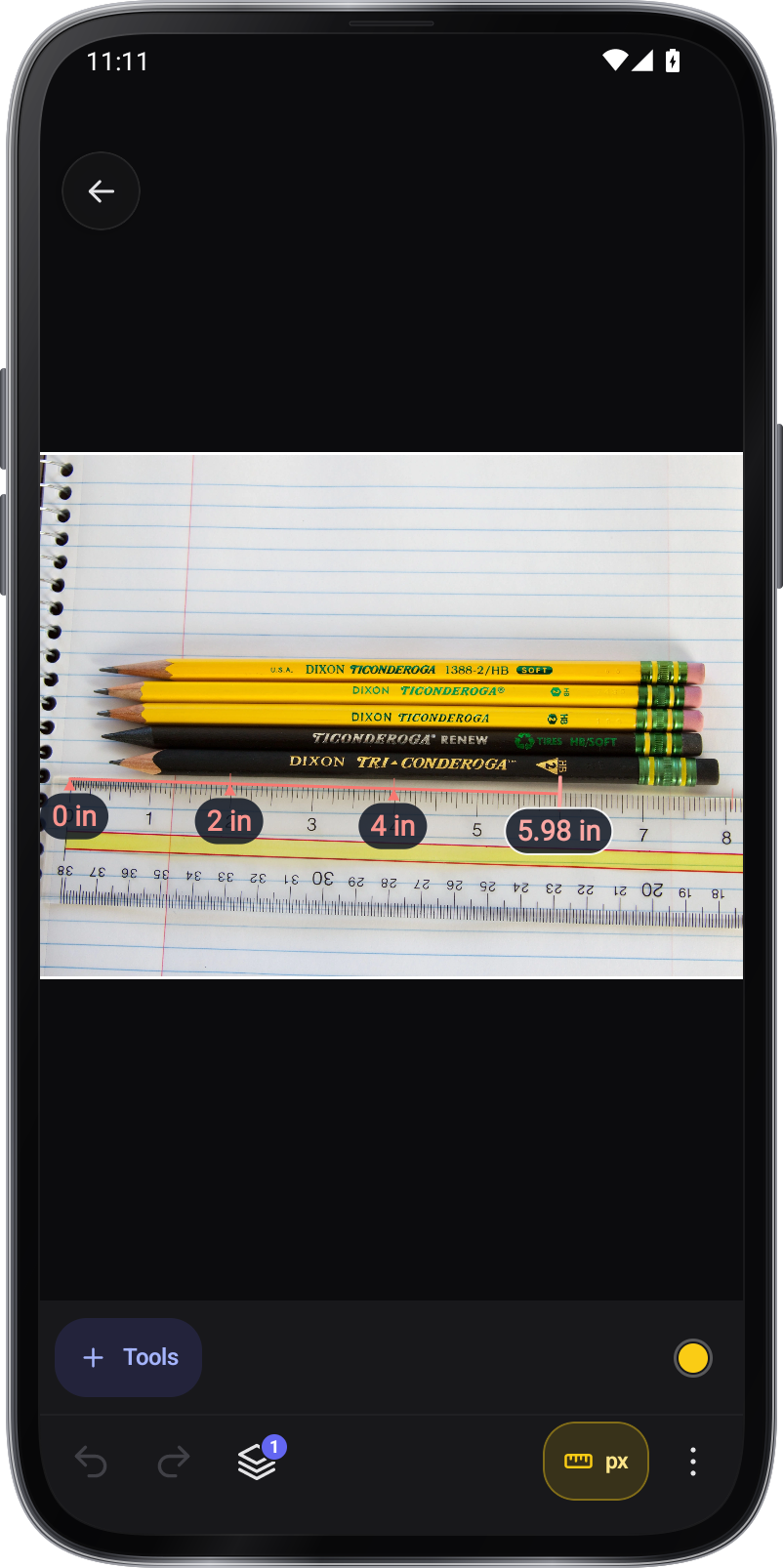
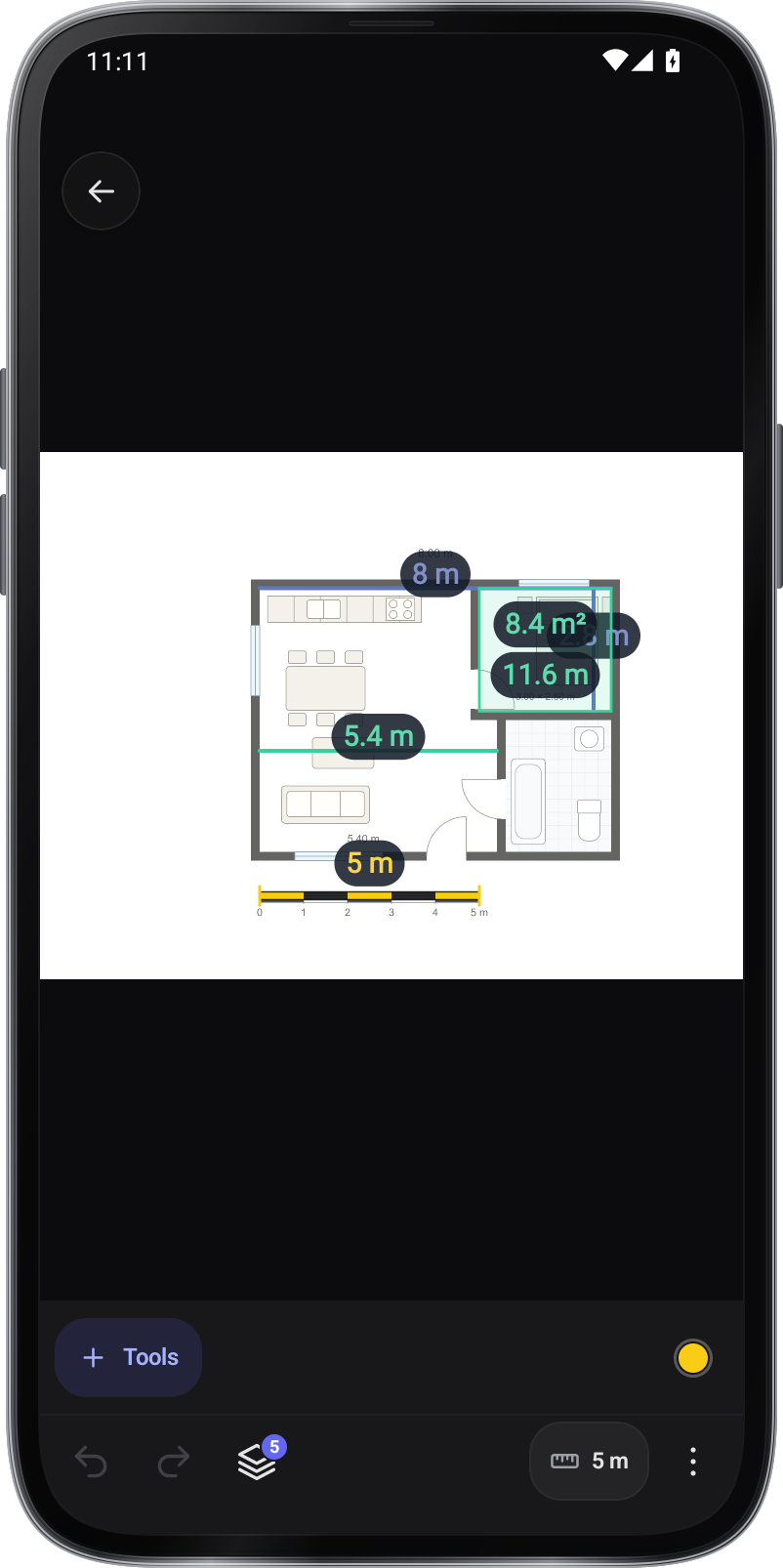
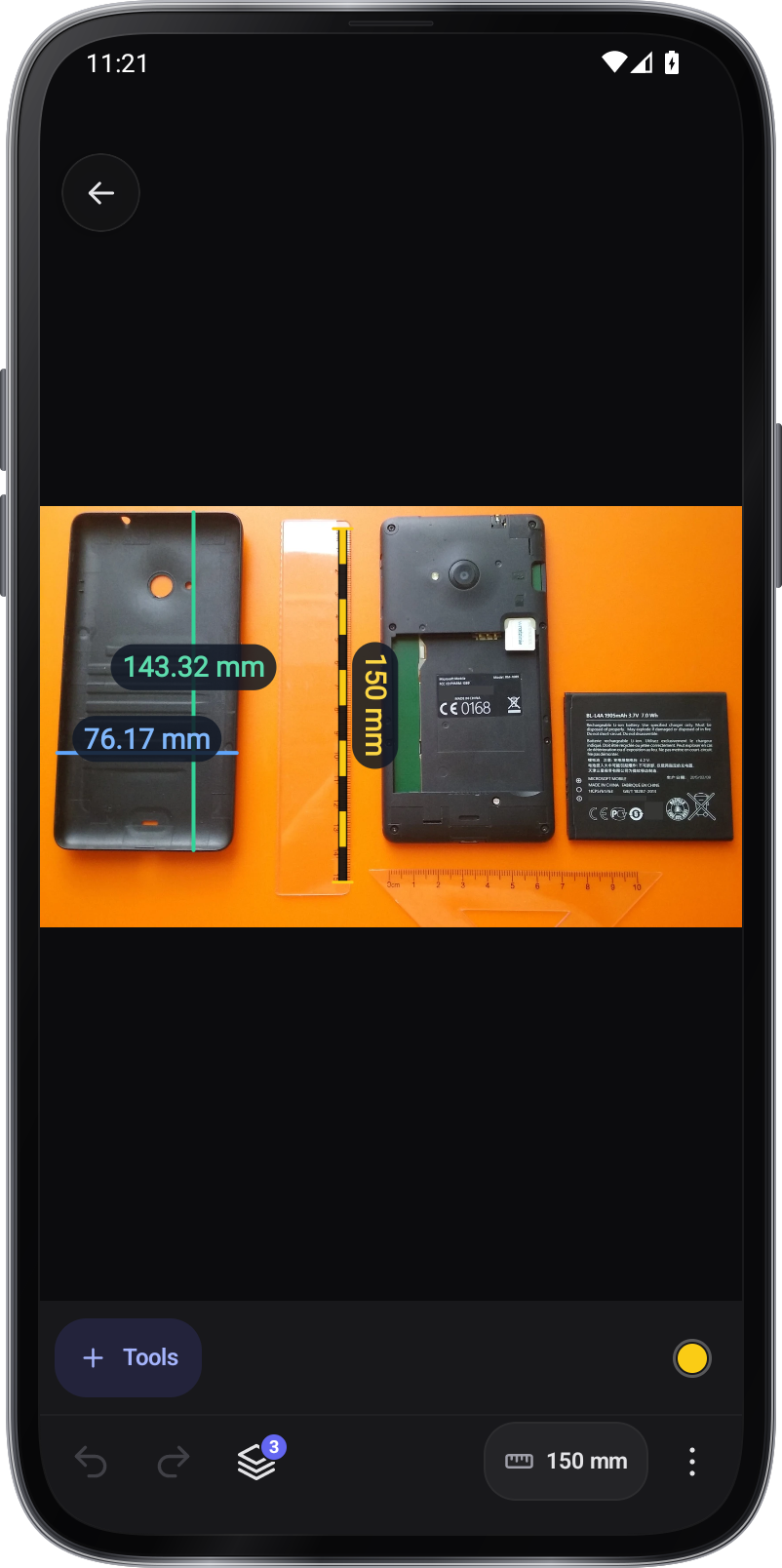
फ़ोटो और प्लान को बदलने योग्य माप की ड्रॉइंग बनाएँ। ज्ञात आकार का संदर्भ जोड़ें, लंबाई, कोण और क्षेत्रफल रखें, फिर नोट जोड़कर संदर्भ सहित तस्वीर या रिपोर्ट एक्सपोर्ट करें।

जल्द ही Google Play परजल्द App Store पर
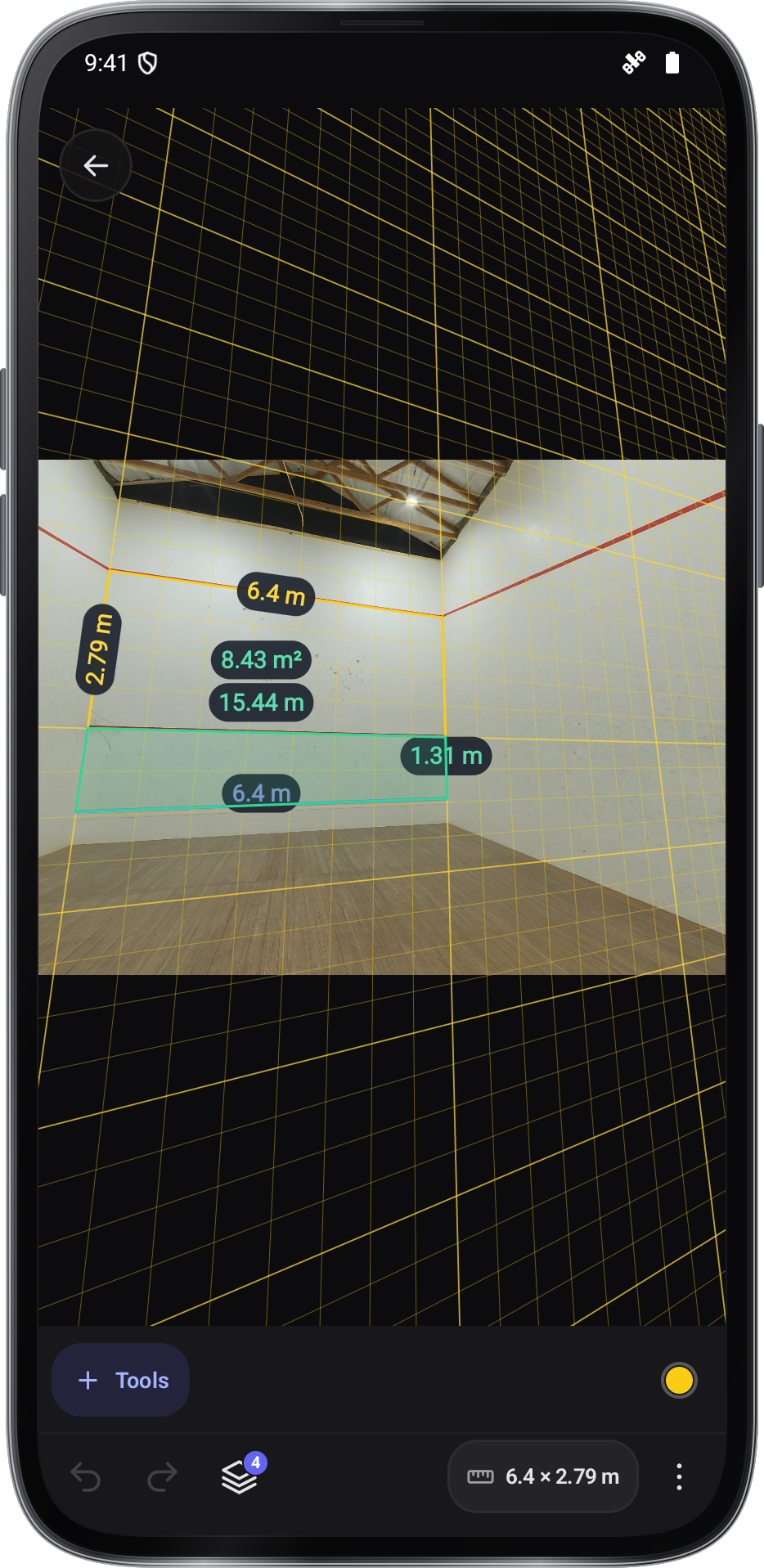
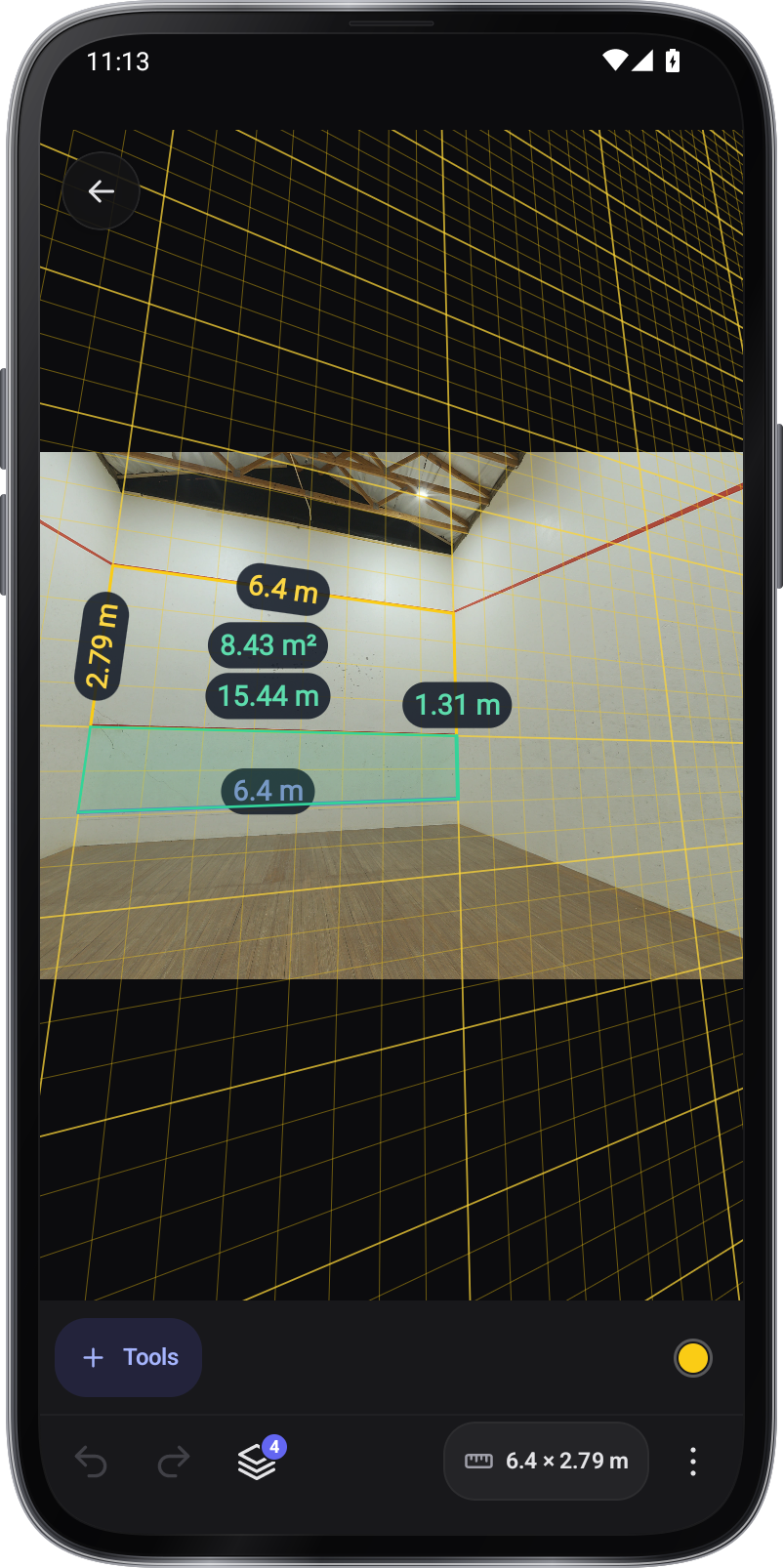
परिप्रेक्ष्य से दीवार के मापनमूने

चरण-दर-चरण।

हर चरण पढ़ें ›
तस्वीर चुनें
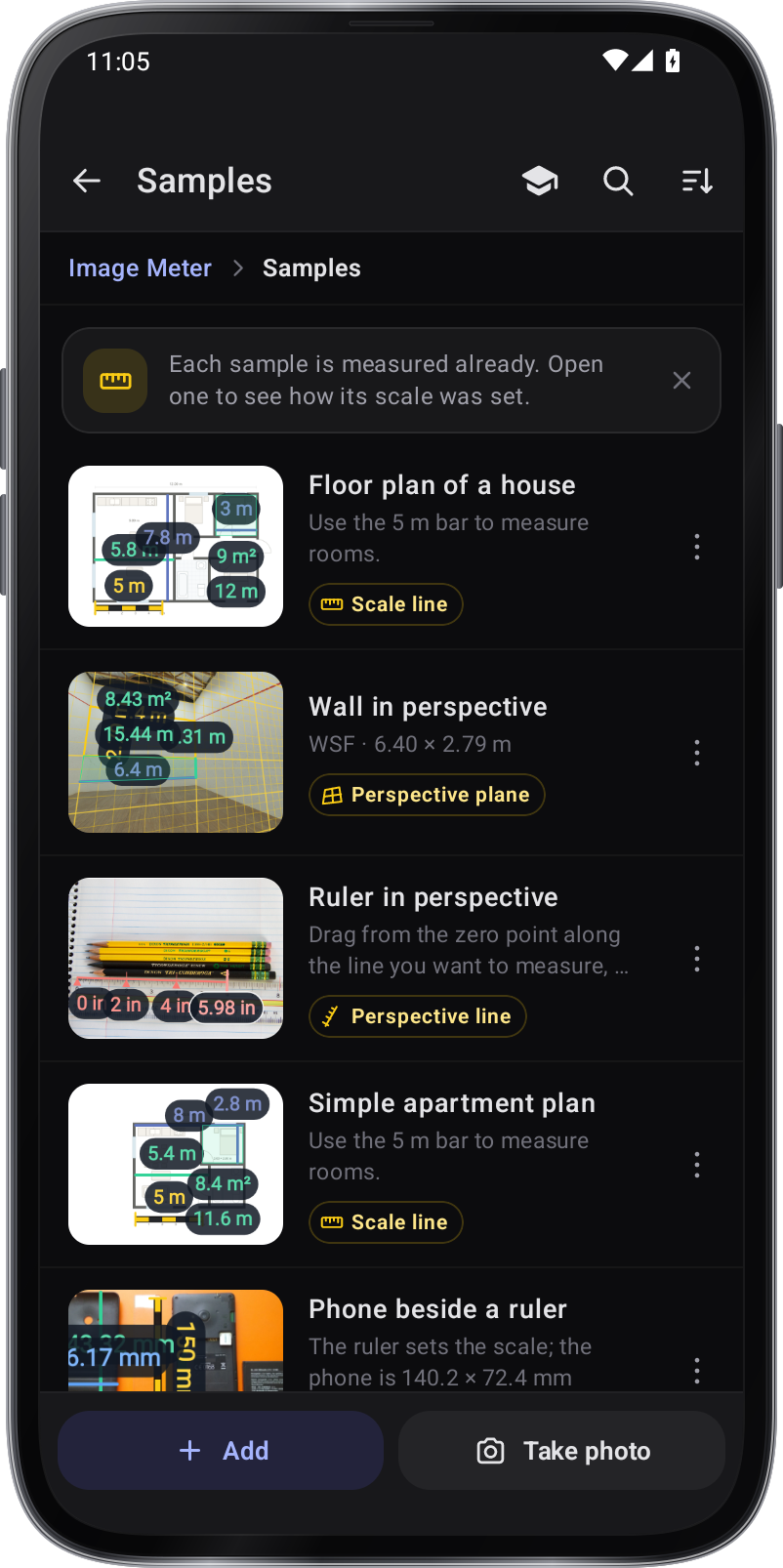
नमूने
नमूने

ऐप फ़ोटो लाइब्रेरी खोलता है। पुरानी फ़ोटो या नमूना खोलें, तस्वीर इंपोर्ट करें या फ़ोटो लें, फिर ड्रॉइंग बदलें।

मापने का टूल चुनें

टूल में कोण, फ़्री कोण, दूरी या क्षेत्रफल चुनें, या टेक्स्ट व ड्रॉइंग जोड़ें। असली लंबाई और क्षेत्रफल पढ़ने से पहले ज्ञात आकार का संदर्भ सेट करें।

फ़ोटो खोलें और माप जोड़ें
परिप्रेक्ष्य से दीवार के माप

सूची से कोई फ़ोटो या नमूना चुनें, जोड़ें से कोई फ़ोटो इंपोर्ट करें, या नई फ़ोटो लें। टूल पर टैप करें और कोई टूल चुनें: एक ही स्ट्रोक में कोण बनाएं, अंदर और बाहर के कोण देखने के लिए फ़्री कोण से बिंदुओं पर टैप करें, दूरी या क्षेत्रफल से मापें, या आकार, लेबल, नोट और पेन के निशान जोड़ें।

ड्रॉइंग ठीक करें और विवरण जाँचें

किसी ड्रॉइंग को खिसकाने या उसके हैंडल बदलने के लिए उसे चुनें। ज़ूम और पैन करने के लिए पिंच करें। सही जगह रखने के लिए ग्रिड और मैग्निफ़ायर इस्तेमाल करें; बदलावों को पहले जैसा करें या फिर से करें।

संदर्भ सेट करें और तस्वीर सेव करें

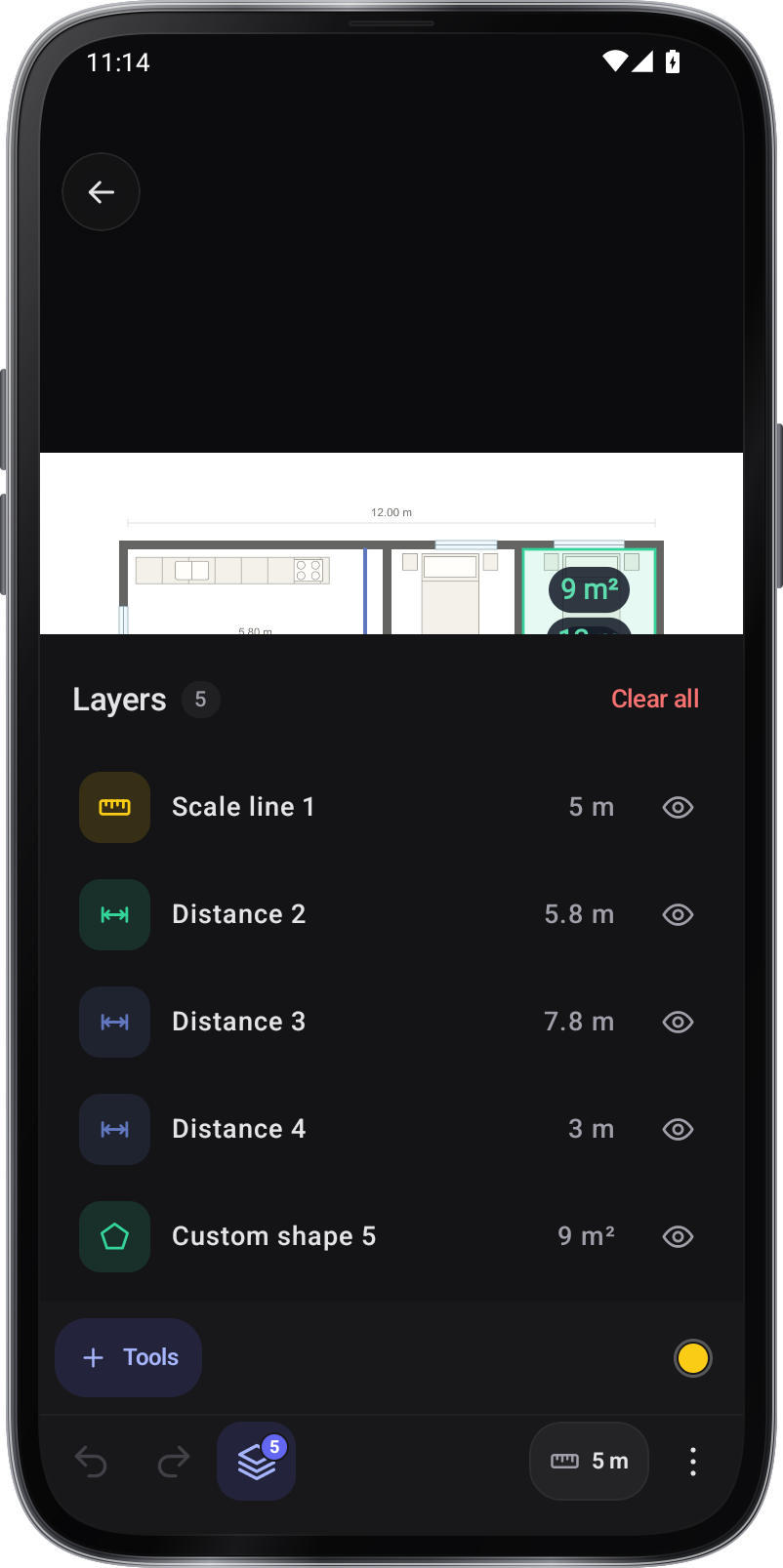
संदर्भ में स्केल लाइन चुनें, उसे किसी जाने-पहचाने साइज़ की चीज़ के साथ-साथ खींचें और उसकी लंबाई और इकाई डालें; तिरछी दिखने वाली दीवार या फ़र्श के लिए परिप्रेक्ष्य तल इस्तेमाल करें। लेयर में ड्रॉइंग मैनेज करें। ⋮ › सेव करें निशान लगी तस्वीर को आपकी गैलरी में रखता है, और सूची से फ़ोटो दोबारा खोलने पर ड्रॉइंग में बदलाव किए जा सकते हैं।

विकल्प

टूल

टूल

  • दूरी

    दो बिंदुओं के बीच की सीधी लंबाई, उस सतह पर जिसका स्केल फ़ोटो में सेट है।

  • कोण

    कृपया नया कोण एक ही स्ट्रोक में बनाएं।

  • क्षेत्रफल

    किसी आकार के कोनों पर टैप करें; उसका क्षेत्रफल उसके अंदर दिखता है।

  • फ़्री कोण

    किसी पाथ के कोनों पर टैप करें: हर कोण, उसकी लंबाई, और बंद होने पर उसका क्षेत्रफल।

  • लाइन

  • पॉलीलाइन

  • माप बिंदु

संदर्भ

टूलसंदर्भ

माप वाली उसी सपाट सतह पर कोई ज्ञात दूरी इस्तेमाल करें। झुकी हुई फ़ोटो में परिप्रेक्ष्य सुधार की ज़रूरत पड़ सकती है।

  • स्केल लाइन

  • परिप्रेक्ष्य तल

  • कैमरा तल

  • परिप्रेक्ष्य लाइन

  • आयत खोजें

    परिप्रेक्ष्य तल के चार कोने, आपके लिए किसी दरवाज़े, खिड़की या शीट पर रख दिए जाते हैं।

सेटिंग

सेटिंग

  • किनारों पर स्नैप करें

    बिंदु फ़ोटो में दिख रहे कोनों और किनारों पर जाकर बैठते हैं, और स्नैप की गई जगह पर ही रहते हैं।

  • ग्रिड

    फ़ोटो पर ग्राफ़ पेपर, हल्की लाइन के नीचे गहरी लाइन, ताकि हर चीज़ पर साफ़ दिखे।

उपयोगी सुझाव।

इस फ़ोटो में अभी किसी चीज़ का साइज़ सेट नहीं है। किसी एक चीज़ का साइज़ डालें, जैसे दरवाज़ा, टाइल या कागज़ की शीट, और हर लंबाई असली इकाइयों में दिखेगी। इमेज पर एक संदर्भ लाइन बनाएं, फिर उसकी असली लंबाई और इकाई डालें।
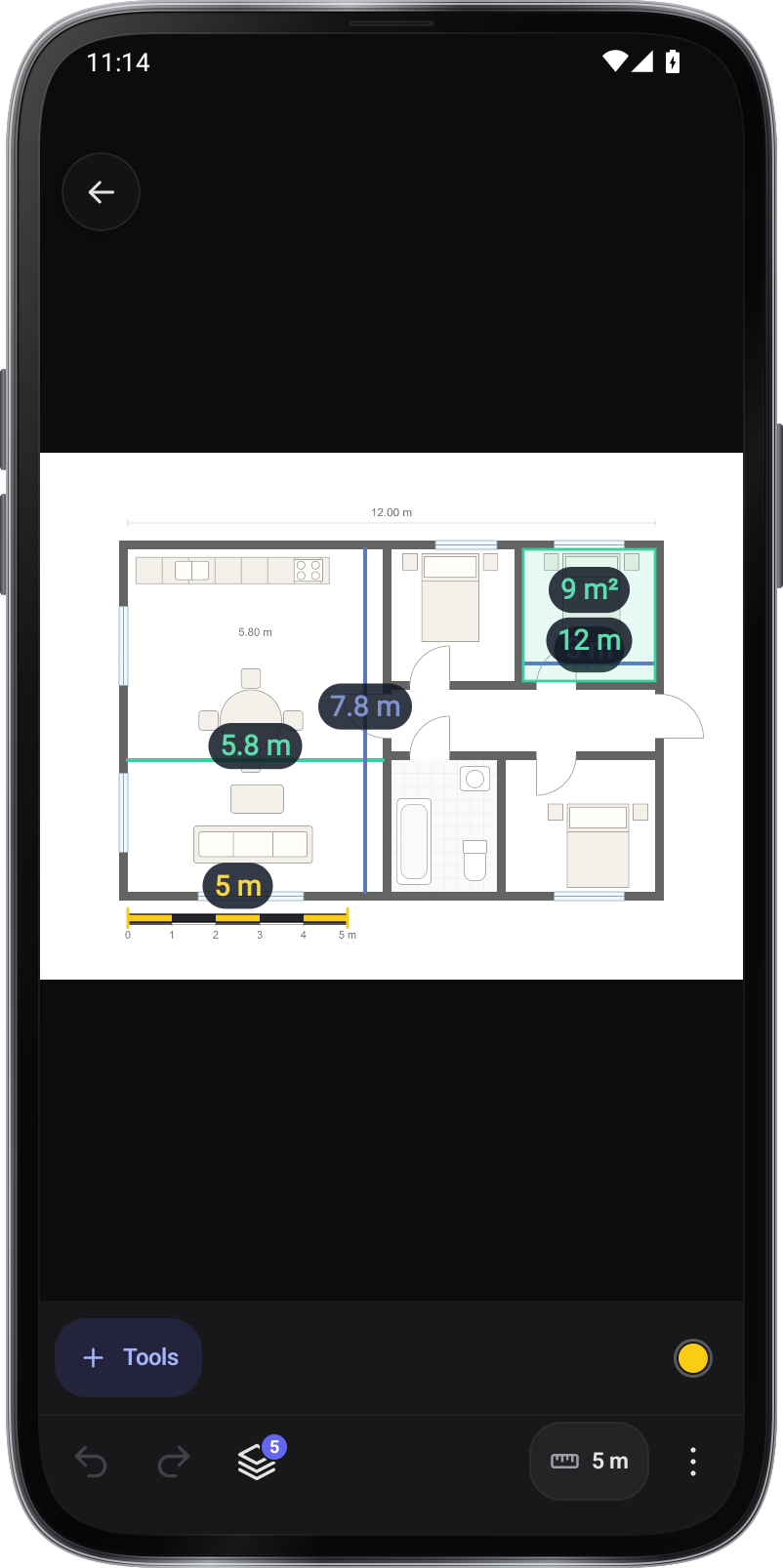
लंबा और साफ़ दिखता संदर्भ चुनें। उसके सिरे रखने से पहले ज़ूम करें।

तिरछी दिखती दीवार या फ़र्श के लिए माप वाले तल पर चार कोनों का परिप्रेक्ष्य संदर्भ इस्तेमाल करें।

"आयत खोजें" दरवाज़ा, खिड़की या कागज़ की शीट खोजता है और चारों कोने उस पर रख देता है। किसी कोने को ठीक करने के लिए उसे खींचें।

सभी सुझाव दिखाएँकम सुझाव दिखाएँ

आपकी उंगली वह बिंदु ढक लेती है जिसे वह रख रही है। मैग्निफ़ायर चालू हो तो खींचते समय वह बिंदु ऊपर के एक कोने में बड़ा होकर दिखता है।

आपकी गैलरी वाली तस्वीर सपाट है। ड्रॉइंग फ़ोटो पर माप में रहती हैं: उन्हें बदलने के लिए यह फ़ोटो सूची से खोलें।

रोज़ के इस्तेमाल।

प्रोजेक्ट की फ़ोटो पर टिप्पणियाँ जोड़ें

तस्वीर पर आयाम, तीर और नोट जोड़ें। बाद में बदलने के लिए ड्रॉइंग संभालकर रखें।

ज्ञात संदर्भ से मापें

उसी तल पर असली आकार सेट करें, फिर फ़ोटो या प्लान पर लंबाई और क्षेत्रफल जोड़ें।

दृश्य रिपोर्ट तैयार करें

जुड़ी फ़ोटो और माप रखें, फिर निशान वाली तस्वीर या माप रिपोर्ट एक्सपोर्ट करें।

ऐप आपकी तस्वीरों, नमूनों और इंपोर्ट विकल्पों वाली फ़ोटो लाइब्रेरी खोलता है।

ऐप पाएँ

फ़ोटो पर माप

इस्तेमाल करने का तरीका ›
जल्द ही Google Play परजल्द App Store पर