Proje fotoğrafına açıklama ekleyin
Görüntüde ölçüleri, okları ve notları birleştirin; çizimleri daha sonra düzenlemek üzere koruyun.
Image Meter

iPhone için Image Meter
Yakında App Store’da
Fotoğraf ve planları düzenlenebilir ölçüm çizimlerine dönüştürün. Bilinen boyutta referans ekleyin, uzunluk, açı ve alan yerleştirin; ardından açıklama ekleyip bağlamı koruyarak görüntü veya rapor dışa aktarın. Uygulama, fotoğraflarınız, örnekler ve içe aktarma seçenekleriyle fotoğraf kitaplığını açar.
Ekranları keşfedin; ardından kendiniz denemek için rehberi izleyin.
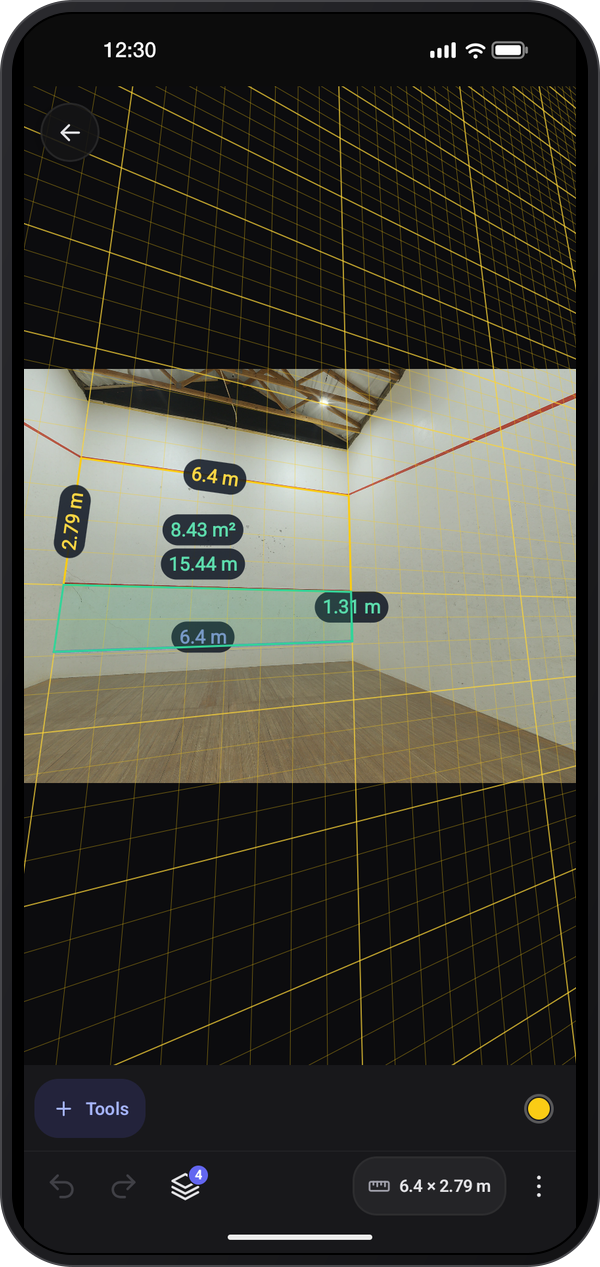
Image Meter ile yapabilecekleriniz.
Görüntüde ölçüleri, okları ve notları birleştirin; çizimleri daha sonra düzenlemek üzere koruyun.
Aynı düzlemde gerçek bir boyut belirleyin; ardından fotoğrafa veya plana uzunluk ve alan ekleyin.
İlgili fotoğraf ve ölçümleri birlikte saklayın; ardından işaretlenmiş görüntü veya ölçüm raporu dışa aktarın.
Kitaplıktan bir örnek veya fotoğraf açın, görüntü ya da PDF sayfası içe aktarın veya yenisini çekin.
Gerçek birimli uzunlukları yorumlamadan önce bilinen boyutta Ölçek çizgisi veya dört köşeli Perspektif düzlemi ayarlayın.
Ölçümleri yerleştirin, uç noktalarını düzeltmek için yakınlaştırın, not ekleyin ve işaretlenmiş kopyayı kaydedin.
Referansları, nokta yerleştirmeyi ve düzenlenebilir ölçümleri öğrenmek için alıştırma görüntüleriyle Tur, Vitrin, Dersler ve İpuçları’nı kullanın.
Alıştırma 1
Kitaplıktan başlayıp örnek açın, fotoğraf veya PDF sayfası içe aktarın ya da fotoğraf çekin. Görüntüye nokta yerleştirmeden veya çizim yapmadan önce aracı seçin.
Alıştırma 2
Bilinen bir uzunluk üzerine Ölçek çizgisi yerleştirin; gerçek uzunluğu ve birimi girin. Uç noktalarını ayarlarken yakınlaştırın; uzun ve net görünen bir referans yerleştirme hatasını azaltır.
Alıştırma 3
Açıyla görülen duvar veya zemin için Perspektif düzlemi’ni kullanın. Dört köşesini, ölçümlerle aynı düzlemde ve boyutu bilinen bir dikdörtgene eşleyin.
Uzunluğa güvenmeden önce bilinen referans boyutunu belirleyin; referans yoksa çizim piksel gösterir.
Uzun ve net görünen bir referans seçin; uç noktalarını yerleştirmeden önce yakınlaştırın.
Eğik görülen duvar veya zeminde, ölçümle aynı düzlemde dört köşeli bir perspektif referansı kullanın.
Fotoğrafta birden fazla yüzey varsa ölçümleri uygun referansla ilişkilendirin.
Algılanan şekilleri ve basılı boyutları onaylamadan önce inceleyin; öneriler gerçek ölçeği belirlemez.
Çizimlerini düzenlemek için özgün fotoğrafı Image Meter’da yeniden açın; galeriye kaydedilen görüntü düzleştirilmiş bir kopyadır.
Image Meter. Bilinen tek bir boyutu kullanarak fotoğrafta uzunluk, açı ve alan ölçün.
Aracı keşfedin ›Kat planı ölçümleri. Image Meter ölçülmüş kat planı örneği, referans uzunlukları ve oda alanı
Rehberi okuyun ›Perspektif duvar ölçümleri. Perspektif referansı, ölçülmüş uzunluk ve alan içeren gerçek saha duvarı fotoğrafı
Rehberi okuyun ›Uygulama ve araçları için adım adım talimatlar.
Başlangıç
Adımları okuyun : Bir fotoğraf seçinBaşlangıç
Adımları okuyun : Bir ölçüm aracı seçinBaşlangıç
Adımları okuyun : Fotoğraf açın ve ölçüm ekleyin