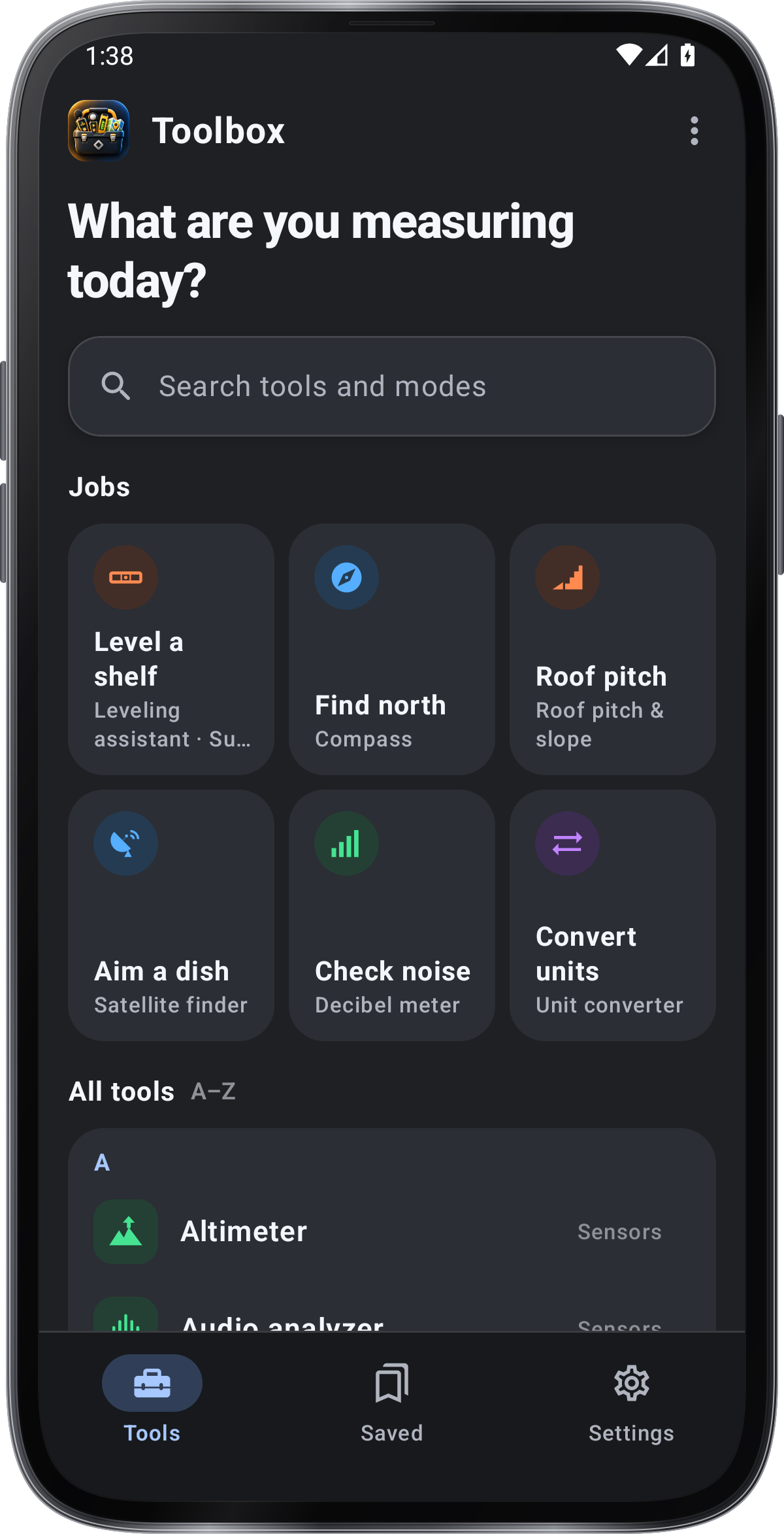
在工作坊中可查看收藏和工具目錄。搜尋工具或模式。若要在清單與格狀檢視之間切換,請在 ⋮ › 螢幕配置中選擇「經典」。
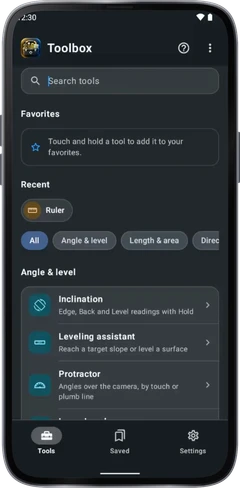
長按工具即可加入收藏。
角度與水平
下一項工作的工具。
在可搜尋的測量工具目錄中瀏覽、收藏,並從最近使用返回工具。“工具”開啟目錄,“已儲存”連線共用紀錄、相簿和圖表,“設定”提供應用程式級選項。
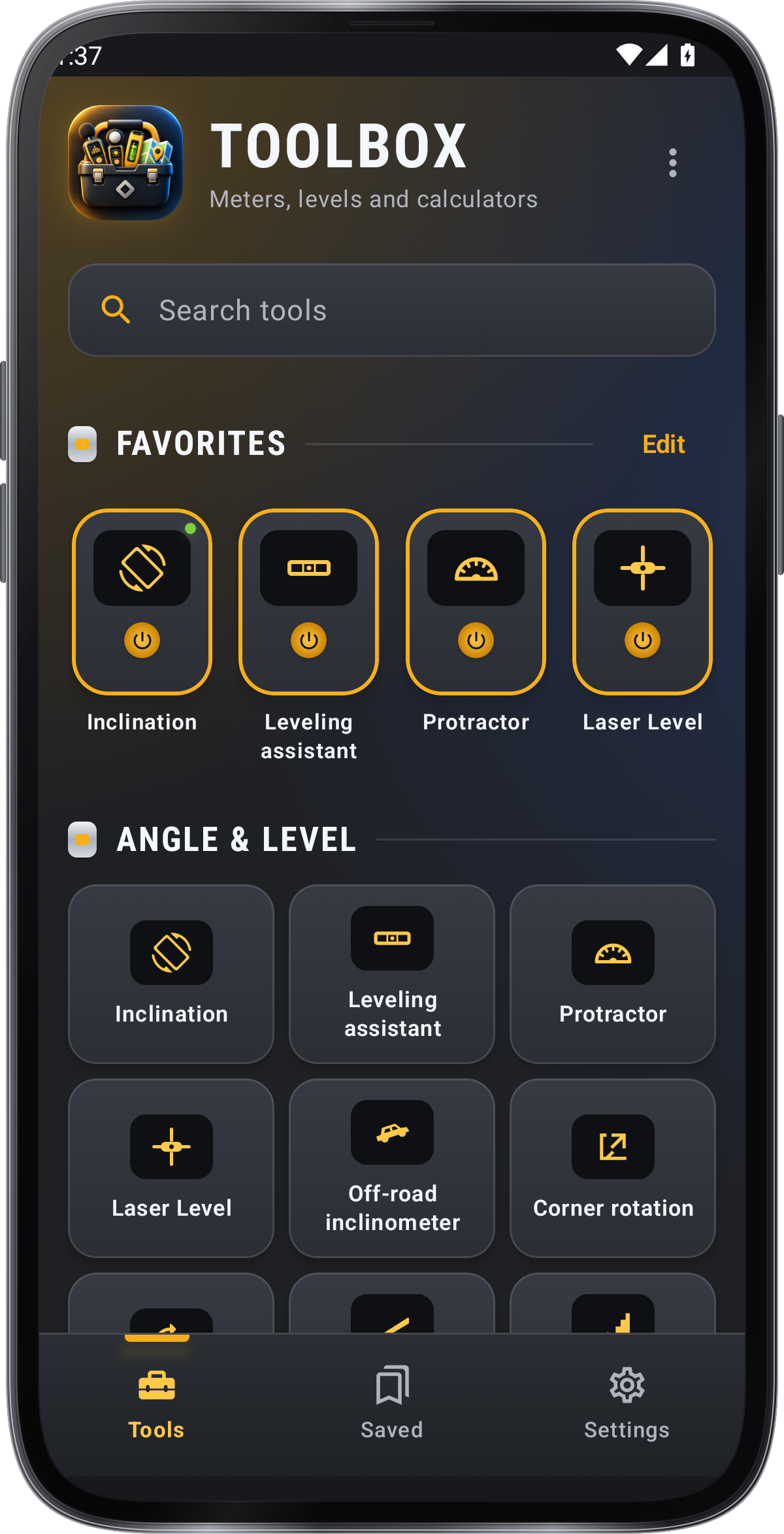
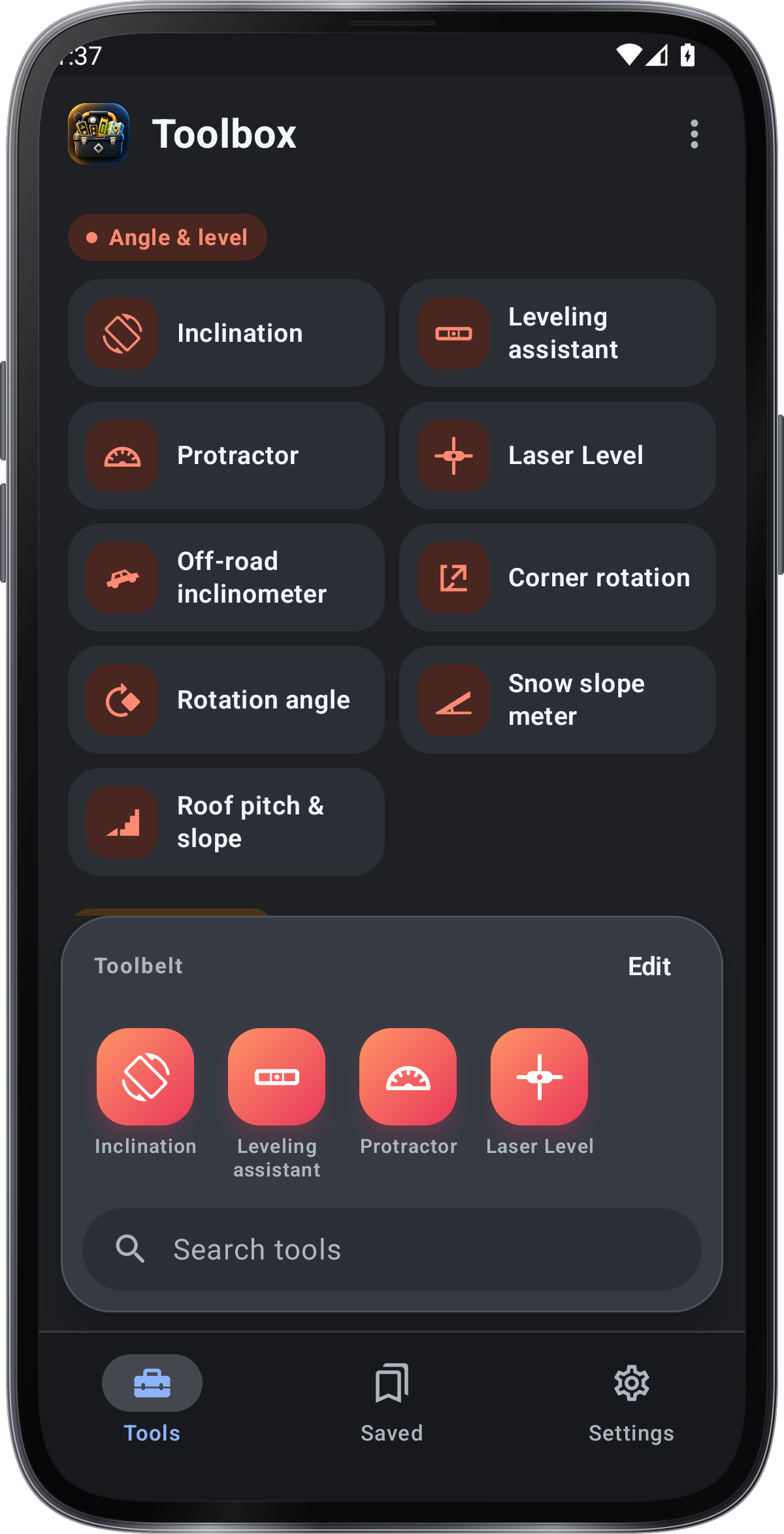
在工作坊中可查看收藏和工具目錄。搜尋工具或模式。若要在清單與格狀檢視之間切換,請在 ⋮ › 螢幕配置中選擇「經典」。

開啟工具並按指南操作。工具使用各自的設定和儲存位置。
已儲存分頁開啟紀錄、相簿或圖表。工具專屬庫和日誌仍在各工具內。
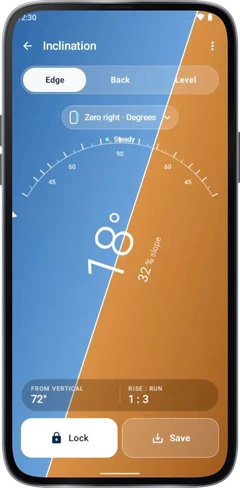
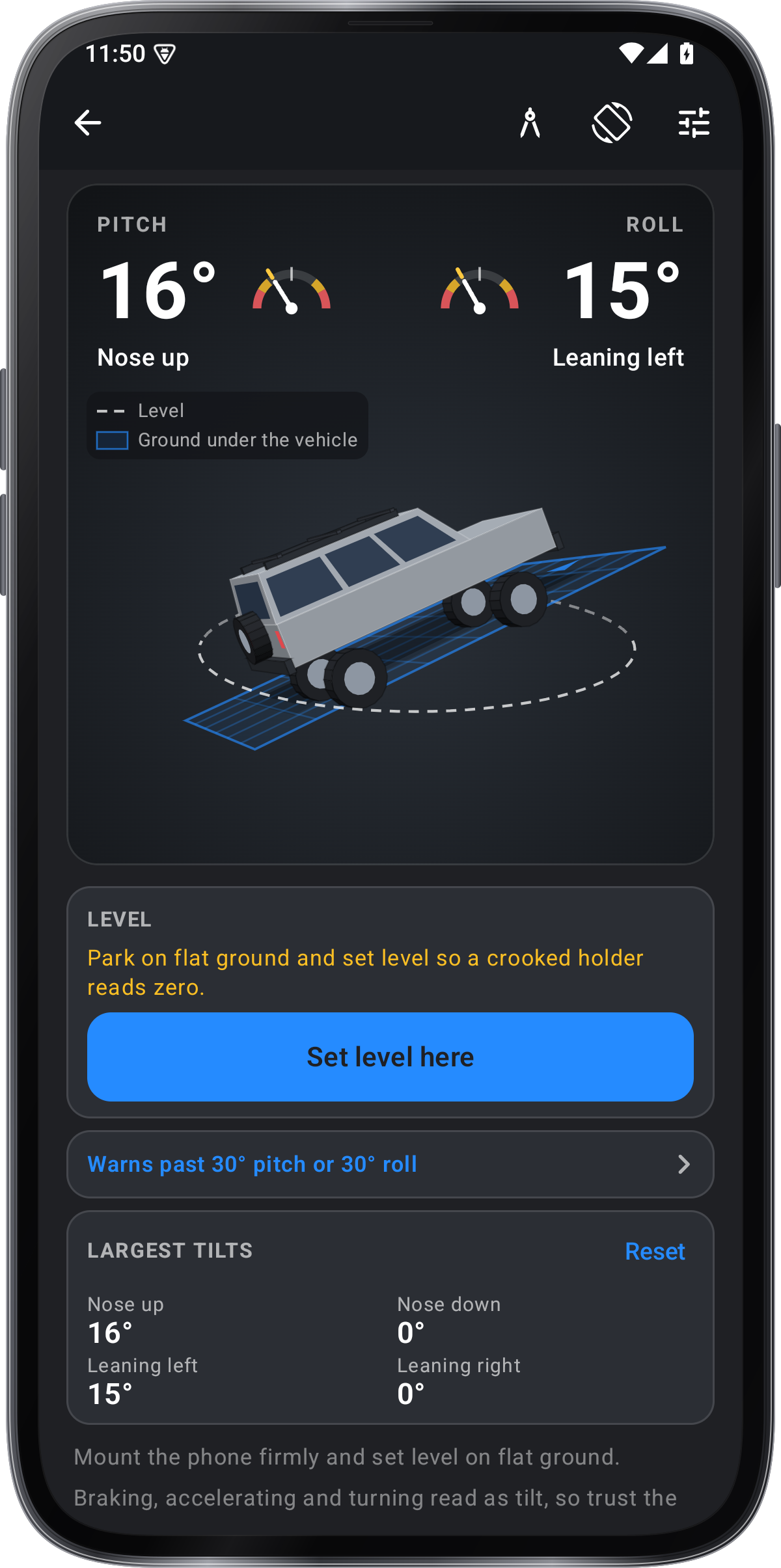
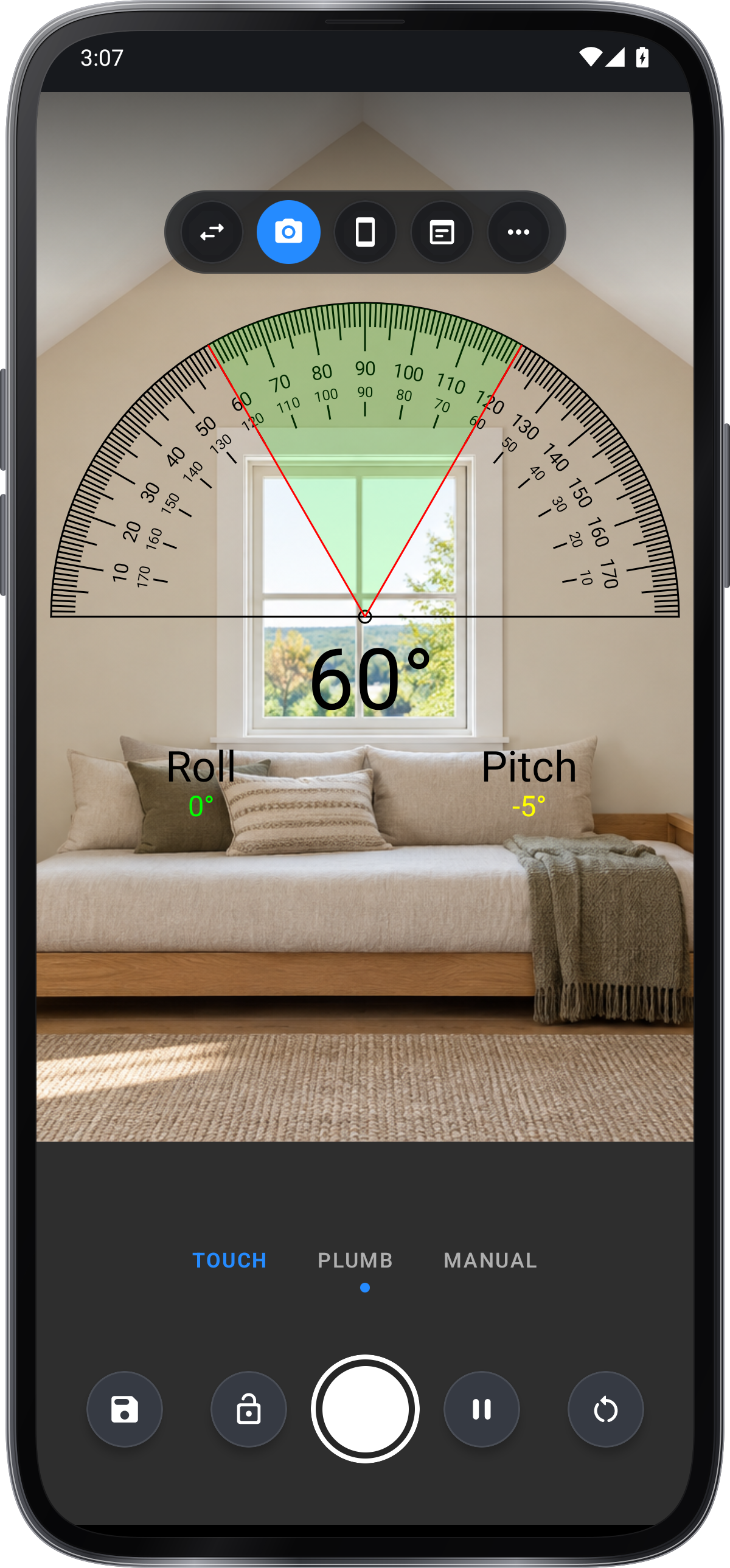
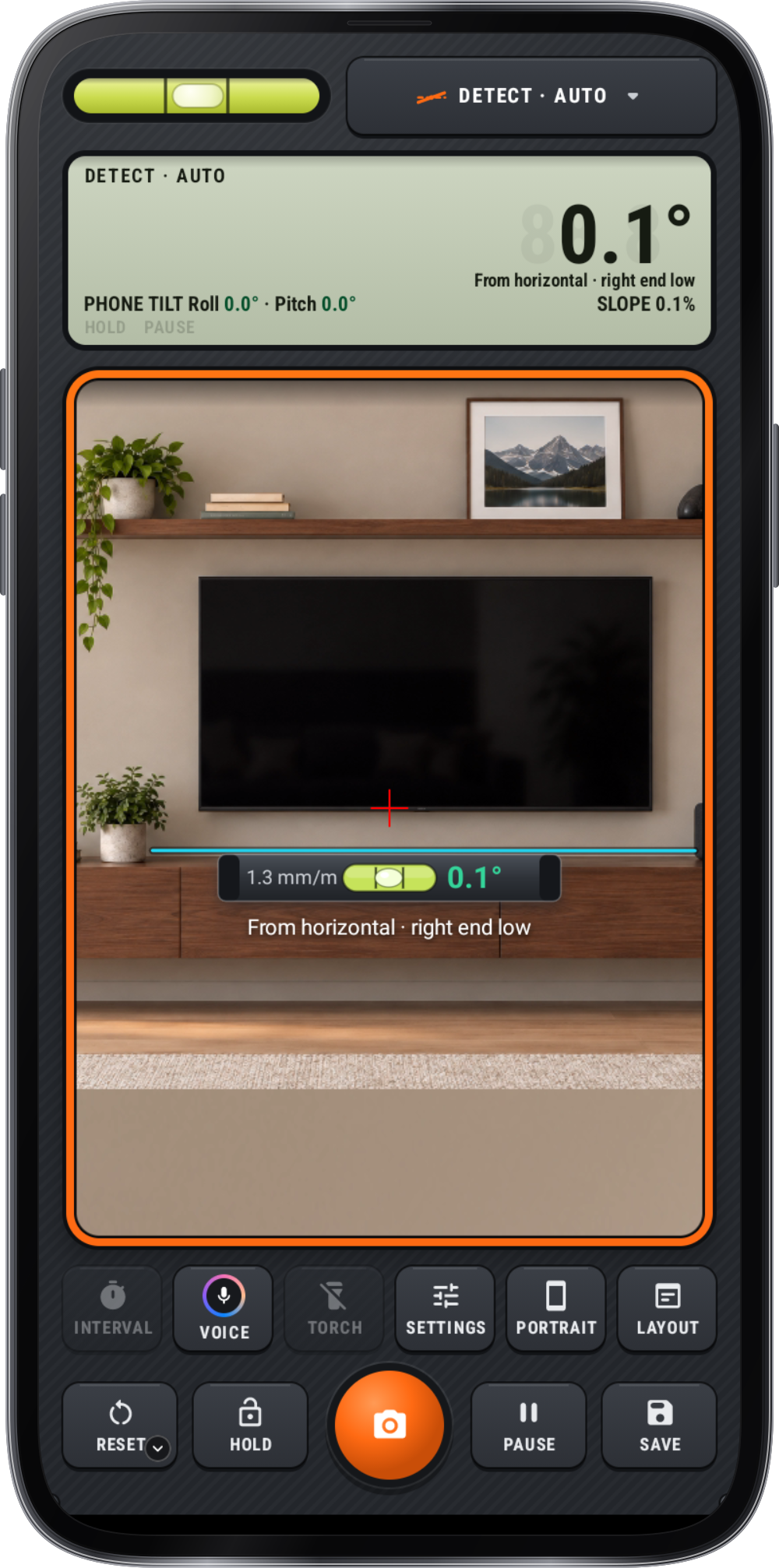
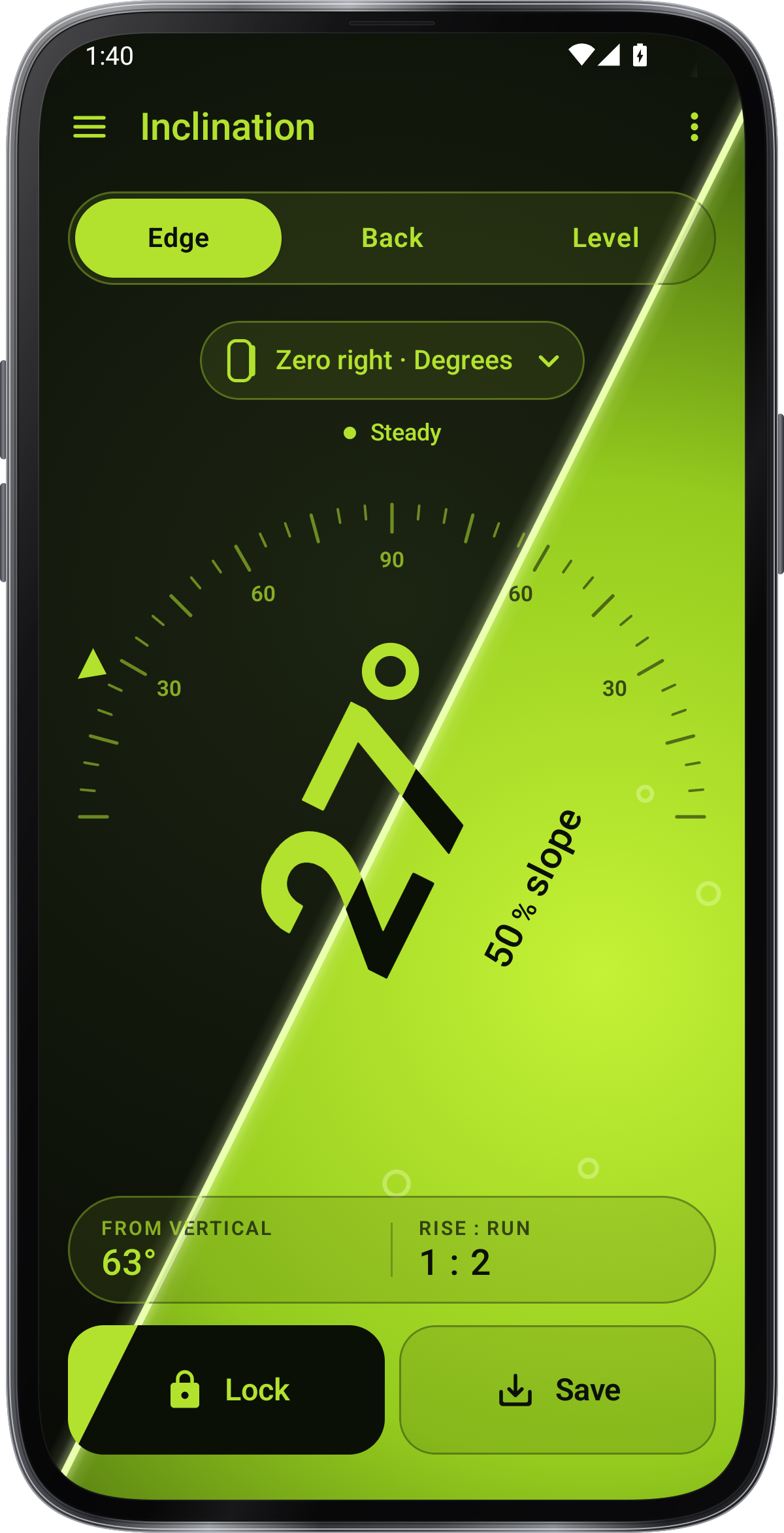
從目錄開啟「傾角」。選擇「側邊」、「背面」或「水平儀」。讀數穩定後,輕觸「鎖定」,再輕觸「儲存」。
工具查看
設定首頁版面配置
以清單或格狀顯示收藏、最近使用的工具和分類
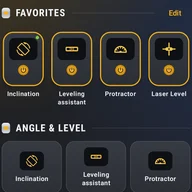
採用應用程式圖示的琥珀配色,以儀表呈現收藏工具
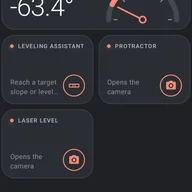
在收藏工具上顯示即時讀數
提供入門工作和依字母排序的全部工具
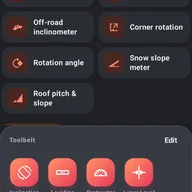
收藏和搜尋位於分頁列上方,拇指即可觸及
已儲存
從工具儲存的測量資料及其備註、照片和地點。
使用相機工具拍攝的照片和影片。
依時間繪製的已儲存測量資料。
長按工具即可加入收藏。
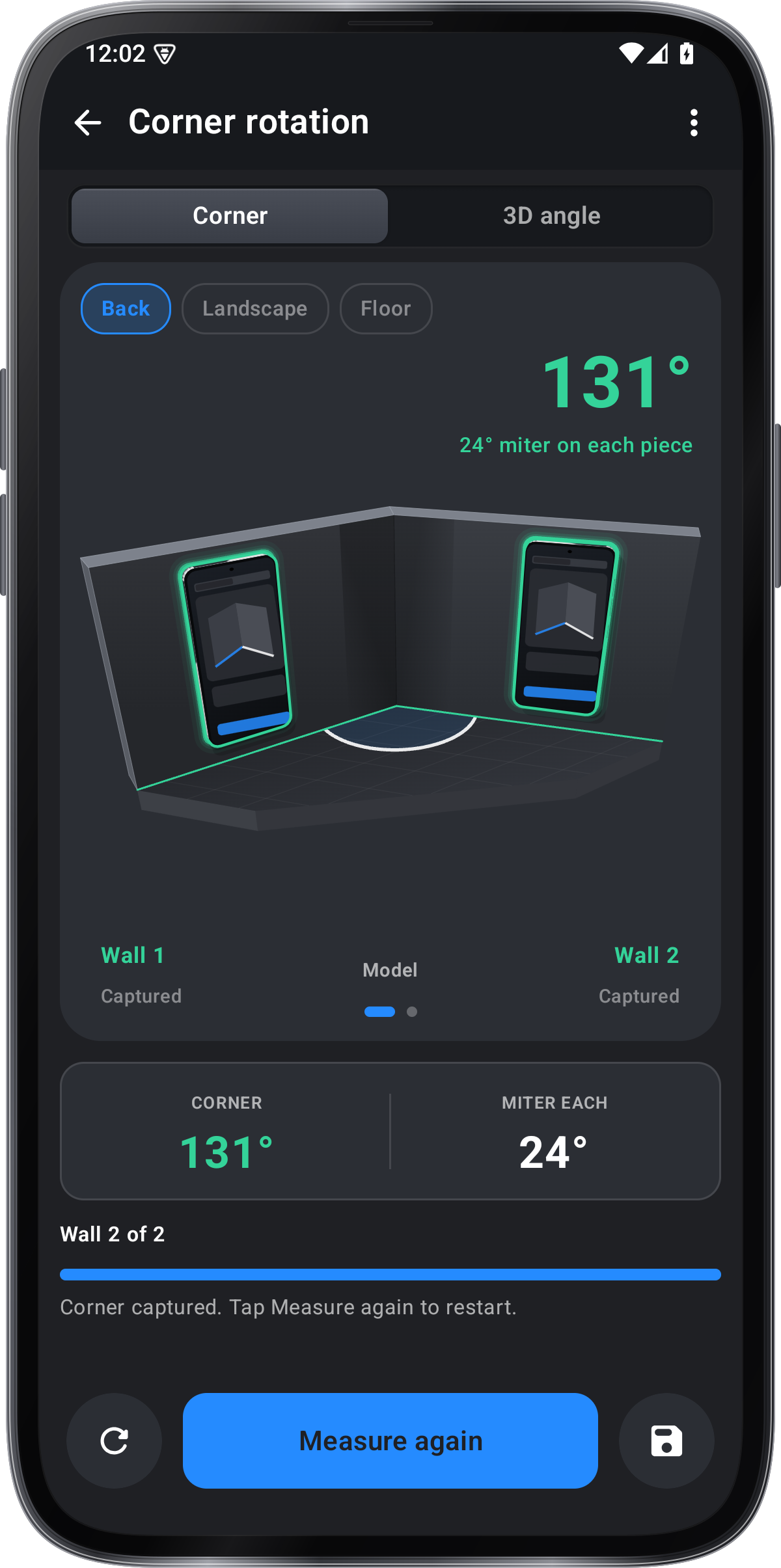
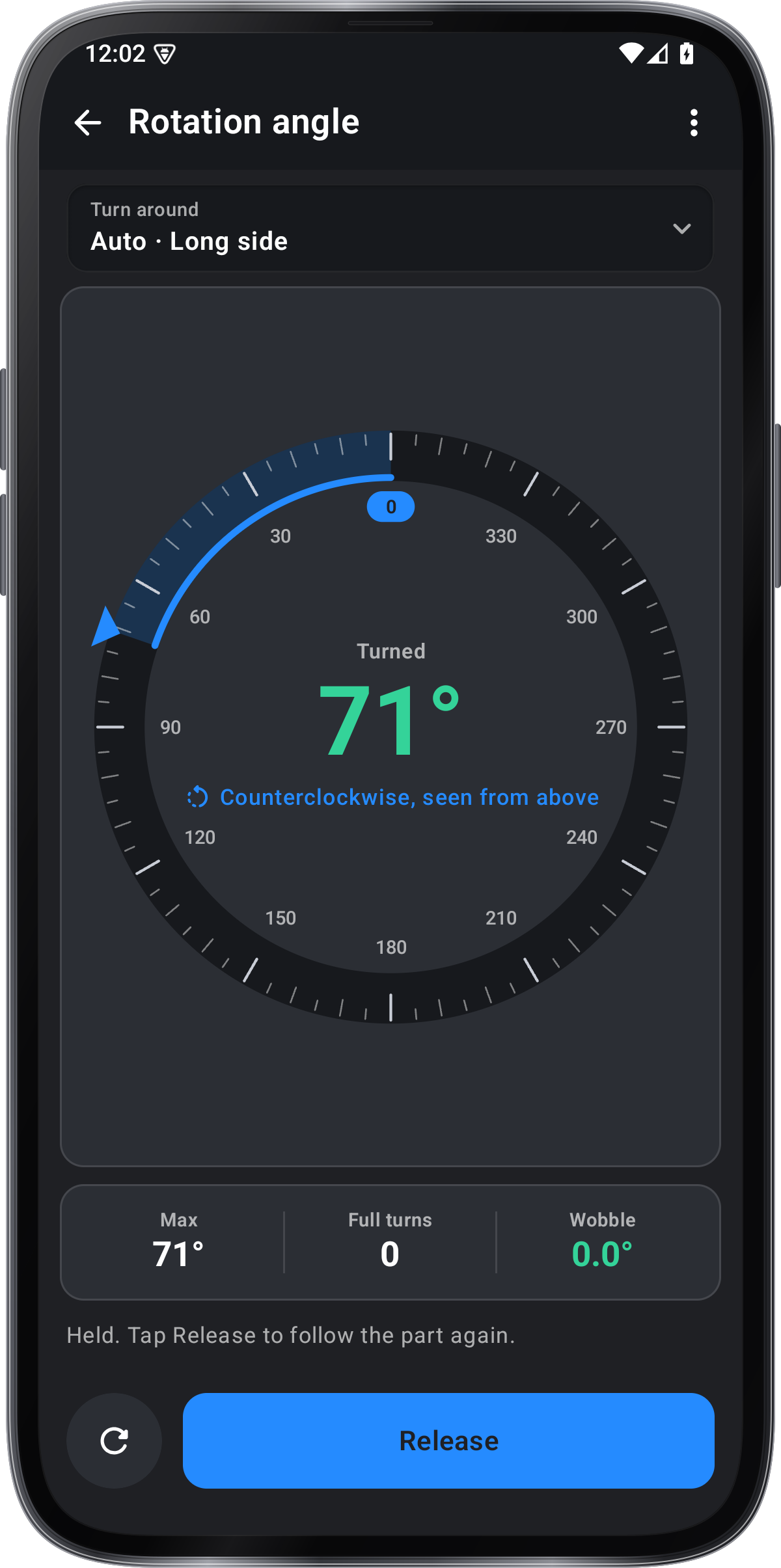
需要特定功能時,可從目錄選擇相應模式;工具開啟後提供自己的操作控制項和已儲存偏好。
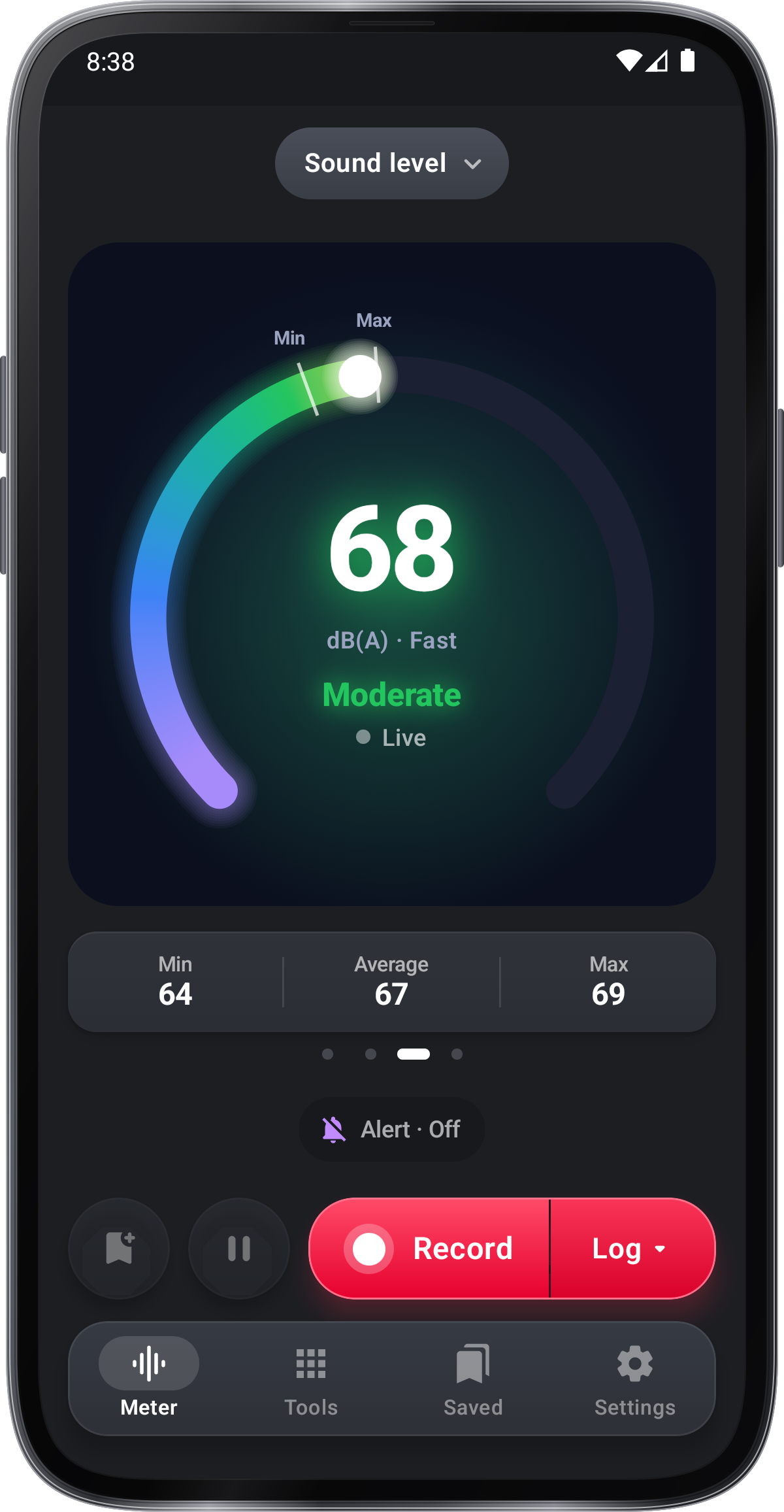
開啟工具只顯示即時讀數,不會記錄。點選「開始」或「錄製」以啟動一次測量。
共用紀錄、相簿和圖表請到已儲存檢視;有獨立庫或日誌的工具會在工具內保留歷史。
缺少所需感測器時,目錄會禁用該工具。不要假定另一部手機具備相同硬件功能,請先檢視工具說明。
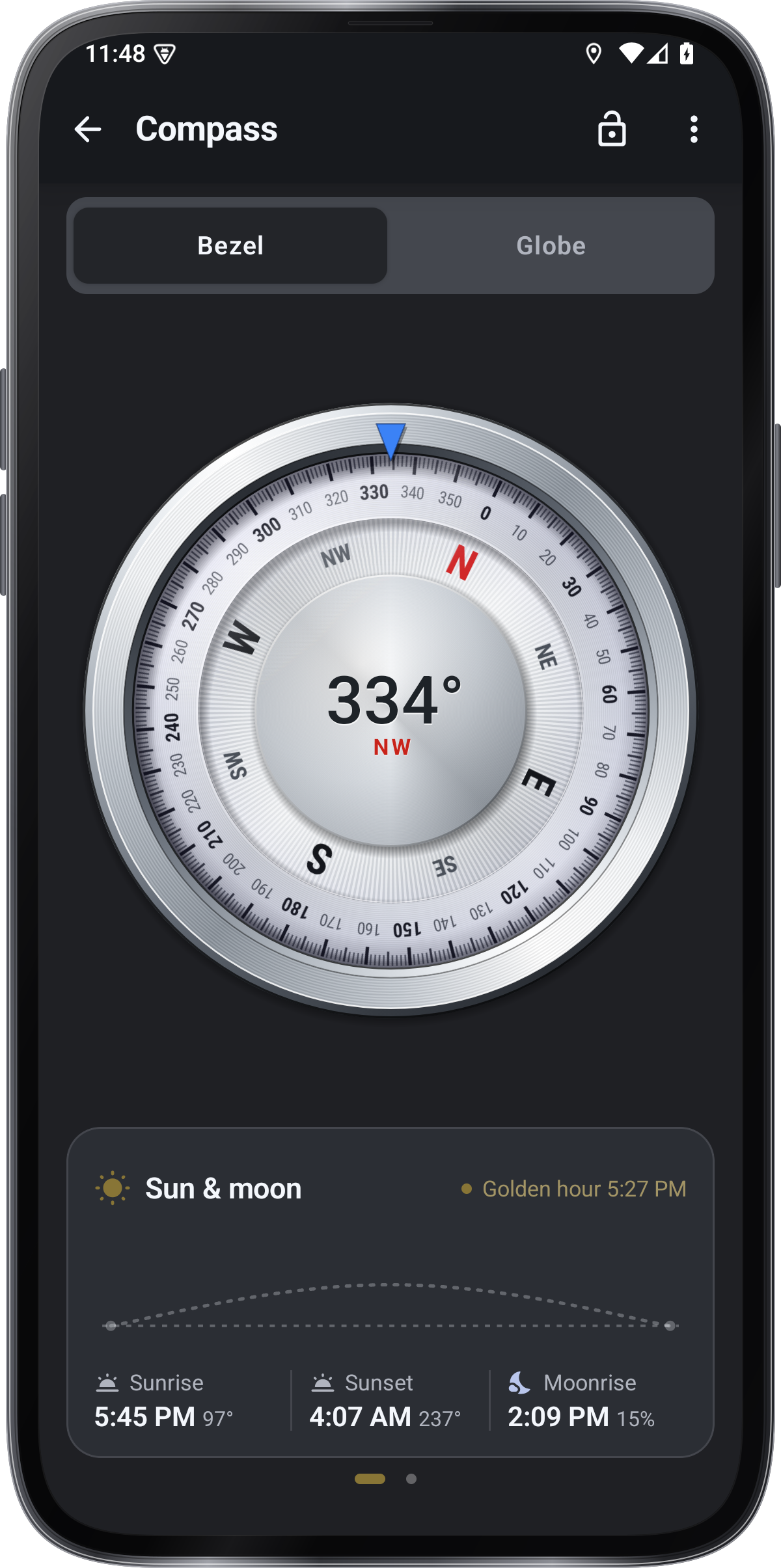
等待讀數穩定,鎖定後再抬起手機。解鎖恢復即時測量。
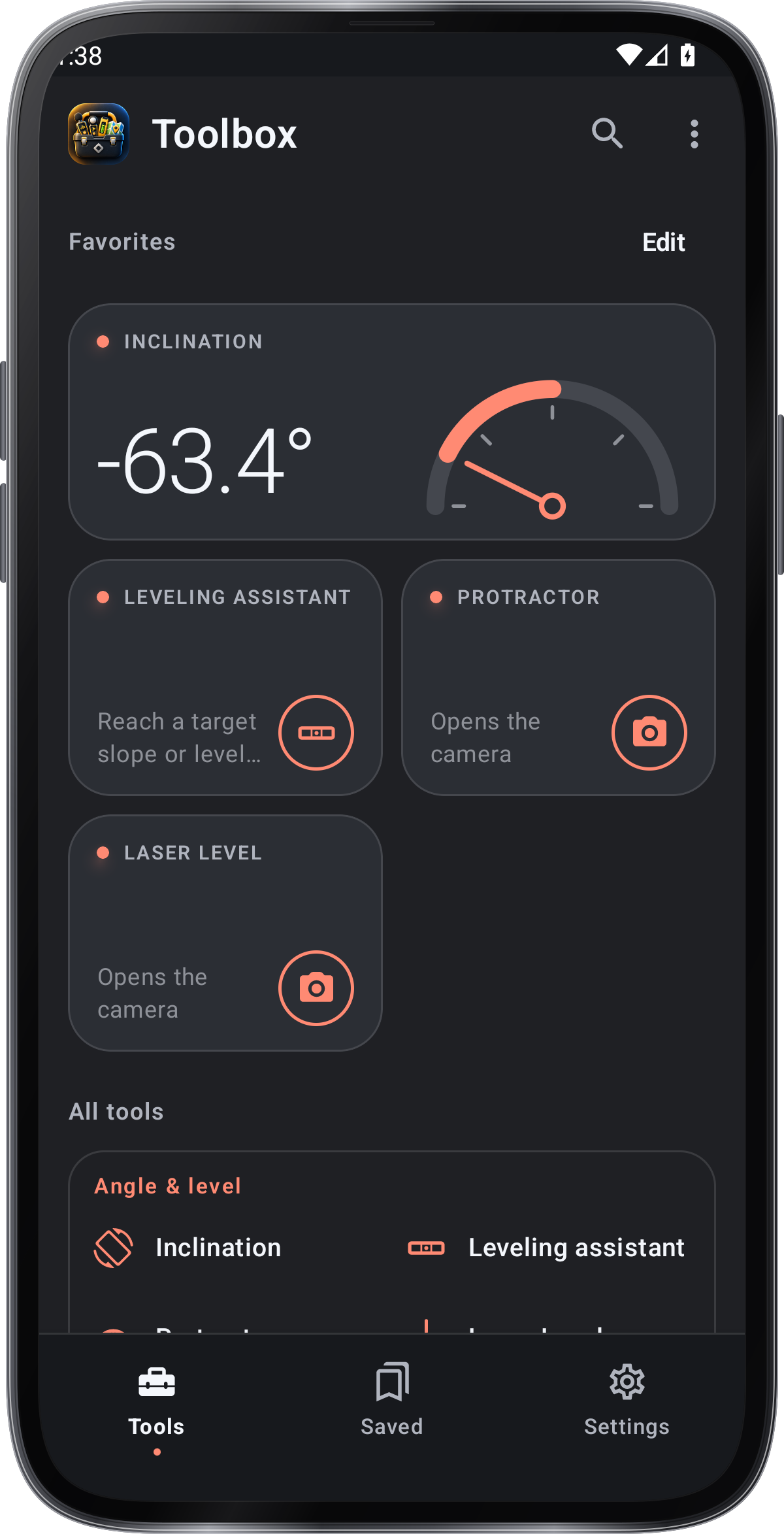
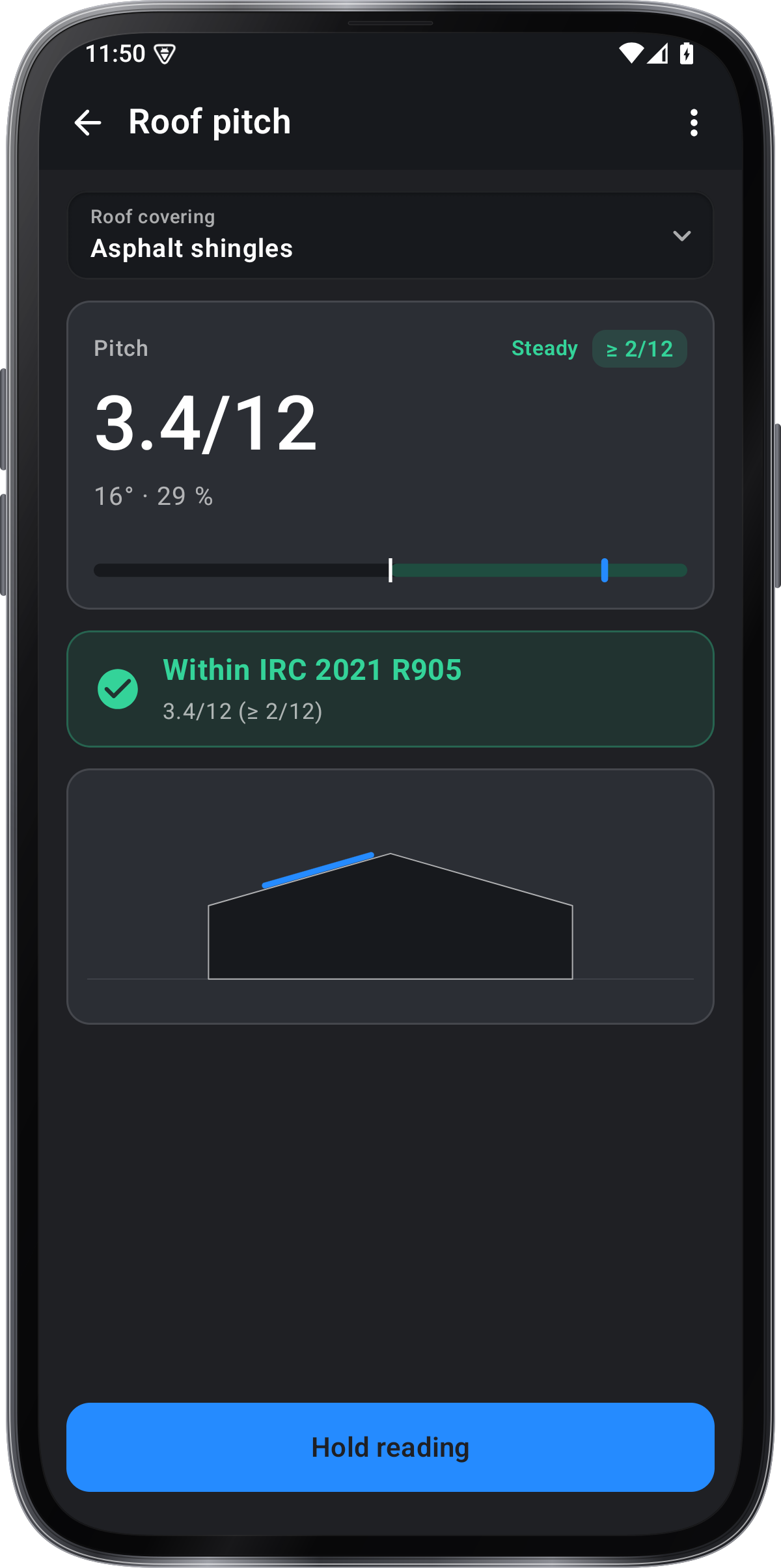
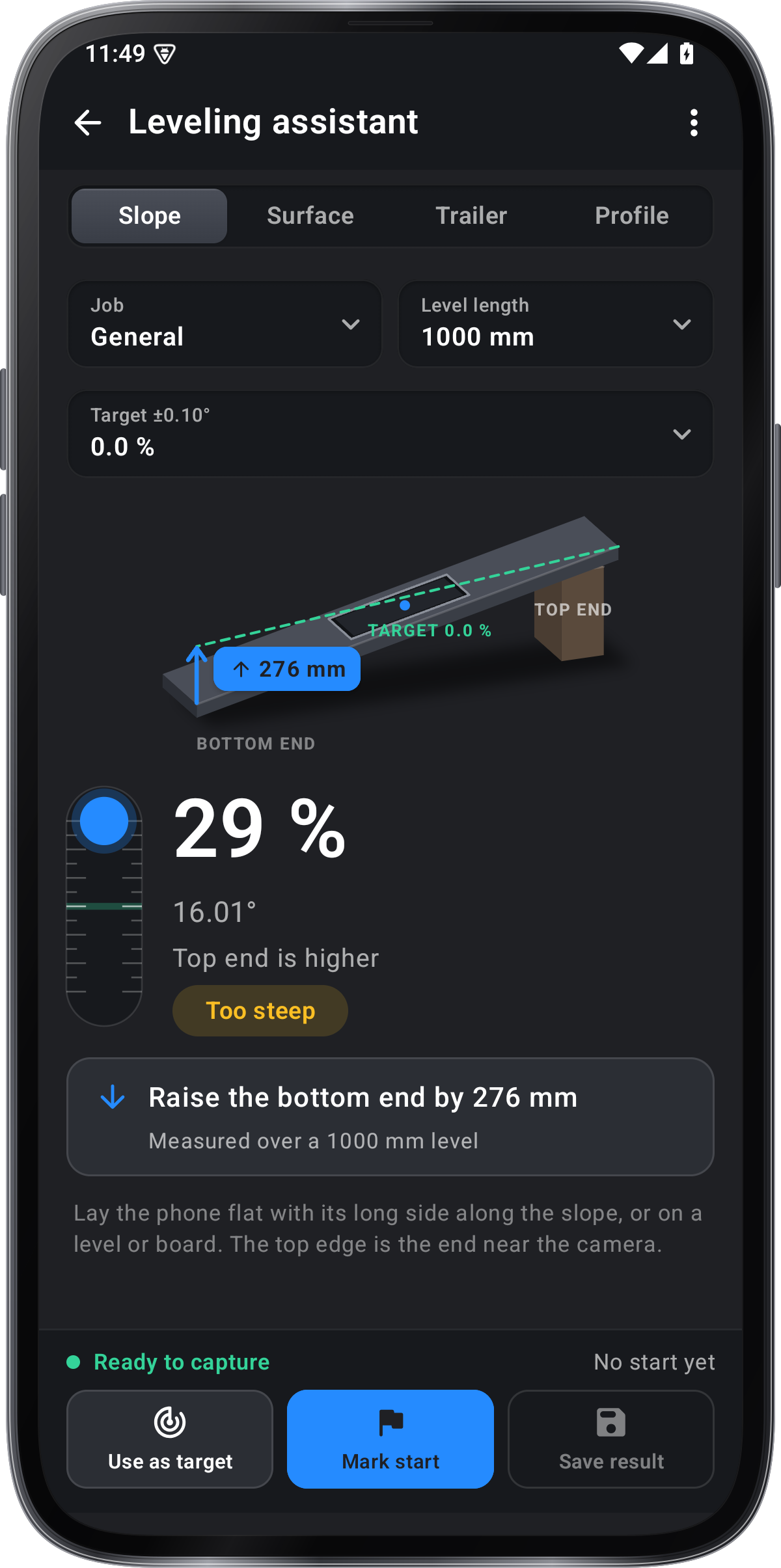
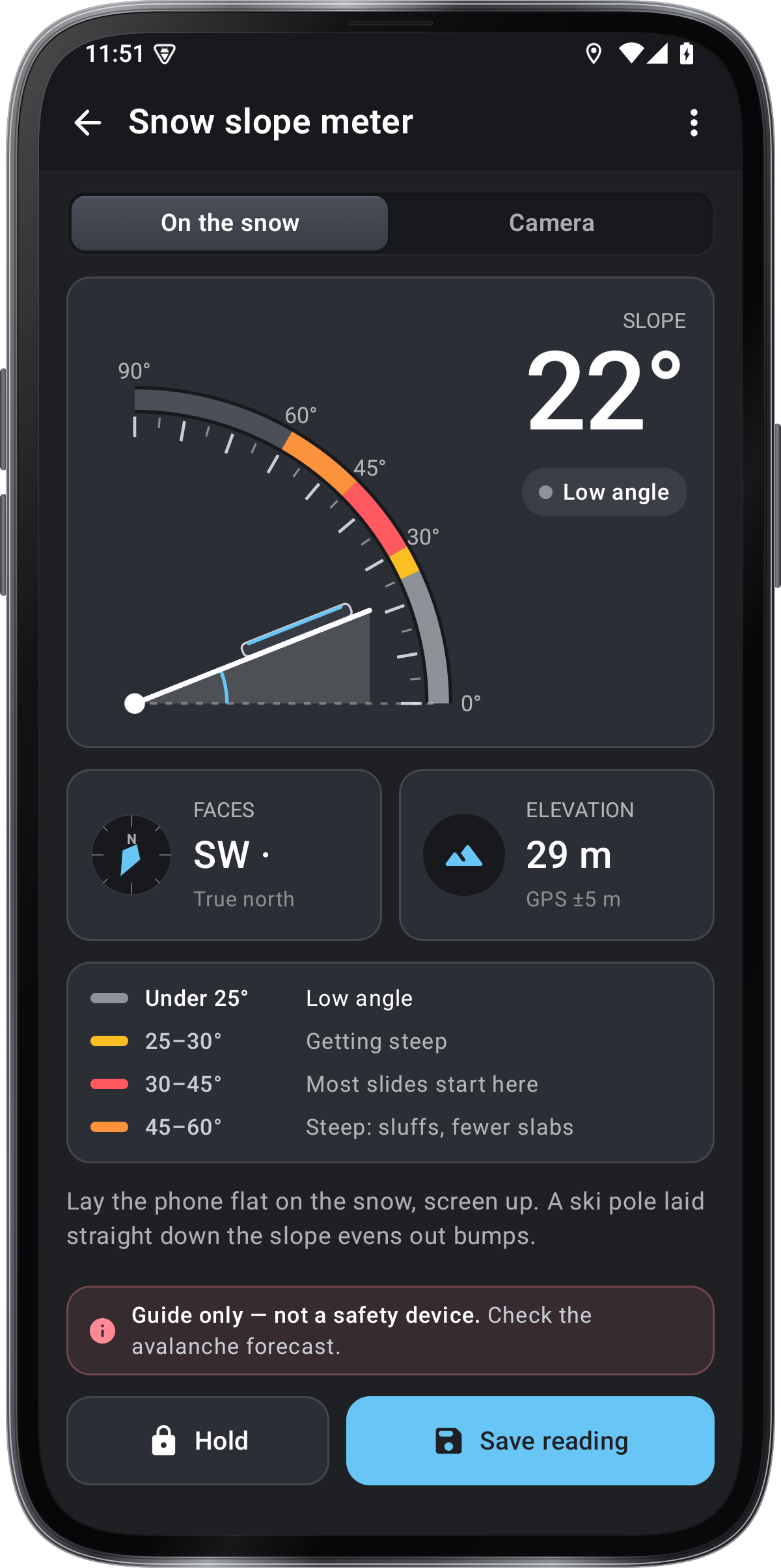
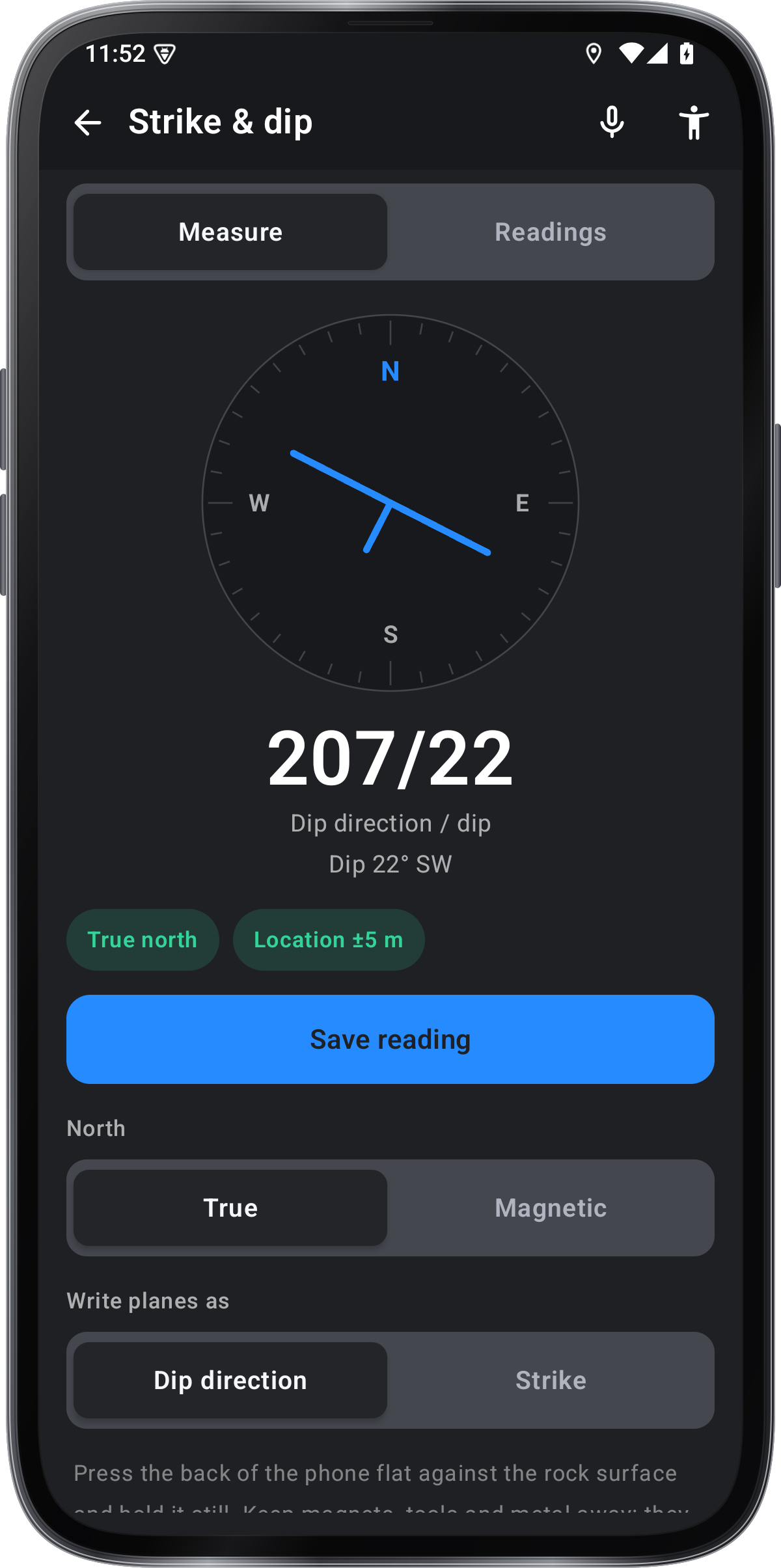
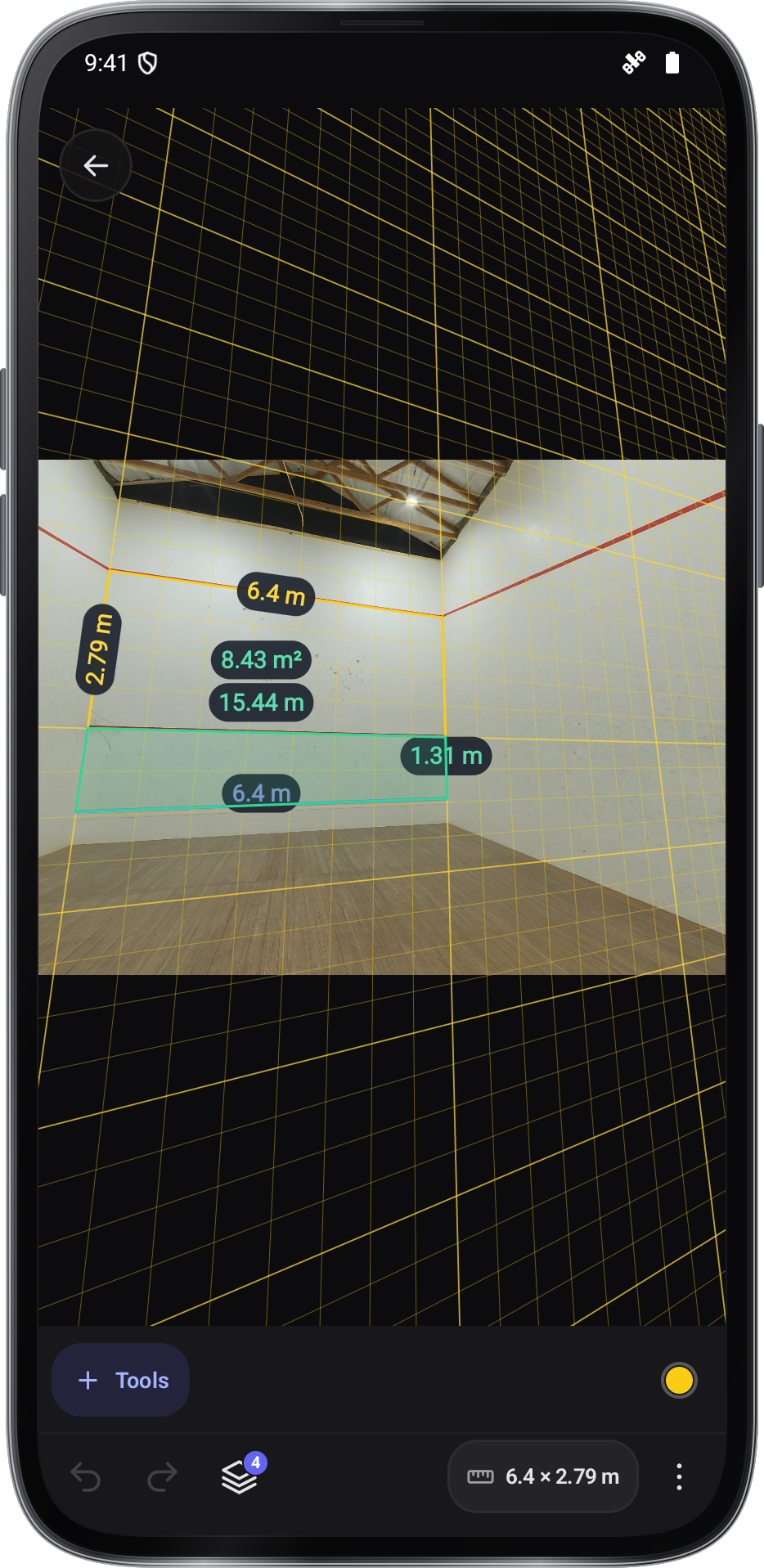
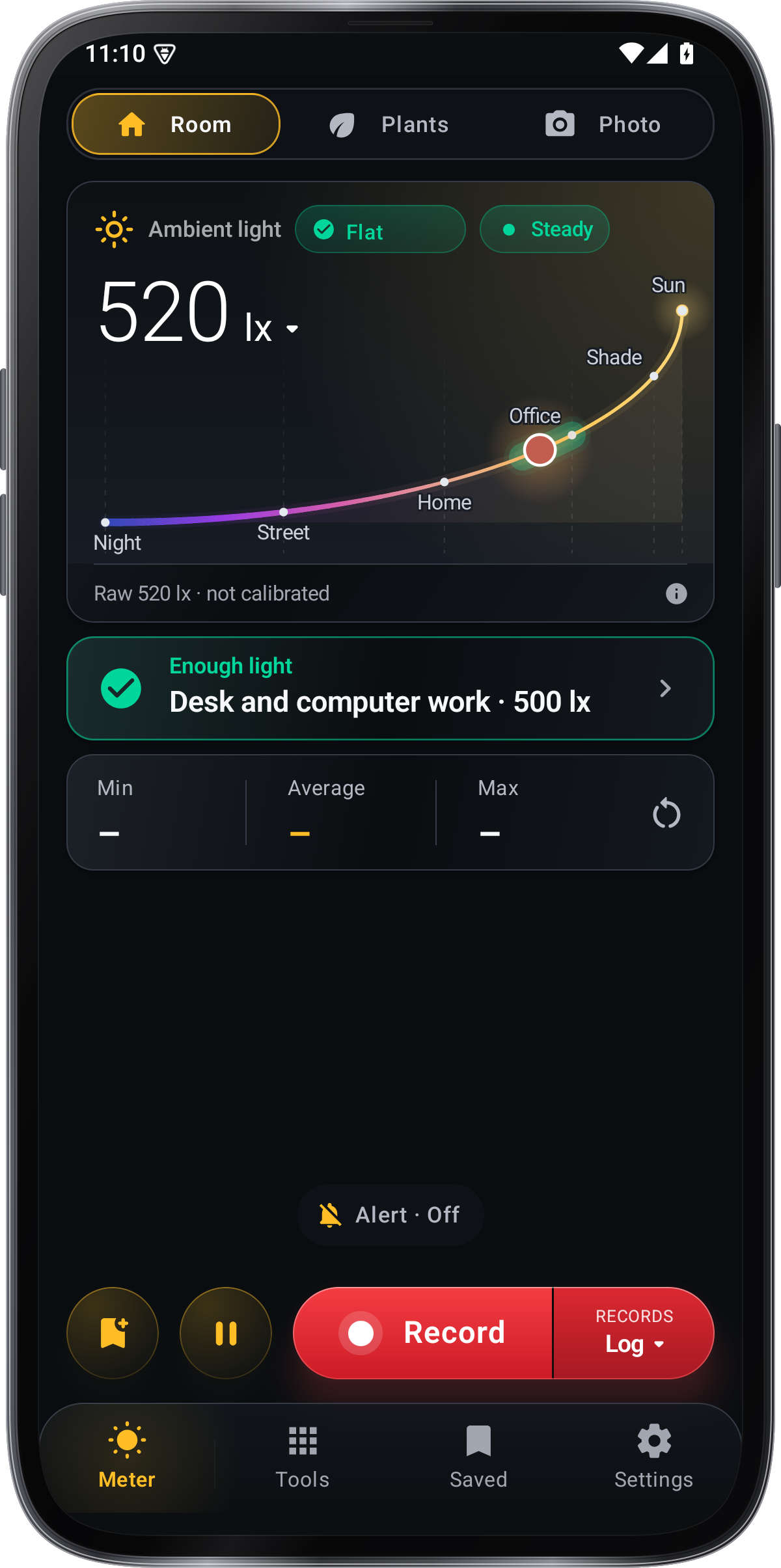
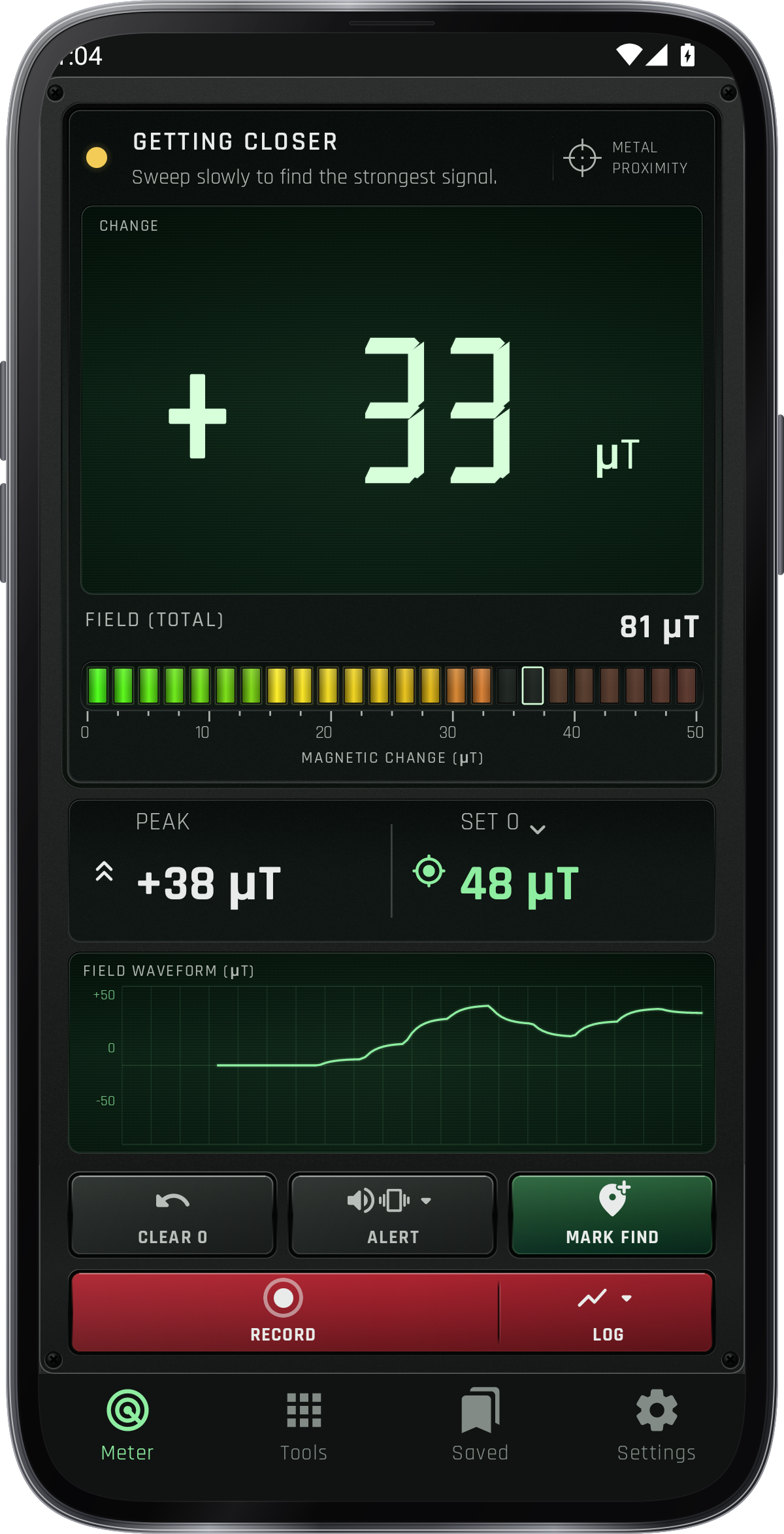
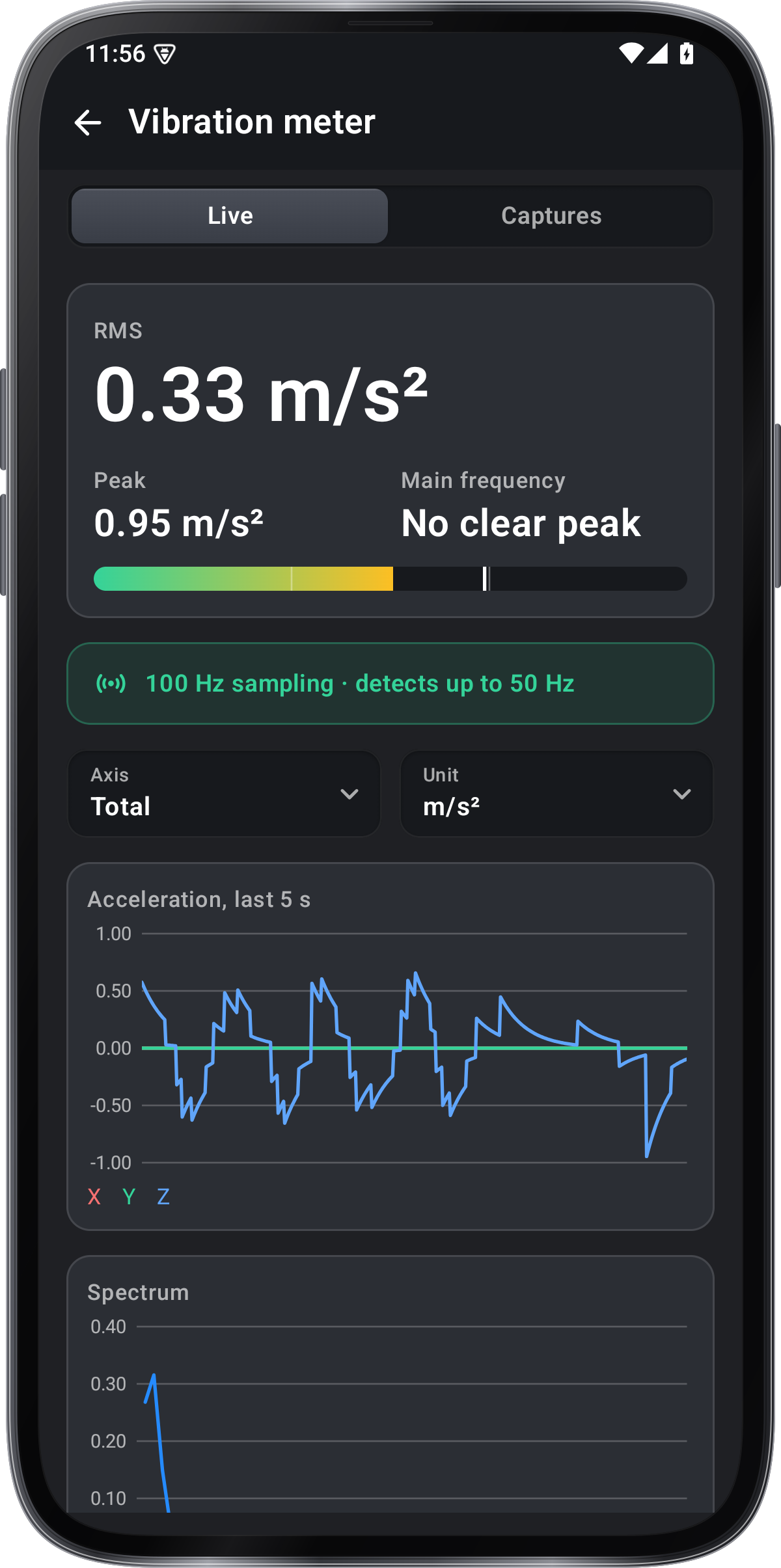
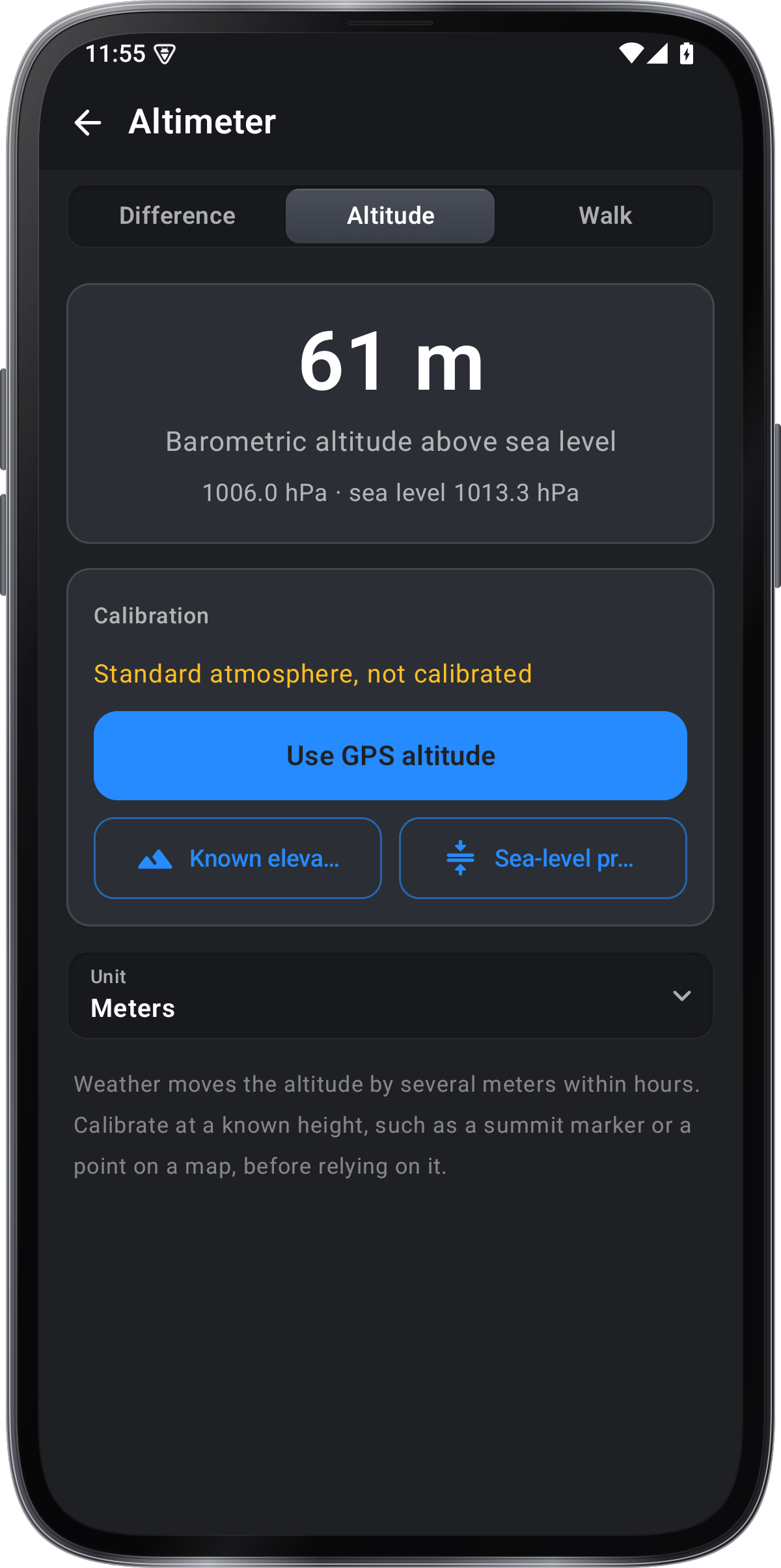
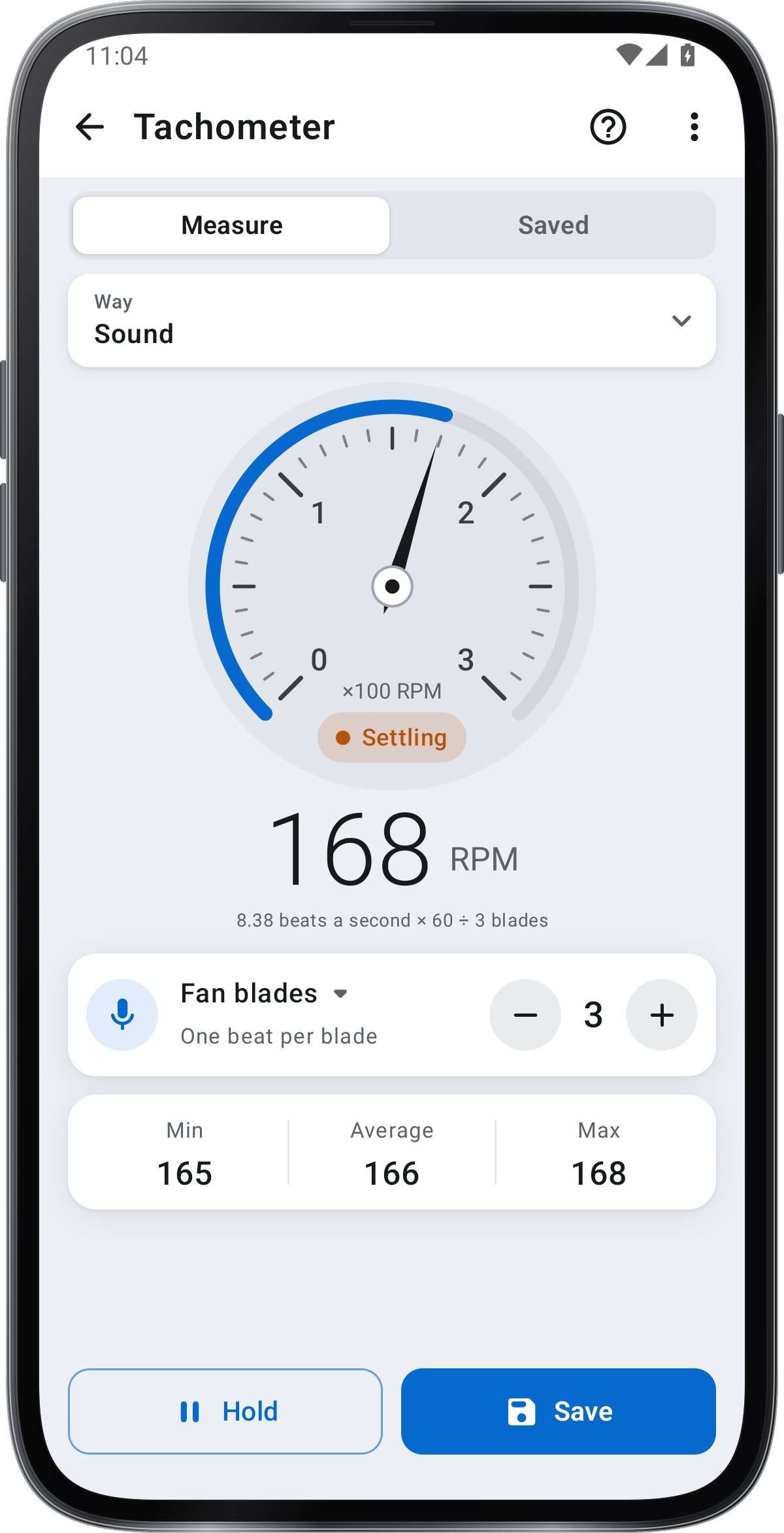
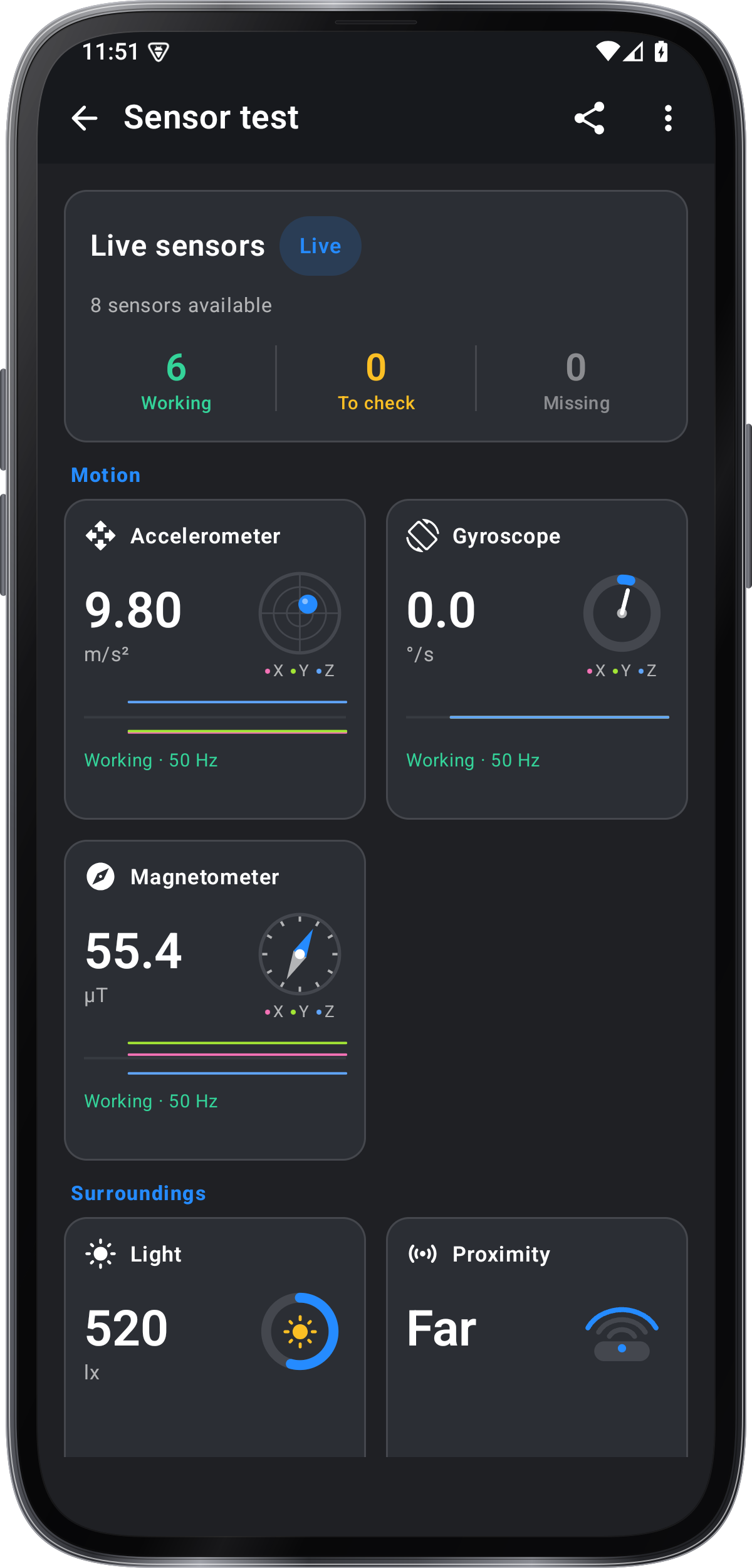
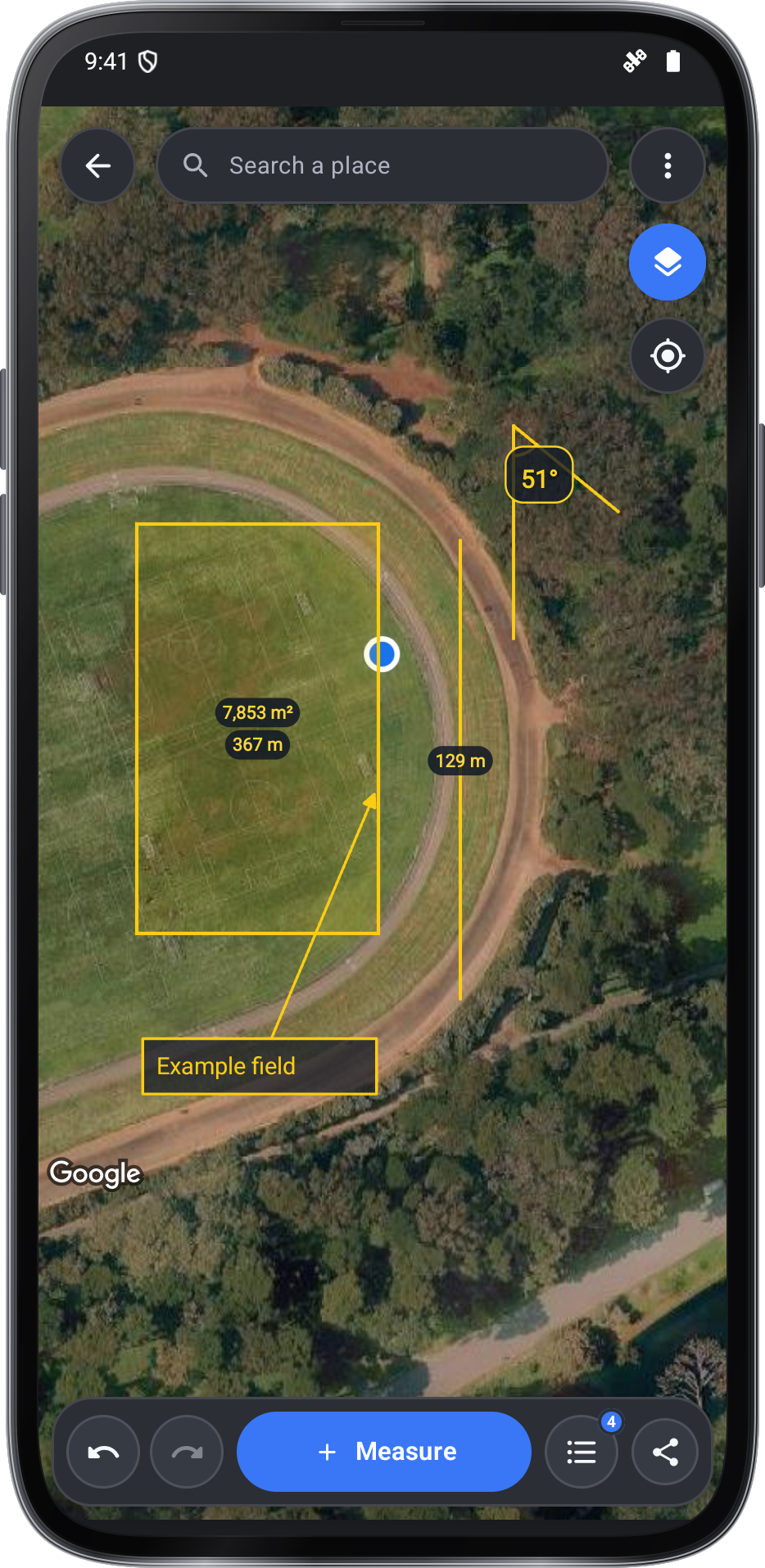
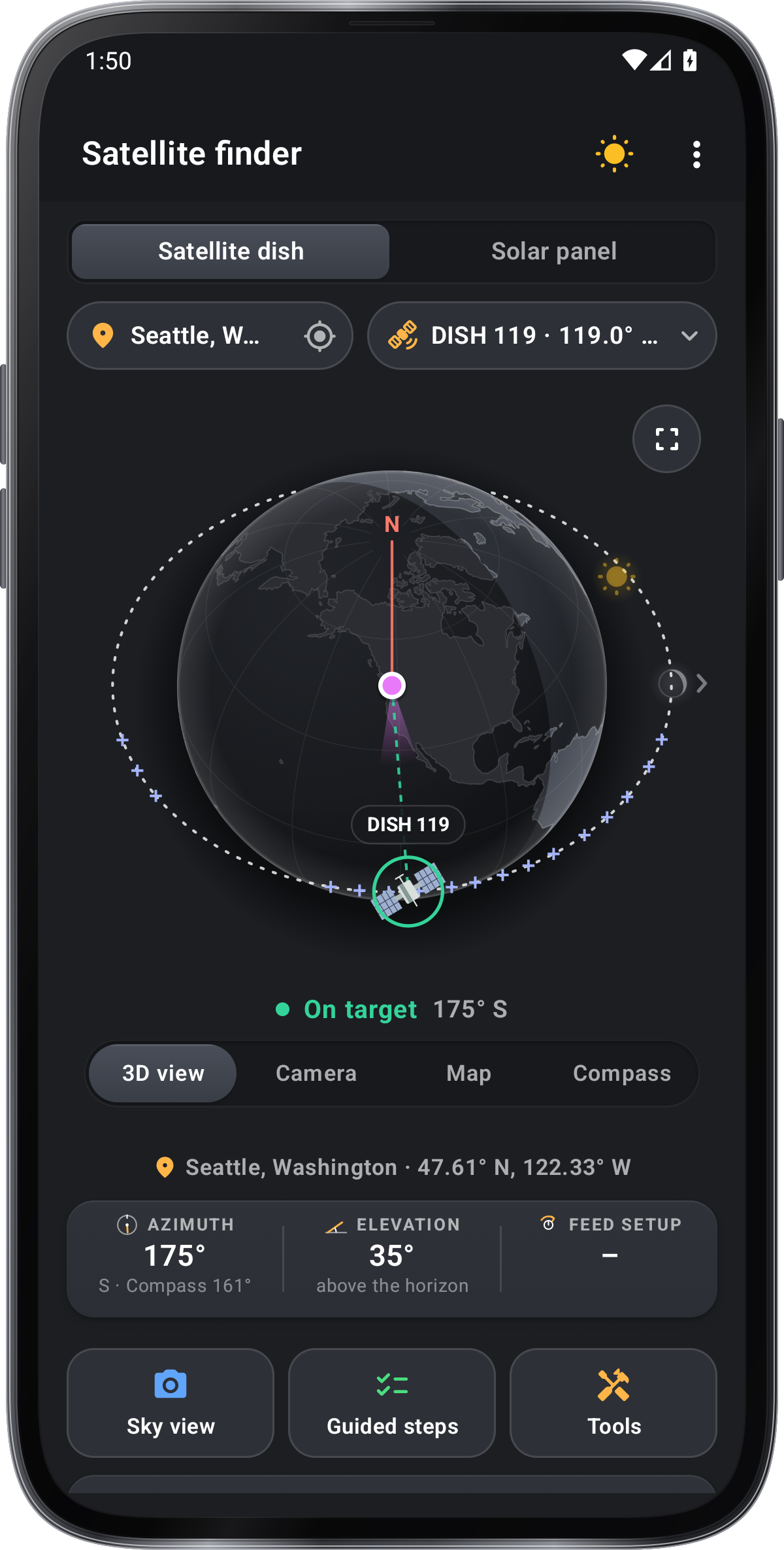
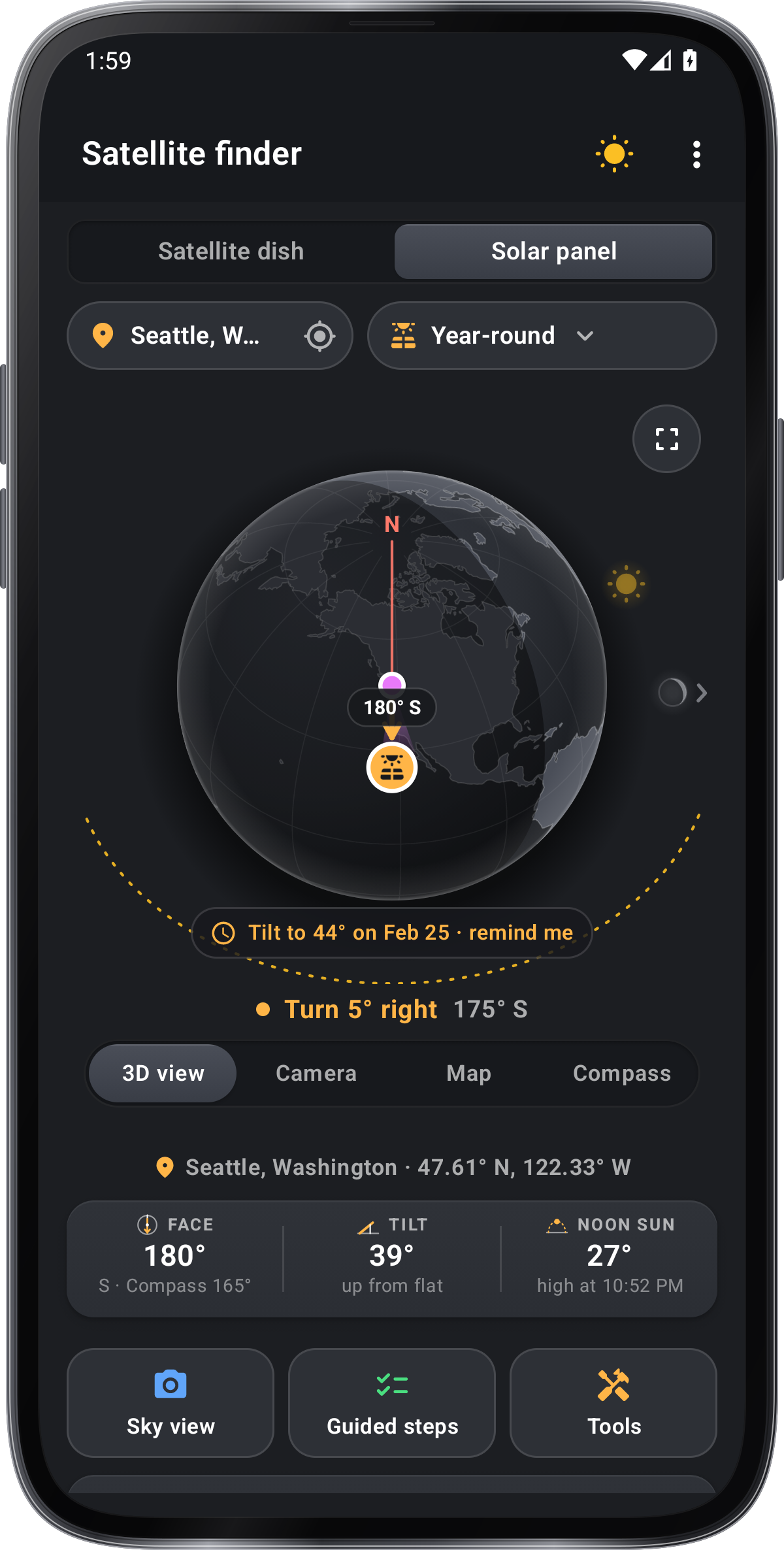
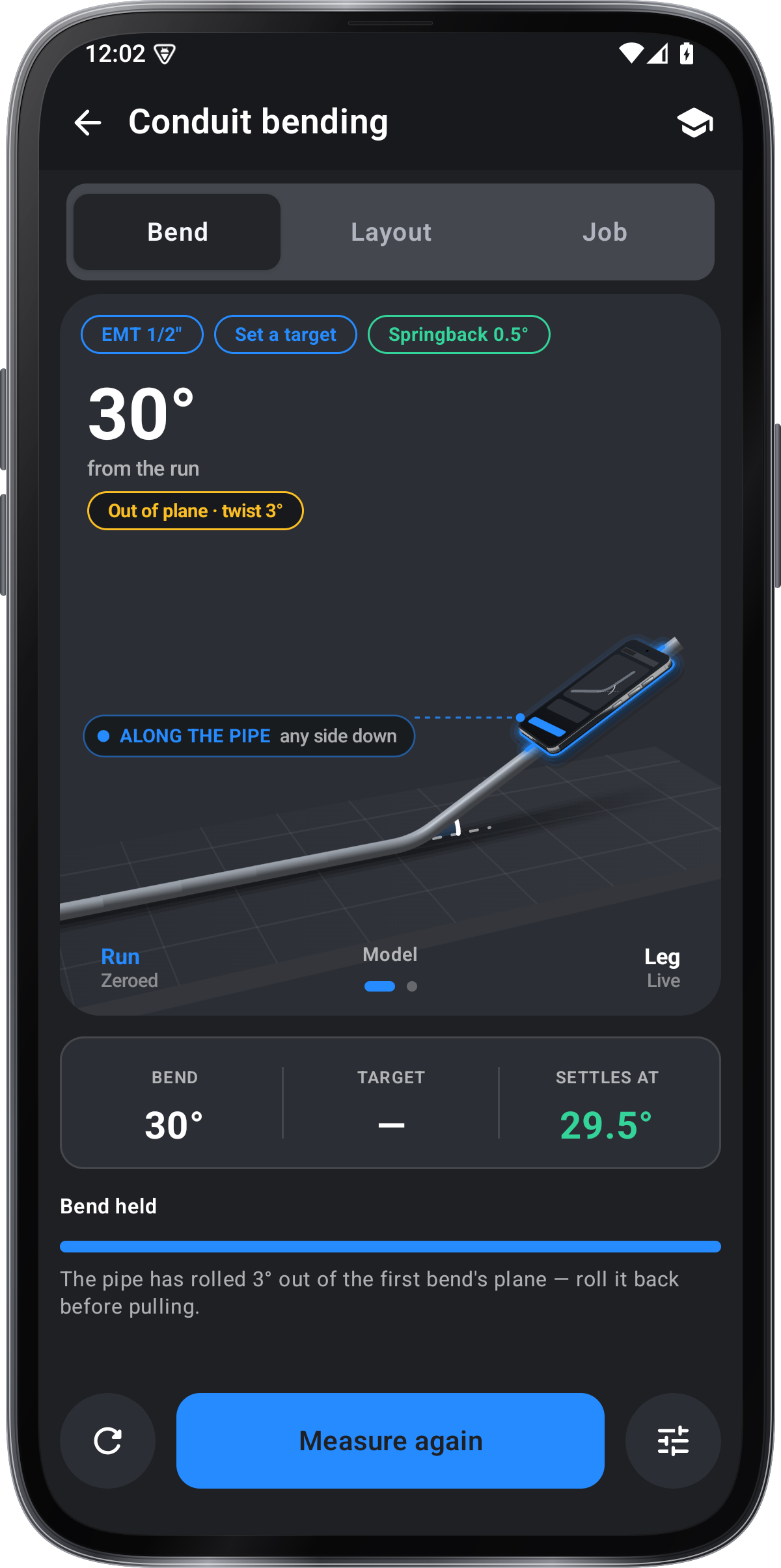
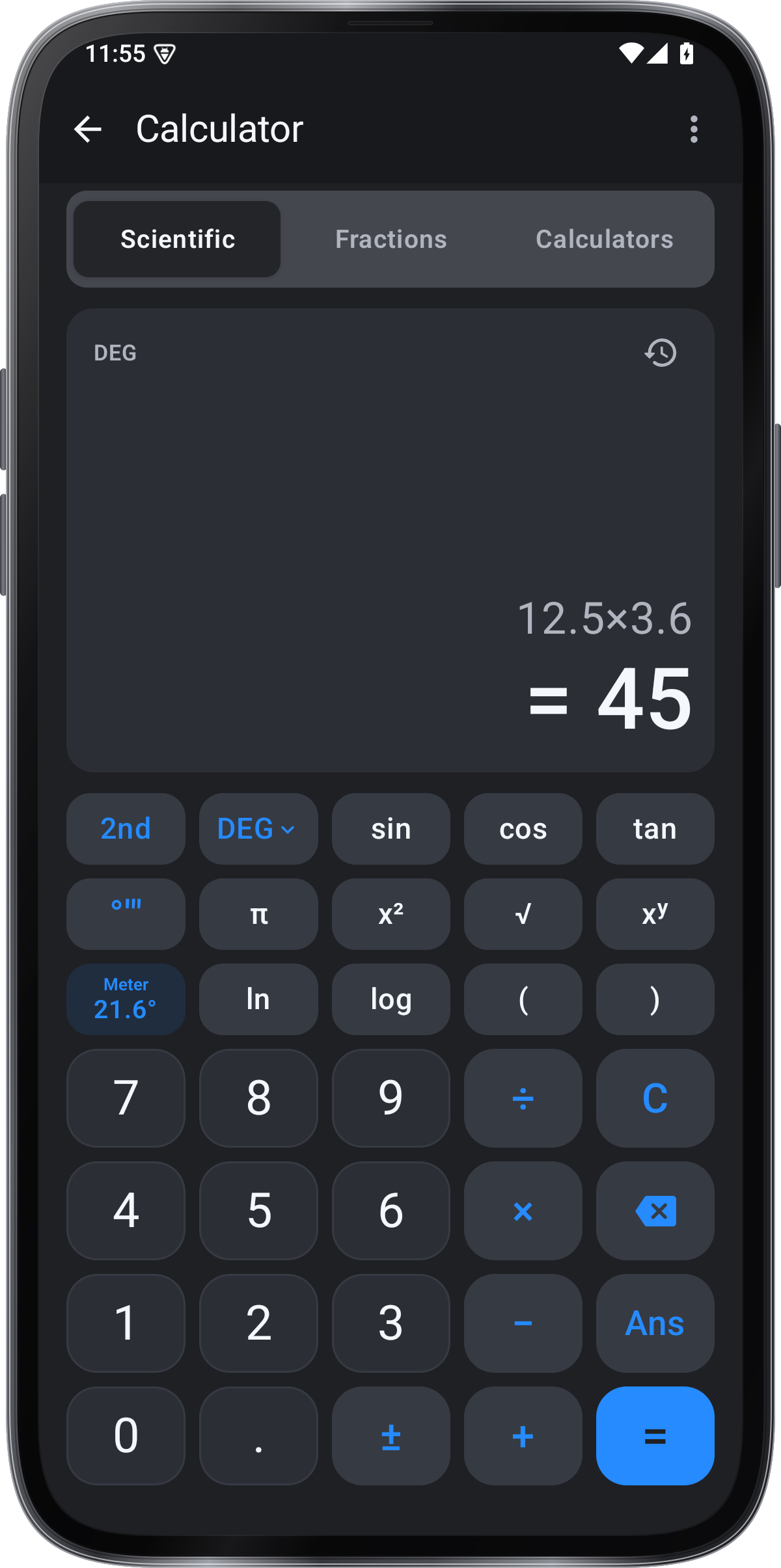
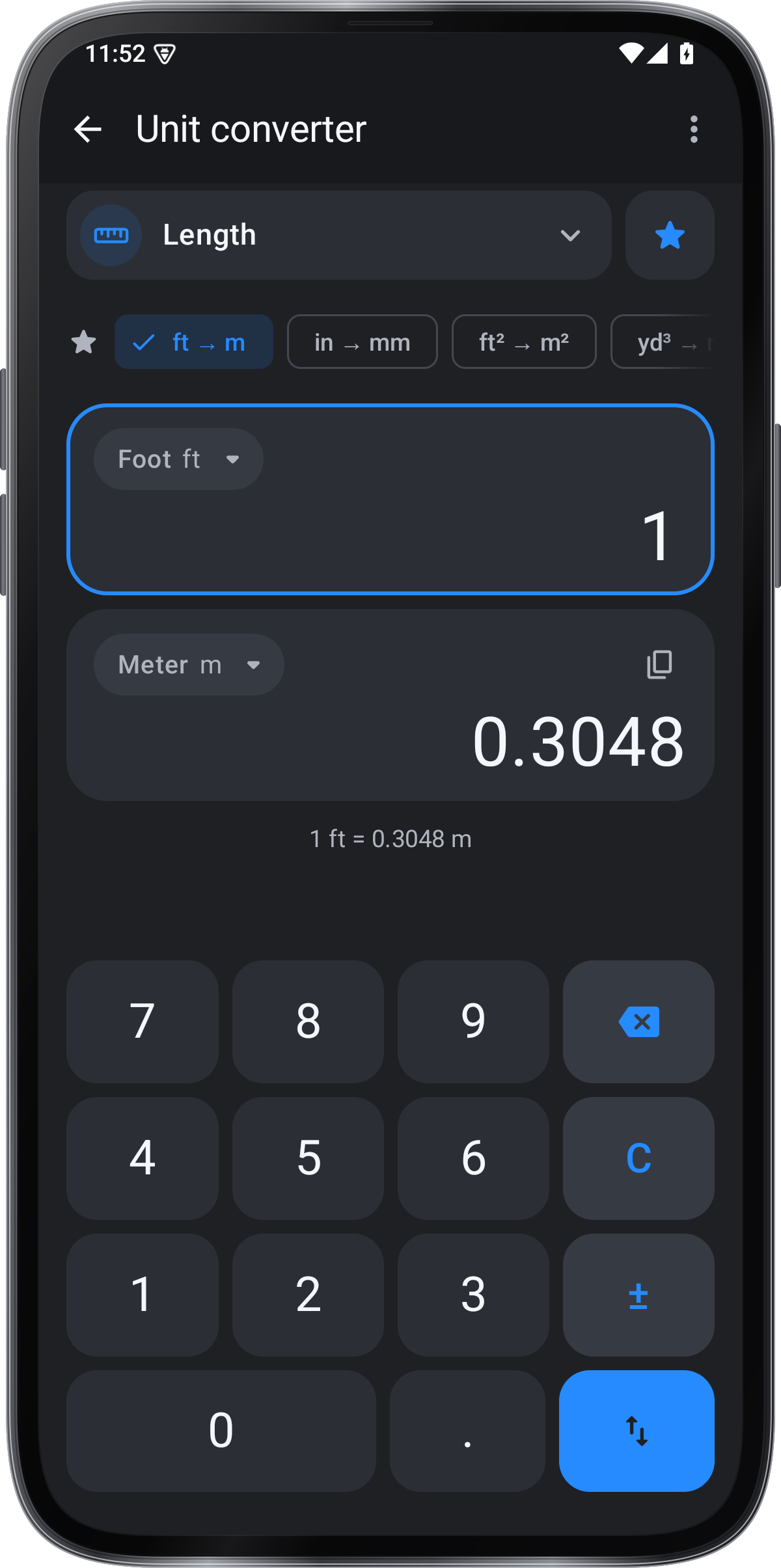
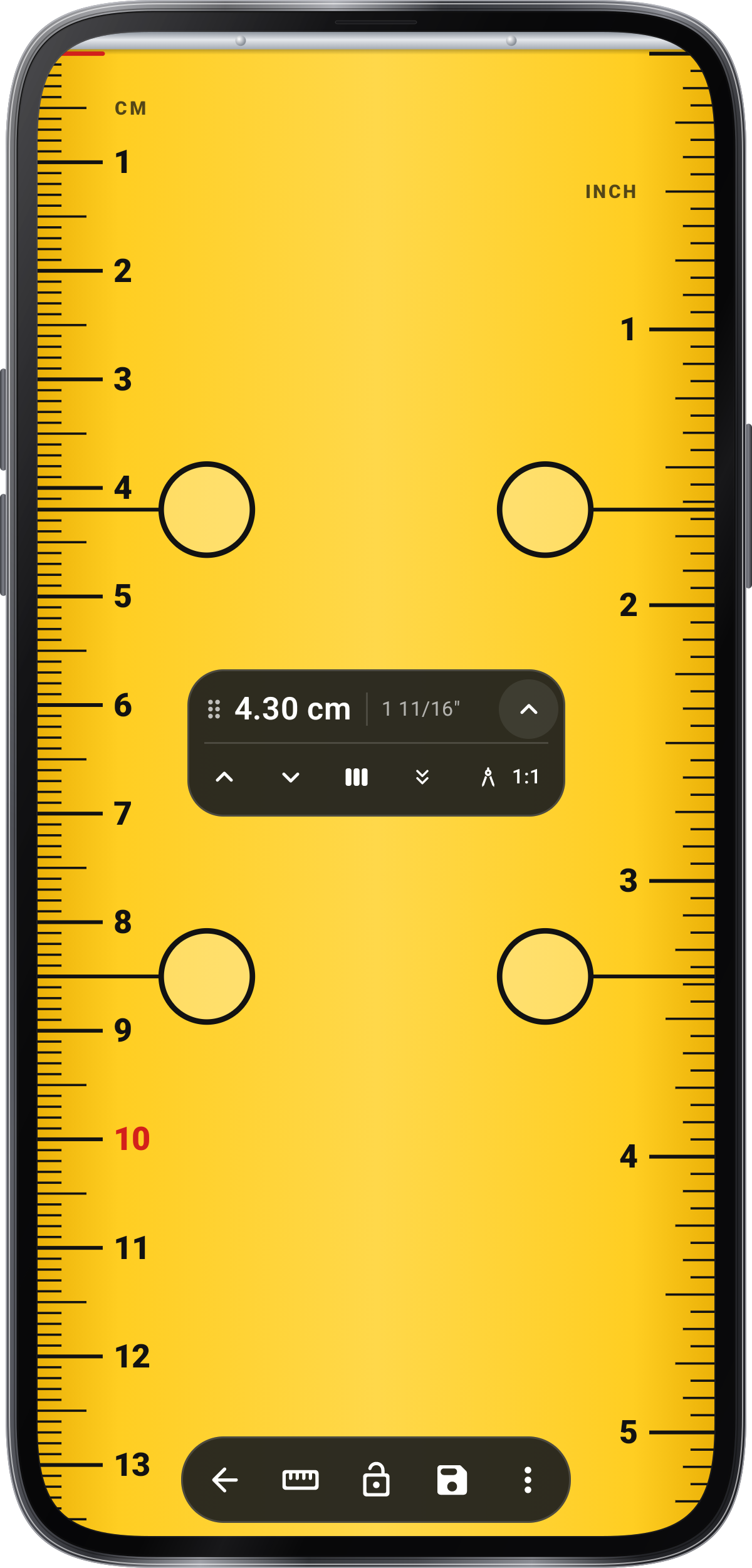
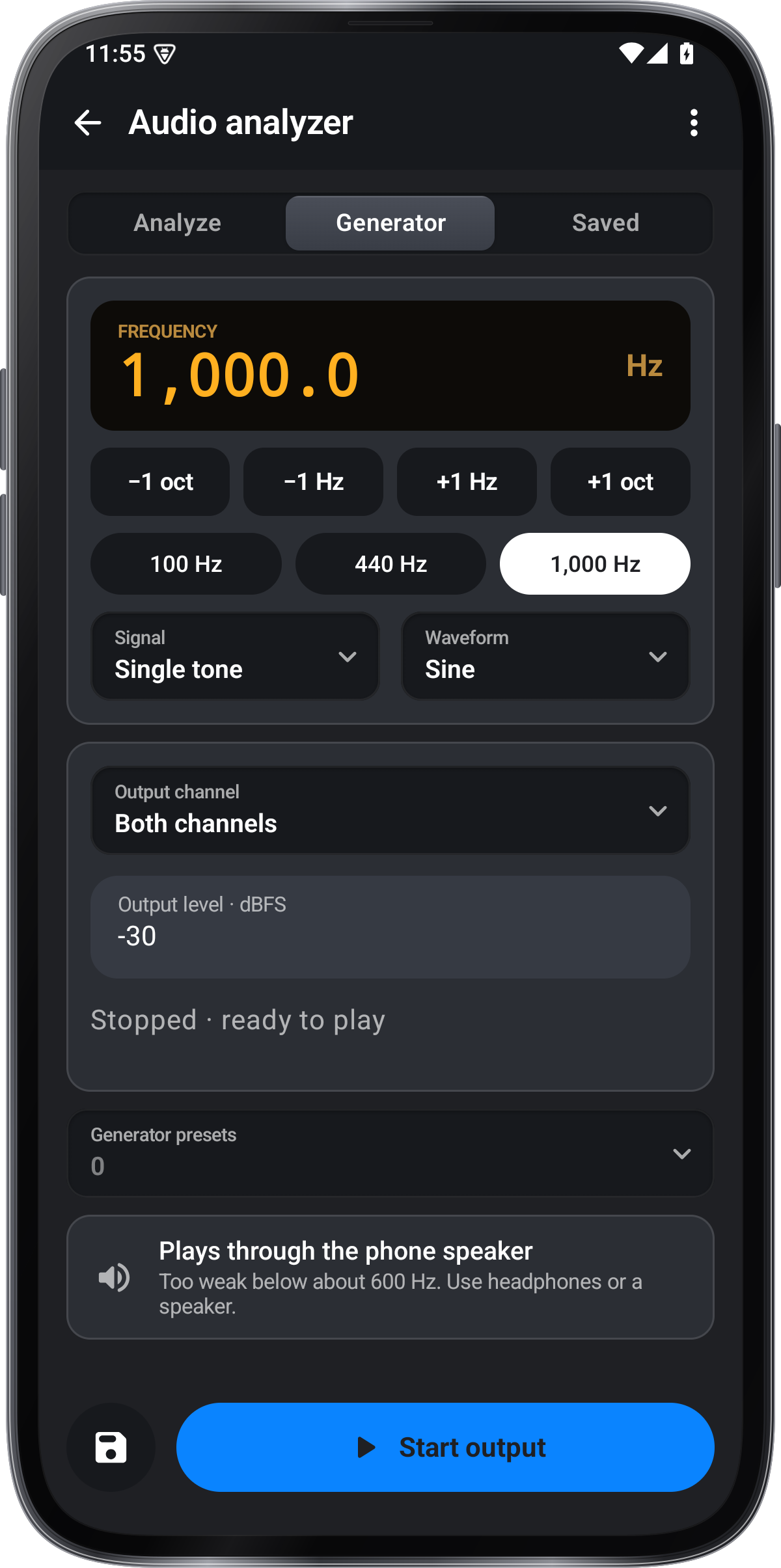
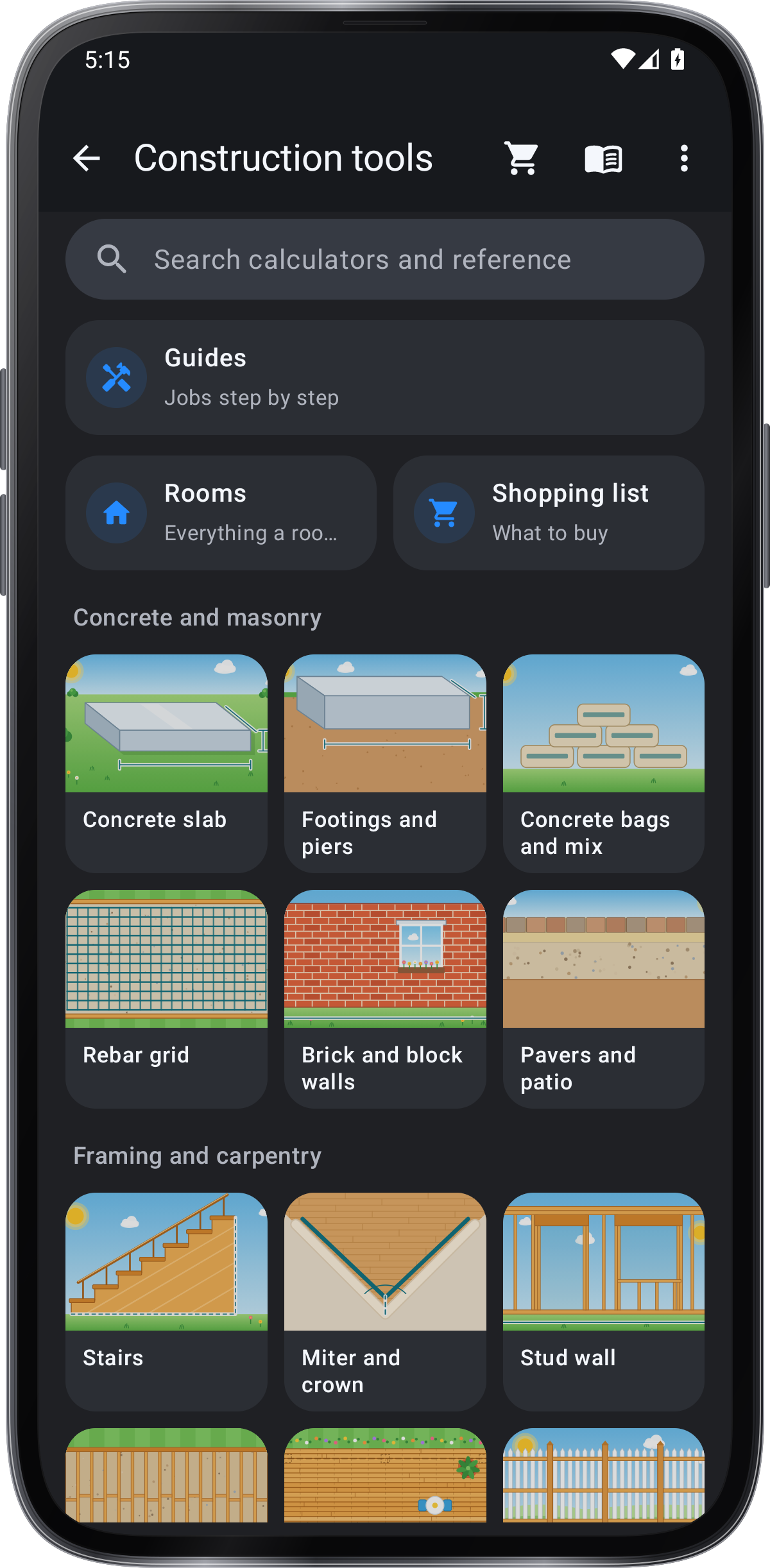
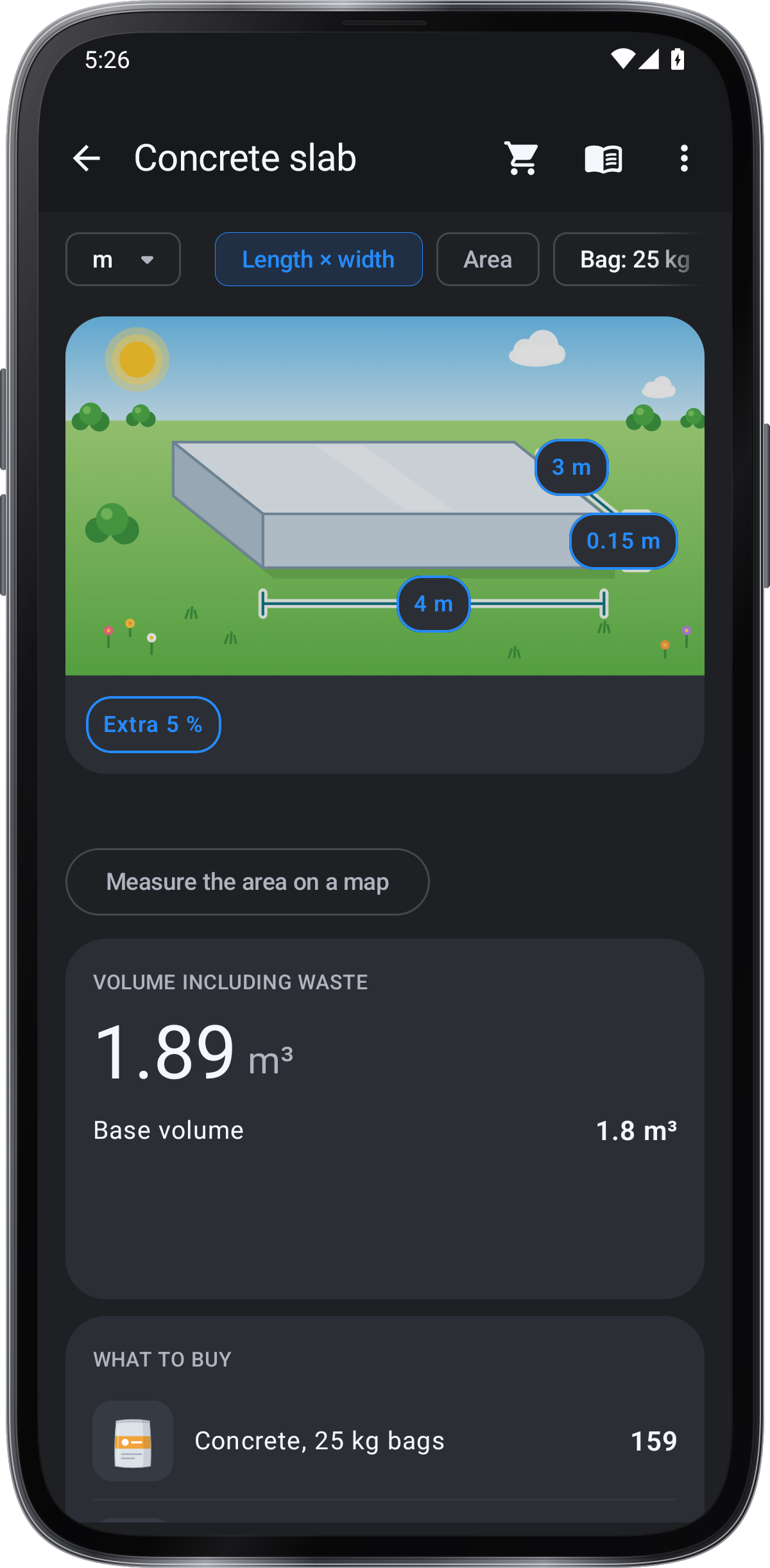
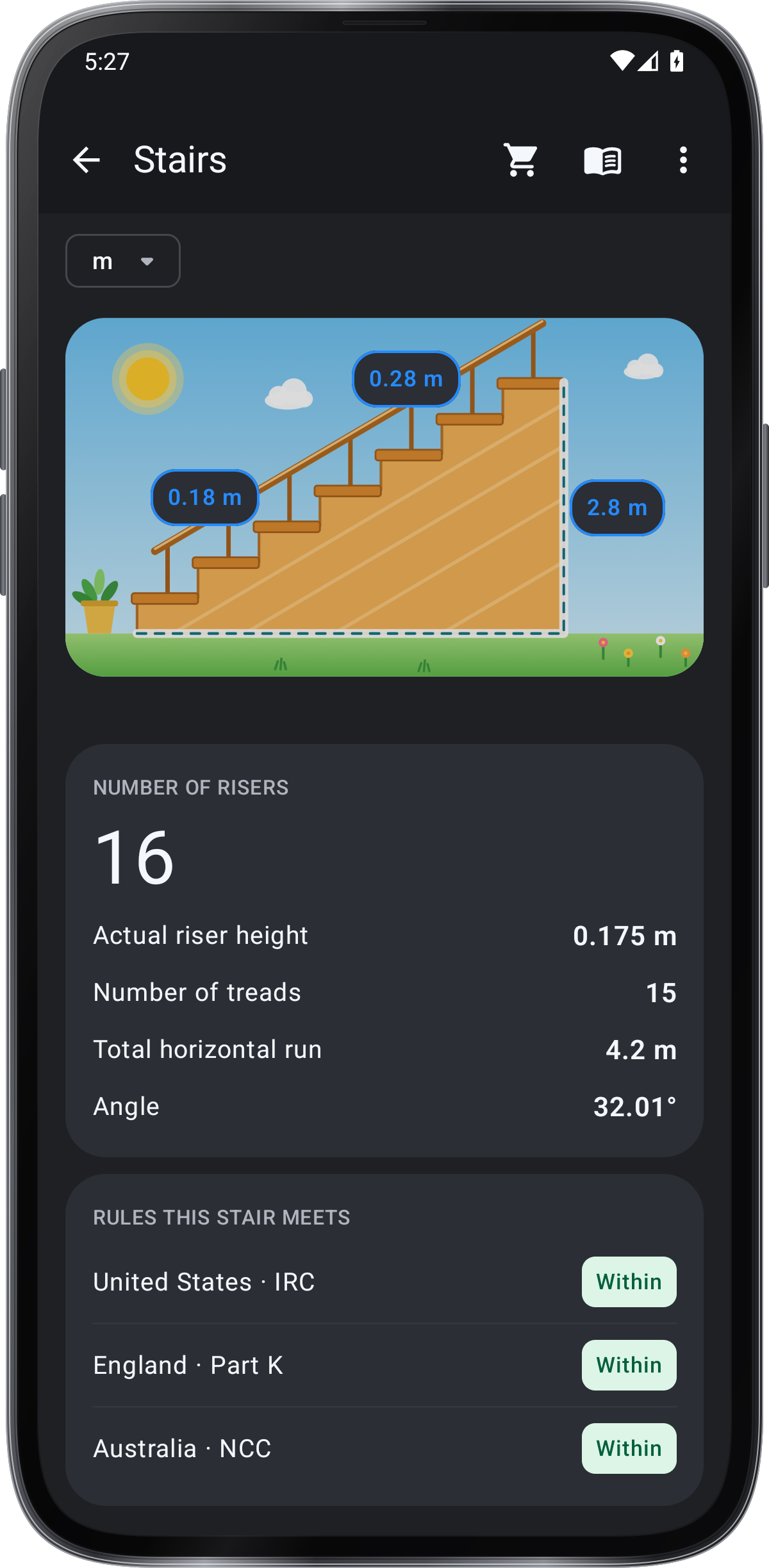
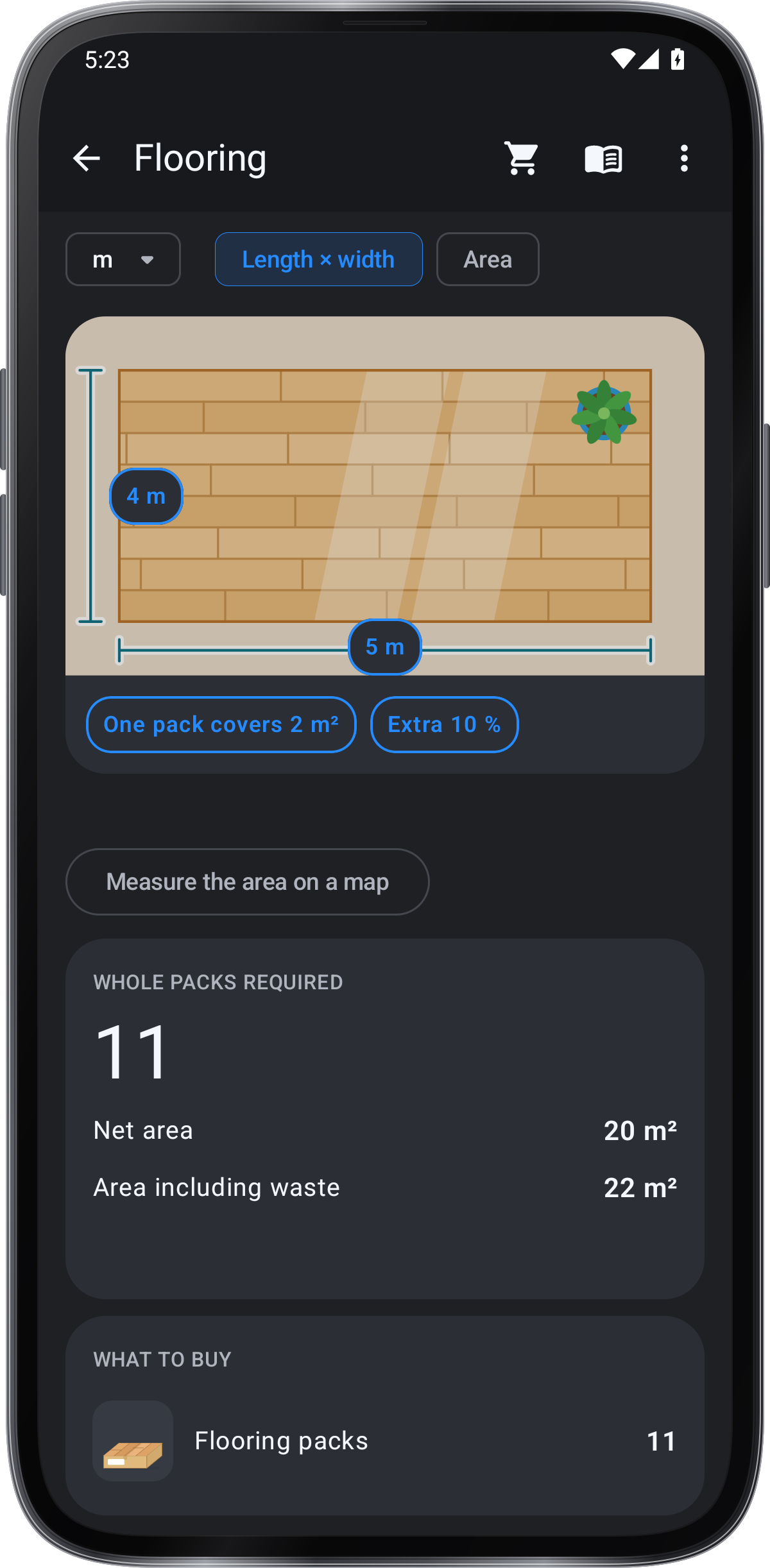
搜尋目錄,收藏反復使用的工具。
共用記錄、媒體和圖表請用已儲存,再從最近使用返回工具。
開啟工具或模式,再使用其測量和儲存控制項。
新安裝預設清單檢視,也可選網格。各工具保留各自的測量控制項、設定、日誌和相片庫。
