對齊擱板和畫框
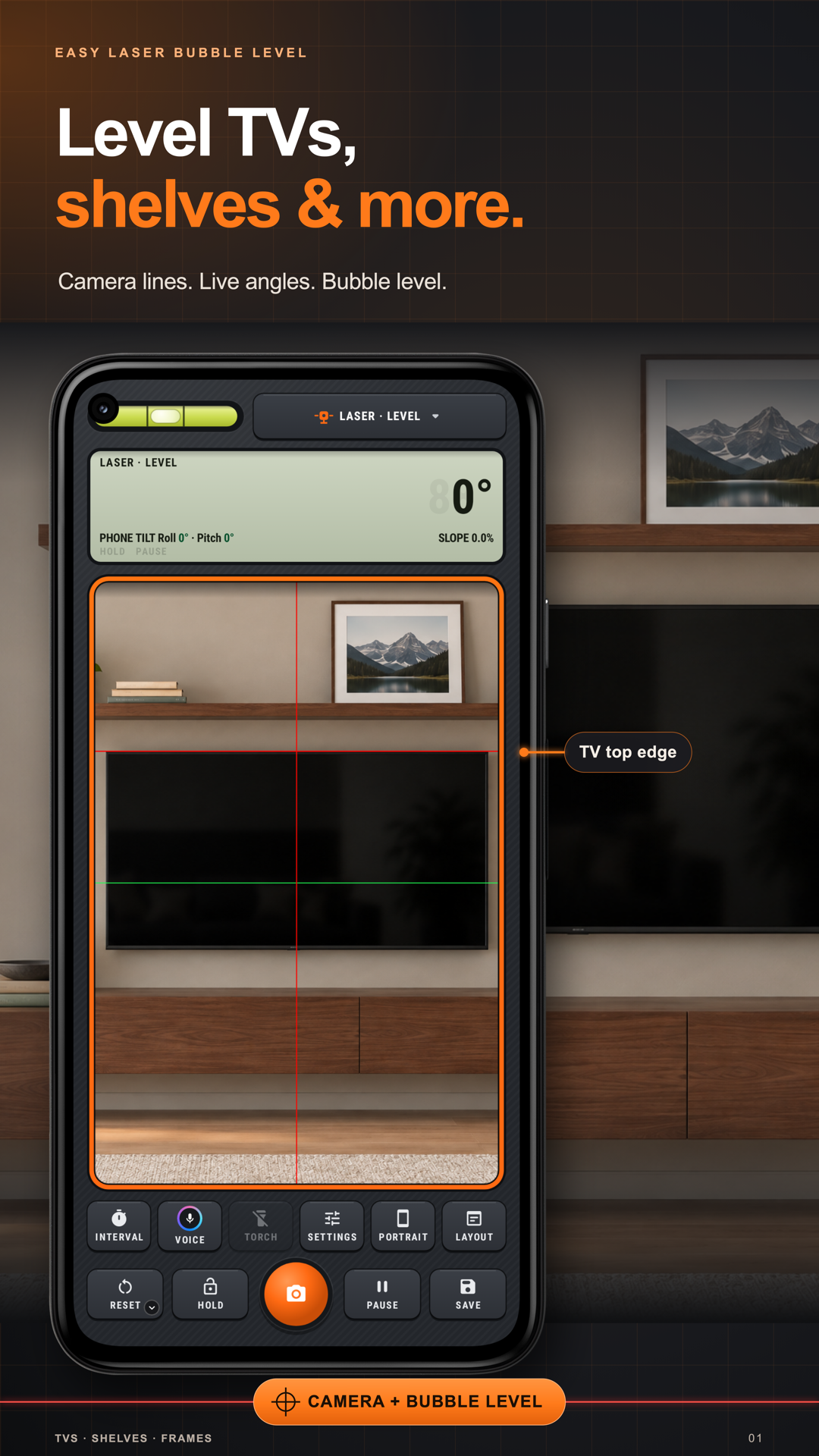
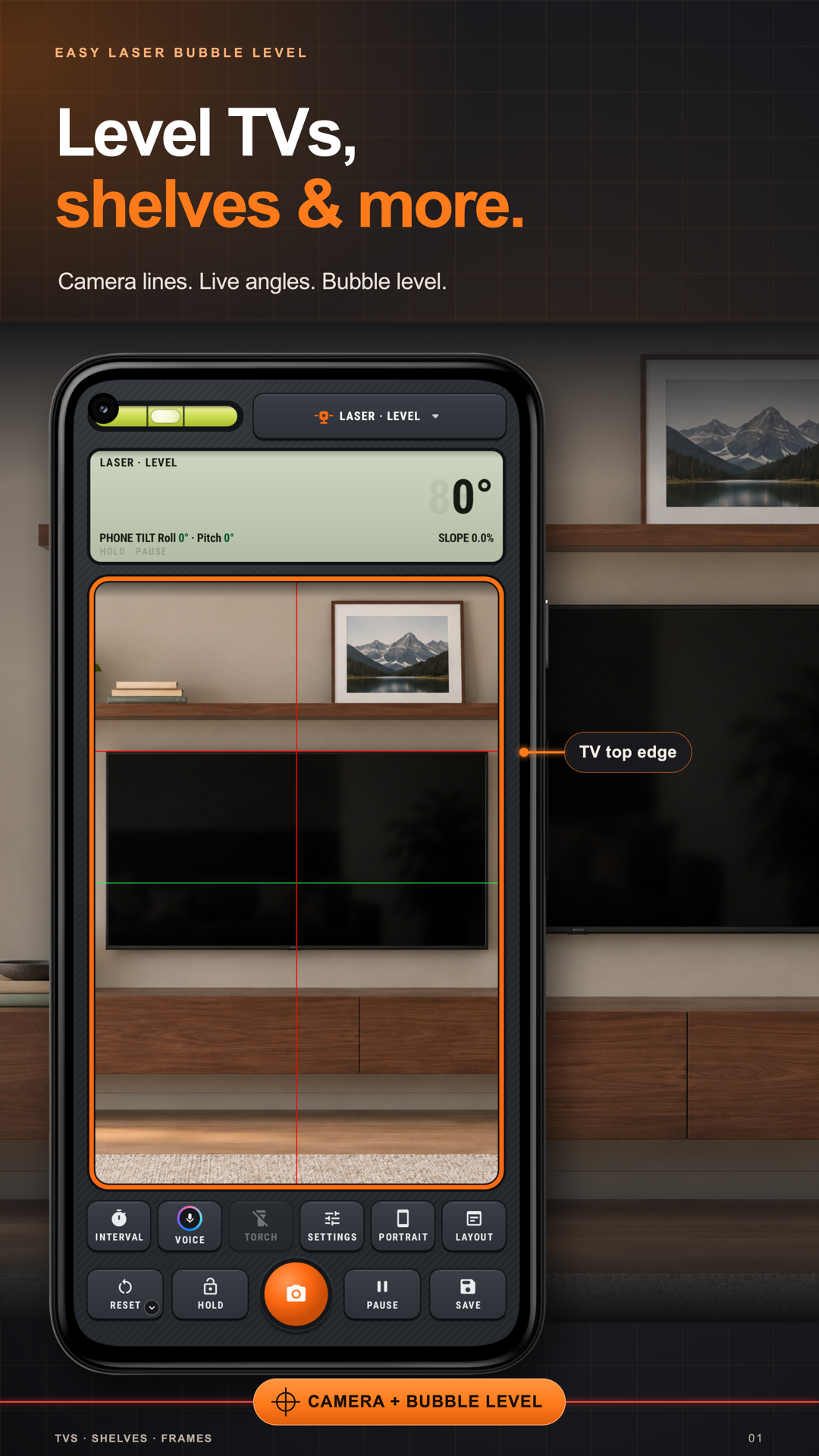
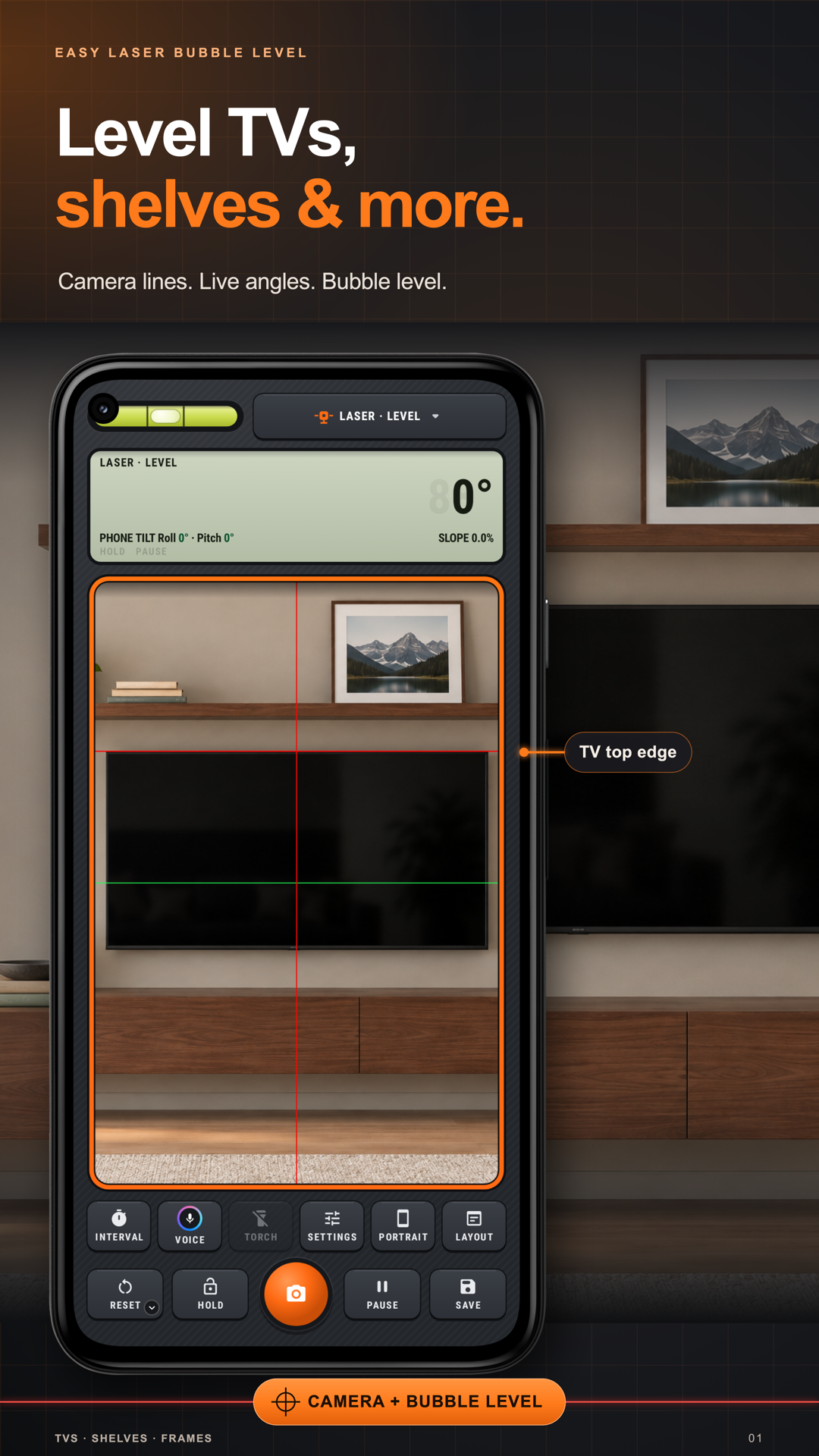
將水平引導線移到相機畫面中的可見邊緣,或手動輸入坡度,沿台階排列物品。
Easy Laser Bubble Level
iPhone版Easy Laser Bubble Level
即將登陸App Store
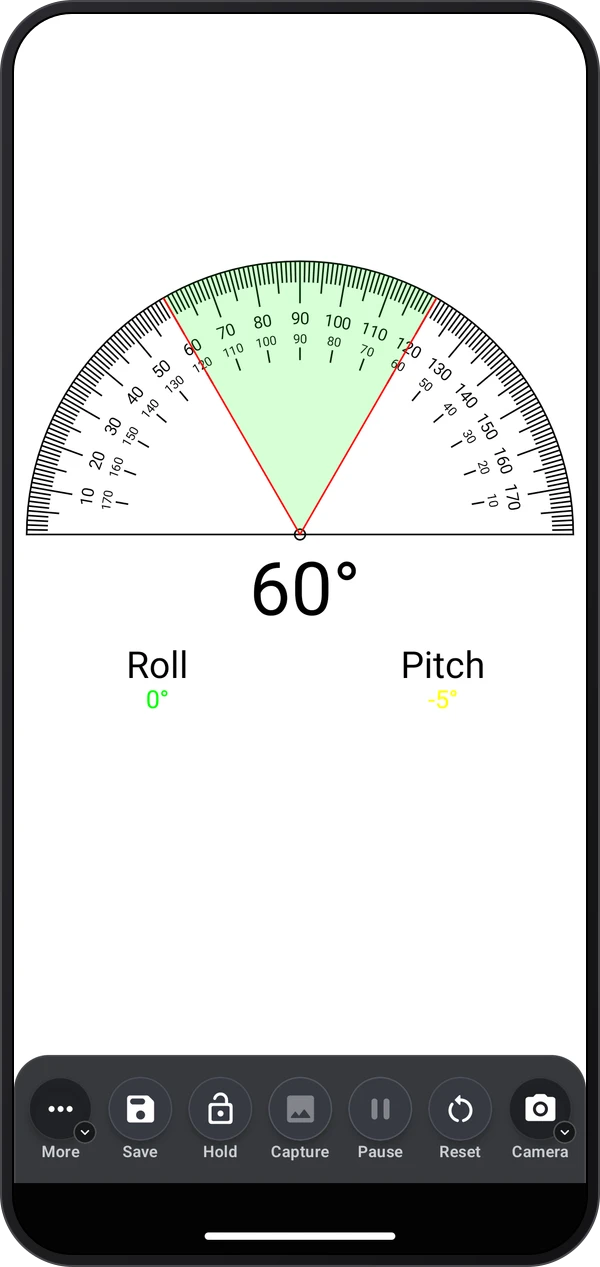
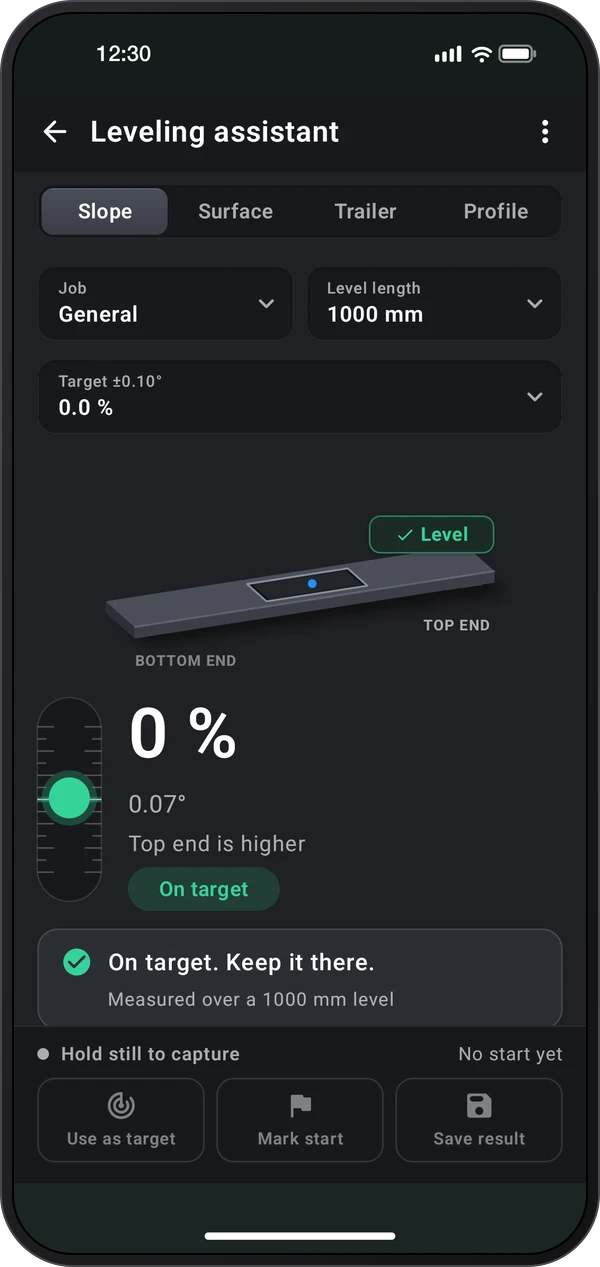
利用手機相機畫面上的水平線,對齊擱板、畫框和邊緣。將線移到物體上,輸入角度進行斜向排列,從站立處使用瞄準,或在暫停的圖片上放置角度臂。獨立氣泡水平儀用於接觸測量,應用程式也將實用工具和儲存成果放在一起。首頁匯集雷射水平儀、接觸式氣泡水平儀、直尺、量角器、指南針、手動Image Meter、儲存成果和測試版高度與距離。調平助手和建築工具標示所需方案。
檢視各個界面,再按指南親自嘗試。
Easy Laser Bubble Level的功能。
將水平引導線移到相機畫面中的可見邊緣,或手動輸入坡度,沿台階排列物品。
瞄準可讀取仰角或可見屋頂線。暫停畫面以仔細放置引導線。
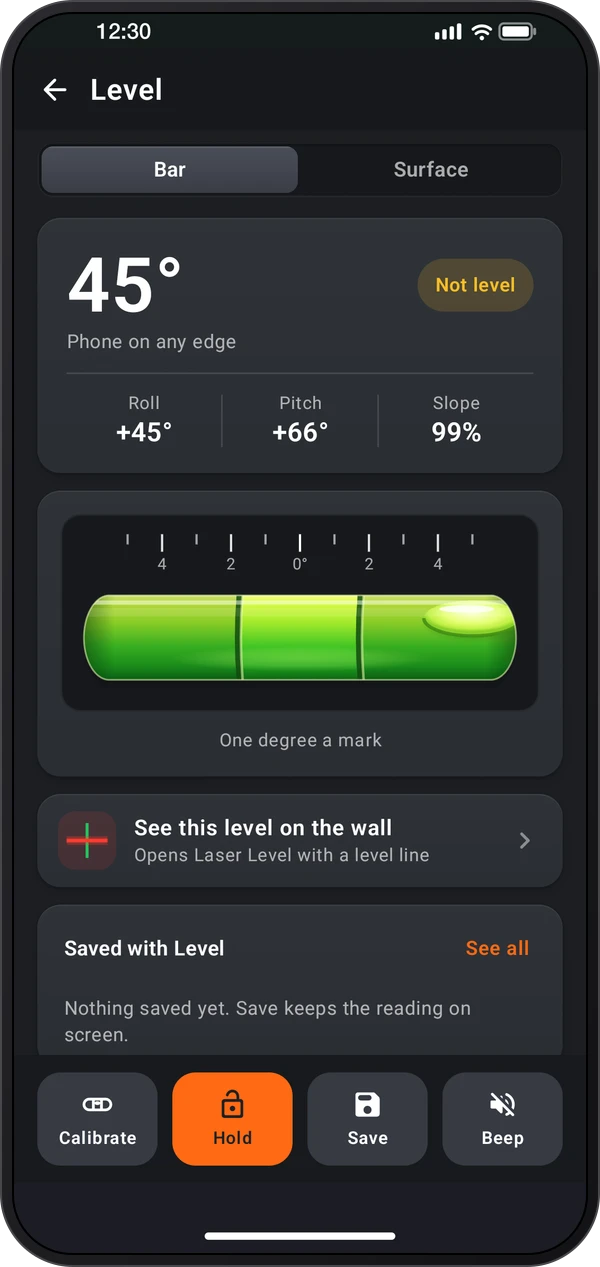
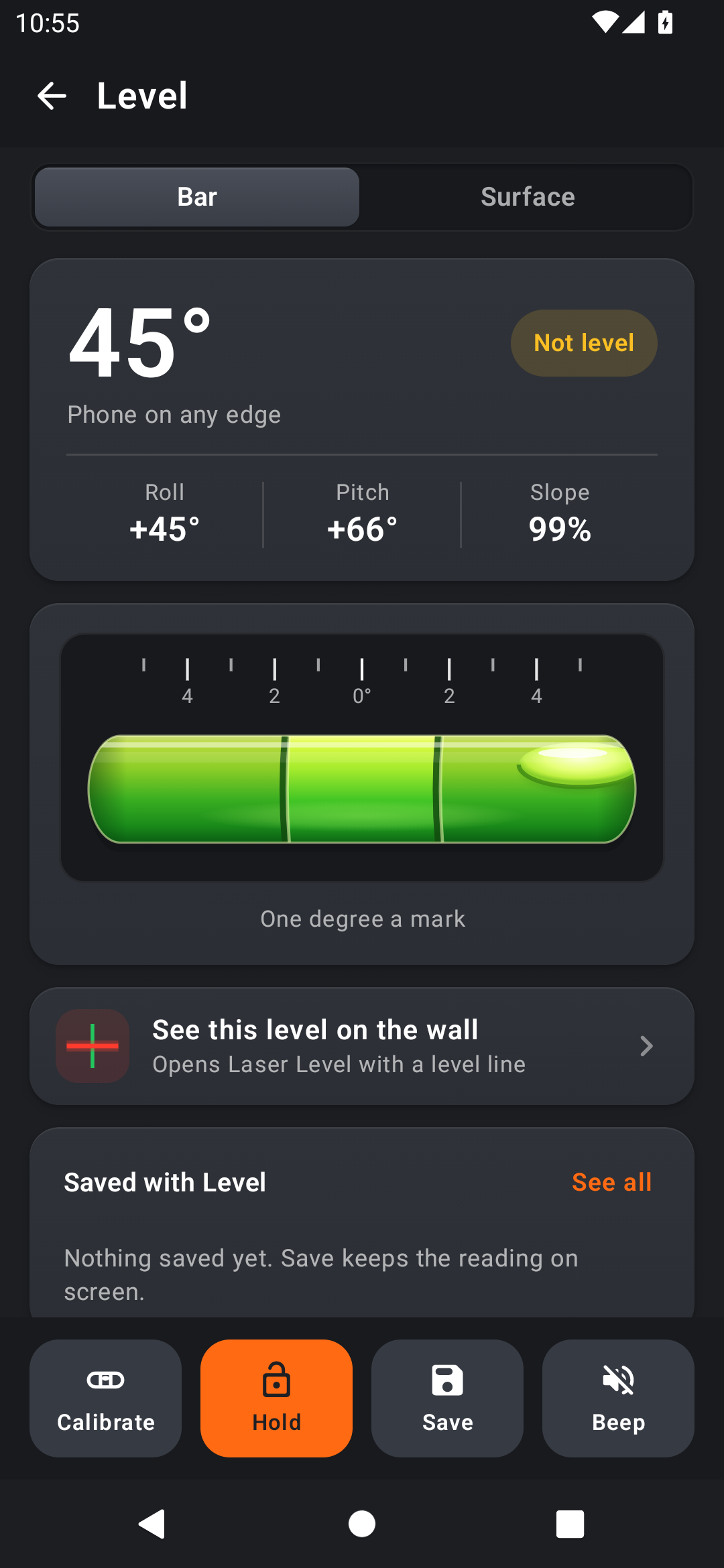
保持讀數、拍照或儲存記錄。獨立的接觸式水平儀可檢查手機下方的表面。
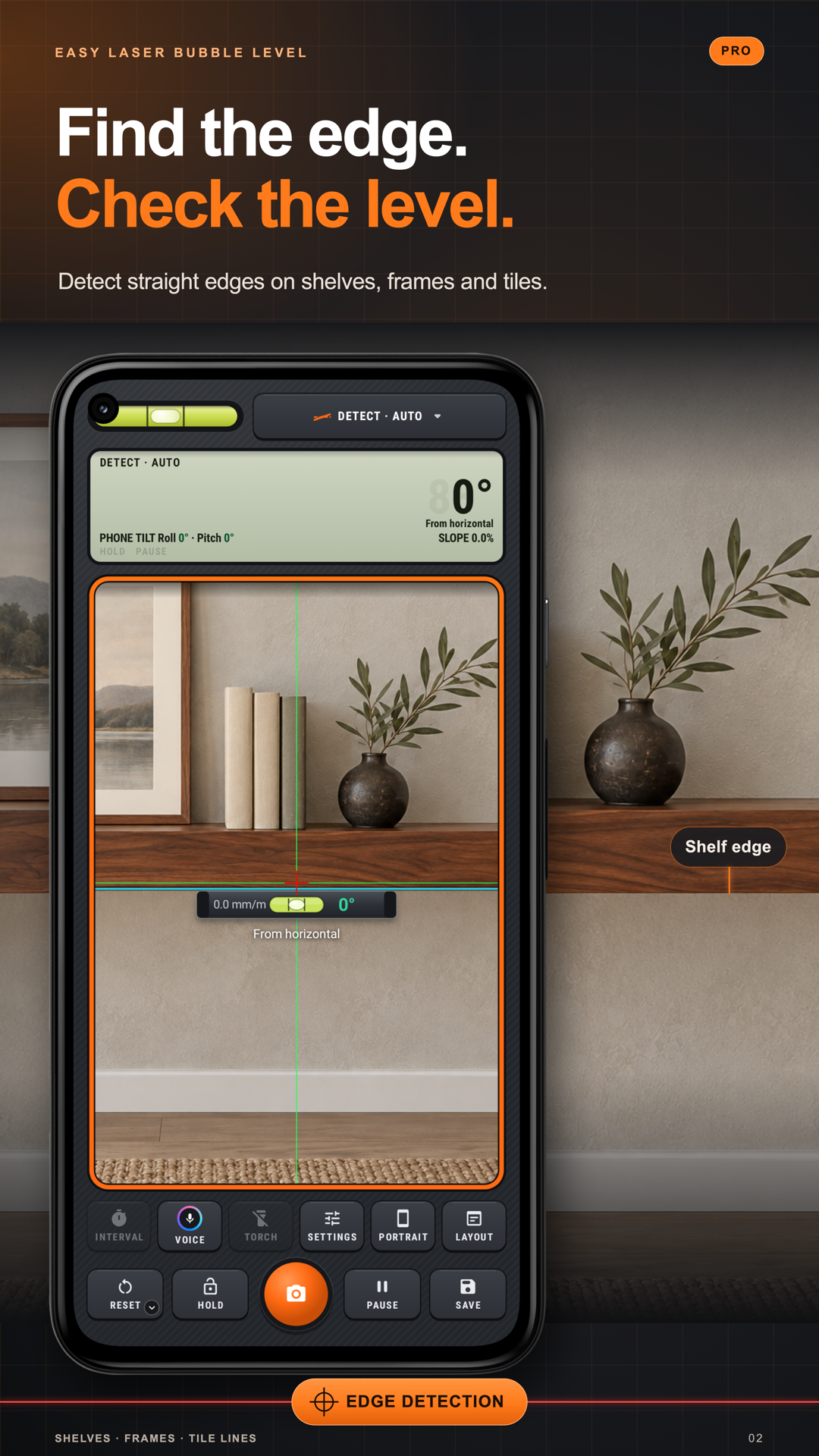
開啟雷射水平儀,選擇雷射、瞄準或角度。檢測是可選的Pro模式。
朝向目標並保持手機穩定,再將螢幕引導線移到其邊緣。放置角度時暫停畫面。
保持保留數值,暫停凍結畫面,快門拍照,儲存留下記錄。
開啟快速設定 › 輔助 › 導覽與練習。觀看導覽、探索展示間,或在練習室和房間任務中試用控制項。練習不會儲存相片或讀數。
練習1
無論怎樣握持手機,紅線都保持水平。把它拖到擱板上並對齊擱板,或為樓梯輸入一個角度。
練習2
將十字准線放在任意邊緣上:電視、擱板、門。氣泡水平儀會落在邊緣上,並顯示偏差多少。
練習3
瞄準煙囪讀取其仰角,在屋頂上放一條線讀取其真實坡度,或在任意物體上拖動兩條臂。
將引導線放到物體上:把水平線拖到要檢查的擱板或畫框,讓相機畫面中可見的邊緣與引導線對齊。
輸入坡度,重複對齊:使用雷射·手動,在沿樓梯等坡面排列物品時輸入所需角度。按需移動畫面上的引導線。
瞭解各保留控制項:保持固定讀數,暫停凍結相機畫面,快門拍攝相片。根據想保留的內容選擇。
使用瞄準時保持穩定:用“瞄準·點”測仰角,用“瞄準·線”沿可見的屋頂邊緣測量。放置引導線時保持手機靜止並暫停畫面。
使用正確影像工具:相片角度由您沿可見邊緣放置角度臂並調整控制點。圖片角度使用手動繪製,不會自動識別角度。
先在圖中學習:使用相機前,在練習室嘗試擱板、畫框或門的任務。練習標記表示不會儲存任何內容。
應用程式及其工具的分步說明。
獲取應用程式