कॅमेऱ्यातून

चित्र मापक

चित्रात मोजमापे ठेवा.

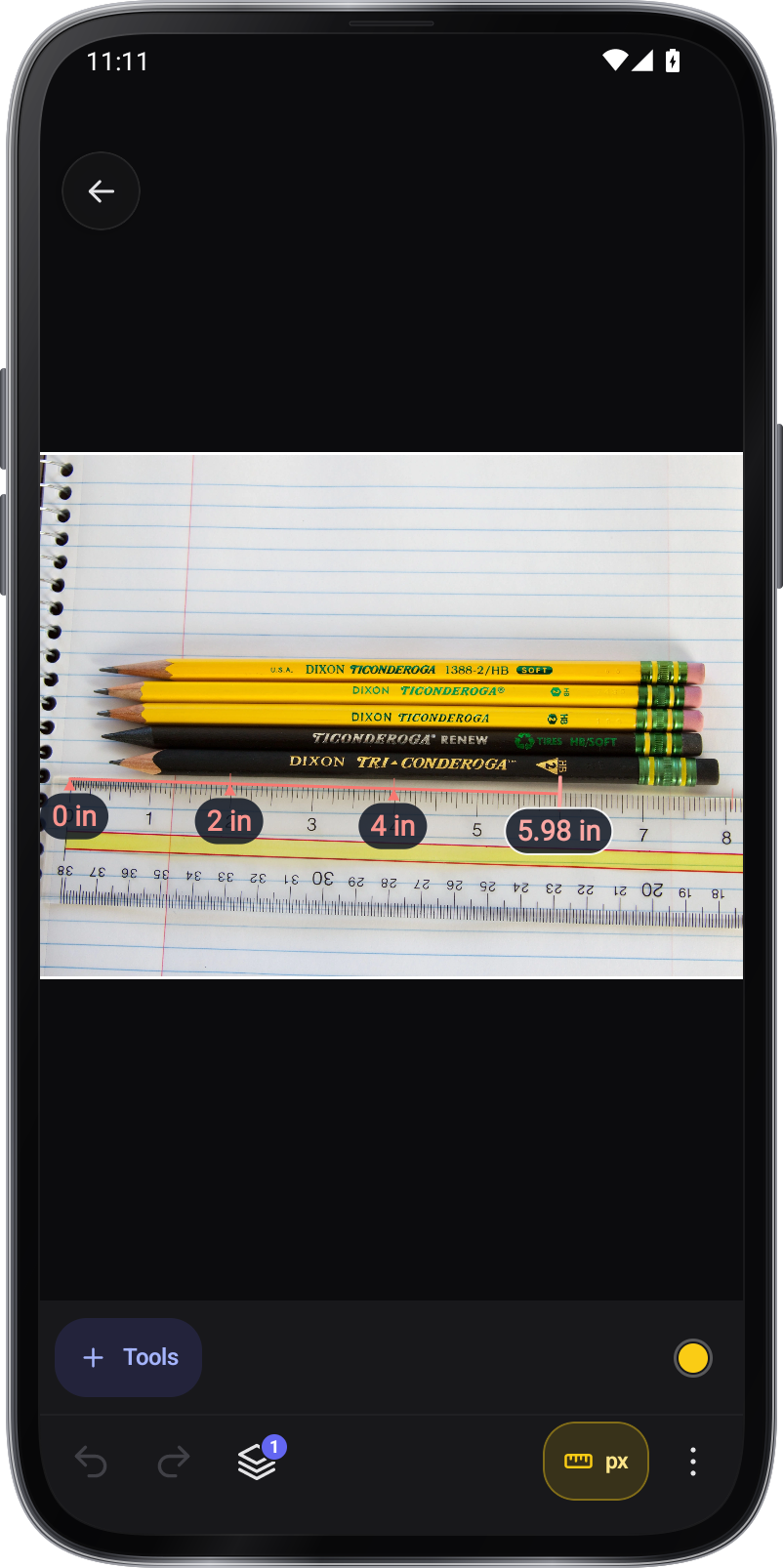
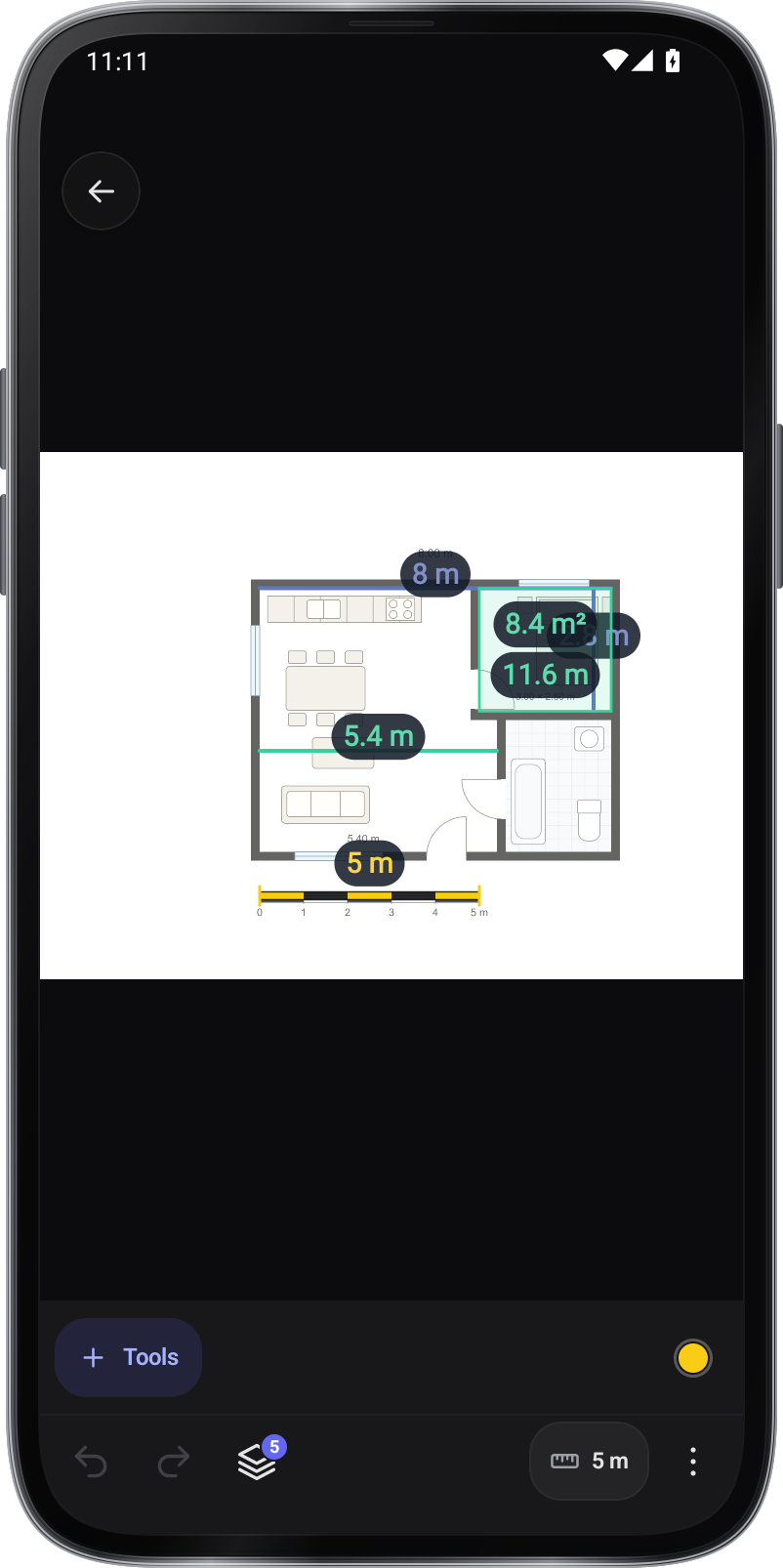
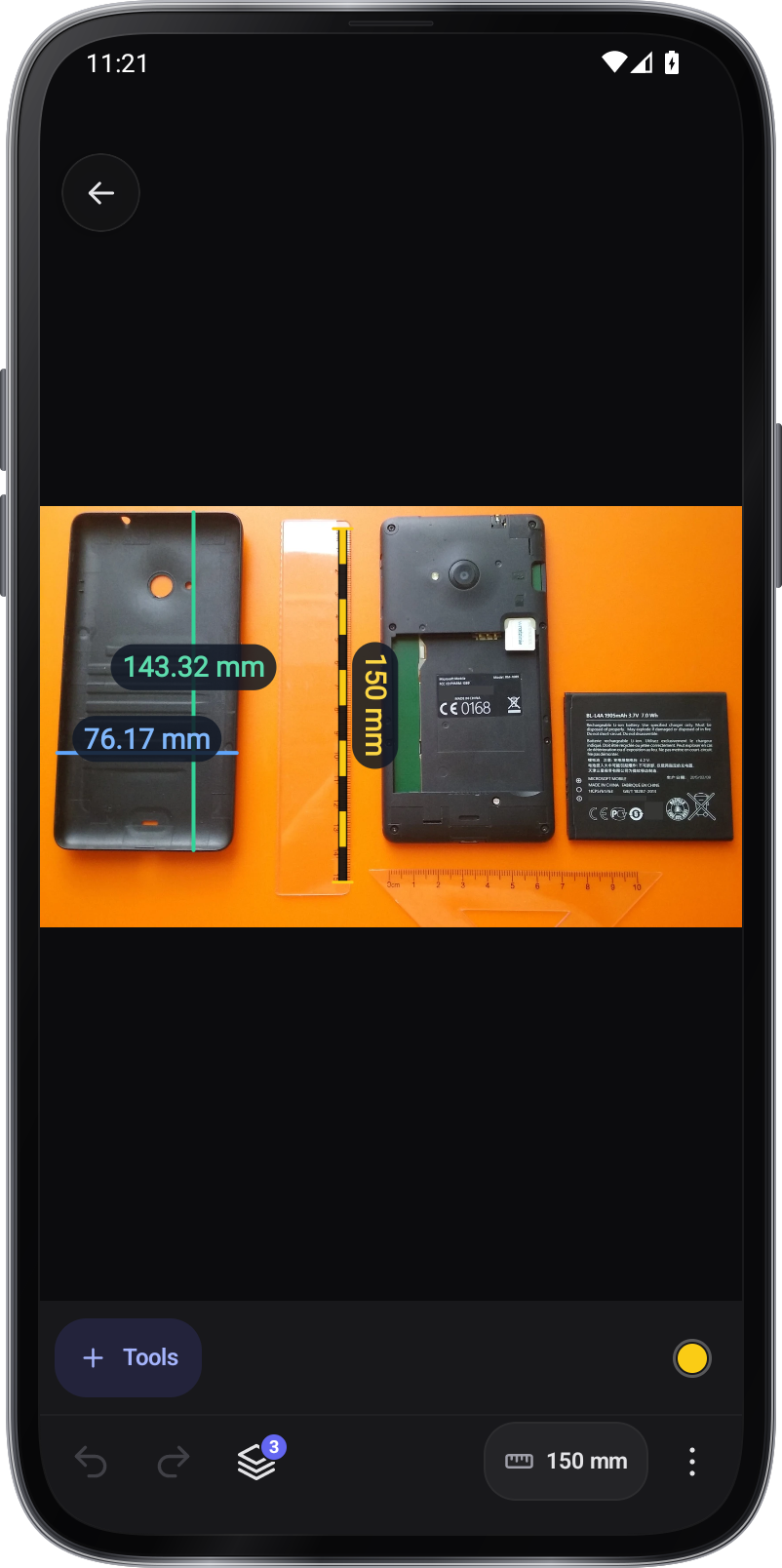
फोटो आणि आराखड्यांची बदलता येणारी मोजमाप रेखाटने करा. ज्ञात आकाराचा संदर्भ जोडा, लांबी, कोन आणि क्षेत्रफळे ठेवा, मग टिपा जोडून संदर्भासह चित्र किंवा अहवाल निर्यात करा.

लवकरच Google Play वरApp Store वर लवकरच
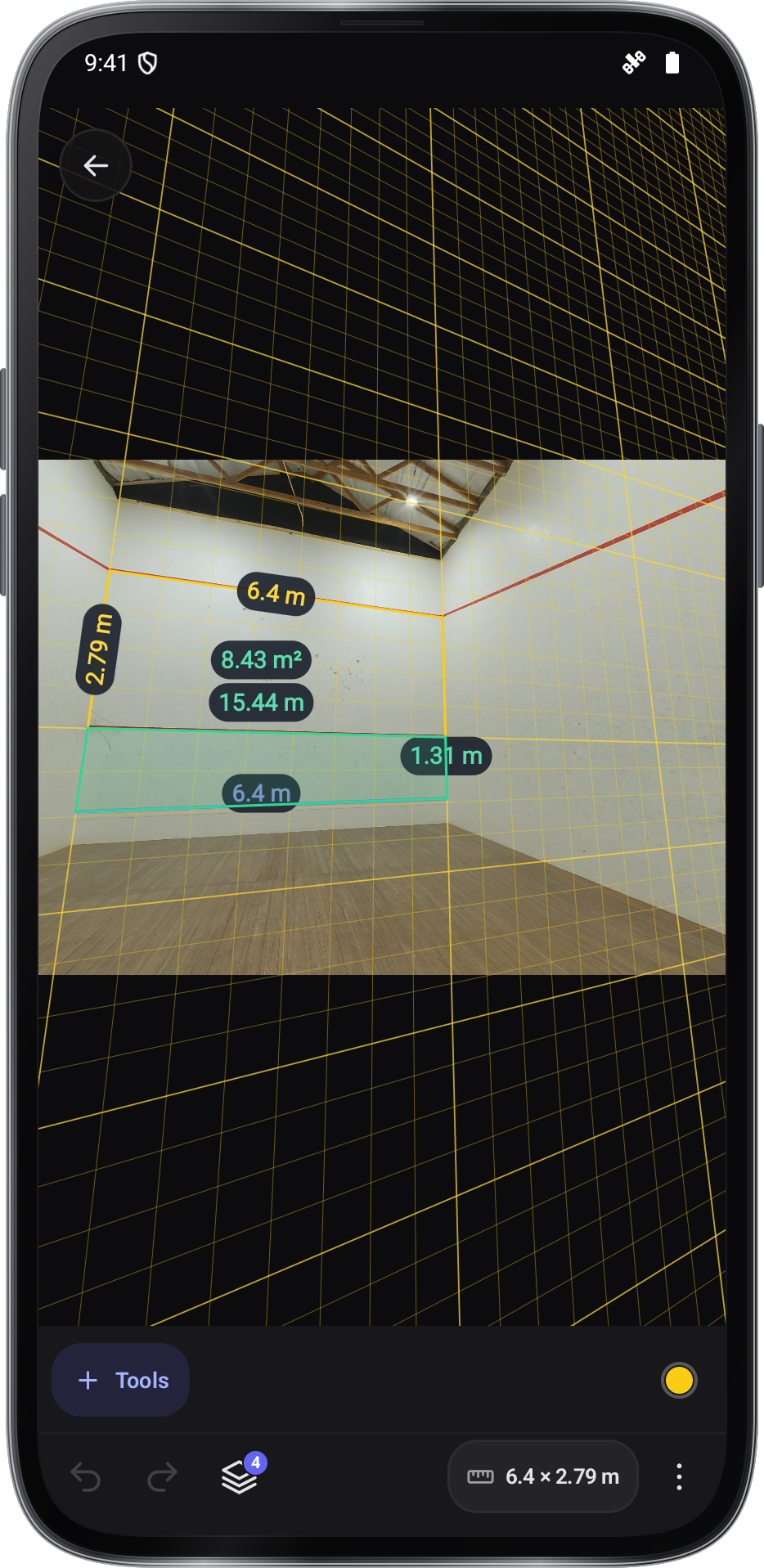
परिप्रेक्ष्यातील भिंतीची मोजमापेनमुने

पायरी-पायरीने.

प्रत्येक पायरी वाचा ›
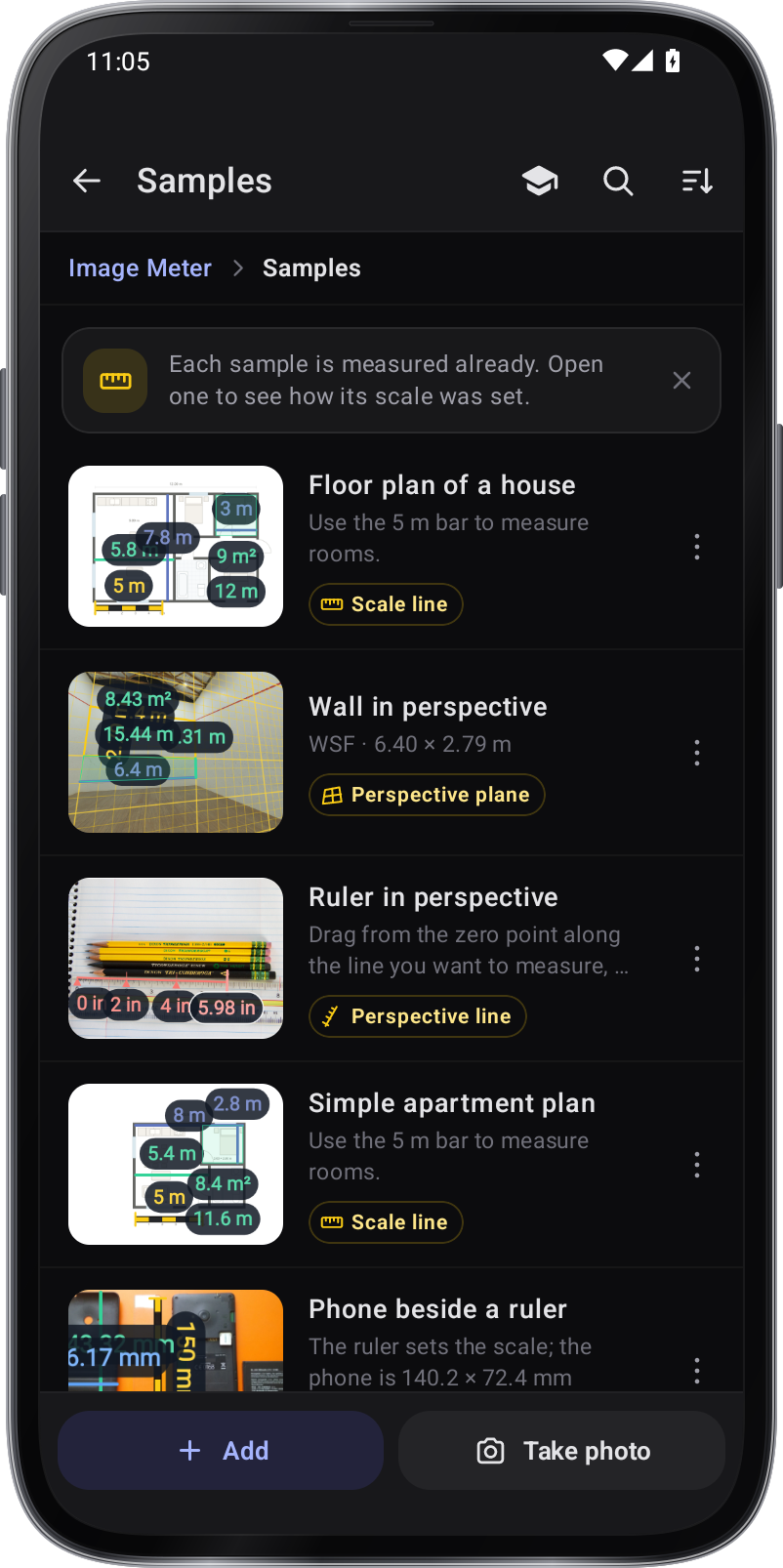
चित्र निवडा
नमुने
नमुने

ॲप फोटो लायब्ररी उघडते. जुना फोटो किंवा नमुना उघडा, आयात करा किंवा चित्र घ्या, मग रेखाटने बदला.

मोजमापाचे साधन निवडा

साधने उघडून कोन, मुक्त कोन, अंतर किंवा क्षेत्रफळ निवडा किंवा मजकूर आणि रेखाटने जोडा. खऱ्या लांबी व क्षेत्रफळे वाचण्याआधी ज्ञात आकाराचा संदर्भ ठरवा.
फोटो उघडा आणि मोजमापे जोडा
परिप्रेक्ष्यातील भिंतीची मोजमापे

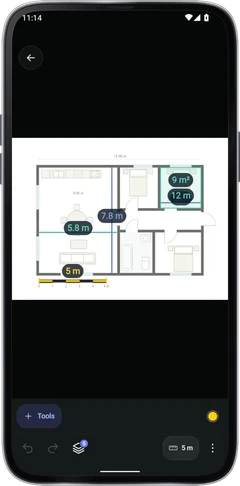
यादीतून किंवा नमुन्यांतून फोटो निवडा, जोडा वापरून आयात करा किंवा फोटो काढा. साधने टॅप करून साधन निवडा: एका फटक्यात कोन काढा, आतील व बाहेरील कोन पाहण्यासाठी मुक्त कोनने बिंदू टॅप करा, अंतर किंवा क्षेत्रफळ मोजा, किंवा आकार, मजकूर, टिपा व पेनच्या खुणा जोडा.

रेखाटने बदला आणि तपशील तपासा

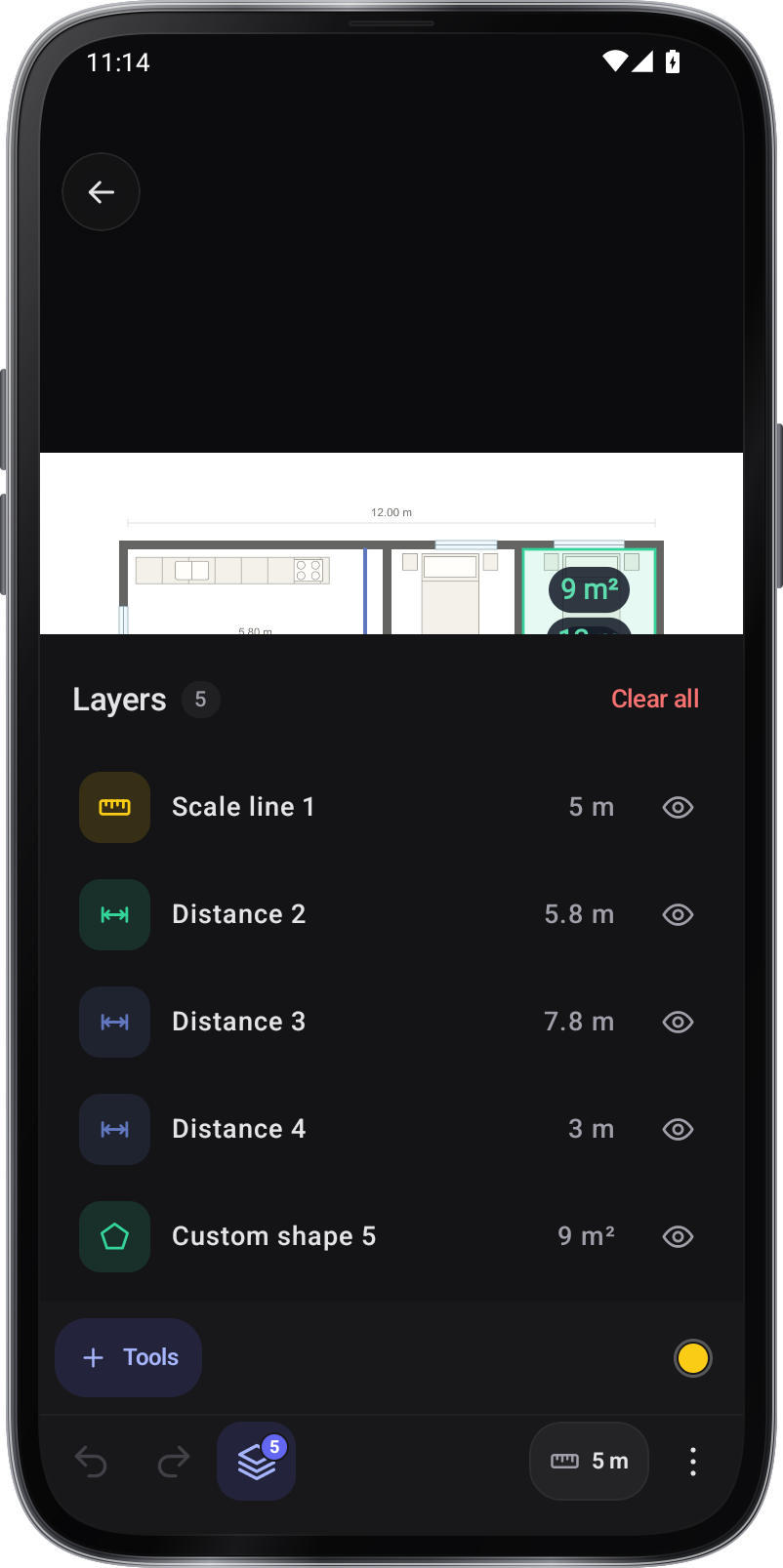
रेखाटन हलवण्यासाठी किंवा त्याचे हँडल बदलण्यासाठी ते निवडा. दोन बोटांनी झूम करा आणि दृश्य हलवा. जागा ठरवण्यासाठी जाळी व भिंग वापरा; बदल मागे घ्या किंवा पुन्हा करा.

संदर्भ ठरवा आणि चित्र जतन करा

संदर्भमध्ये प्रमाण रेषा निवडा, ज्ञात आकाराच्या वस्तूवर ती ओढा आणि तिची लांबी व एकक भरा. तिरक्या कोनातून दिसणाऱ्या भिंतीसाठी किंवा फरशीसाठी परिप्रेक्ष्य प्रतल वापरा. स्तरांमध्ये रेखाटने व्यवस्थापित करा. ⋮ › जतन करा खुणा केलेले चित्र गॅलरीमध्ये ठेवतो आणि यादीतून फोटो पुन्हा उघडल्यावर रेखाटने बदलता येतात.

पर्याय

साधने

साधने

  • अंतर

    फोटोचे प्रमाण ज्या पृष्ठभागावर आहे त्यावरील दोन बिंदूंमधील सरळ लांबी.

  • कोन

    नवीन कोन एका फटक्यात काढा.

  • क्षेत्रफळ

    आकाराचे कोपरे टॅप करा; त्याचे क्षेत्रफळ आत दिसते.

  • मुक्त कोन

    मार्गाचे कोपरे टॅप करा: प्रत्येक कोन, लांबी आणि बंद केल्यावर क्षेत्रफळ.

  • रेषा

  • खंडित रेषा

  • मोजमाप बिंदू

संदर्भ

साधनेसंदर्भ

मोजमापाच्या त्याच सपाट पृष्ठभागावरील ज्ञात अंतर वापरा. तिरक्या फोटोसाठी परिप्रेक्ष्य दुरुस्ती लागू शकते.

  • प्रमाण रेषा

  • परिप्रेक्ष्य प्रतल

  • कॅमेरा प्रतल

  • परिप्रेक्ष्य रेषा

  • आयत शोधा

    दार, खिडकी किंवा कागदावर तुमच्यासाठी ठेवलेले परिप्रेक्ष्य प्रतलाचे चार कोपरे.

सेटिंग्ज

सेटिंग्ज

  • कडांना जुळवा

    बिंदू फोटोतील कोपरे व कडांवर बसतात आणि जुळलेल्या जागी राहतात.

  • जाळे

    फोटोवर आलेख कागद; उजळ रंगाखाली गडद रंग, म्हणजे कोणत्याही पार्श्वभूमीवर वाचता येतो.

उपयोगी टिपा.

या फोटोतील कोणत्याही वस्तूचा आकार अजून दिलेला नाही. दार, फरशी किंवा कागदासारख्या एका वस्तूचा आकार द्या आणि सर्व लांबी खऱ्या एककांत वाचल्या जातील. चित्रावर संदर्भ रेषा काढा, मग तिची प्रत्यक्ष लांबी व एकक भरा.
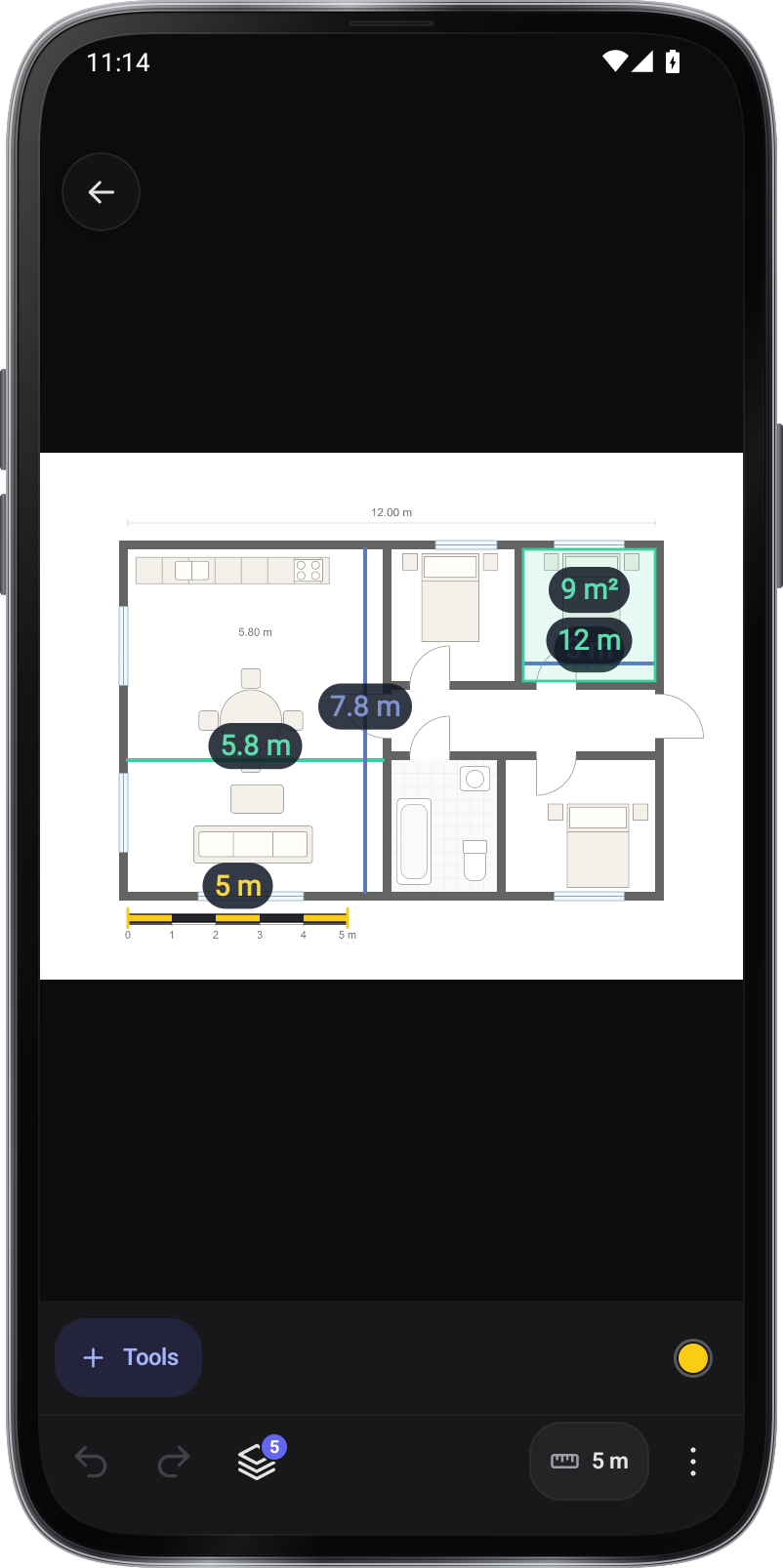
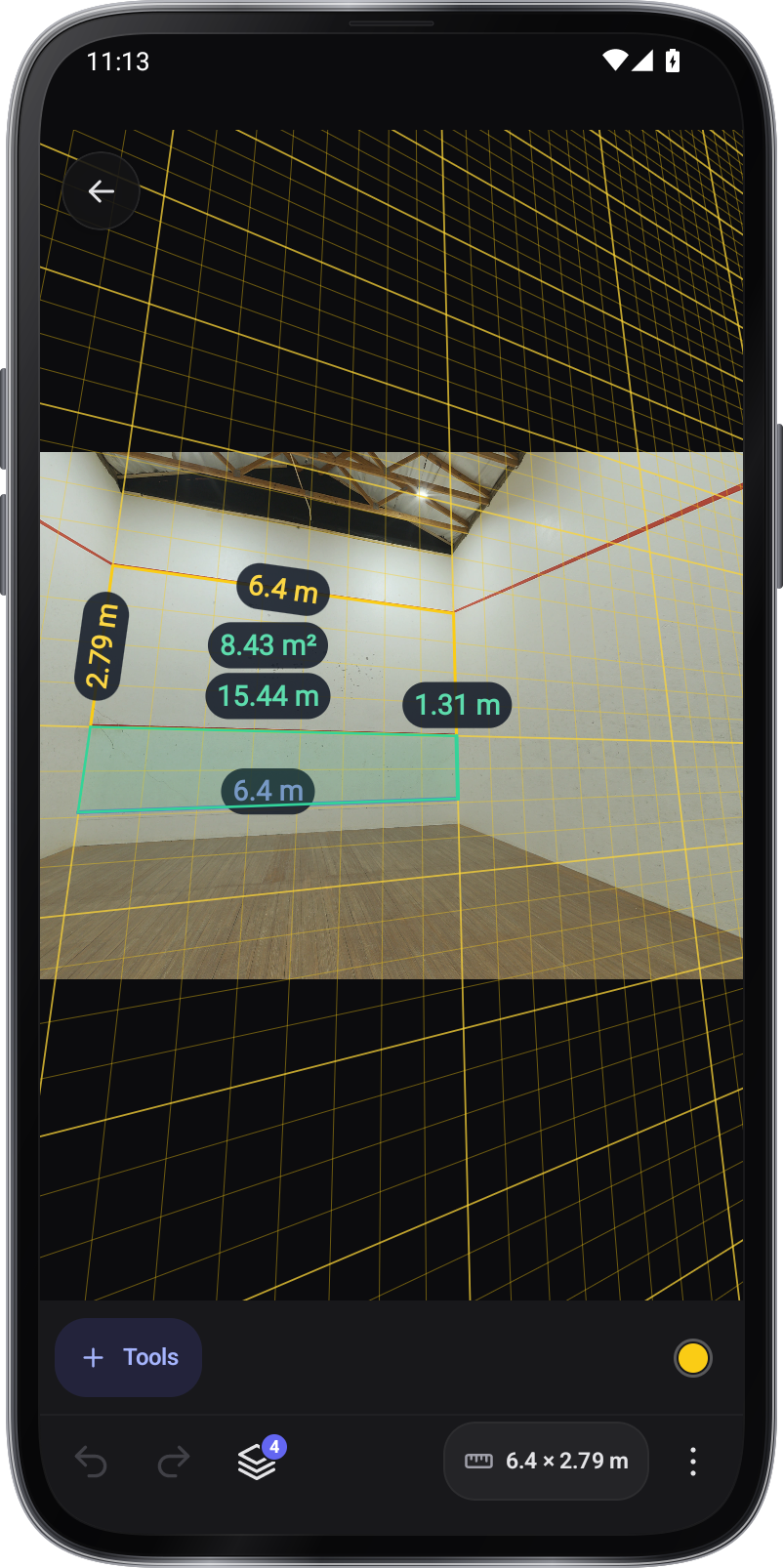
लांब, स्पष्ट दिसणारा संदर्भ निवडा आणि त्याचे टोक ठेवण्यापूर्वी झूम करा.

तिरकी दिसणारी भिंत किंवा फरशी मोजण्यासाठी मोजमापाच्याच प्रतलावर चार कोपऱ्यांचा परिप्रेक्ष्य संदर्भ वापरा.

आयत शोधा दार, खिडकी किंवा कागद शोधून चार कोपरे त्यावर ठेवतो. दुरुस्त करण्यासाठी कोणताही कोपरा ओढा.

सर्व टिपा दाखवाकमी टिपा दाखवा

बोटामुळे ठेवलेला बिंदू झाकला जातो. भिंग सुरू असल्यास ओढताना तो बिंदू वरच्या कोपऱ्यात मोठा दिसतो.

गॅलरीतील चित्र सपाट असते. रेखाटने चित्र मापकात राहतात: बदलण्यासाठी यादीतून हा फोटो उघडा.

दैनंदिन उपयोग.

प्रकल्पाच्या फोटोवर टिपा जोडा

चित्रावर मापे, बाण आणि टिपा एकत्र ठेवा आणि नंतर बदल करण्यासाठी रेखाटने राखा.

ज्ञात संदर्भापासून मोजा

त्याच प्रतलावर खरा आकार ठरवा, मग फोटो किंवा आराखड्यात लांबी आणि क्षेत्रफळे जोडा.

दृश्य अहवाल तयार करा

संबंधित फोटो आणि मोजमापे ठेवा, मग खुणा केलेले चित्र किंवा मोजमाप अहवाल निर्यात करा.

ॲप तुमचे फोटो, नमुने आणि आयात पर्यायांसह फोटो लायब्ररी उघडते.

ॲप मिळवा

चित्र मापक

वापरण्याची पद्धत ›
लवकरच Google Play वरApp Store वर लवकरच