「測量」顯示即時讀數。工具開啟附加測量和日誌頁面,已儲存開啟保留成果,設定包含工具和通用選項。
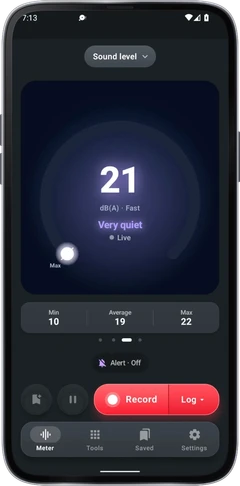
拿穩手機,底邊(麥克風)朝向聲源。音量會立即顯示,並標出從「非常安靜」到「有害」的等級。比較地點時,不要遮擋麥克風,讓手機靜止在相同位置。
聲音、光照和金屬
看見周圍的聲音。
通過即時、平均和最大讀數瞭解日常聲音,再記錄變化日誌。比較地點、標記事件,並結合聲音、圖表和報告一起檢視。
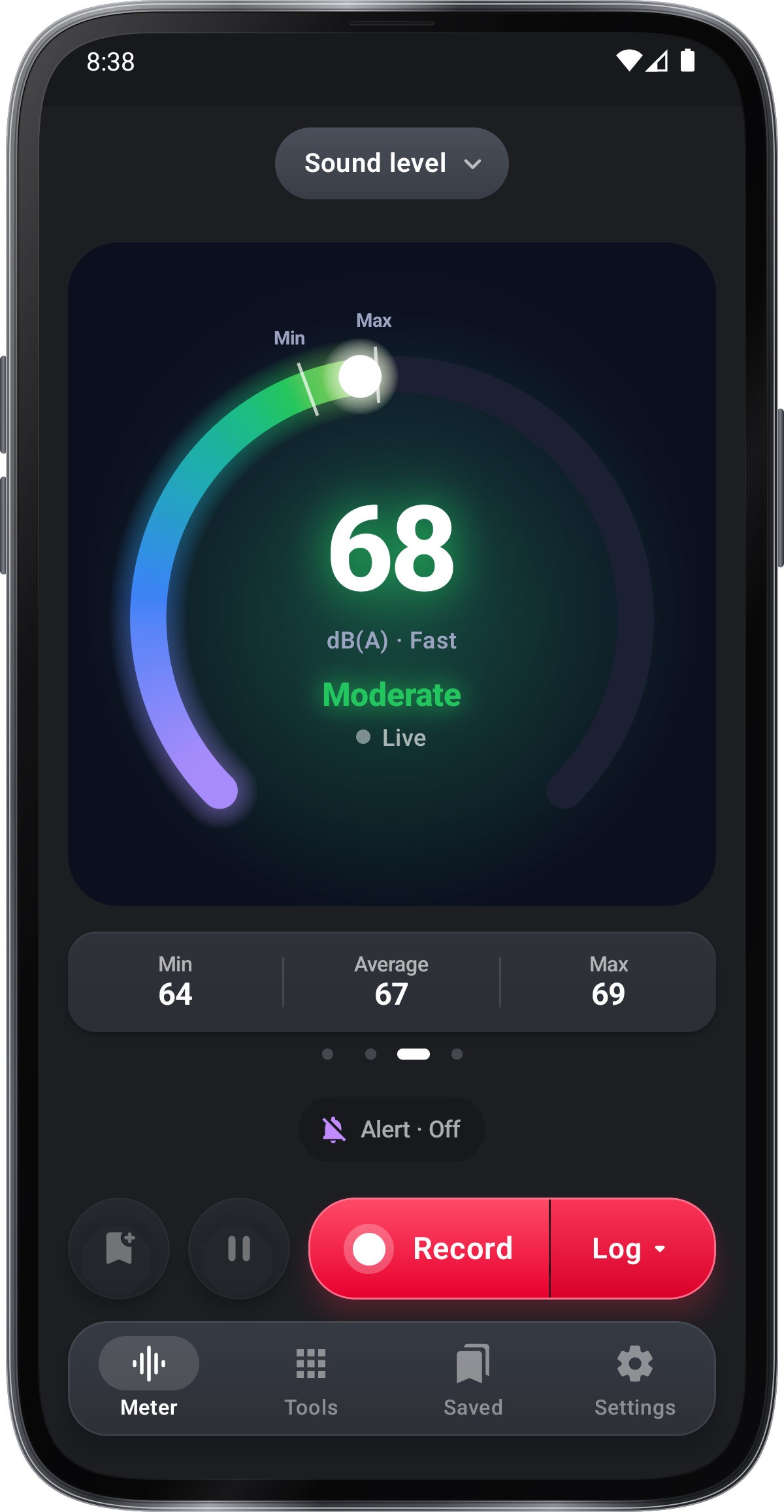
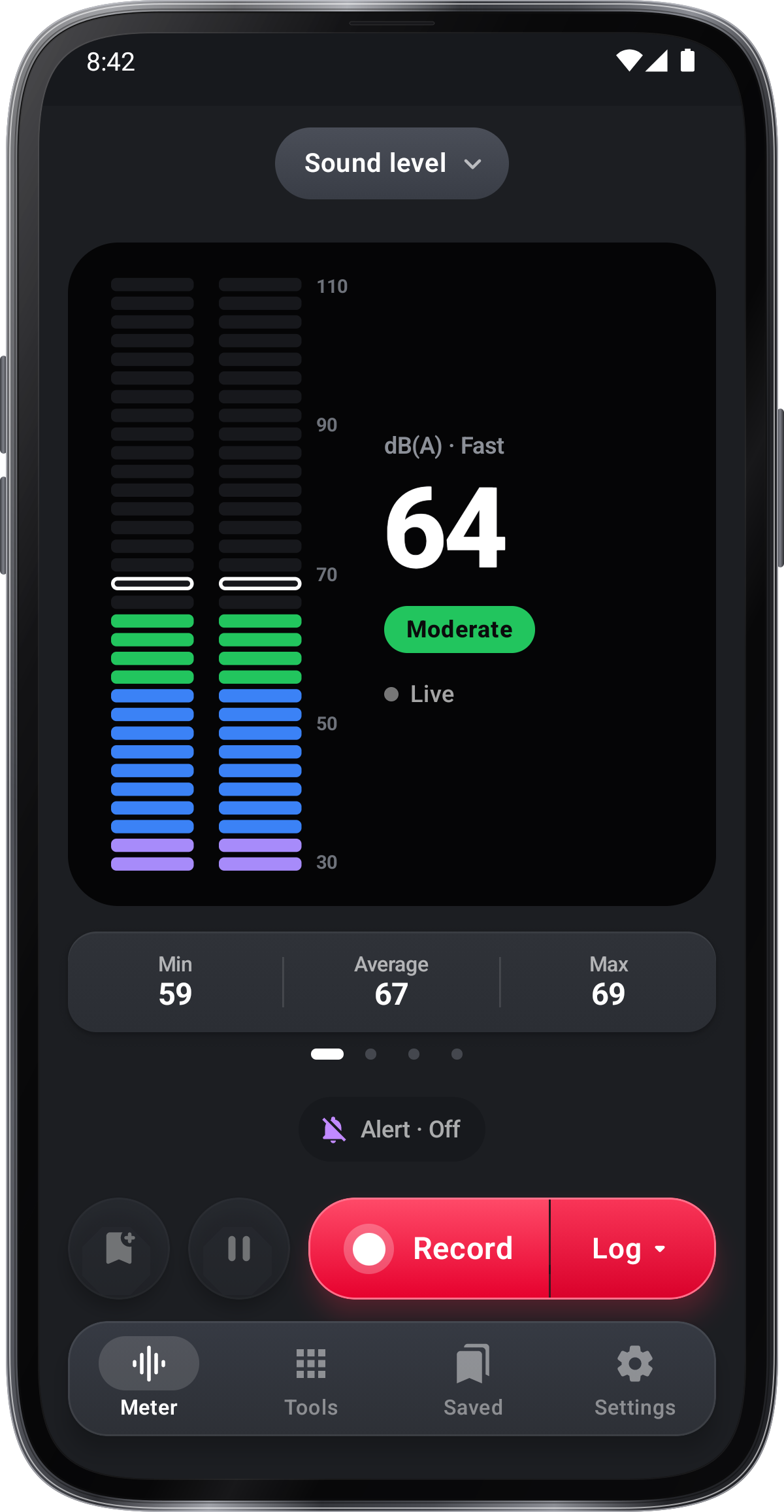
「測量」顯示即時讀數。工具開啟附加測量和日誌頁面,已儲存開啟保留成果,設定包含工具和通用選項。
允許麥克風存取,並將手機穩定地朝向聲源。即時測量不會錄音或儲存日誌。需要保留測量資料、音訊或影片時,請選擇「錄製」。

「測量」頁面頂部圖形顯示目前聲音。滑動可選圓環、大卡片、音量條或儀表顯示幕,尺寸一致,均顯示最小、平均和最大。下方圓點表示目前檢視,儀表會恢復最後選擇的顯示。
上方的模式按鈕可開啟聲級、噪音報告、睡眠和邊走邊測。設定分頁可輸入計時、閾值和校準參數。
從歡迎頁或設定 › 聲音識別啟用。建議名稱僅供參考,重要聲音請自行核實。
點選底部紅色「錄製」按鈕前不會保留內容;按鈕右側選擇功能。日誌保留聲級、圖表和附加內容直到停止;音訊立即錄音,停止後存為音訊;影片開啟相機。
選擇日誌會開啟隨日誌保留:勾選音訊、影片或地點後,會隨日誌同時啟動;聲級和圖表始終保留。
日誌執行時,「錄製」變為顯示日誌持續時間的停止;暫停和繼續不計入暫停時間。圖下按鈕可為日誌錄音、拍影片片段、儲存地點和新增當時備註。標記可一鍵留下時刻。設定的計時器會像停止一樣結束日誌。
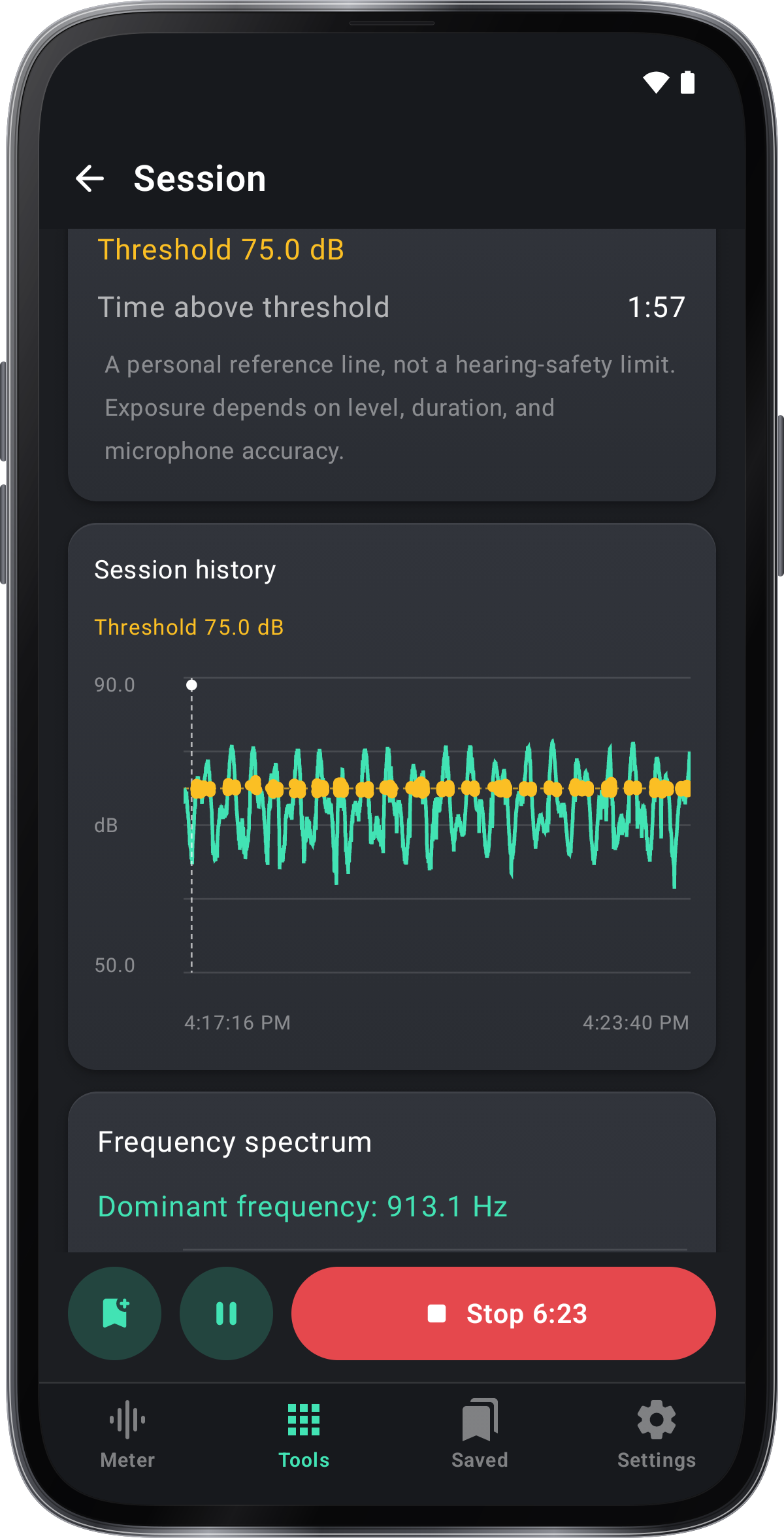
已儲存日誌的頁面會顯示其“最小”“平均”和“最大”、帶有標記的整段聲級、下方可播放和拖動的聲音、為日誌拍攝的影片以及地點。詳細資訊分為輕觸即可展開的幾個部分:較響(L10)、典型(L50)和背景(L90)聲級,“標記和備註”,超過閾值的時間及每次穿越,以及“測量方式”。輕觸名稱即可重命名並寫備註。閾值只是一條參考線,並非聽力安全限值。
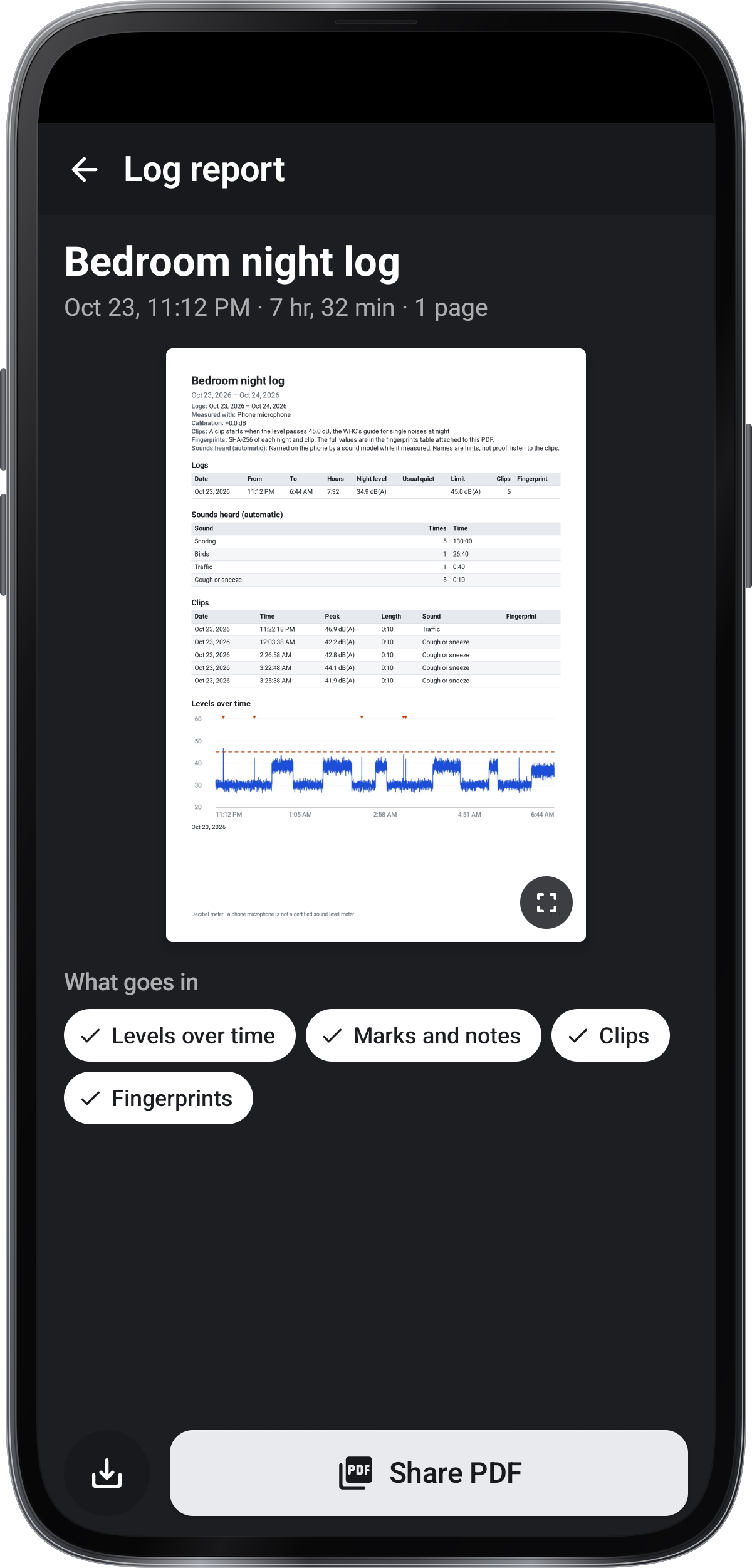
已儲存日誌的更多選項(⋮)可生成檔案。日誌報告按列印效果顯示PDF,可勾選圖表、標記與備註、附加錄製內容和地圖。儲存PDF將其放入手機Documents資料夾,分享PDF可傳送檔案。
CSV儲存或分享每個讀數及其時間,音訊儲存或分享聲音,“新增到噪音報告”將其與其他日誌歸入同一份報告。
已儲存先列出噪音報告及其地圖、日期和片段,再按天倒序顯示其他內容:日誌、音訊錄音、相機相片和影片。報告內包含日誌,其頁面顯示最響片段、各日誌、備註和相片,以及⋮ › 報告PDF。
音訊錄音可直接播放:點選播放,沿波形拖動可跳轉。頂部的全部、報告、日誌、音訊、影片與相片可按類型篩選;影片與相片以網格顯示。
批量刪除時,長按一個項目選擇,再點其他項目或全選,最後刪除。清單更多選項也提供日誌批量CSV輸出。刪除前核對選擇。
設定 › 校準會開啟一個頁面,顯示手機的即時讀數。有聲級計時:將手機放在聲級計旁,兩者採用相同的計權和反應,播放穩定的聲音,然後輸入聲級計的讀數;頁面會提示聲音何時穩定,並顯示新偏移量。沒有聲級計時,在刻度上設定已知的偏移量:拖動刻度,或輕觸 −1、−0.1、+0.1 或 +1。輕觸“校準”之前不會有任何更改,輕觸後即返回;輕觸返回箭頭則不做任何更改直接離開,“重置”會立即設為 0 dB。“如何校準”會配圖顯示操作步驟。偏移量對應設定時使用的麥克風;換用其他麥克風時從 0 dB 開始。
「錄製」選項中的影片開啟全螢幕相機,拍攝帶讀數的影片或相片。關閉、錄製時間和閃光燈在畫面上方,控制項在下方,不會遮擋錄製內容。下方畫面顯示選項可選音量條、圖表、數值、儀表顯示幕或關閉。
每次拍攝影片或相片後,“儲存”將其放入“已儲存”,點選項目可用手機檢視器開啟;“分享”會儲存並分享,“取消”會丟棄。日誌執行時拍攝的影片會與日誌關聯。影片聲音來自測量工具的麥克風。
圖下提醒按鈕顯示是否啟用及聲級,如提醒·75 dB。點選可開關、設定聲級、超限時間及手機反應。啟用時,閾值虛線穿過音量條。聲級持續超限達到設定時間後,手機會振動、閃屏、鳴響或朗讀,按鈕和線條變紅,直到安靜保持足夠時間。
日誌執行中的地輕觸鈕,或測量設定中的日誌地點,可將地址、座標或兩者加入日誌、CSV以及相機相片和影片。
聲音超過麥克風範圍時,聲級變紅並顯示過載,因為實際聲級更高。
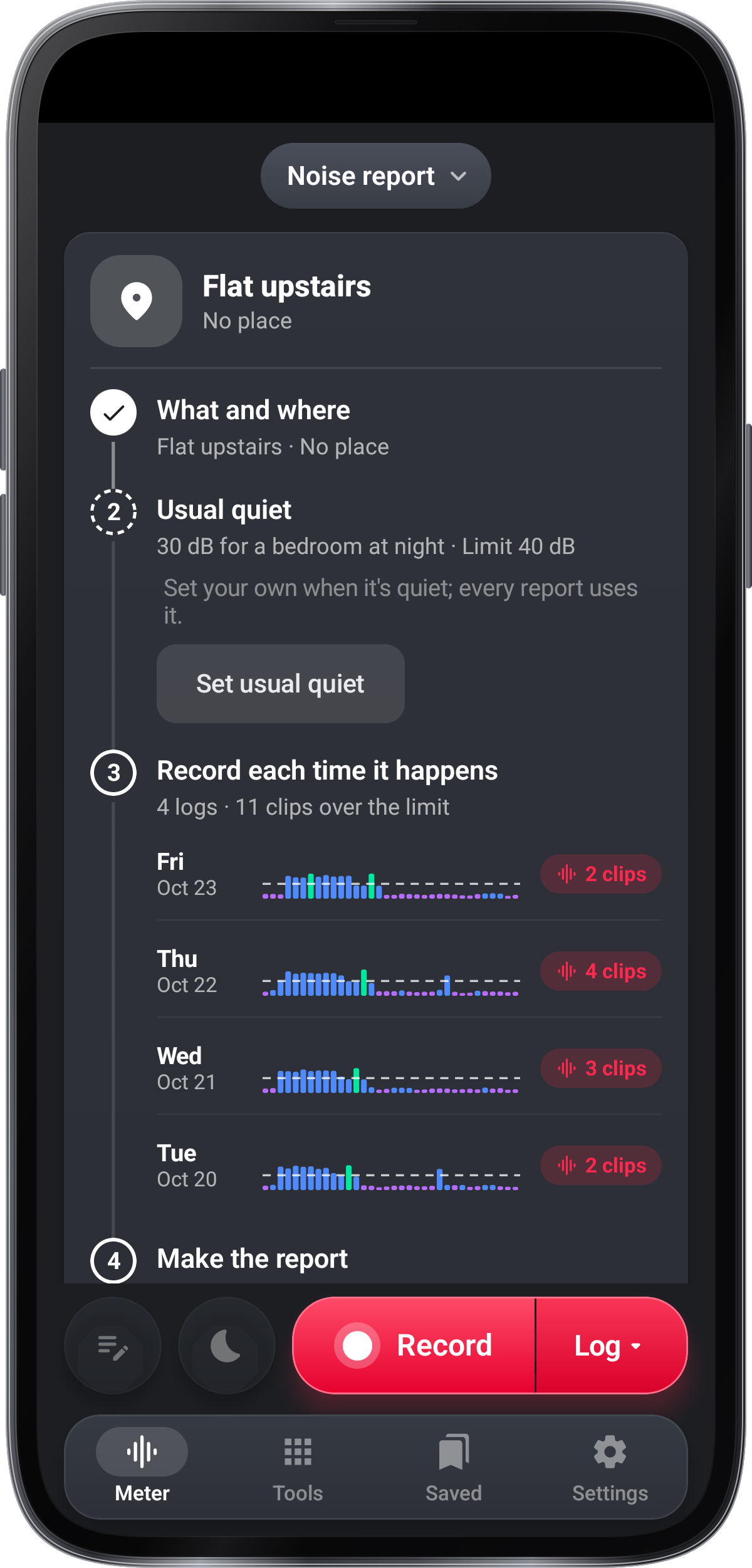
噪音報告用於鄰居、施工、交通或酒吧等令人困擾的聲音。開始時詢問兩項:噪音是什麼、在哪裡(標題、簡短描述和定位地點),以及您在哪裡聽到(夜間臥室、白天客廳或室外),由此給出初始通常安靜值;閾值為該值加上餘量。
無需先測量。隨時可在設定 › 通常安靜值中測半分鐘的安靜聲音或輸入數值,之後每份報告都會使用此基準。
報告頁用勾選顯示步驟。選中日誌後點選「錄製」,可晝夜記錄噪音,並在持續超限時保留片段。新增備註可寫下聽到的內容,床邊顯示深色時鐘。各日誌位於步驟3,超限時與片段一起顯示紅色。
製作報告開啟報告頁:選擇日誌,修改標題和說明,預覽PDF首頁,勾選要包含的內容,再儲存PDF或分享PDF。開始新報告後,舊報告仍保留在已儲存中。
睡眠在工具開啟時測量聲音,並與臥室參考比較。
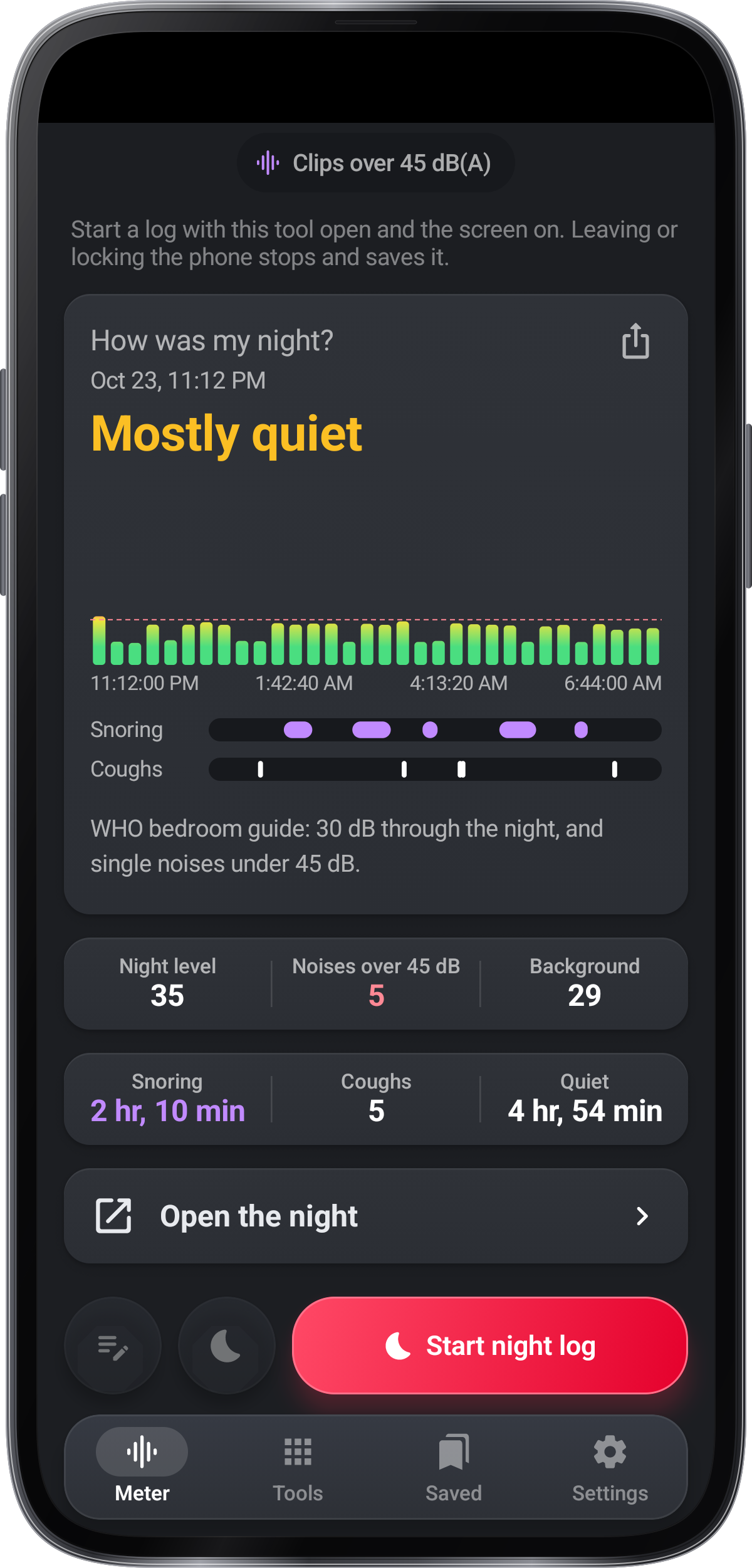
睡眠模式下,點選底部欄的開始夜間日誌,在工具開啟且螢幕亮起時開始測量。聲級持續超限時會儲存包含此前聲音的片段。設定 › 片段可設定超限持續時間、保留的前段聲音、每晚最多片段數以及是否為每段生成指紋。
聽到聲音時新增備註。“床邊”會在深色頁面顯示大時鐘,“調暗螢幕”可降低亮度。停止夜間日誌後會將其儲存。
在已儲存中,點選圖表標記可播放片段並切換上一段或下一段、檢視地點地圖、核對指紋是否未變,並從⋮ › 日誌報告生成包含地圖的PDF。
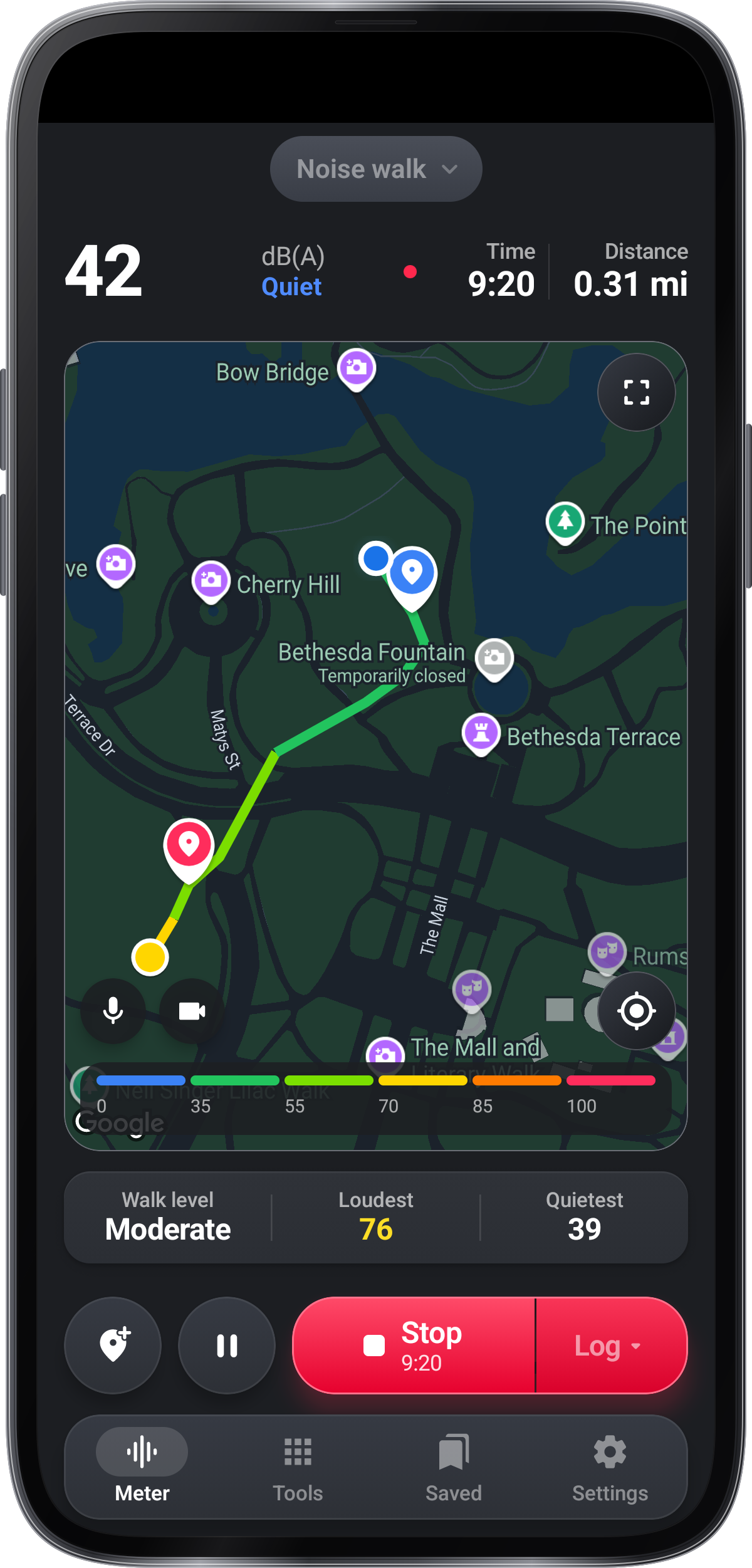
邊走邊測按聲級為路線著色,地圖底部顯示顏色圖例,最響地點在路線上加大顯示。步行聲級、最響和最靜列在地圖下方。定位前,地圖顯示“正在查找您的位置…”並等待。
「錄製」可選日誌,在地圖上留下聲級;音訊記錄步行地圖和聲音;影片在步行時開啟相機。步行中可用地圖上的麥克風和相機錄音、拍攝片段,兩者都會隨步行儲存。
圖釘標記地點,暫停中斷測量,停止儲存步行。在已儲存中開啟,檢視地圖和圖釘。
放大圖標開啟大地圖,關閉後返回;目標圖標將地圖居中到目前位置。
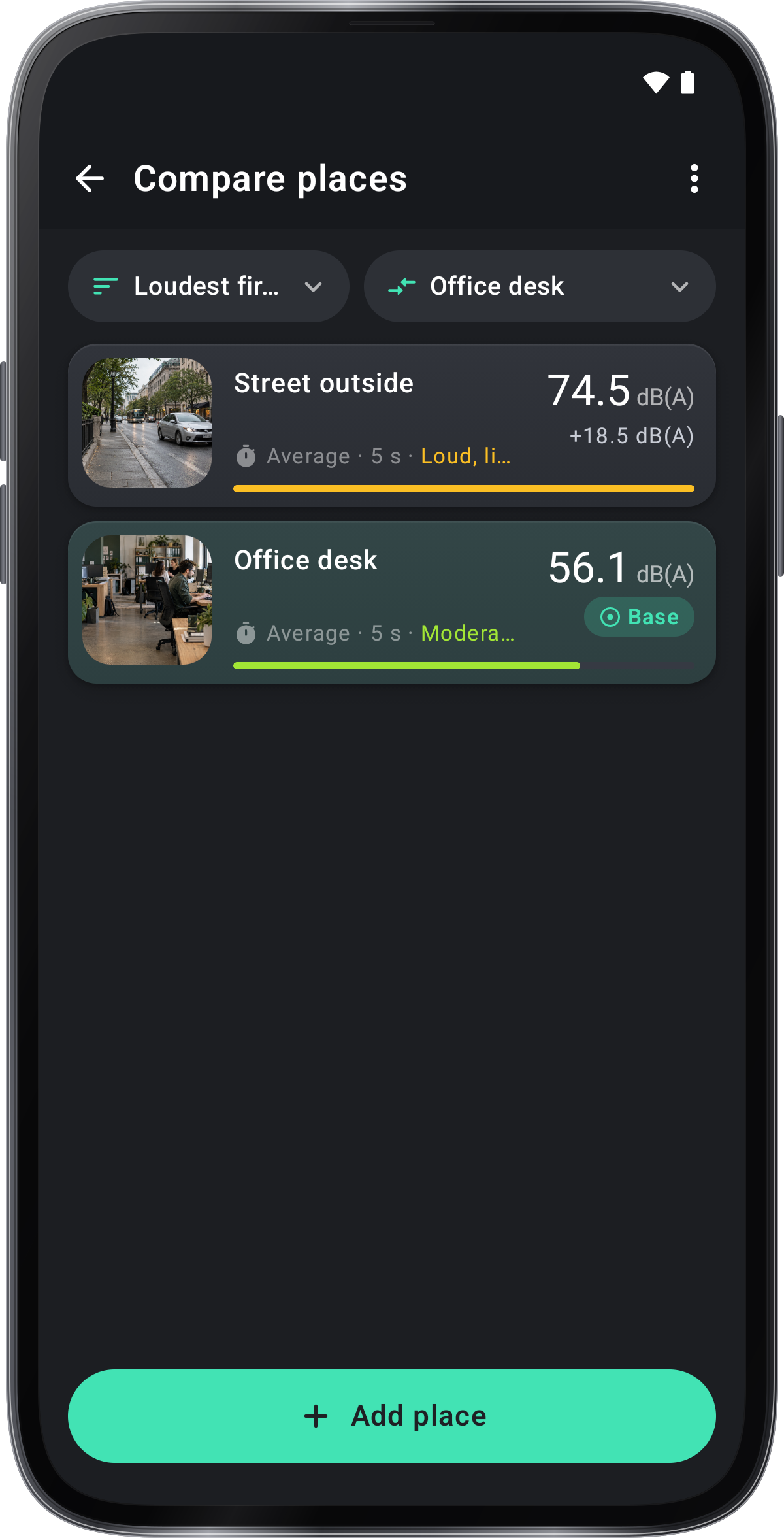
“比較地點”位於“工具”分頁和“模式”清單末尾,會按聲級把房間和地點排在同一標尺上,並在其中顯示此處的聲級。“單次”用目前讀數新增你所在的地點;“平均”測量其 Leq 30 秒,或測量 ⋮ › 平均持續時間 中設定的持續時間。為它新增標題、描述以及相片或影片;⋮ › 並排對比 顯示一個地點比另一個地點響多少。
儀表設定第一項導覽與課程包含導覽,歡迎頁面的開始導覽也可播放。它用短頁介紹聲級、日誌、提醒、噪音報告和睡眠,每頁都有試一試。
展示間以短片和開啟路徑介紹各功能;課程使用即時麥克風和您的聲音教學,不保留日誌、音訊、影片或設定。
使用提示開啟或關閉指引。再次顯示所有提示可讓您重新查看提示。
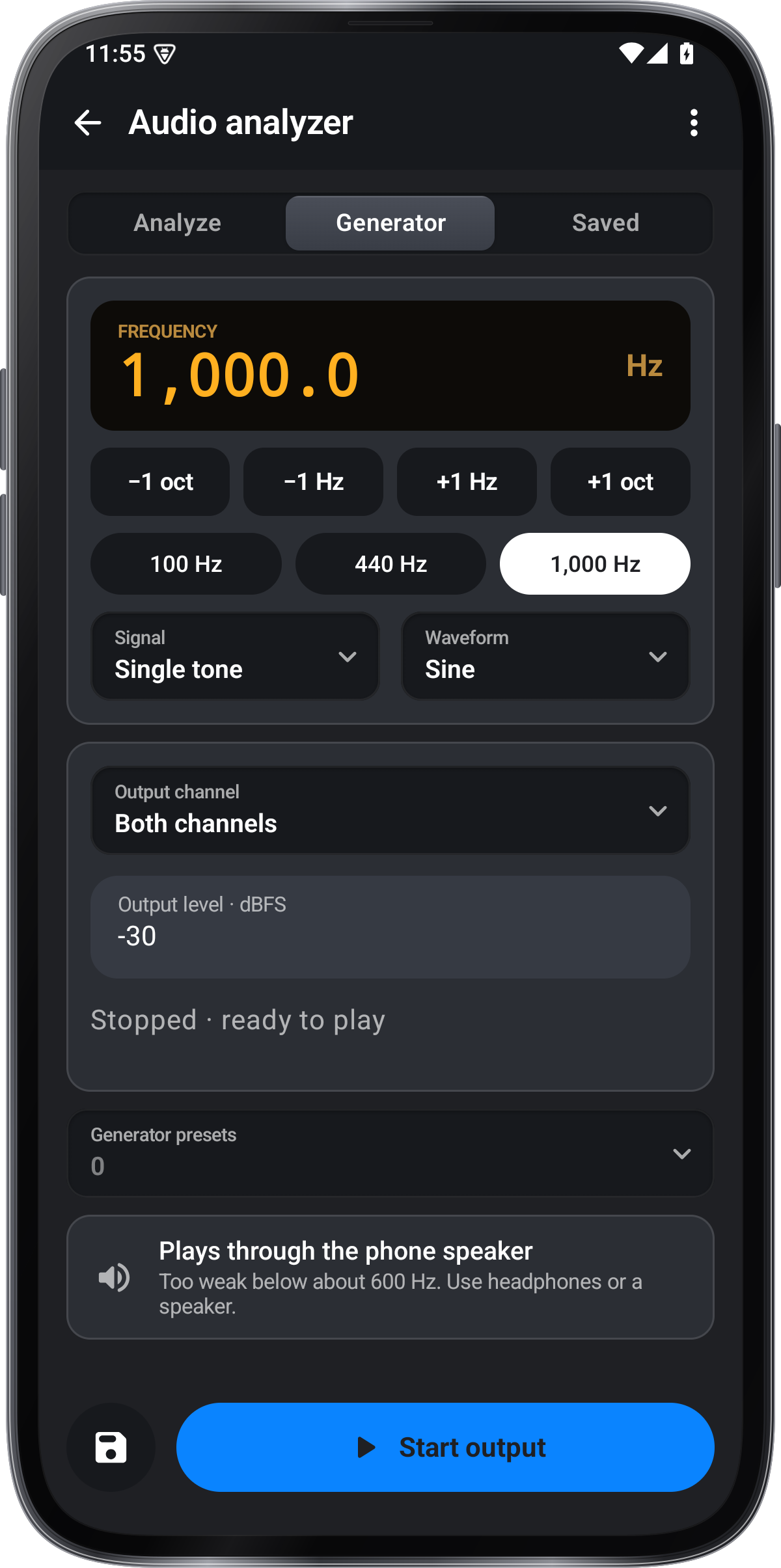
在 分貝計 中,開啟工具 › 音訊分析儀,可查看頻率、儲存圖表或錄製音訊片段。產生器在點選開始輸出後運作。其位準是數位 dBFS,並非校正的聲壓級。
模式
選擇測量的用途。
現在有多吵?
日復一日記錄讓你困擾的噪音,並做成報告
我的夜晚有多安靜?
一路上有多吵?地圖依音量為每一段路著色
畫面配置
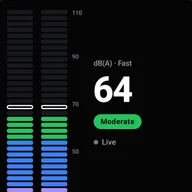
設定時間加權
「快」緊跟每個聲音;「慢」比較平穩
設定頻率加權
A 加權像人耳一樣聽;C 加權保留低沉的隆隆聲
設定聲音辨識 (測試版)可辨識的聲音
僅在明確匹配時顯示名稱。名稱為自動推測,可能有誤。
測量期間在本機辨識聲音。辨識到的聲音不會傳送或儲存,記錄只保留名稱和時間。
拿穩手機,底邊(麥克風)朝向聲源。音量會立即顯示,並標出從「非常安靜」到「有害」的等級。比較地點時,不要遮擋麥克風,讓手機靜止在相同位置。
將手機放在聲級計旁,使用穩定聲源進行校準;比較時保持相同的頻率計權和時間反應設定。
在噪音開始的那一刻加上標記,再寫下那是什麼聲音。
用平均(Leq)檢視一段時間的聲音,用最大值檢視最響瞬間。
記錄日誌時保持工具開啟;離開工具或鎖定手機會停止並儲存日誌。記錄夜間日誌時,接通電源,將手機放在床邊,並使用床邊模式調暗螢幕。
CSV儲存或分享每個讀數及其時間,音訊儲存或分享聲音,“新增到噪音報告”將其與其他日誌歸入同一份報告。
使用相同麥克風和設定測量,再比較平均聲級。
開始日誌,標記事件並新增備註和媒體,為圖表補充背景。
工具保持開啟時使用噪音報告或睡眠,再檢視保留的日誌和片段。
測量頁面用於即時聲音,工具用於附加測量,已儲存用於日誌和媒體,設定用於偏好。