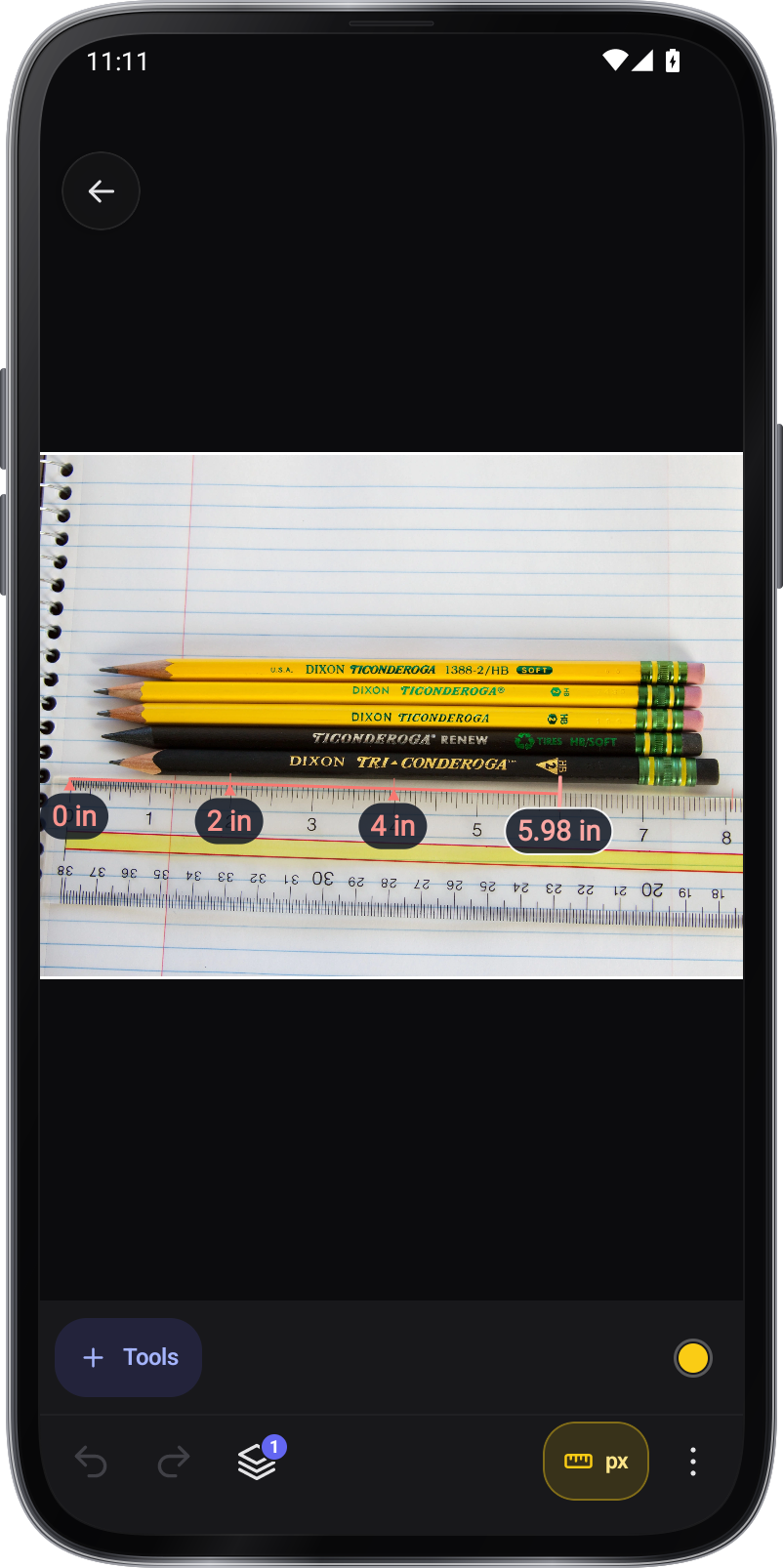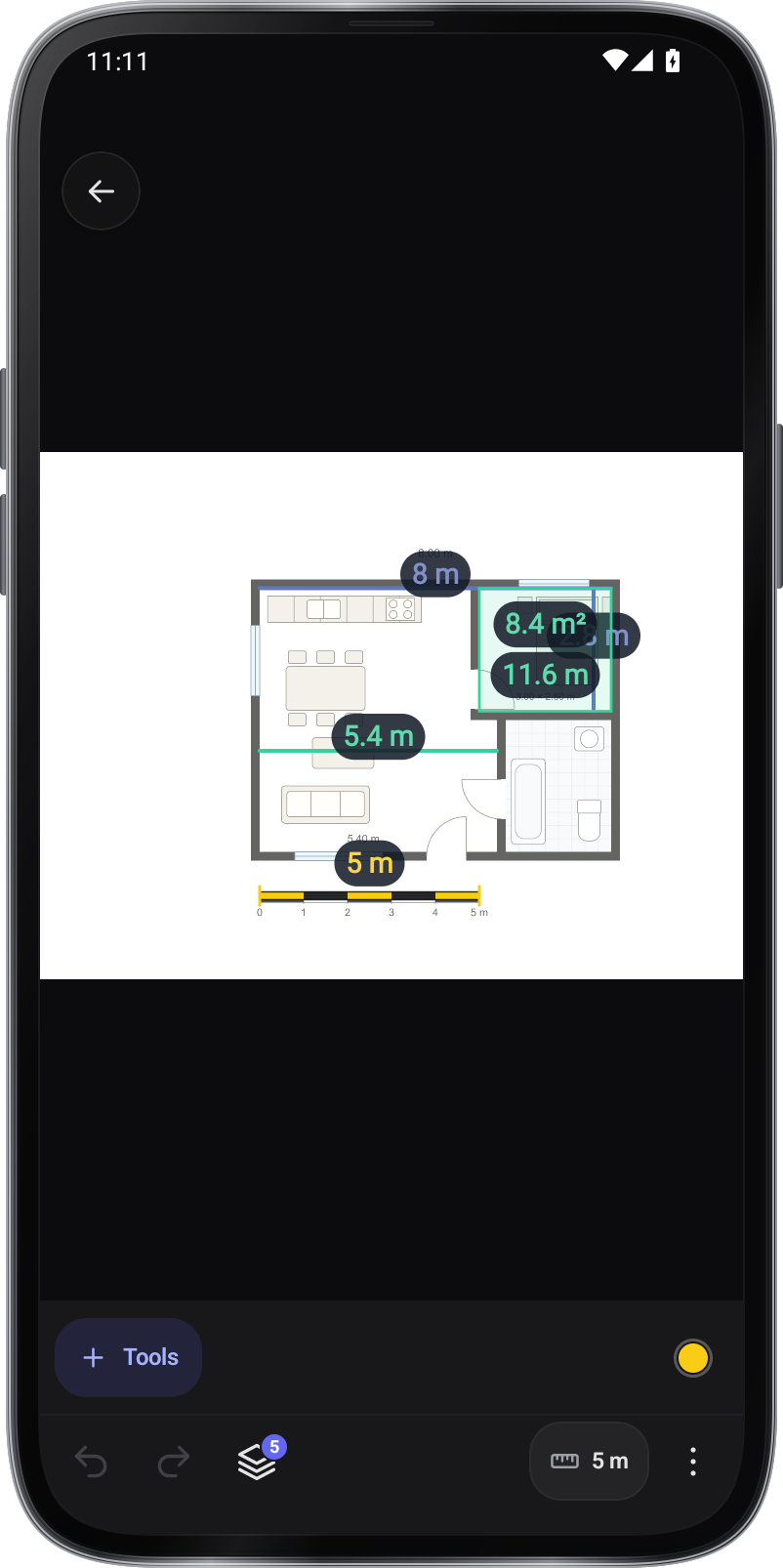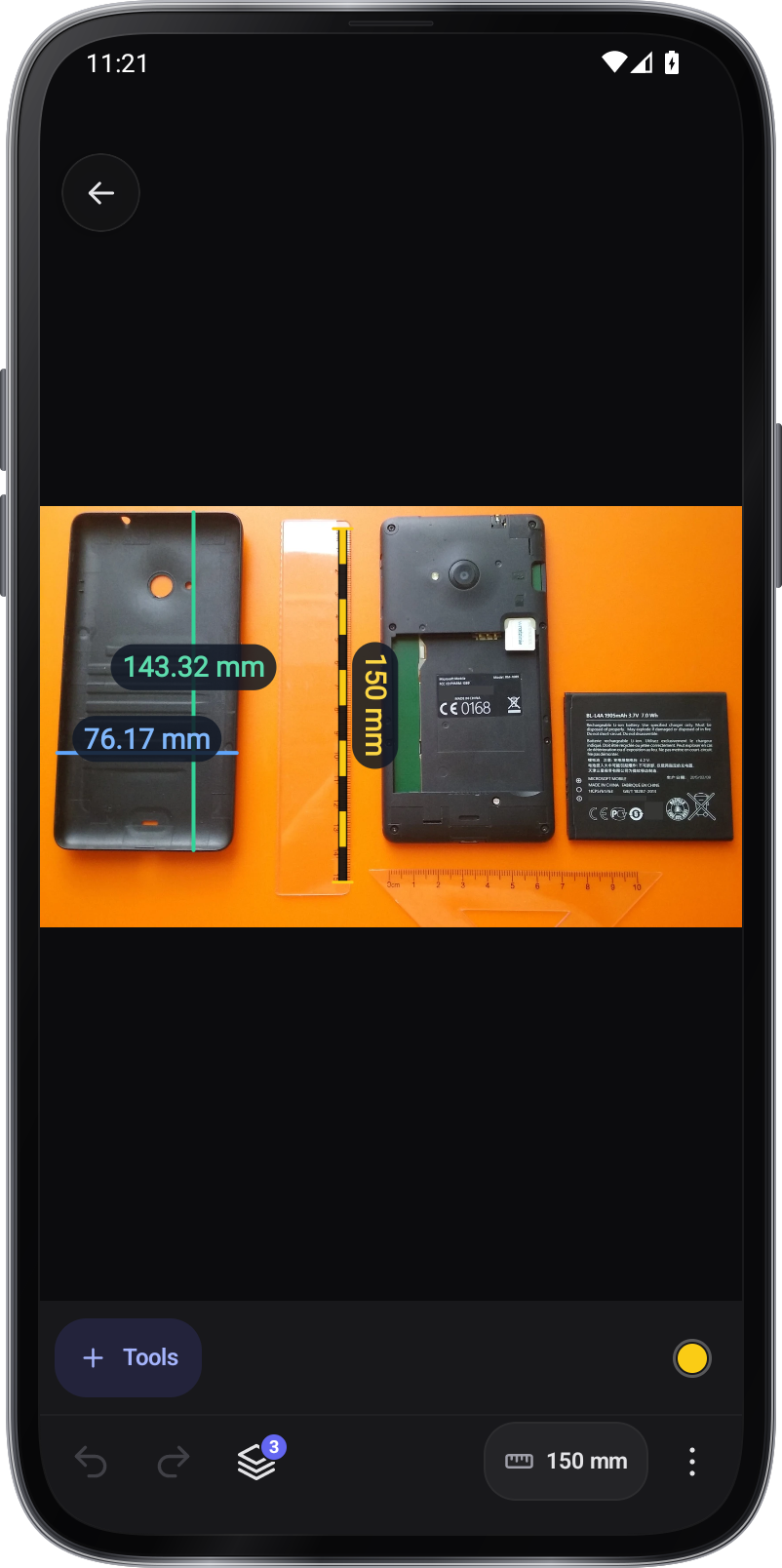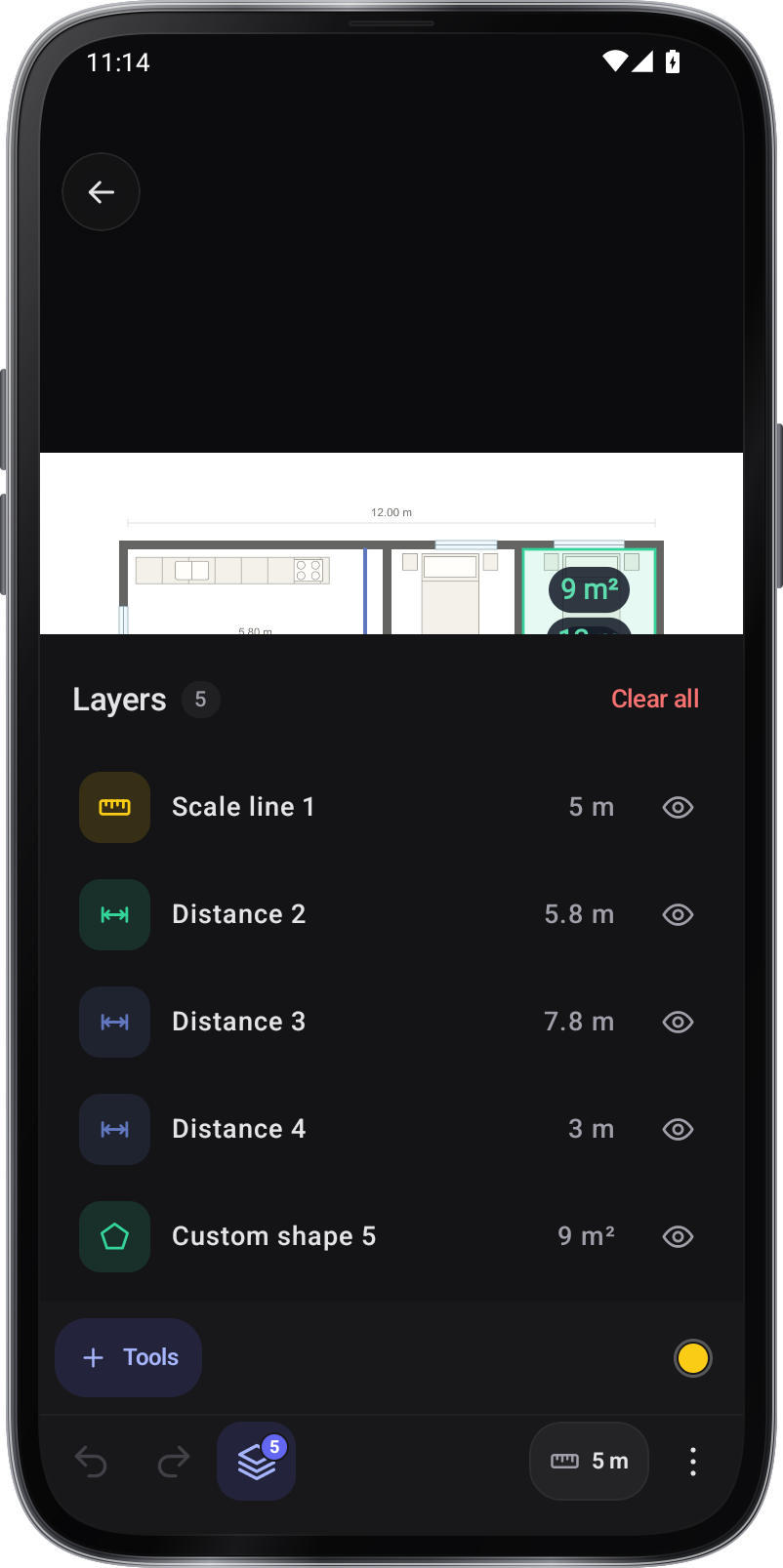
Через камеру

Вимірювання на зображенні

Залишайте вимірювання на знімку.

Перетворюйте фото й плани на редаговані вимірювальні креслення. Додайте еталон відомого розміру, довжини, кути й площі, а потім позначки та експортуйте зображення чи звіт зі збереженим контекстом.

Незабаром у Google PlayНезабаром в App Store
Перспективні вимірювання стіниПриклади
Виберіть зображення
Приклади
Приклади

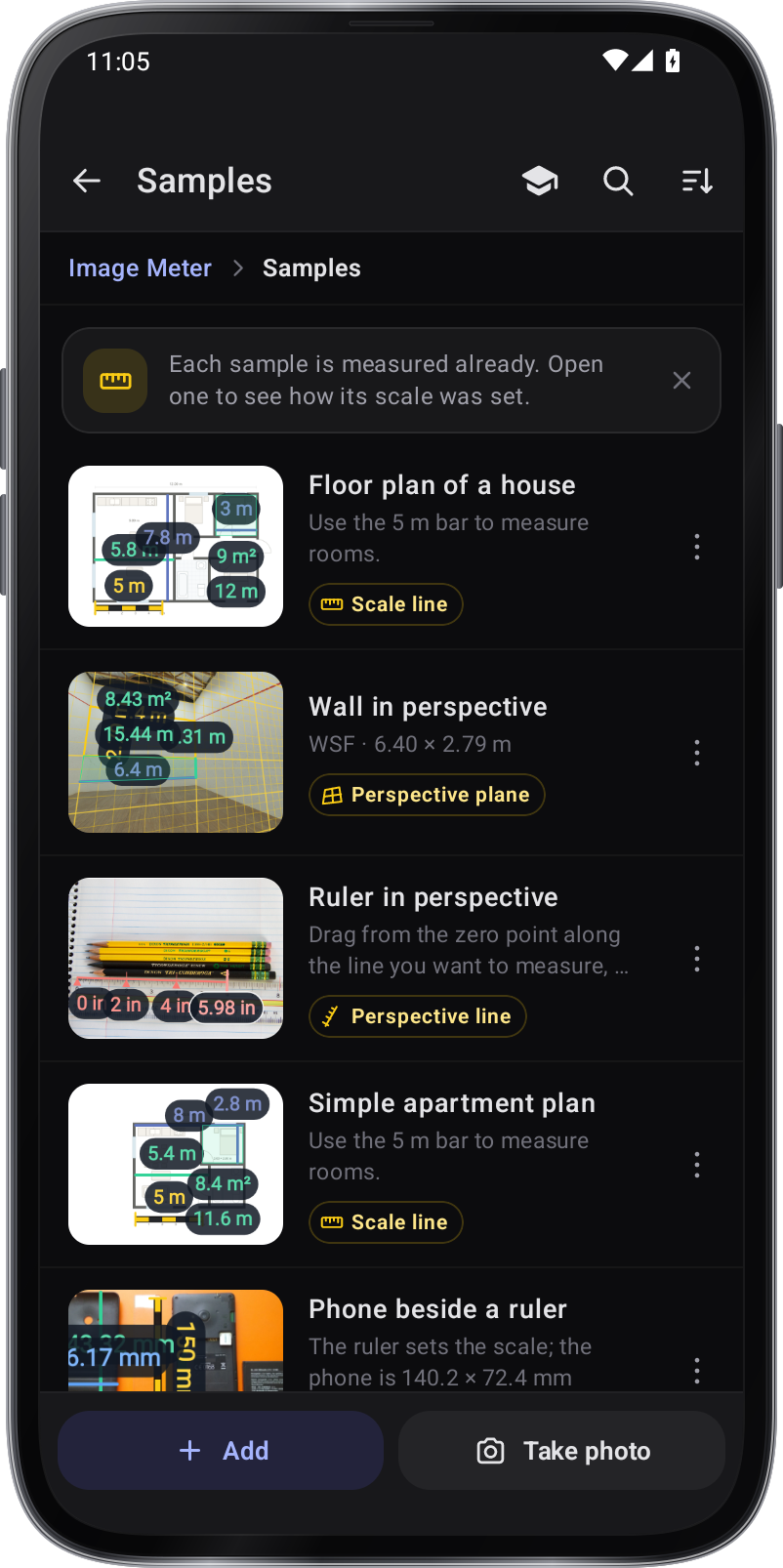
Застосунок відкриває фототеку. Відкрийте наявне фото чи зразок, імпортуйте або зробіть знімок, а потім редагуйте креслення.

Виберіть вимірювальний інструмент

Відкрийте «Інструменти» й виберіть «Кут», «Вільний кут», «Відстань» чи «Площа» або додайте текст і малюнки. Задайте еталон відомого розміру перед читанням реальних довжин і площ.

Відкрийте фото й додайте вимірювання
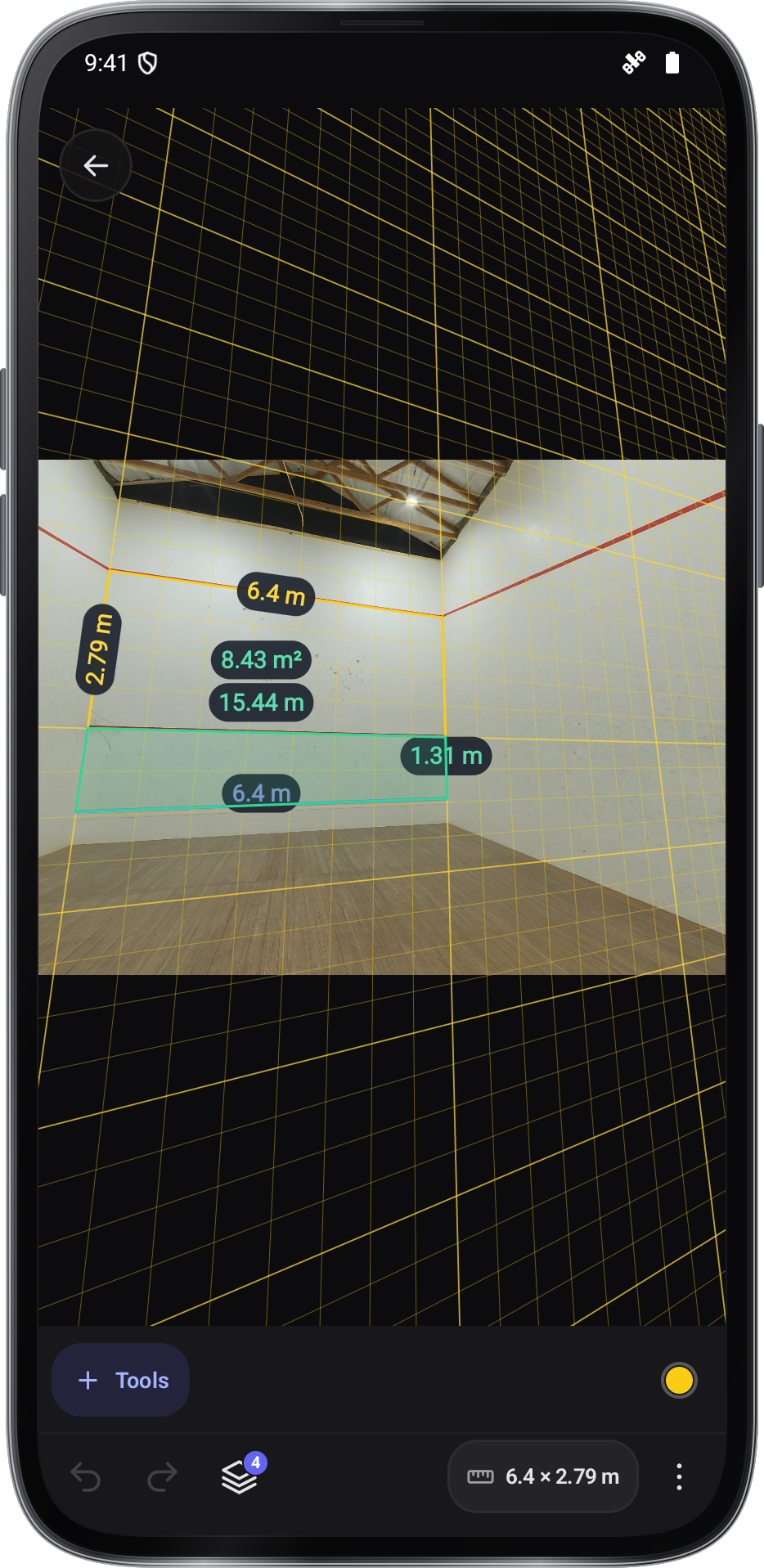
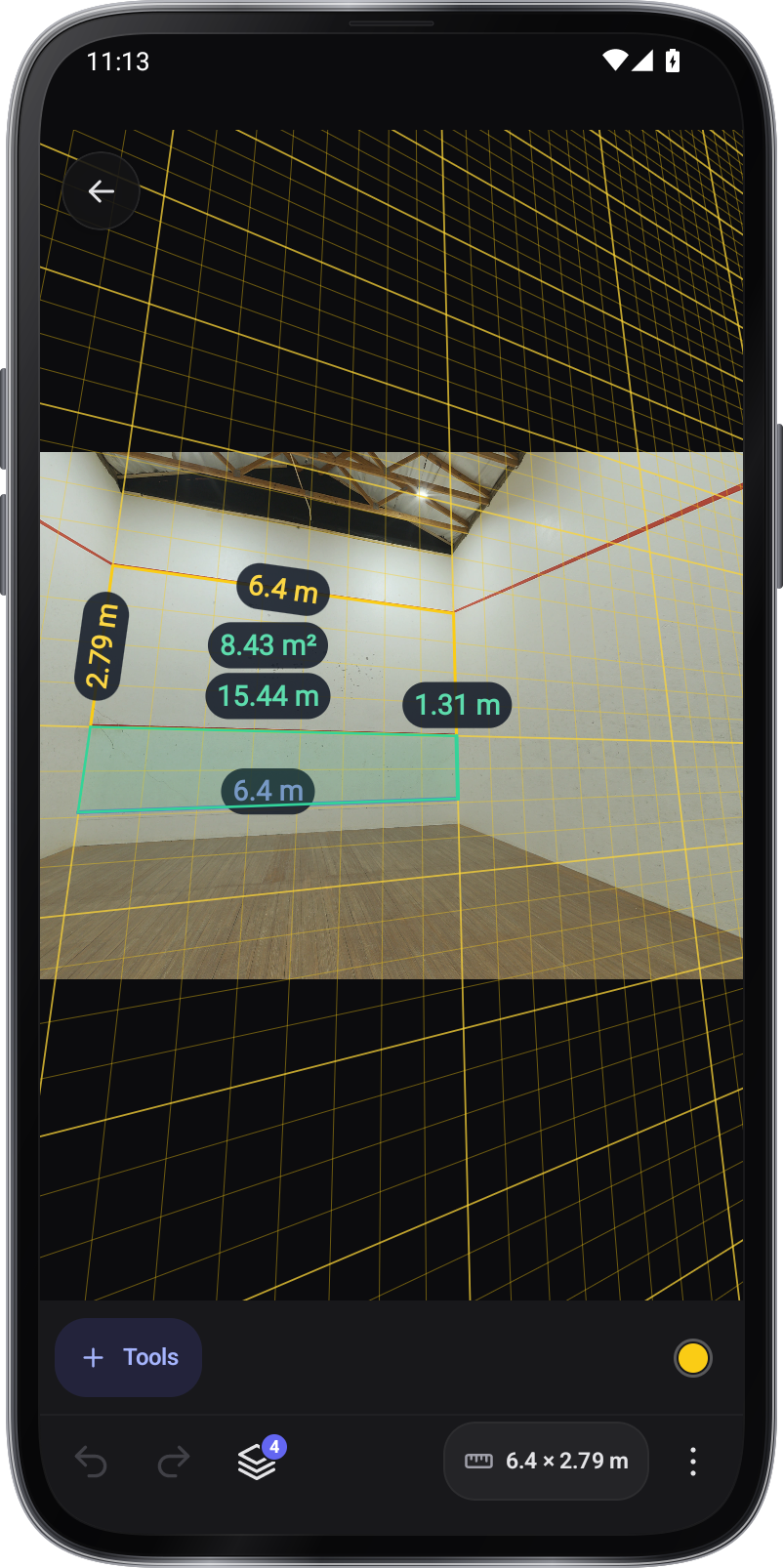
Перспективні вимірювання стіни

Виберіть фото зі списку чи зразок, імпортуйте через Додати або зробіть знімок. Натисніть Інструменти й виберіть інструмент: намалюйте кут одним рухом, натискайте точки в Довільному куті для внутрішніх і зовнішніх кутів, вимірюйте Відстань чи Площу або додавайте фігури, підписи, примітки й позначки пера.

Відредагуйте креслення й огляньте деталі

Виберіть креслення, щоб перемістити його чи налаштувати маркери. Змінюйте масштаб двома пальцями й переміщуйте вид. Використовуйте сітку та лупу для розміщення; скасовуйте або повторюйте зміни.

Задайте еталон і збережіть зображення

У розділі Еталон виберіть Масштабну лінію, протягніть її вздовж об’єкта відомого розміру та введіть довжину й одиницю; для стіни чи підлоги під кутом використовуйте Перспективну площину. Керуйте кресленнями в Шарах. ⋮ › Зберегти додає розмічене фото до галереї; креслення лишаються редагованими після повторного відкриття фото зі списку.

Параметри

Інструменти

Інструменти

  • Відстань

    Пряма відстань між двома точками на поверхні, до якої належить масштаб фото.

  • Кут

    Намалюйте новий кут одним рухом.

  • Площа

    Торкніться кутів фігури — її площа з’явиться всередині.

  • Довільний кут

    Торкніться кутів шляху: з’являться всі кути, довжина й площа після замикання.

  • Лінія

  • Ламана

  • Точка вимірювання

Опорне значення

ІнструментиОпорне значення

Використовуйте відому відстань на тій самій плоскій поверхні, що й вимірювання. Фото під нахилом може потребувати виправлення перспективи.

  • Масштабна лінія

  • Площина перспективи

  • Площина камери

  • Лінія перспективи

  • Знайти прямокутник

    Чотири кути площини перспективи автоматично розміщуються на дверях, вікні чи аркуші.

Налаштування

Налаштування

  • Прив’язка до країв

    Точки прив’язуються до видимих на фото кутів і країв та залишаються там.

  • Сітка

    Сітка поверх фото з темними та світлими лініями, помітними на будь-якому тлі.

Практичні поради.

На цьому фото ще немає відомого розміру. Задайте розмір дверей, плитки чи аркуша паперу — і всі довжини матимуть справжні одиниці. Намалюйте опорну лінію на зображенні, а потім введіть її справжню довжину й одиницю.
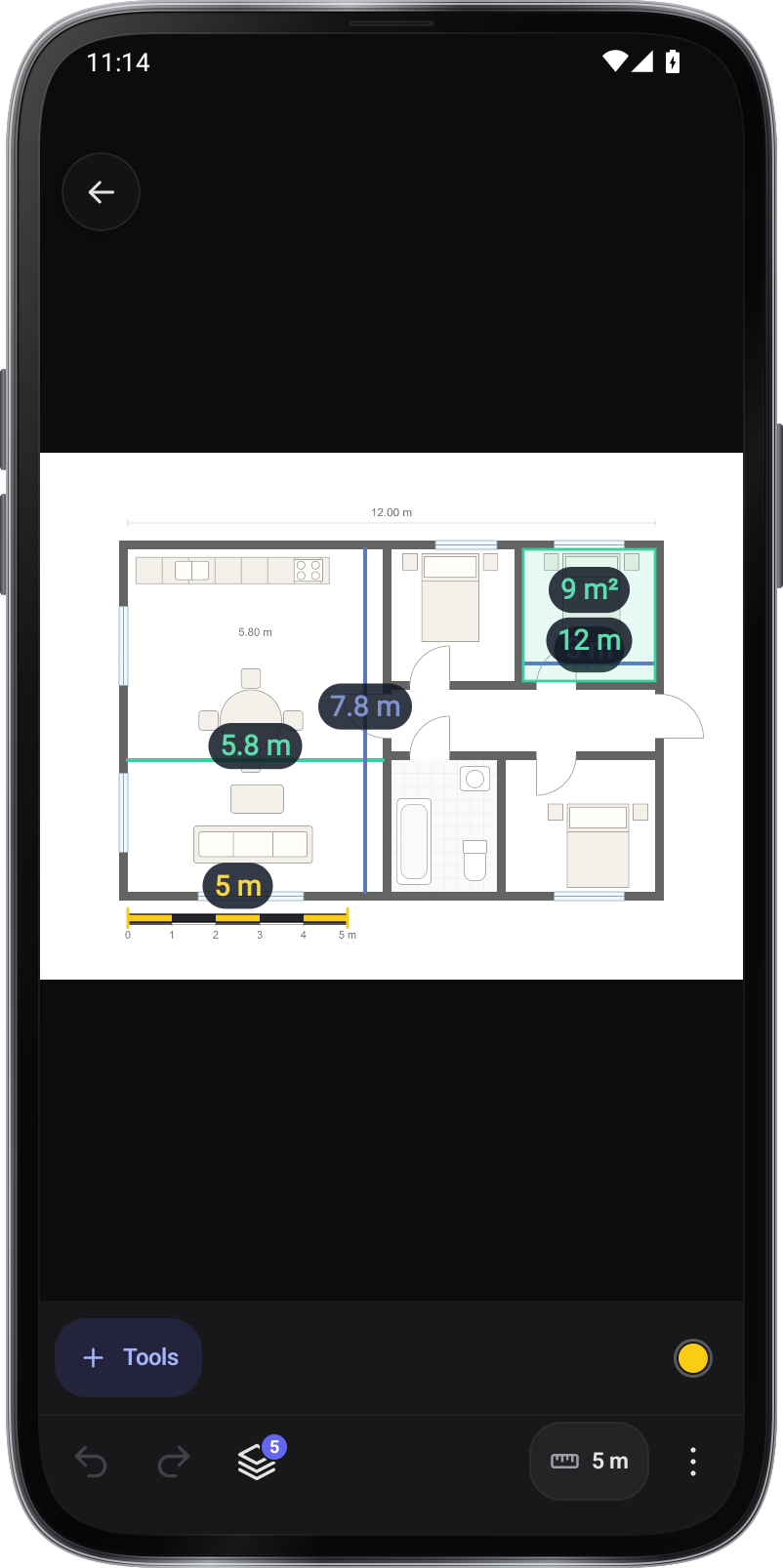
Виберіть довгий, добре видимий еталон і збільште зображення перед розміщенням кінцевих точок.

Для стіни чи підлоги, видимої під кутом, використовуйте перспективний еталон із чотирма кутами в тій самій площині, що й вимірювання.

«Знайти прямокутник» шукає двері, вікно або аркуш паперу й ставить на них чотири кути. Перетягніть будь-який кут для виправлення.

Показати всі порадиПоказати менше порад

Палець приховує точку, яку ви розміщуєте. Коли лупа ввімкнена, під час перетягування ця точка збільшена у верхньому куті.

Фото в галереї є плоским зображенням. Малюнки залишаються в Вимірювання на зображенні: відкрийте це фото зі списку, щоб змінити їх.

Повсякденне використання.

Додайте позначки до фото проєкту

Поєднуйте розміри, стрілки й нотатки на зображенні та зберігайте креслення для подальшого редагування.

Вимірюйте від відомого еталона

Задайте реальний розмір у тій самій площині, а потім додавайте довжини й площі до фото або плану.

Підготуйте візуальний звіт

Зберігайте пов’язані фото й вимірювання, а потім експортуйте розмічений знімок або звіт вимірювань.

Застосунок відкриває фототеку з вашими знімками, зразками й можливістю імпорту.

Завантажити застосунок

Вимірювання на зображенні

Як користуватися ›
Незабаром у Google PlayНезабаром в App Store