プロジェクトの写真に書き込む
画像に寸法、矢印、メモを組み合わせ、図形を後から編集できる状態で保存します。
Image Meter

iPhone版Image Meter
App Storeで近日公開
写真や図面に、編集できる測定図形を追加します。既知の寸法を基準にし、長さ、角度、面積を配置して書き込みを加え、必要な情報を残した画像やレポートを書き出せます。アプリは写真ライブラリから開き、写真、サンプル、読み込み機能を使えます。
各画面を見てから、ガイドに沿って試してみてください。
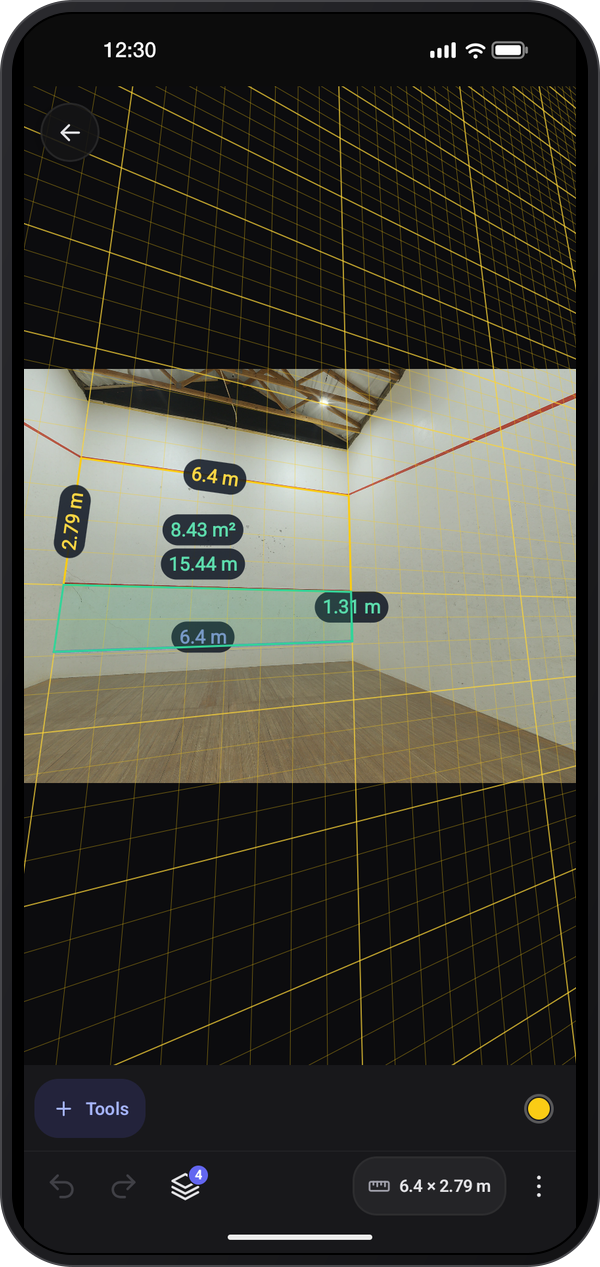
Image Meterでできること。
画像に寸法、矢印、メモを組み合わせ、図形を後から編集できる状態で保存します。
同じ平面上に実際の寸法を設定し、写真や図面に長さや面積を追加します。
関連する写真と測定値を保存し、書き込み入りの画像や測定レポートを書き出します。
ライブラリのサンプルや写真を開く、画像やPDFのページを読み込む、新しく撮影することができます。
実際の単位で長さを読む前に、既知の寸法のスケール線、または四隅の遠近平面を設定してください。
測定を配置し、拡大して端点を整え、メモを追加して書き込み入りのコピーを保存します。
練習画像のあるツアー、ショールーム、レッスン、ヒントで、基準、点の配置、編集できる測定を学べます。
練習1
ライブラリでサンプルを開く、写真やPDFページを読み込む、新しく撮影することができます。画像に点を置いたり描いたりする前に、ツールを選びます。
練習2
寸法がわかっている長さにスケール線を置き、実際の長さと単位を入力します。端点を設定するときは拡大してください。長く、はっきり見える基準を使うと、位置指定の誤差を減らせます。
練習3
斜めから見た壁や床には、遠近平面を使います。測定箇所と同じ平面にある、寸法がわかっている長方形の四隅に合わせてください。
長さを使う前に、寸法がわかっている基準を設定してください。基準がない場合はピクセルで表示します。
長く、はっきり見える基準を選び、拡大してから両端を配置します。
斜めから見た壁や床では、測定箇所と同じ平面上に四隅の透視補正用基準を設定します。
写真に複数の面がある場合は、各測定を適切な基準に関連付けてください。
検出された図形や印刷寸法を確認してから確定してください。候補を選ぶだけでは、実際の縮尺は決まりません。
図形を編集するには、Image Meterで元の写真を開き直します。ギャラリーに保存した画像は、書き込みを統合したコピーです。
Image Meter。 1つの既知の寸法を基準に、写真上で長さ、角度、面積を測ります。
ツールを見る ›アプリとツールの詳しい操作手順。