Annota una foto del progetto
Combina dimensioni, frecce e note sull'immagine e conserva i disegni per modifiche successive.
Image Meter

Image Meter per iPhone
Prossimamente su App Store
Trasforma foto e planimetrie in disegni di misurazione modificabili. Aggiungi un riferimento noto, posiziona lunghezze, angoli e aree, poi annota ed esporta un'immagine o rapporto conservando il contesto. L'app apre la libreria fotografica con immagini, esempi e opzioni d'importazione.
Esplora gli schermi, poi segui la guida per provarli tu stesso.
Cosa puoi fare con Image Meter.
Combina dimensioni, frecce e note sull'immagine e conserva i disegni per modifiche successive.
Imposta una dimensione reale sullo stesso piano, poi aggiungi lunghezze e aree alla foto o alla planimetria.
Tieni foto e misurazioni correlate, poi esporta un'immagine annotata o un rapporto di misurazione.
Apri un campione o una foto dalla libreria, importa un'immagine o una pagina PDF, oppure acquisisci una nuova immagine.
Imposta una Linea di scala di dimensioni note o un Piano prospettico a quattro vertici prima di leggere lunghezze in unità reali.
Posiziona misurazioni, ingrandisci per affinare i punti finali, aggiungi note e salva una copia marcata.
Usa Tour, Vetrina, Lezioni e Consigli con immagini pratiche per apprendere riferimenti, posizionamento dei punti e misure modificabili.
Esercizio 1
Inizia dalla libreria e apri un esempio, importa una foto o una pagina PDF, oppure scatta una foto. Scegli uno strumento prima di posizionare punti o disegnare sull'immagine.
Esercizio 2
Posiziona una linea di Scala su una lunghezza nota e inserisci la lunghezza reale e l'unità. Effettua lo zoom quando imposti i punti finali; un riferimento lungo e chiaramente visibile riduce l'errore di posizionamento.
Esercizio 3
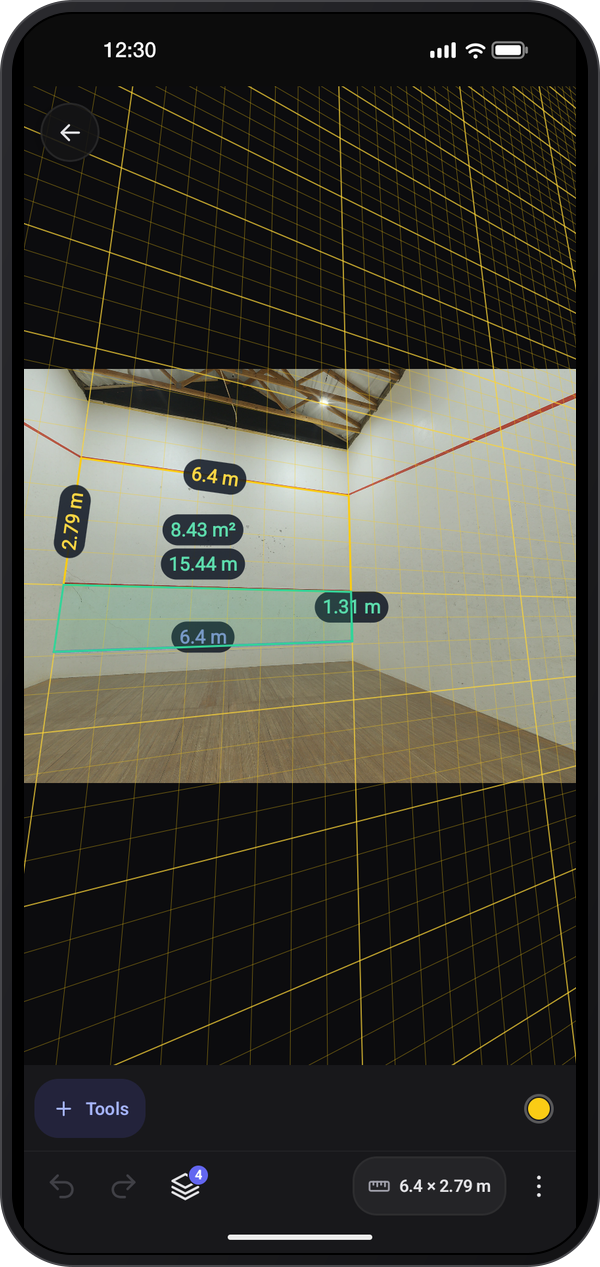
Usa Piano prospettico per una parete o un pavimento visto di sbieco. Allinea i quattro vertici a un rettangolo di dimensioni note sullo stesso piano delle misurazioni.
Imposta una dimensione di riferimento nota prima di fidarti di una lunghezza; senza di essa il disegno legge pixel.
Scegli un riferimento lungo e ben visibile e ingrandisci prima di posizionare i suoi estremi.
Per una parete o un pavimento visti di traverso, usa un riferimento prospettico a quattro angoli sullo stesso piano della misurazione.
Tieni le misurazioni collegate al riferimento appropriato quando la foto contiene più di una superficie.
Rivedi le forme rilevate e le dimensioni stampate prima di confermarle; i suggerimenti non stabiliscono la scala reale.
Riapri la foto originale in Image Meter per modificare i suoi disegni; l'immagine salvata nella galleria è una copia appiattita.
Image Meter. Misura lunghezze, angoli e aree su una foto a partire da una dimensione nota.
Esplora lo strumento ›Misurazioni della planimetria. Image Meter esempio di planimetria misurata, lunghezze di riferimento e area della stanza
Leggi la guida ›Misurazioni delle pareti in prospettiva. Foto reale del muro del campo con riferimento prospettico, lunghezza e area misurate
Leggi la guida ›Istruzioni passo passo per l'app e i suoi strumenti.
Per iniziare
Leggi i passaggi : Scegli un'immaginePer iniziare
Leggi i passaggi : Scegli uno strumento di misurazionePer iniziare
Leggi i passaggi : Apri una foto e aggiungi misurazioni