הוסיפו סימונים לתמונת פרויקט
שלבו ממדים, חצים והערות בתמונה ושמרו את השרטוטים לעריכה בהמשך.
Image Meter

Image Meter ל־iPhone
בקרוב ב־App Store
הפכו תמונות ותוכניות לשרטוטי מדידה הניתנים לעריכה. הוסיפו ייחוס ידוע, אורכים, זוויות ושטחים, ואז סימונים וייצוא תמונה או דוח עם ההקשר. האפליקציה פותחת ספריית תמונות עם הצילומים שלכם, דוגמאות ואפשרויות ייבוא.
הכירו את המסכים ואז עקבו אחר המדריך כדי לנסות בעצמכם.
מה אפשר לעשות עם Image Meter.
שלבו ממדים, חצים והערות בתמונה ושמרו את השרטוטים לעריכה בהמשך.
הגדירו גודל אמיתי באותו מישור ואז הוסיפו אורכים ושטחים לתמונה או לתוכנית.
שמרו תמונות ומדידות קשורות ואז ייצאו תמונה מסומנת או דוח מדידות.
פתחו דוגמה או תמונה מהספרייה, ייבאו תמונה או עמוד PDF או צלמו תמונה חדשה.
הגדירו קו קנה מידה בגודל ידוע או מישור פרספקטיבה בן ארבע פינות לפני קריאת אורכים ביחידות אמיתיות.
מקמו מדידות, הגדילו לדיוק קצוות, הוסיפו הערות ושמרו עותק מסומן.
השתמשו בסיור, תצוגת עיצובים, שיעורים וטיפים עם תמונות תרגול ללימוד ייחוס, מיקום נקודות ומדידות ניתנות לעריכה.
תרגול 1
התחילו בספרייה: פתחו דוגמה, ייבאו תמונה או עמוד PDF או צלמו. בחרו כלי לפני נקודות או ציור.
תרגול 2
מקמו קו קנה מידה על אורך ידוע והזינו אורך אמיתי ויחידה. הגדילו בעת מיקום קצוות; ייחוס ארוך וברור מצמצם טעות מיקום.
תרגול 3
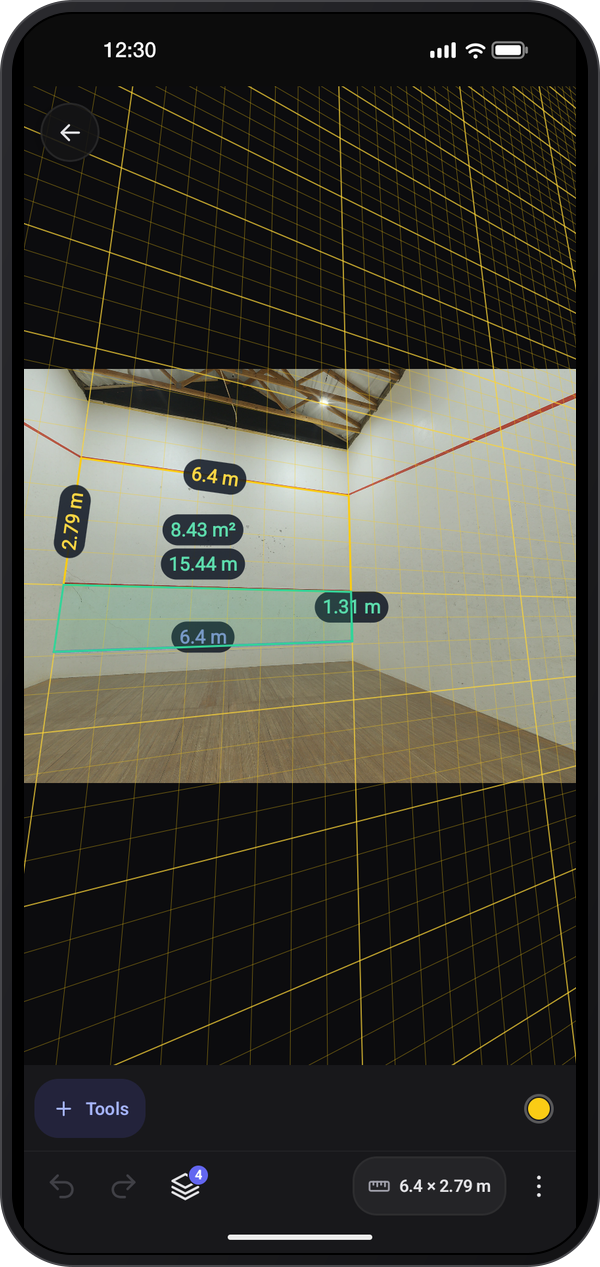
השתמשו במישור פרספקטיבה לקיר או רצפה הנראים בזווית. התאימו ארבע פינות למלבן ידוע באותו מישור המדידות.
הגדירו גודל ייחוס מוכר לפני שמסתמכים על אורך; בלעדיו השרטוט קורא פיקסלים.
בחרו ייחוס ארוך וברור והגדילו לפני מיקום קצותיו.
לקיר או רצפה הנראים באלכסון השתמשו בייחוס פרספקטיבה בן ארבע פינות באותו מישור של המדידה.
השאירו מדידות מקושרות לייחוס המתאים אם יש יותר ממשטח אחד בתמונה.
בדקו צורות ומידות מודפסות שזוהו לפני אישורן; הצעות אינן קובעות קנה מידה אמיתי.
פתחו מחדש את התמונה המקורית ב־Image Meter לעריכת שרטוטיה; התמונה בגלריה היא עותק שטוח.
Image Meter. מדדו אורכים, זוויות ושטחים בתמונה על סמך גודל ידוע אחד.
הכירו את הכלי ›מדידות תוכנית רצפה. תוכנית רצפה מדודה לדוגמה ב־Image Meter עם אורכי ייחוס ושטח חדר
קראו את המדריך ›מדידות קיר בפרספקטיבה. תמונה אמיתית של קיר מגרש עם ייחוס פרספקטיבה, אורך ושטח מדודים
קראו את המדריך ›הוראות שלב אחר שלב לאפליקציה ולכליה.
צעדים ראשונים
קראו את השלבים : בחירת תמונהצעדים ראשונים
קראו את השלבים : בחירת כלי מדידהצעדים ראשונים
קראו את השלבים : פתיחת תמונה והוספת מדידות