标注项目照片
在图像上结合尺寸、箭头和备注,并保留图形供以后编辑。
Image Meter

iPhone版Image Meter
即将登陆App Store
将照片和平面图变成可编辑的测量图。添加已知尺寸参考,放置长度、角度和面积,再添加标注,导出保留完整背景信息的图片或报告。应用打开照片库,可查看照片、示例和导入选项。
查看各个界面,再按指南亲自尝试。
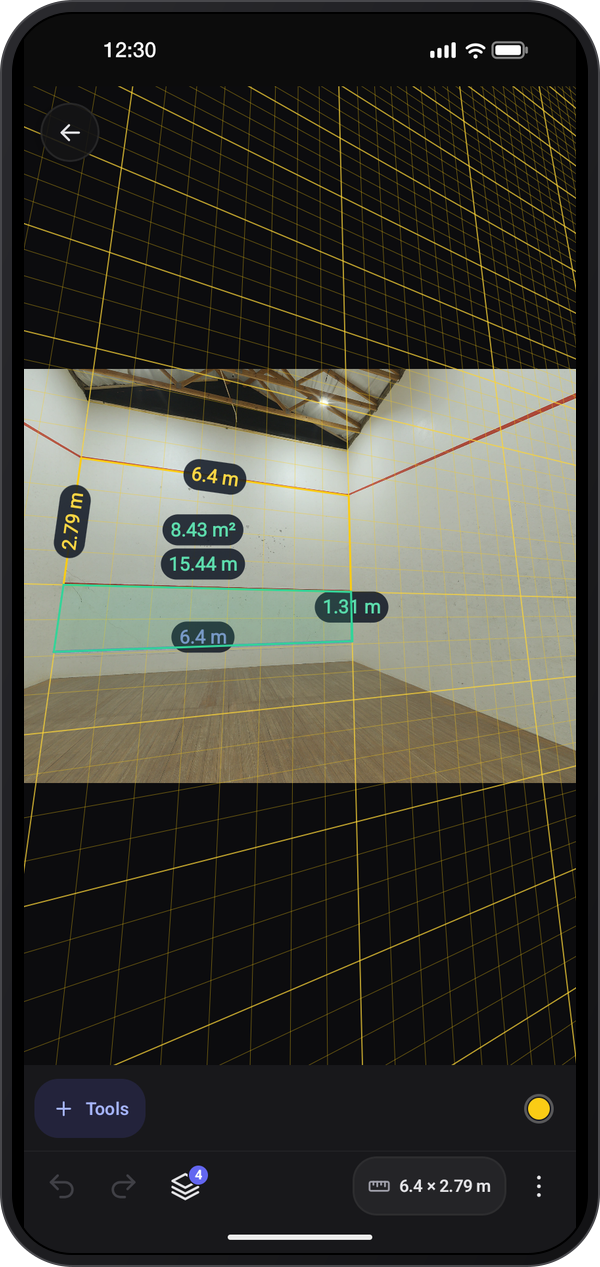
Image Meter的功能。
在图像上结合尺寸、箭头和备注,并保留图形供以后编辑。
在同一平面设置实际尺寸,再给照片或平面图添加长度和面积。
保留相关照片和测量,再导出带标注的图片或测量报告。
从库中打开示例或照片,导入图片或PDF页面,或新拍一张。
读取实际单位长度前,先设置已知尺寸的比例线或四角透视平面。
放置测量,放大调整端点,添加备注并保存带标注的副本。
使用带练习图片的导览、展厅、课程和技巧,学习参考、放点和可编辑测量。
练习1
从库开始,打开示例、导入照片或PDF页面,或拍照。在图像上放点或绘图前选择工具。
练习2
在已知长度上放置比例线,并输入真实长度和单位。设置端点时放大,较长且清楚的基准能减少定位误差。
练习3
斜着拍摄的墙或地面请用透视平面,将四角对准测量同一平面上的已知尺寸矩形。
使用长度结果前,先设置已知尺寸的基准;否则图纸只显示像素。
选择长而清晰的参考物,放大后再设置端点。
斜着拍摄的墙或地面,应在与测量相同的平面上设置四角透视基准。
照片包含多个平面时,请将测量关联到适当的基准。
确认前检查检测形状和印刷尺寸;建议本身不能建立实际比例。
在Image Meter中重新打开原始照片可编辑图形;保存到图库的图片是合并后的副本。
Image Meter。 根据一个已知尺寸,在照片上测量长度、角度和面积。
探索工具 ›应用及其工具的分步说明。