Добавить пометки к фото проекта
Совмещайте размеры, стрелки и заметки на изображении и сохраняйте чертежи для последующего редактирования.
Image Meter
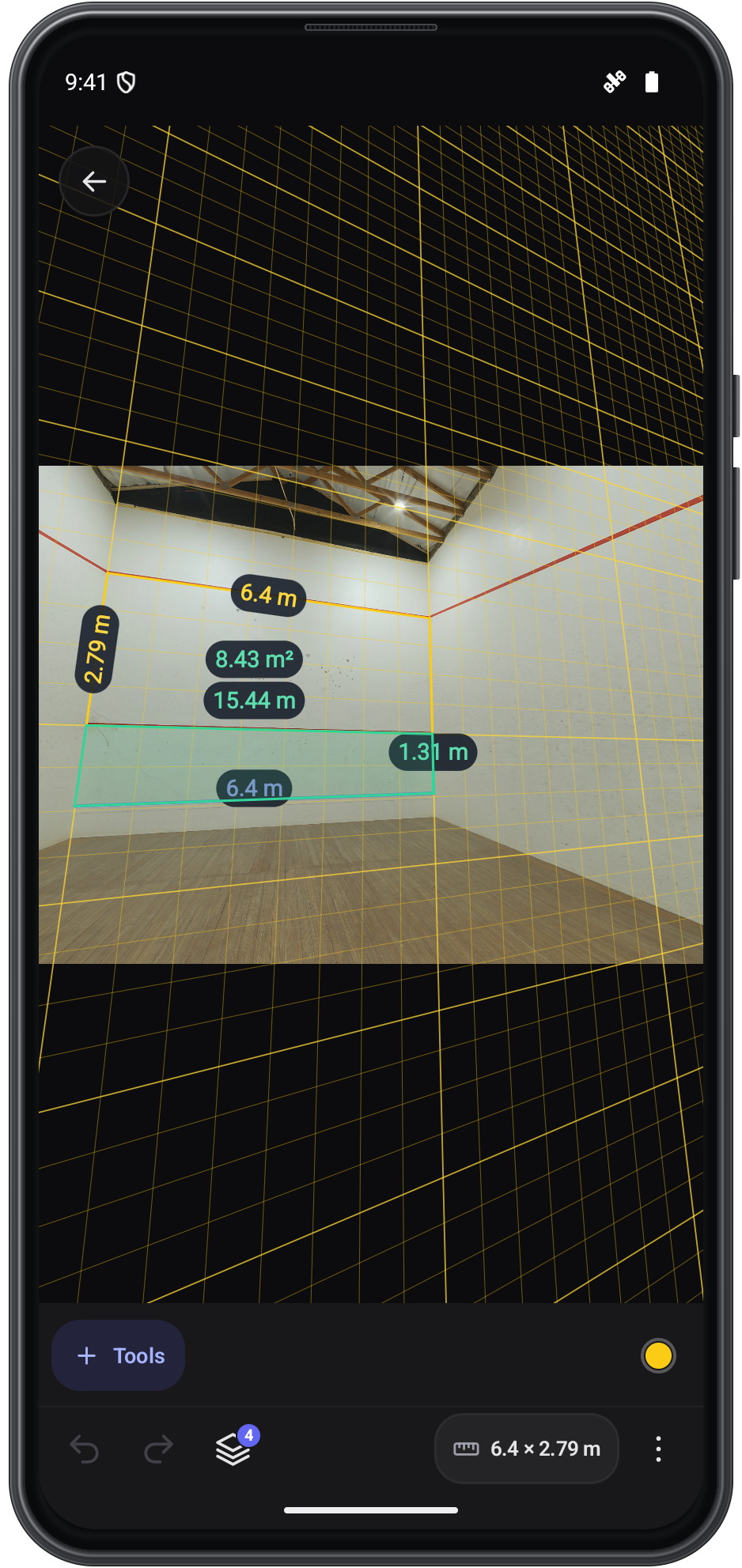
Image Meter
Скоро в App Store
Превращайте фотографии и планы в редактируемые измерительные чертежи. Добавьте эталон известного размера, длины, углы и площади, затем подписи и экспорт изображения или отчёта с сохранением контекста.
Приложение открывает фотобиблиотеку с вашими изображениями, образцами и импортом.
Изучите экраны, затем попробуйте их сами по руководству.
Что можно делать с Image Meter.
Совмещайте размеры, стрелки и заметки на изображении и сохраняйте чертежи для последующего редактирования.
Задайте реальный размер в той же плоскости, затем добавляйте длины и площади на фотографию или план.
Храните связанные фотографии и измерения, затем экспортируйте изображение с разметкой или отчёт об измерениях.
Откройте образец или фотографию из библиотеки, импортируйте изображение или страницу PDF либо сделайте новый снимок.
Задайте линию масштаба известной длины или перспективную плоскость по четырём углам перед чтением длин в реальных единицах.
Размещайте измерения, увеличивайте изображение для уточнения концов, добавляйте заметки и сохраняйте копию с разметкой.
Используйте тур, демонстрацию, уроки и советы с тренировочными изображениями, чтобы изучить эталоны, размещение точек и редактируемые измерения.
Практика 1
Начните с библиотеки: откройте образец, импортируйте фотографию или страницу PDF либо сделайте снимок. Выберите инструмент перед размещением точек или рисованием.
Практика 2
Проведите линию масштаба по известной длине и введите реальную длину и единицу. Увеличьте изображение при установке концов; длинный и хорошо видимый эталон уменьшает ошибку размещения.
Практика 3
Используйте перспективную плоскость для стены или пола под углом. Совместите её четыре угла с прямоугольником известного размера в той же плоскости, что и измерения.
Задайте известный опорный размер, прежде чем полагаться на длину; без него рисунок показывает пиксели.
Выберите длинную и хорошо видимую опору и увеличьте изображение перед размещением её концов.
Если стена или пол видны под углом, используйте перспективный эталон по четырём углам в той же плоскости, что и измерение.
Связывайте измерения с соответствующим эталоном, если на фотографии несколько поверхностей.
Проверяйте обнаруженные фигуры и напечатанные размеры перед подтверждением; предложения не задают реальный масштаб.
Повторно откройте исходную фотографию в Image Meter для редактирования рисунков; изображение в галерее является сведённой копией.
Чтобы использовать свои слова, откройте Команды → Попробовать → Добавить фразу в окне голосовых команд. Выберите действие и введите слова, распознанные при проверке. Нажмите на свою фразу, чтобы изменить или удалить её. Встроенные фразы останутся доступны.
Image Meter. Измеряйте длины, углы и площади на фотографии по одному известному размеру.
Изучить инструмент ›Измерения стены в перспективе
Прочитать руководство ›Пошаговые инструкции для приложения и его инструментов.
Начало работы
Прочитать шаги : Выбрать изображениеНачало работы
Прочитать шаги : Выбрать измерительный инструментНачало работы
Прочитать шаги : Открыть фото и добавить измерения