理解方向
切換指南針錶盤、球體和相機畫面,清楚檢視方位。
Compass AR
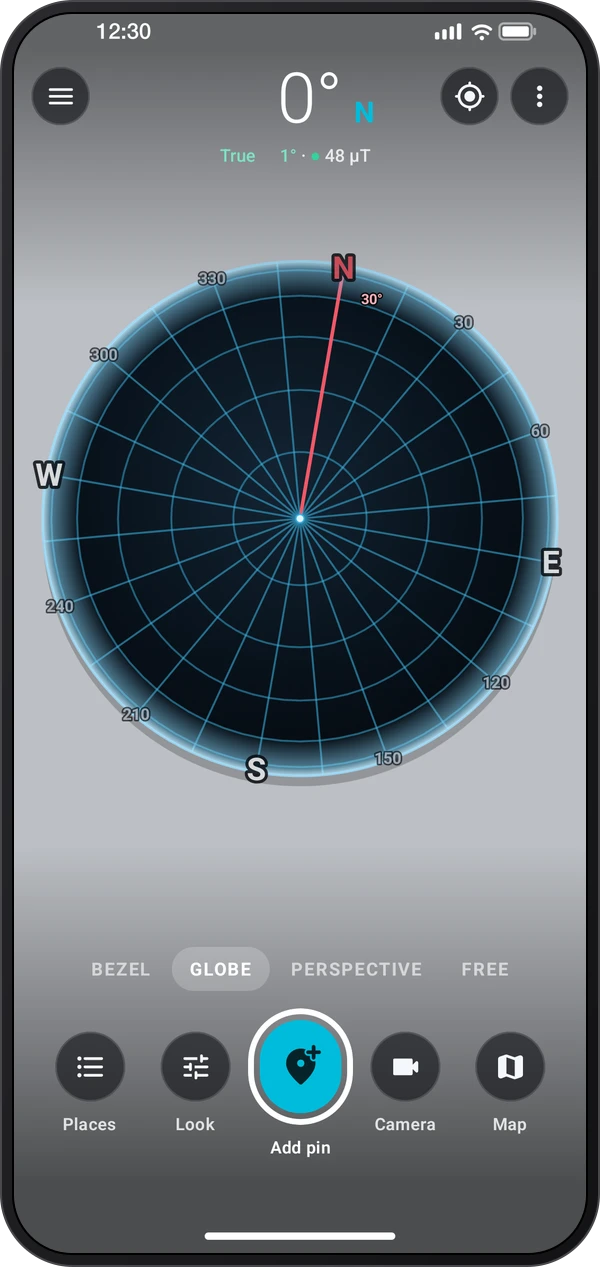
iPhone版Compass AR
即將登陸App Store
通過指南針錶圈、球體或相機畫面,檢視方位和儲存地點。新增地點,在地圖上檢查,並按方向前往選定目的地。首次使用啟用相機的透視檢視,之後恢復所選檢視。
檢視各個界面,再按指南親自嘗試。
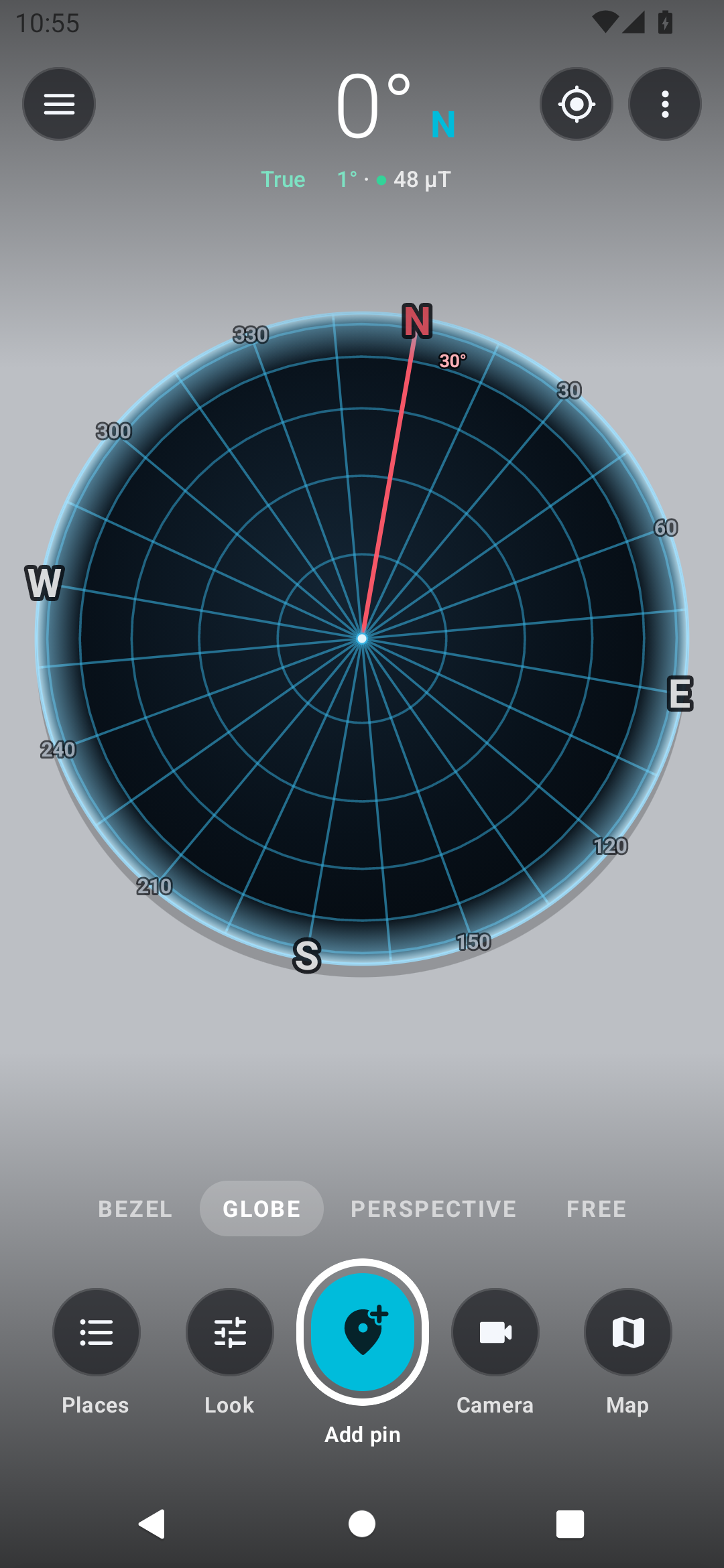
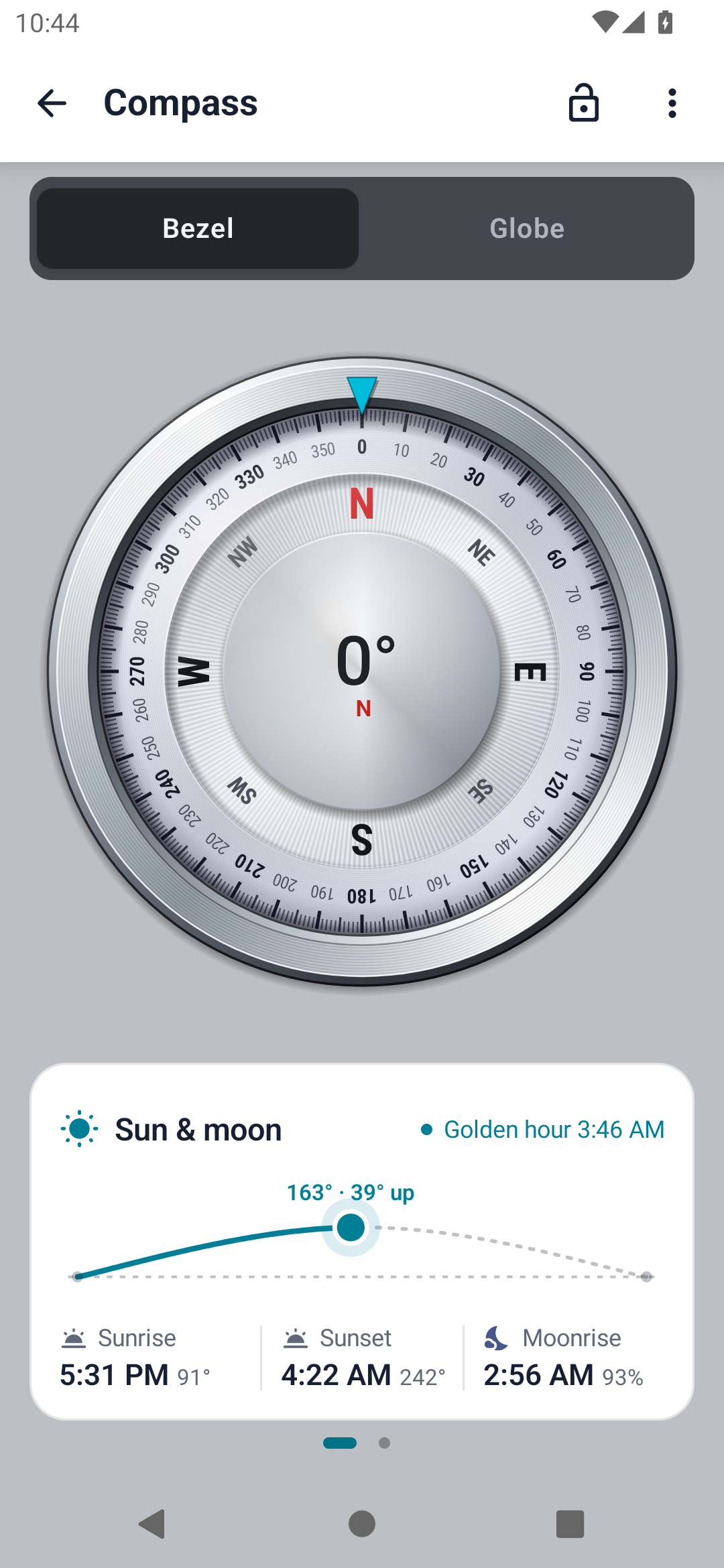
Compass AR的功能。
切換指南針錶盤、球體和相機畫面,清楚檢視方位。
為地點儲存名稱和地圖位置,再在AR中顯示方向或開啟目的地引導。
在相機相片中保留指南針資訊,並在以後檢視儲存的地點。
先選錶圈、球體、透視或自由,並按需允許相機或位置存取。
等待位置穩定,避開磁干擾,並按需使用對齊引導。
在地圖上建立地點並命名,核對位置,再將其顯示在選定檢視中。
幫助介紹檢視、儲存地點和指南針校準。選擇檢視、儲存地點,並在沿其方向前進前核對地圖位置。
練習1
錶圈顯示指南針錶盤,球體顯示空間概覽,透視或自由用於相機畫面。外觀可改變目前檢視的顯示樣式。
練習2
用地圖上的新增,在選定點或目前位置建立儲存地點。取有用名稱並核對地圖位置。
練習3
開啟地點卡,選擇AR顯示,在相機上檢視方向,或選擇導航獲取目的地引導。
若方位不一致,遠離磁鐵、鋼材和電子裝置,並按指南校準指南針。
在根據已儲存地點的距離和方向行動前,等待定位達到良好精度。
切換錶圈、球體和相機畫面,選擇最適合任務的清晰顯示。
為儲存地點取清楚的名稱,出發前核對其地圖位置。
解釋相機畫面上的圖釘時,請考慮位置和方位不確定度。
需要用圖片記錄方向或目的地時,拍下目前畫面。
Compass AR。 在相機畫面上顯示方位、儲存的地點和路徑。
探索工具 ›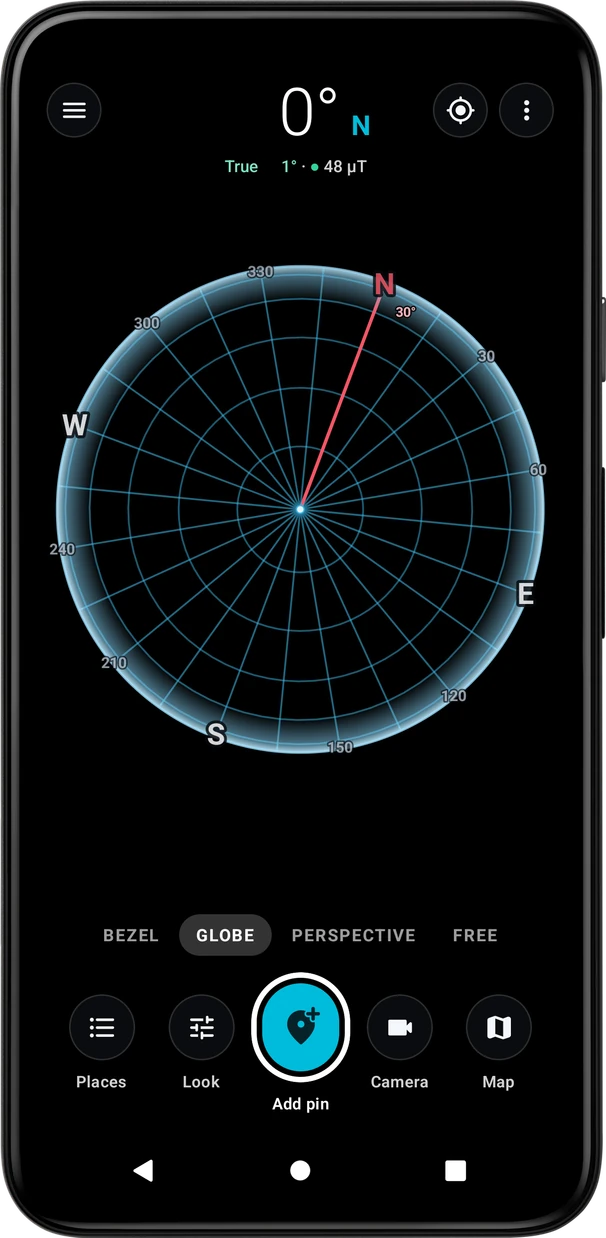
應用程式及其工具的分步說明。