ক্যামেরা দিয়ে

ইমেজ মিটার

ছবিতেই মাপ রাখুন।

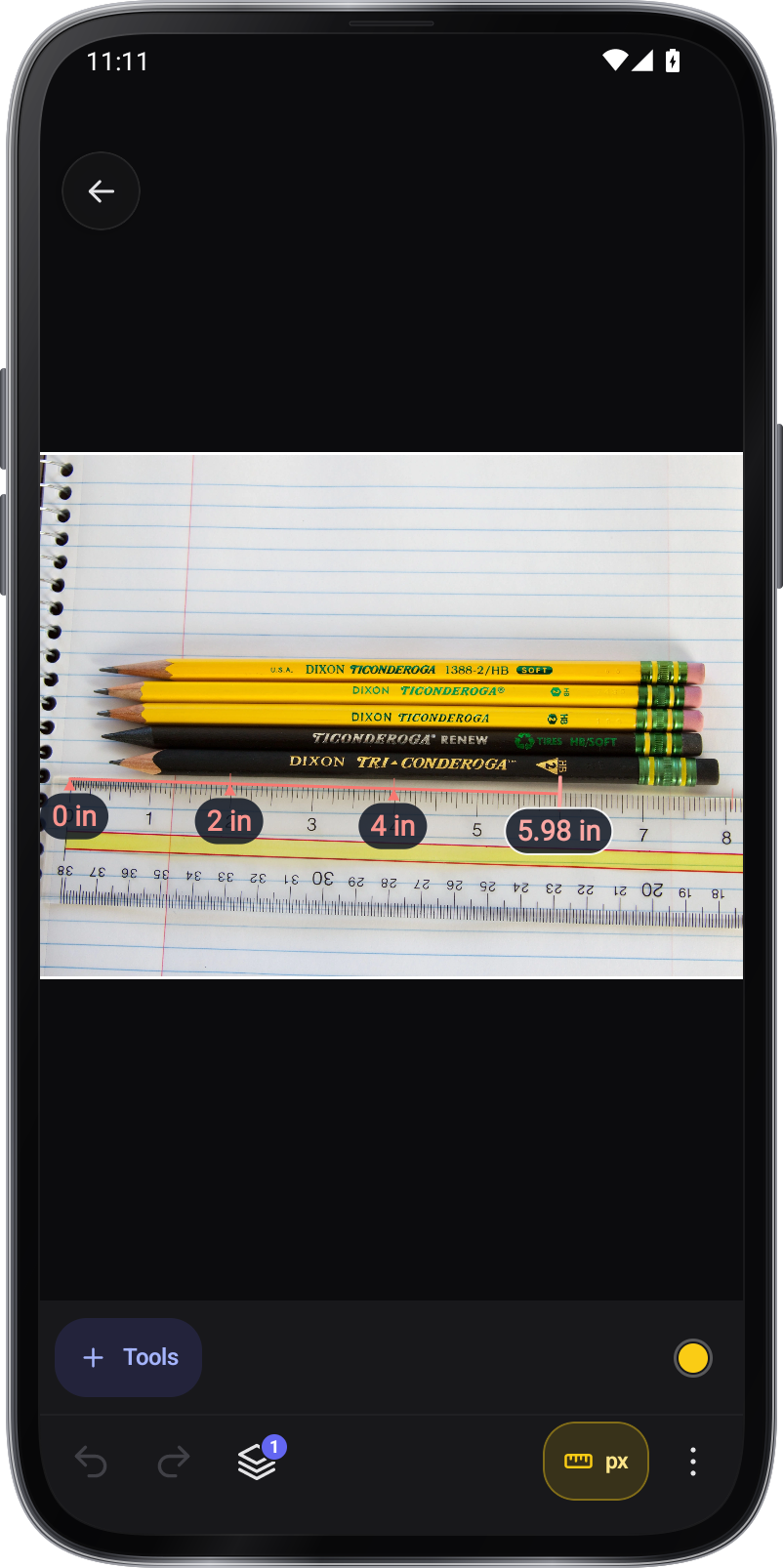
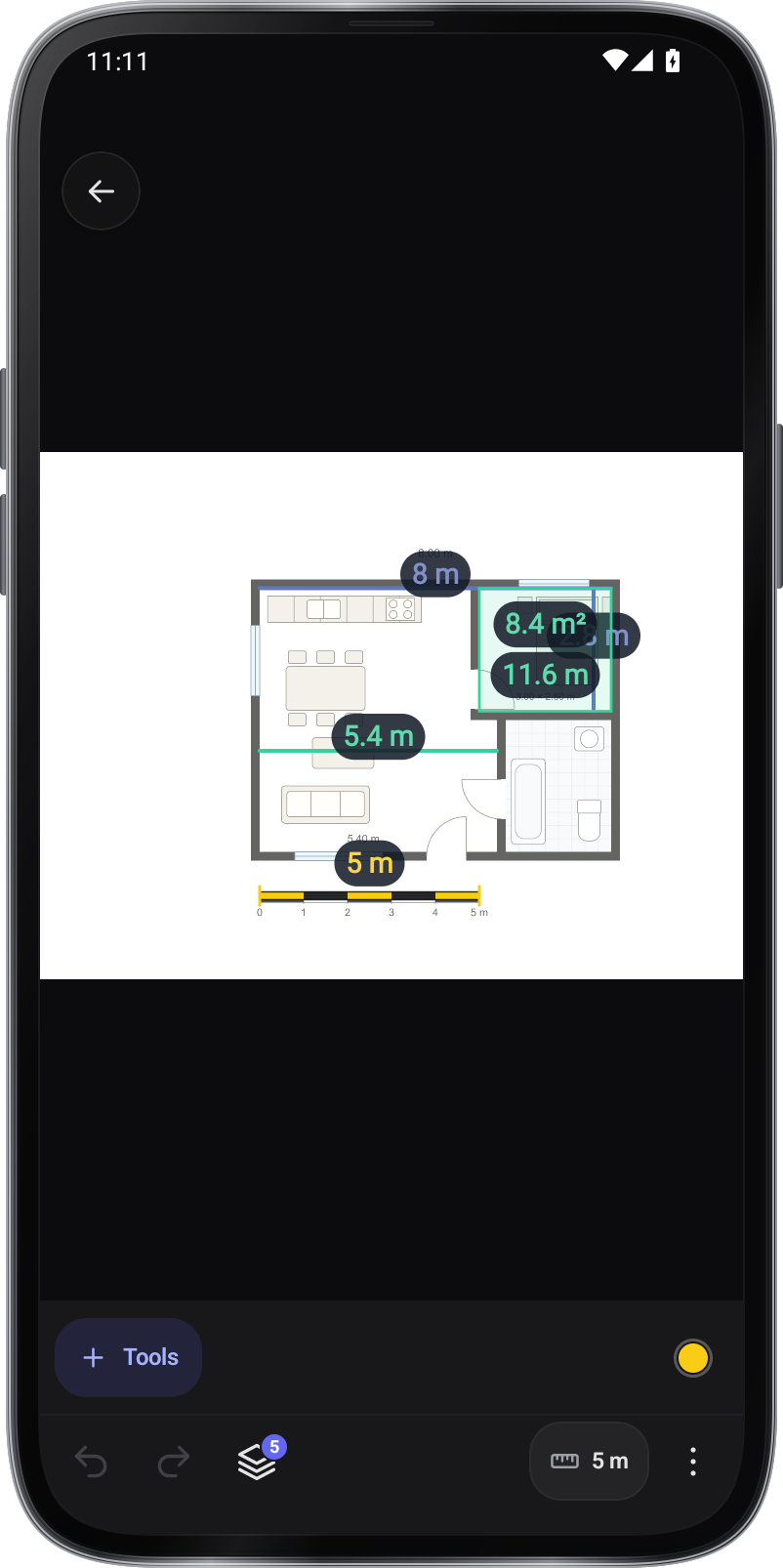
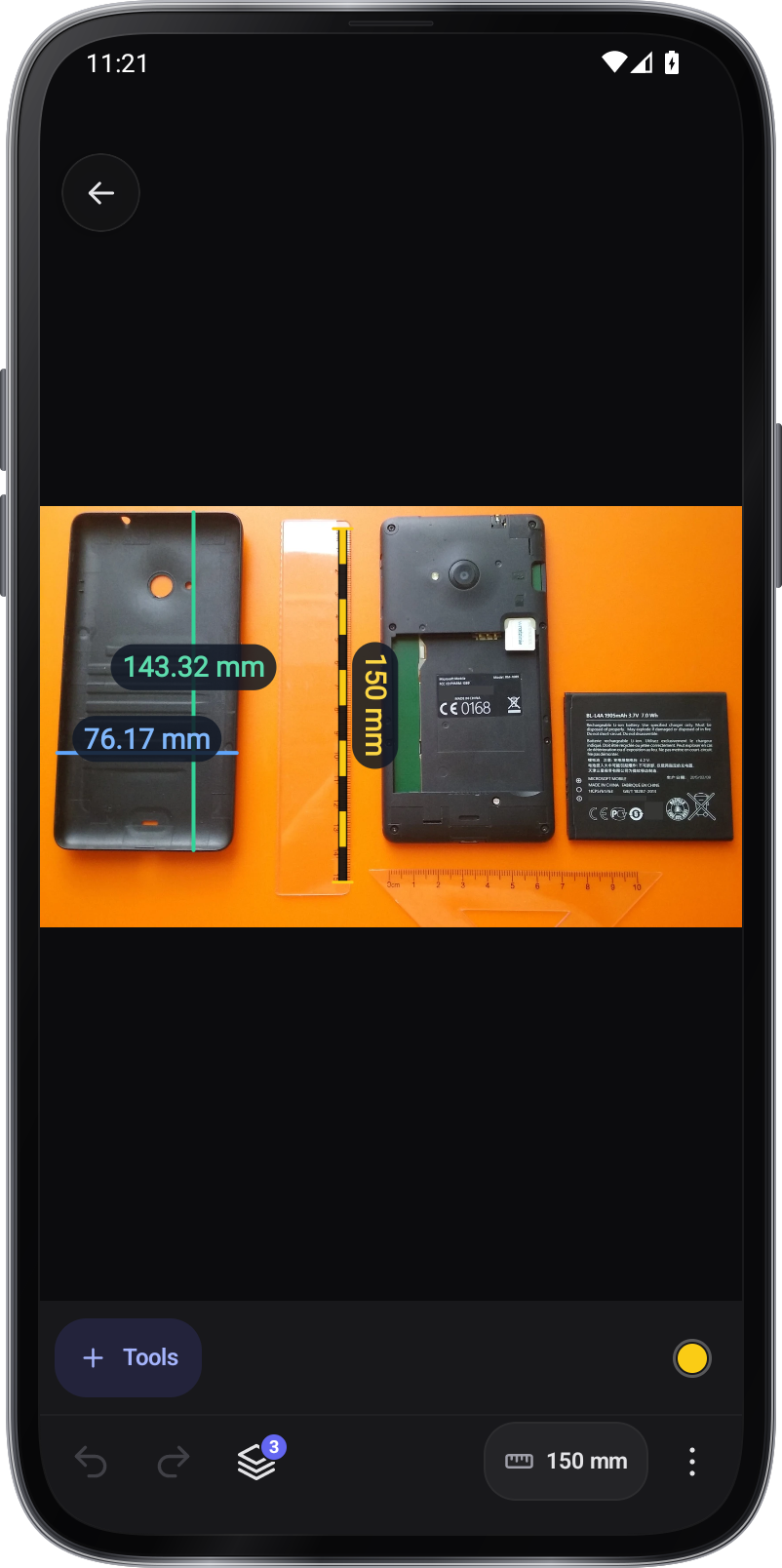
ছবি ও নকশা সম্পাদনাযোগ্য মাপের অঙ্কন বানান। পরিচিত মাপের রেফারেন্স দিন, দৈর্ঘ্য, কোণ ও ক্ষেত্রফল বসান; তারপর টীকা দিয়ে প্রসঙ্গসহ ছবি বা রিপোর্ট এক্সপোর্ট করুন।

শীঘ্রই Google Play-এ আসছেশিগগির App Store-এ
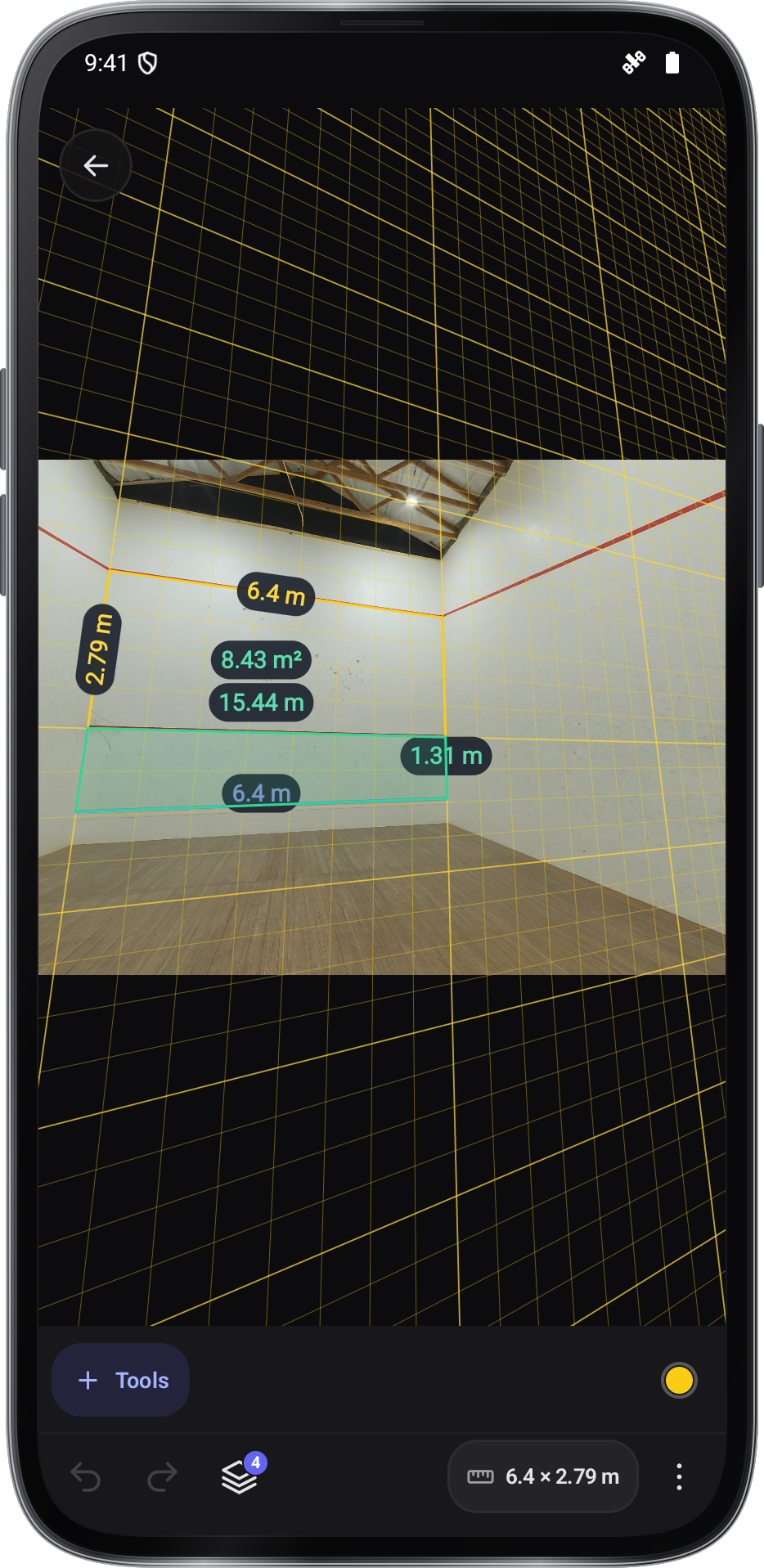
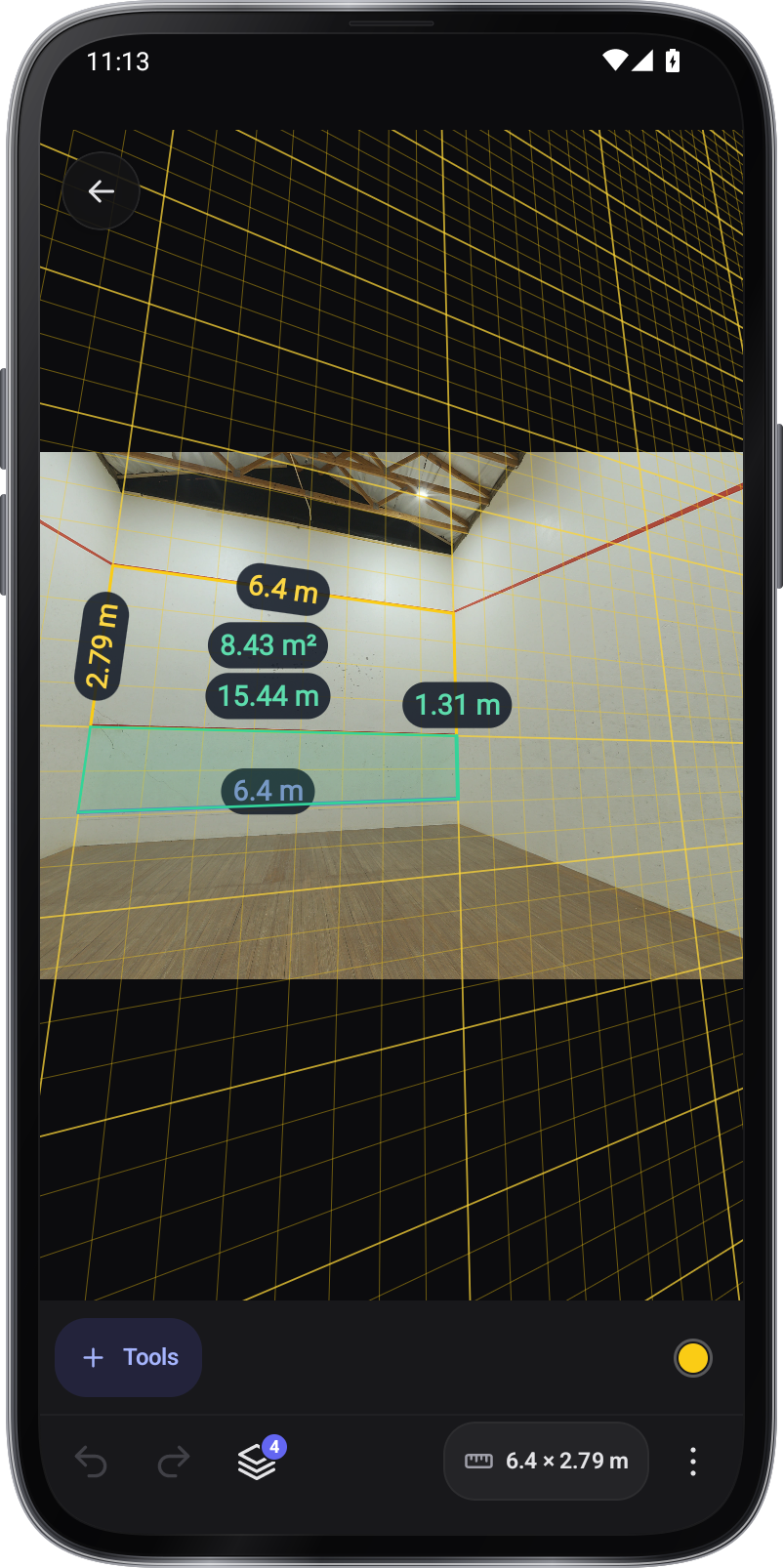
দৃষ্টিকোণে দেয়ালের মাপনমুনা
ছবি বাছুন
নমুনা
নমুনা

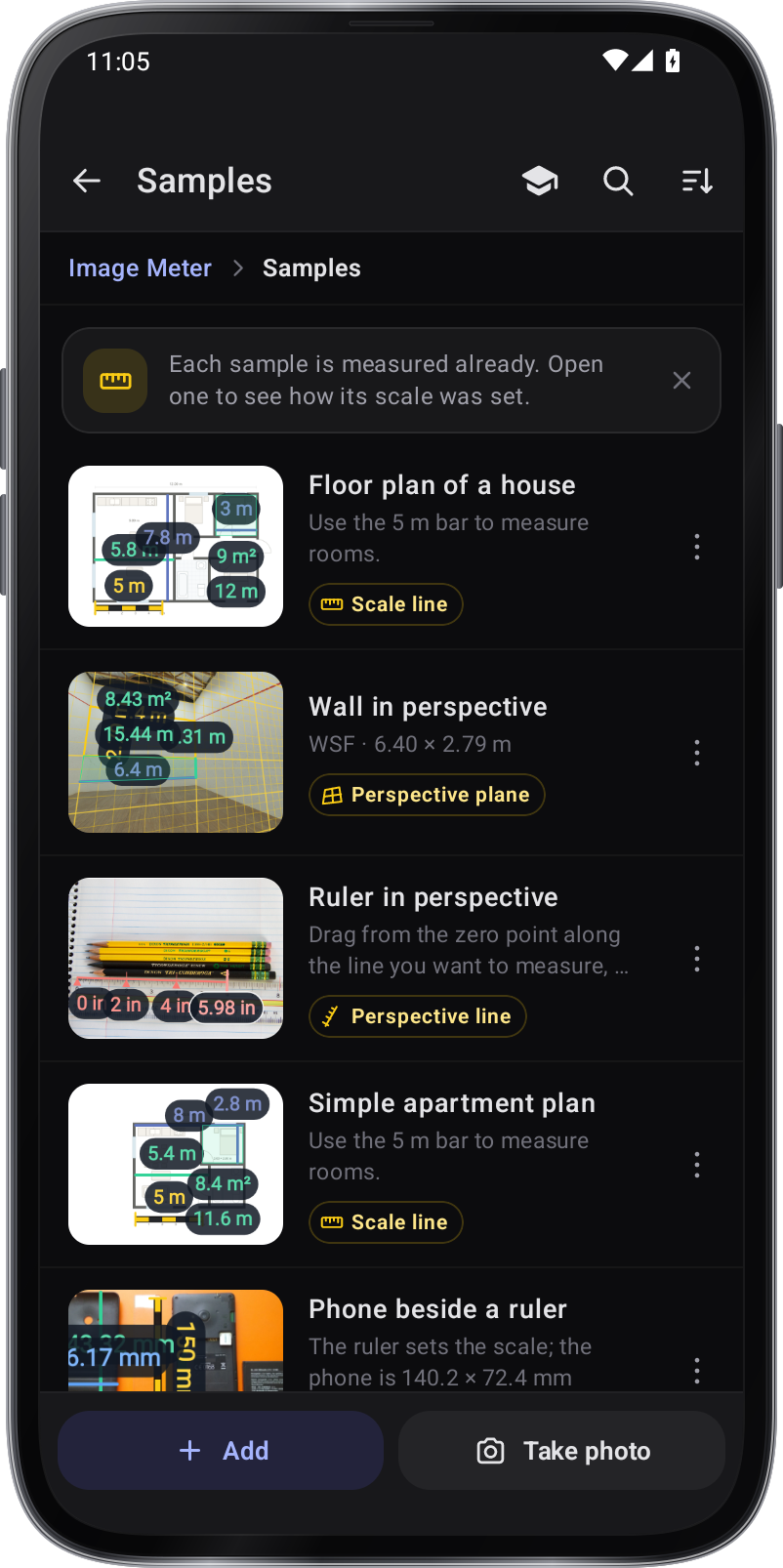
অ্যাপ ছবির লাইব্রেরিতে খোলে। পুরোনো ছবি বা নমুনা খুলুন, আমদানি করুন বা ছবি তুলে অঙ্কন সম্পাদনা করুন।

মাপার টুল বাছুন

টুল খুলে কোণ, মুক্ত কোণ, দূরত্ব বা ক্ষেত্রফল বাছুন; অথবা লেখা ও অঙ্কন দিন। আসল দৈর্ঘ্য ও ক্ষেত্রফল পড়ার আগে পরিচিত মাপের রেফারেন্স দিন।

ছবি খুলে মাপ যোগ করুন
দৃষ্টিকোণে দেয়ালের মাপ

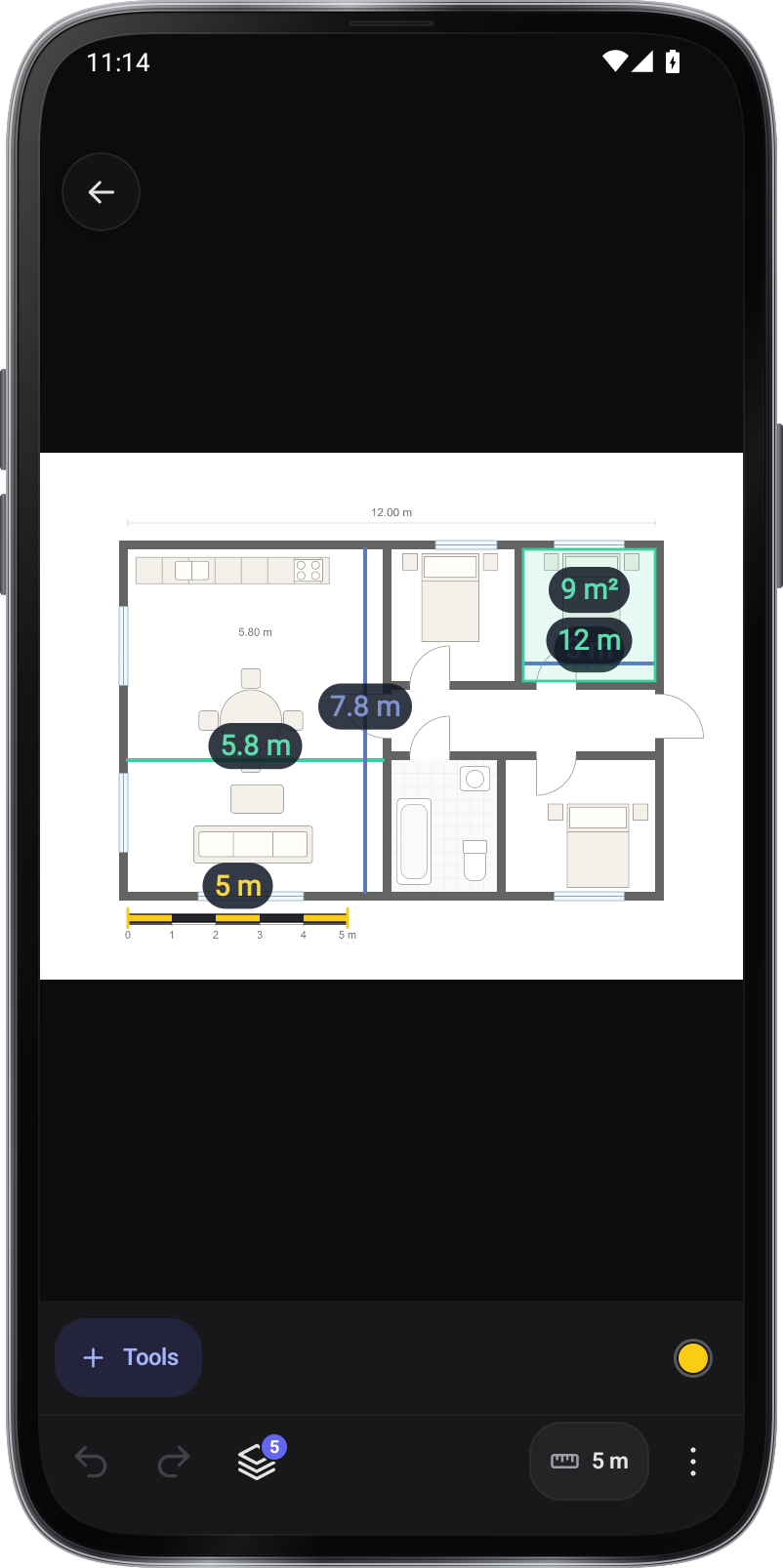
তালিকা বা নমুনা থেকে ছবি বাছুন, যোগ করুন দিয়ে আমদানি করুন, অথবা ছবি তুলুন। সরঞ্জাম চেপে টুল বাছুন: এক টানে কোণ আঁকুন, যেকোনো কোণ দিয়ে বিন্দুতে চেপে ভেতর ও বাইরের কোণ দেখুন, দূরত্ব বা ক্ষেত্রফল দিয়ে মাপুন, অথবা আকৃতি, লেবেল, নোট ও কলমের দাগ যোগ করুন।

অঙ্কন ঠিক করুন ও বিস্তারিত দেখুন

অঙ্কন বেছে সরান বা তার হাতল ঠিক করুন। দুই আঙুলে জুম ও সরান। বসানোর জন্য গ্রিড ও ম্যাগনিফায়ার ব্যবহার করুন; পরিবর্তন বাতিল বা আবার করুন।

রেফারেন্স দিয়ে ছবি সংরক্ষণ করুন

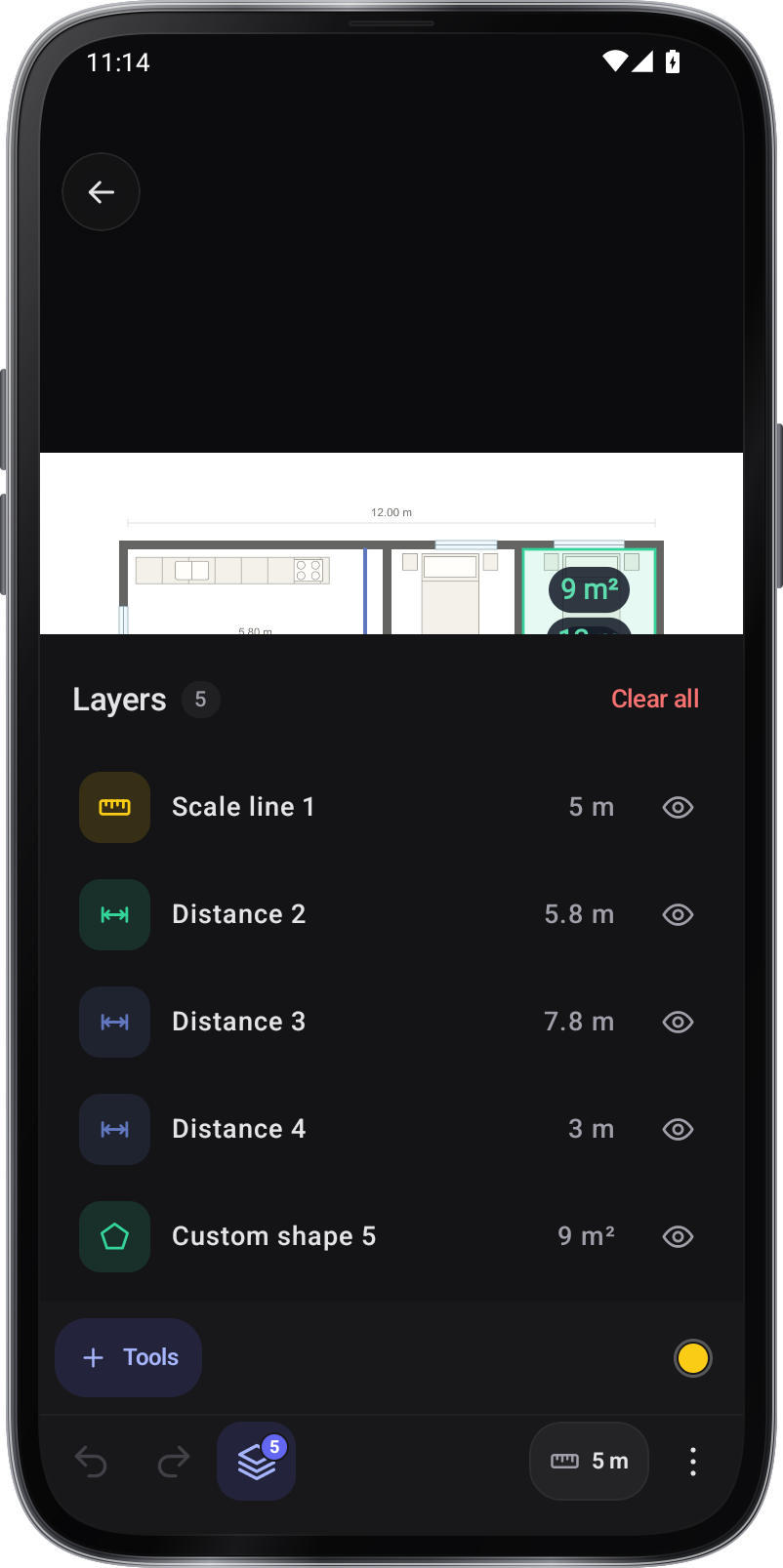
রেফারেন্সের মধ্যে স্কেল রেখা বাছুন, জানা মাপের বস্তুর ওপর টেনে তার দৈর্ঘ্য ও একক দিন। তির্যকভাবে দেখা দেয়াল বা মেঝের জন্য পার্সপেক্টিভ সমতল ব্যবহার করুন। স্তরে অঙ্কন পরিচালনা করুন। ⋮ › সংরক্ষণ করুন চিহ্নিত ছবি গ্যালারিতে রাখে, আর তালিকা থেকে ছবিটি আবার খুললে অঙ্কন সম্পাদনাযোগ্য থাকে।

বিকল্প

টুলস

টুলস

  • দূরত্ব

    দুটি বিন্দুর মধ্যে একটি সরল দৈর্ঘ্য, পৃষ্ঠের উপর ছবির স্কেল অন্তর্গত।

  • কোণ

    অনুগ্রহ করে এক স্ট্রোকে নতুন কোণ আঁকুন।

  • ক্ষেত্রফল

    একটি আকৃতির কোণে আলতো চাপুন; এর এলাকা এটির ভিতরে দেখায়।

  • মুক্ত কোণ

    একটি পথের কোণে আলতো চাপুন: প্রতিটি কোণ, এর দৈর্ঘ্য এবং এর ক্ষেত্রটি একবার বন্ধ হয়ে গেলে।

  • লাইন

  • সংযুক্ত রেখা

  • পরিমাপ বিন্দু

রেফারেন্স

টুলসরেফারেন্স

পরিমাপ হিসাবে একই সমতল পৃষ্ঠে একটি পরিচিত দূরত্ব ব্যবহার করুন। একটি কাত ফটোর দৃষ্টিকোণ সংশোধনের প্রয়োজন হতে পারে।

  • স্কেল রেখা

  • দৃষ্টিকোণ তল

  • ক্যামেরা তল

  • দৃষ্টিকোণ রেখা

  • আয়তক্ষেত্র খুঁজুন

    দৃষ্টিকোণ তল এর চারটি কোণ, একটি দরজা, একটি জানালা বা একটি শীটে আপনার জন্য রাখা হয়েছে৷

সেটিংস

সেটিংস

  • প্রান্তে আটকান

    পয়েন্টগুলি ফটো দেখায় কোণে এবং প্রান্তগুলিতে অবতরণ করে এবং যেখানে তারা স্ন্যাপ করেছে সেখানেই থাকুন৷

  • গ্রিড

    ছবির উপর গ্রাফ পেপার, আলোর নিচে অন্ধকার তাই এটি যেকোন কিছুর উপরেই পড়ে।

ব্যবহারিক পরামর্শ।

এই ছবির কোনো কিছুরই এখনও সাইজ নেই। একটি জিনিসের আকার দিন, যেমন একটি দরজা, একটি টালি বা কাগজের শীট, এবং প্রতিটি দৈর্ঘ্য বাস্তব এককে পড়ে। চিত্রটিতে একটি রেফারেন্স লাইন আঁকুন, তারপরে এর বাস্তব-বিশ্বের দৈর্ঘ্য এবং একক লিখুন।
লম্বা, স্পষ্ট দেখা যায় এমন রেফারেন্স বাছুন এবং প্রান্তবিন্দু বসানোর আগে জুম করুন।

তির্যক দেখা দেয়াল বা মেঝেতে মাপের একই সমতলে চার কোণার পার্সপেক্টিভ রেফারেন্স ব্যবহার করুন।

আয়তক্ষেত্র খুঁজুন একটি দরজা, একটি জানালা বা কাগজের শীট খোঁজে এবং এর চারটি কোণে রাখে। এটি ঠিক করতে যেকোনো কোণে টেনে আনুন।

সব পরামর্শ দেখুনকম পরামর্শ দেখুন

আপনার আঙুল যে জায়গাটি রাখে সেটি লুকিয়ে রাখে। ম্যাগনিফায়ার চালু থাকলে, আপনি যখন টেনে আনেন তখন সেই পয়েন্টটি উপরের কোণায় বড় দেখায়।

আপনার গ্যালারির ছবিটি সমতল। অঙ্কনগুলি ইমেজ মিটার-এ থাকে: সেগুলি পরিবর্তন করতে তালিকা থেকে এই ফটোটি খুলুন৷

দৈনন্দিন ব্যবহার।

প্রকল্পের ছবিতে টীকা দিন

ছবিতে মাত্রা, তীর ও নোট একসঙ্গে দিন; পরে সম্পাদনার জন্য অঙ্কন রাখুন।

পরিচিত রেফারেন্স থেকে মাপুন

একই সমতলে আসল মাপ দিয়ে ছবি বা নকশায় দৈর্ঘ্য ও ক্ষেত্রফল যোগ করুন।

ছবিসহ রিপোর্ট বানান

সম্পর্কিত ছবি ও মাপ রাখুন; তারপর চিহ্নিত ছবি বা পরিমাপের রিপোর্ট এক্সপোর্ট করুন।

অ্যাপ ছবির লাইব্রেরিতে নিজের ছবি, নমুনা ও আমদানির বিকল্প নিয়ে খোলে।

অ্যাপ নিন

ইমেজ মিটার

ব্যবহার করবেন যেভাবে ›
শীঘ্রই Google Play-এ আসছেশিগগির App Store-এ