对齐搁板和画框
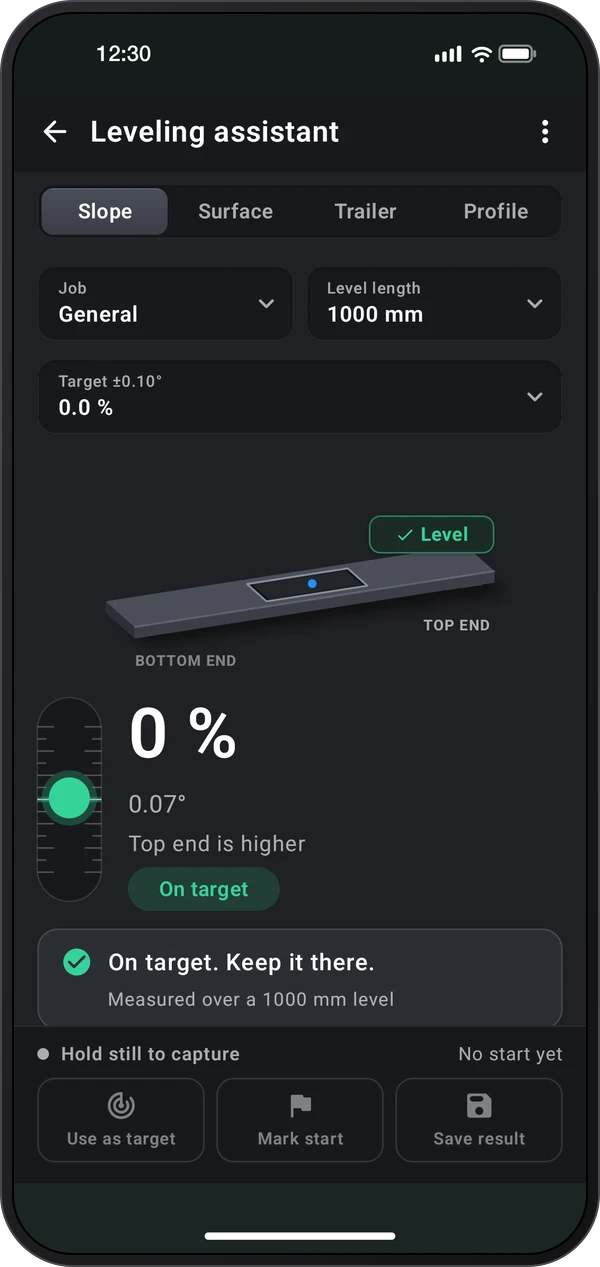
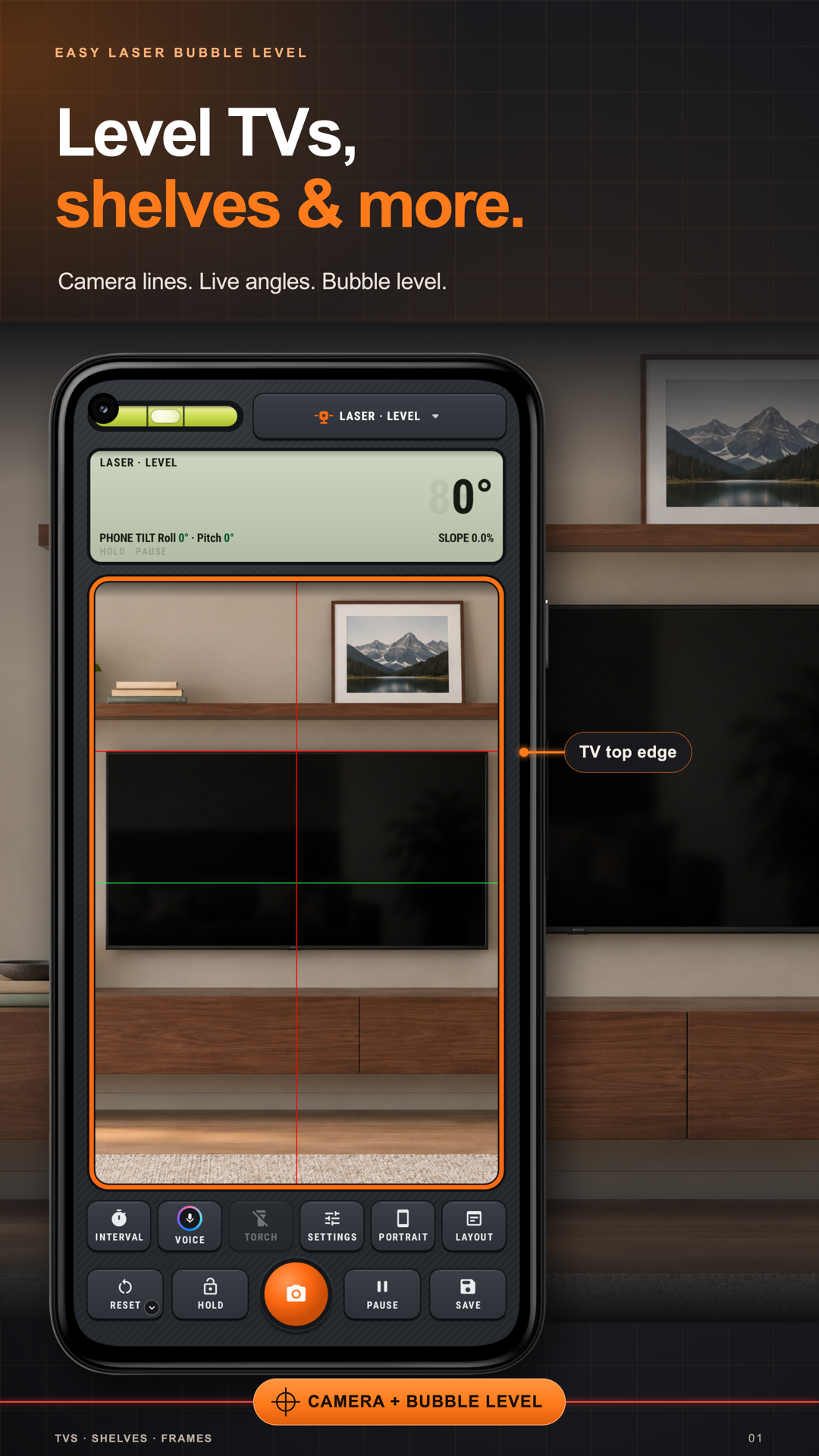
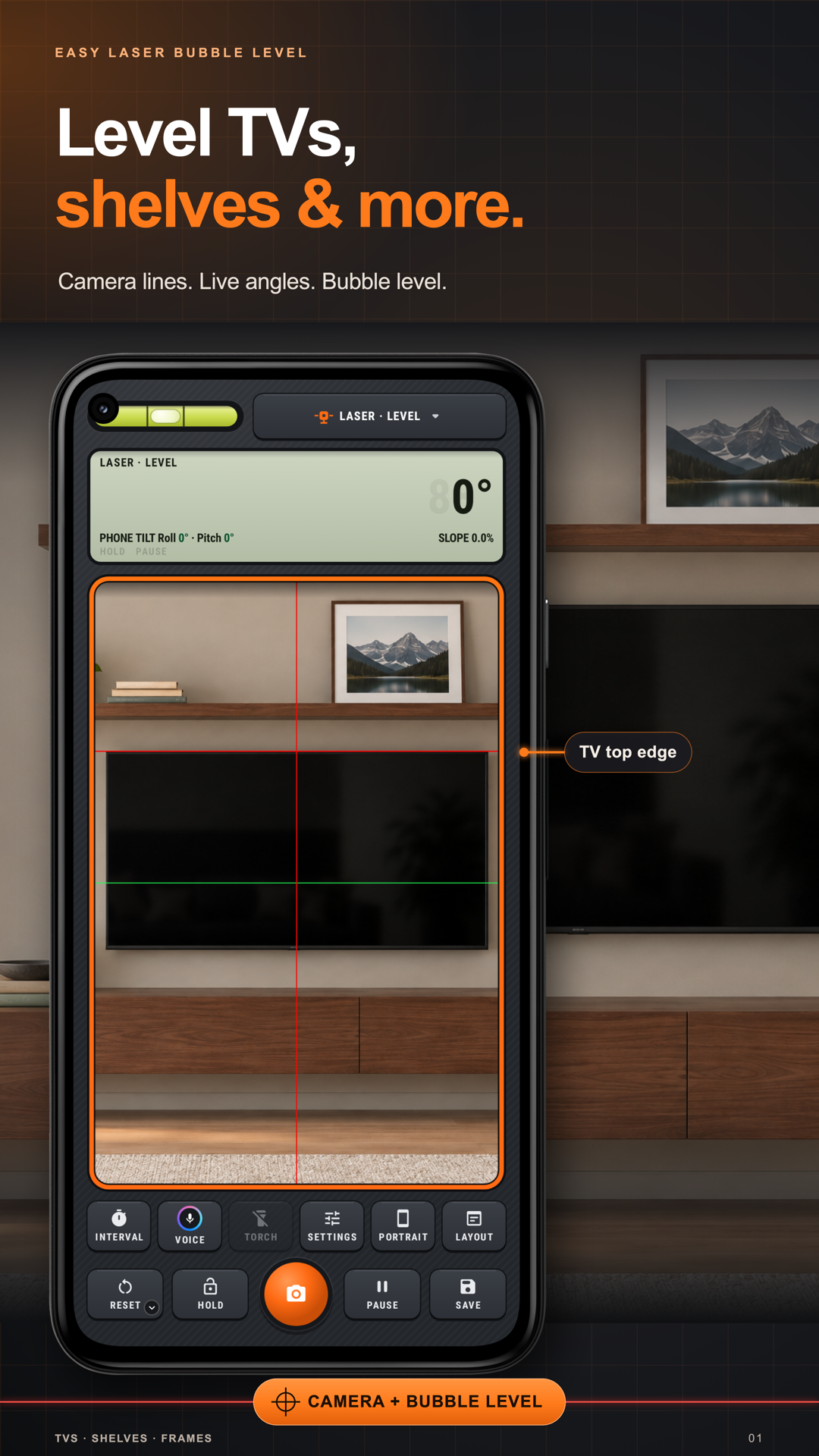
将水平引导线移到相机画面中的可见边缘,或手动输入坡度,沿台阶排列物品。
Easy Laser Bubble Level
iPhone版Easy Laser Bubble Level
即将登陆App Store
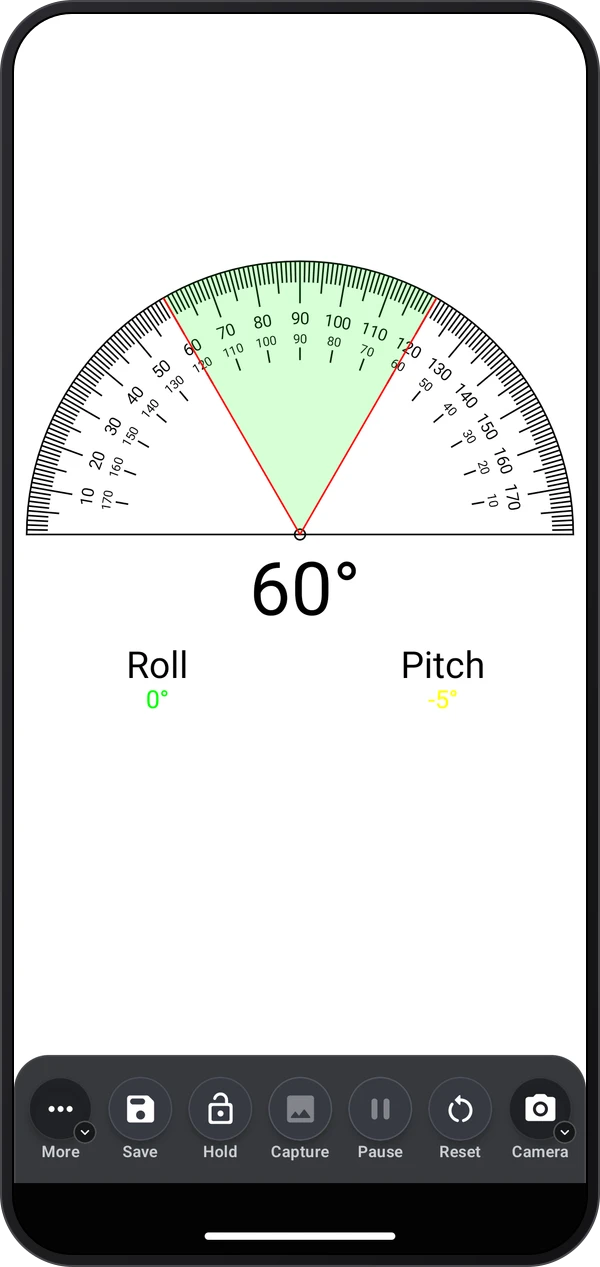
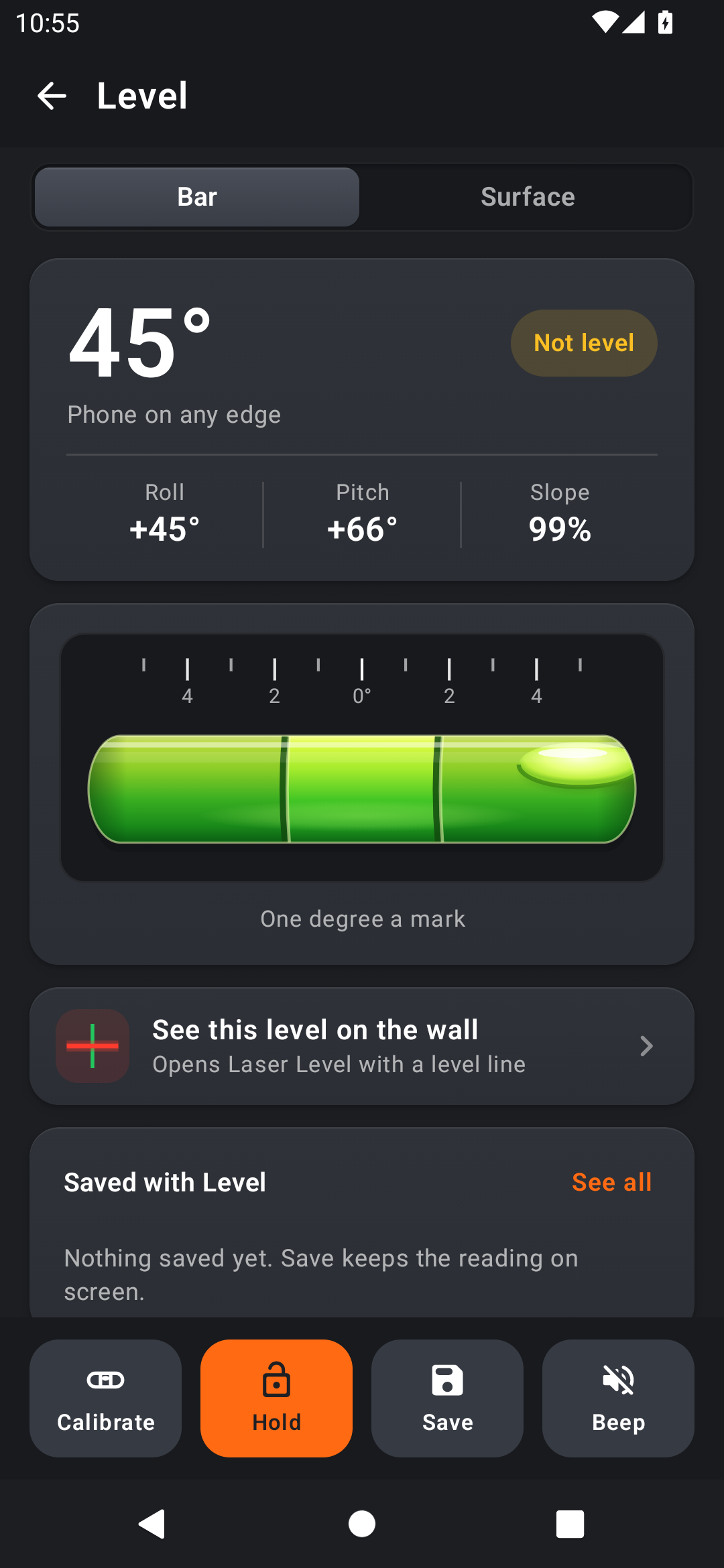
利用手机相机画面上的水平线,对齐搁板、画框和边缘。将线移到物体上,输入角度进行斜向排列,从站立处使用瞄准,或在暂停的图片上放置角度臂。独立气泡水平仪用于接触测量,应用也将实用工具和保存成果放在一起。主页汇集激光水平仪、接触式气泡水平仪、直尺、量角器、指南针、手动Image Meter、保存成果和测试版高度与距离。调平助手和建筑工具标示所需方案。
查看各个界面,再按指南亲自尝试。
Easy Laser Bubble Level的功能。
将水平引导线移到相机画面中的可见边缘,或手动输入坡度,沿台阶排列物品。
瞄准可读取仰角或可见屋顶线。暂停画面以仔细放置引导线。
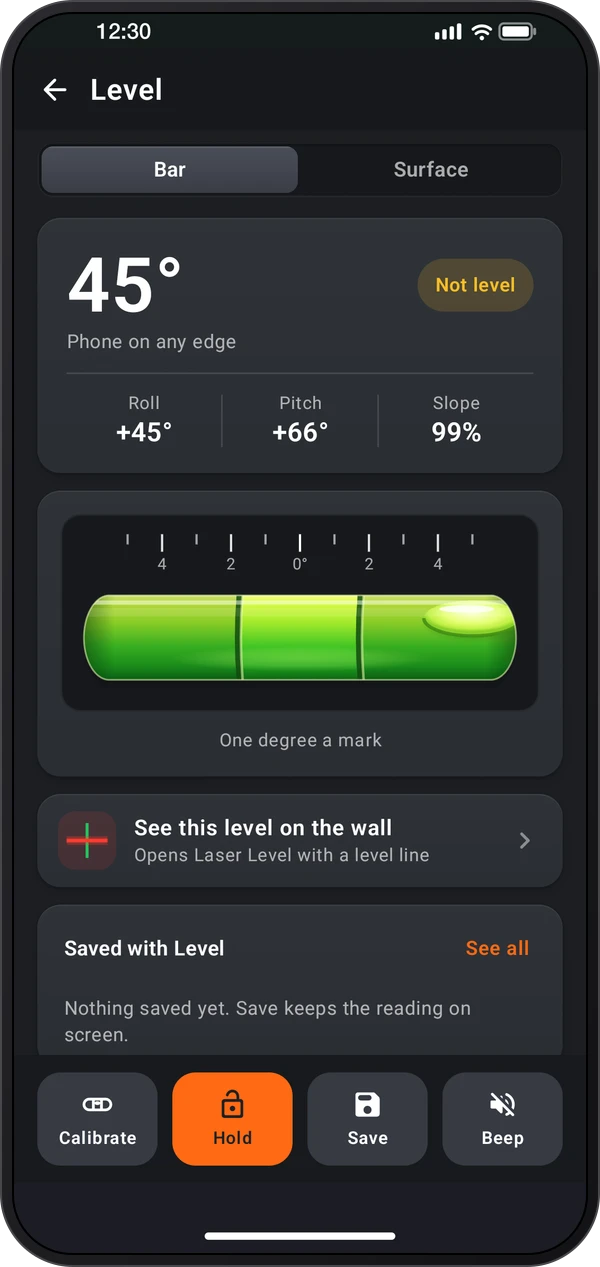
保持读数、拍照或保存记录。独立的接触式水平仪可检查手机下方的表面。
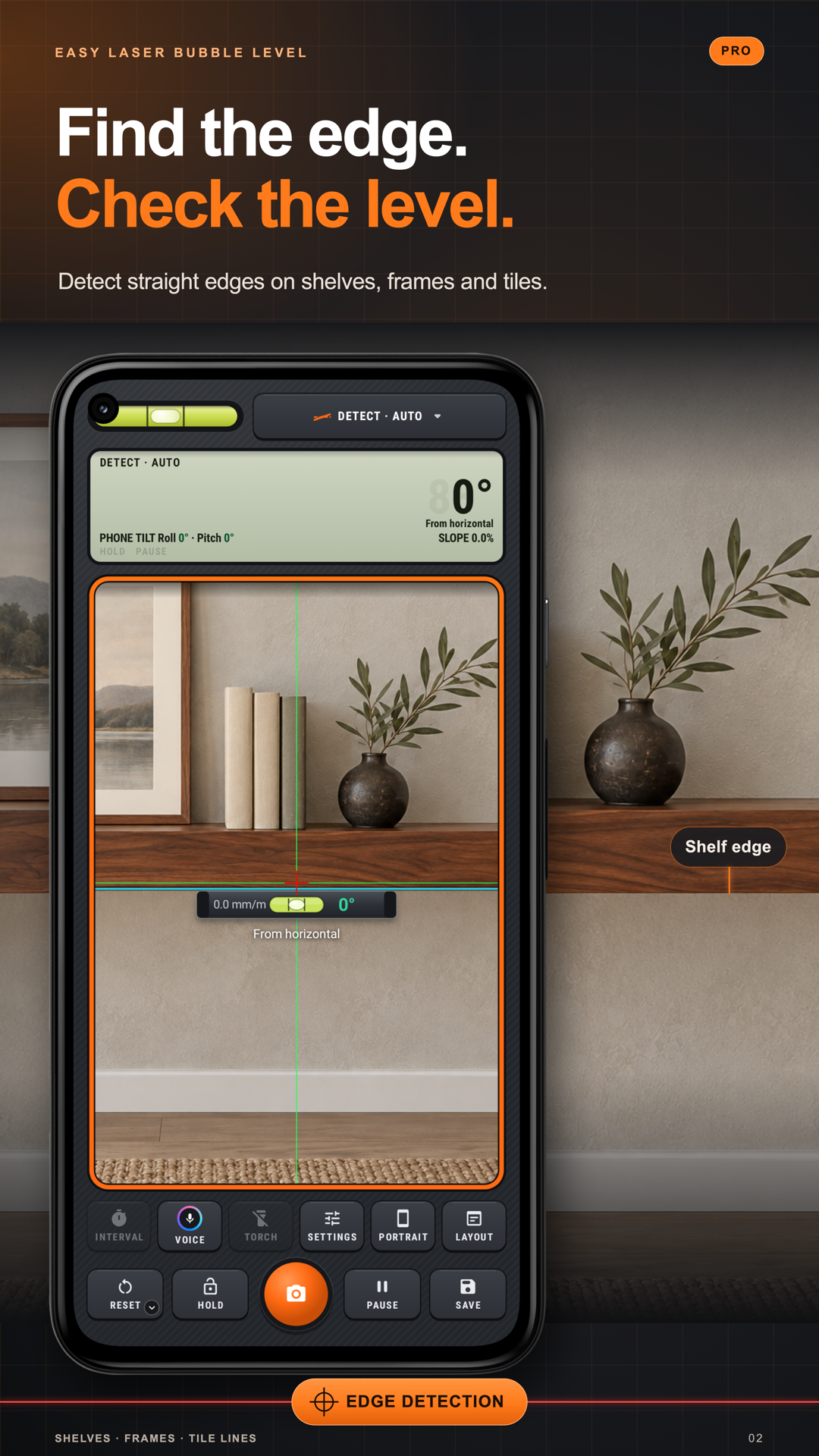
打开激光水平仪,选择激光、瞄准或角度。检测是可选的Pro模式。
朝向目标并保持手机稳定,再将屏幕引导线移到其边缘。放置角度时暂停画面。
保持保留数值,暂停冻结画面,快门拍照,保存留下记录。
打开快捷设置 › 辅助 › 导览与练习。观看导览、探索展厅,或在练习室和房间任务中试用控件。练习不会保存照片或读数。
练习1
无论怎样握持手机,红线都保持水平。把它拖到搁板上并对齐搁板,或为楼梯输入一个角度。
练习2
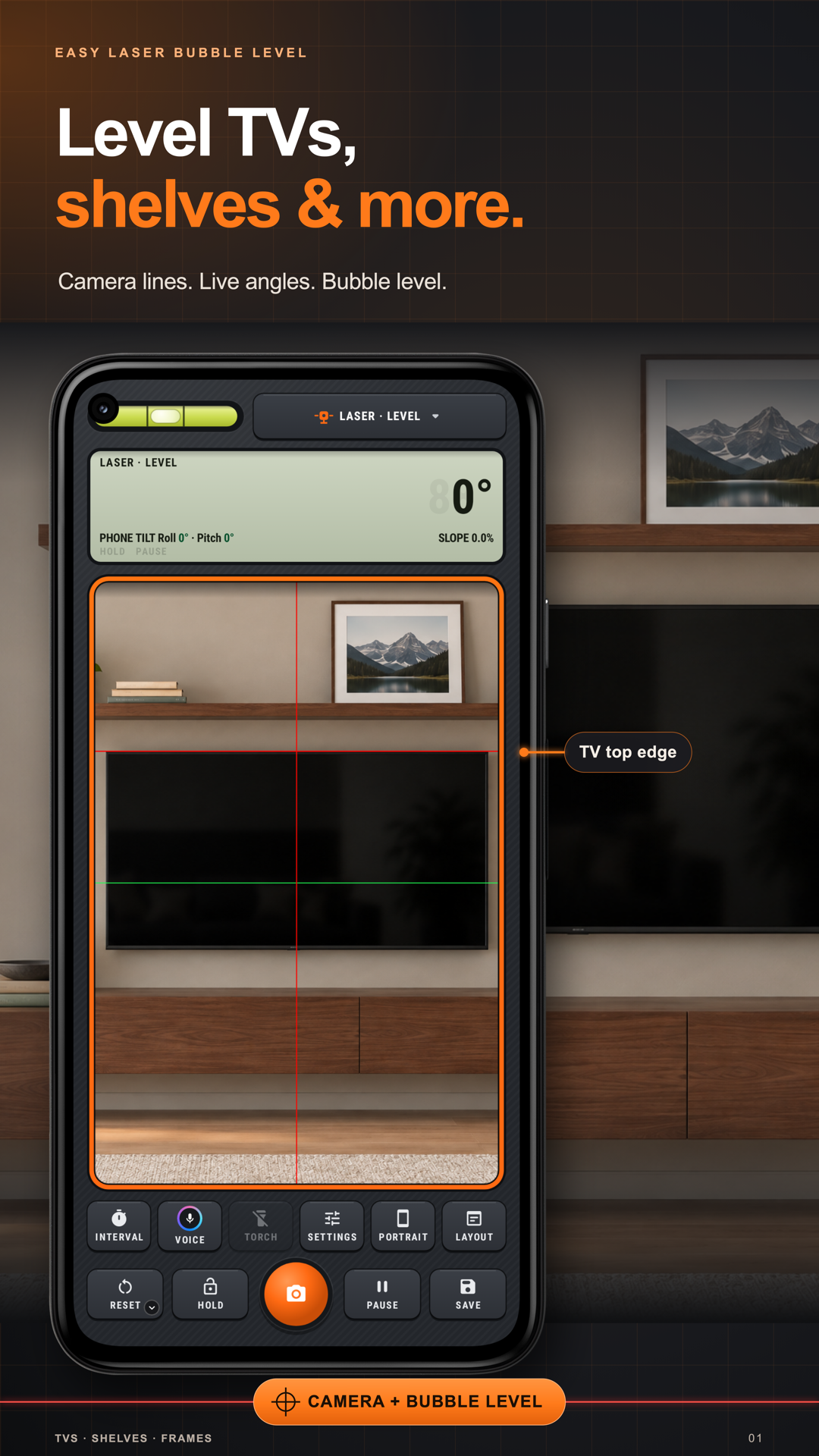
将十字准线放在任意边缘上:电视、搁板、门。气泡水平仪会落在边缘上,并显示偏差多少。
练习3
瞄准烟囱读取其仰角,在屋顶上放一条线读取其真实坡度,或在任意物体上拖动两条臂。
将引导线放到物体上:把水平线拖到要检查的搁板或画框,让相机画面中可见的边缘与引导线对齐。
输入坡度,重复对齐:使用激光·手动,在沿楼梯等坡面排列物品时输入所需角度。按需移动画面上的引导线。
了解各保留控件:保持固定读数,暂停冻结相机画面,快门拍摄照片。根据想保留的内容选择。
使用瞄准时保持稳定:用“瞄准·点”测仰角,用“瞄准·线”沿可见的屋顶边缘测量。放置引导线时保持手机静止并暂停画面。
使用正确图像工具:照片角度由您沿可见边缘放置角度臂并调整控制点。图片角度使用手动绘制,不会自动识别角度。
先在图中学习:使用相机前,在练习室尝试搁板、画框或门的任务。练习标记表示不会保存任何内容。
应用及其工具的分步说明。
获取应用