在主页选择需要的功能。设置 › 外观 › 屏幕布局提供主页、相机应用和仪表布局,应用会记住您的选择。
在与样品相同的光线下,使用白纸、灰卡或色卡校准。换到不同光线时重新检查。
颜色
找到颜色,留下调色板。
用相机或照片取色、比较色调,并为下个项目保存颜色或调色板。
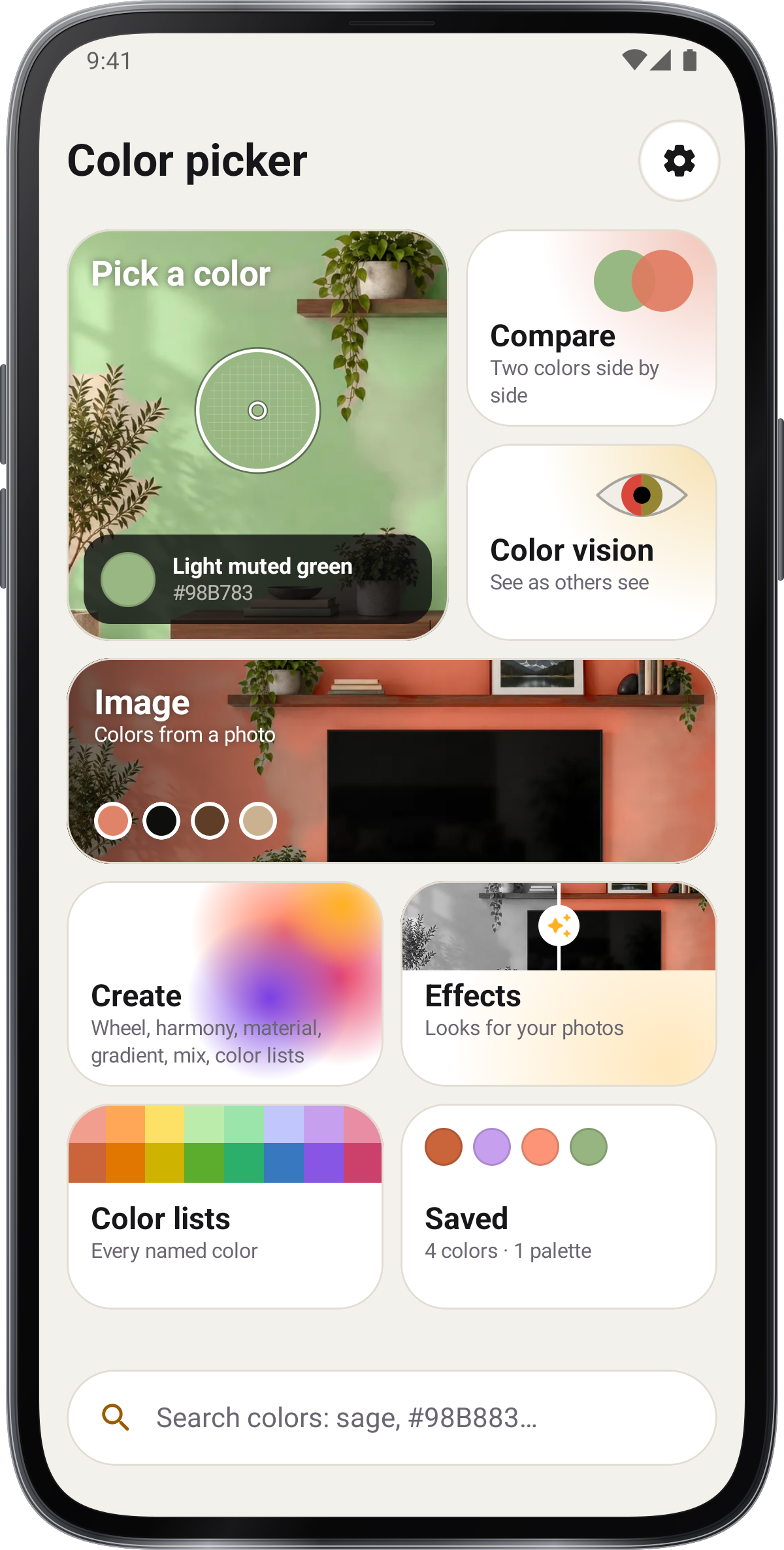
在主页选择需要的功能。设置 › 外观 › 屏幕布局提供主页、相机应用和仪表布局,应用会记住您的选择。

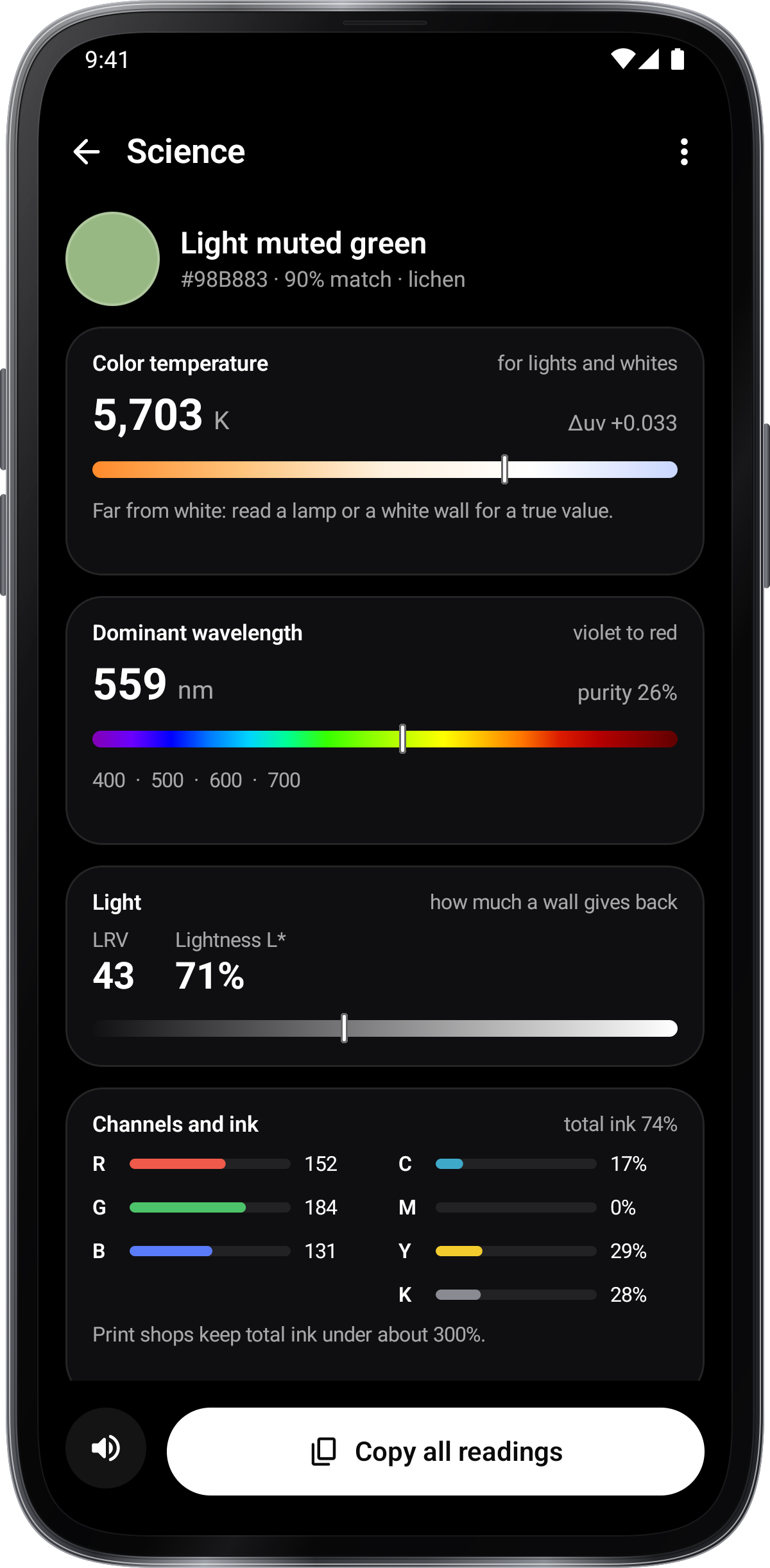
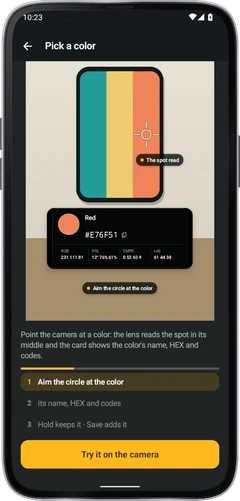
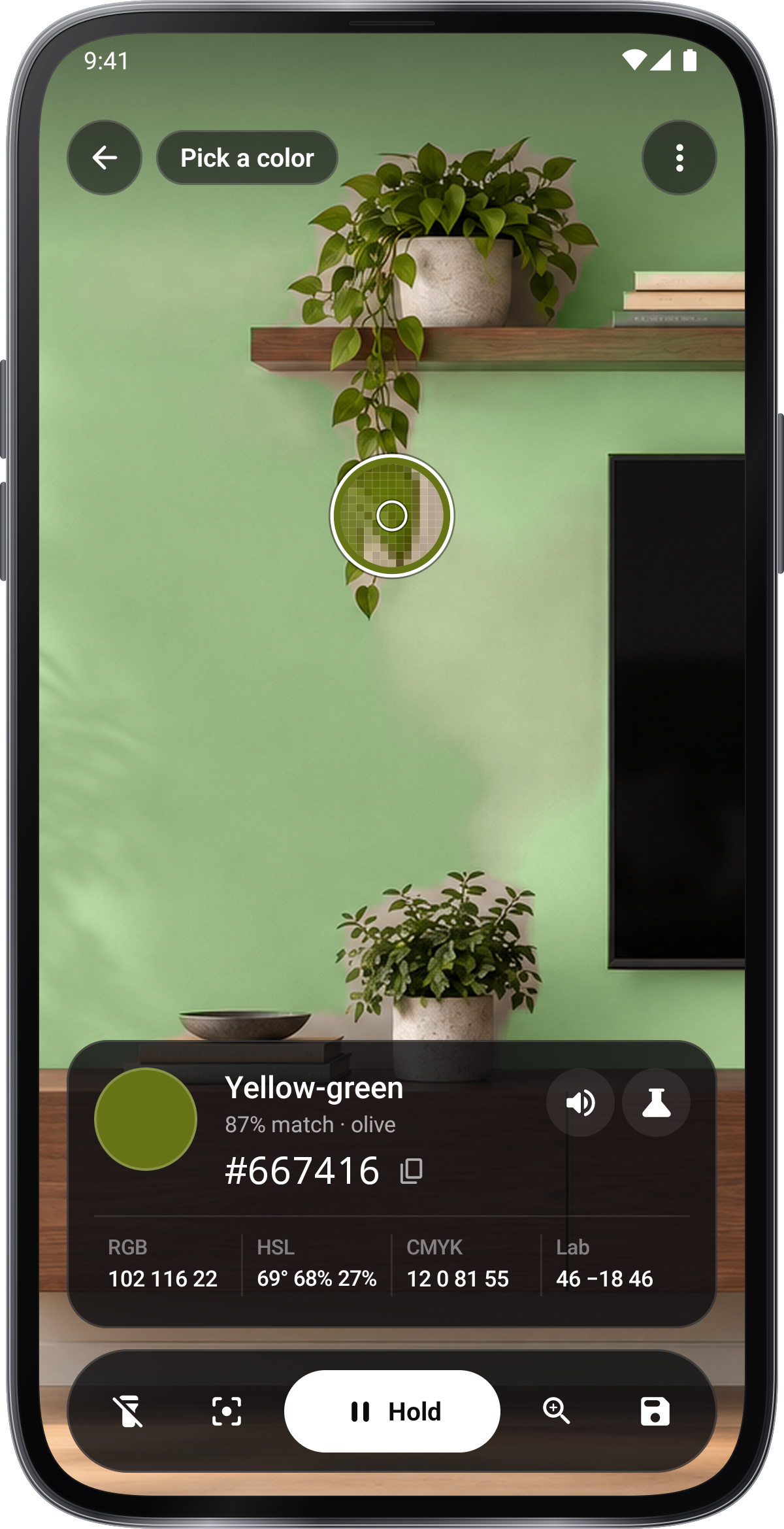
打开取色,允许相机访问,在表面移动取样镜头。查看色名和代码,再保存或复制代码。
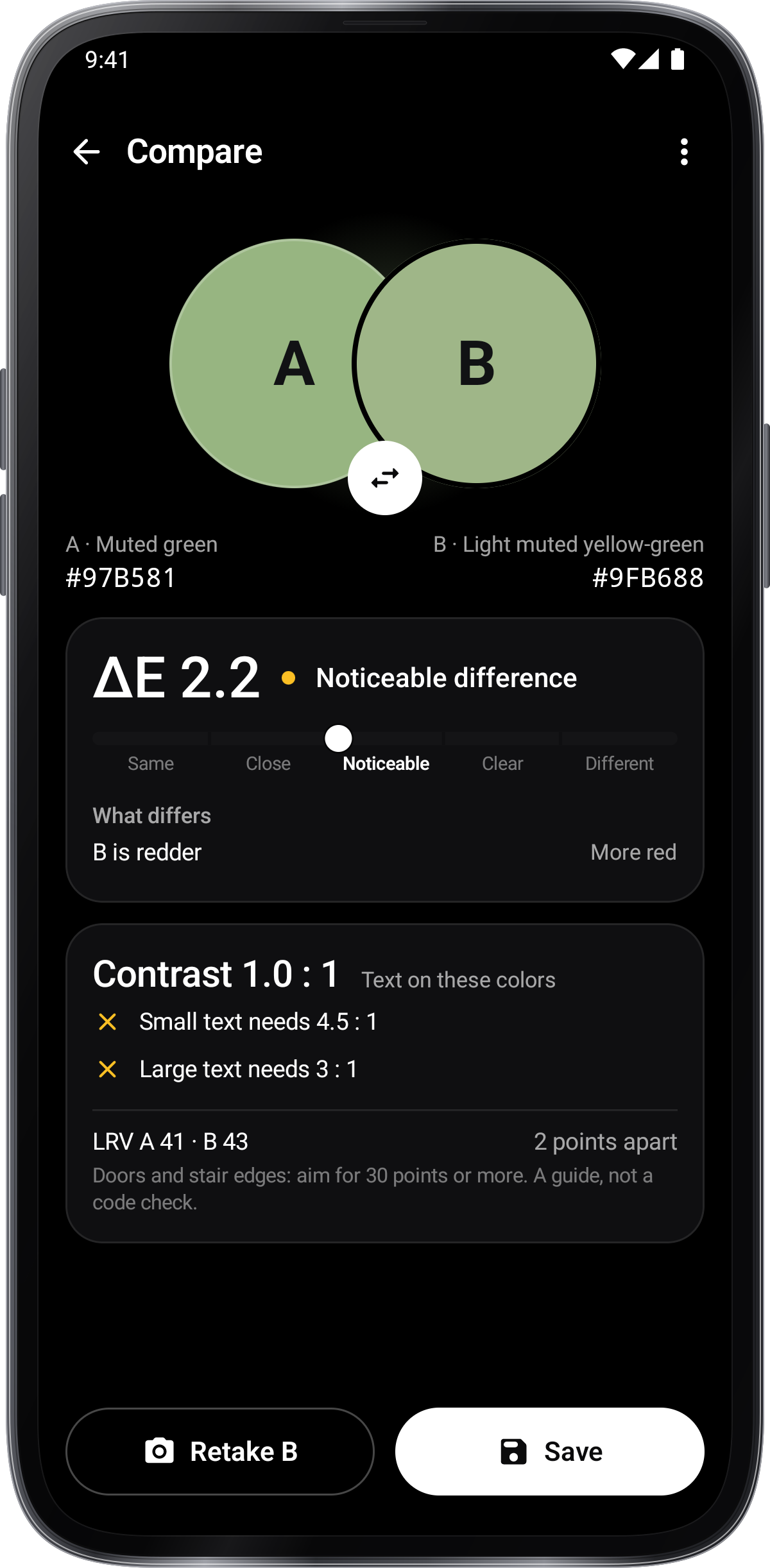
打开比较,从相机或保存的颜色中选择两种,并排查看。
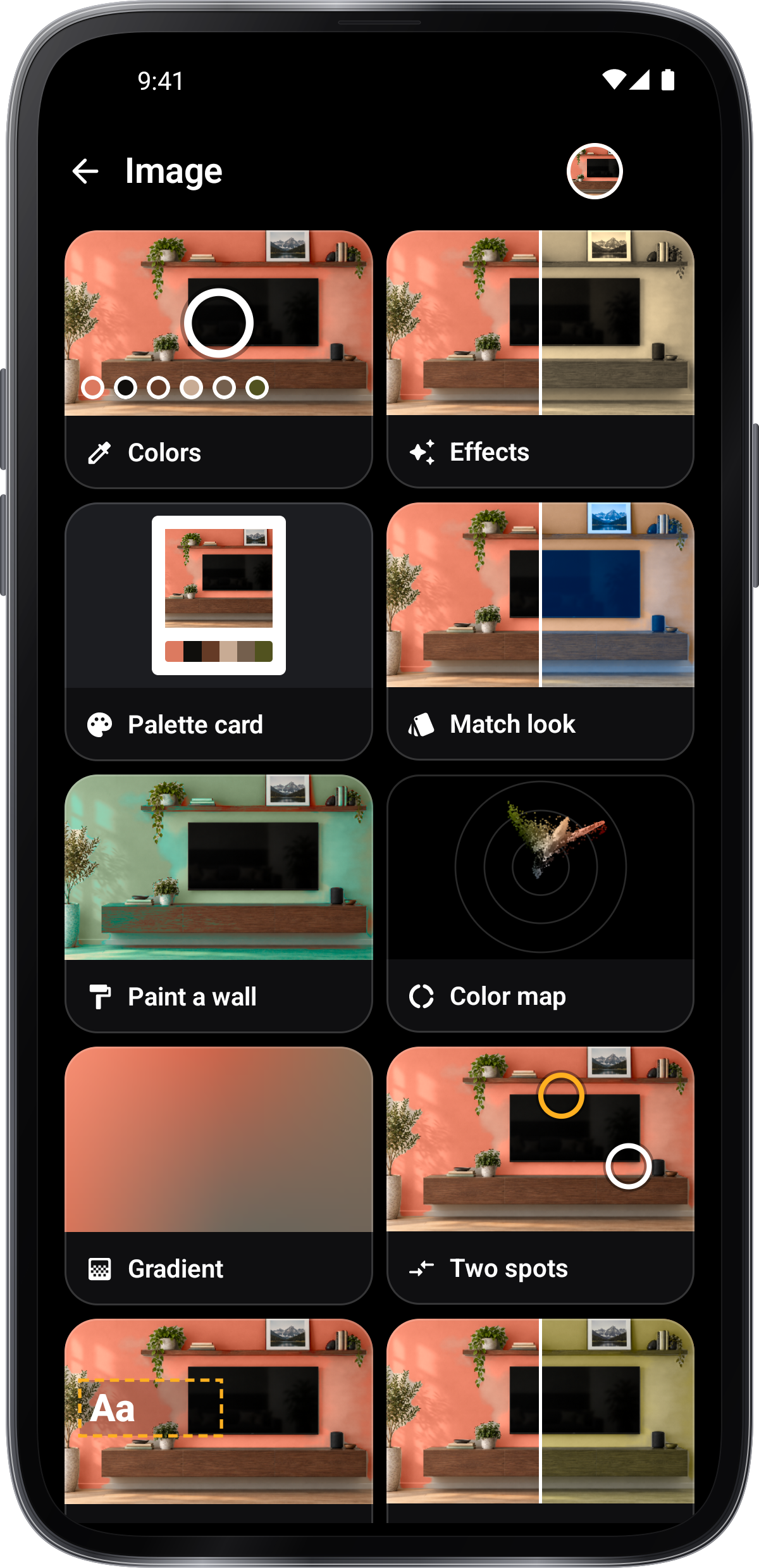
打开「图片」,点按圆形照片按钮选择或拍摄照片。你也可以从其他应用将照片分享给 取色器。在「颜色」中点按照片以选取颜色。使用「主要颜色」可以创建调色板。
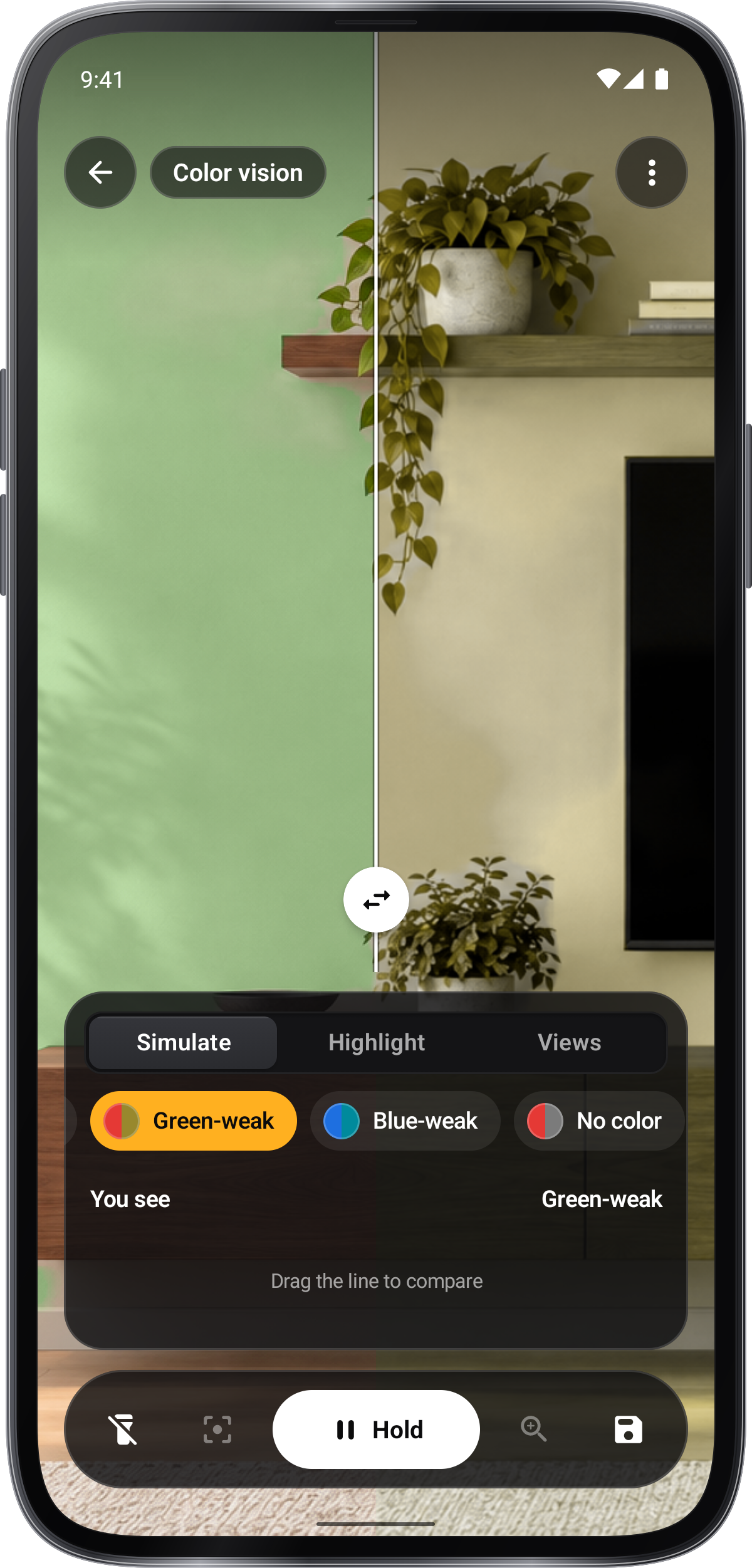
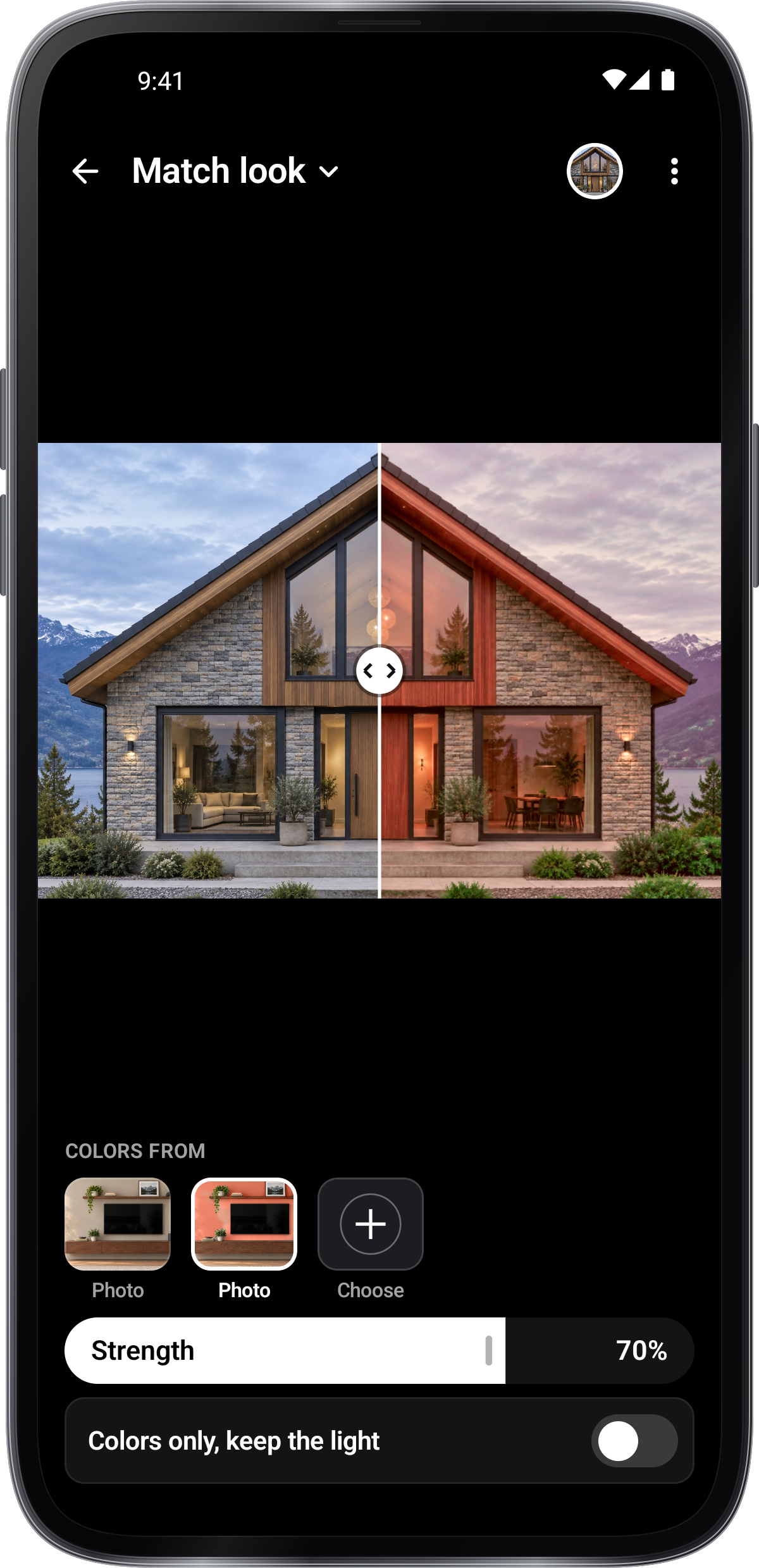
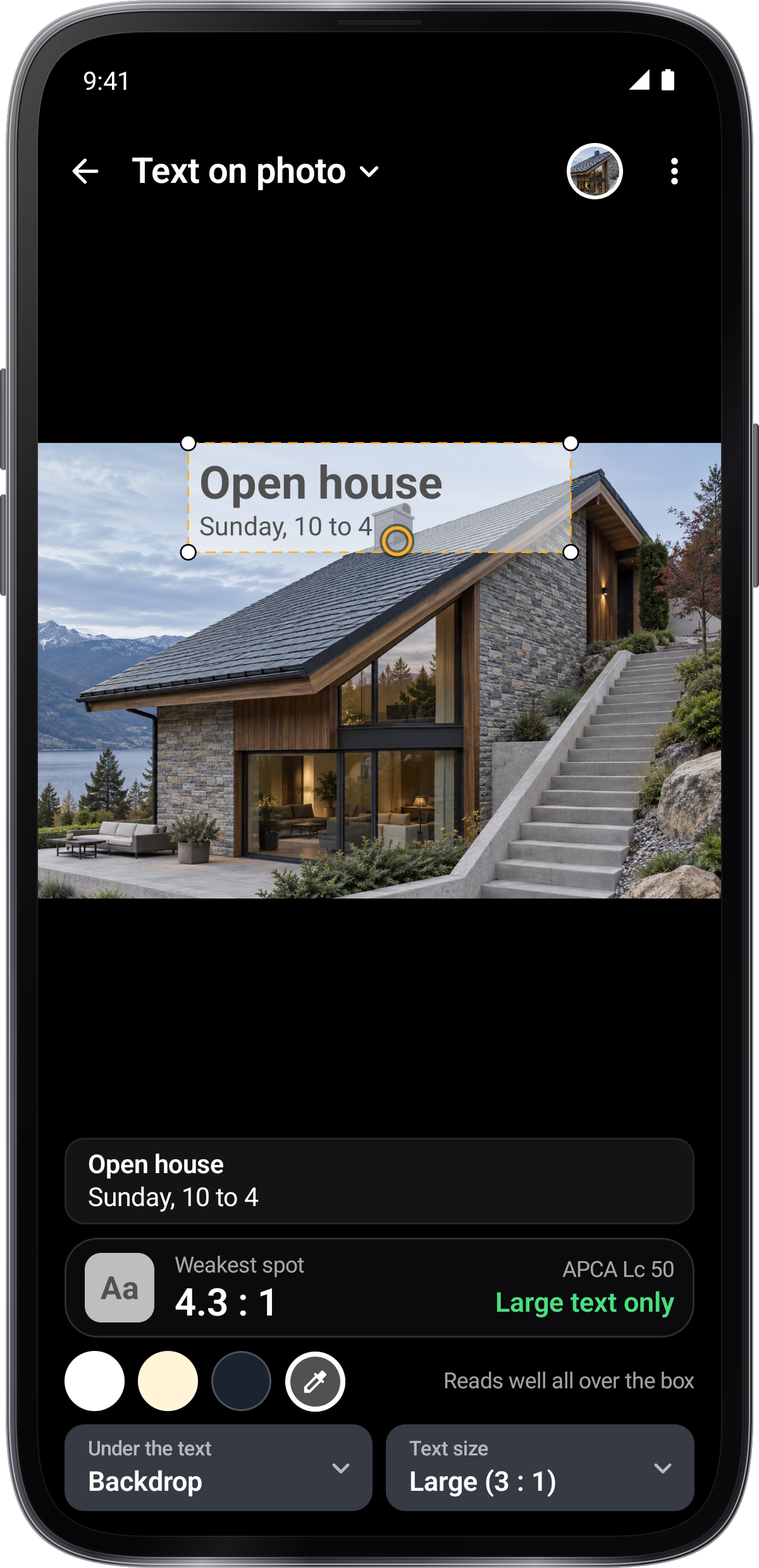
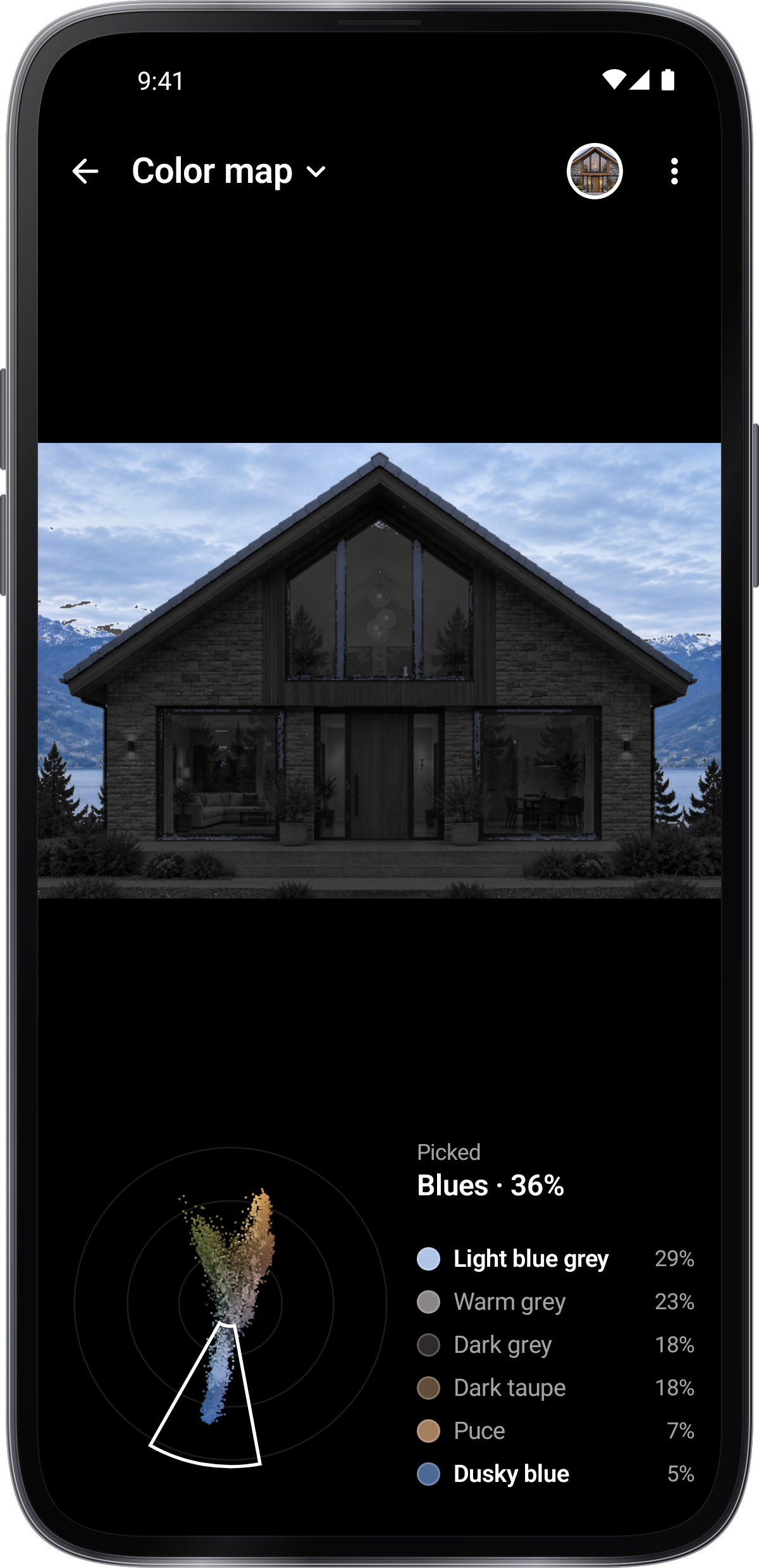
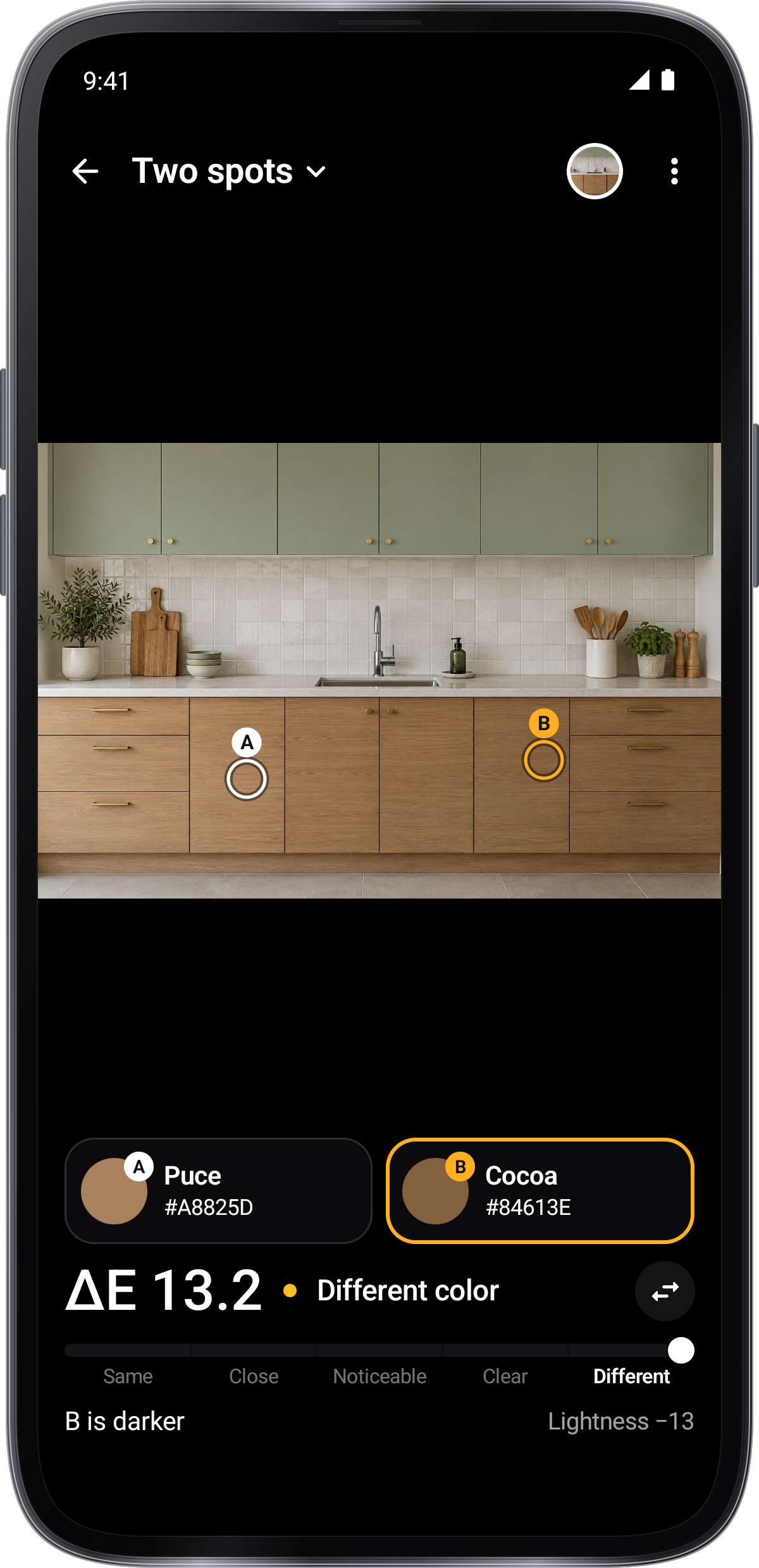
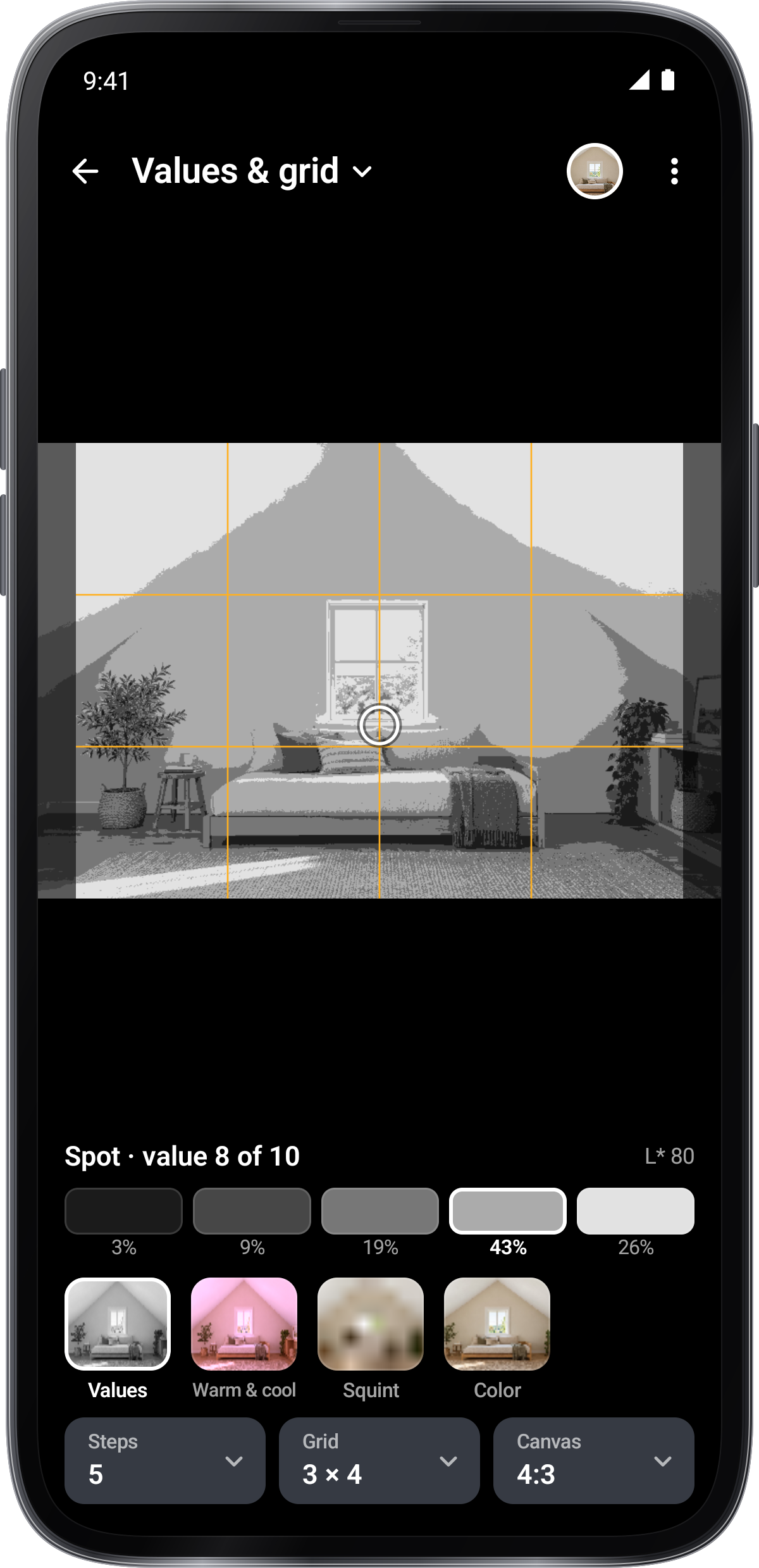
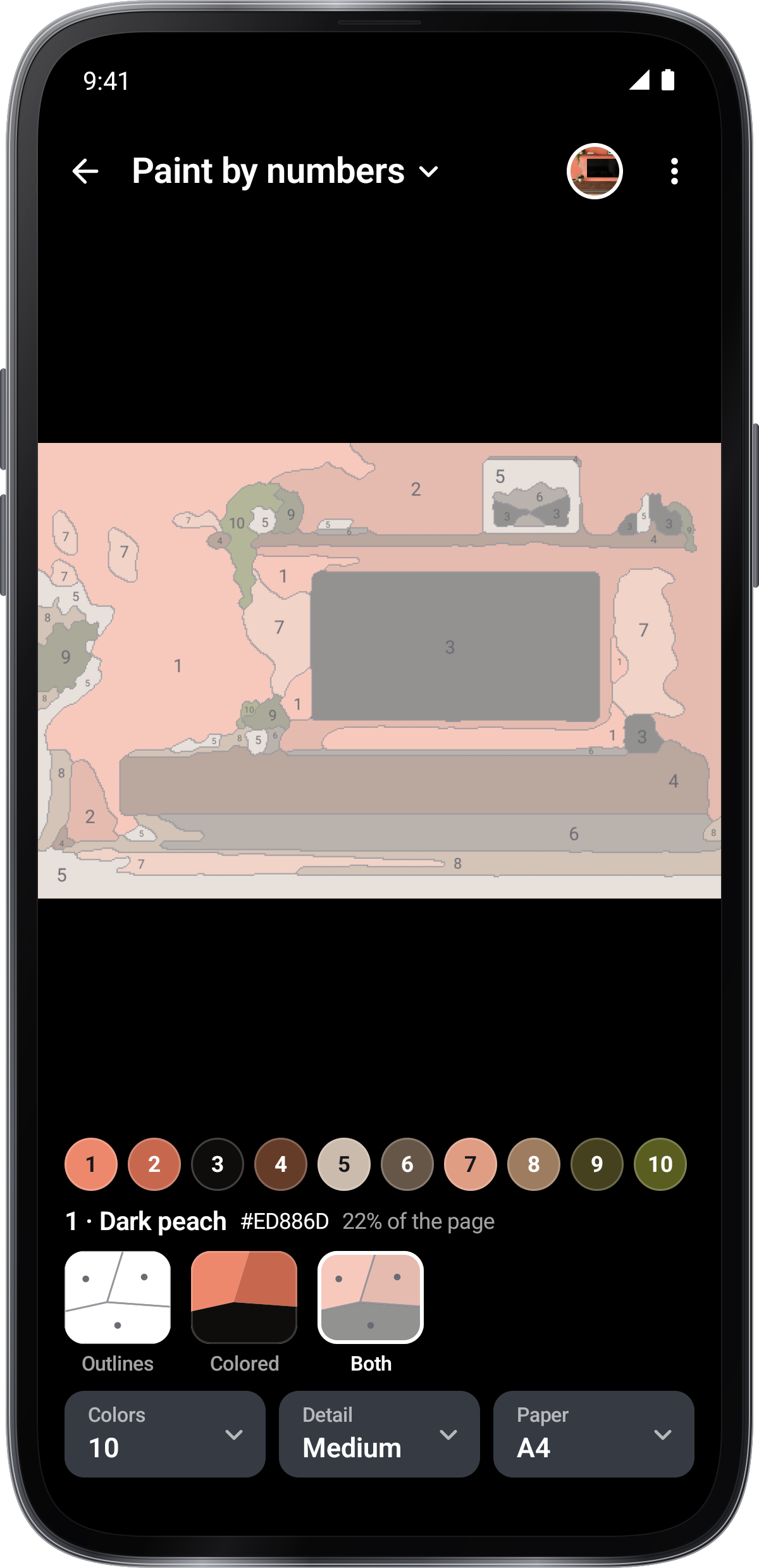
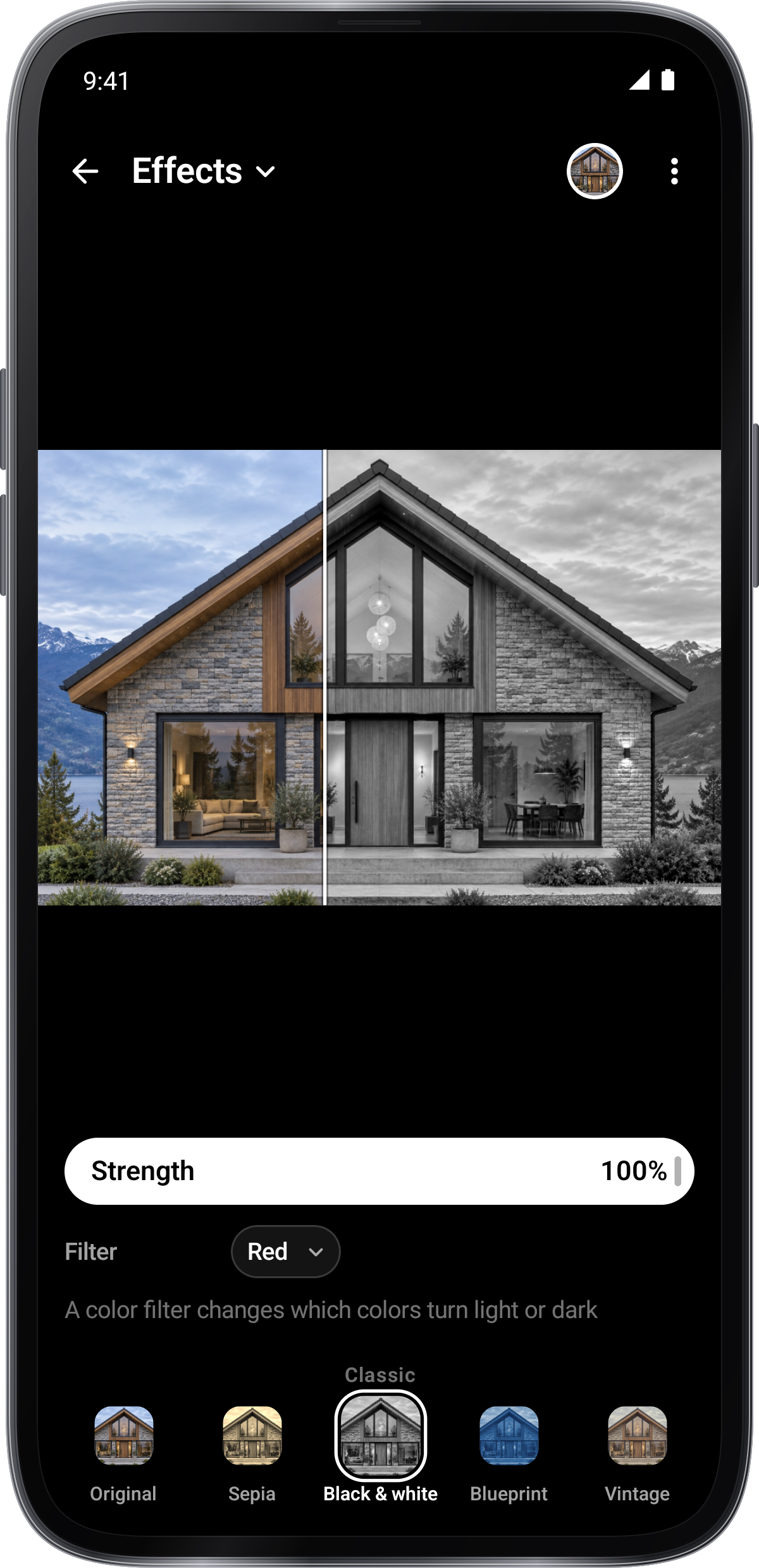
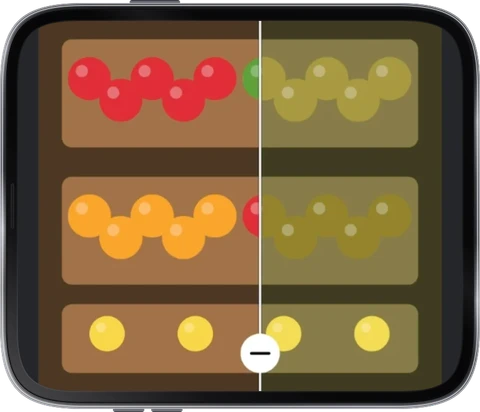
在「图片」中,每张卡片都展示一个工具在你的照片上的效果。可用工具有颜色、效果、色板卡、匹配色调、为墙面上色、色彩分布图、渐变、两个取样点、照片上的文字、色盲检查、明度和网格、数字填色。点按卡片即可打开工具,点按当前工具的名称即可切换。大多数工具的结果都可以保存或分享为图片。
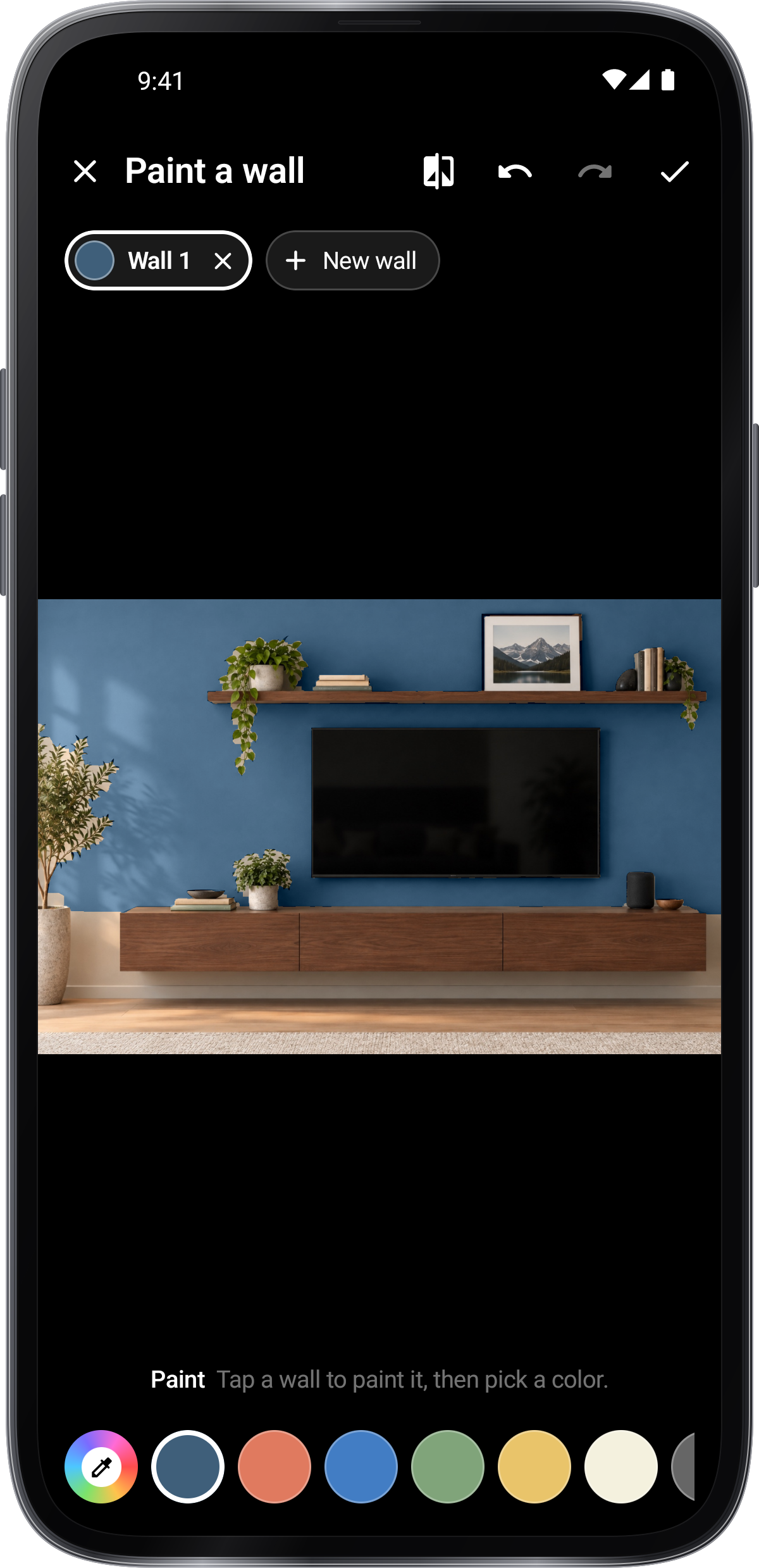
效果会生成独立PNG副本。墙面涂色先点击选择对象,再保留其明暗和纹理应用所选颜色。 用移除轻点多余的涂色,或用剪切中的橡皮擦拖动擦除。在⋮ › 油漆不透明度中调整涂色与照片的混合程度。
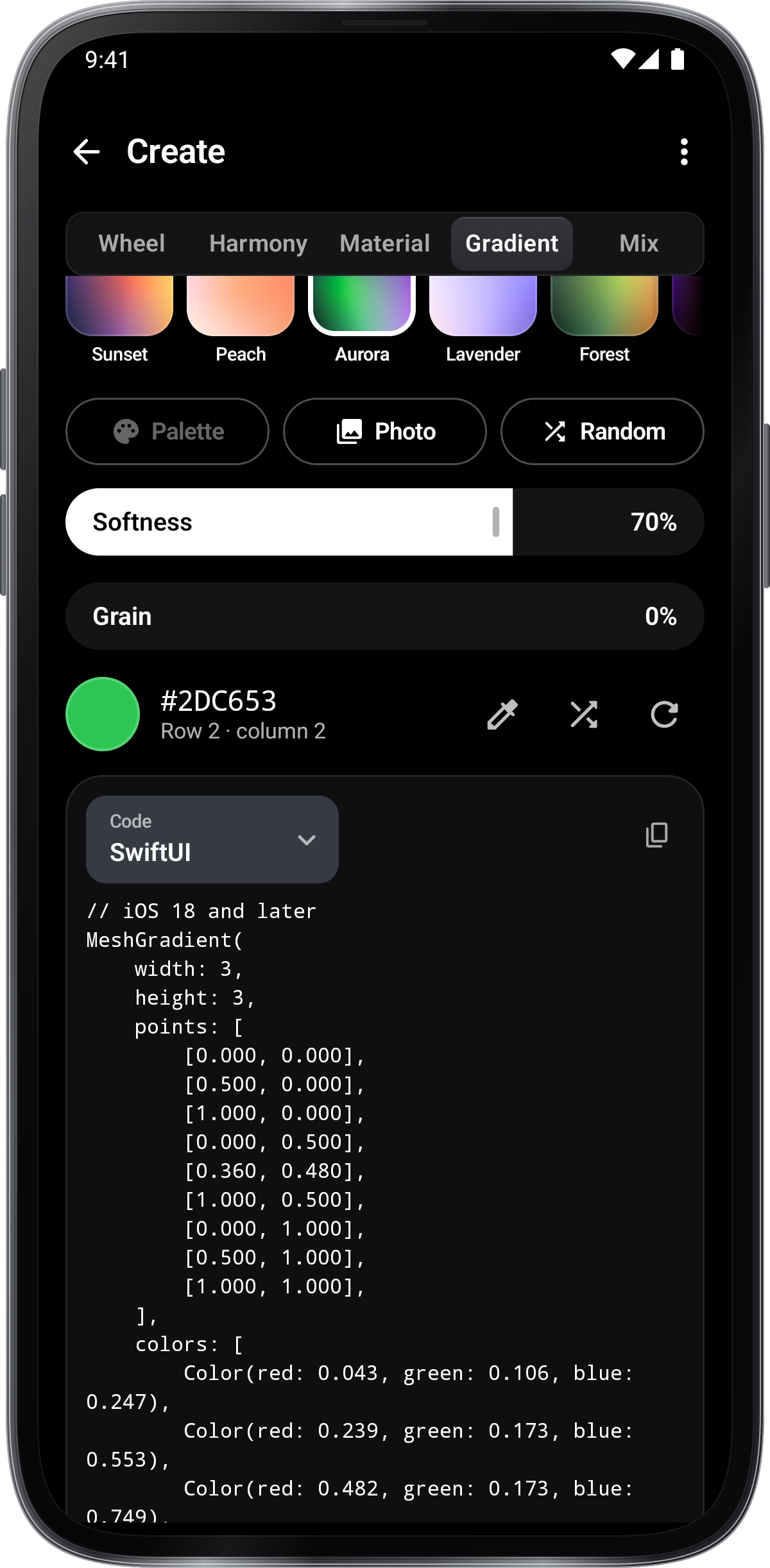
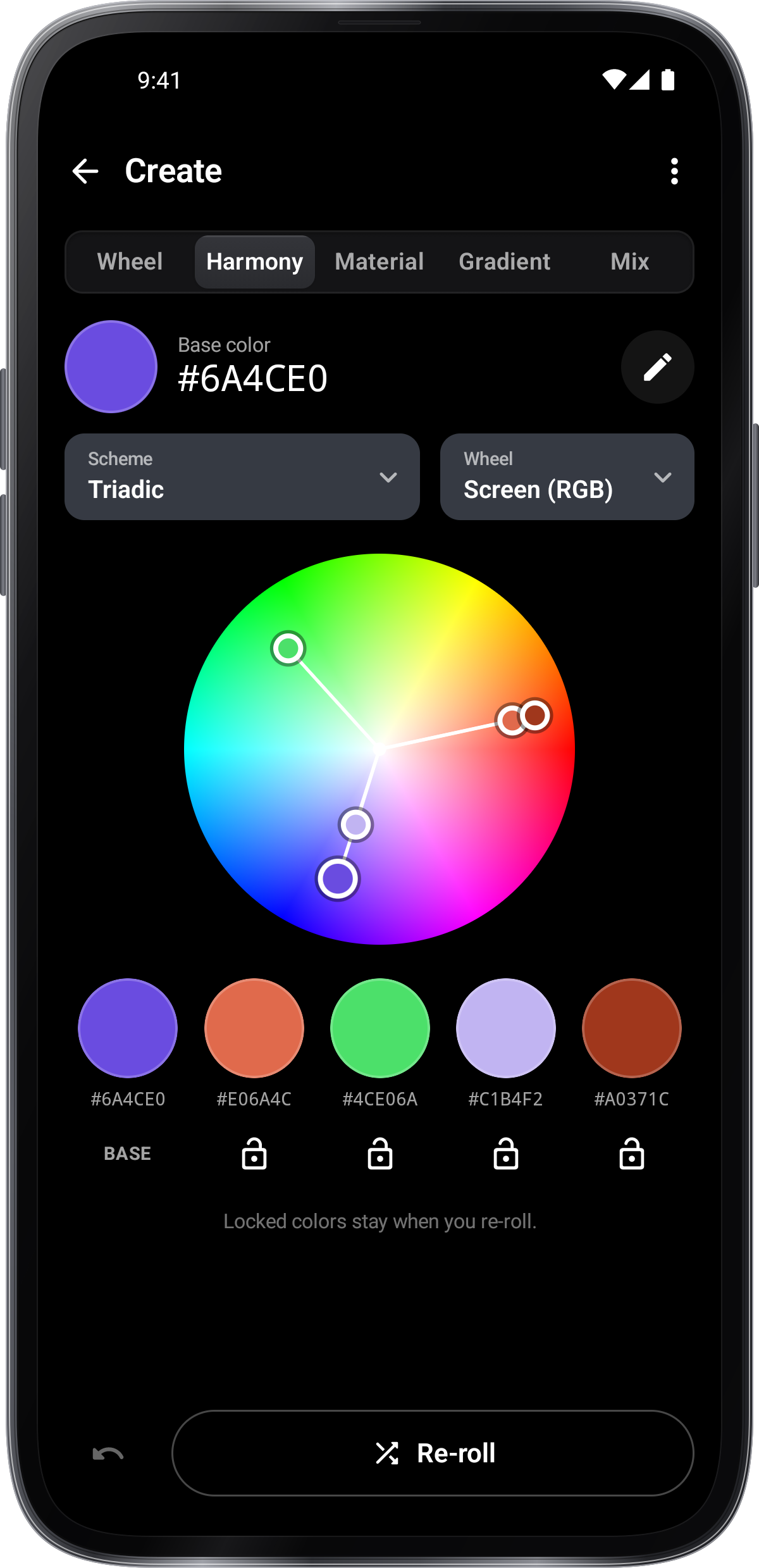
打开创建,可使用色轮、配色、材料色、渐变、混色和颜色列表。保存结果便于以后使用。
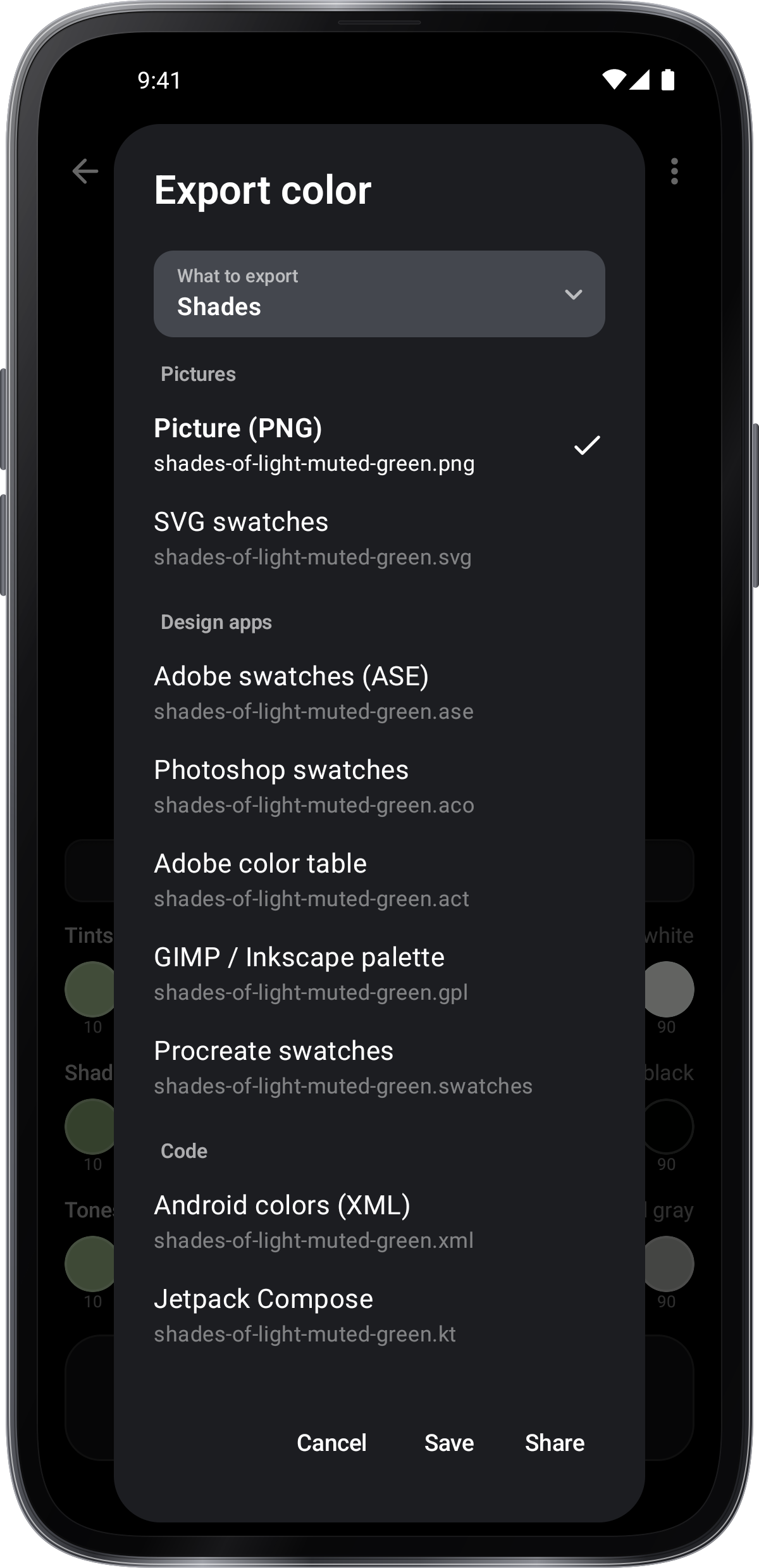
打开已保存,查看颜色、调色板和历史。打开颜色可看代码和相关色调。分享 PNG 卡片,或选择导出格式。
从功能菜单或设置打开导览与课程。观看导览、打开展厅功能或开始实时相机课程。课程中的保存和设置仅供练习,结束时会恢复。
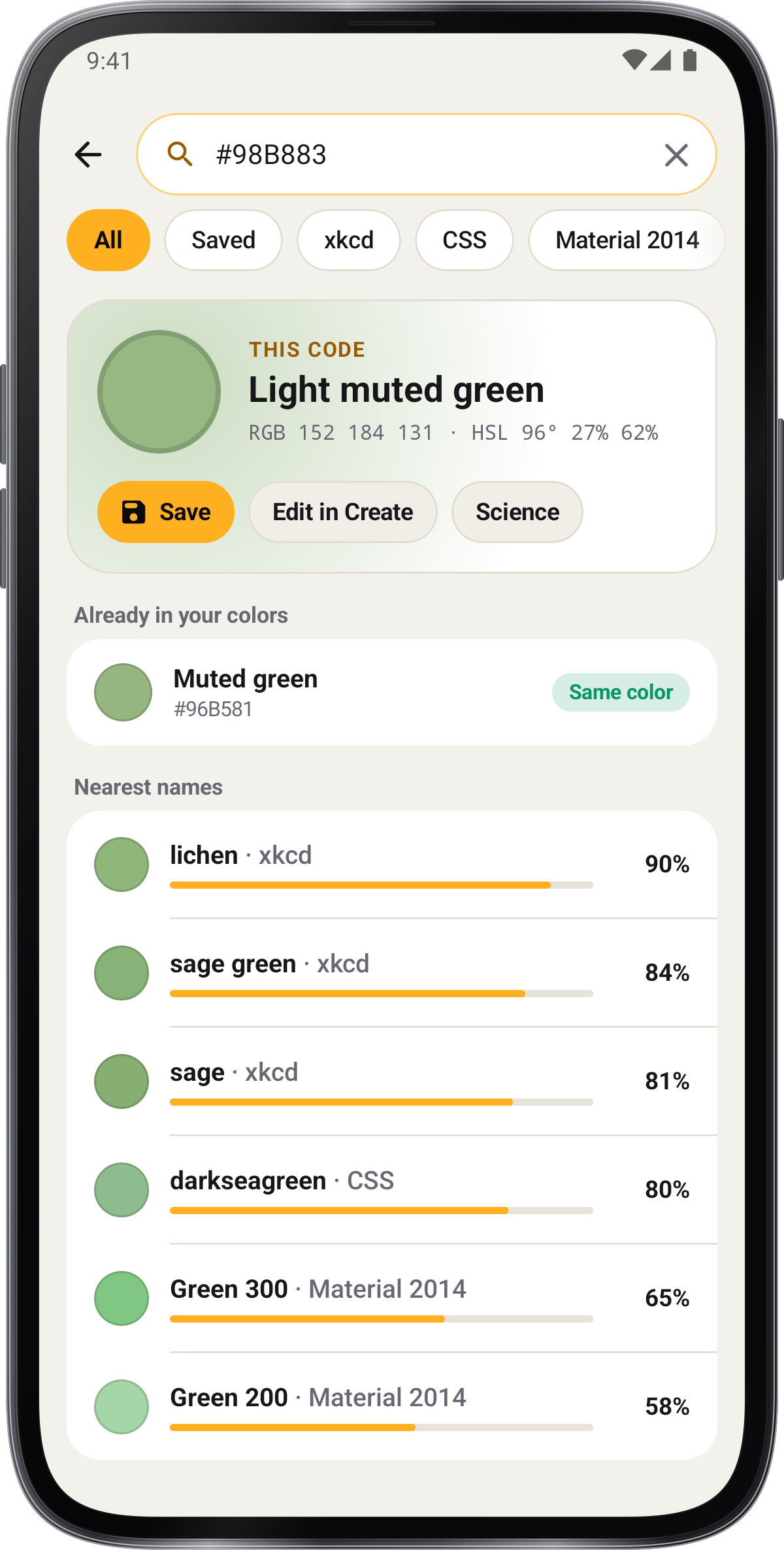
在主页搜索名称、备注和颜色代码。创建 › 颜色列表提供筛选和排序;镜头 › 放大镜 › 放大倍率可调整近距离视图。
在与样品相同的光线下,使用白纸、灰卡或色卡校准。换到不同光线时重新检查。
“保持”旁的“采样区域大小”决定取色区域:细线用小区域,墙面用大区域。另一侧的“镜头”可选择准星、圆环或放大镜。
长按画面可在该位置对焦,圆环会标出位置。
保持会冻结画面和读数,但仍可移动取样镜头;保存将颜色留在已保存。
设为 B 前,相机保持亮度和色调,使差值只反映颜色本身。
效果和墙面涂色预览会生成副本。选择饰面前,请在预定光线下比较真实涂料样品。