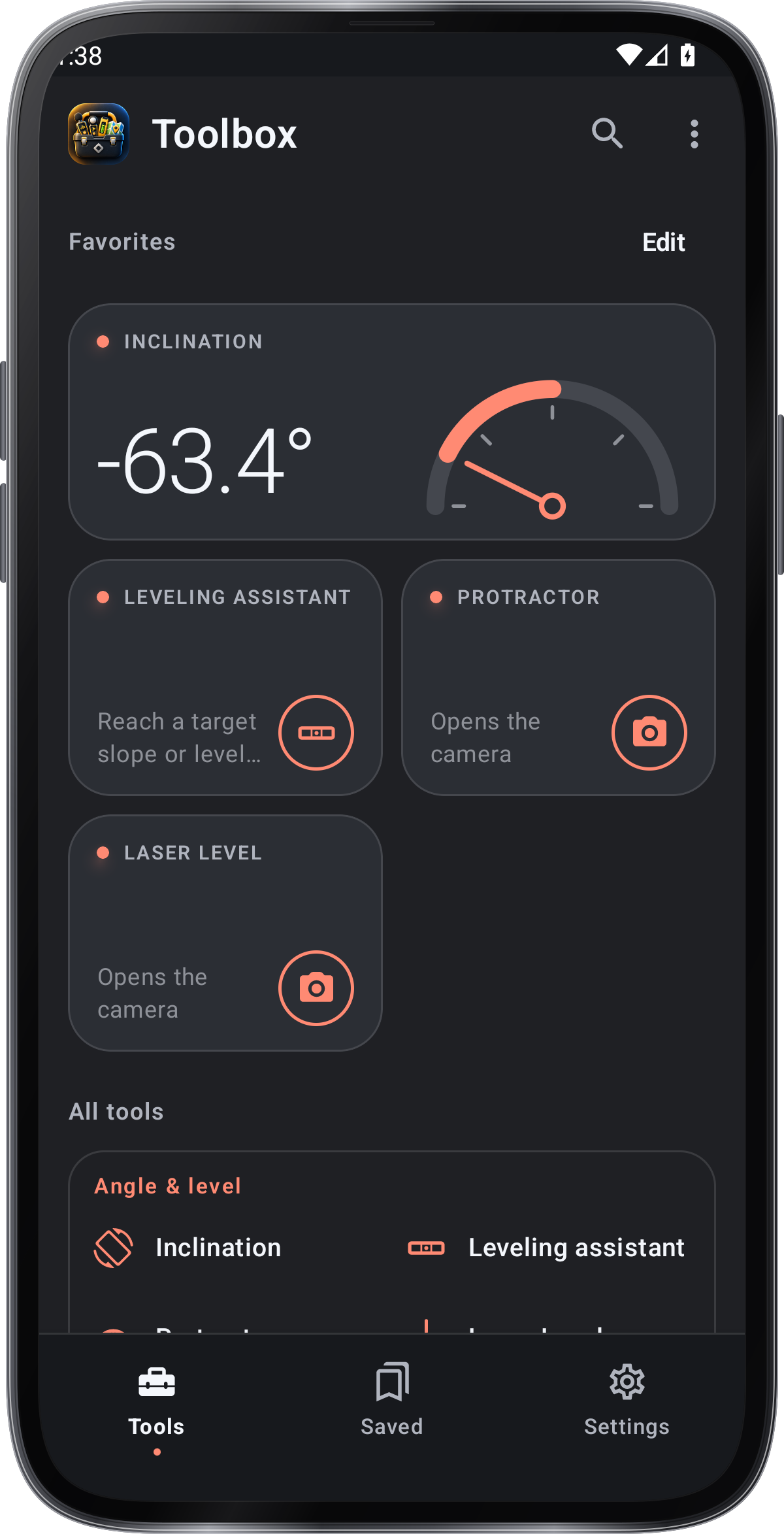
在工作台中可查看收藏夹和工具目录。搜索工具或模式。要在列表和网格之间切换,请在 ⋮ › 屏幕布局中选择“经典”。
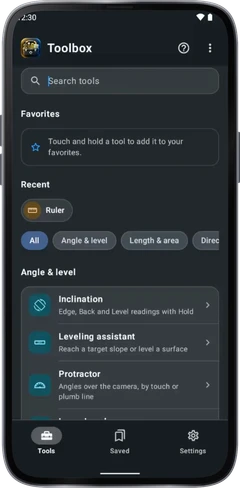
长按工具可将其添加到收藏。
角度与水平
下一项工作的工具。
在可搜索的测量工具目录中浏览、收藏,并从最近使用返回工具。“工具”打开目录,“已保存”连接共用记录、图库和图表,“设置”提供应用级选项。
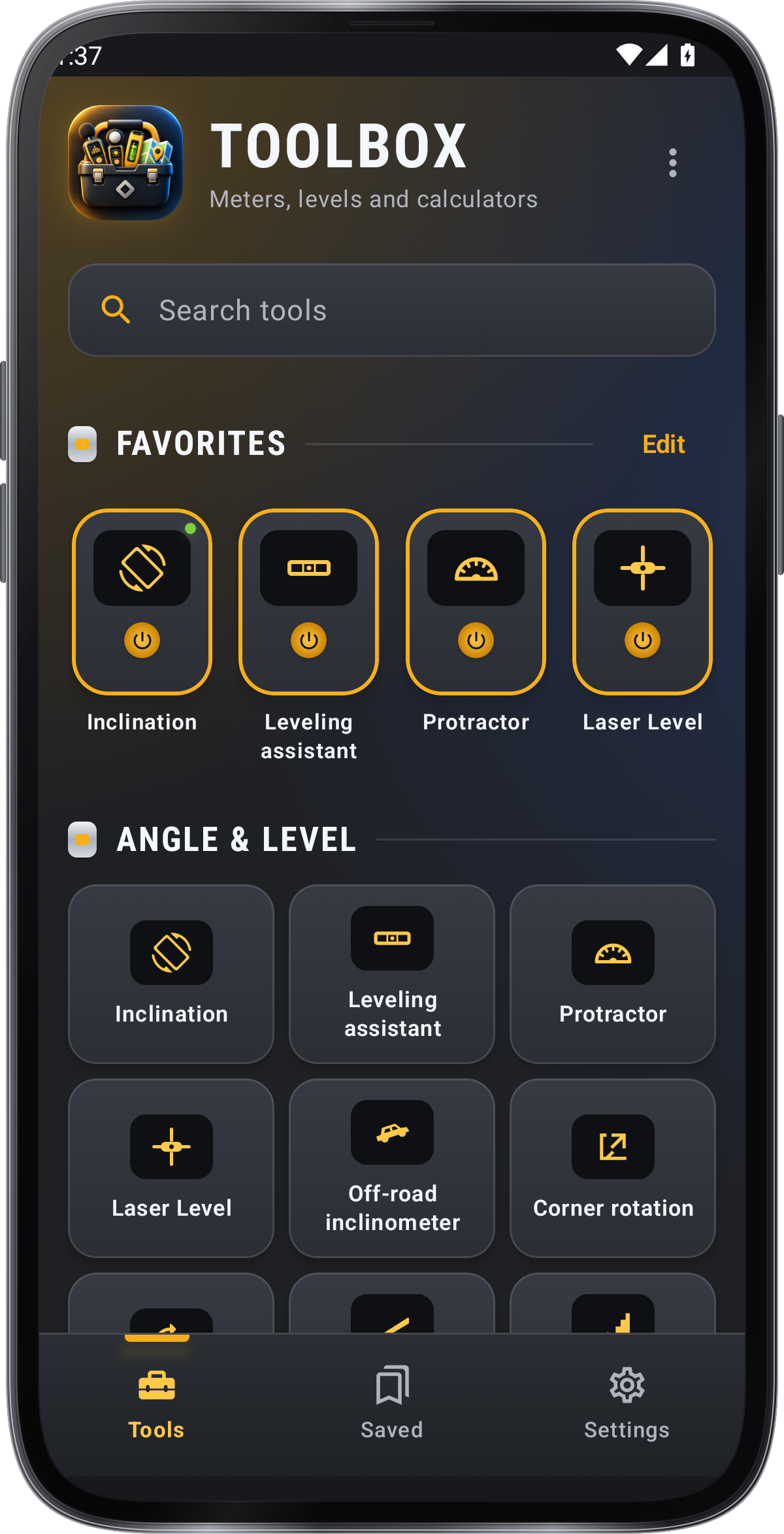
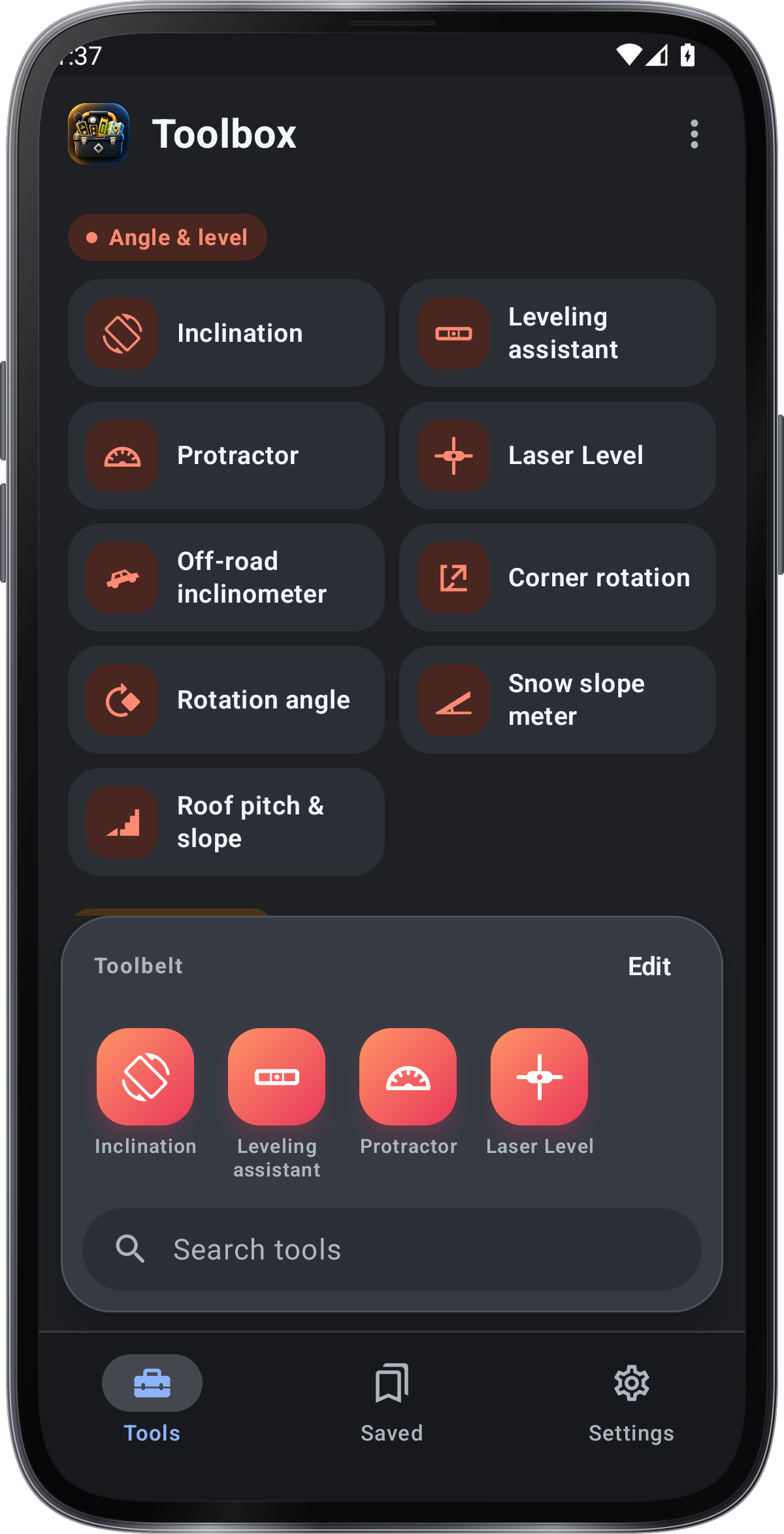
在工作台中可查看收藏夹和工具目录。搜索工具或模式。要在列表和网格之间切换,请在 ⋮ › 屏幕布局中选择“经典”。

打开工具并按指南操作。工具使用各自的设置和保存位置。
已保存标签页打开记录、图库或图表。工具专属库和日志仍在各工具内。
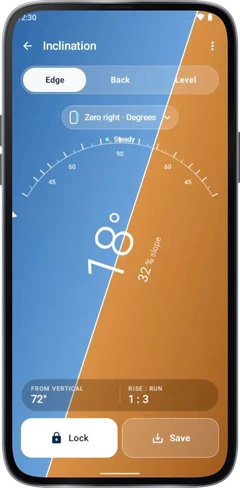
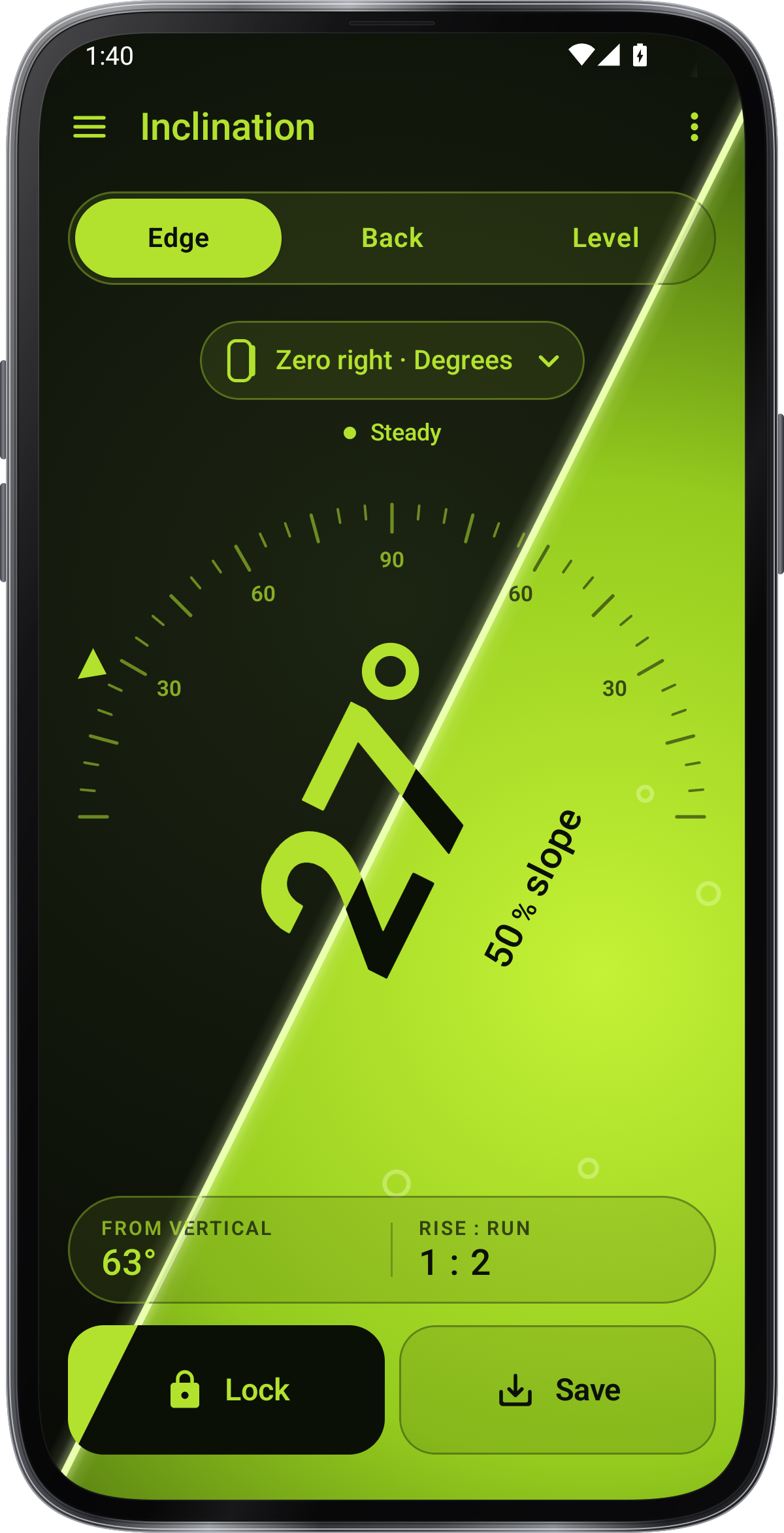
从目录打开“倾角”。选择“侧边”“背面”或“水平仪”。读数稳定后,点按“锁定”,再点按“保存”。
工具查看
设置主页布局
以列表或网格显示收藏、最近使用的工具和分类

采用应用图标的琥珀配色,以仪表展示收藏工具
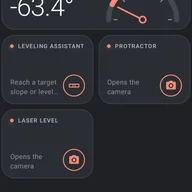
在收藏工具上显示实时读数
提供入门作业和按字母顺序排列的全部工具

收藏和搜索位于标签栏上方,拇指即可触及
已保存
从工具保存的测量数据及其备注、照片和地点。
使用相机工具拍摄的照片和视频。
按时间绘制的已保存测量数据。
长按工具可将其添加到收藏。
需要特定功能时,可从目录选择相应模式;工具打开后提供自己的操作控件和已保存偏好。
打开工具只显示实时读数,不会记录。点击开始或记录以启动一次测量。
共用记录、图库和图表请到已保存查看;有独立库或日志的工具会在工具内保留历史。
缺少所需传感器时,目录会禁用该工具。不要假定另一部手机具备相同硬件功能,请先查看工具说明。
等待读数稳定,锁定后再抬起手机。解锁恢复实时测量。
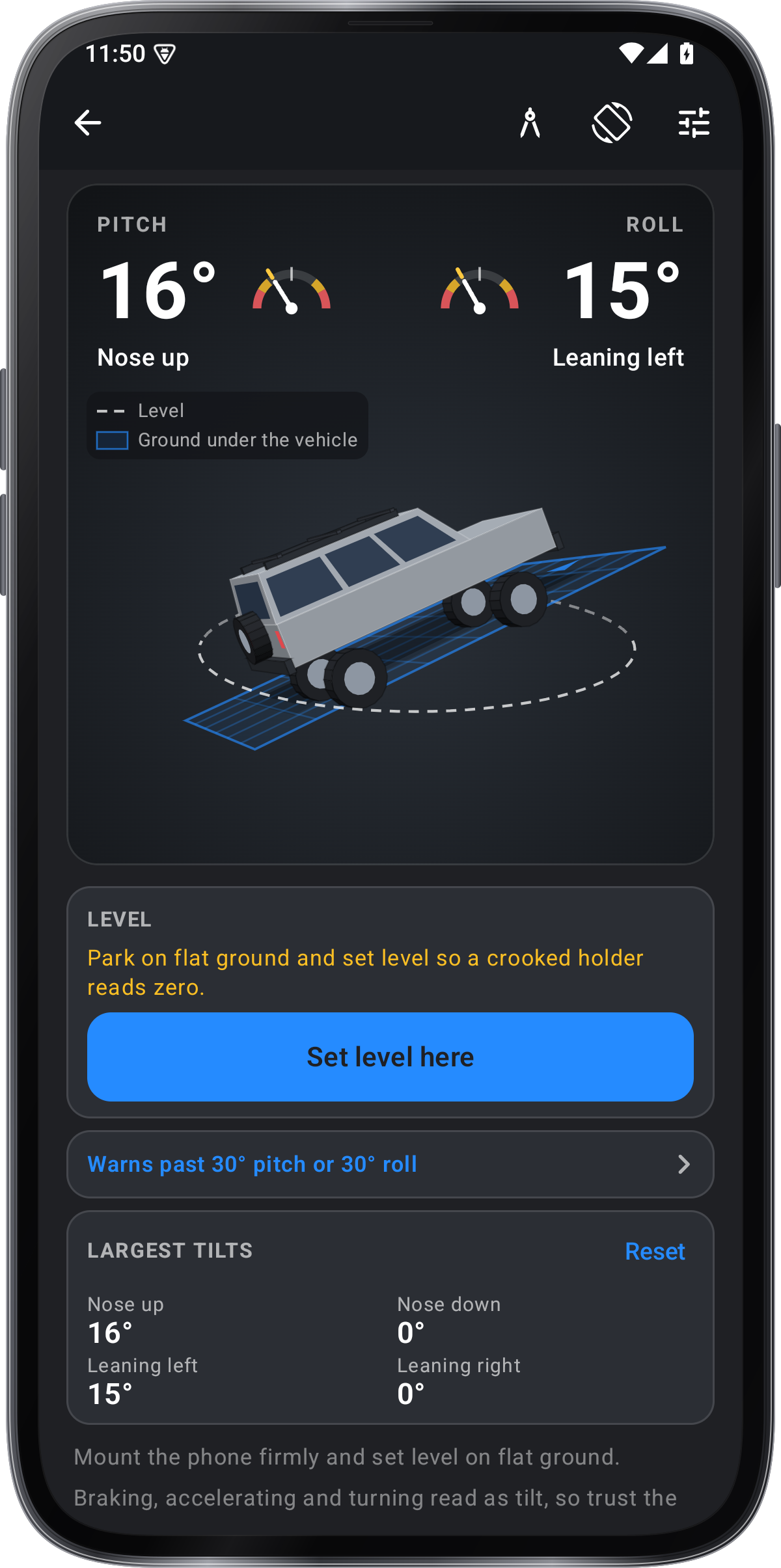
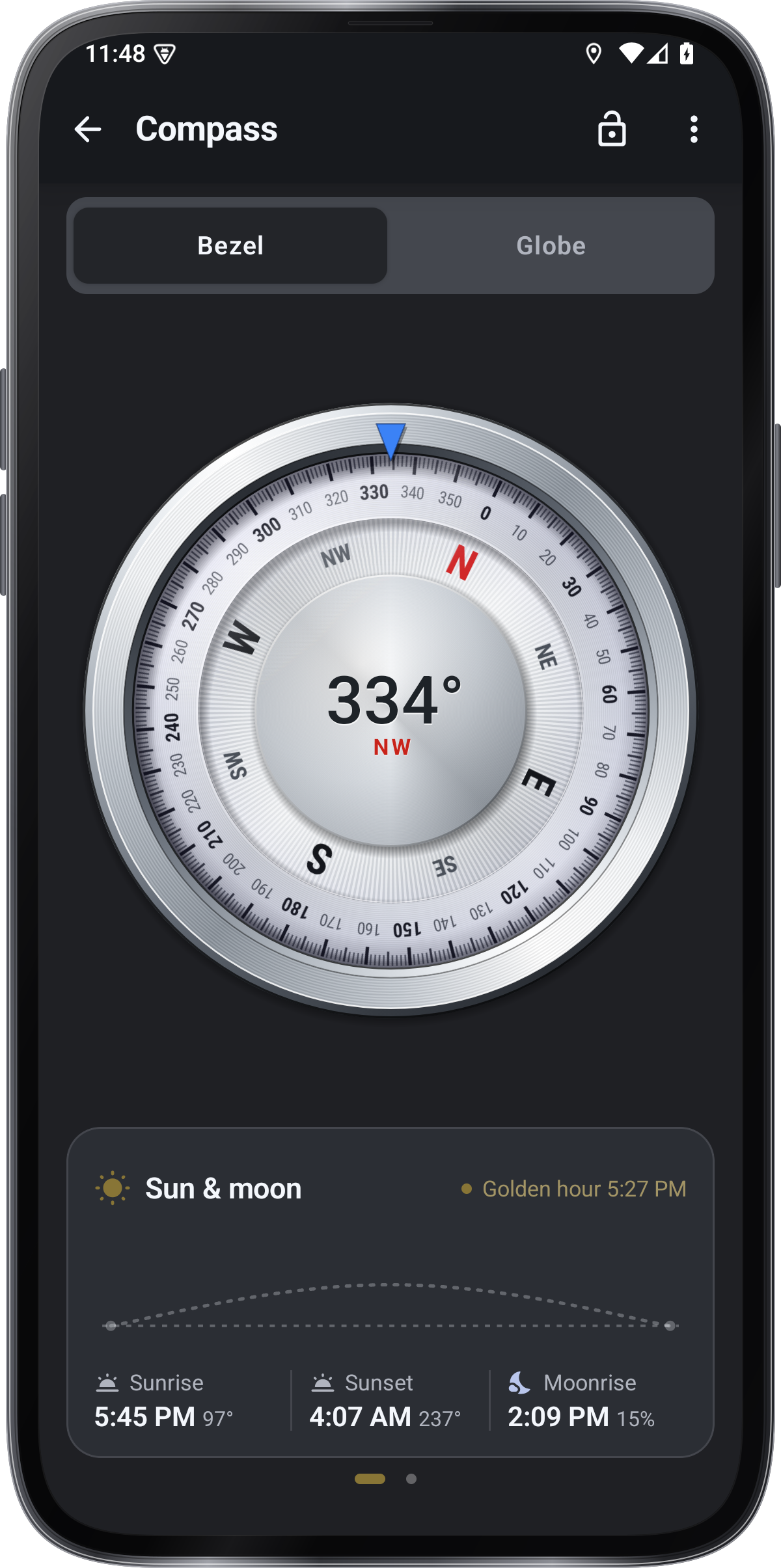
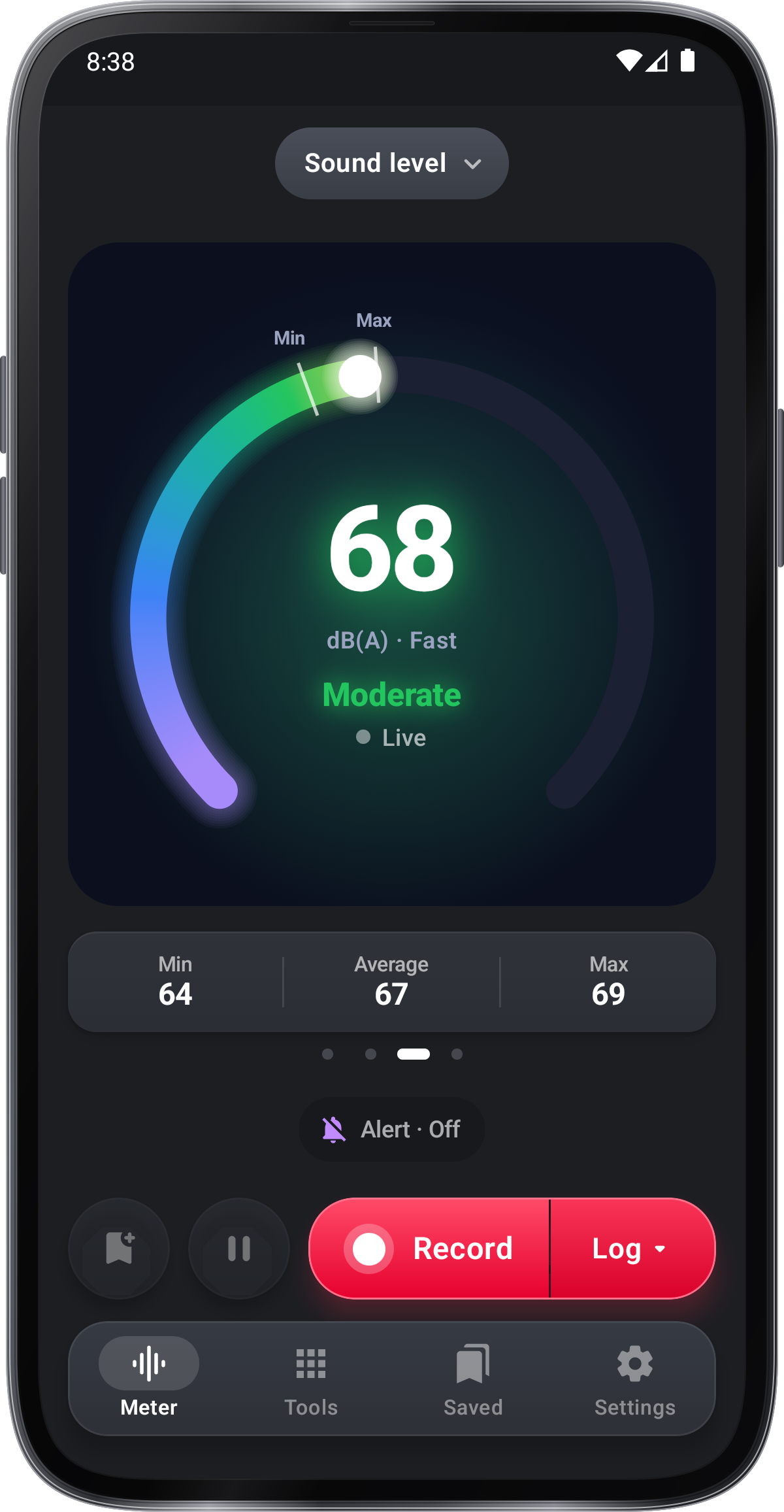
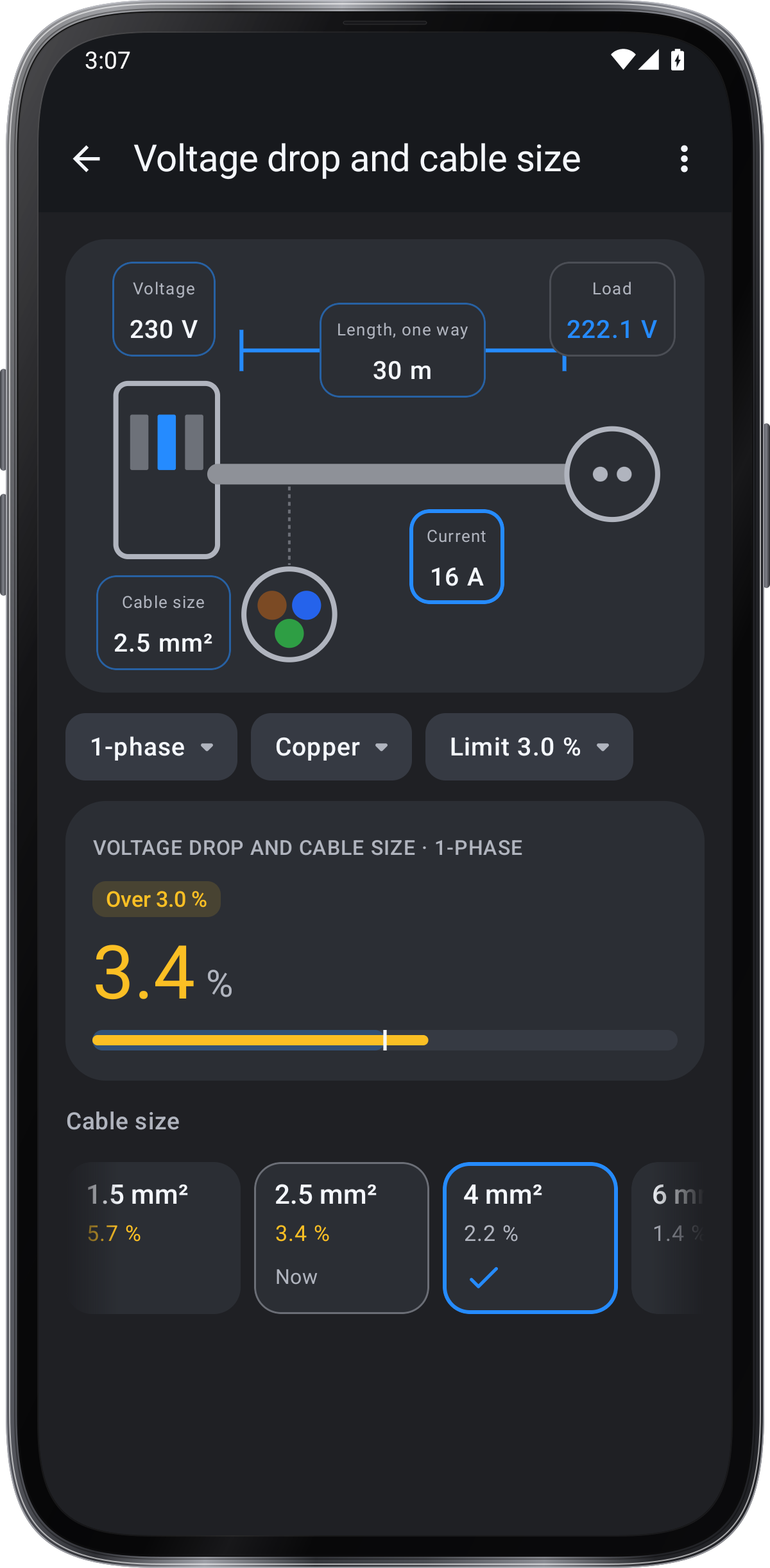
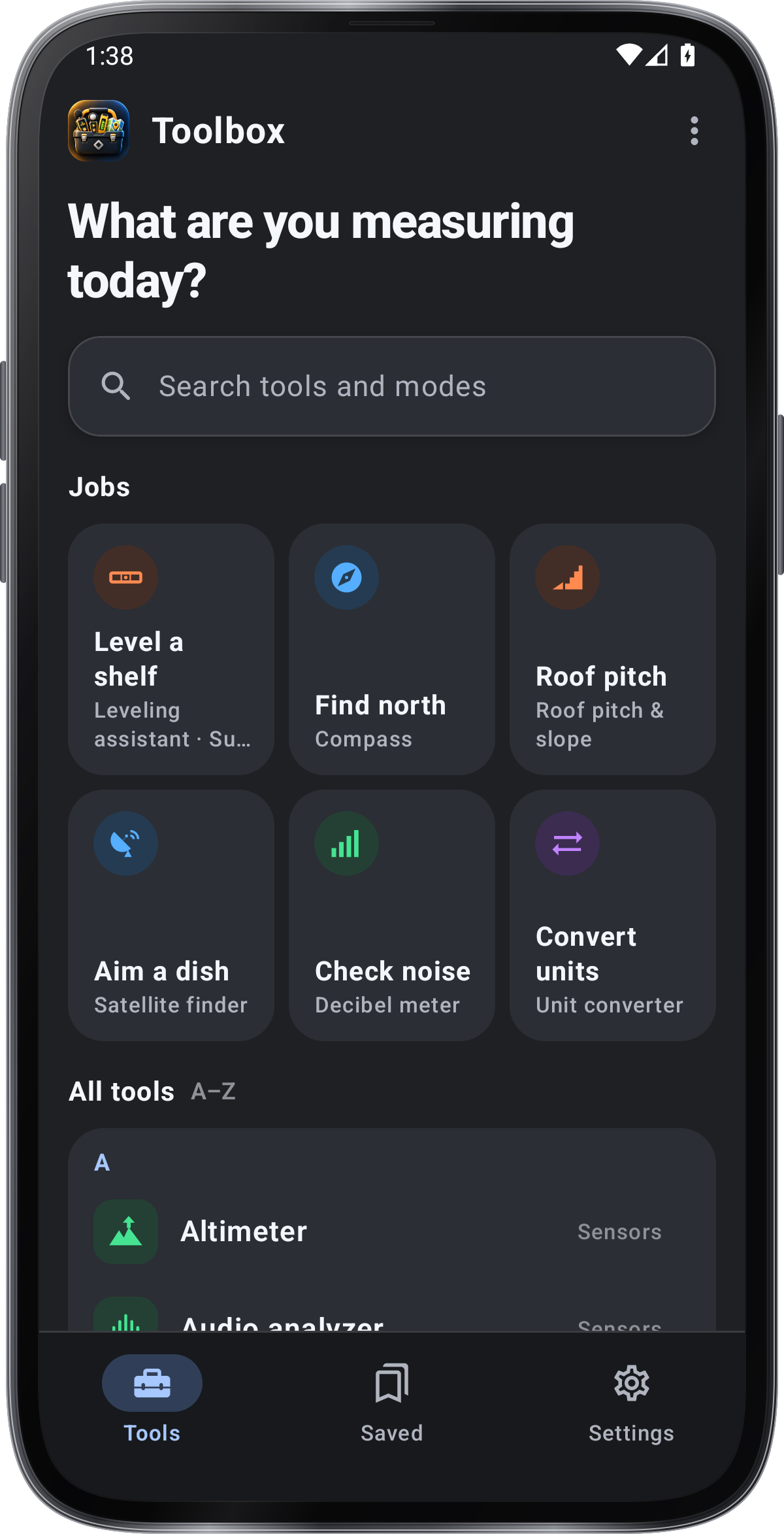
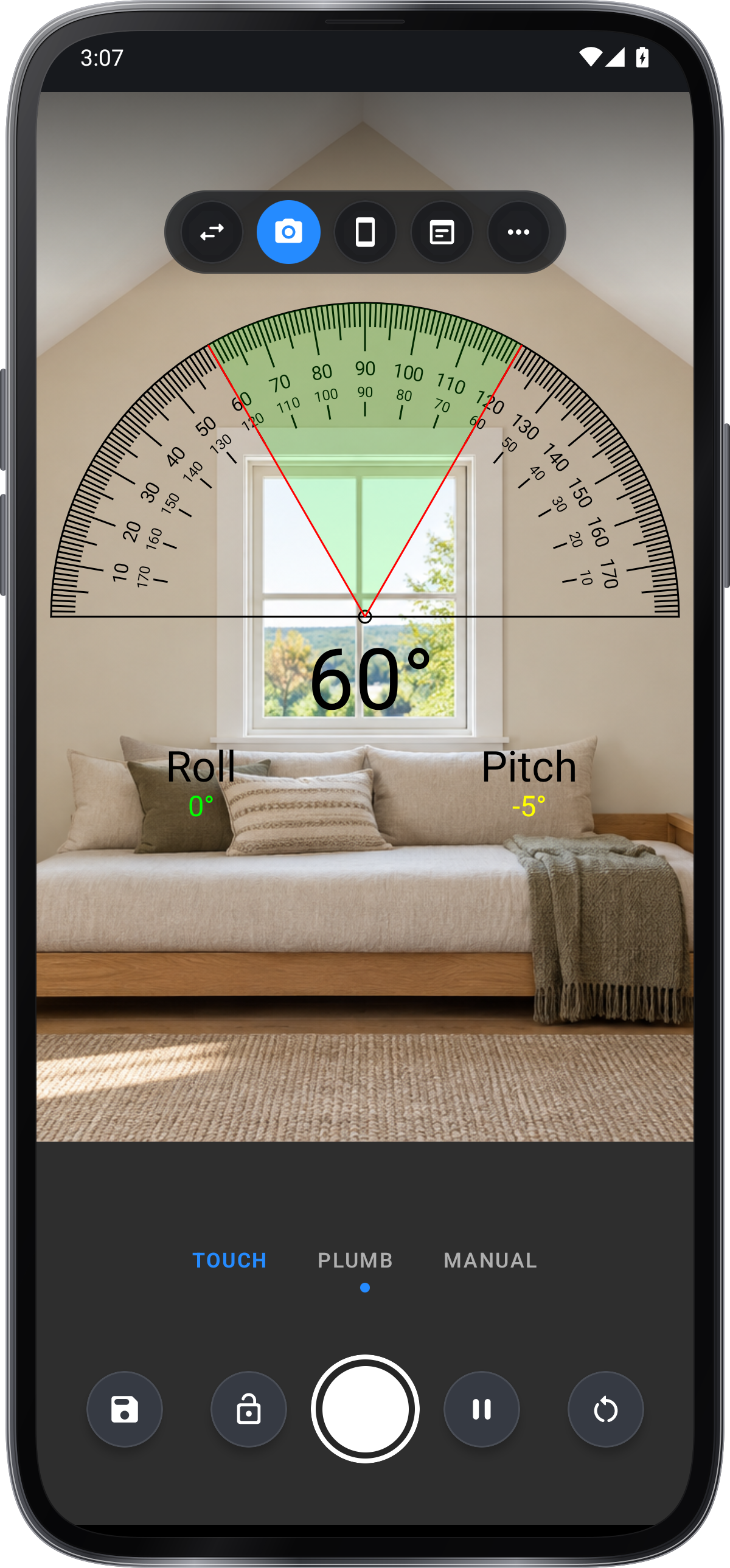
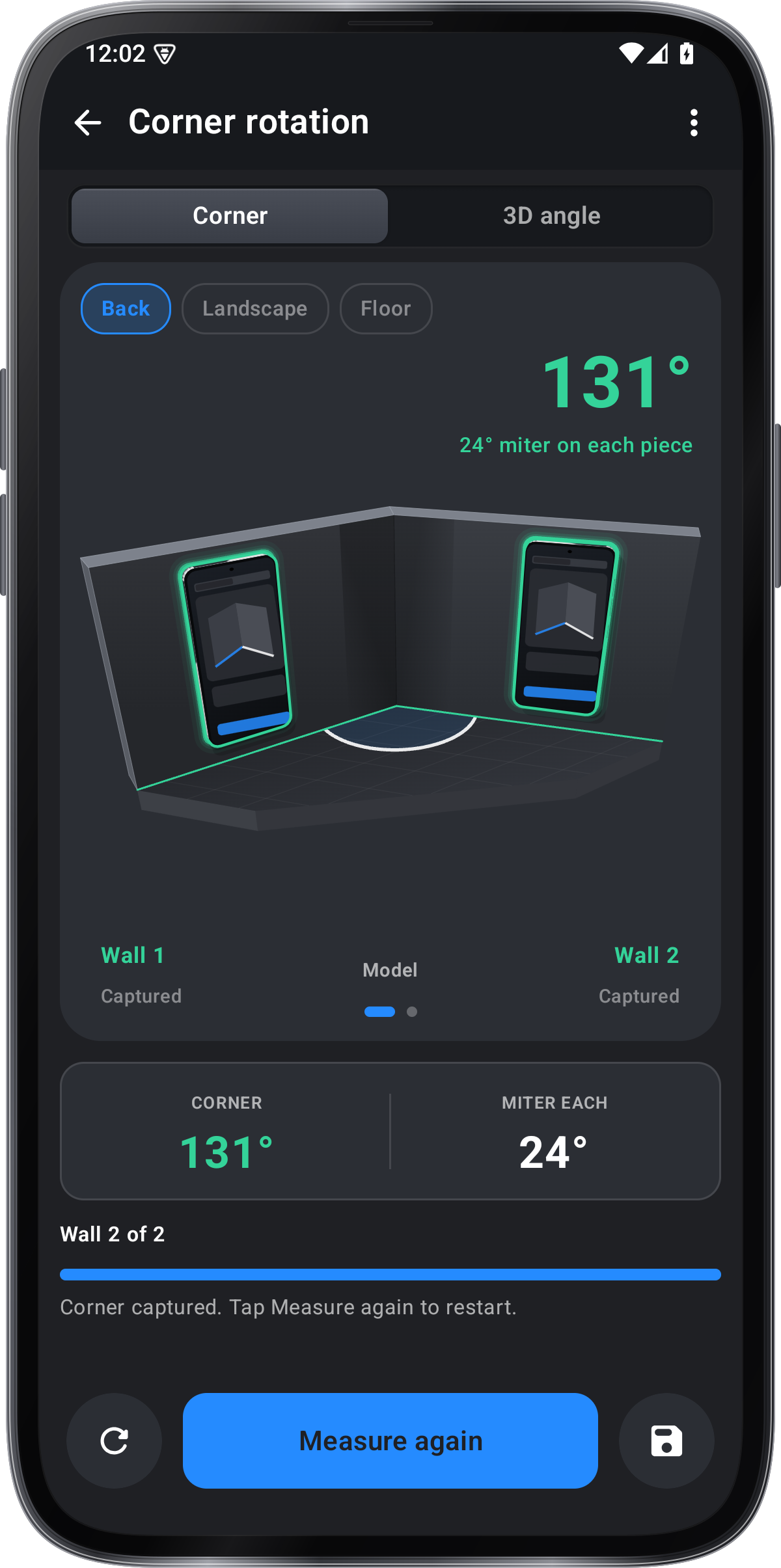
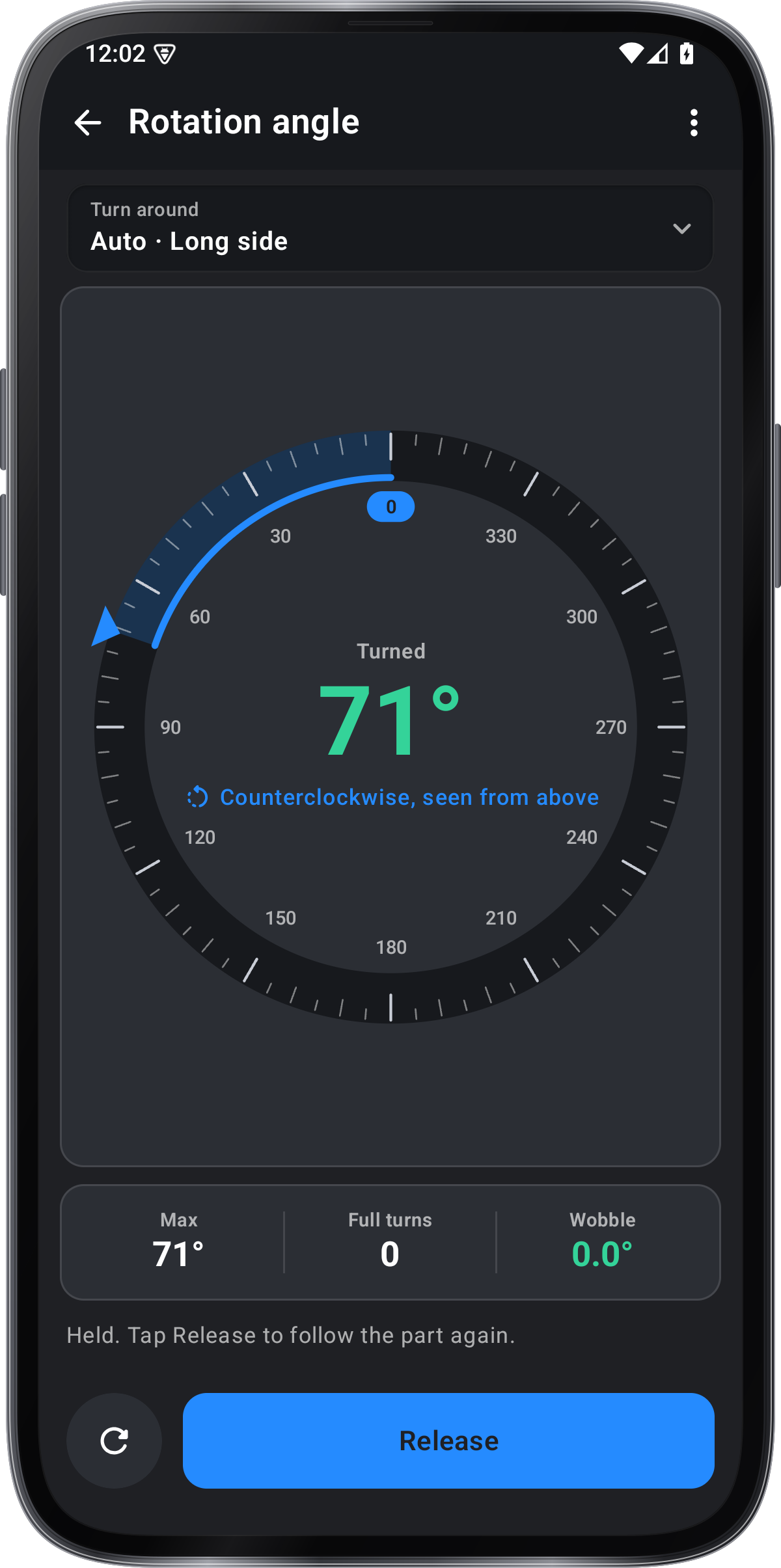
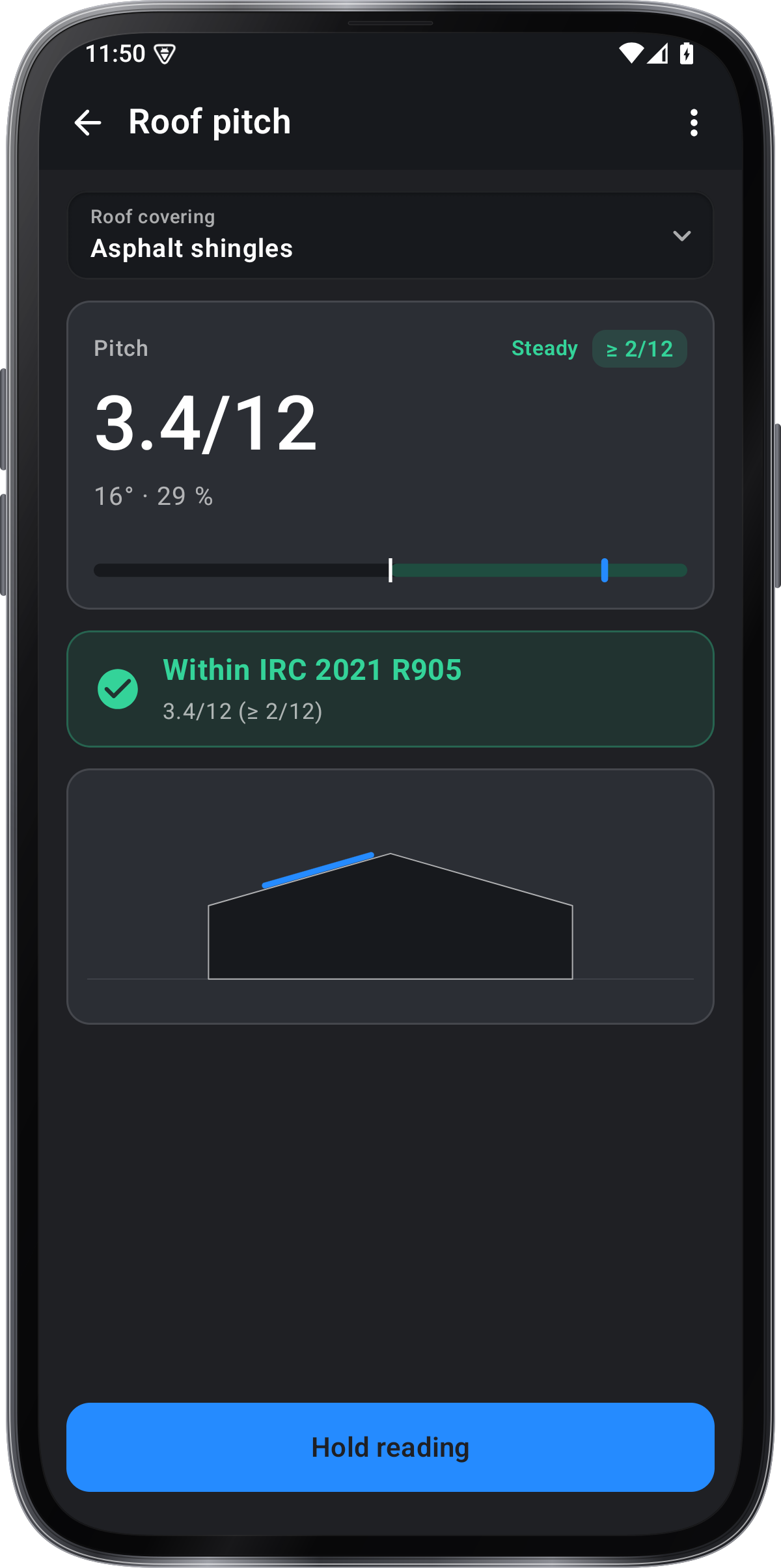
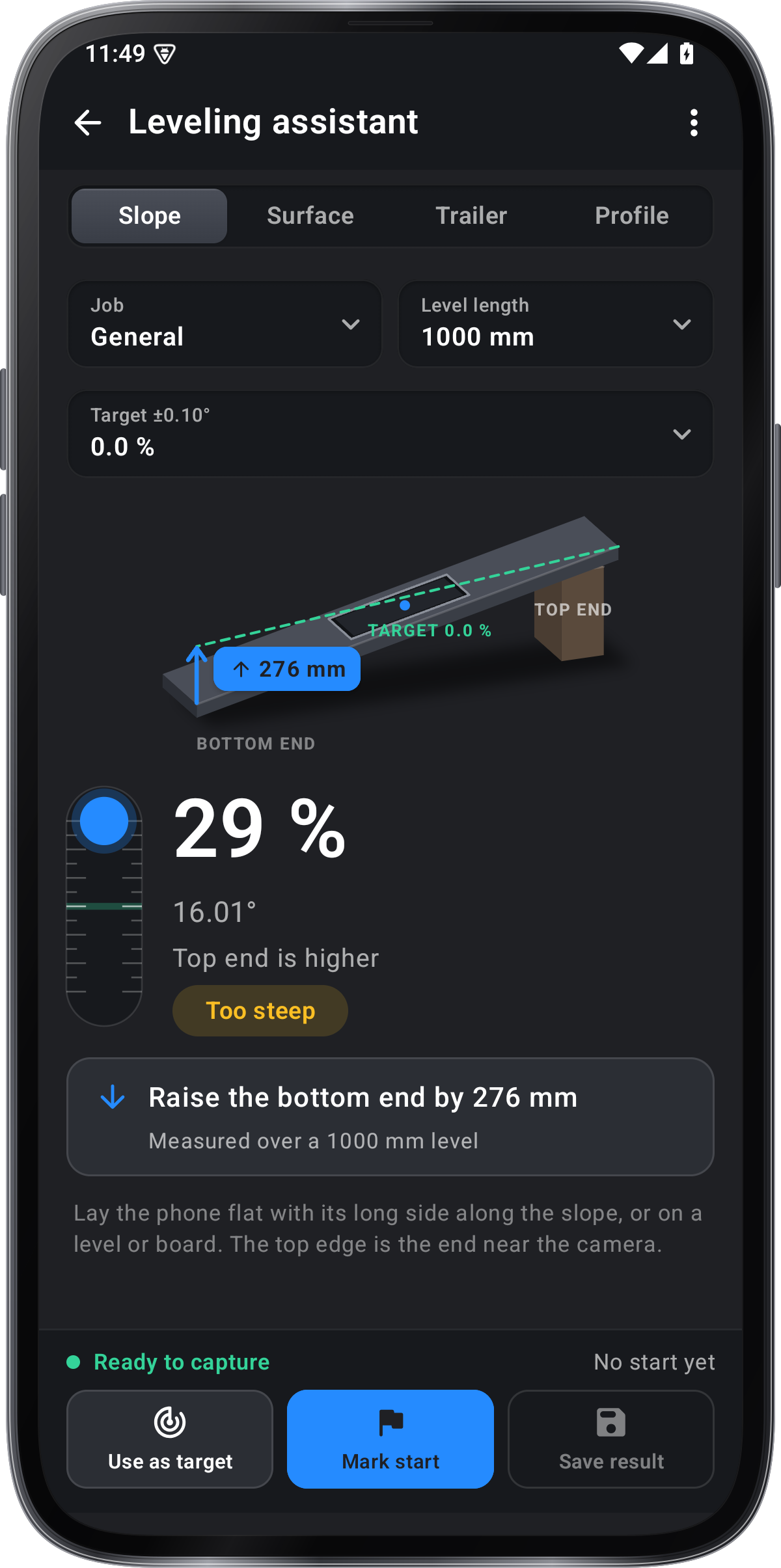
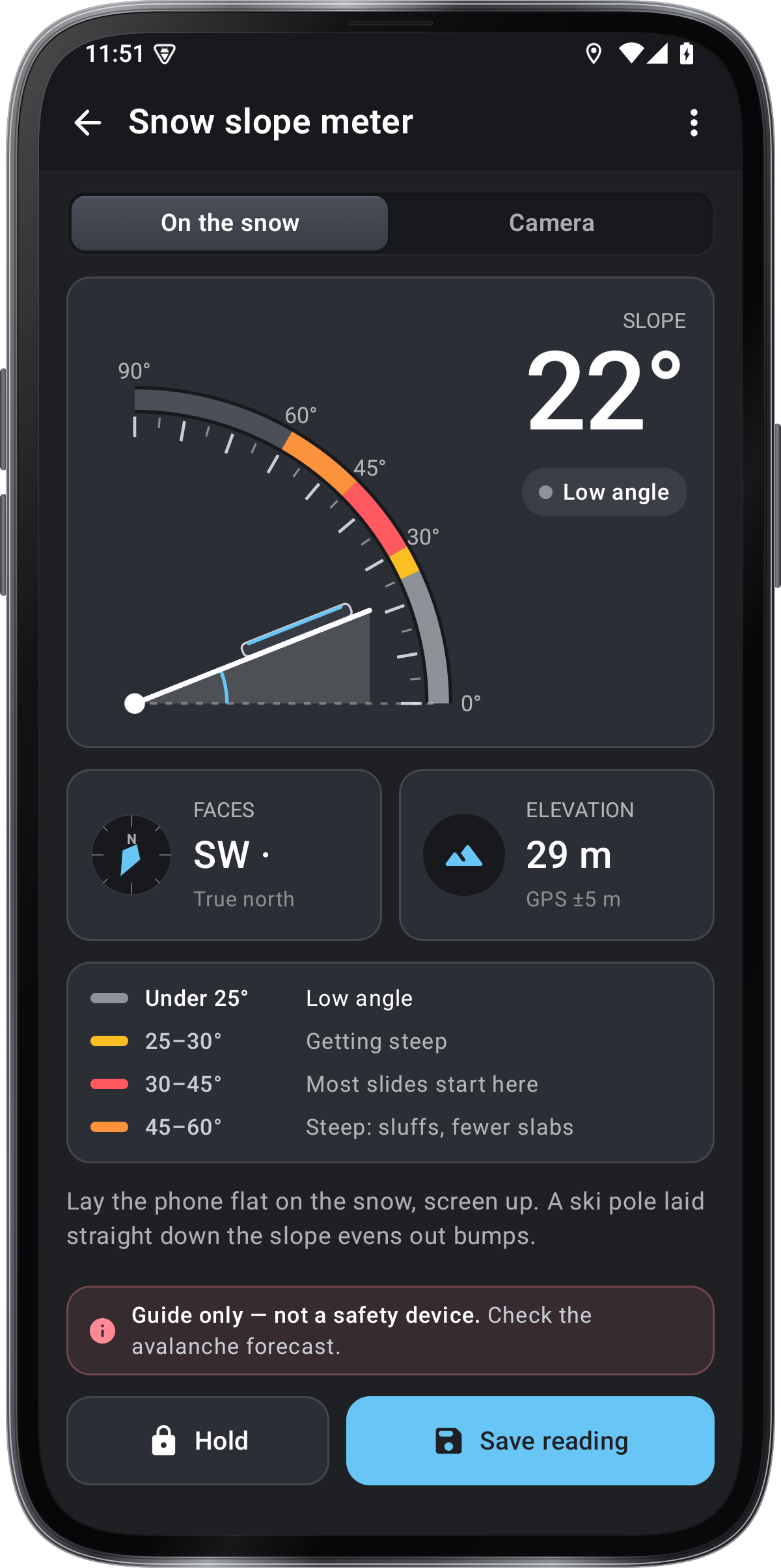
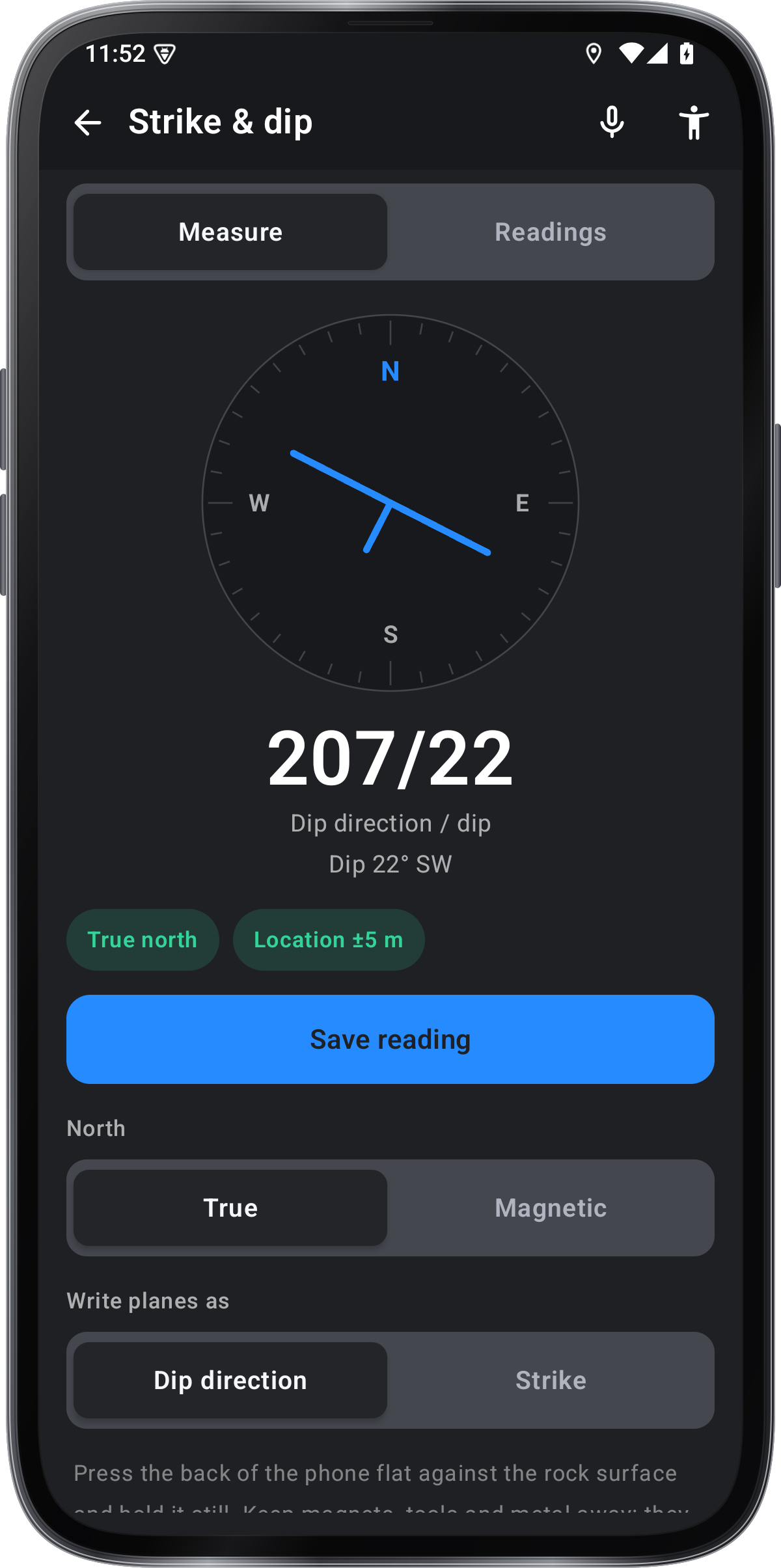
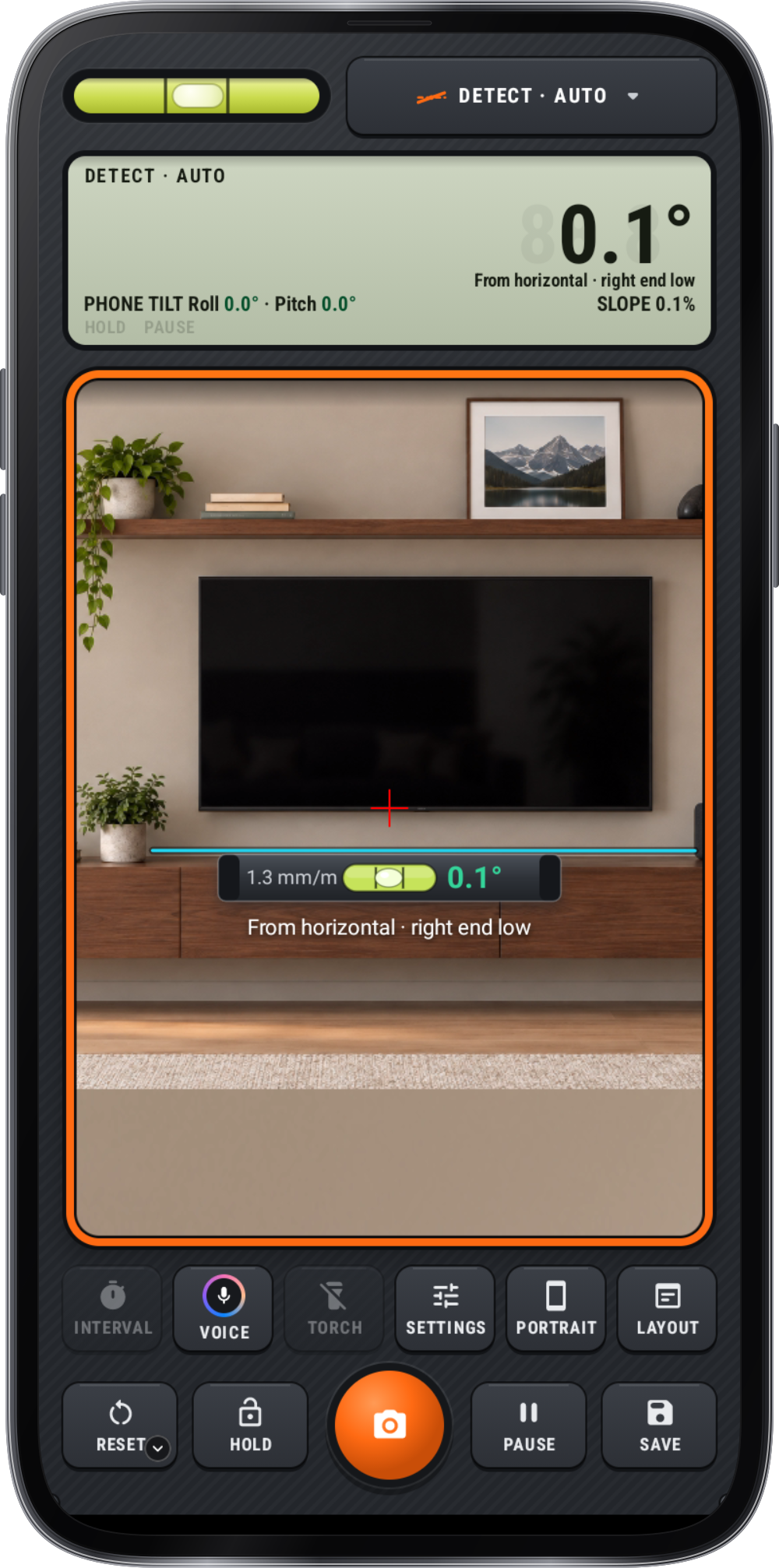
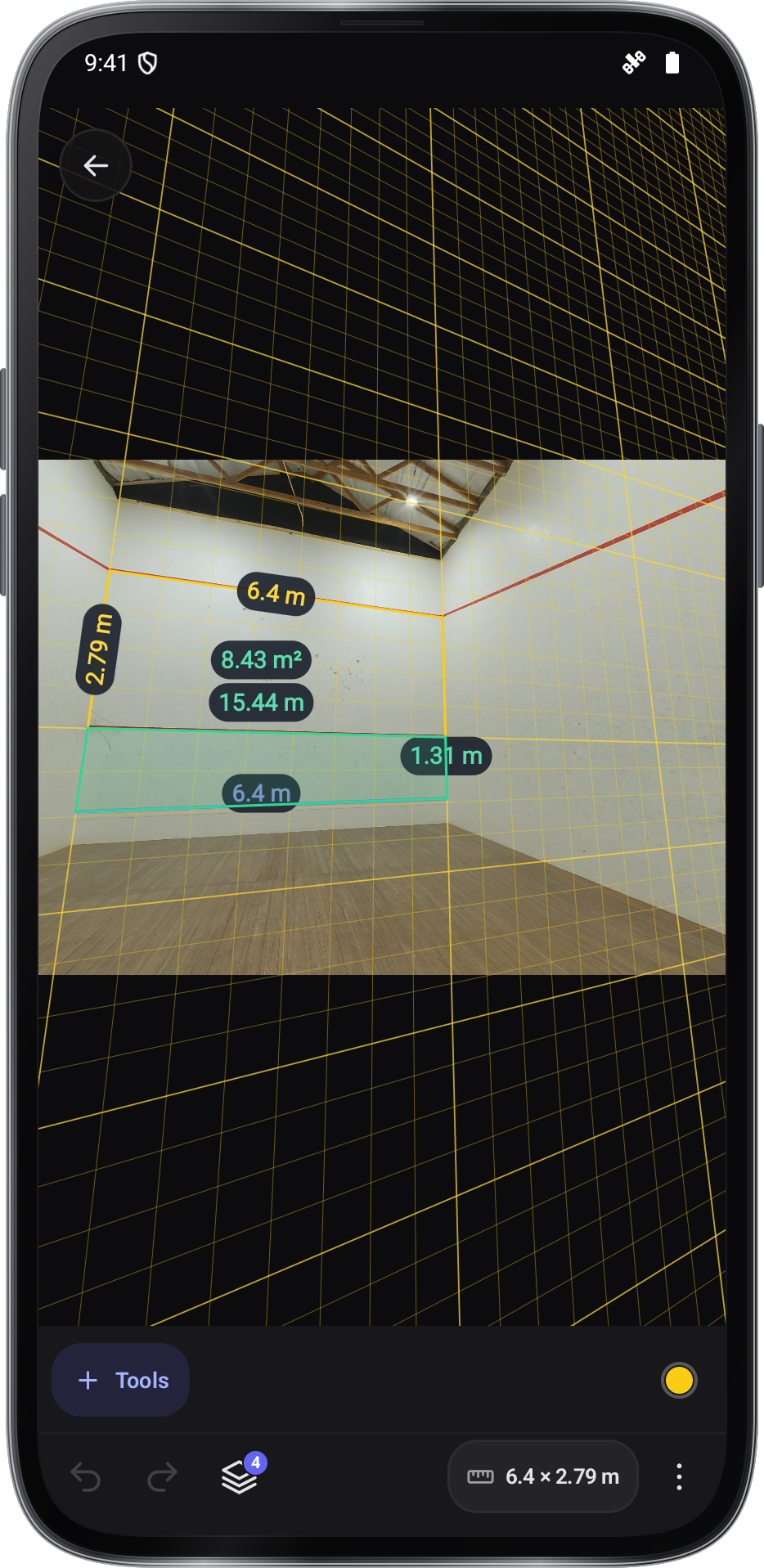
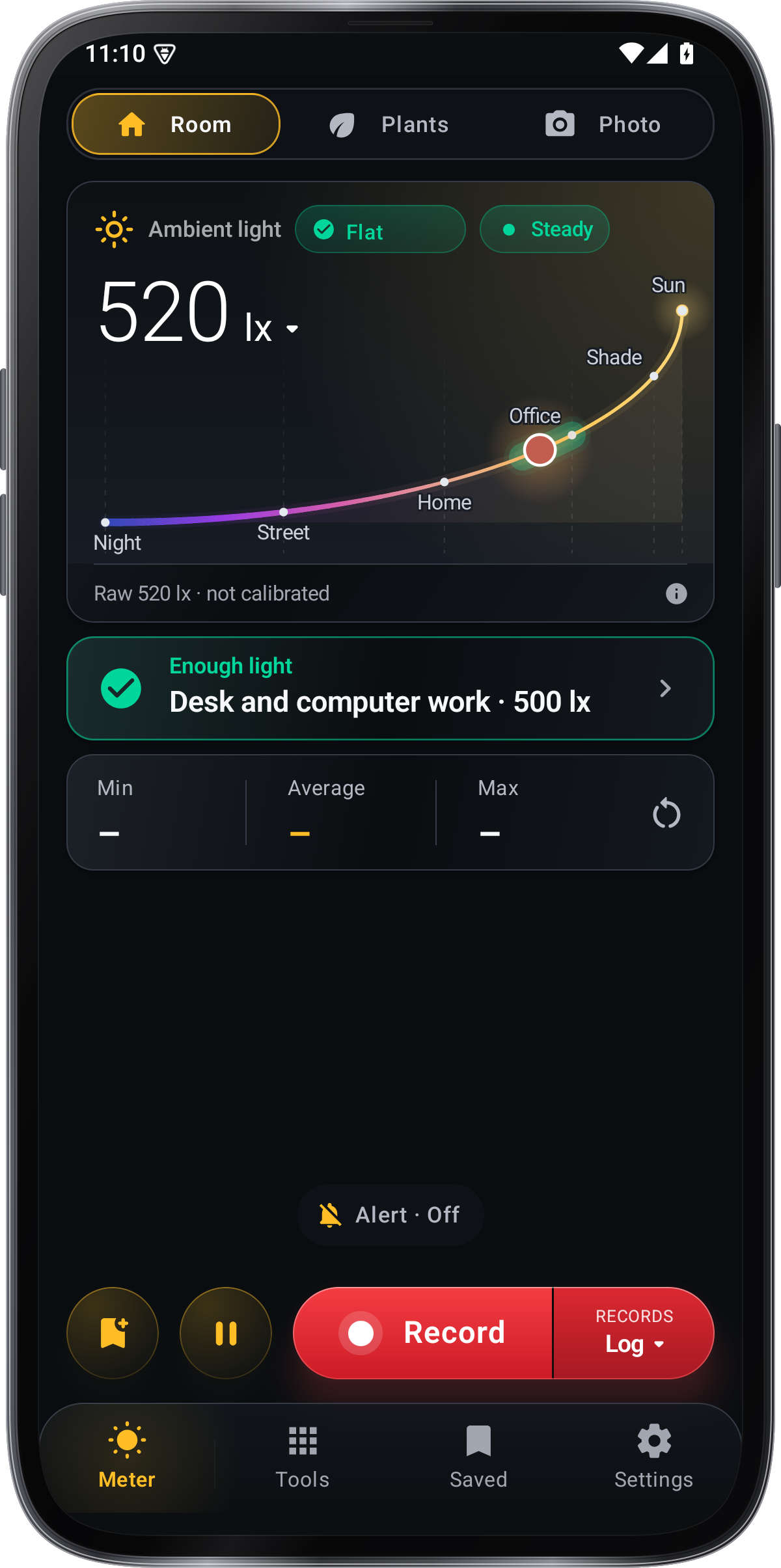
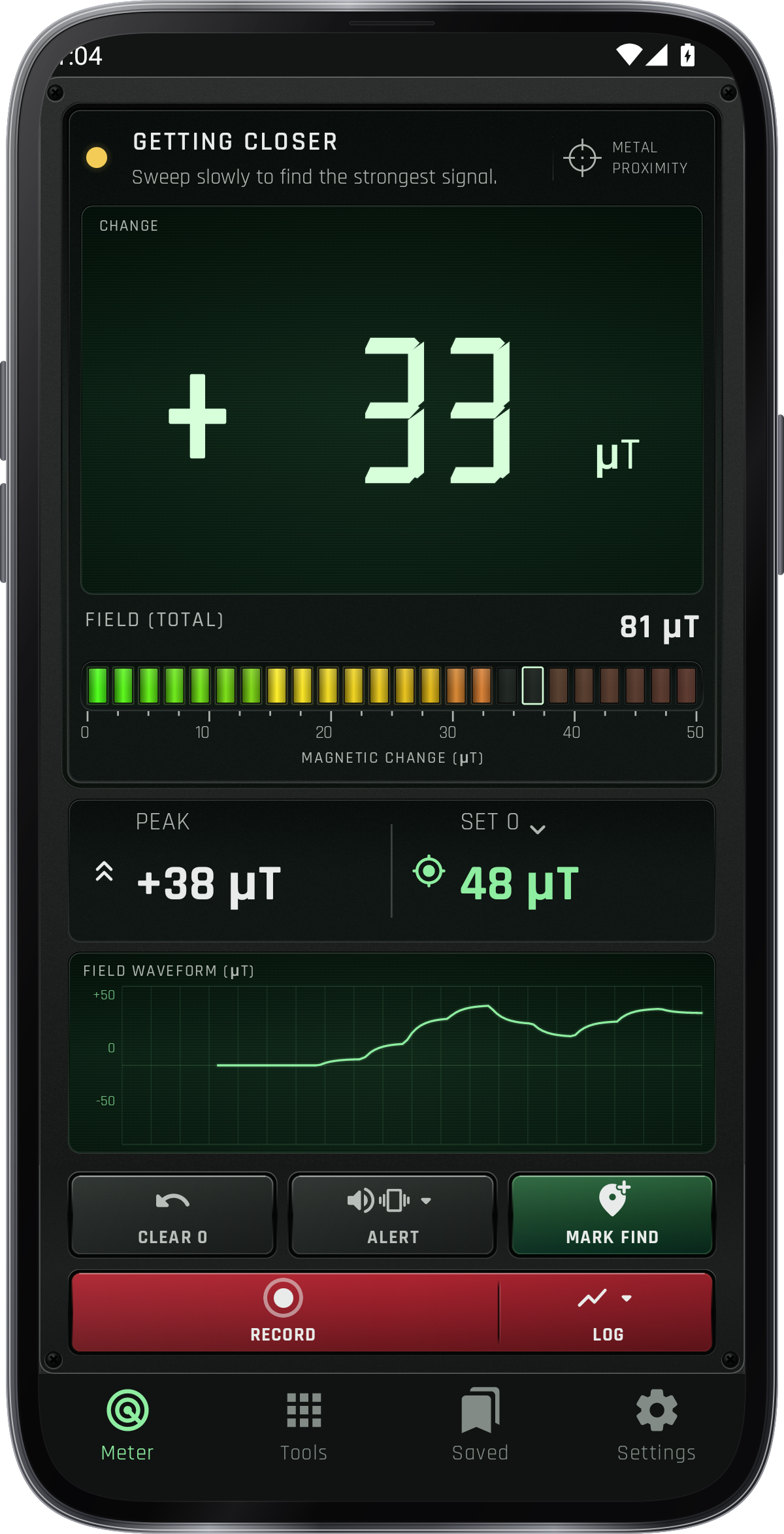
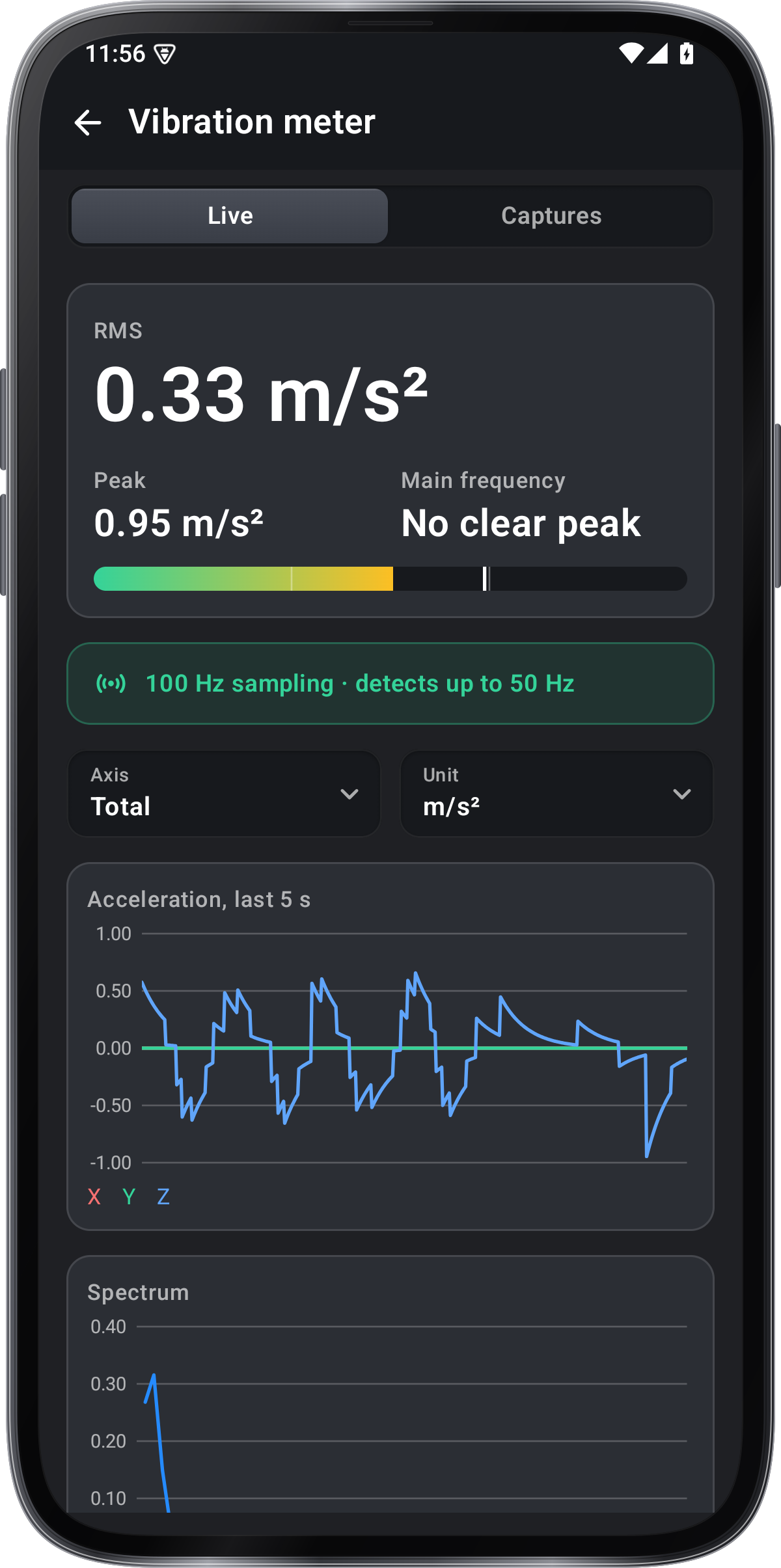
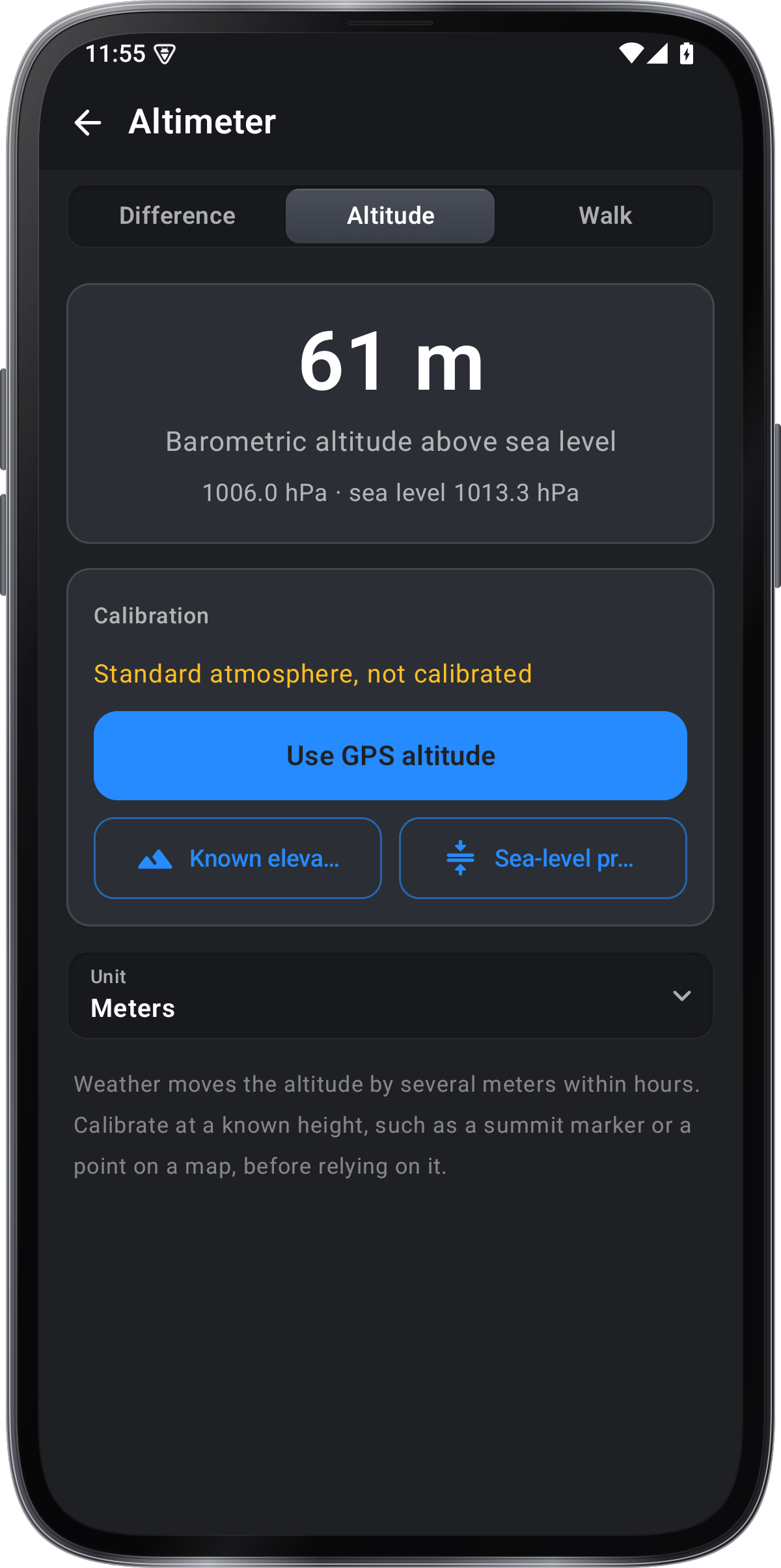
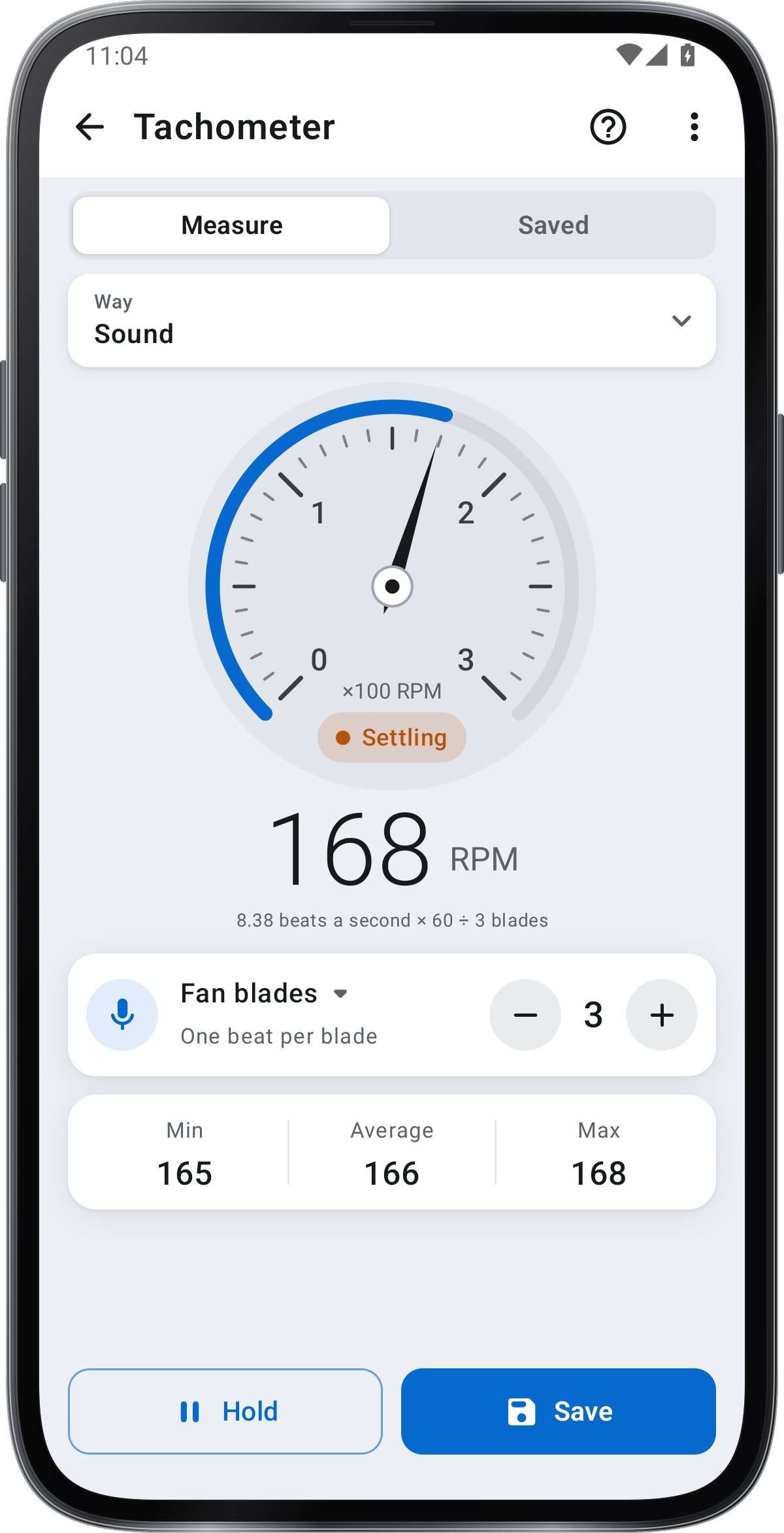
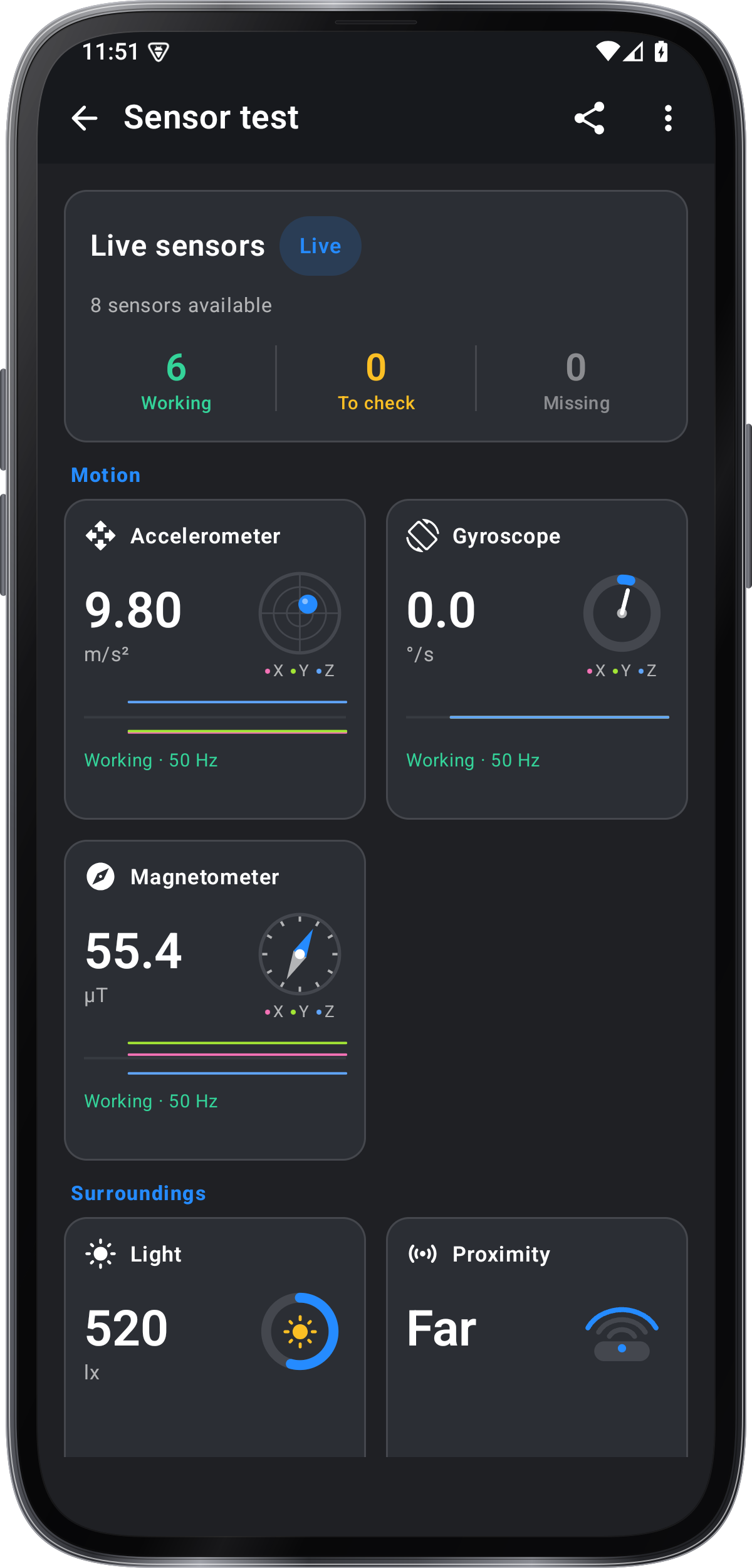
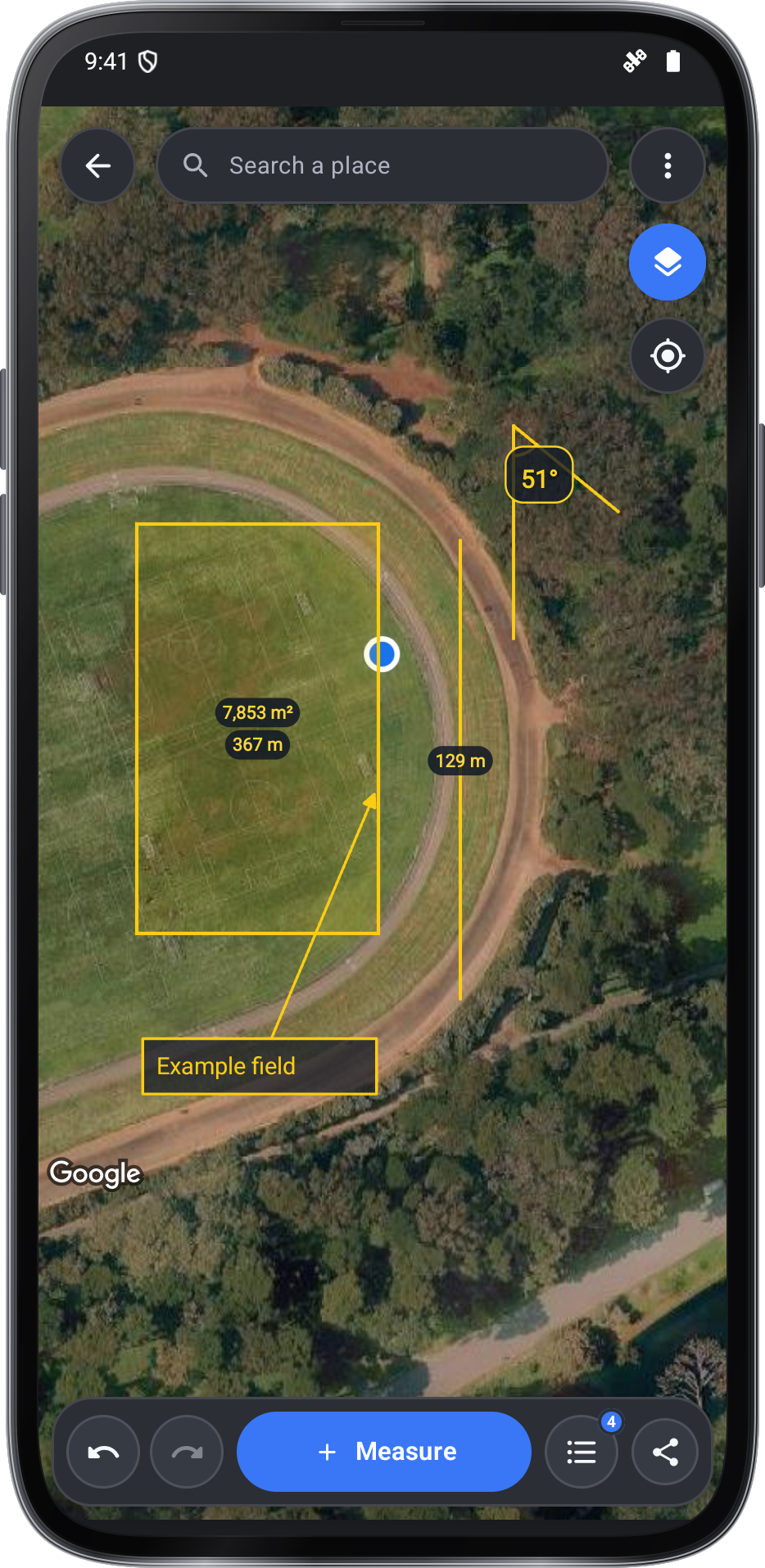
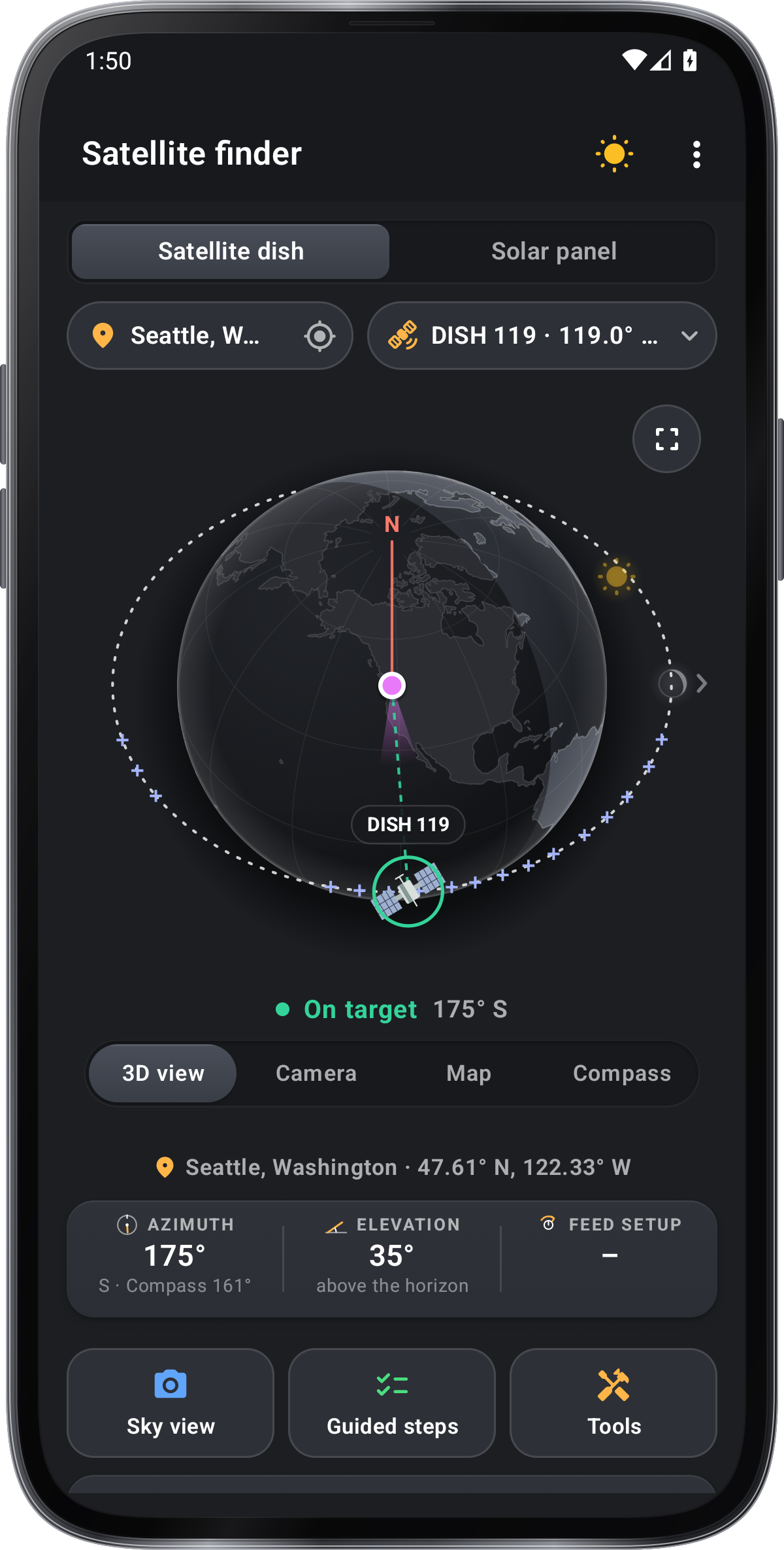
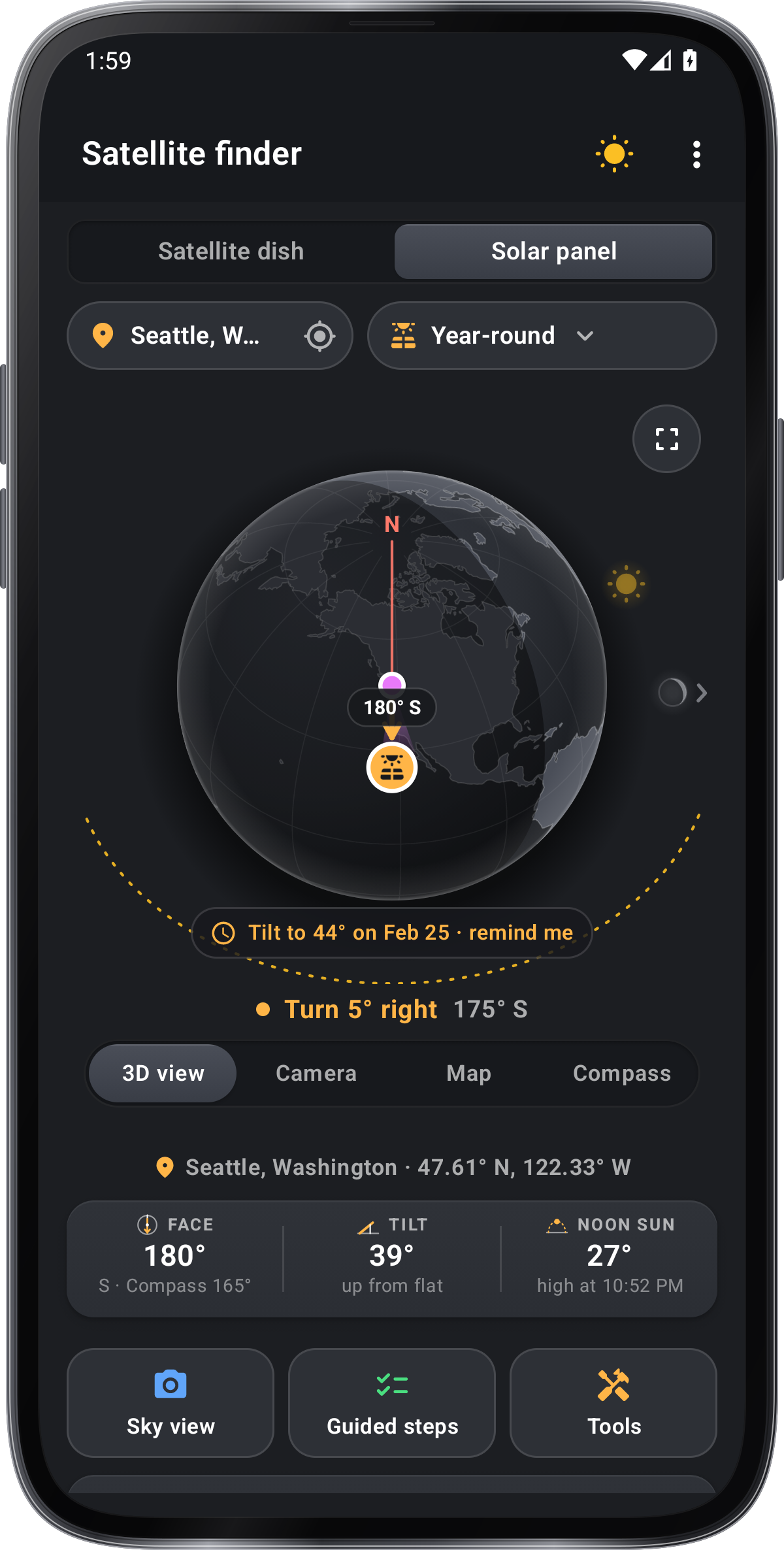
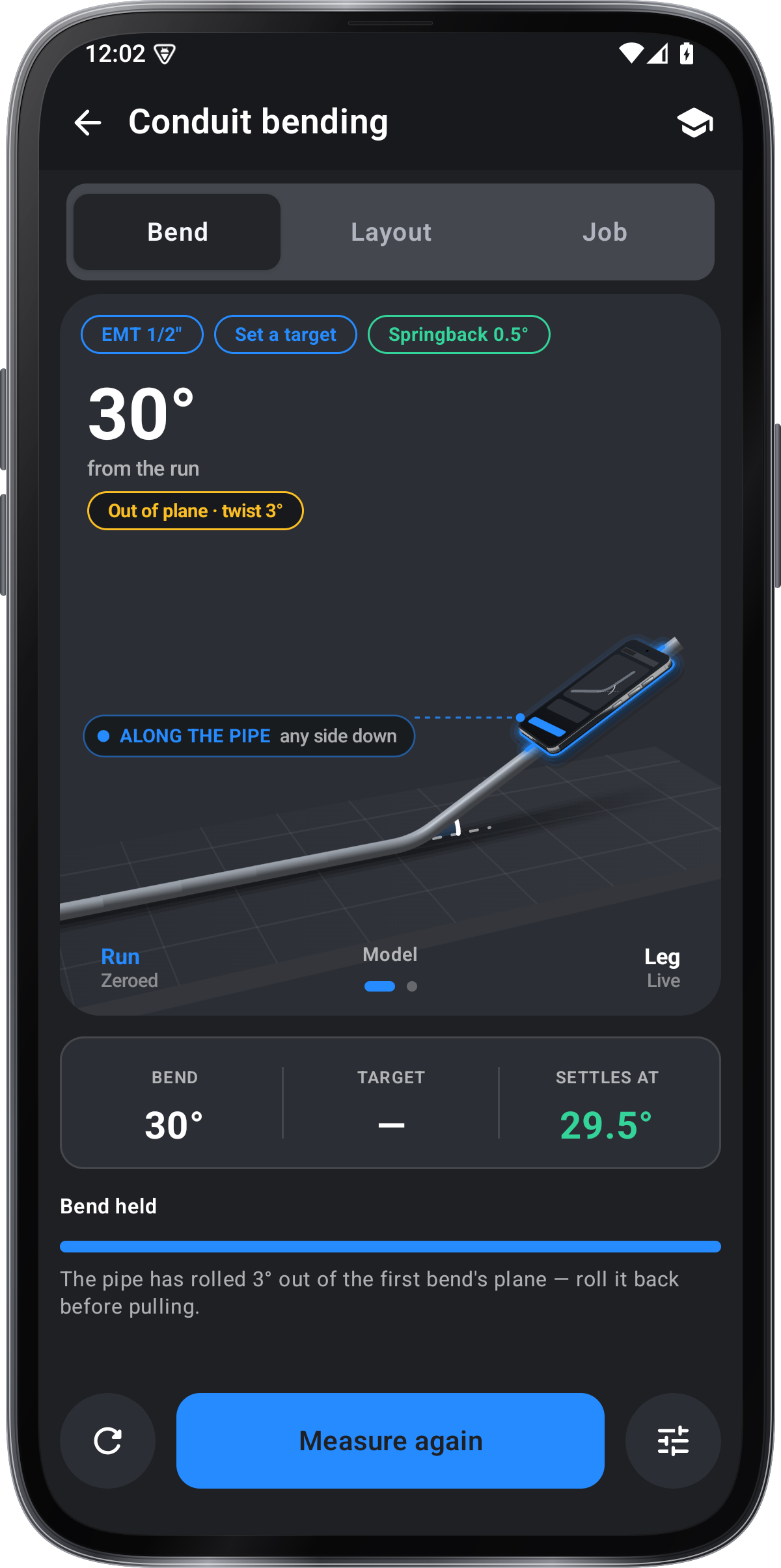
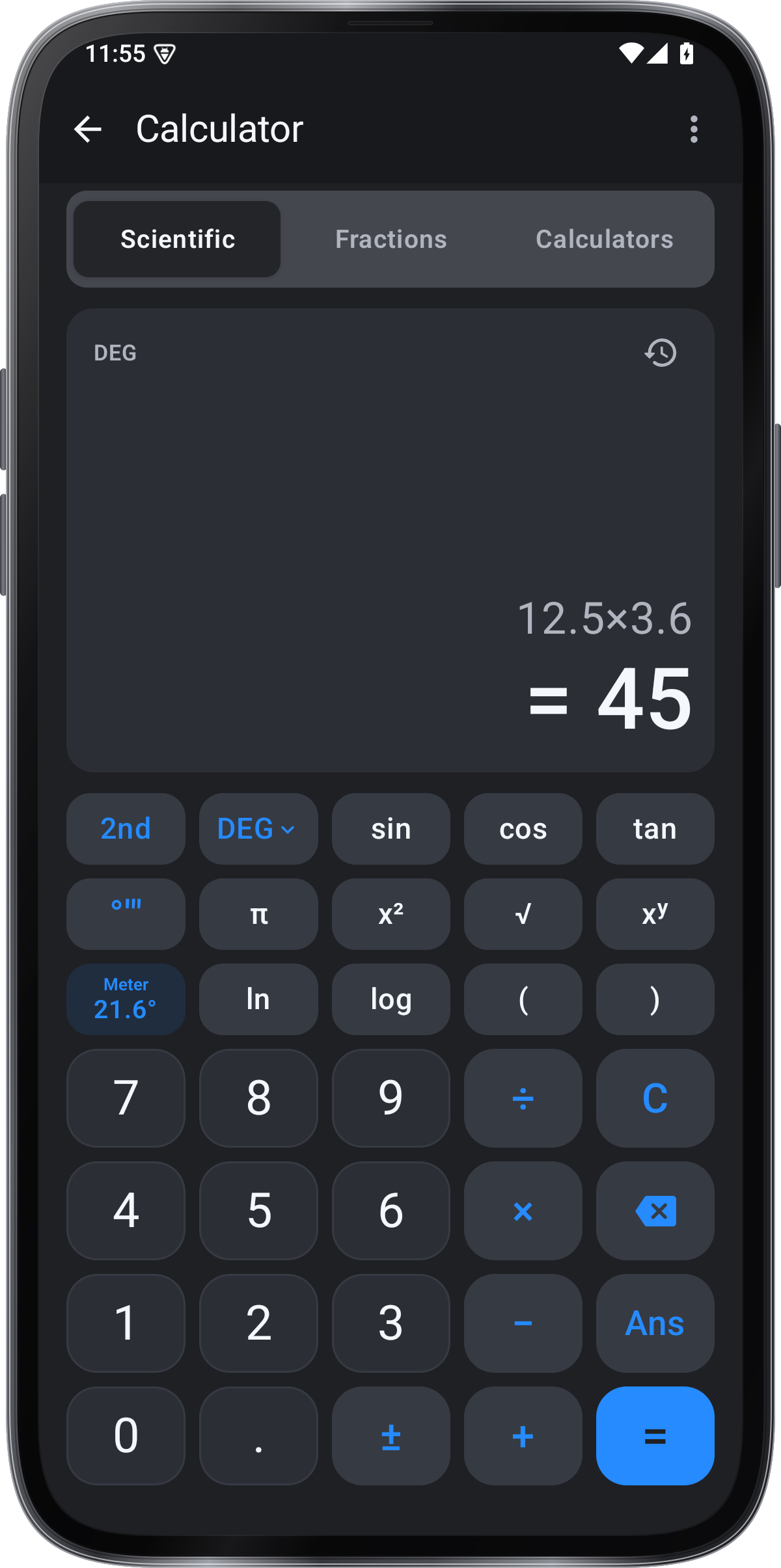
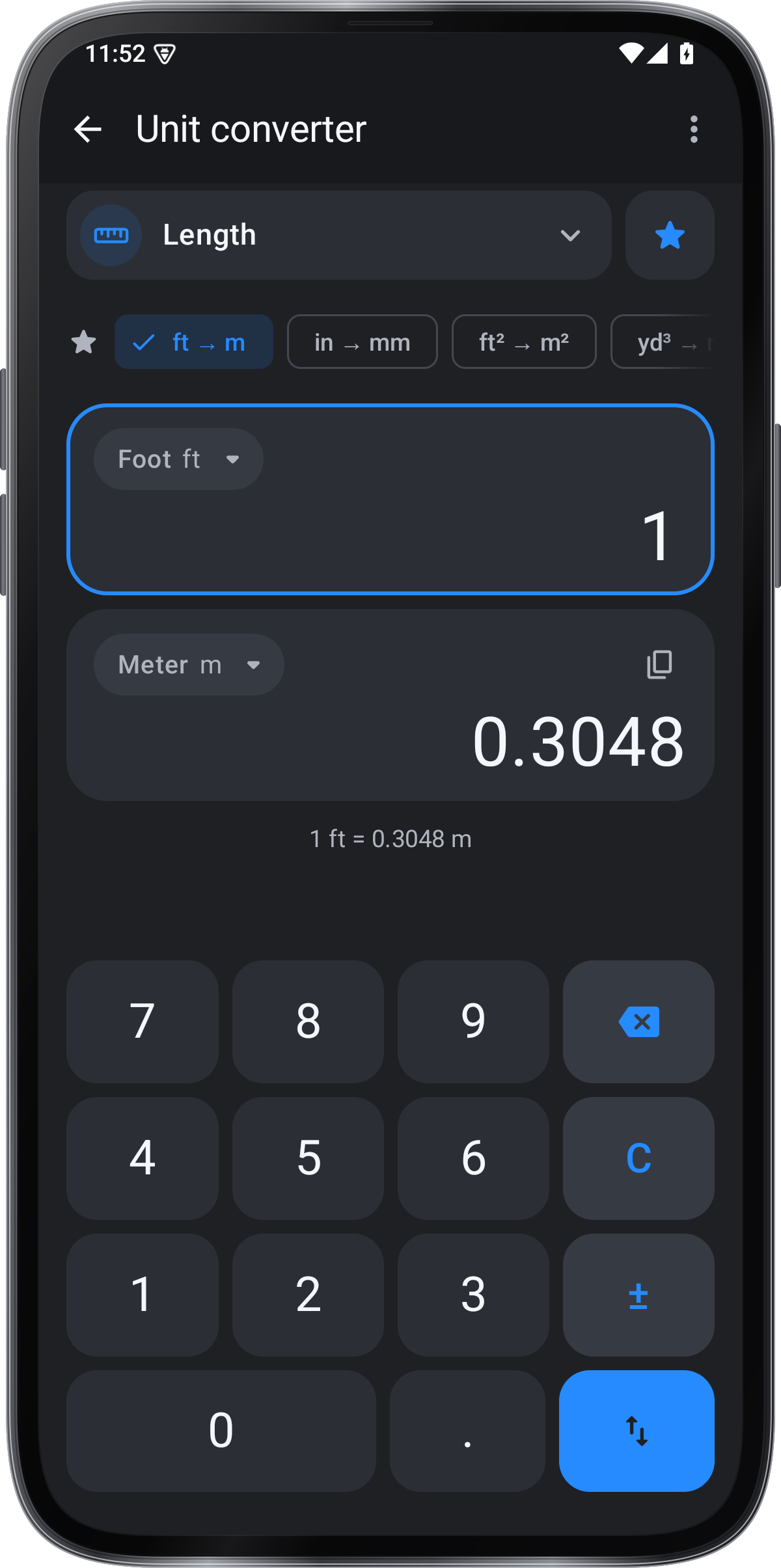
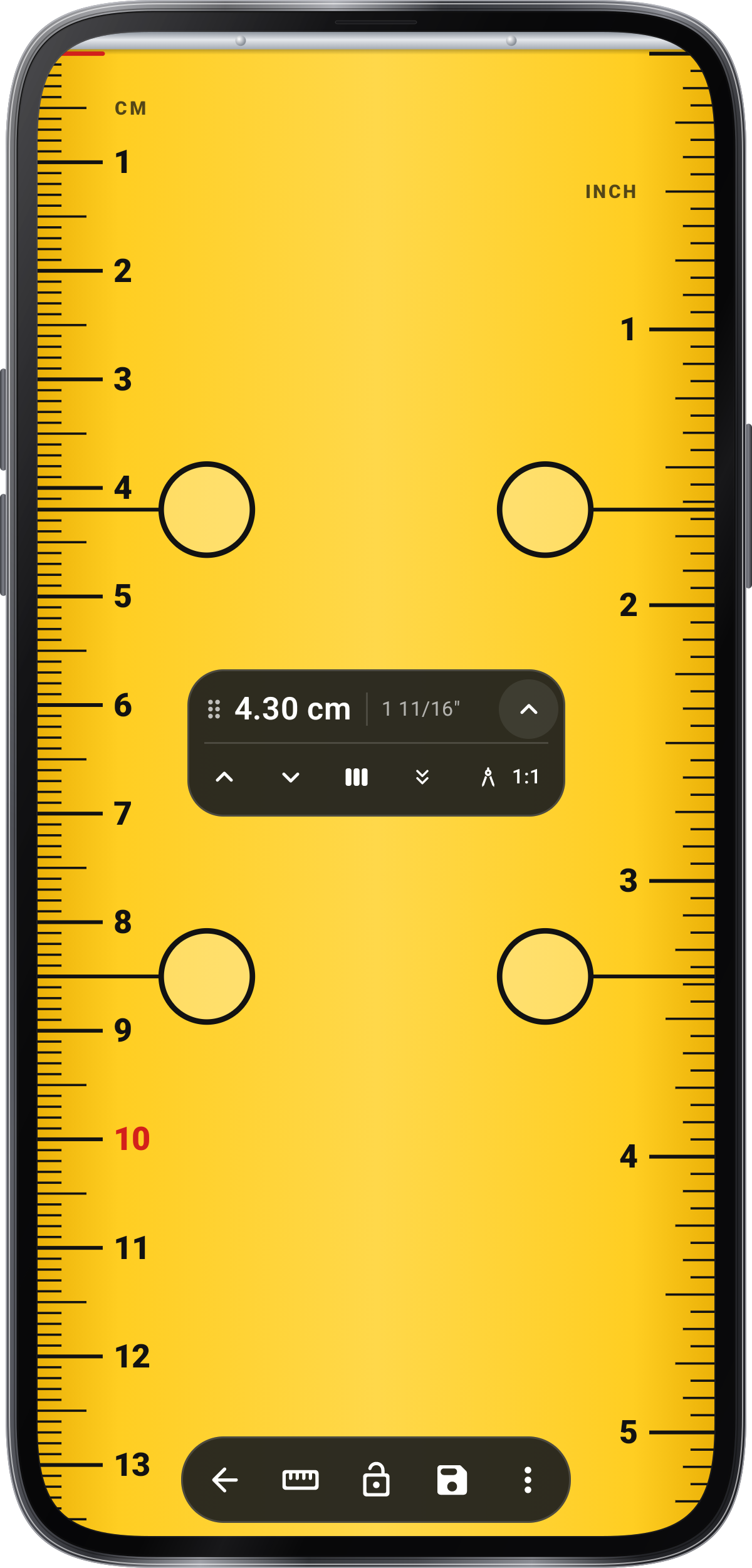
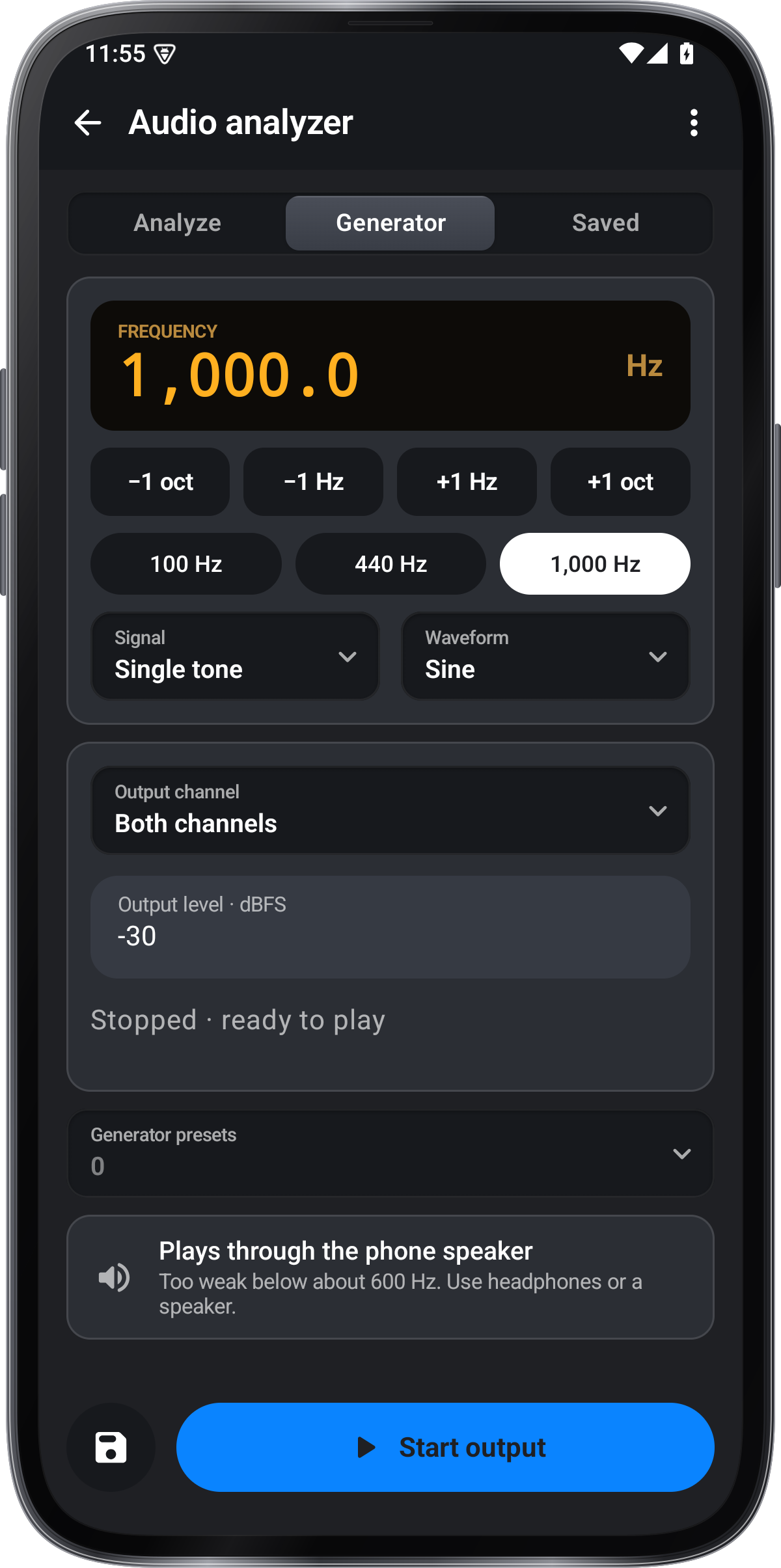
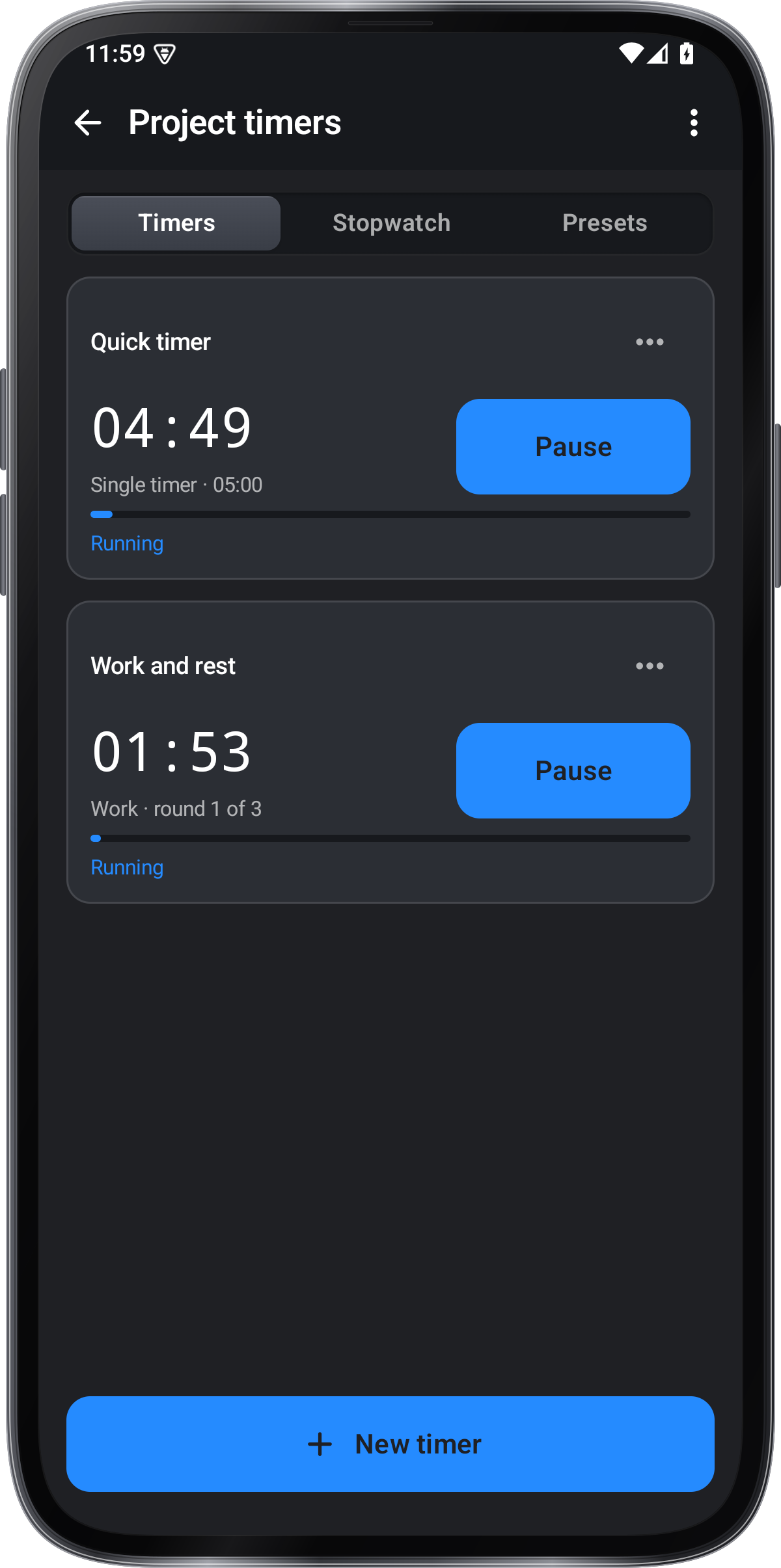
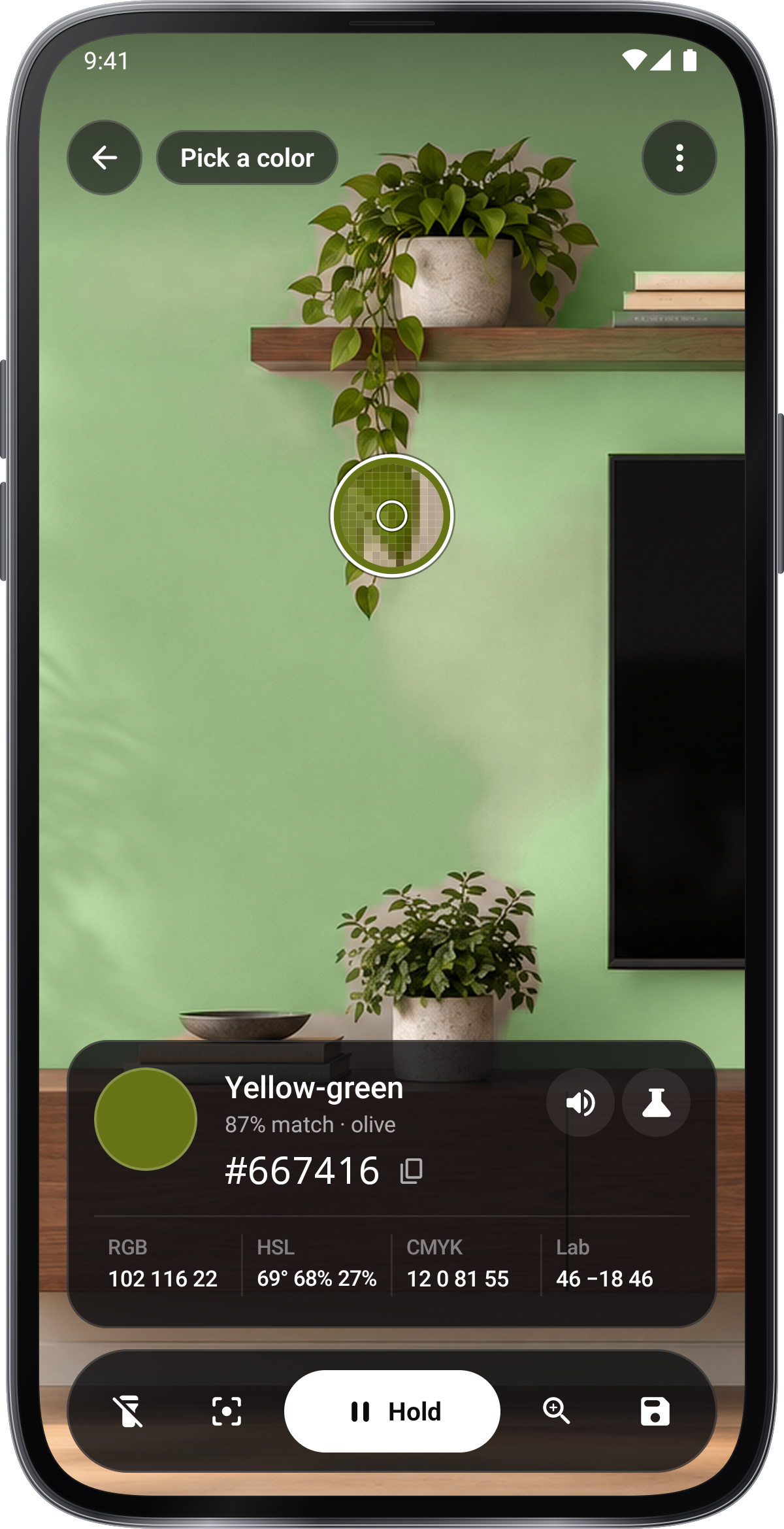
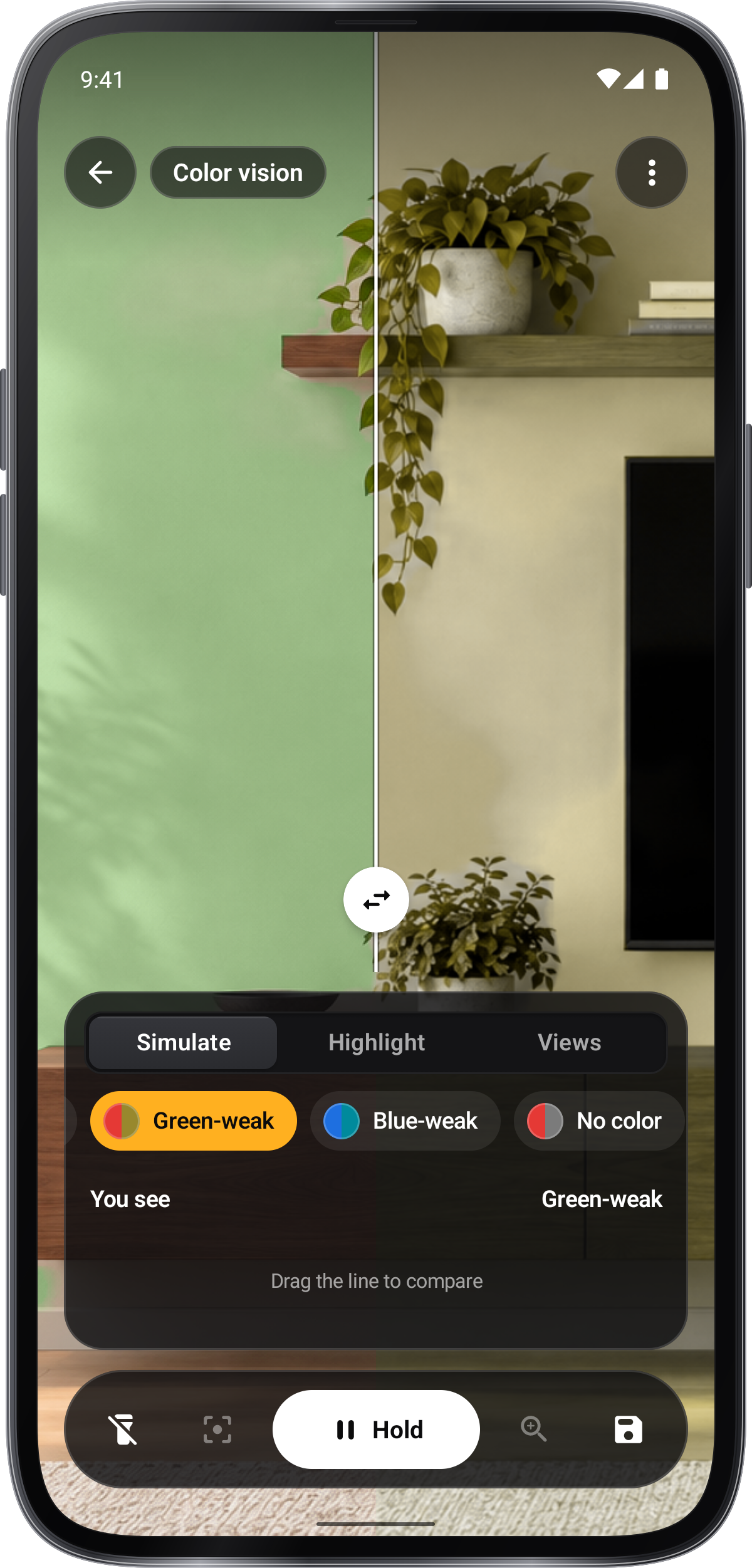
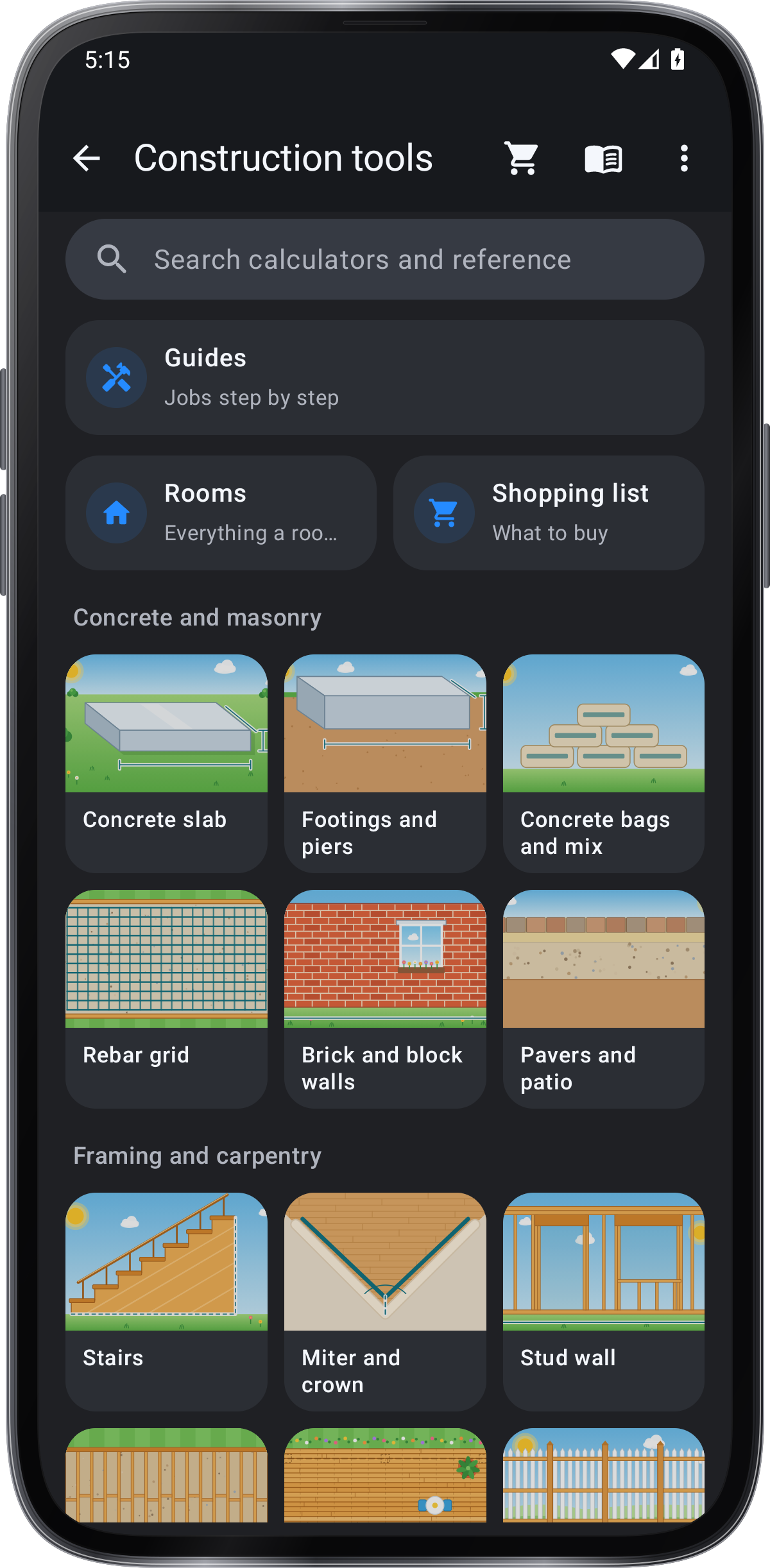
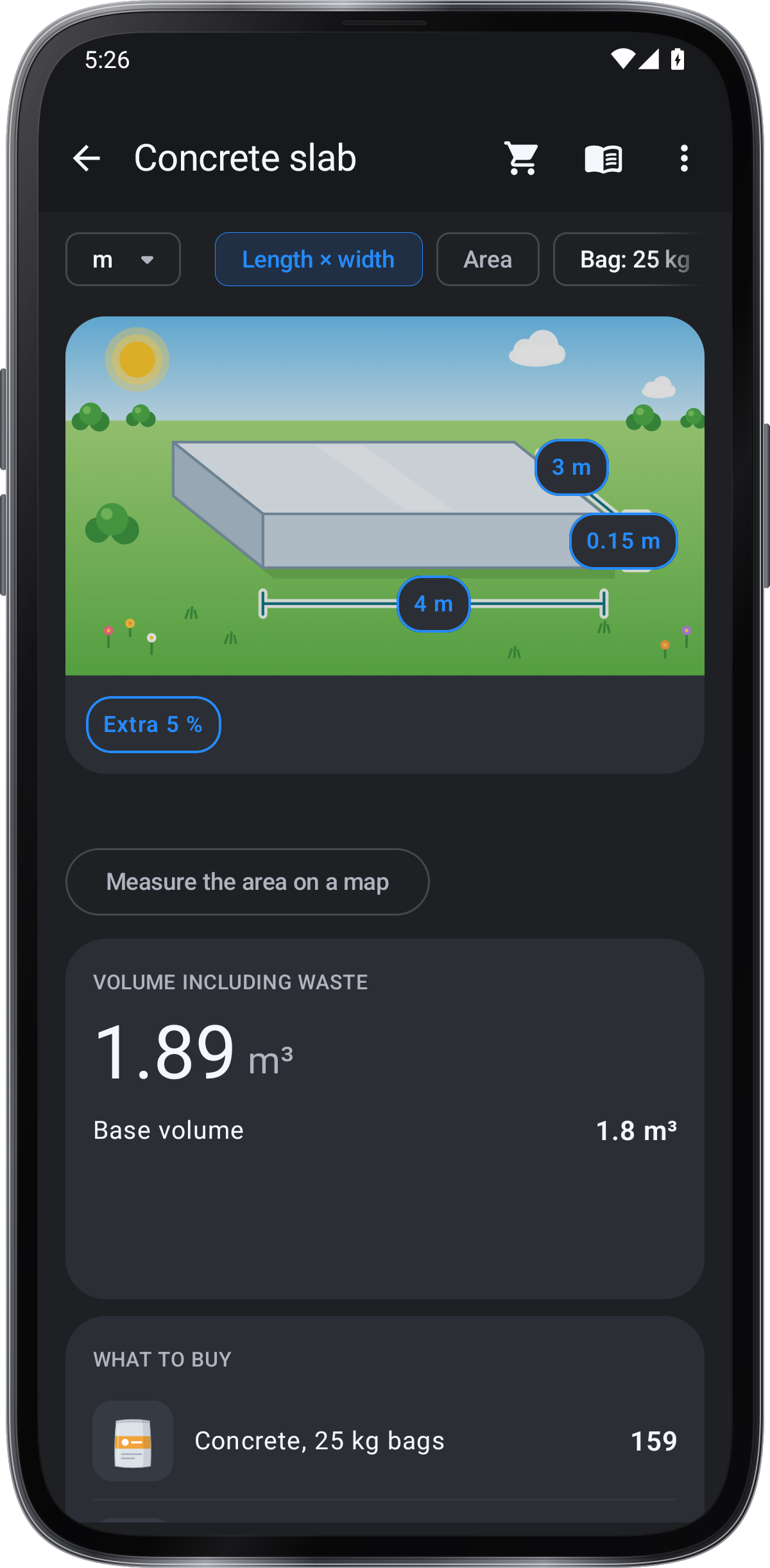
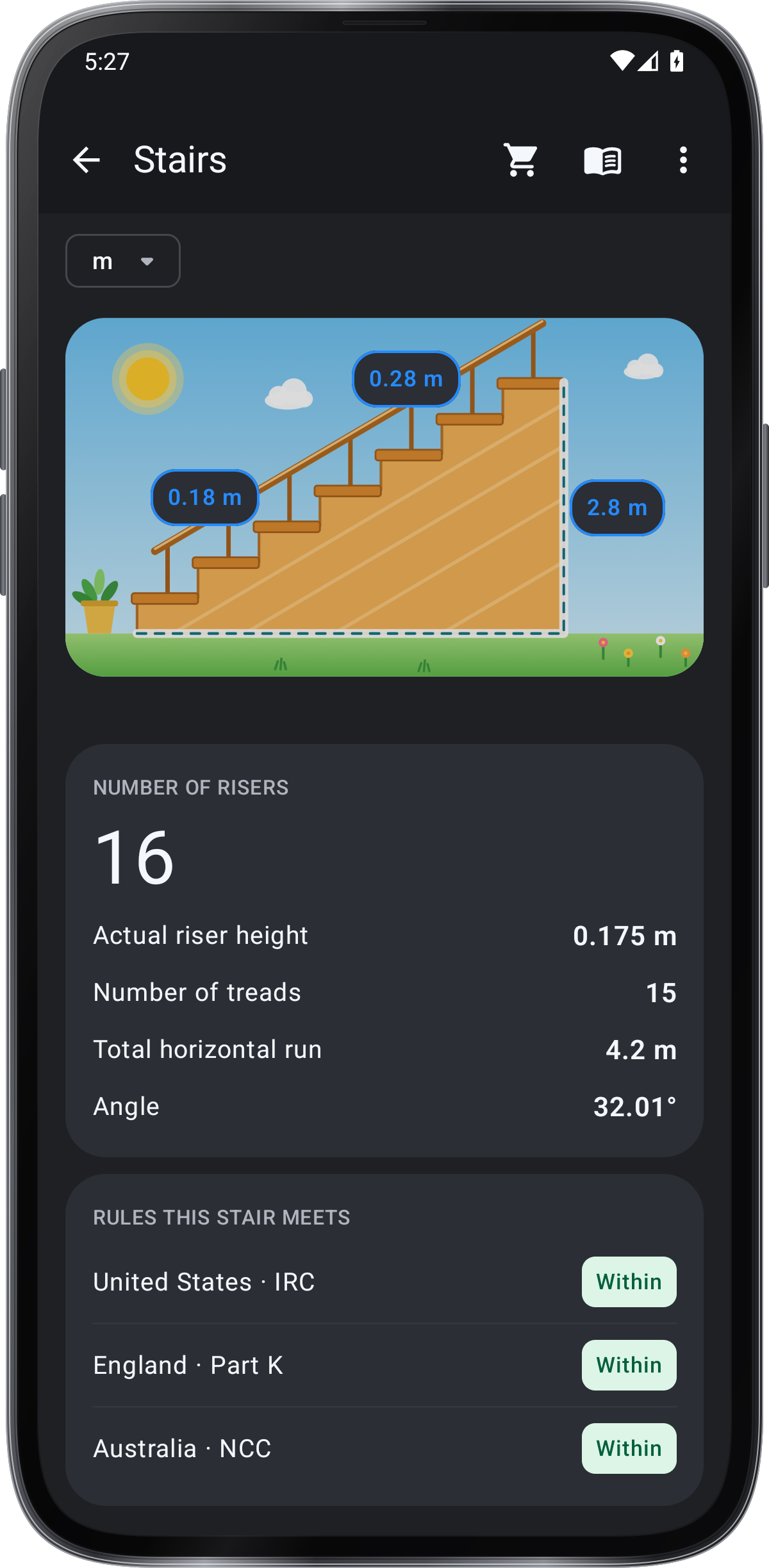
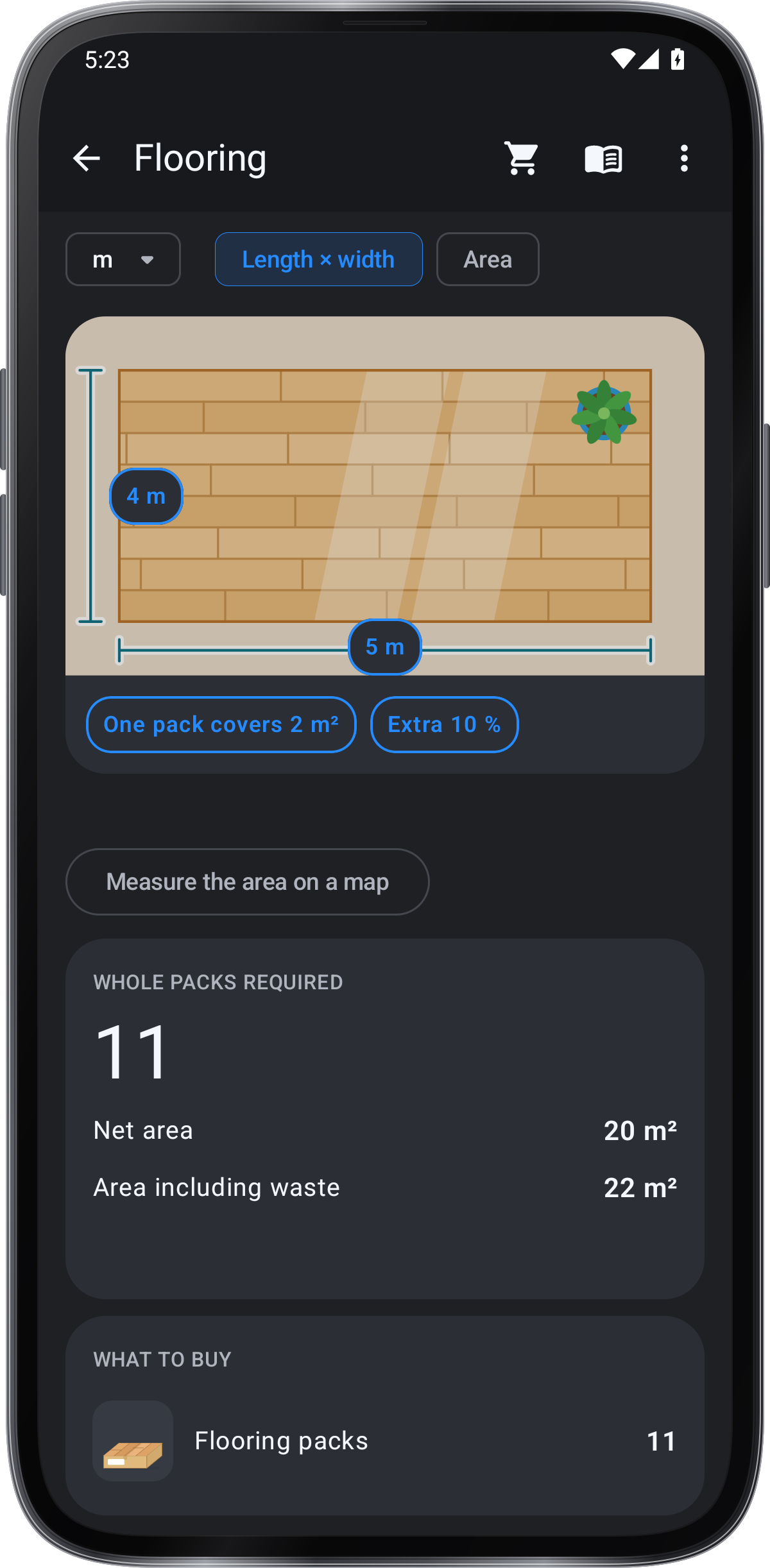
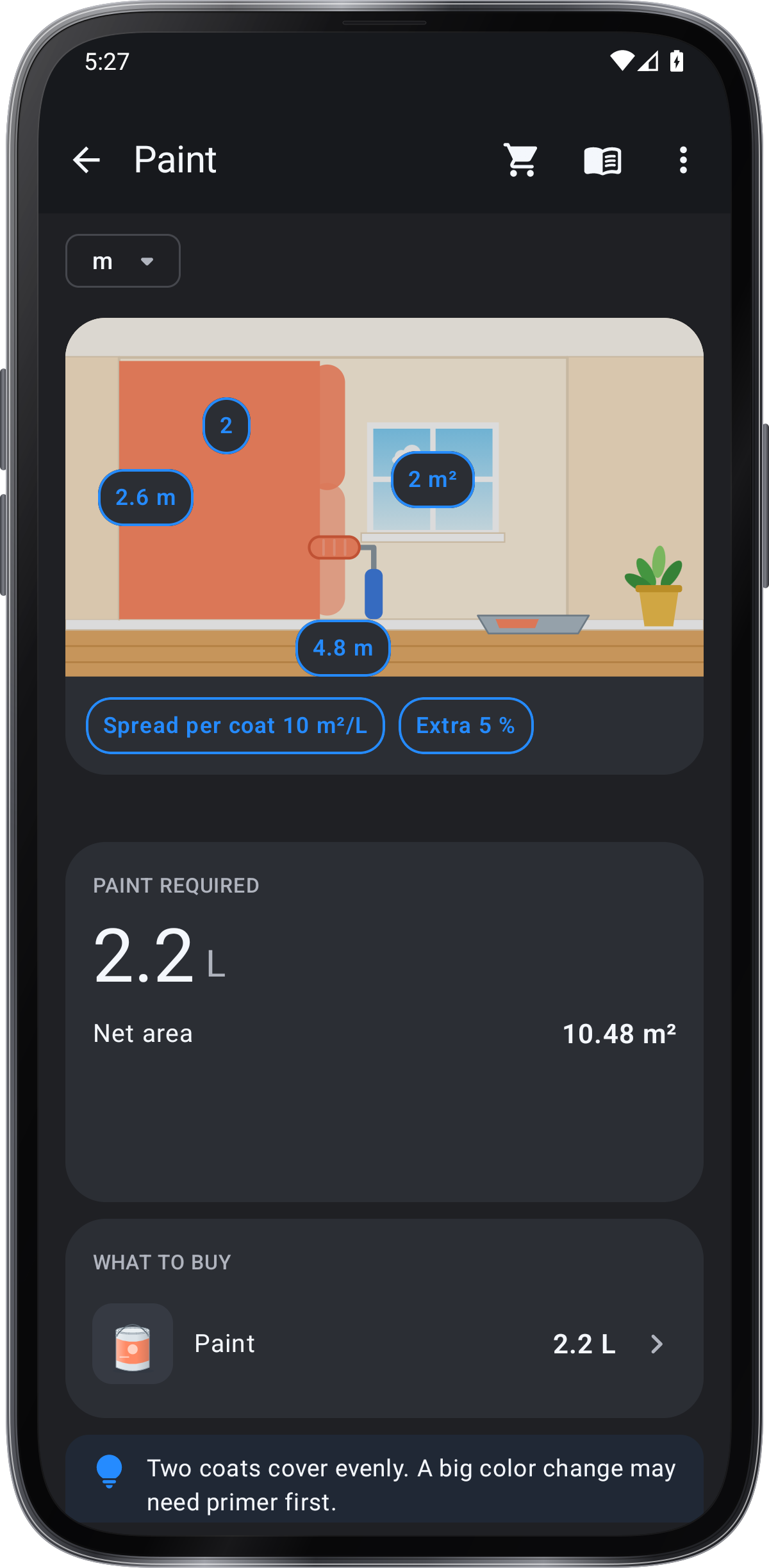
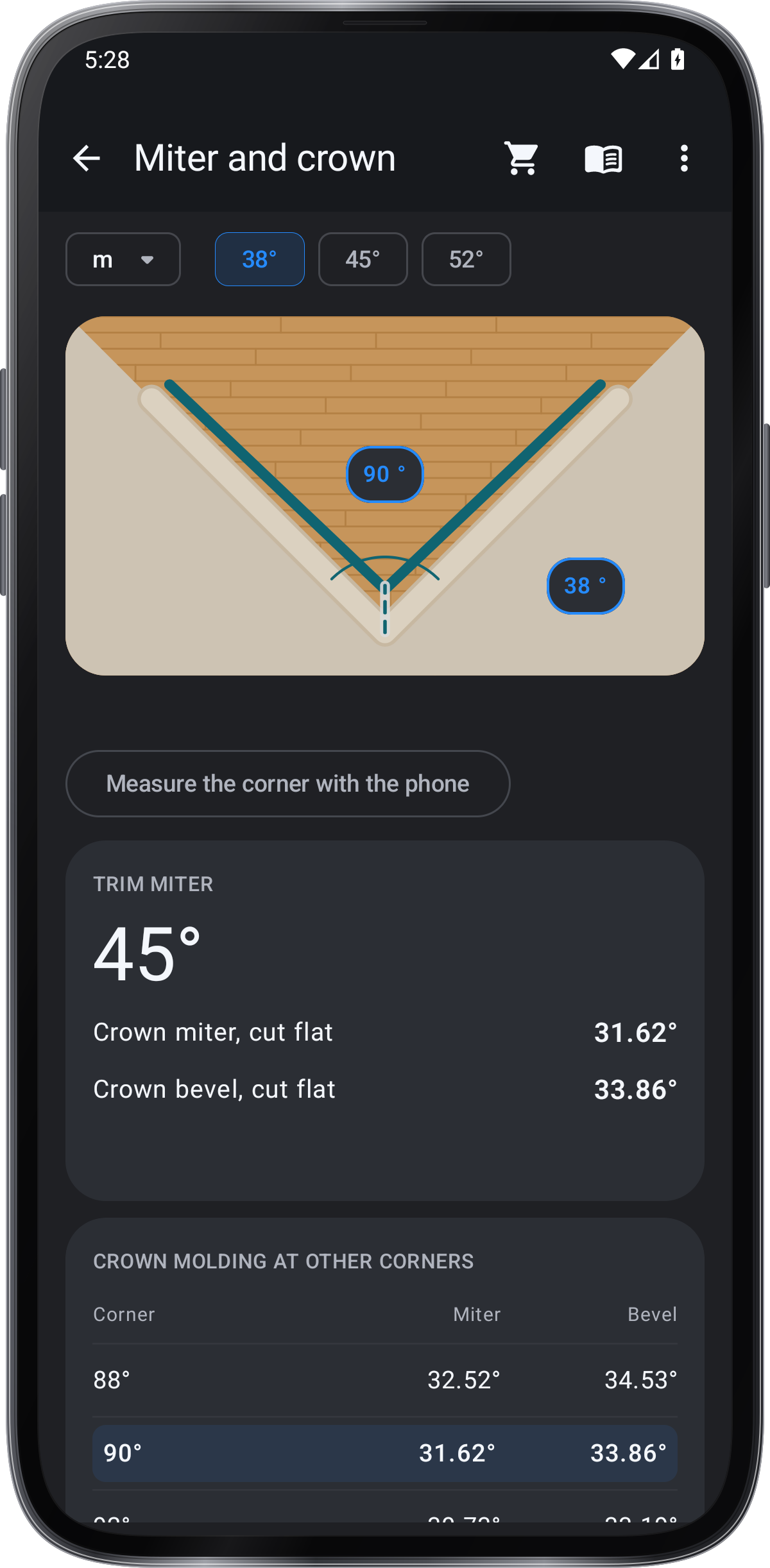
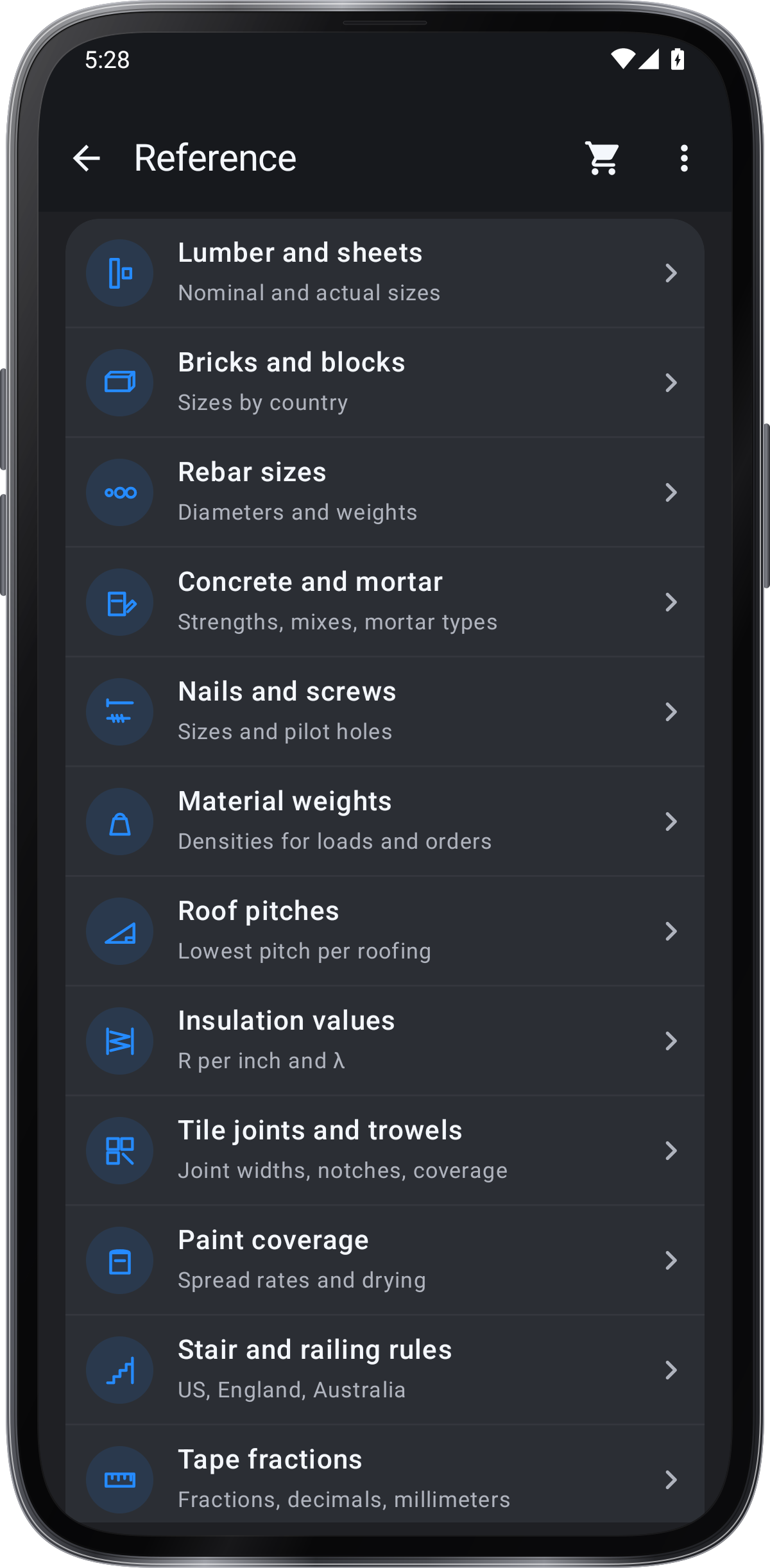
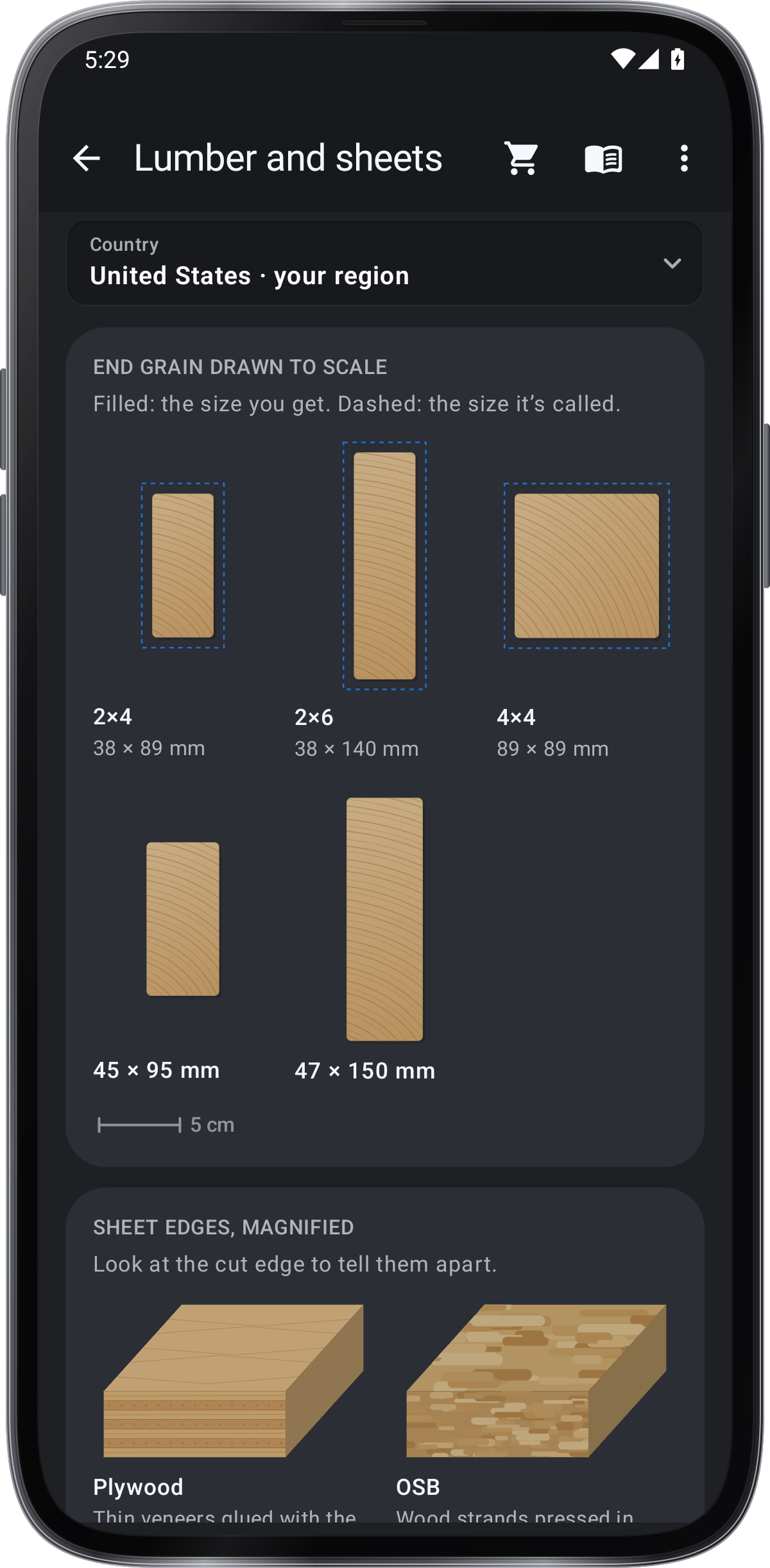
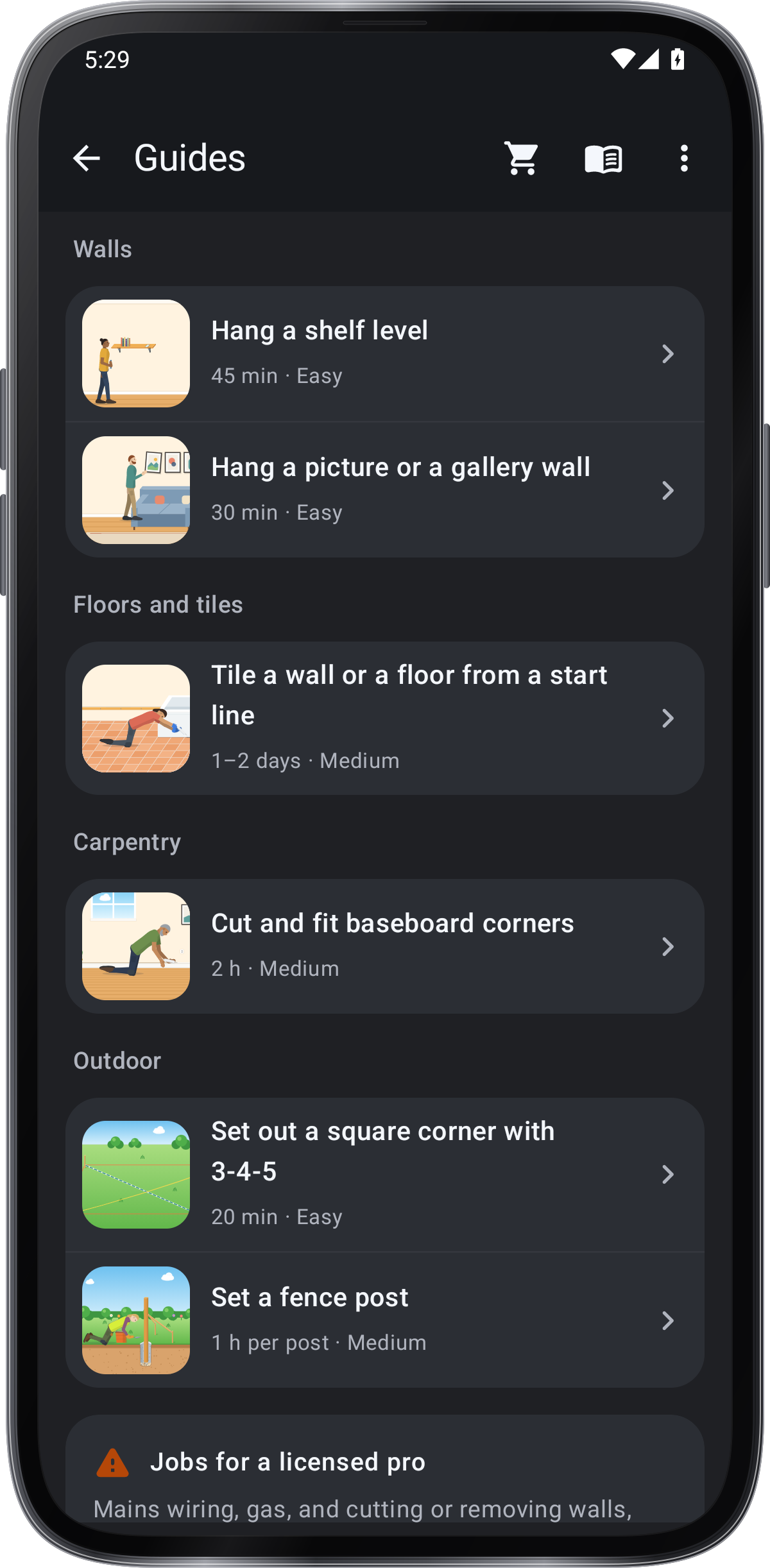
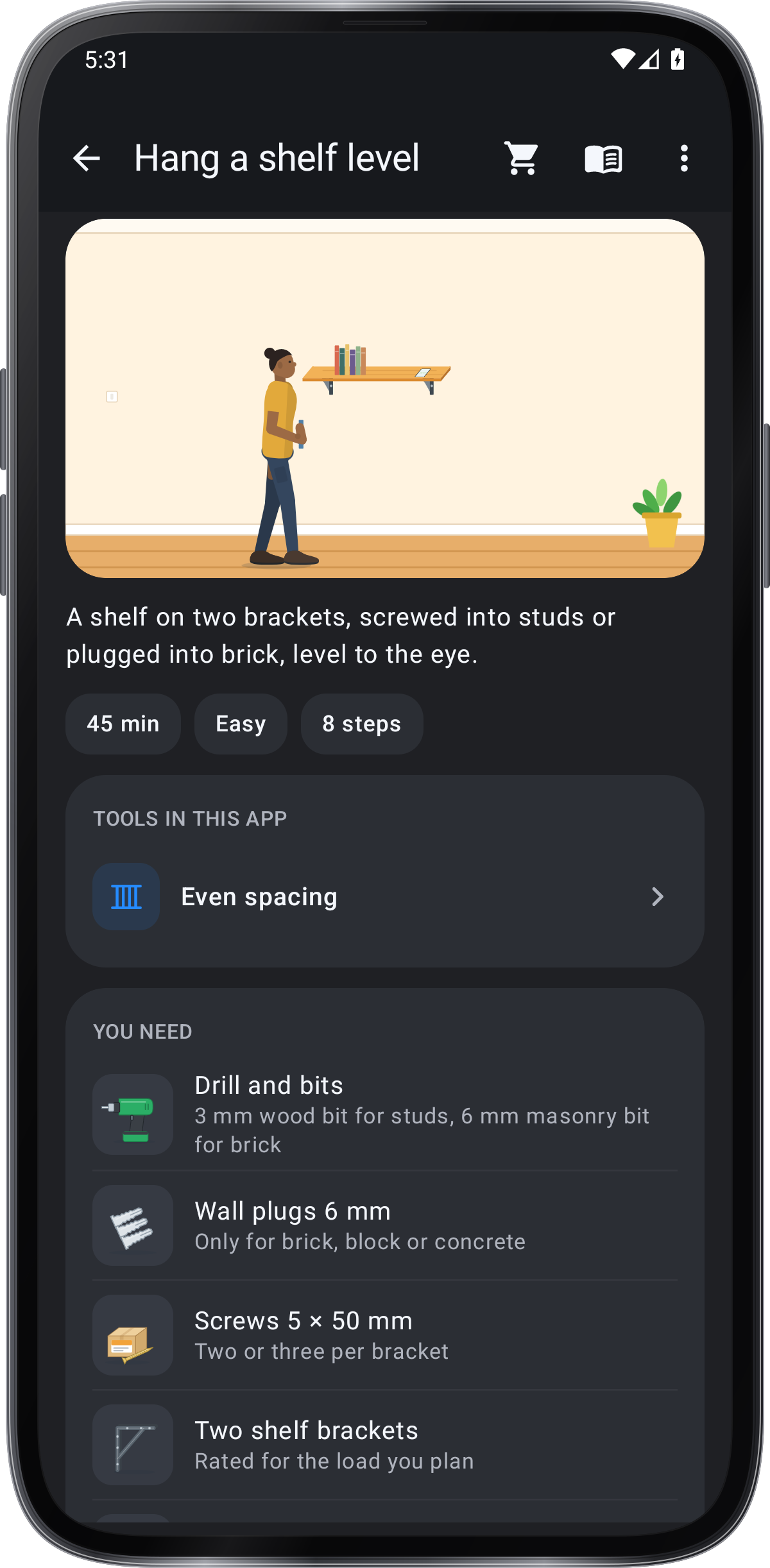
搜索目录,收藏反复使用的工具。
共用记录、媒体和图表请用已保存,再从最近使用返回工具。
打开工具或模式,再使用其测量和保存控件。
新安装默认列表视图,也可选网格。各工具保留各自的测量控件、设置、日志和照片库。
