首次使用以启用相机的透视视图打开,之后记住视图。选择表圈、球体、透视或自由,并允许所需相机和位置权限。
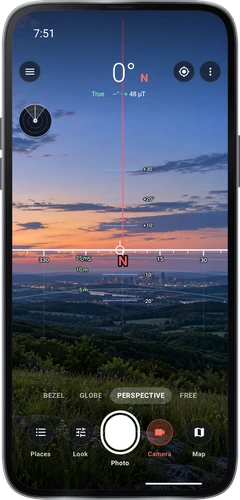
远离磁铁和金属,然后按照 ⋮ › 校准帮助中的 8 字形校准指引操作。真航向取决于能否获得可用的定位。
地图与方位
找到您的方向。
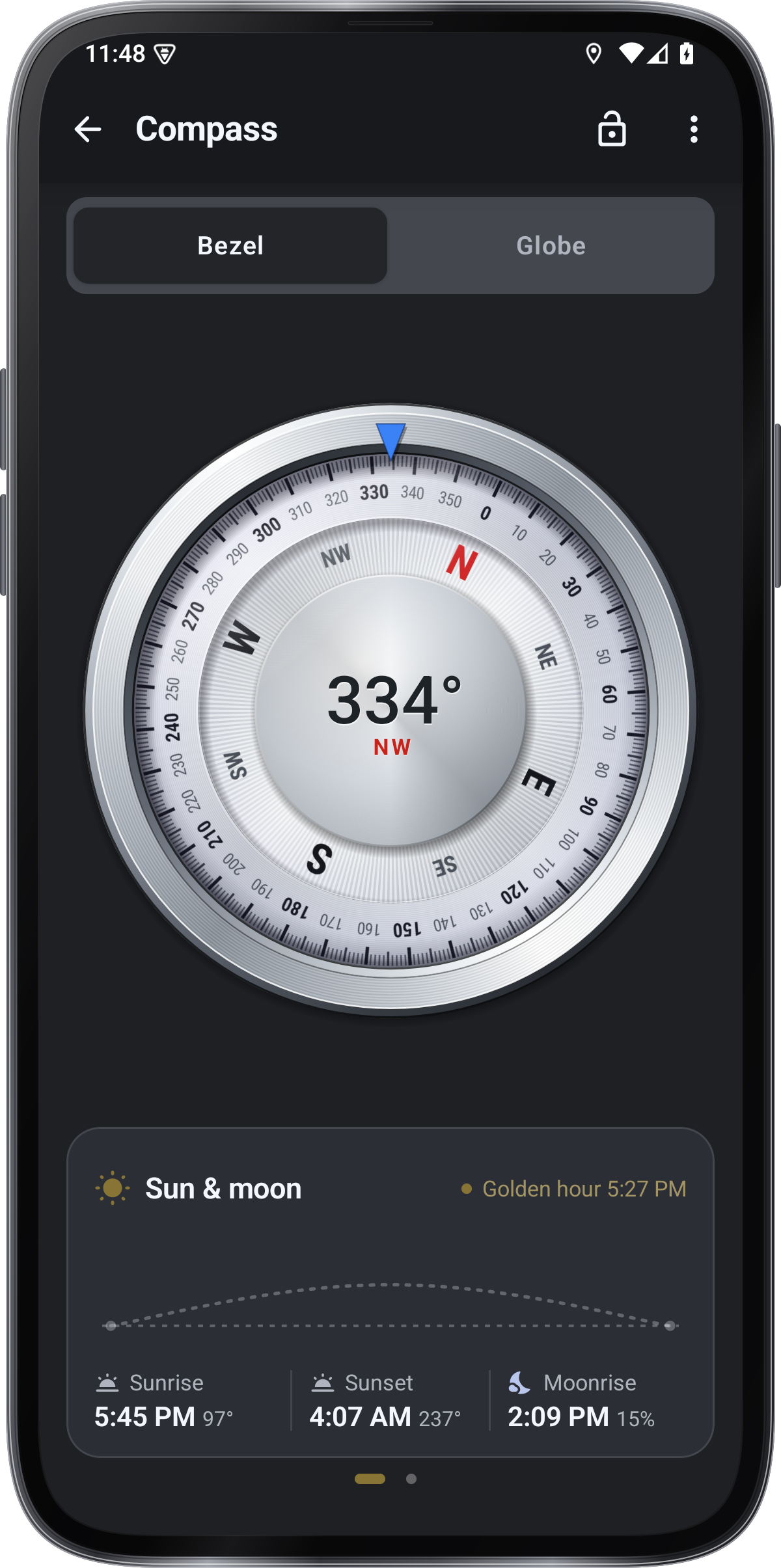
通过指南针表圈、球体或相机视图,查看方位和保存地点。添加地点,在地图上检查,并按方向前往选定目的地。
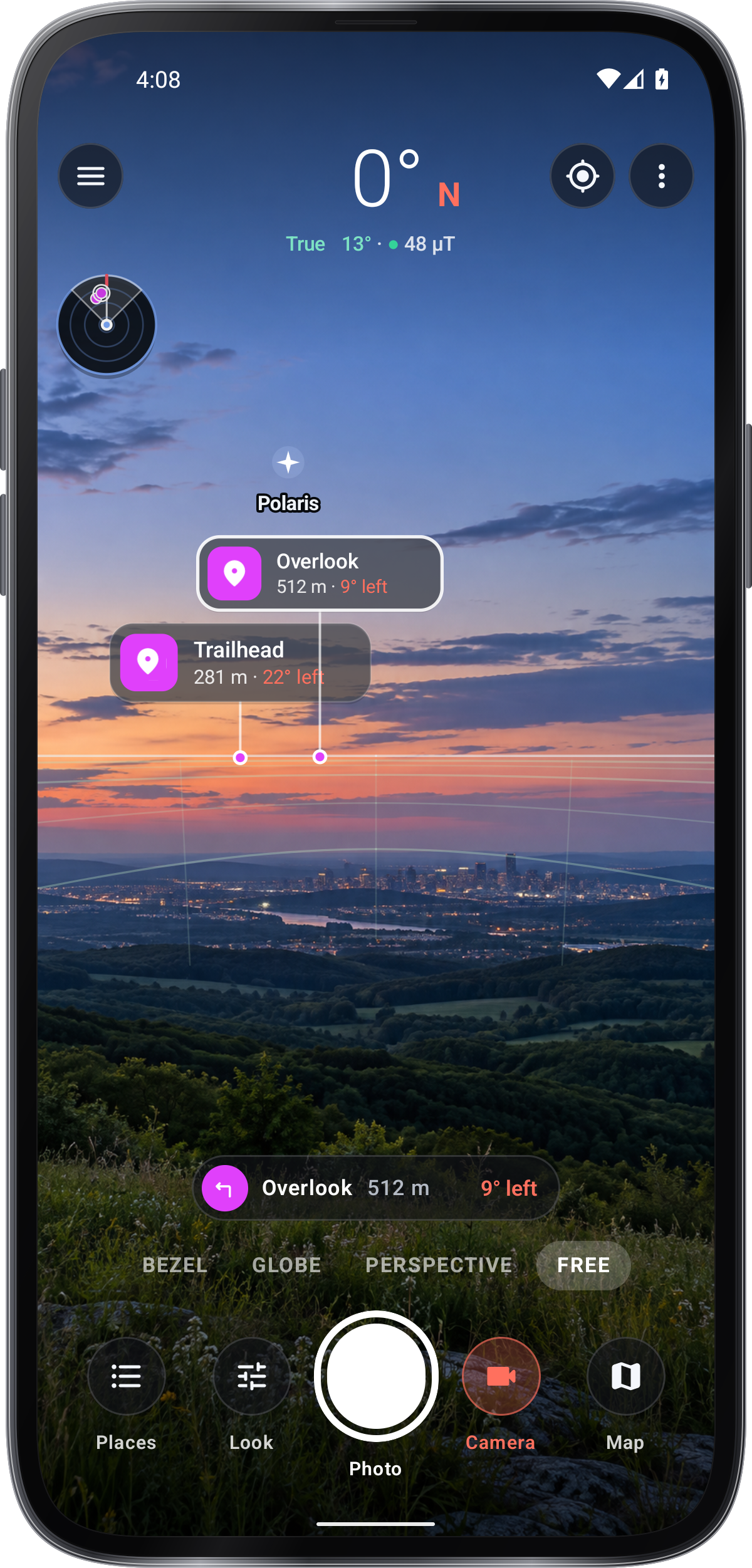
首次使用以启用相机的透视视图打开,之后记住视图。选择表圈、球体、透视或自由,并允许所需相机和位置权限。

在标题下选择表圈、球体、透视或自由。底部一行提供地点、外观、添加图钉、相机和地图;外观改变当前画面的显示,⋮ › 屏幕布局切换操作栏和快捷行。⋮ › 设置集中列出所有选项。出现提示时允许相机和位置访问。
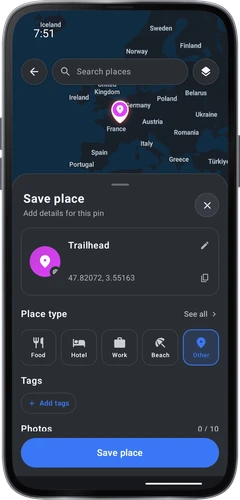
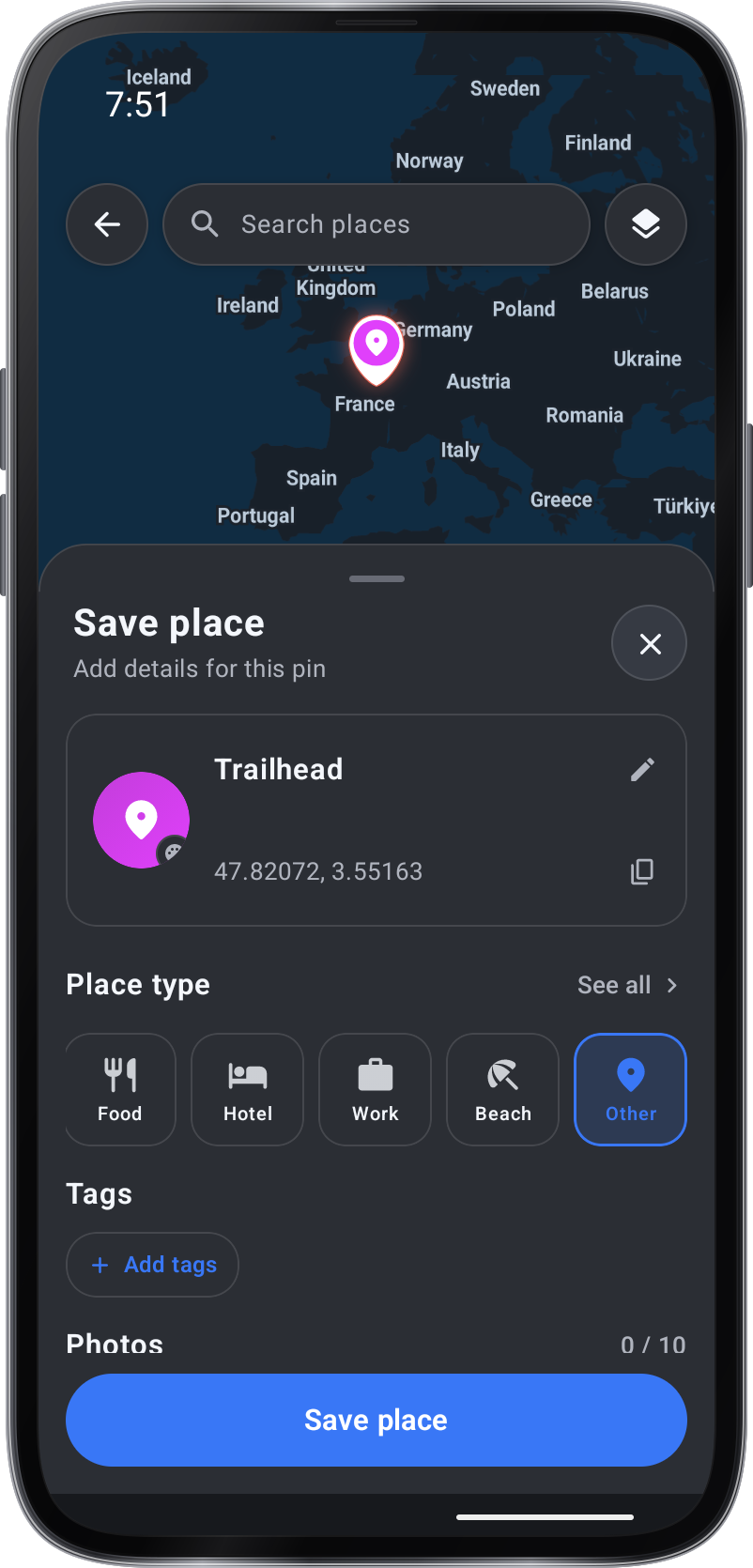
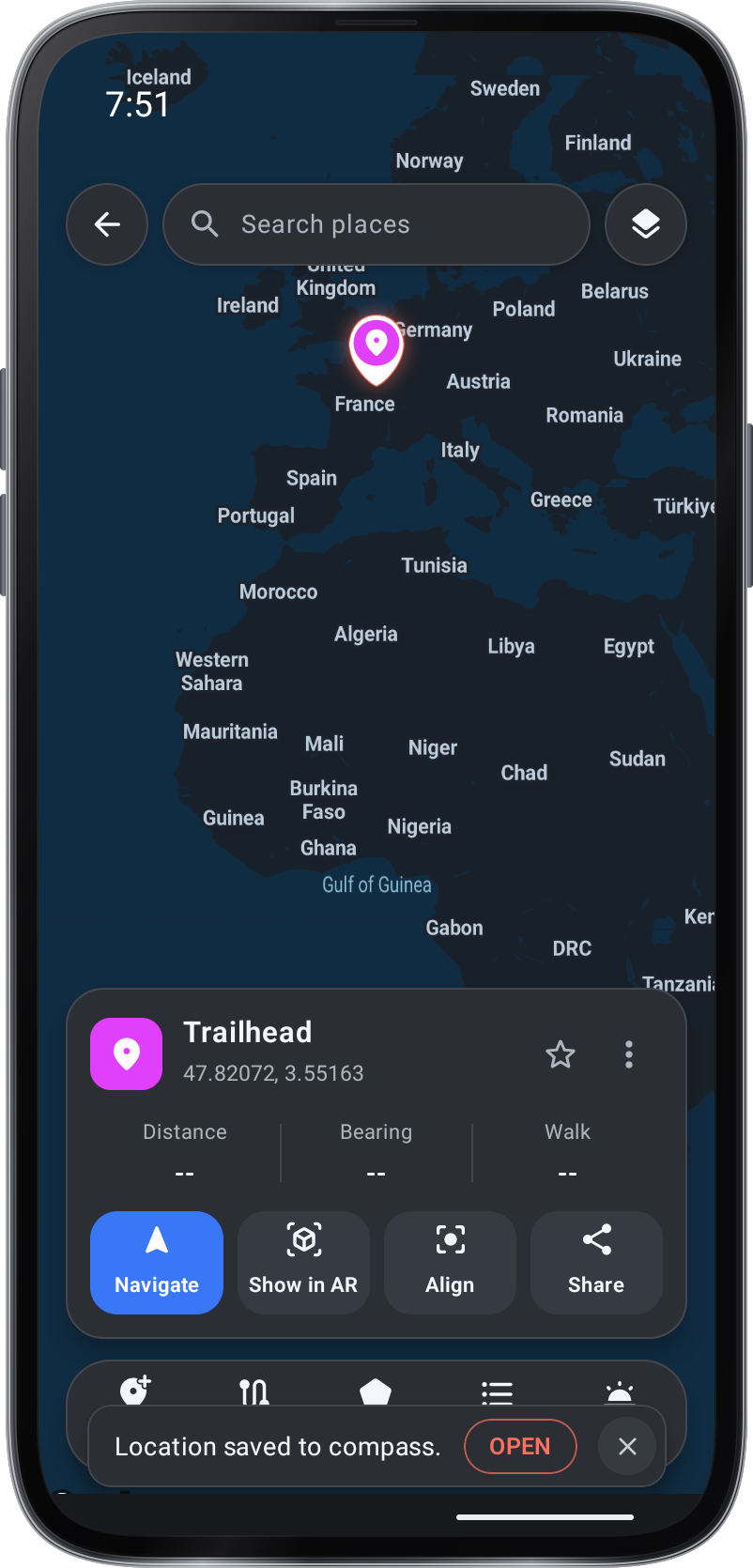
地图上的添加可保存点击位置或当前位置;拖动图钉或点击地图可移动它。设置 › 地图 › 地点编辑器可选经典底部面板或标注框卡片。点击地点打开卡片,使用导航、在AR中显示、校准和分享。路线绘制路径,区域绘制提醒范围,地点列出保存位置,朝向向上使地图随手机转动。地球球体可拖动旋转、双指缩放、双击复位,点击太阳或月亮查看升落时间。
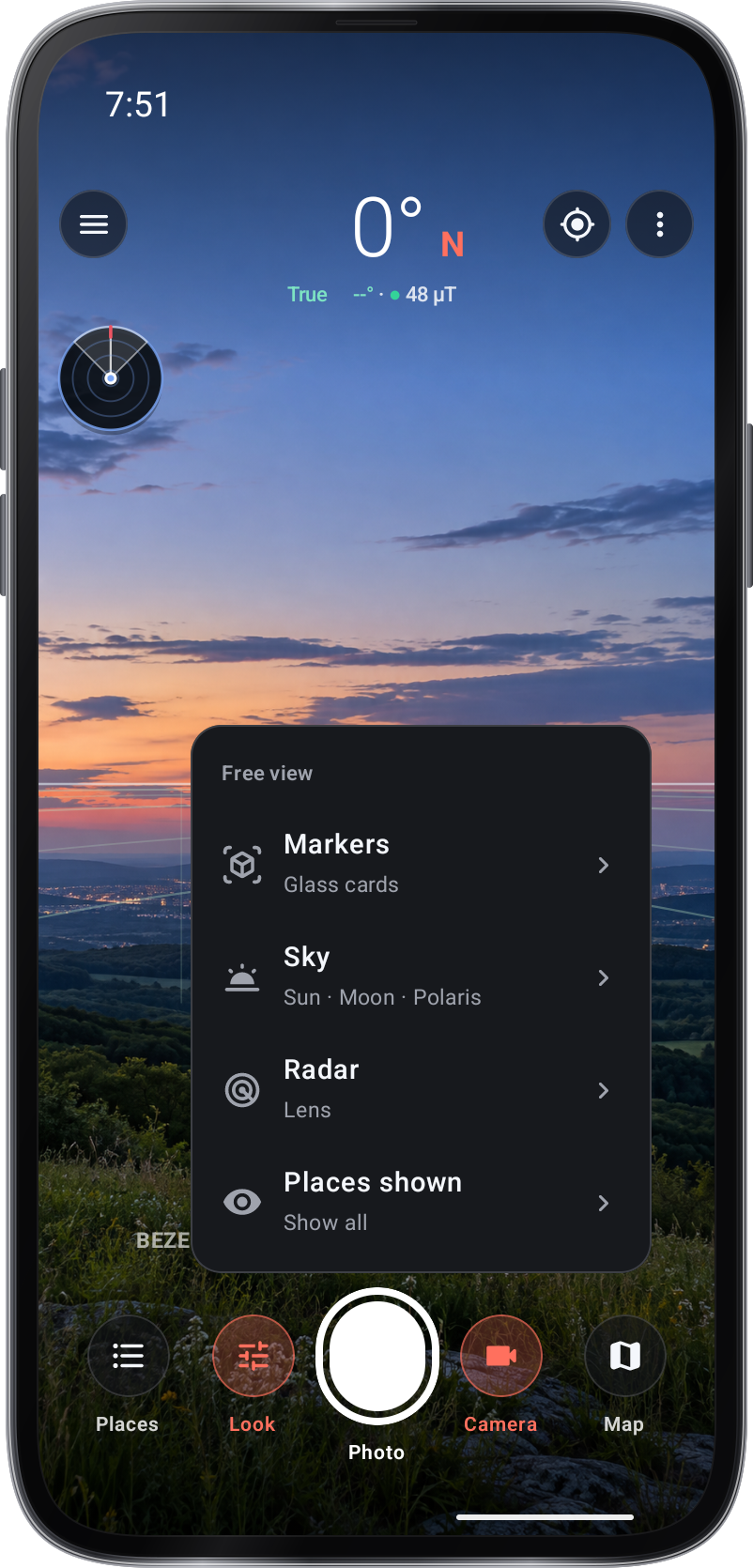
标记偏离实际地点时,打开⋮ › 校准指南针,将准星对准太阳、月亮、北极星或远处已保存地点,或将手机沿影子放置,再点击校准。陀螺仪维持此修正。⋮ › 锁定指南针可保持方位,下方圆点显示手机周围磁场对指南针的干扰程度。
远离磁铁和金属,然后按照 ⋮ › 校准帮助中的 8 字形校准指引操作。真航向取决于能否获得可用的定位。
在根据已保存地点的距离和方向行动前,等待定位达到良好精度。
点按地图可添加让路线转弯的点,拖动点可移动它,点按点可删除它。
切换表圈、球体和相机视图,选择最适合任务的清晰显示。
为保存地点取清楚的名称,出发前核对其地图位置。
解释相机画面上的图钉时,请考虑位置和方位不确定度。
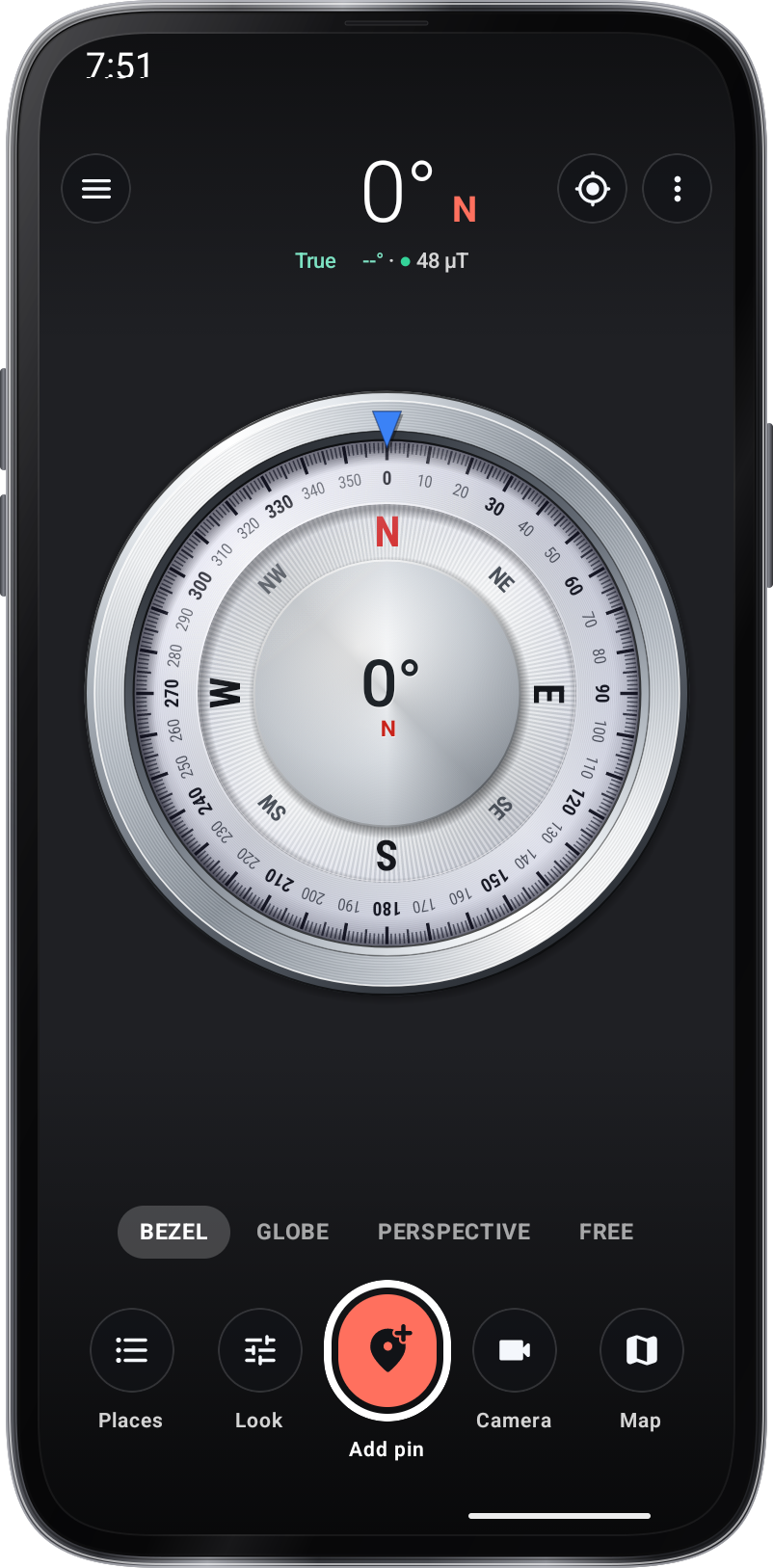
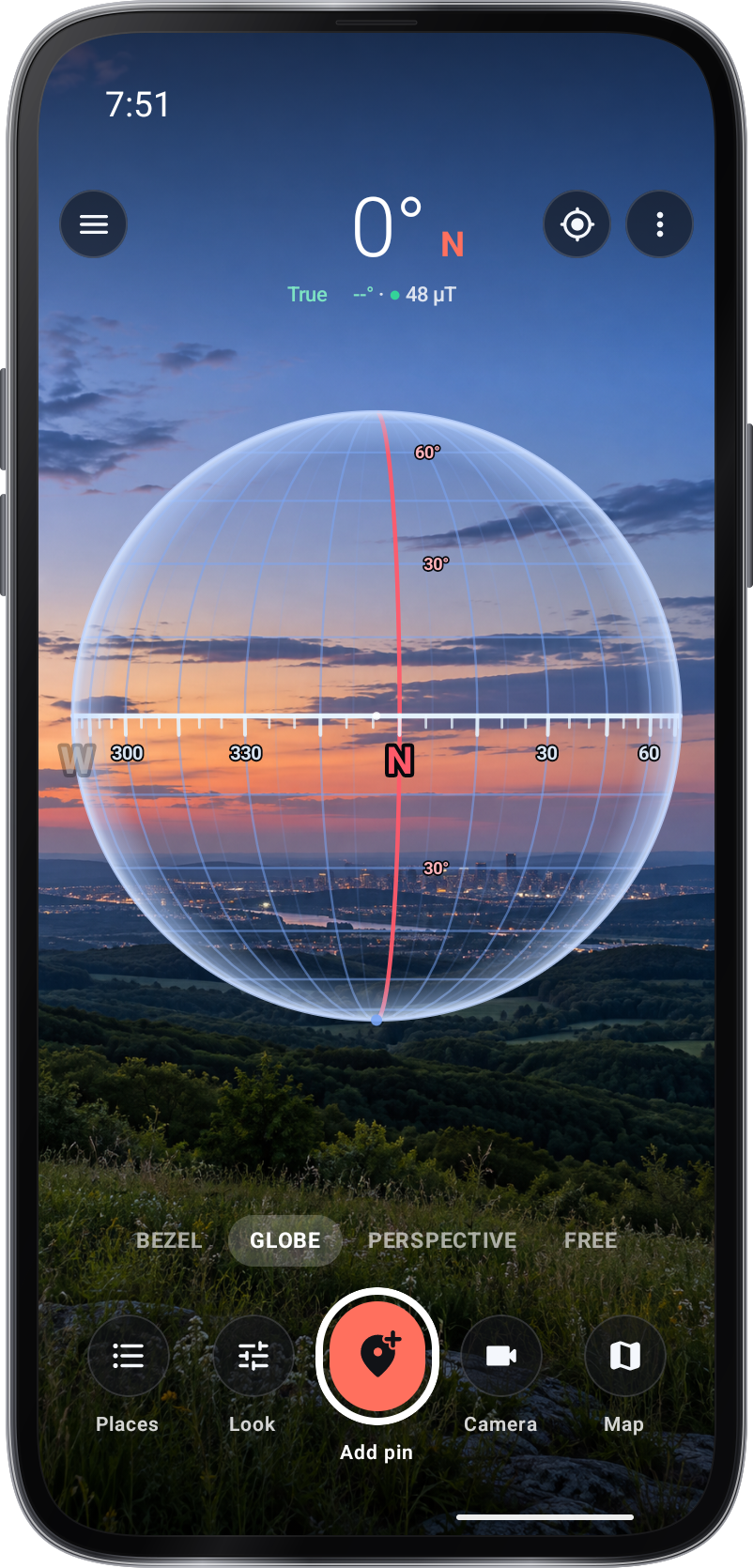
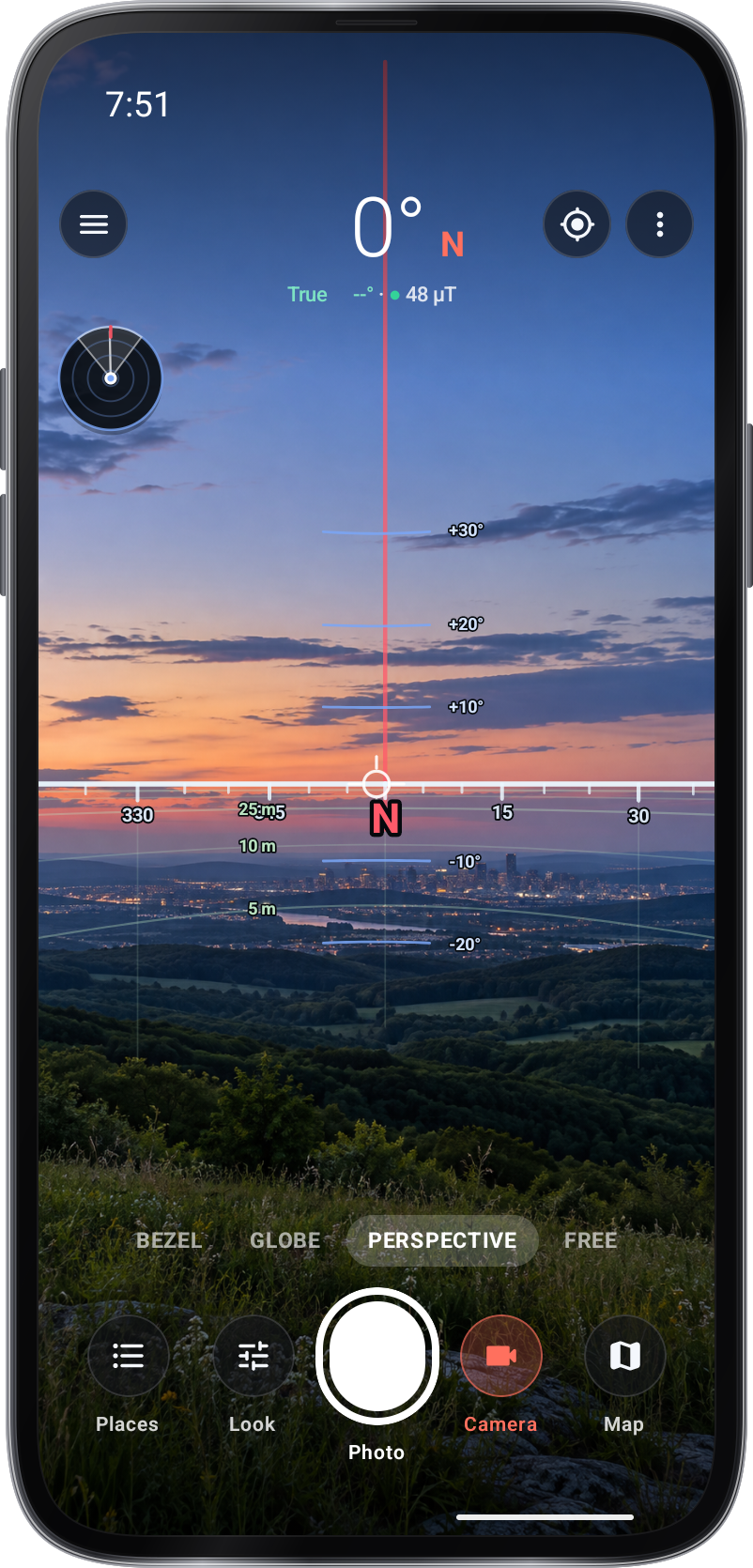
切换指南针表盘、球体和相机视图,清楚查看方位。
为地点保存名称和地图位置,再在AR中显示方向或打开目的地引导。
在相机照片中保留指南针信息,并在以后查看保存的地点。
首次使用启用相机的透视视图,之后恢复所选视图。