上端朝坡上:斜坡上使用背面时,将手机背面朝下,上端朝上坡。侧视图可帮助确认摆放。
Clinometer使用方法
应用及其工具的操作说明和实用技巧。
用侧边、背面和水平仪界面检查板面、屋顶、坡道等表面的倾斜。按工作所用单位读取坡度,设置相对参考,保持结果并在记录中写下备注。应用还汇集现场和建筑工具,额外功能会清楚标示所需方案。
一步一步操作。
开始使用
选择工具
从主测量界面开始,或从应用导航选择其他工具。下方工具列表链接到各自手册。
选择侧边、背面或水平仪
选择一个标签页:“侧边”读取手机立靠的边缘角度,“背面”读取手机下方表面的坡度,“水平仪”在平面上读取两个方向。
选择测量或目标
右侧测量菜单在侧边提供单角度和相对角度。目标和参考在快捷设置,间隔测量在⋮。侧边和背面也可从右侧测量菜单打开目标。
选择控制台或经典
欢迎页面选择控制台或经典表盘主题,之后可在快捷设置中修改。控制台使用黑色午夜表盘和显示面板,经典使用白色表盘和简静面板。
测量
保持和恢复读数
保持手机静止并读取表盘。点按“保持”可保留读数,点按“重新测量”即可继续。
保存读数
保存菜单可将读数存入记录,无保存次数限制。
使用语音命令
语音命令没有使用次数限制。
用正确单位读取坡度
用单位控件选择度、百分比、比率、坡度或mm/m。使用背面时,手机背面朝下,上端朝坡上。
手机下方的坡度
将手机背面朝下放置,即可读取其下方表面的坡度:太阳能板、屋顶、坡道。侧视图会显示手机的摆放状态。
快捷设置
点按表盘下角的按钮,打开快捷设置。灰显的选项会注明可在哪些测量标签页使用。点按“所有设置”可打开完整设置页面。
- 操作
- 校准、目标、语音、辅助提示、提示、导览与课程
- 读数
- 单位、小数位、零位、正负号
- 测量
- 参考 (Plus)、区间 (Plus)、侧倾、落差、稳定、最小/最大 (Plus)
- 屏幕
- 屏幕样式、表盘样式、数字动画、面板、旋转
校准
学习校准并设置参考
打开⋮ › 导览与课程 › 导览查看校准演示。设置自己的参考时,将手机静置在已知水平面,打开校准并点击校准,将其设为0°。演示不会改变已保存校准。
校准您使用的边
侧边为右、上、左、下各零点标记分别保留校准值。校准前选择当前使用边的零点标记。校准和重置只影响该零点;背面与水平仪共用校准值。
使用相对参考
在侧边中选择相对角度,在第一个部件上点击设置参考。第二个部件若与其平行,将相对此基准显示为零。
通过尝试学习。
从已知基准开始
用已知水平面设置手机传感器参考。将手机保持静止,打开校准并点击校准设为0°。侧边各零点标记分别保留校准值。
楼梯、扶手和梯子
将手机长边贴在边缘上。区间会按用途为表盘着色:选择“楼梯和梯子”时,绿色表示标准楼梯。
以百分比表示坡度
将手机背面朝下放置,顶边朝向上坡。显示屏会同时给出坡度、比率和屋顶坡度;单位按钮决定大号数字显示哪一项。
平放
“水平仪”同时显示两个方向:气泡会漂向较高的一侧,表面水平时停在中间。
保存每一个读数
点按“保存”:“快速保存”会立即将读数存入“记录”,“保存并添加详情”可让您先命名并添加备注。
屏幕截图
1 / 36
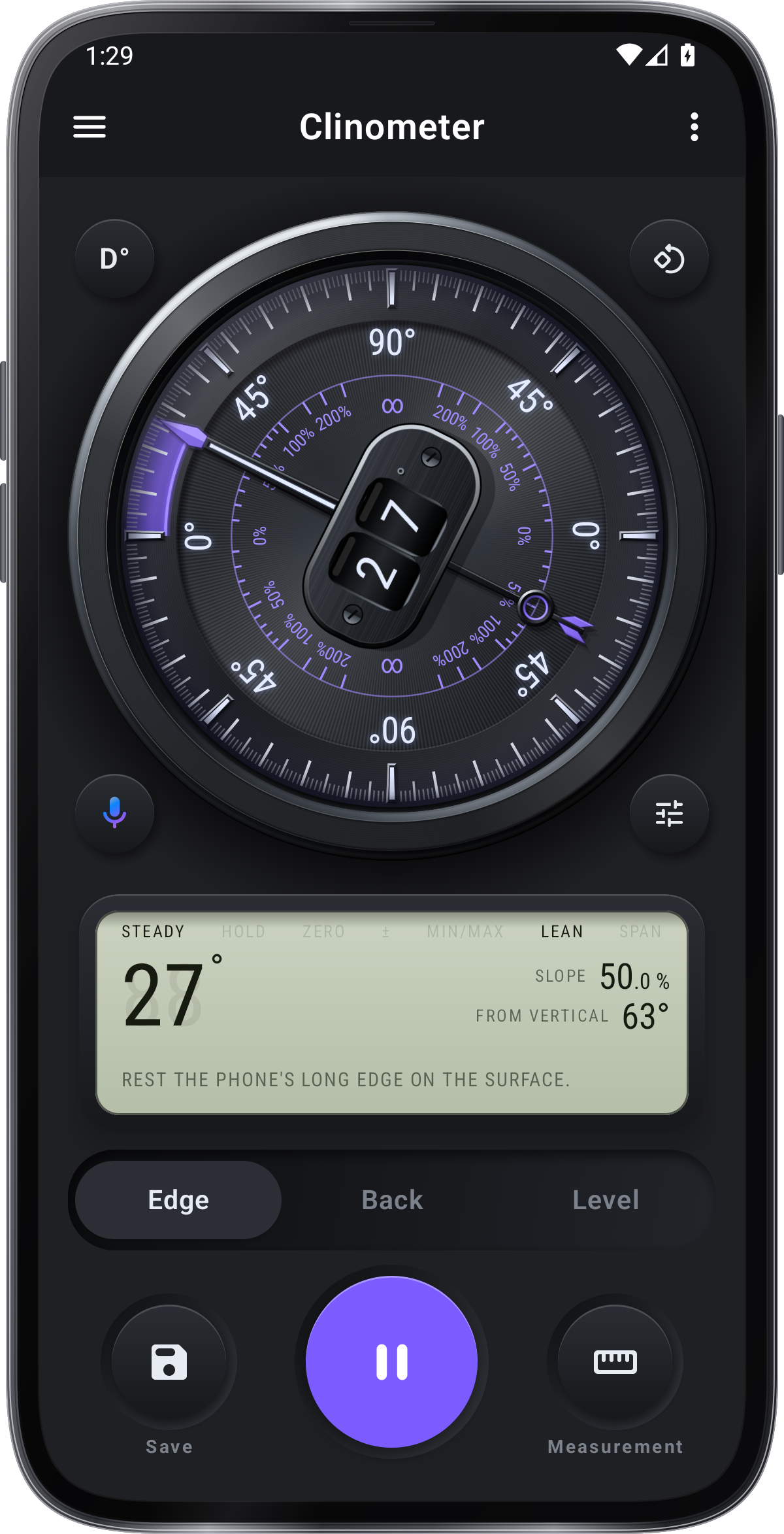
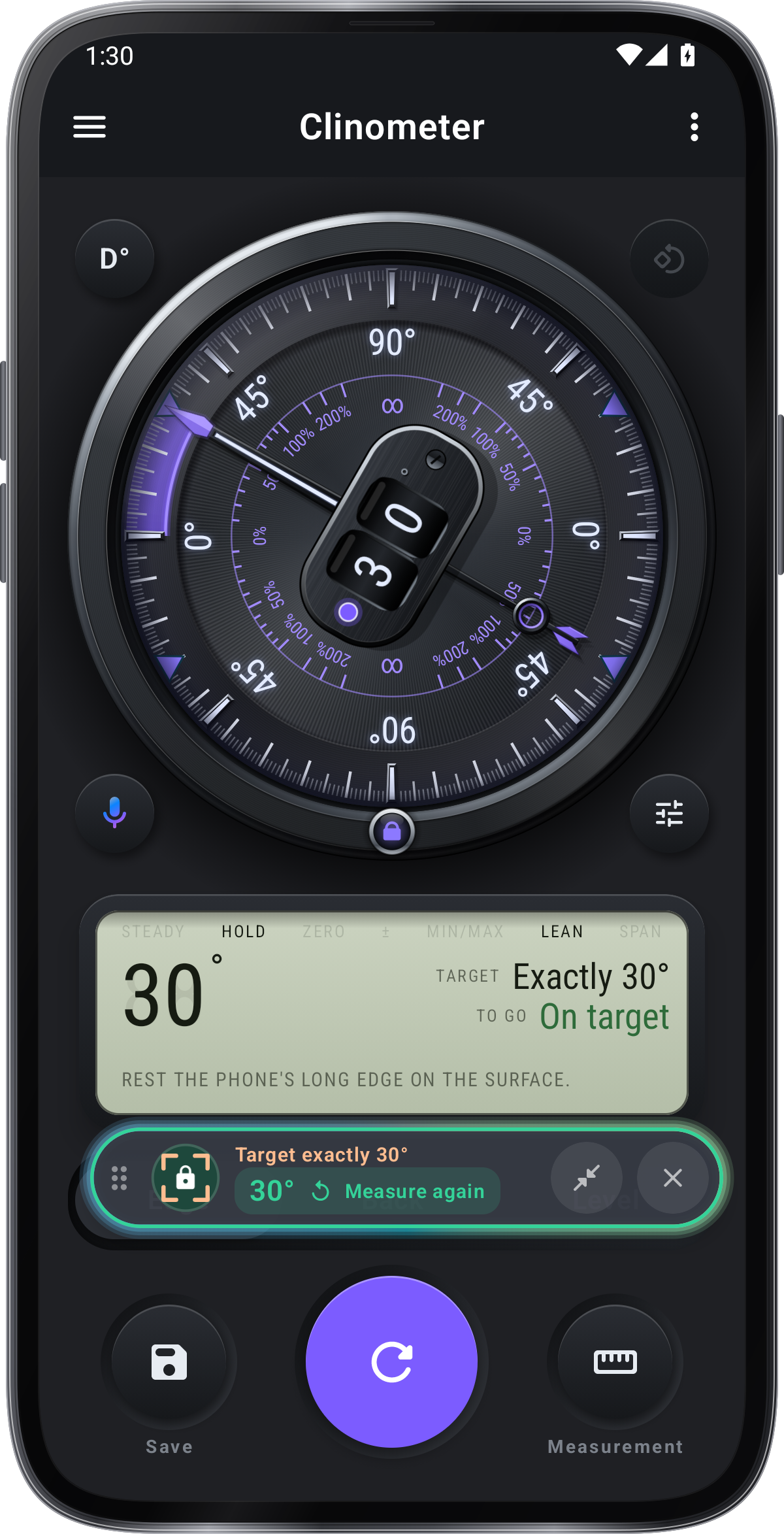
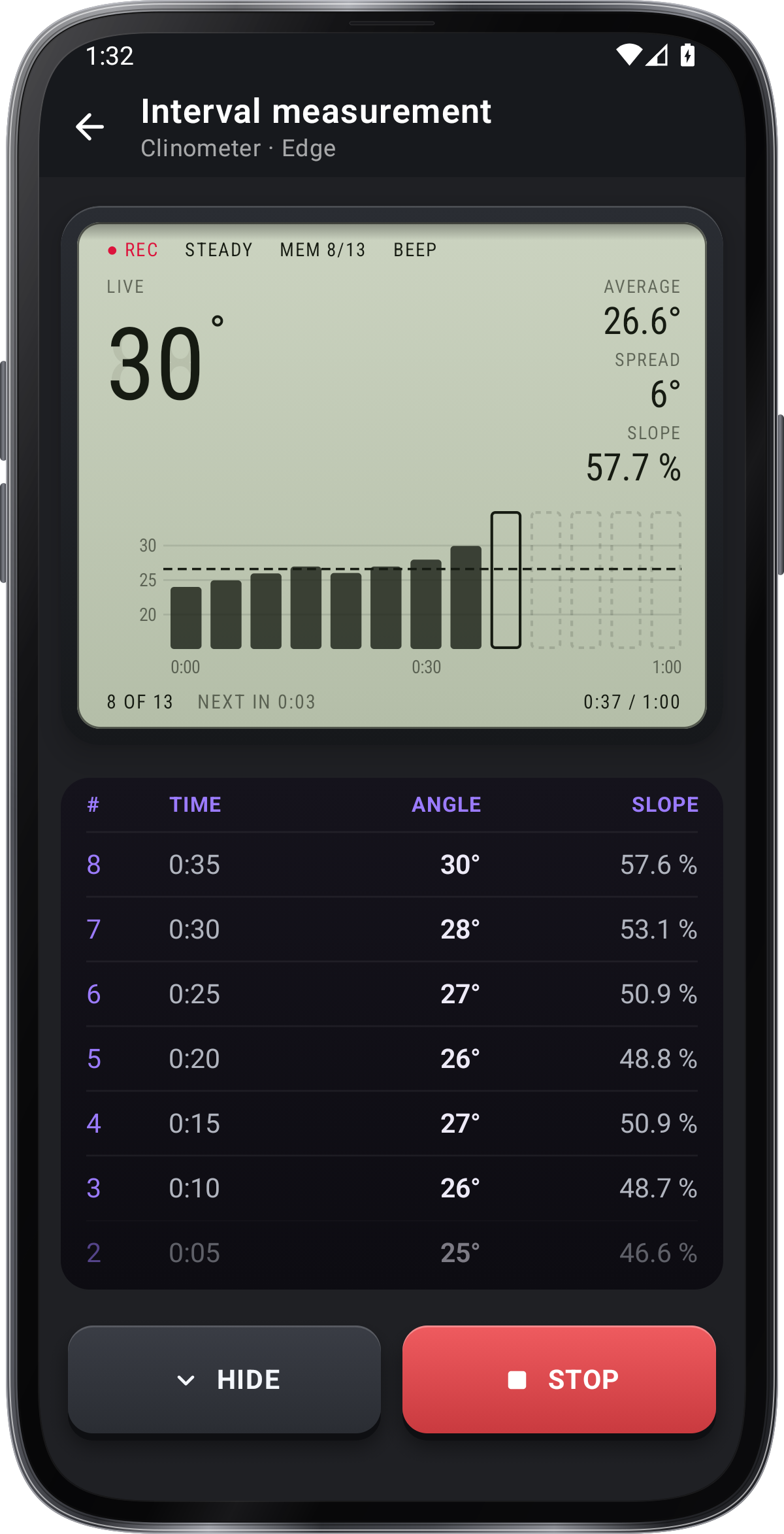
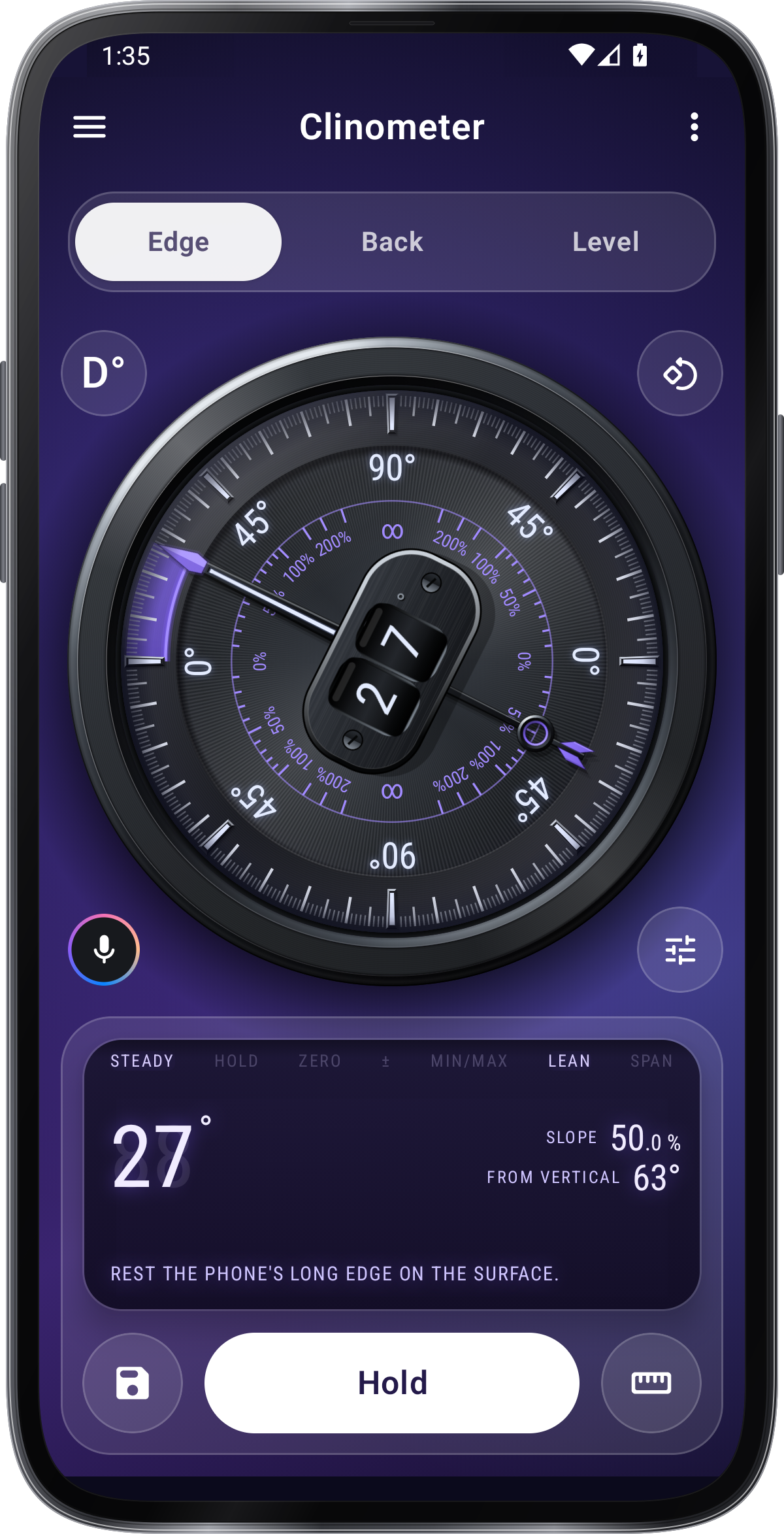
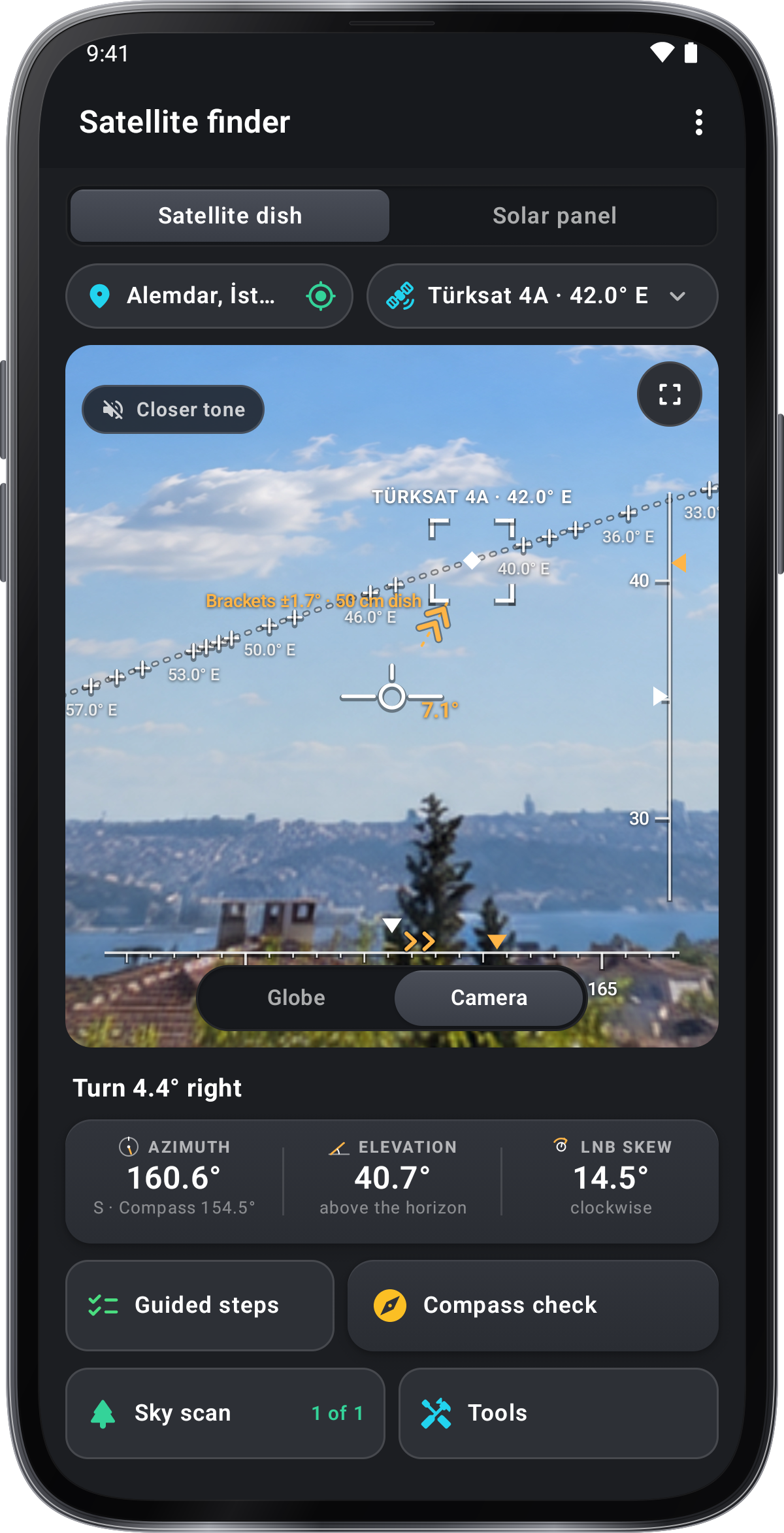
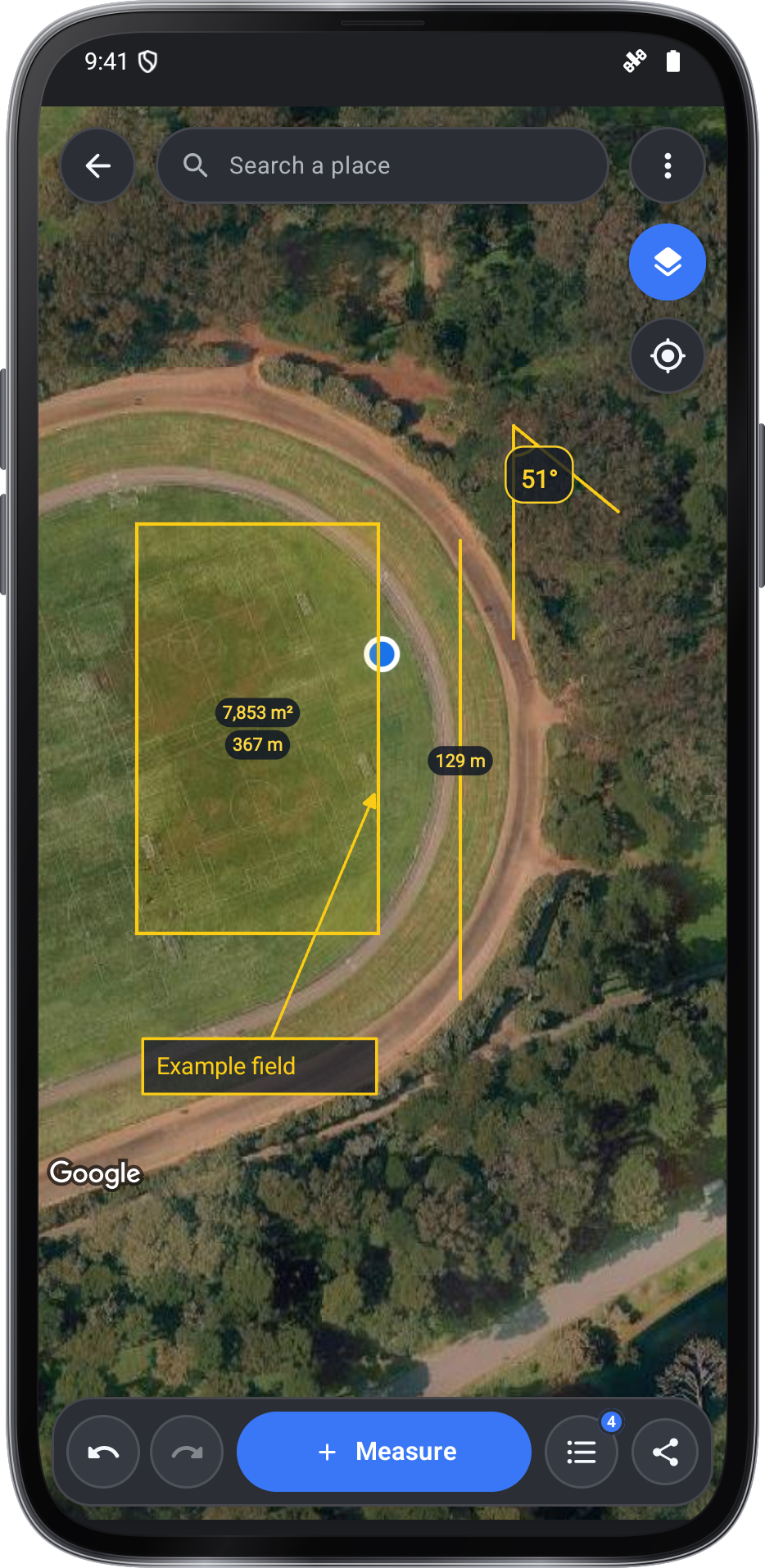
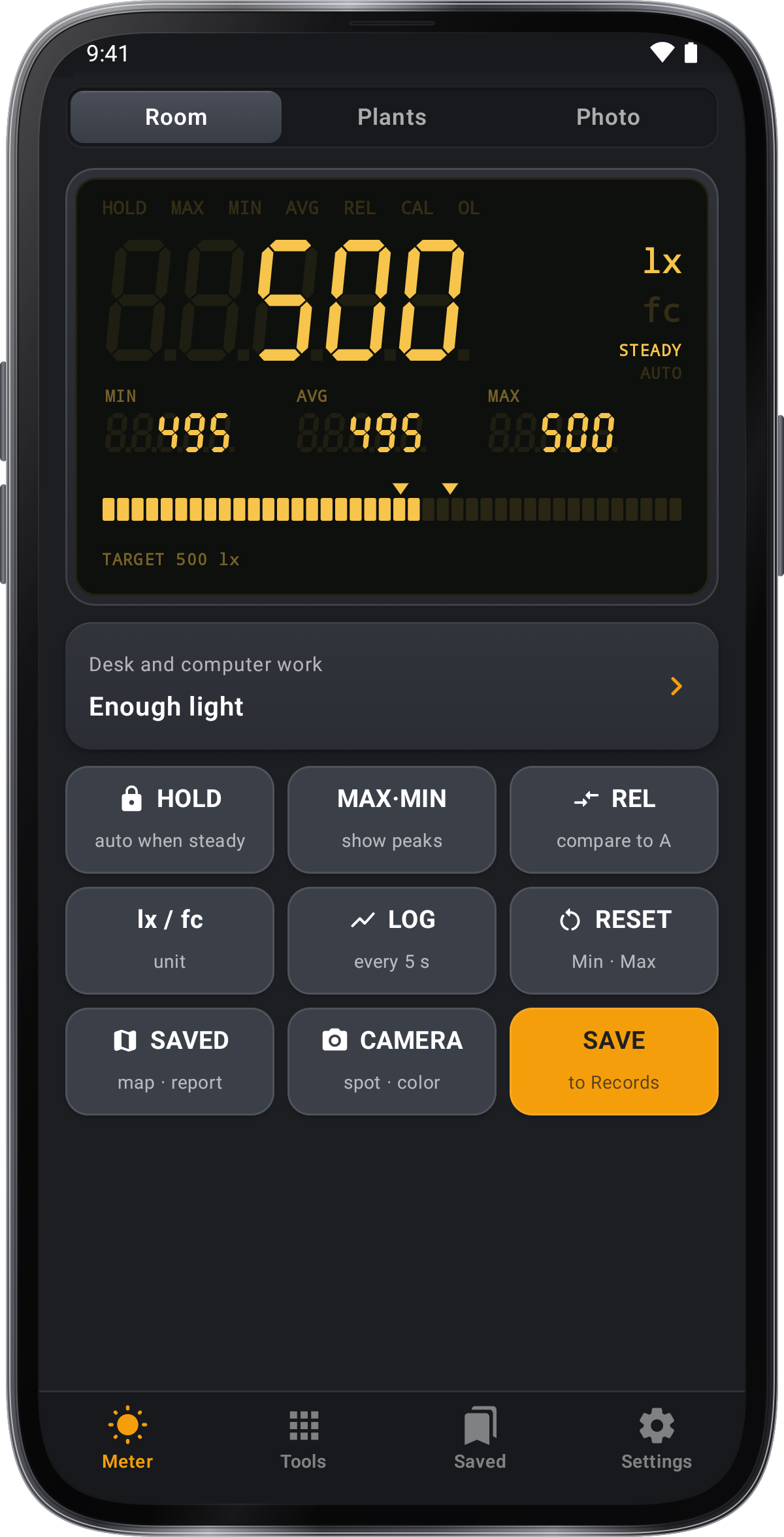
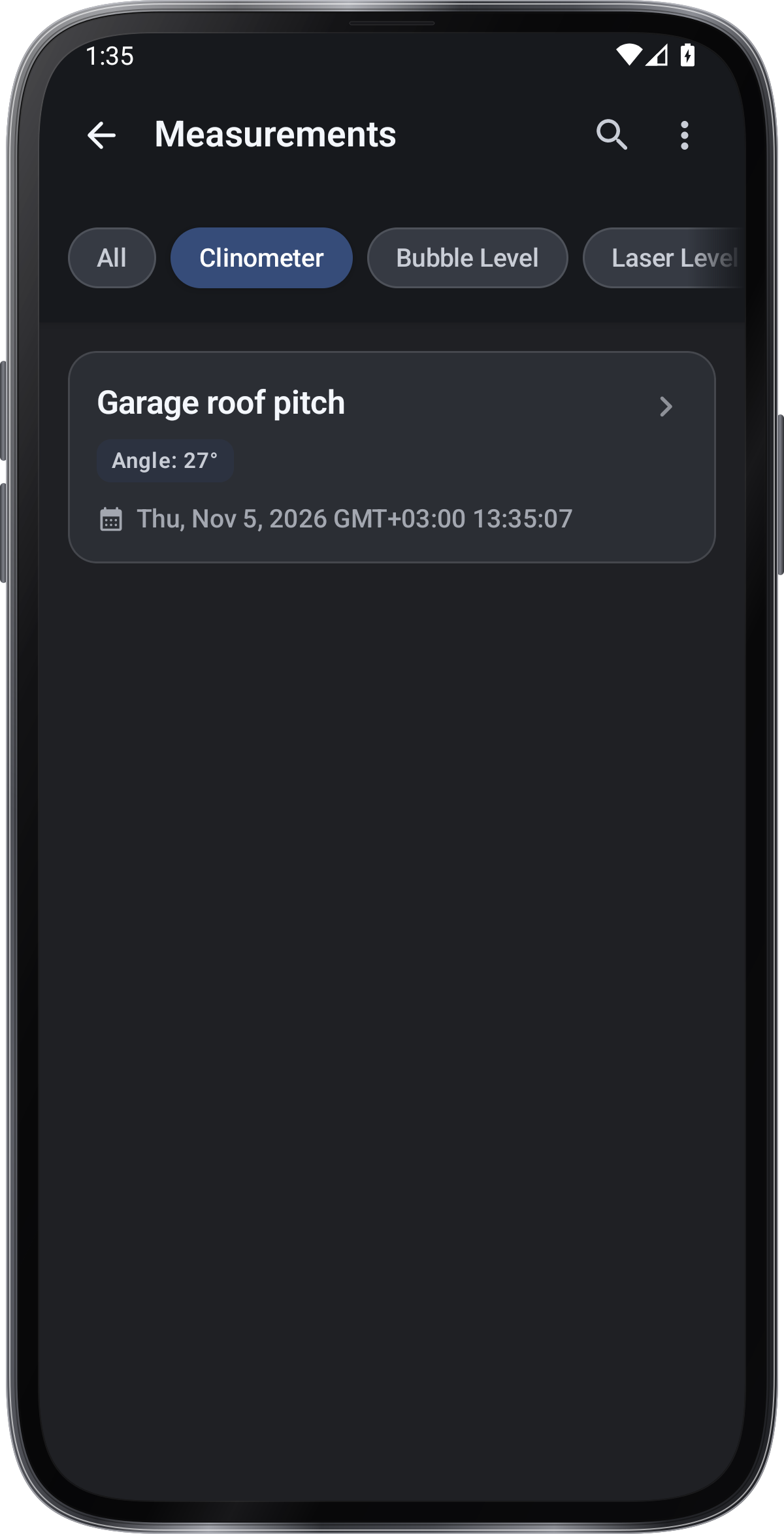
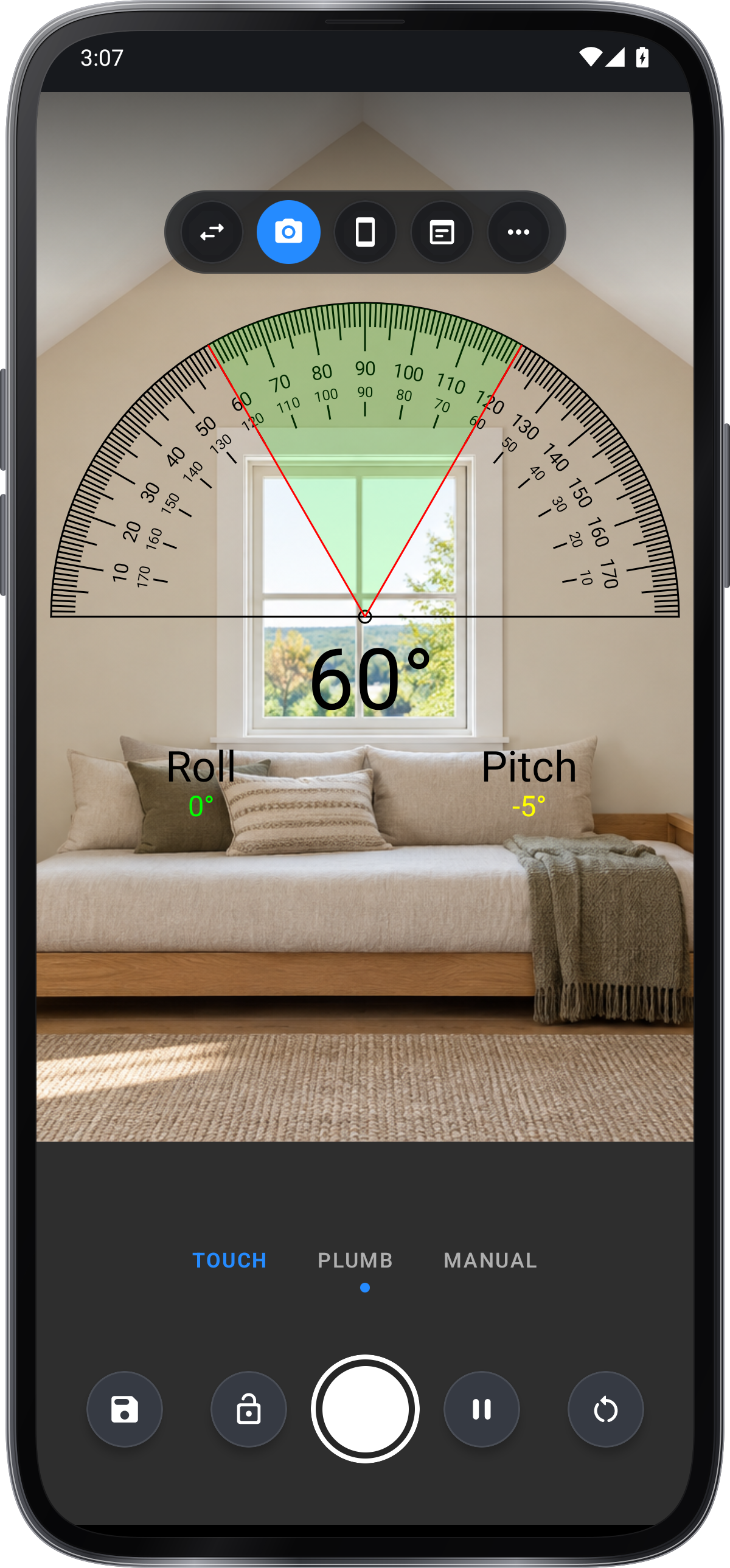
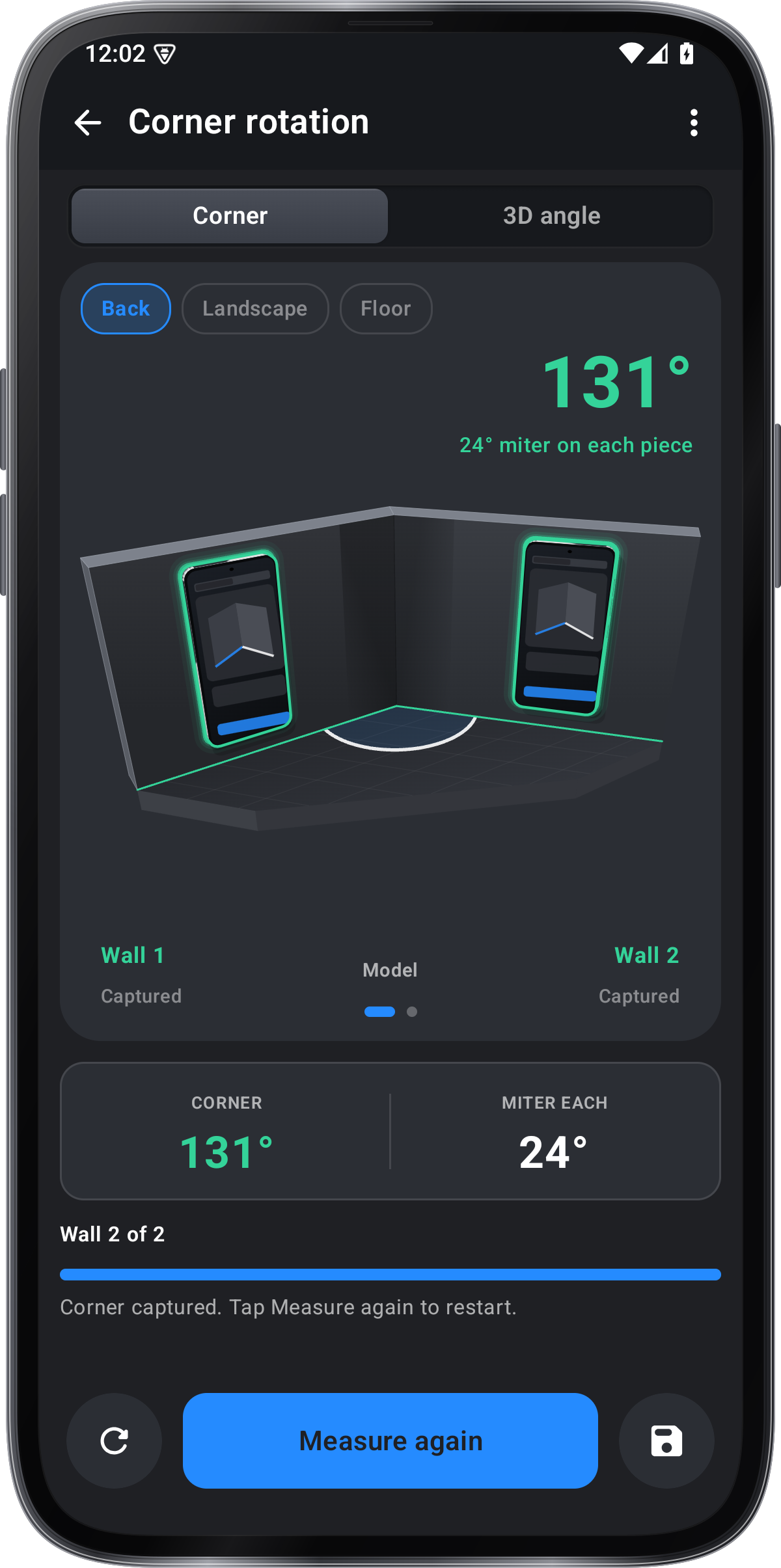
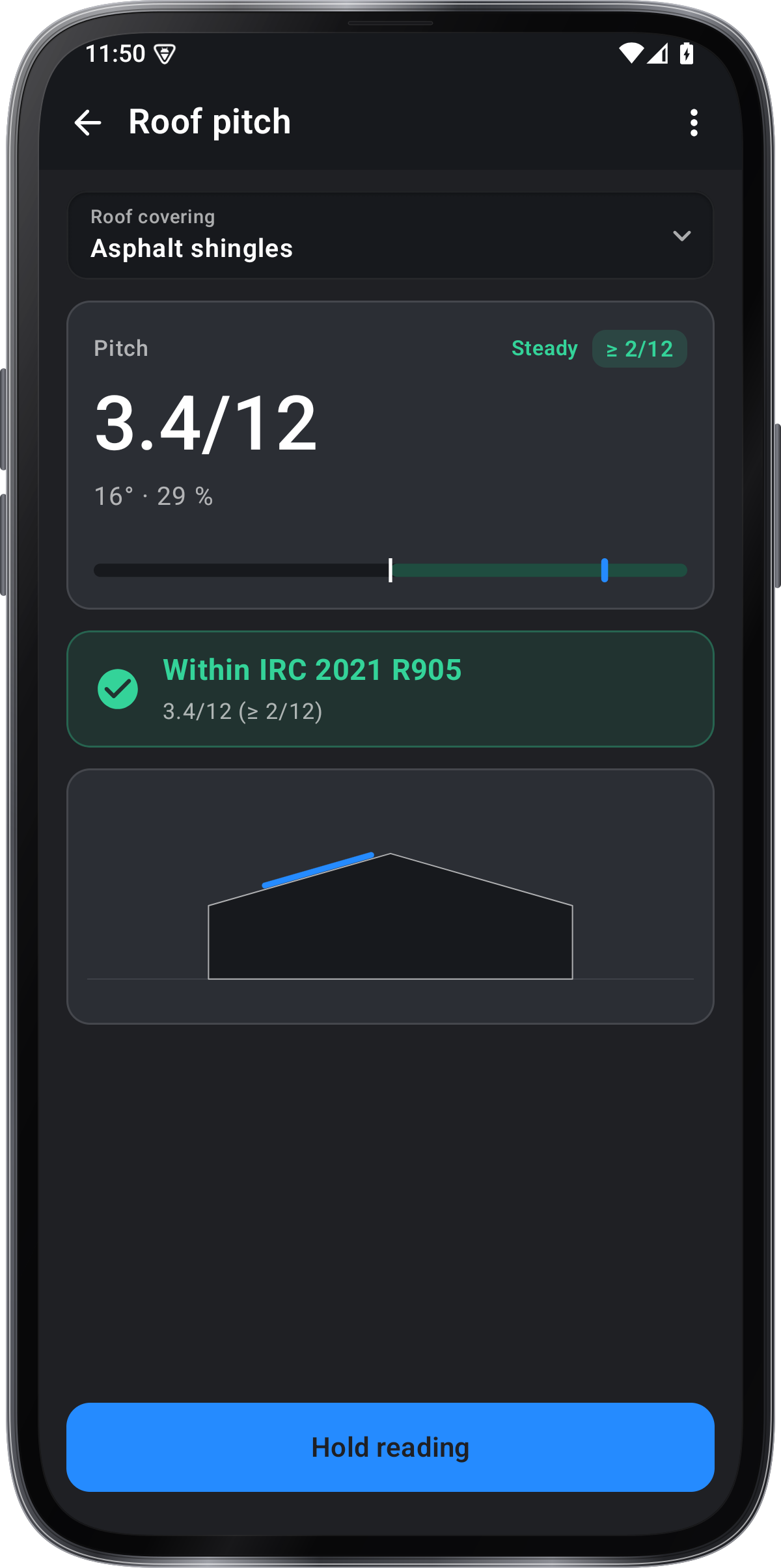
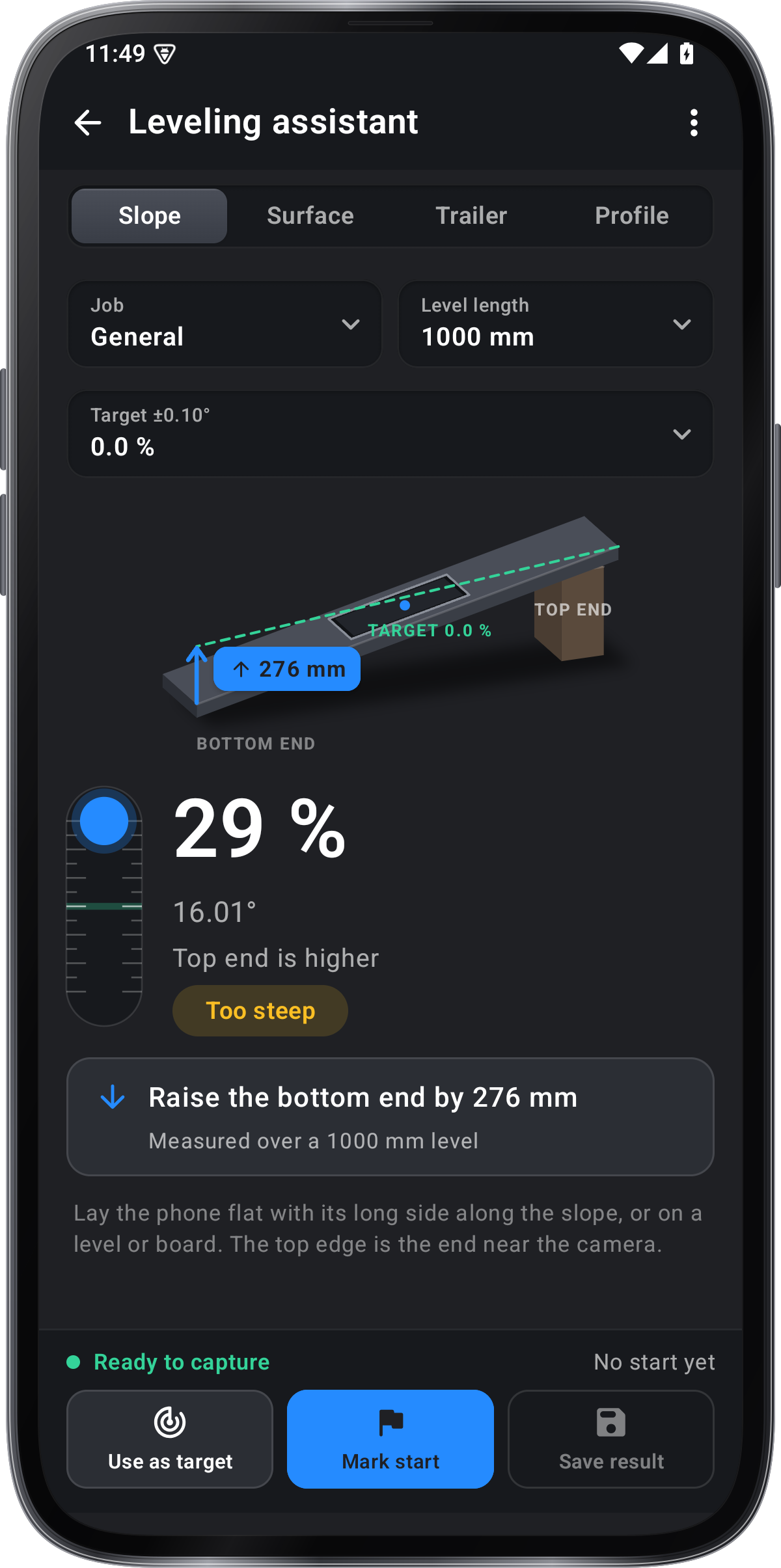
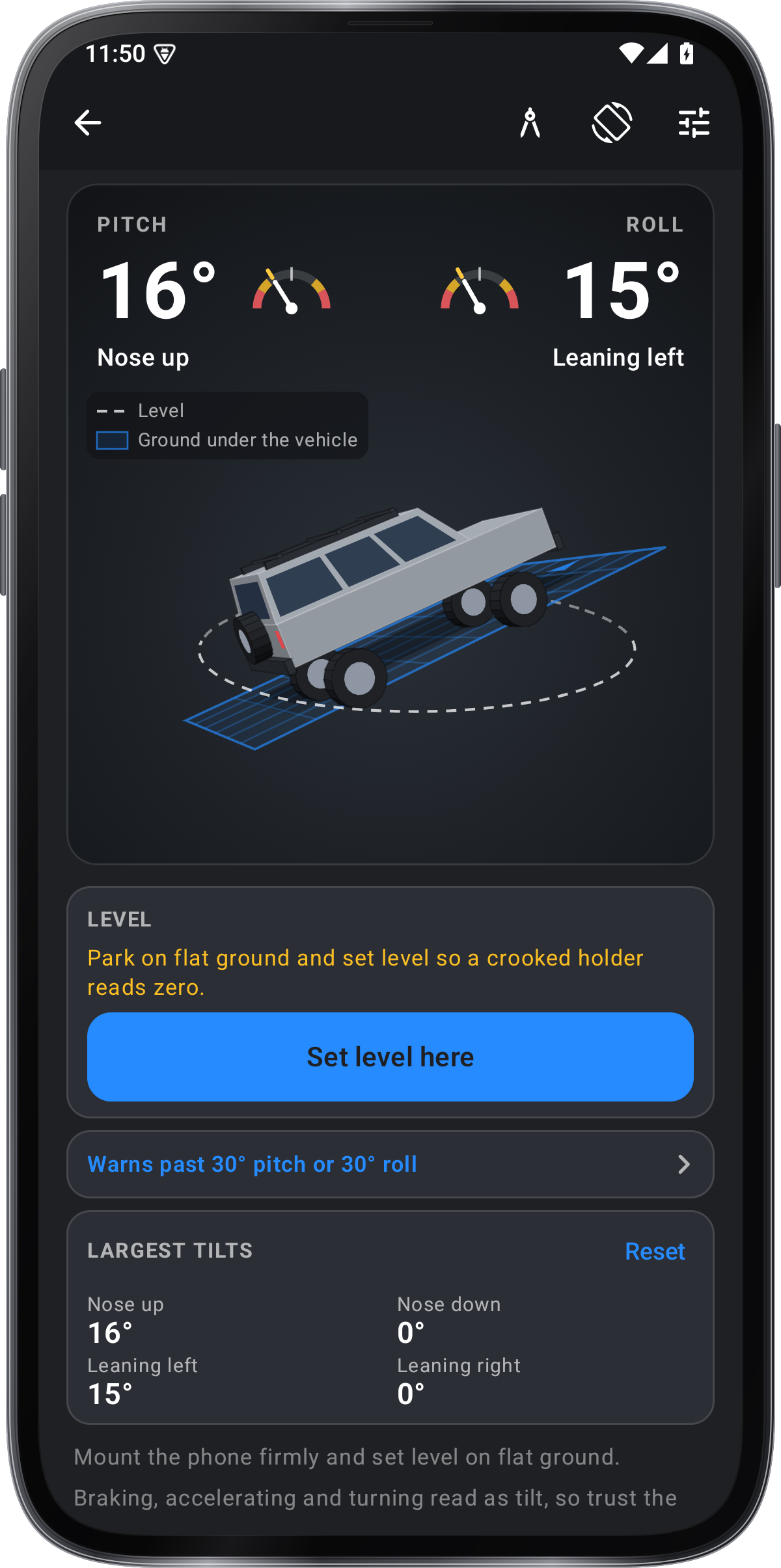
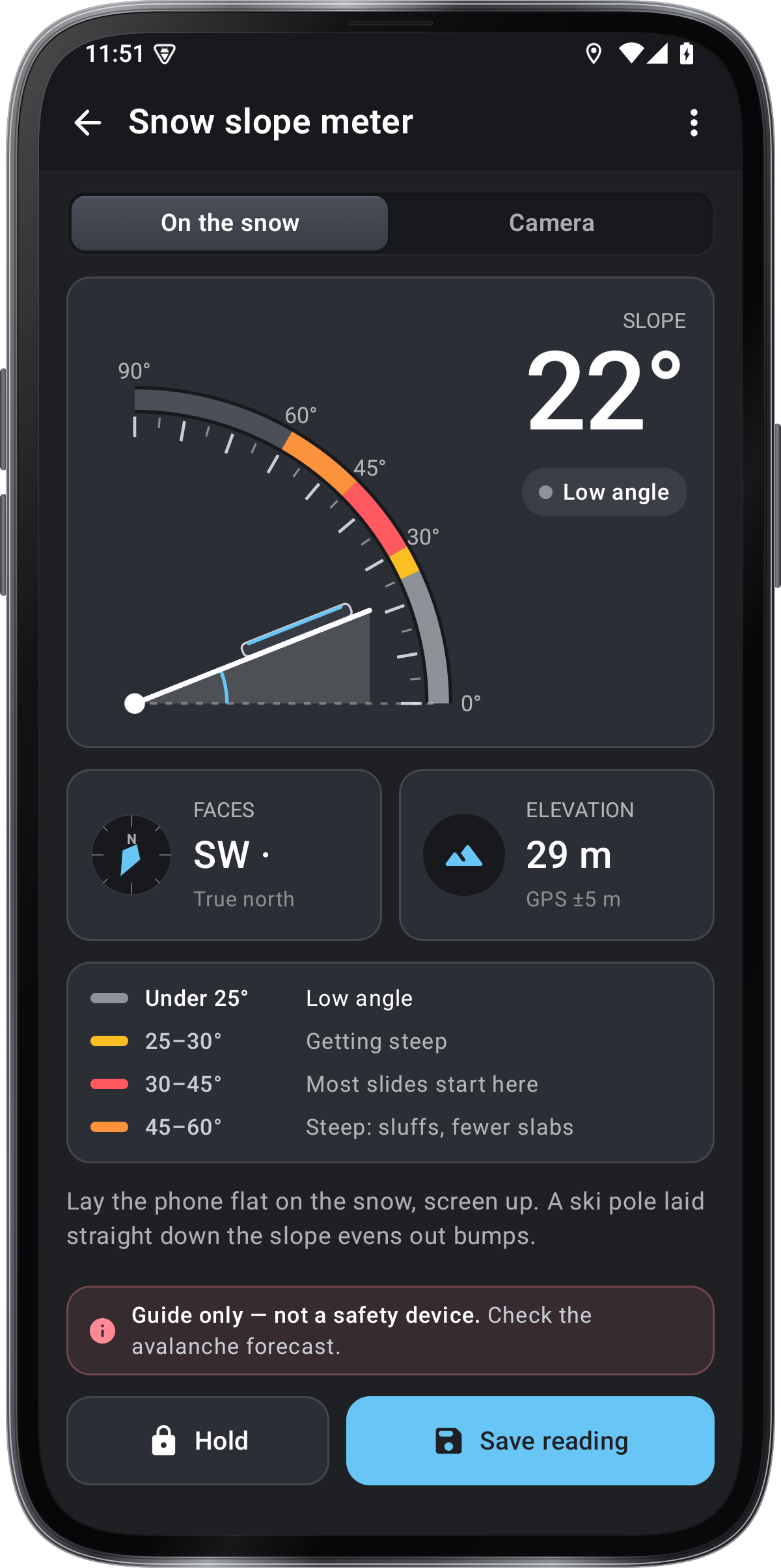
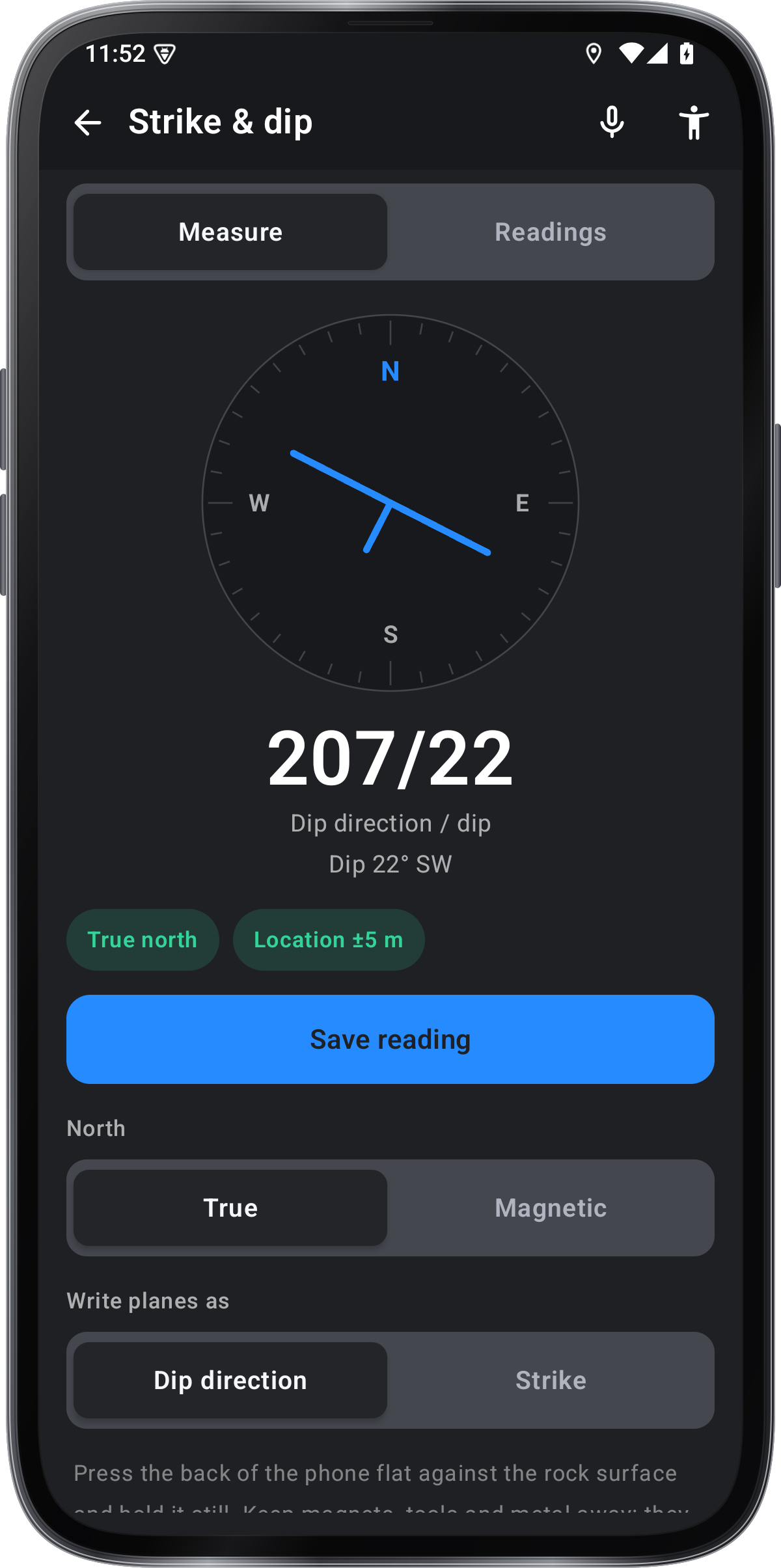
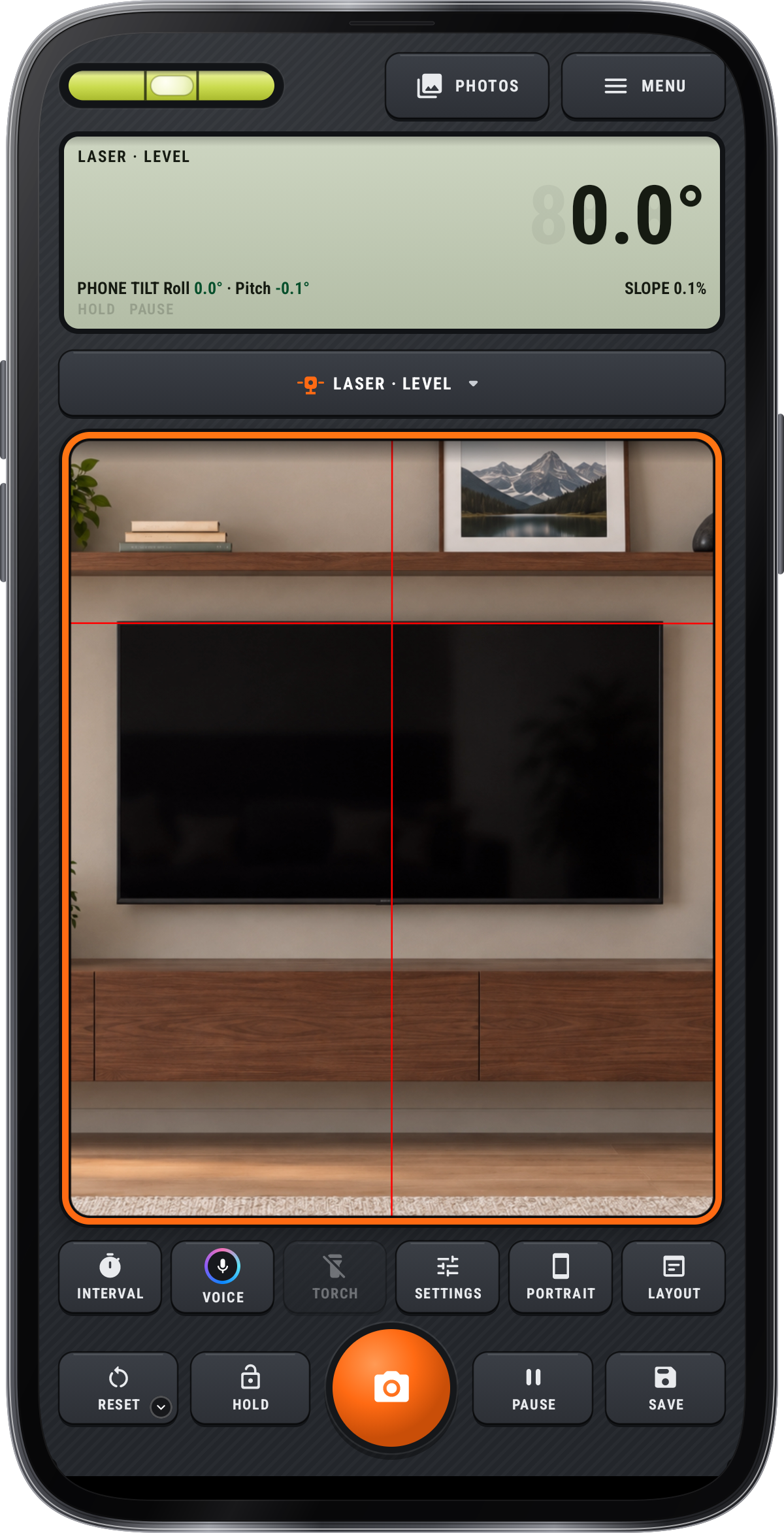
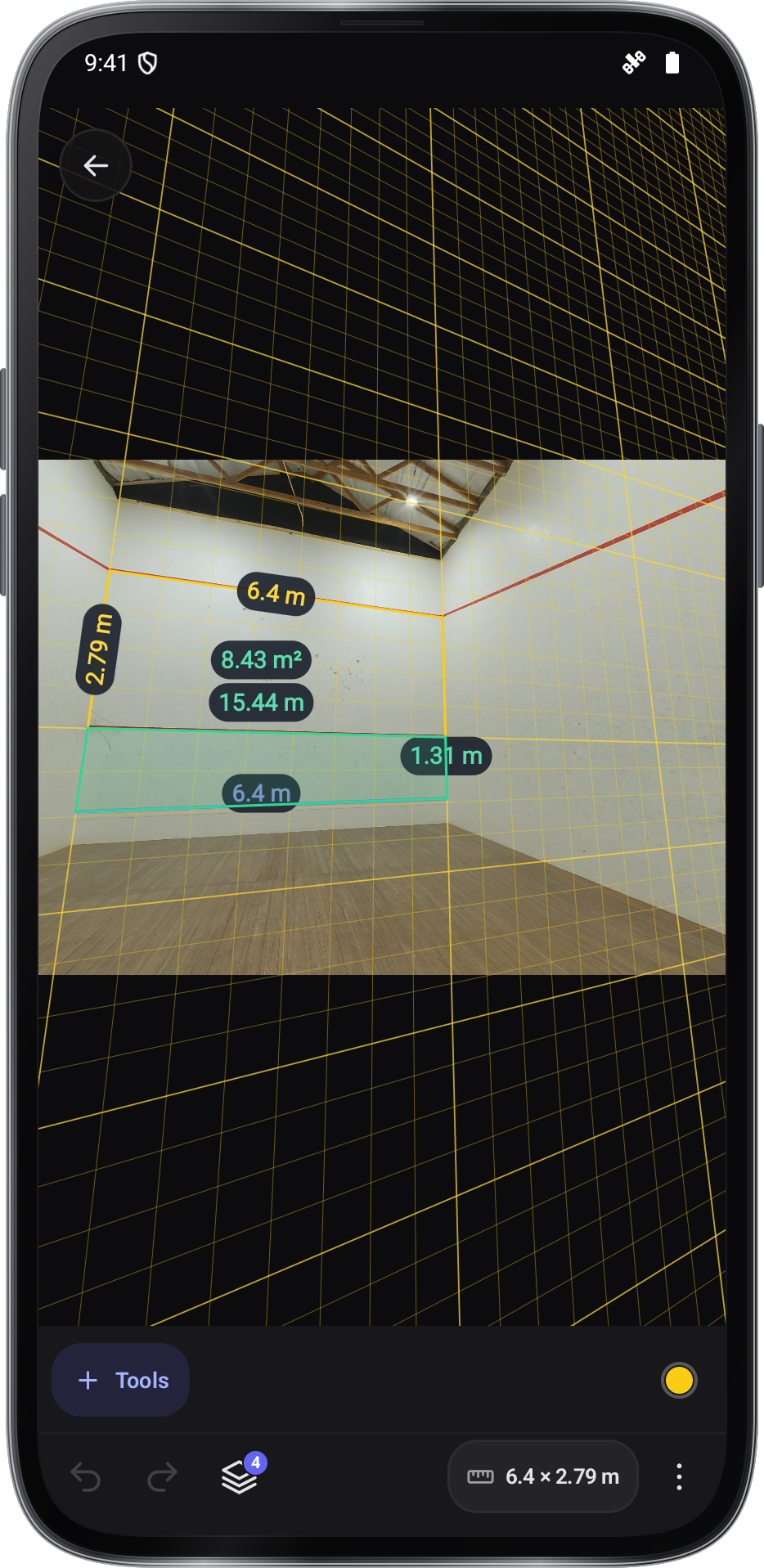
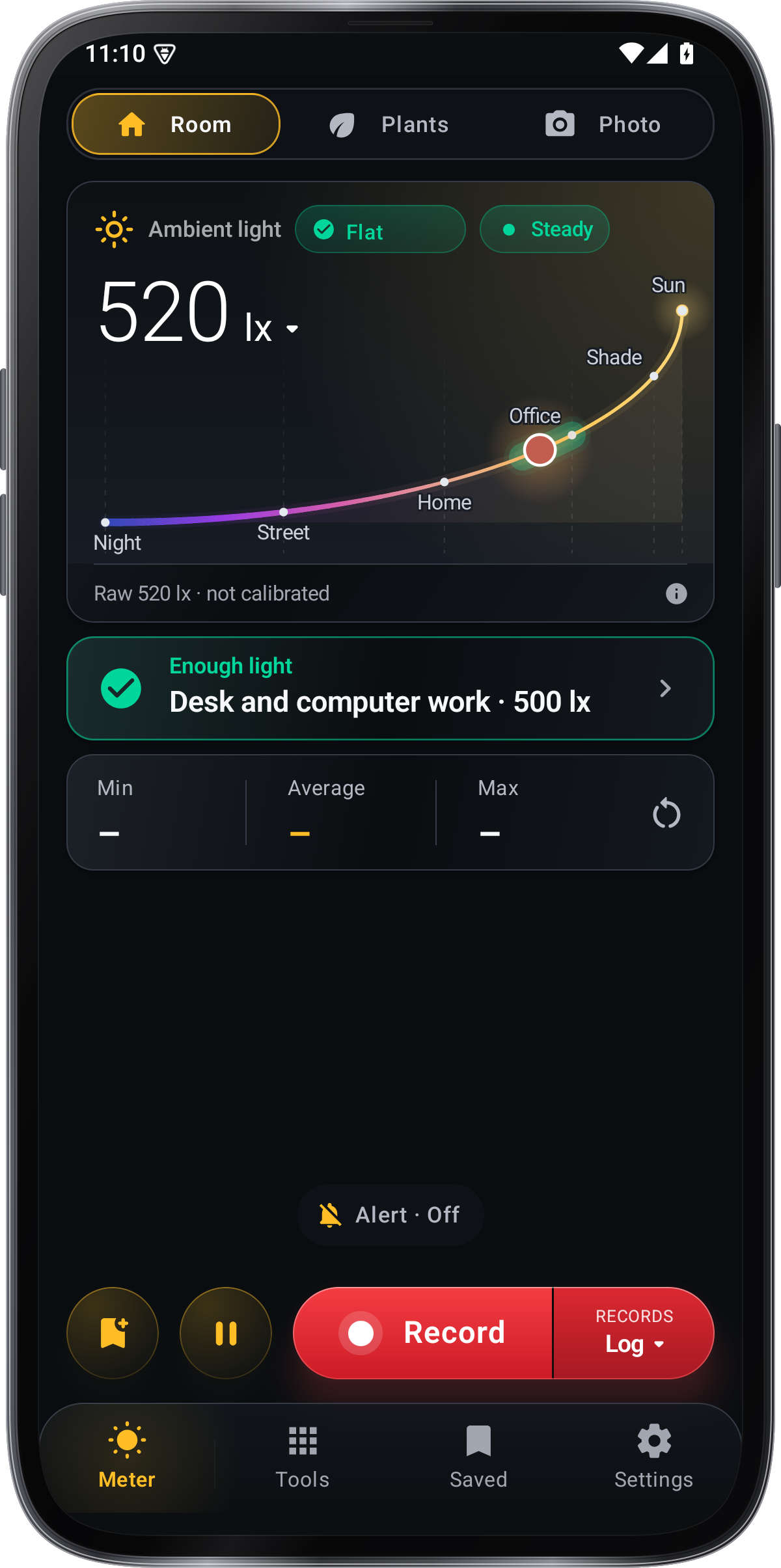
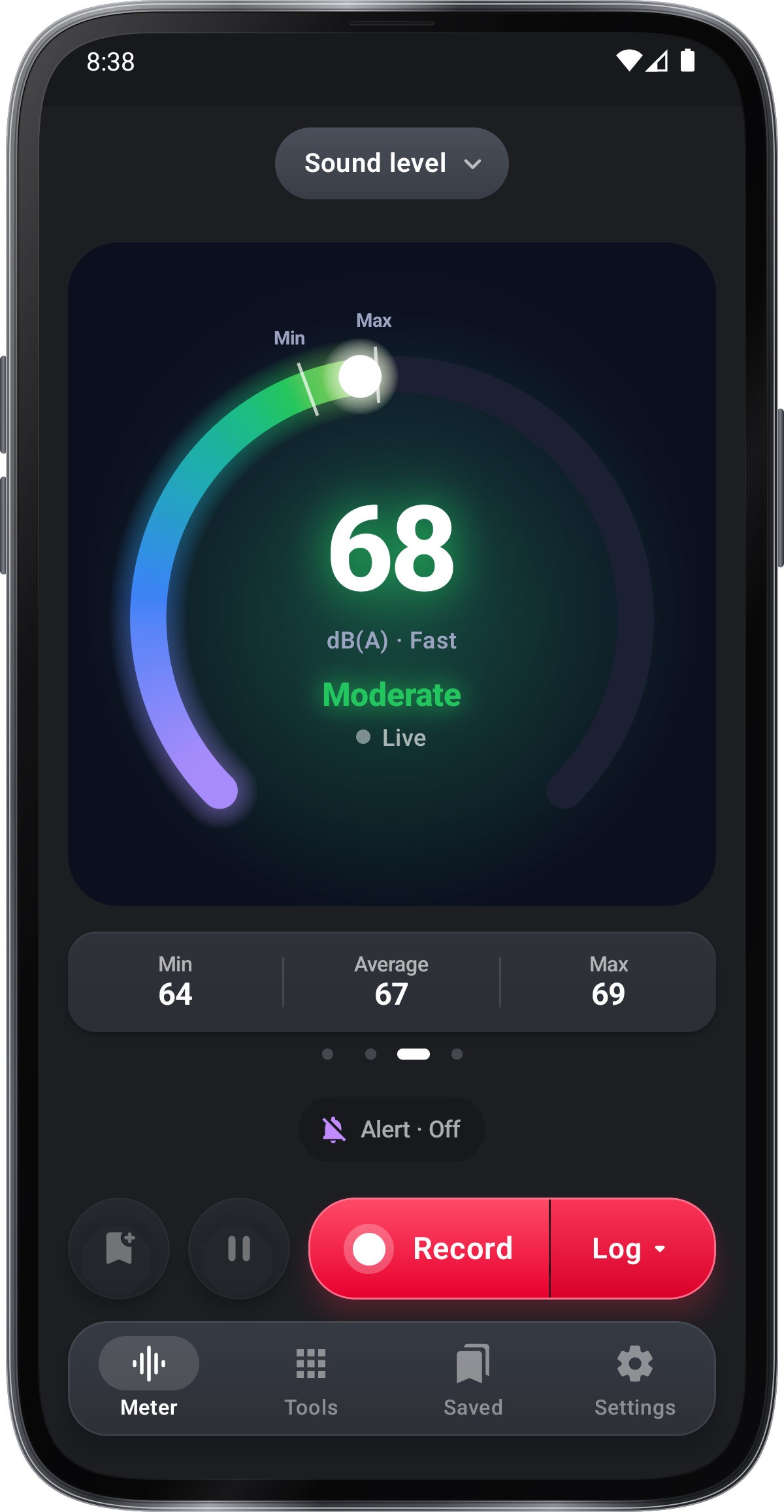
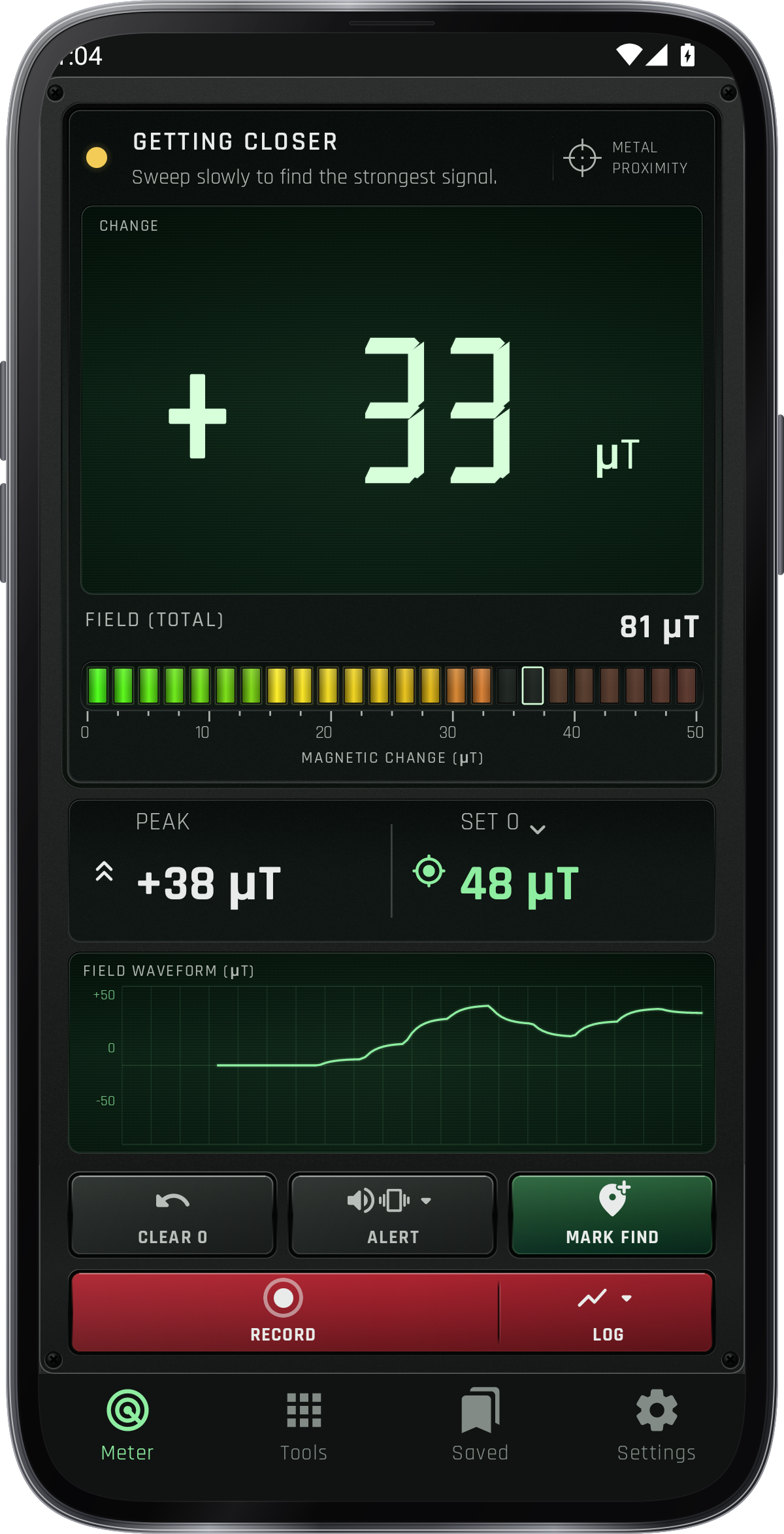
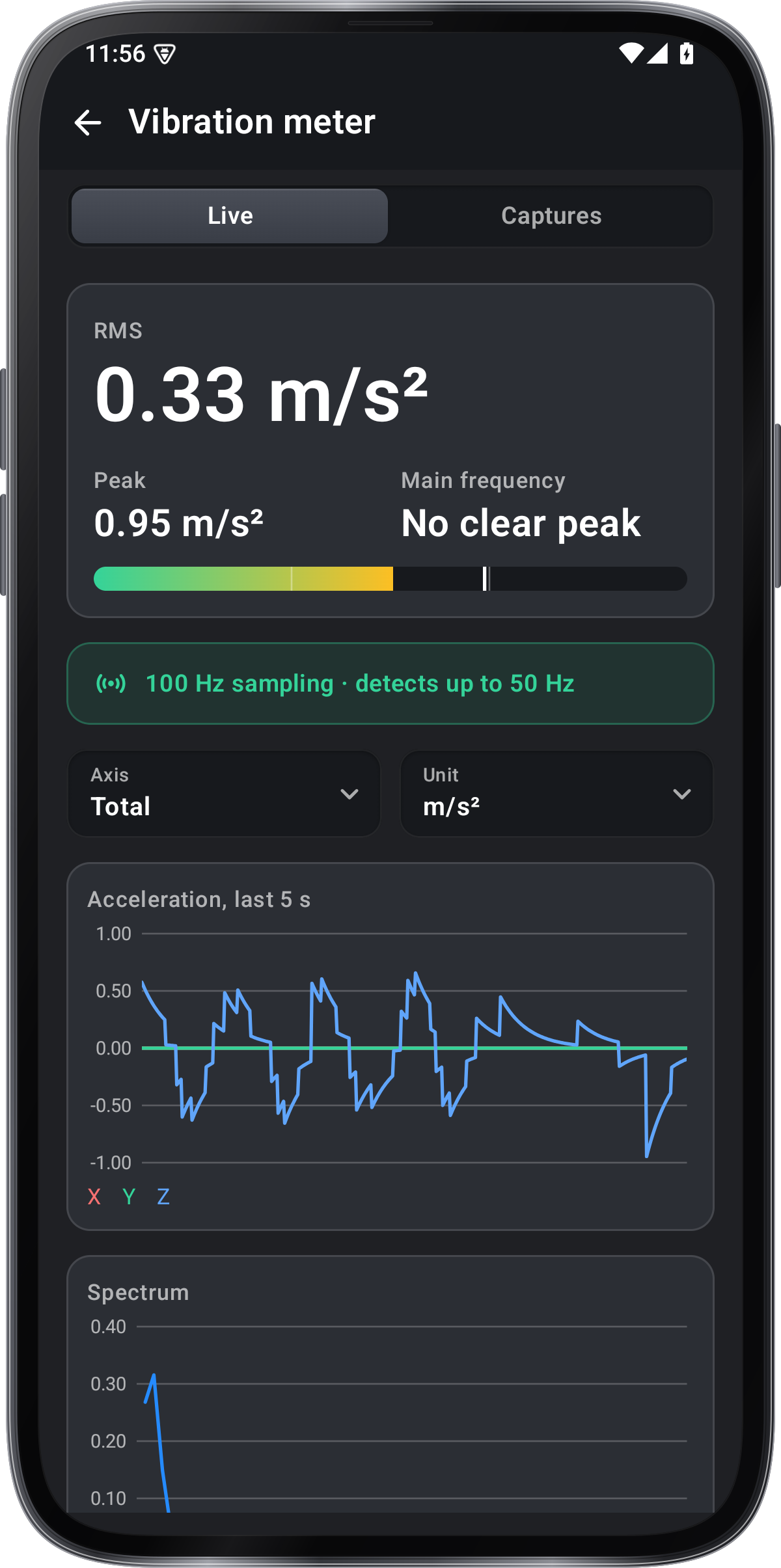
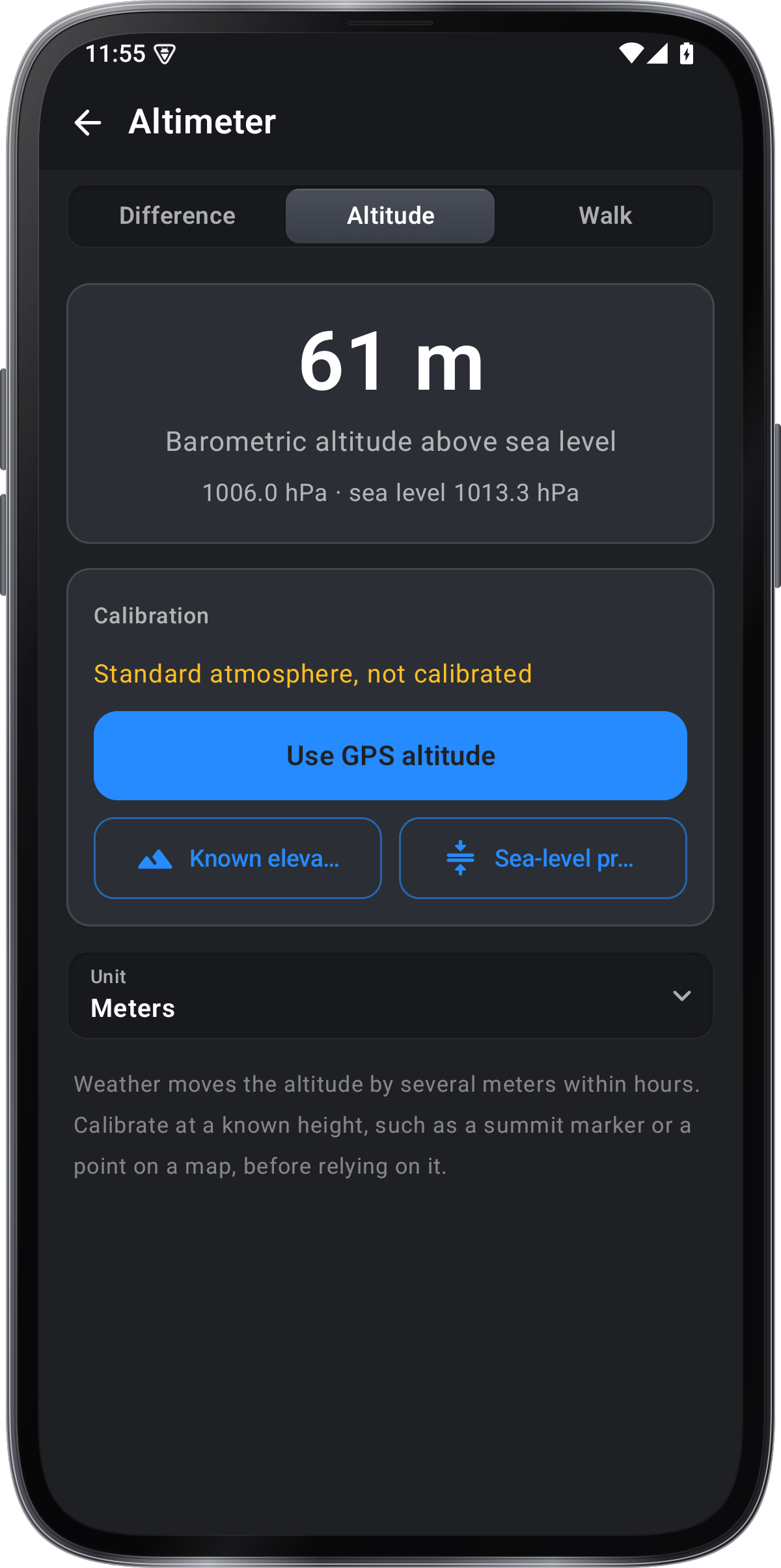
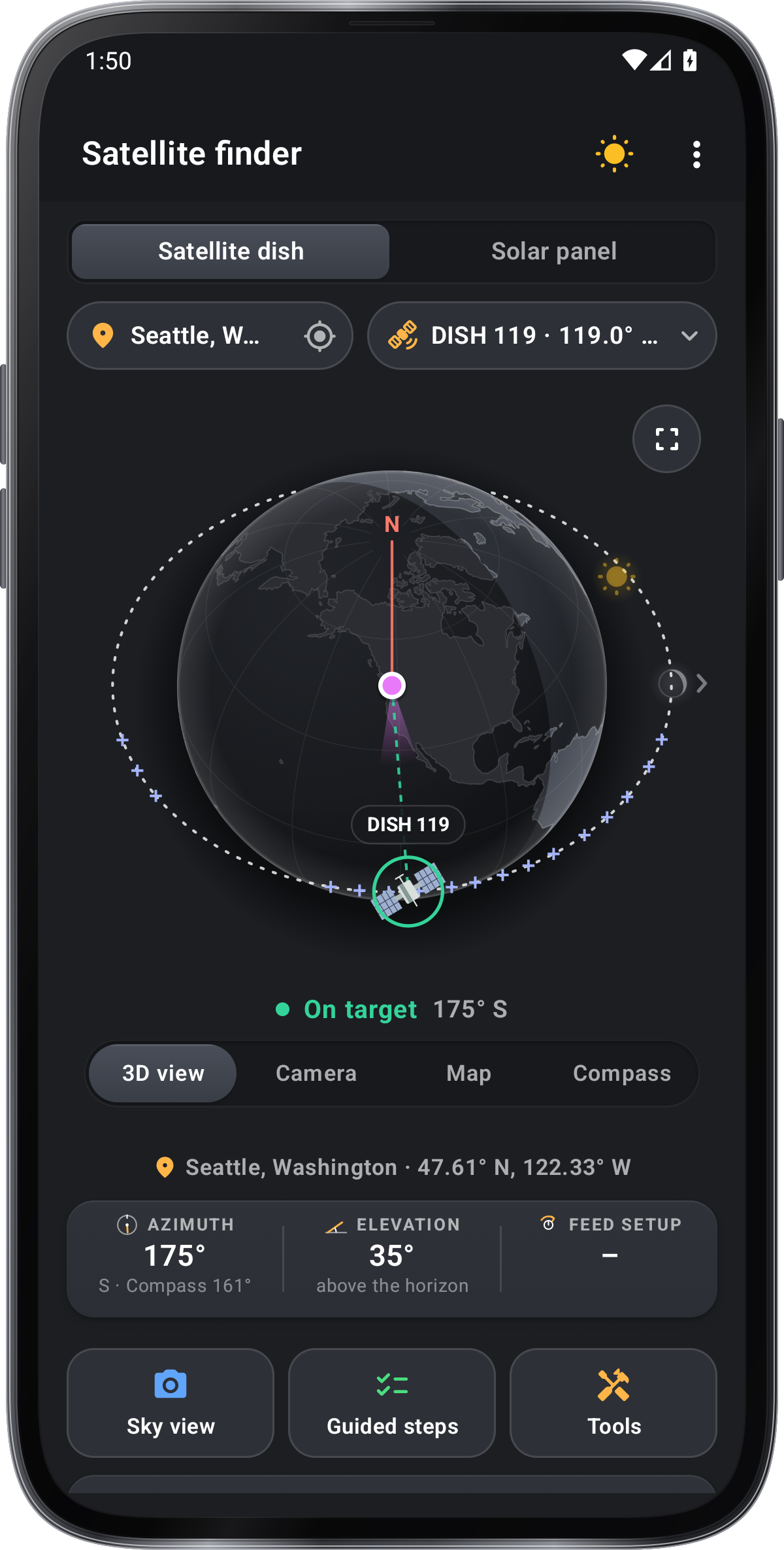
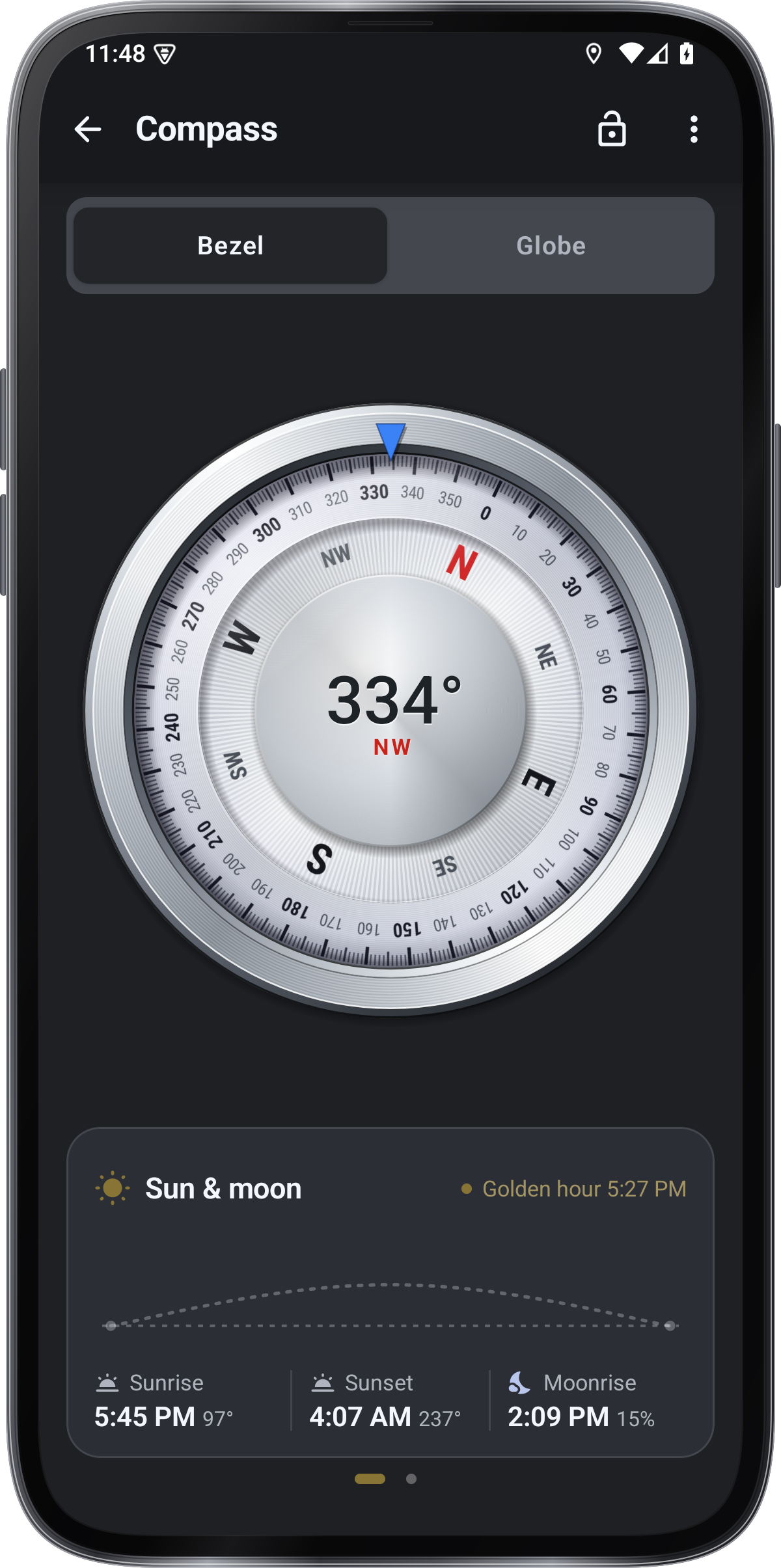
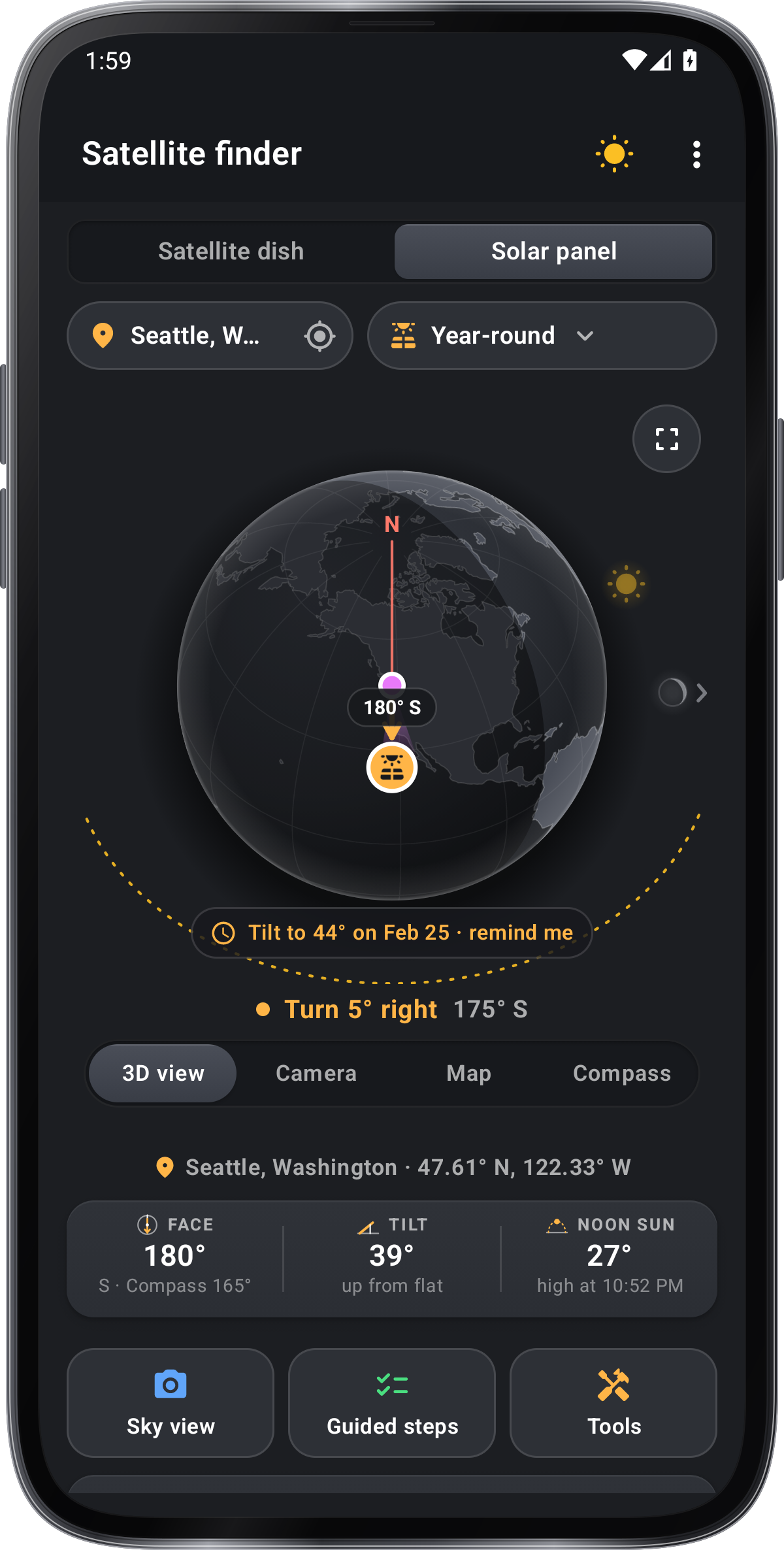
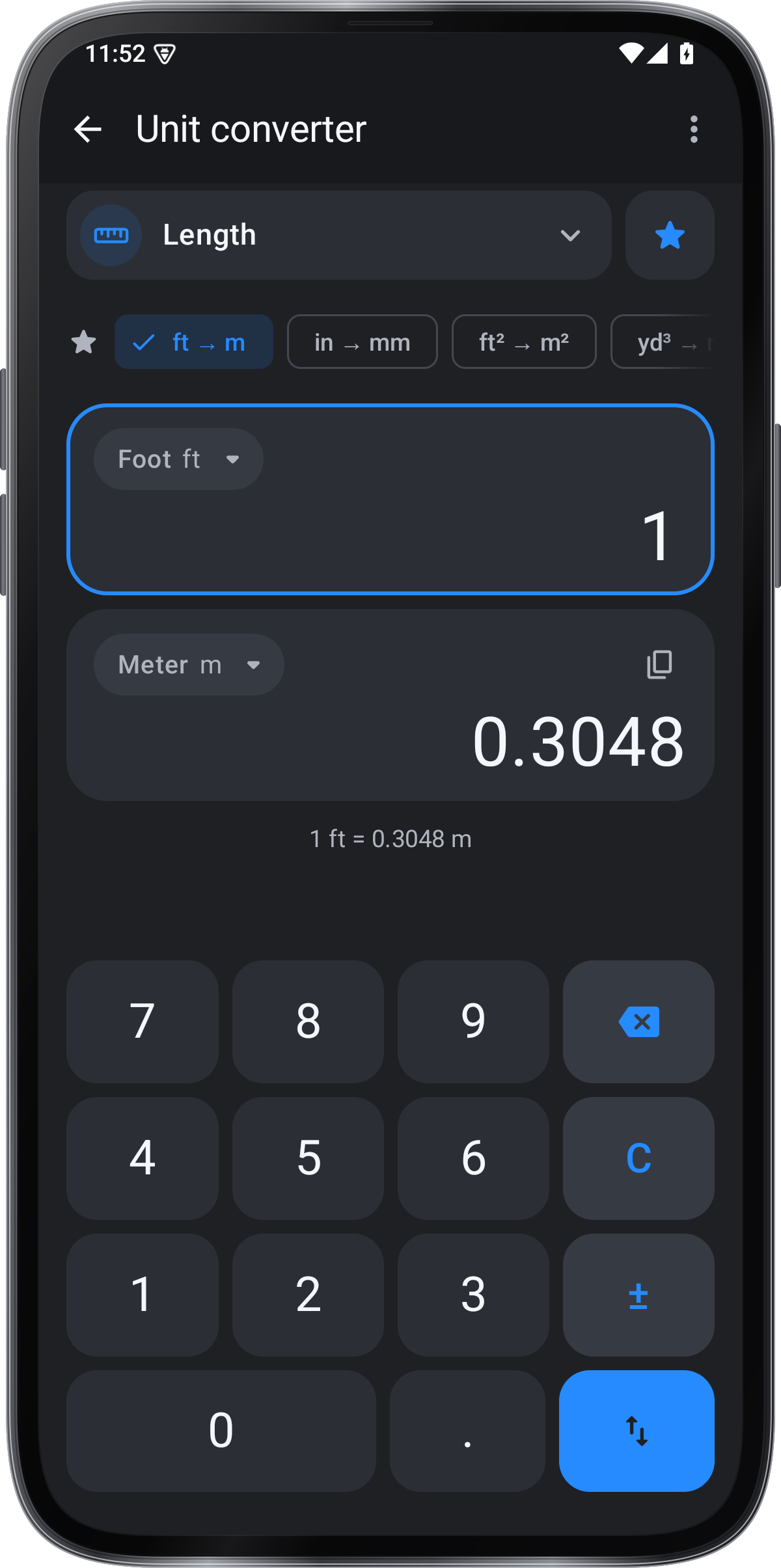
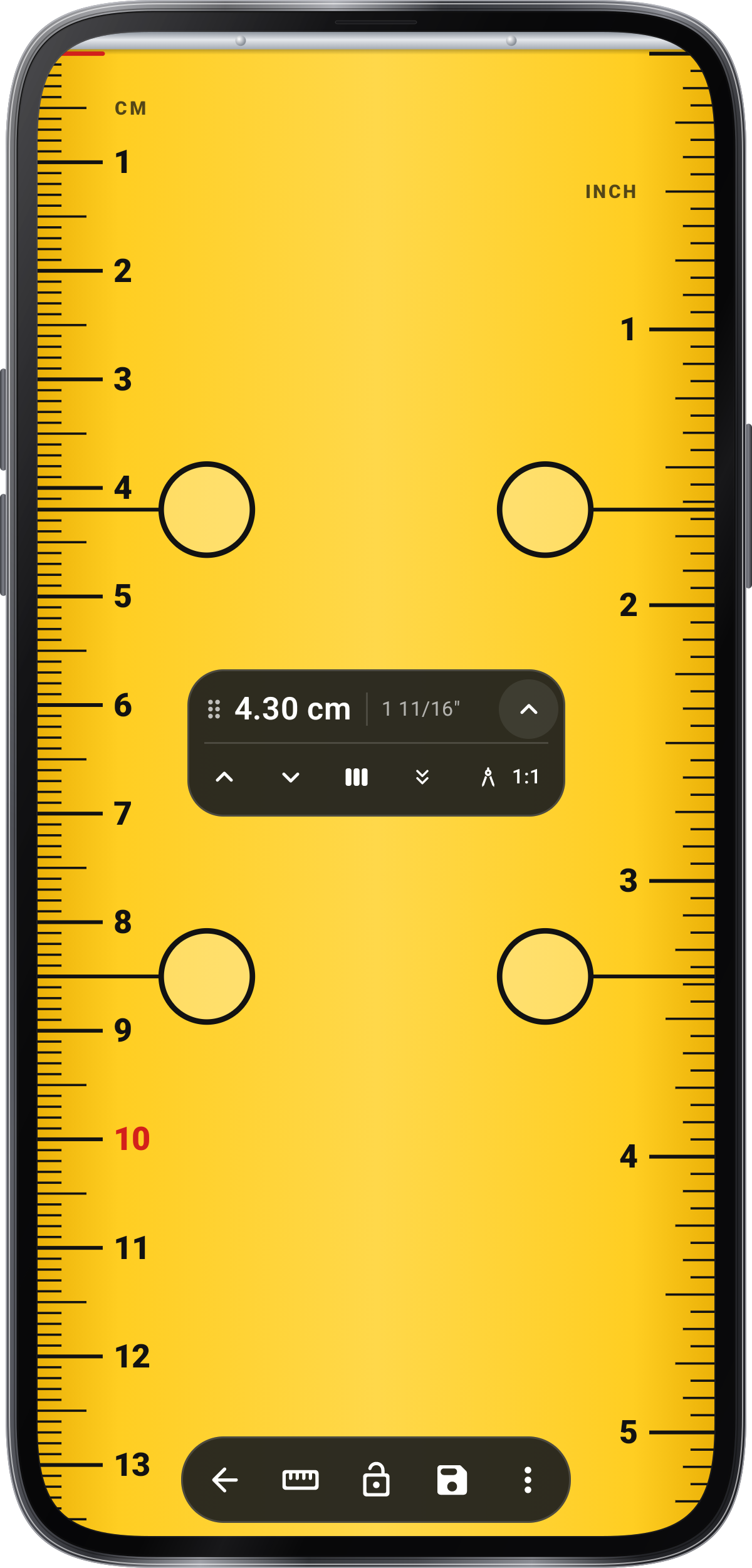
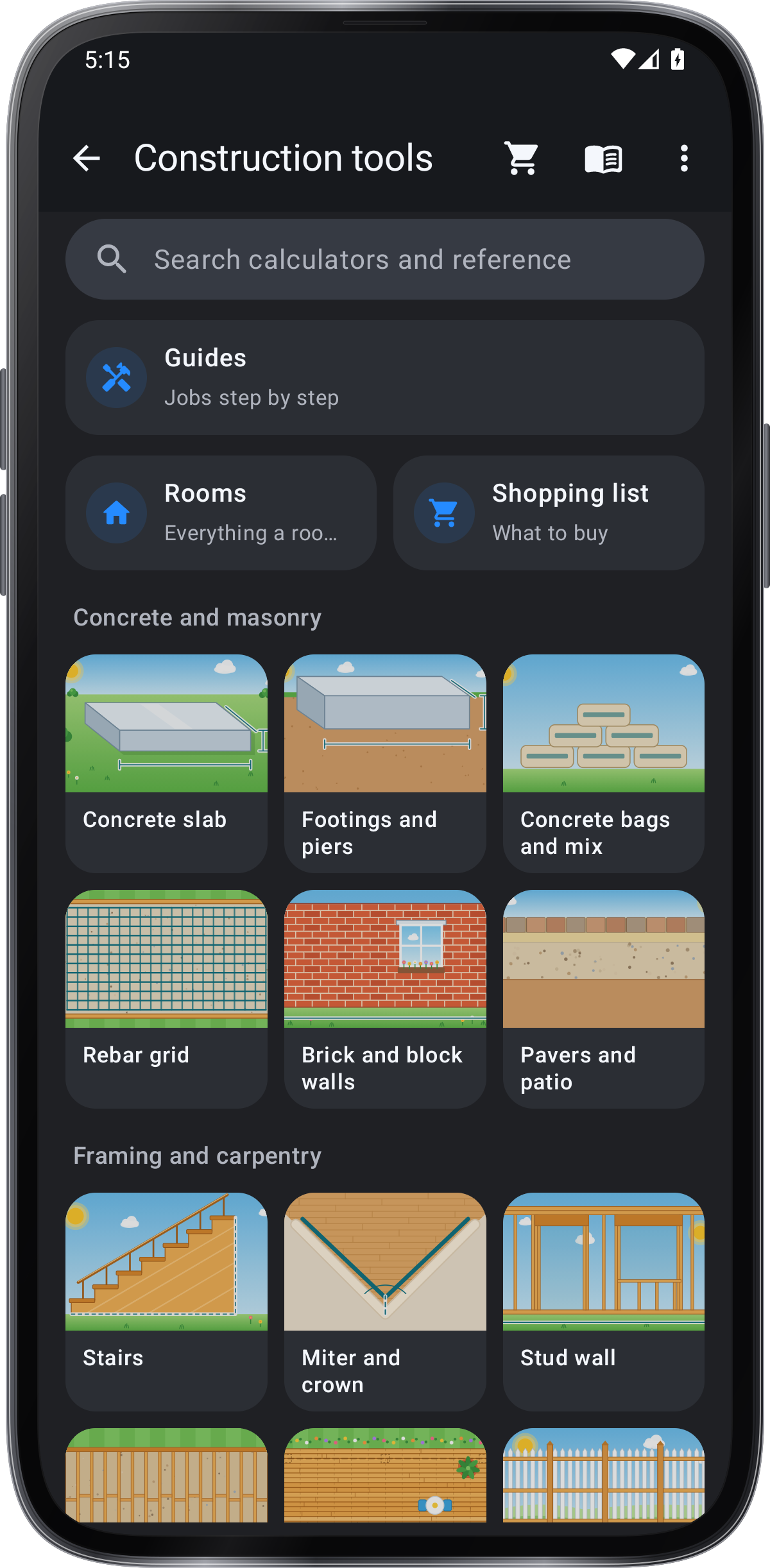
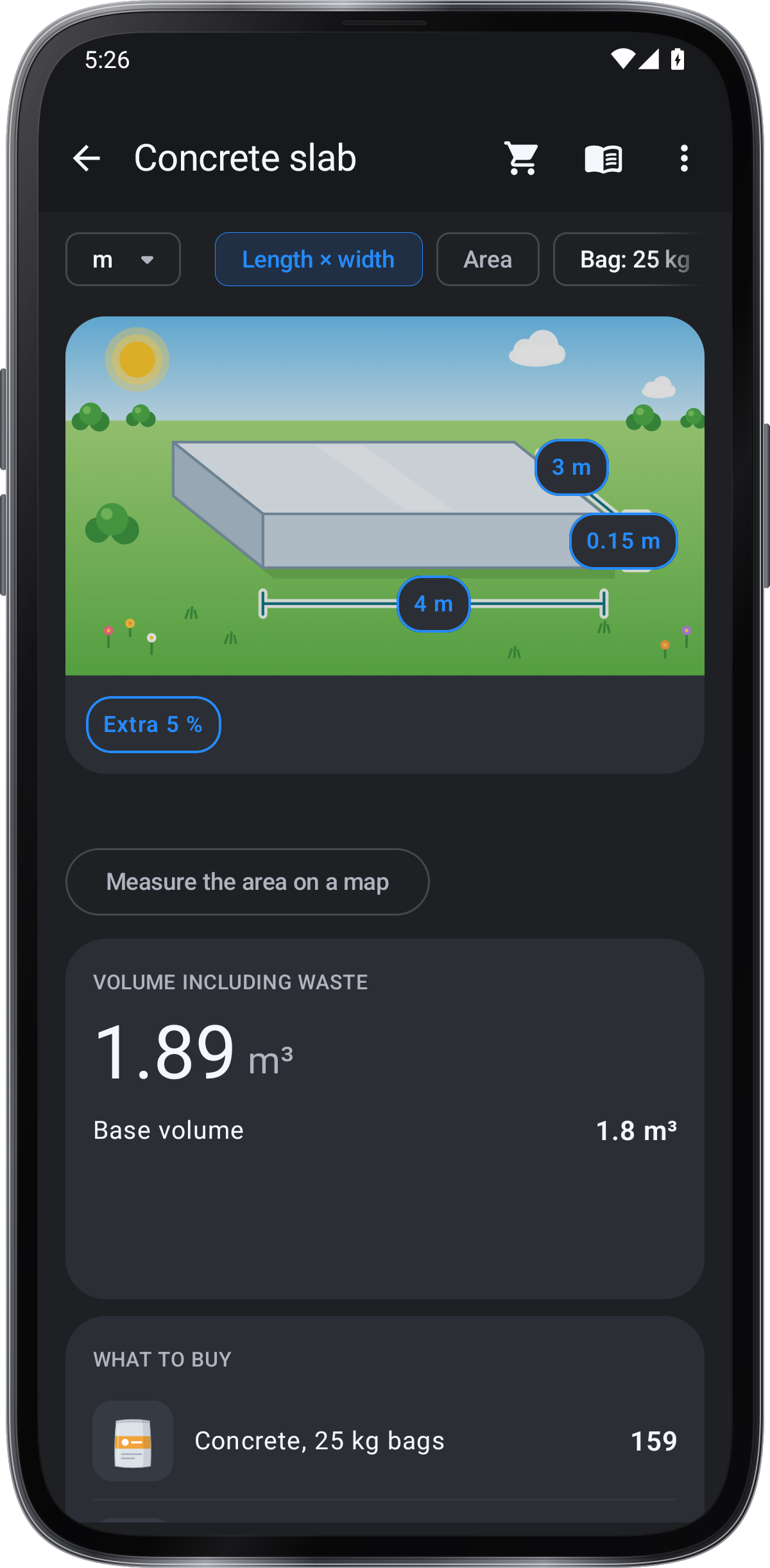
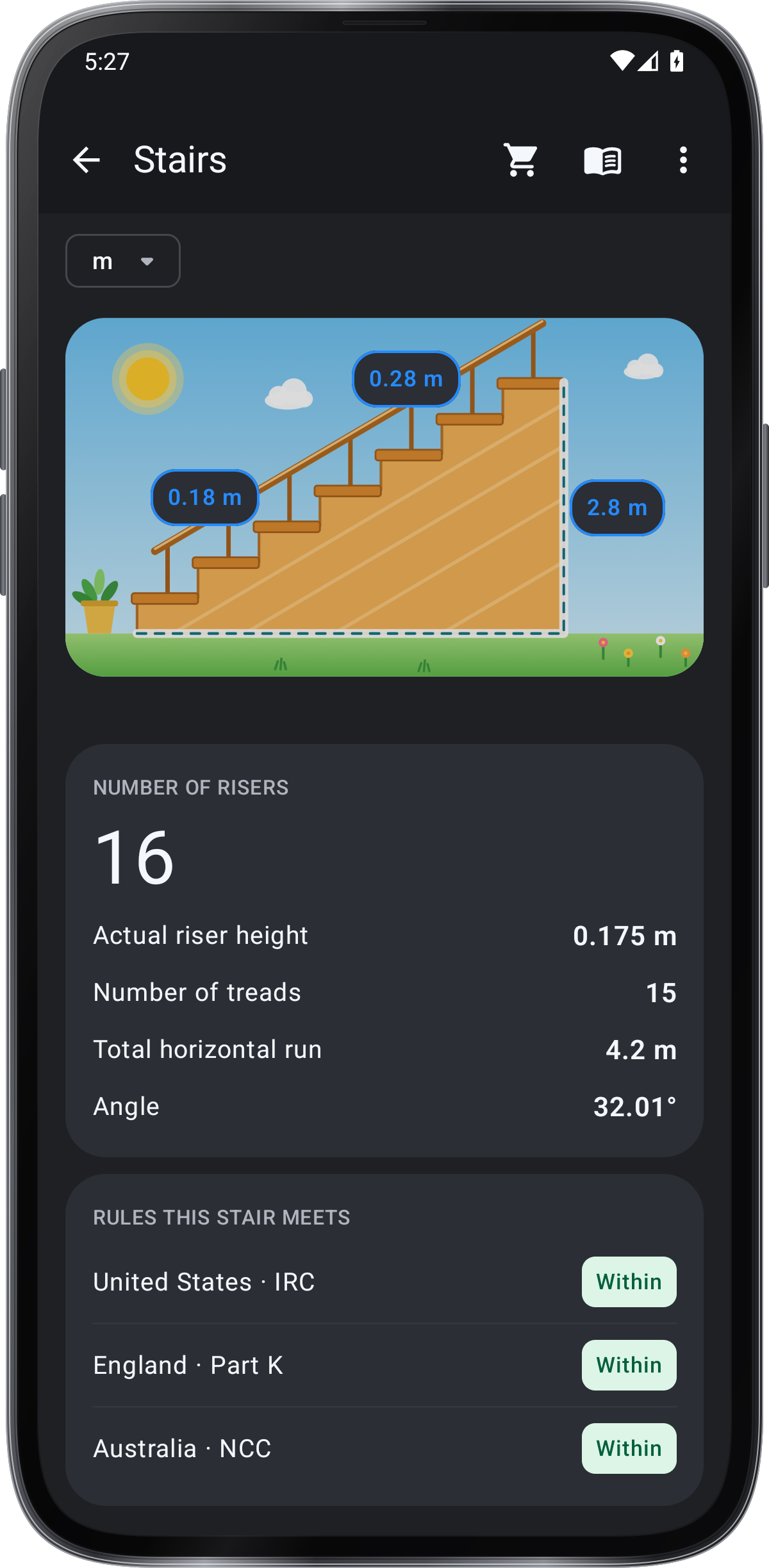
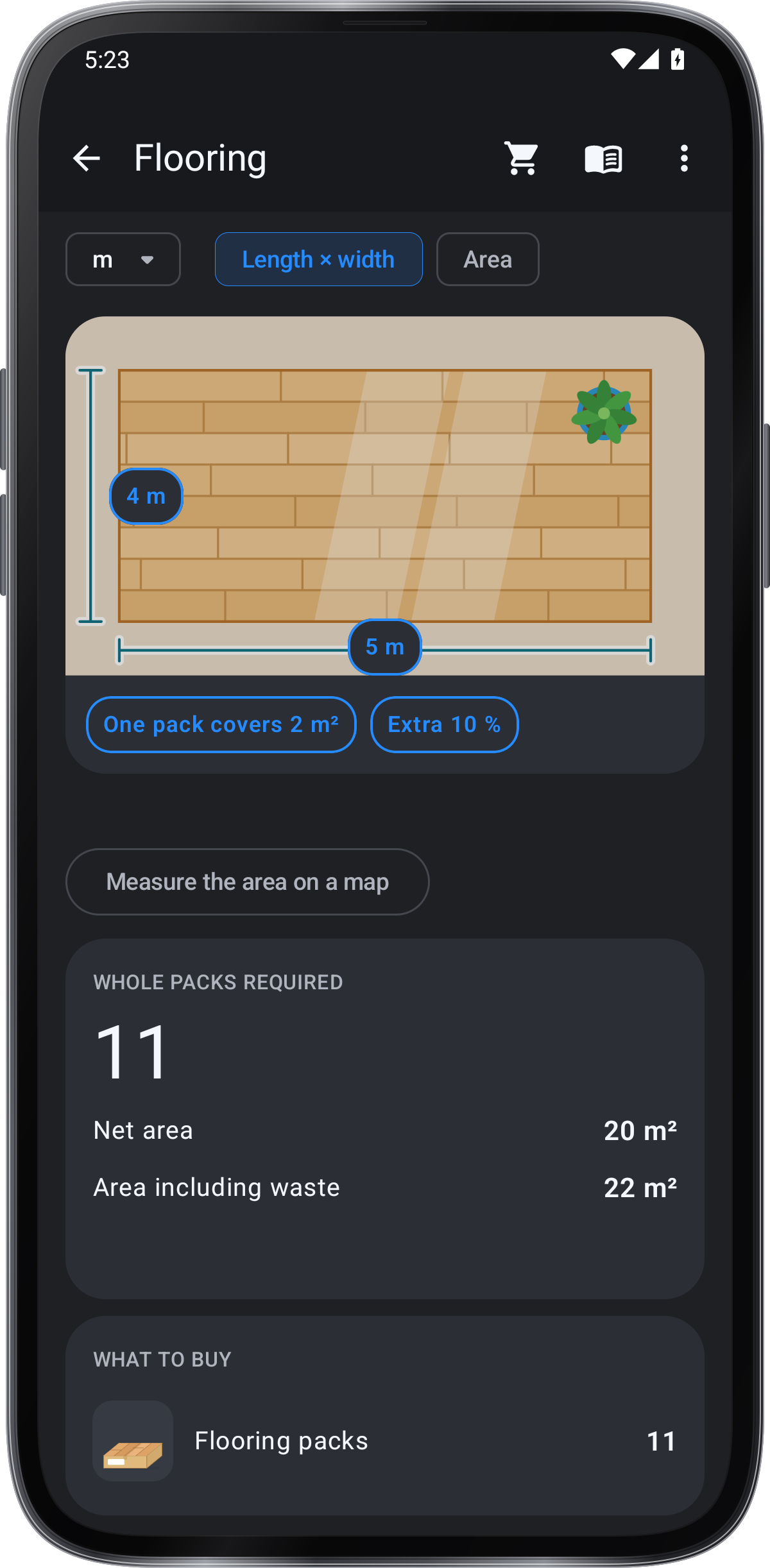
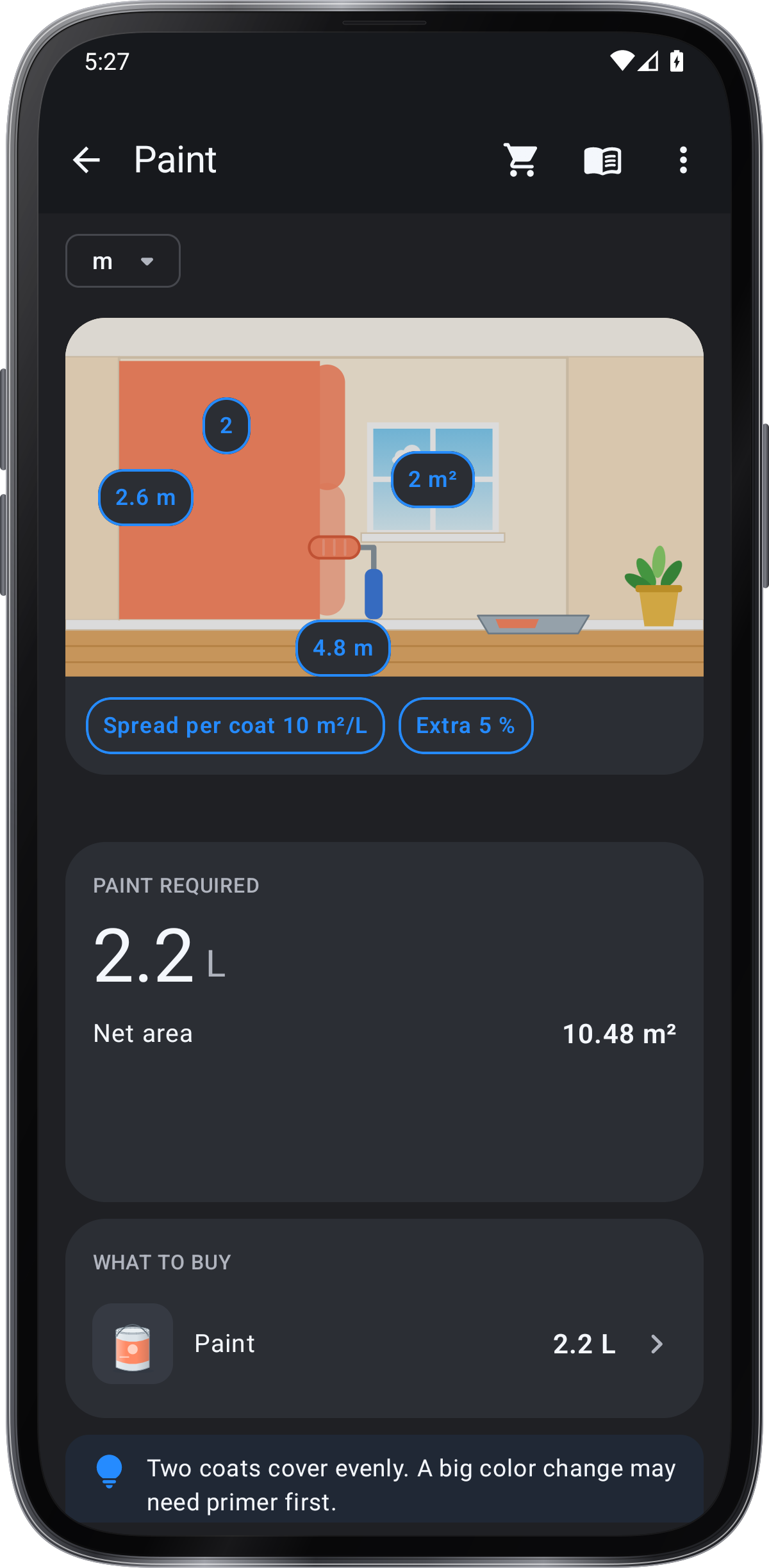
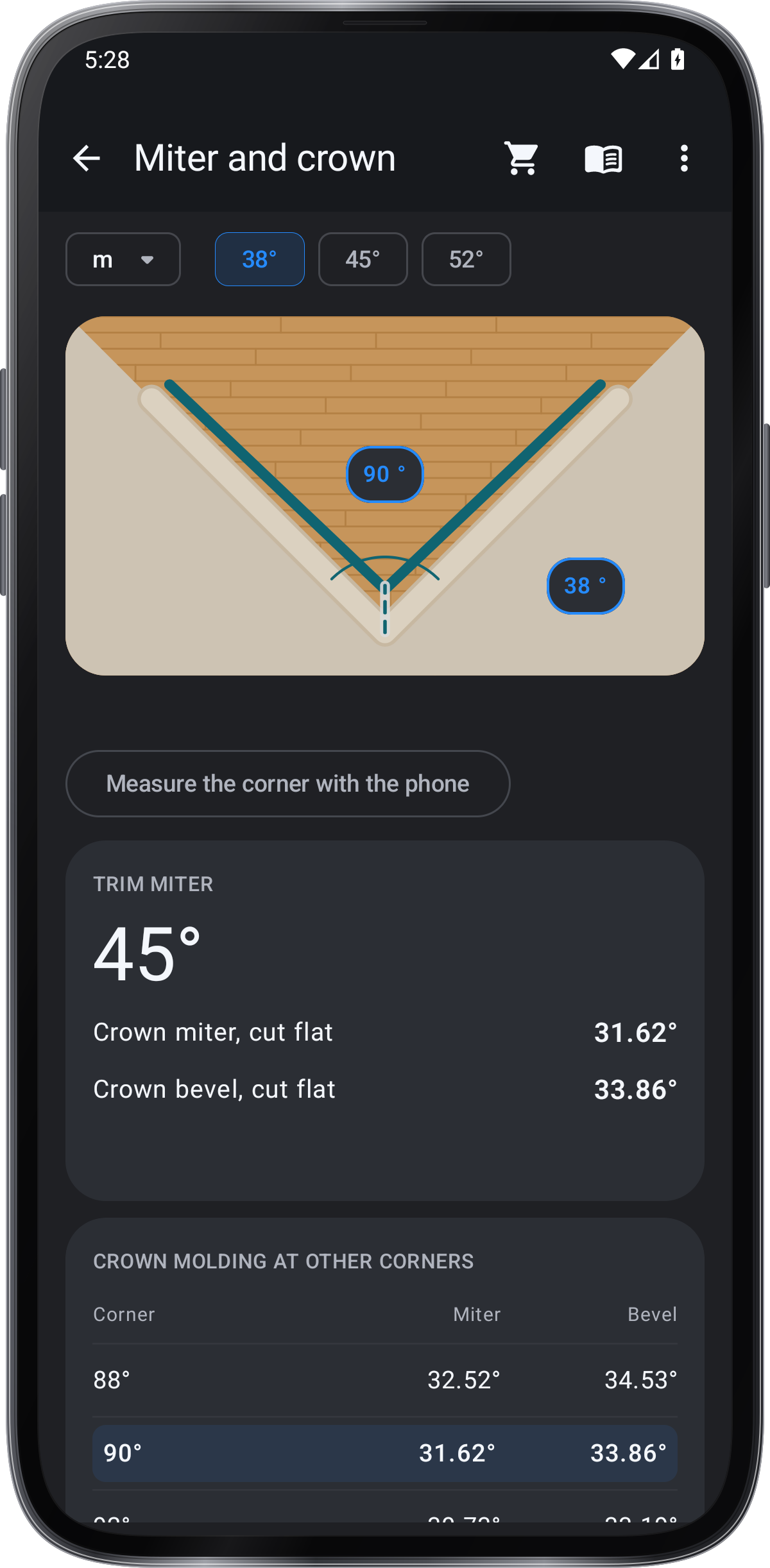
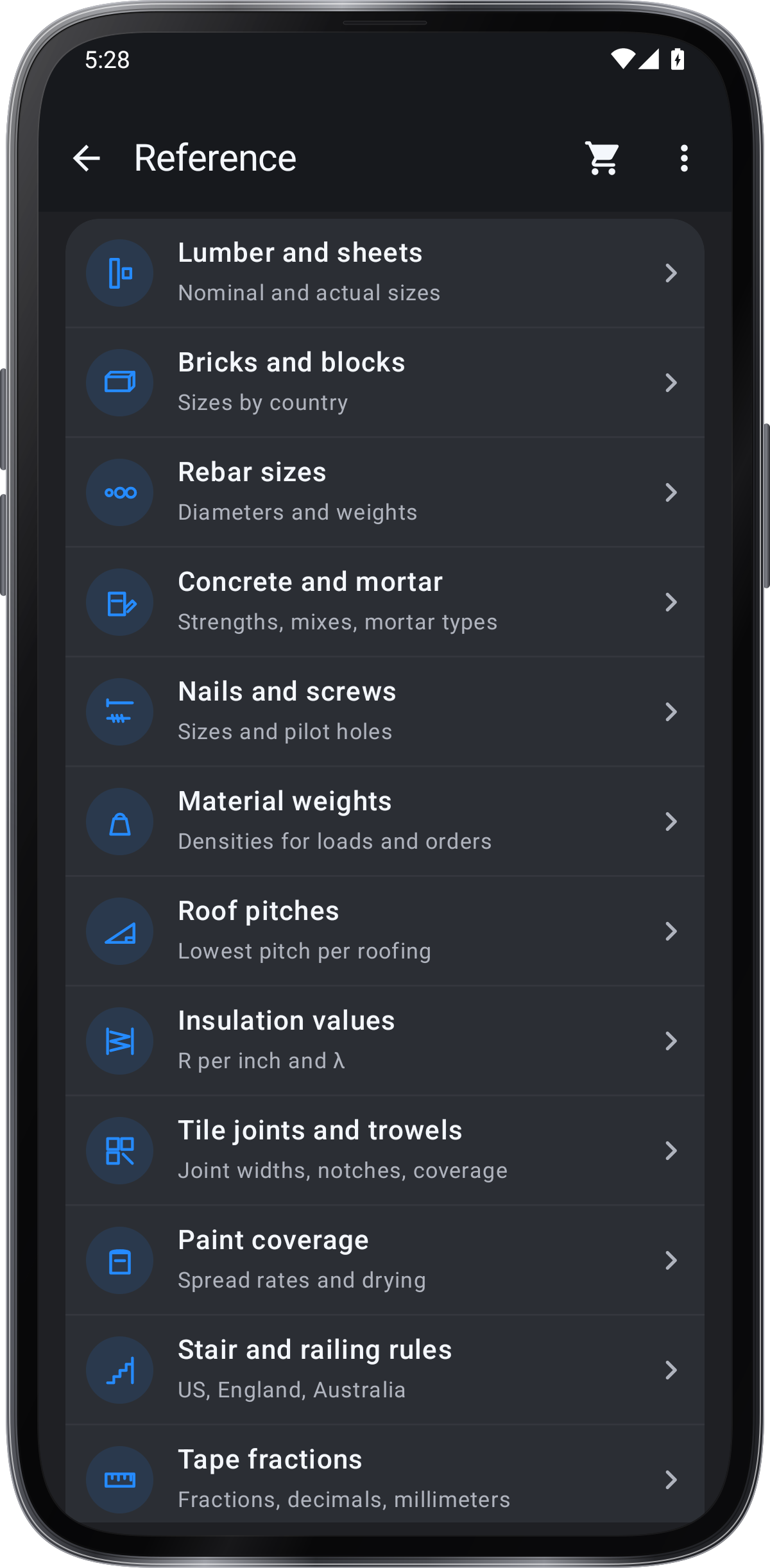
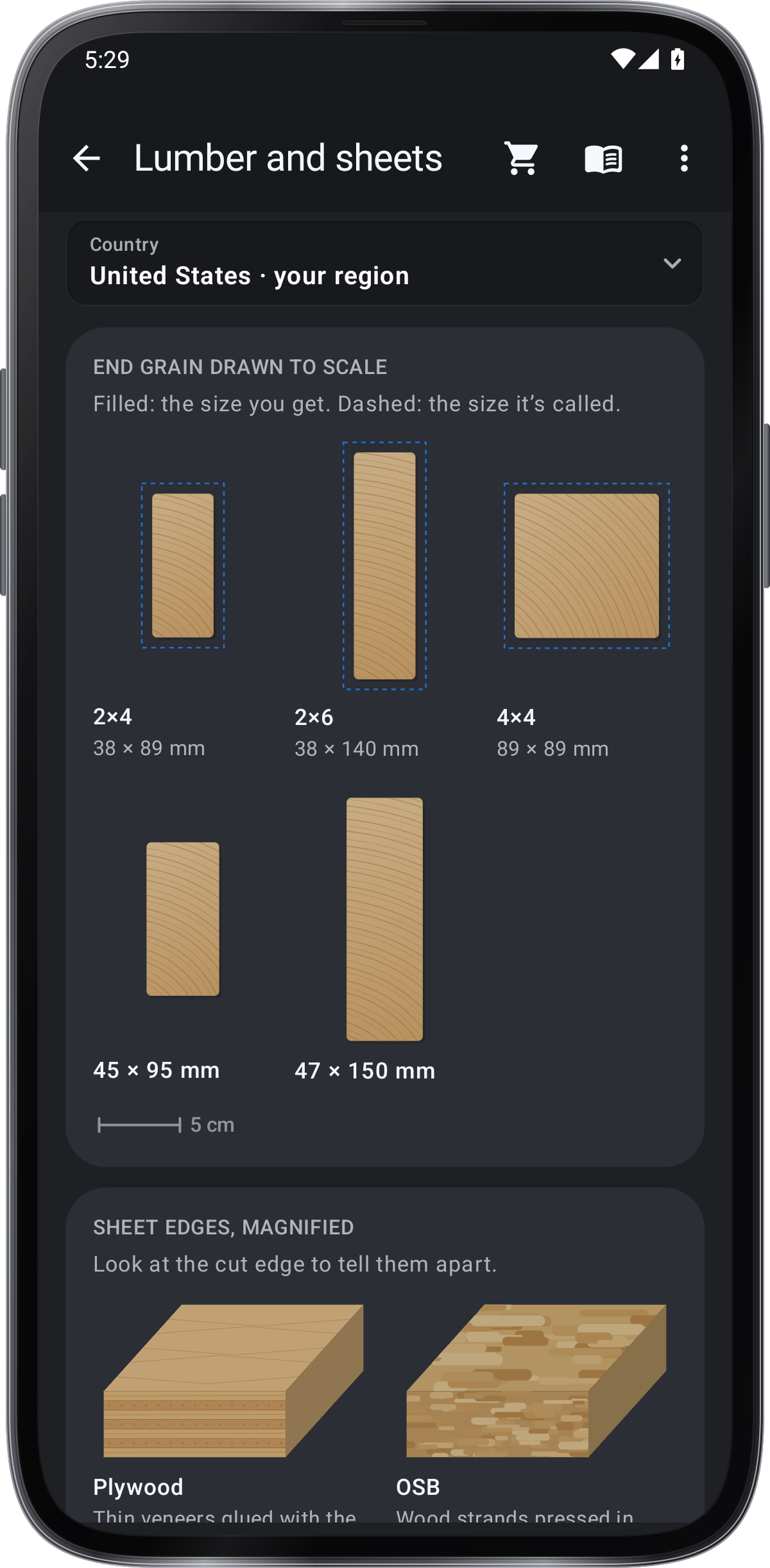
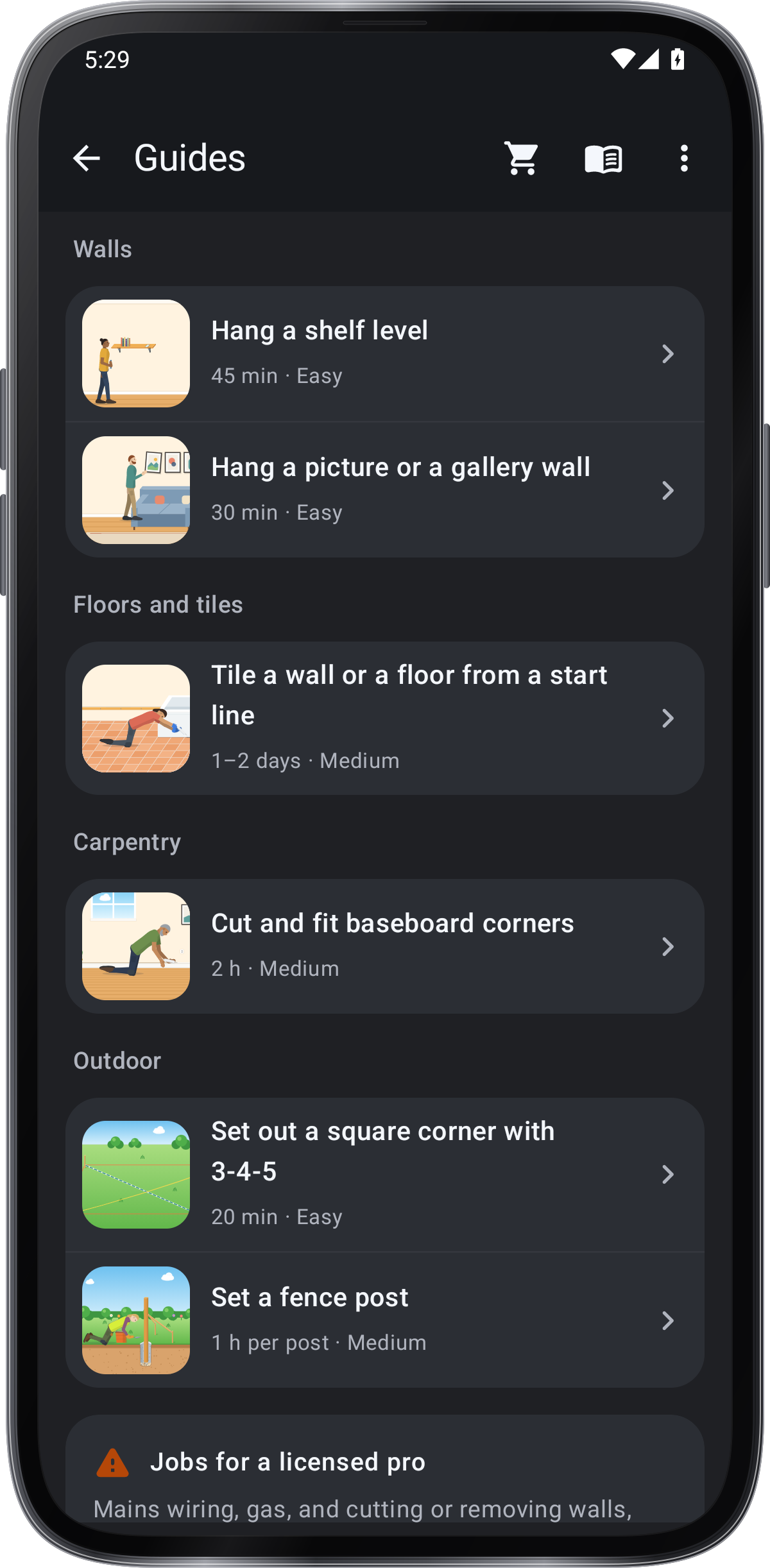
工具指南。
Clinometer中的每个工具都有自己的指南。
技巧。
按坡度需要使用百分比:当计划以百分比、比率或屋顶坡度表示时切换单位,避免将角度读数误作百分比。
按用途选择区间。表盘可以用颜色标出适合楼梯、坡道、排水管、屋顶等用途的角度。
根据已知基准校准:将手机静置在已知水平的表面上。在侧边模式中,先选当前使用边的零点标记;每条边分别保存参考值。
点按可能会碰动手机。说“保持”,或设定目标,让“目标锁定”替您保持读数。
检查两个方向:搁板、桌面等表面可使用水平仪。气泡移向较高的一侧;抬起手机前先保持读数。