出现提示时允许相机访问。对准印刷文字或小物件,并留出足够距离让相机对焦。
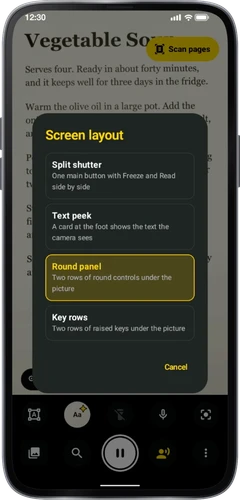
张开双指、拖动缩放控件或按音量键,直到看清文字。
通过相机
把小字放大。
通过相机放大小字,固定画面,并选择最容易阅读的颜色。
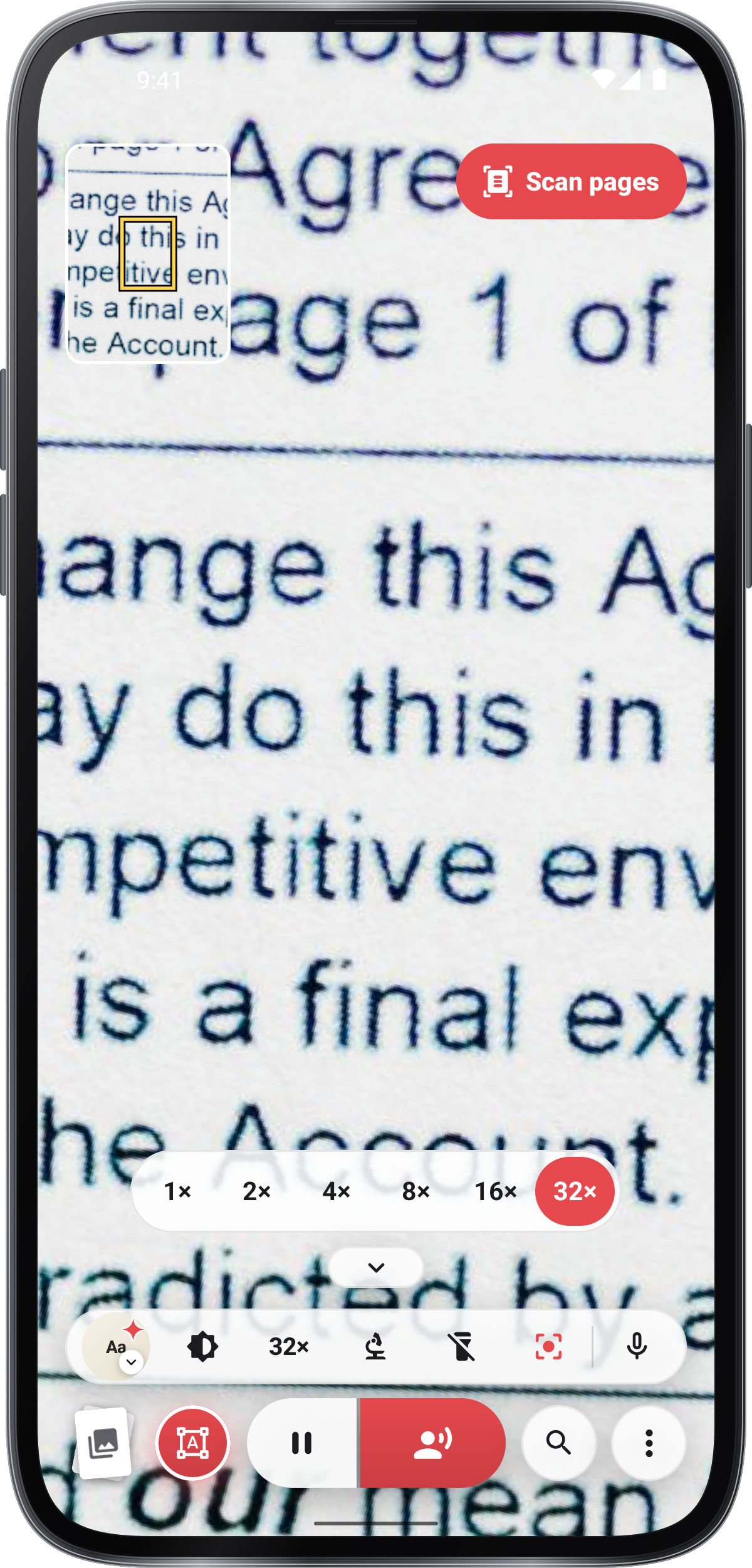
出现提示时允许相机访问。对准印刷文字或小物件,并留出足够距离让相机对焦。
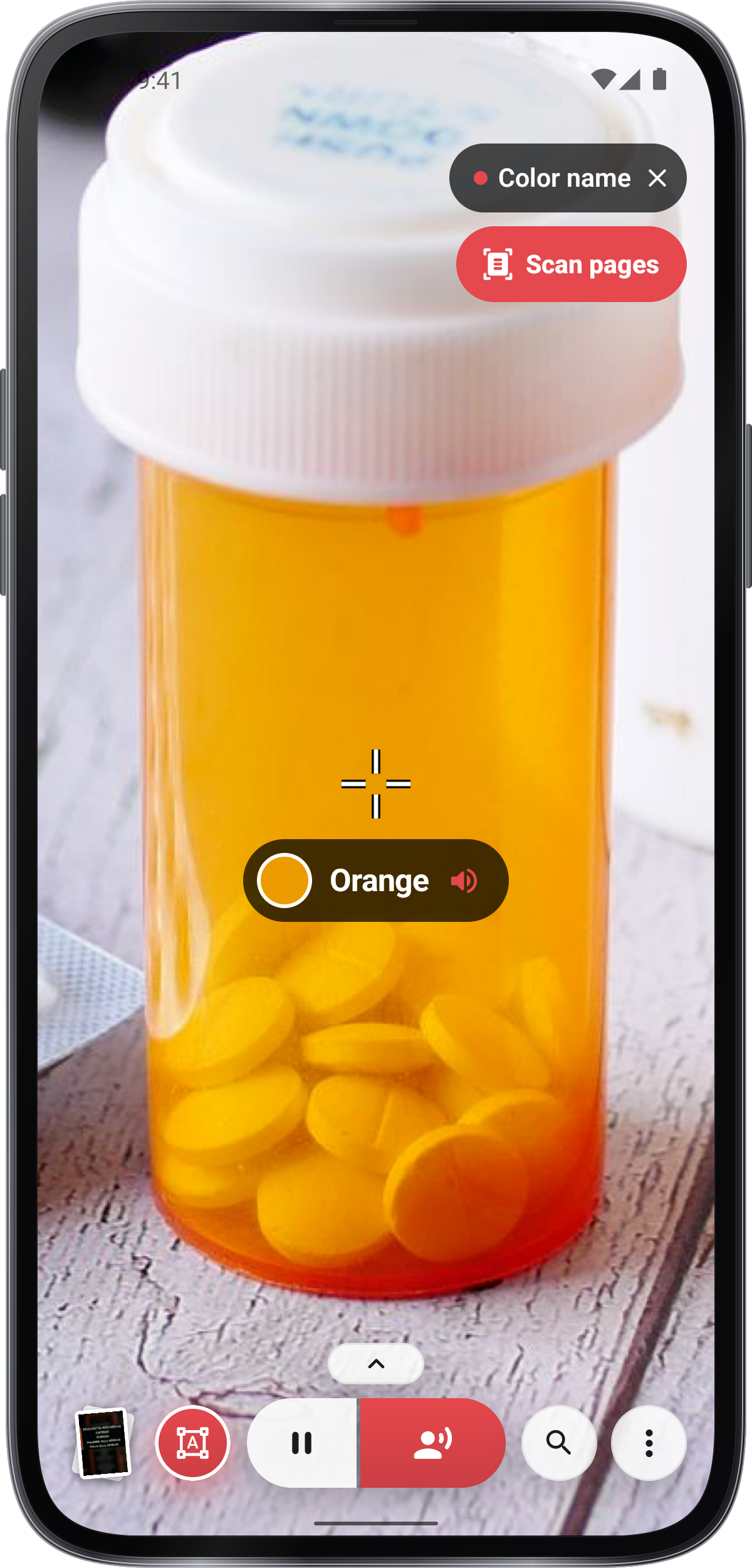
双指张开、使用缩放控件,或按已设为缩放的音量键。文字昏暗时点击灯光。
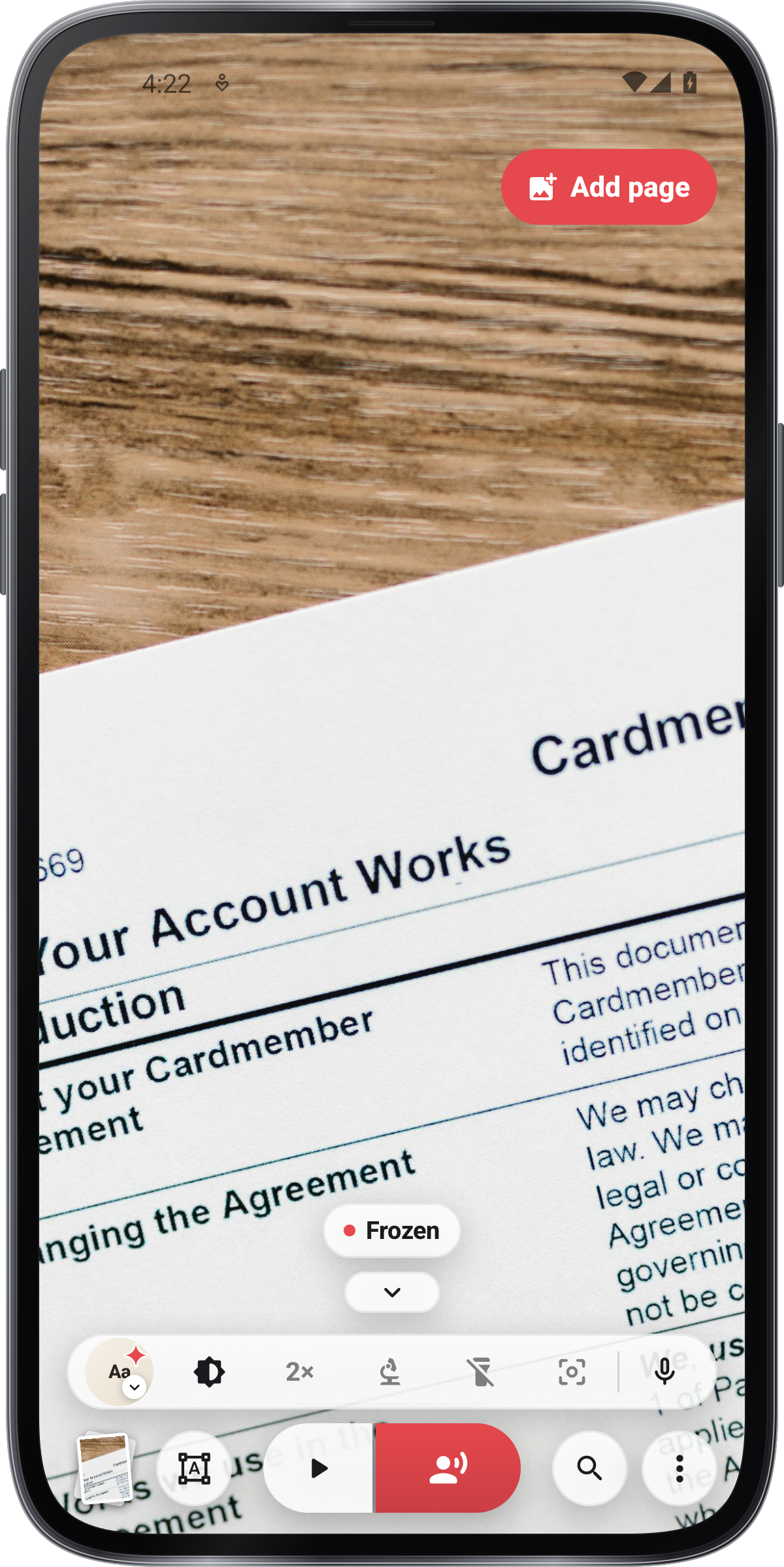
点击冻结固定画面。双指张开和拖动可查看细节,双击适应屏幕,点击实时返回相机。
打开视图,选择正常、反色、灰度或高对比度。高对比度可选择偏好的文字和纸张颜色。
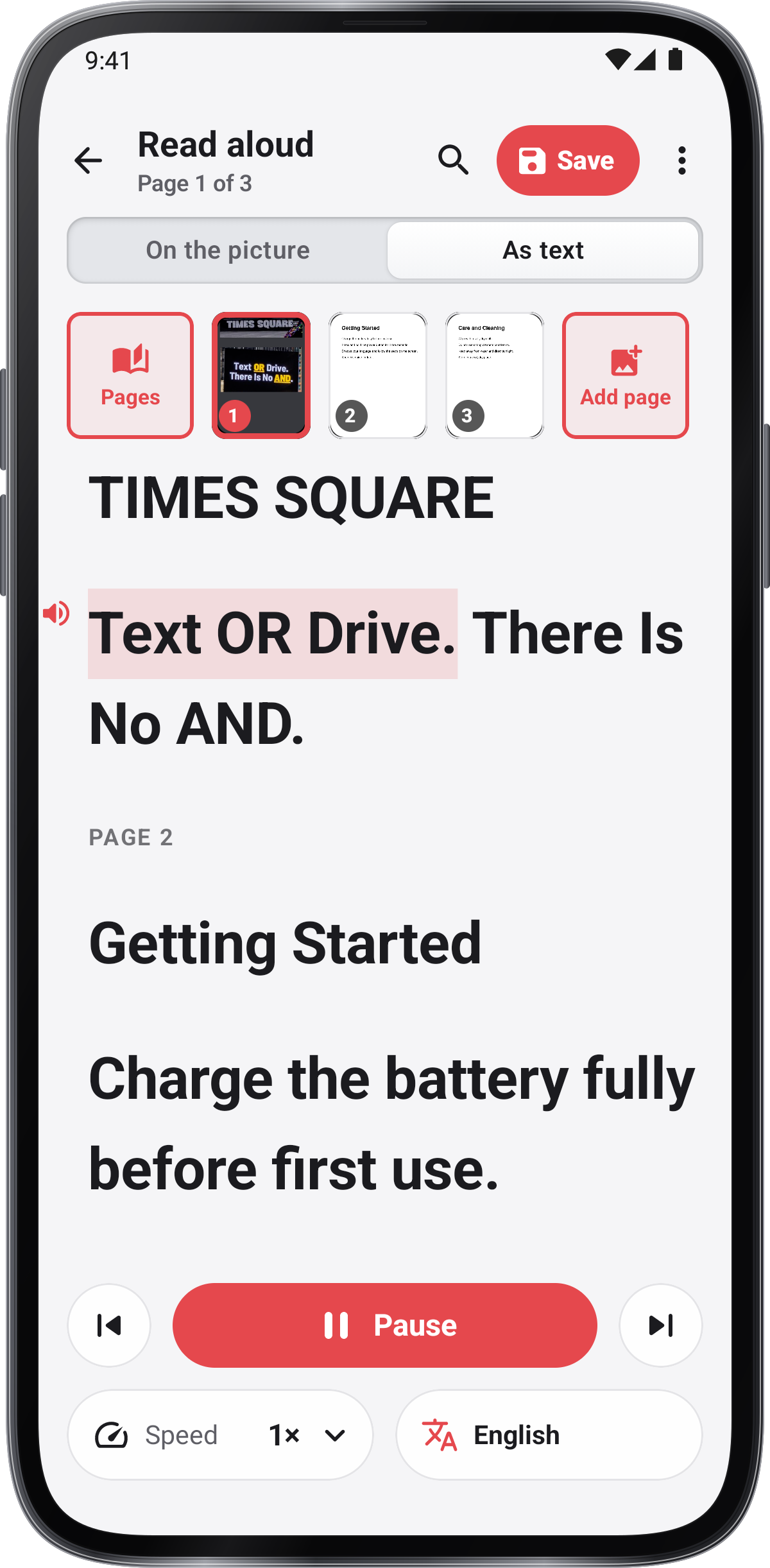
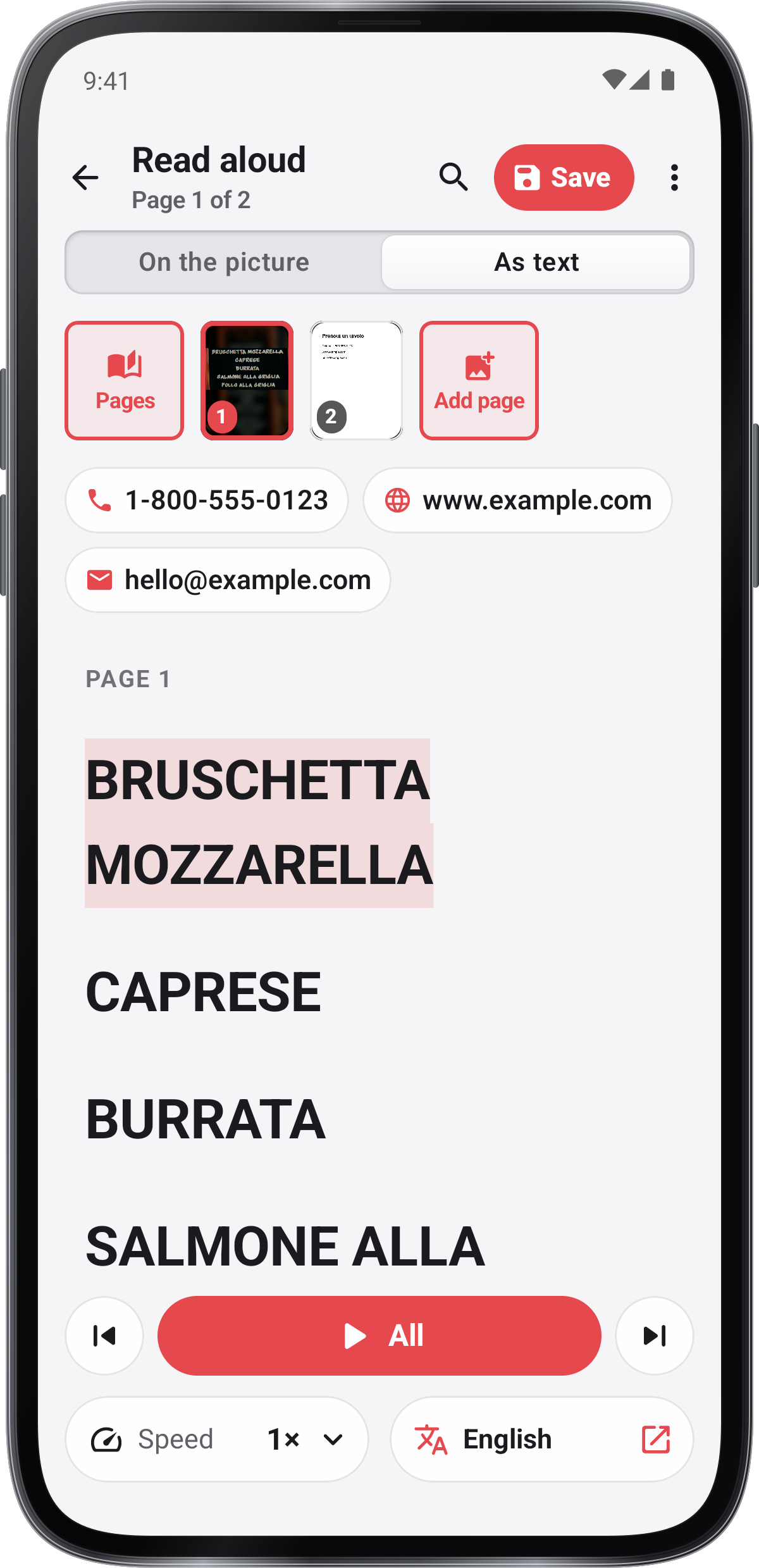
朗读可读出识别文字,查找单词可在图片中标记匹配内容,复制文字可保留识别结果。
冻结画面,然后选择⋮ › 保存。打开可显示图片。冻结画面,然后选择⋮ › 分享。

从Magnifier菜单或设置打开导览与课程。导览和展厅演示功能;课程使用您的相机,不保留练习保存,结束后恢复设置。
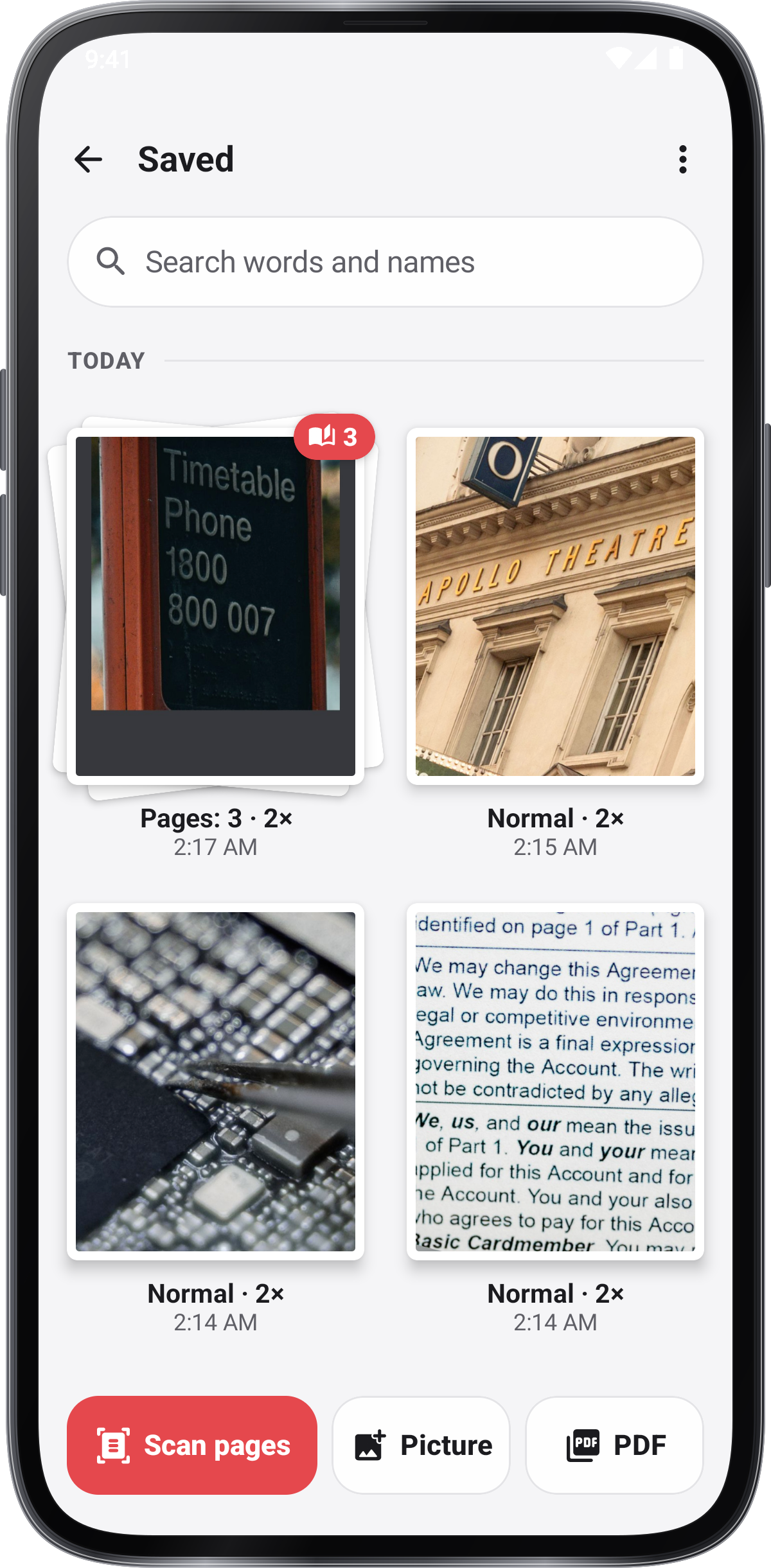
在已保存中选择扫描页面、图片或 PDF。搜索文字和名称即可找到保存的资料。
在页面中查看朗读顺序,长按页面即可移动。可将页面导出为 PDF、图片或文本。
在“朗读文字”中点按“翻译”。选择在哪里翻译文本。无法用这种方式发送的过长文本会被复制,你可以在所选位置粘贴。
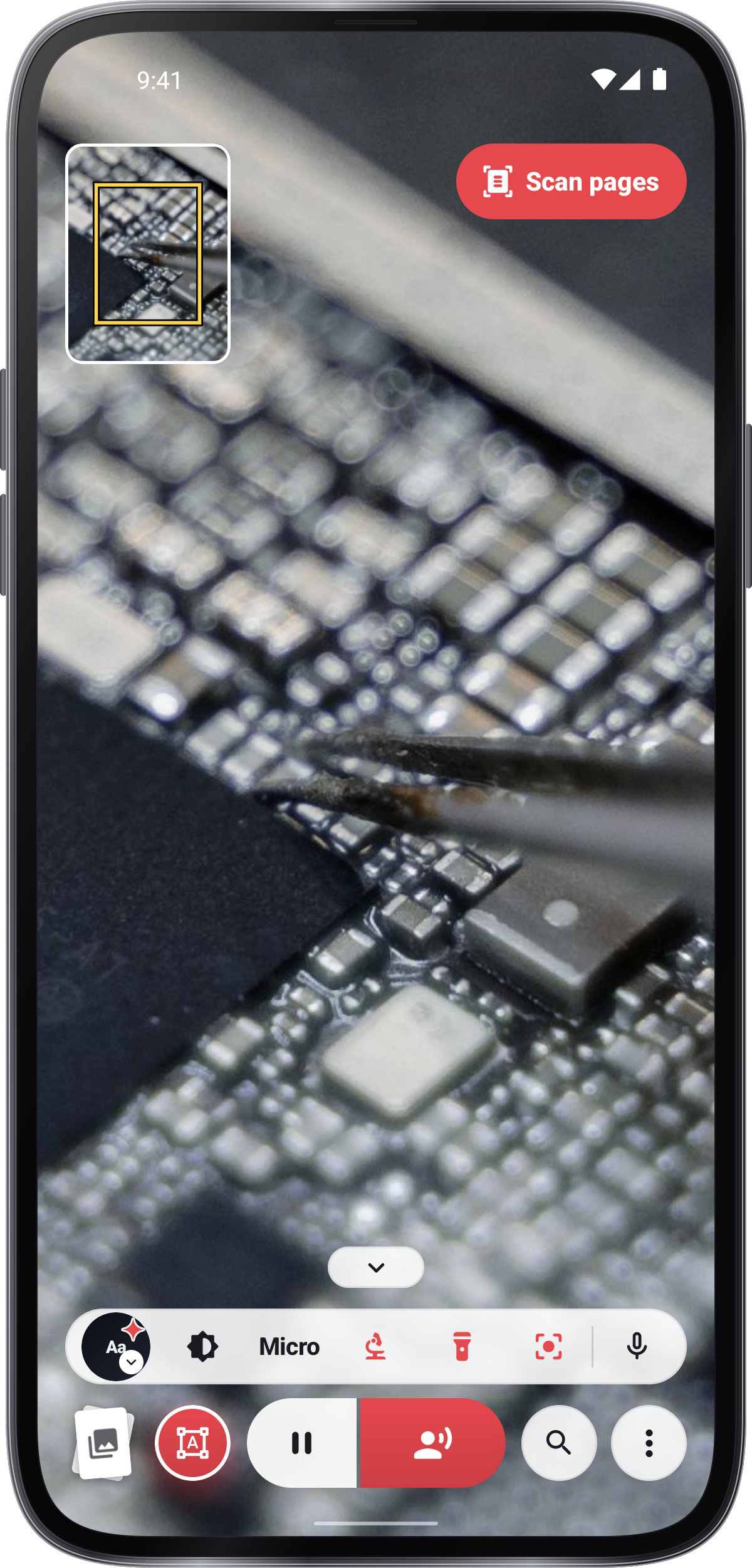
选择显微镜进行近距离观察。保持手机稳定,调整距离直到细节清晰。
张开双指、拖动缩放控件或按音量键,直到看清文字。
先冻结清晰图片,再移动查看;双指张开放大,拖动检查,双击恢复适应屏幕。
负片、灰度和高对比度以适合您阅读的颜色显示文字。高对比度可选择不同配色。
照明可照亮暗处的文字。超过最高缩放倍率后,微距会以最近距离对焦、开启照明并稳定画面。
轻触实时画面即可对触碰位置对焦。圆环会标出该位置。
需要准确文字时,请对照图片核实识别和翻译结果。
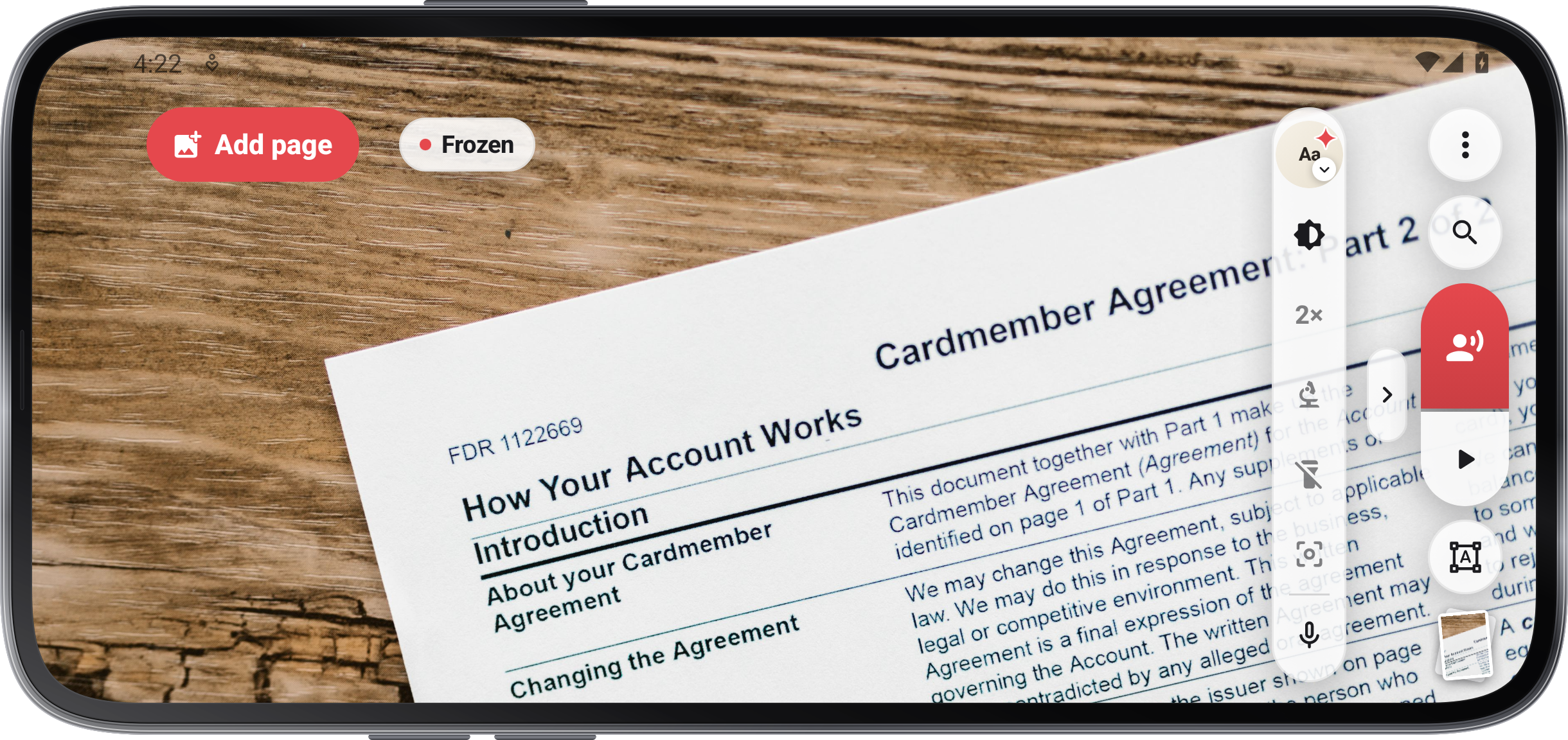
放大标签或页面,切换到适合您阅读的视图。
冻结清晰画面后,可以放大和移动查看,无需一直将手机举在对象上方。
在已保存中选择扫描页面、图片或 PDF。搜索文字和名称即可找到保存的资料。
Magnifier、已保存和设置标签页将实时查看、保存图片和偏好集中在一起。
所有功能均可免费使用。