仪表显示实时读数。工具打开附加测量和日志页面,已保存打开保留成果,设置包含工具和通用选项。
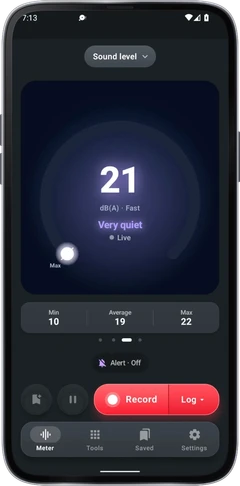
拿稳手机,底边(麦克风)朝向声源。声级会立即显示,并给出从“非常安静”到“有害”的等级。比较地点时,不要遮挡麦克风,让手机静止在相同位置。
声音、光照和金属
看见周围的声音。
通过实时、平均和最大读数了解日常声音,再记录变化日志。比较地点、标记事件,并结合声音、图表和报告一起查看。
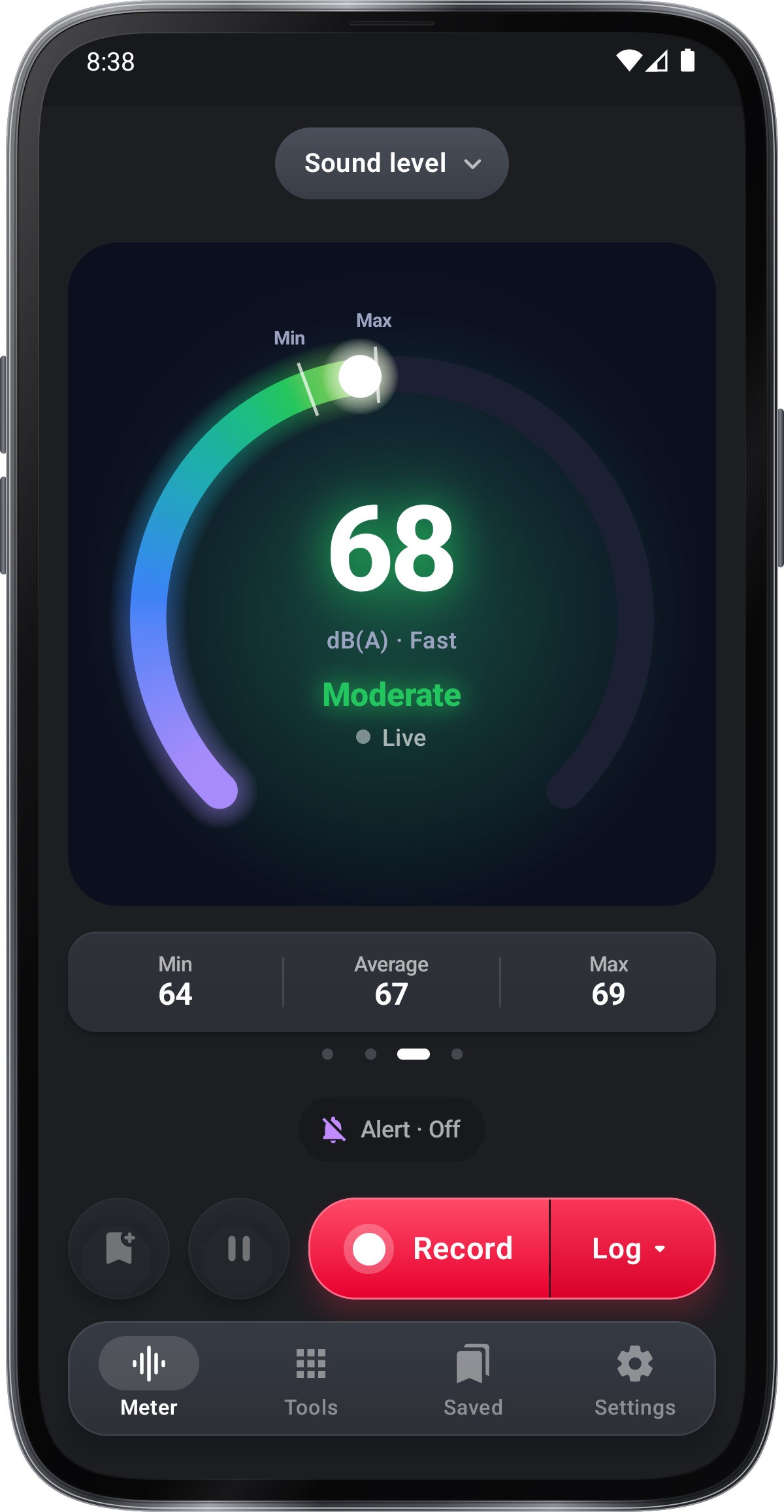
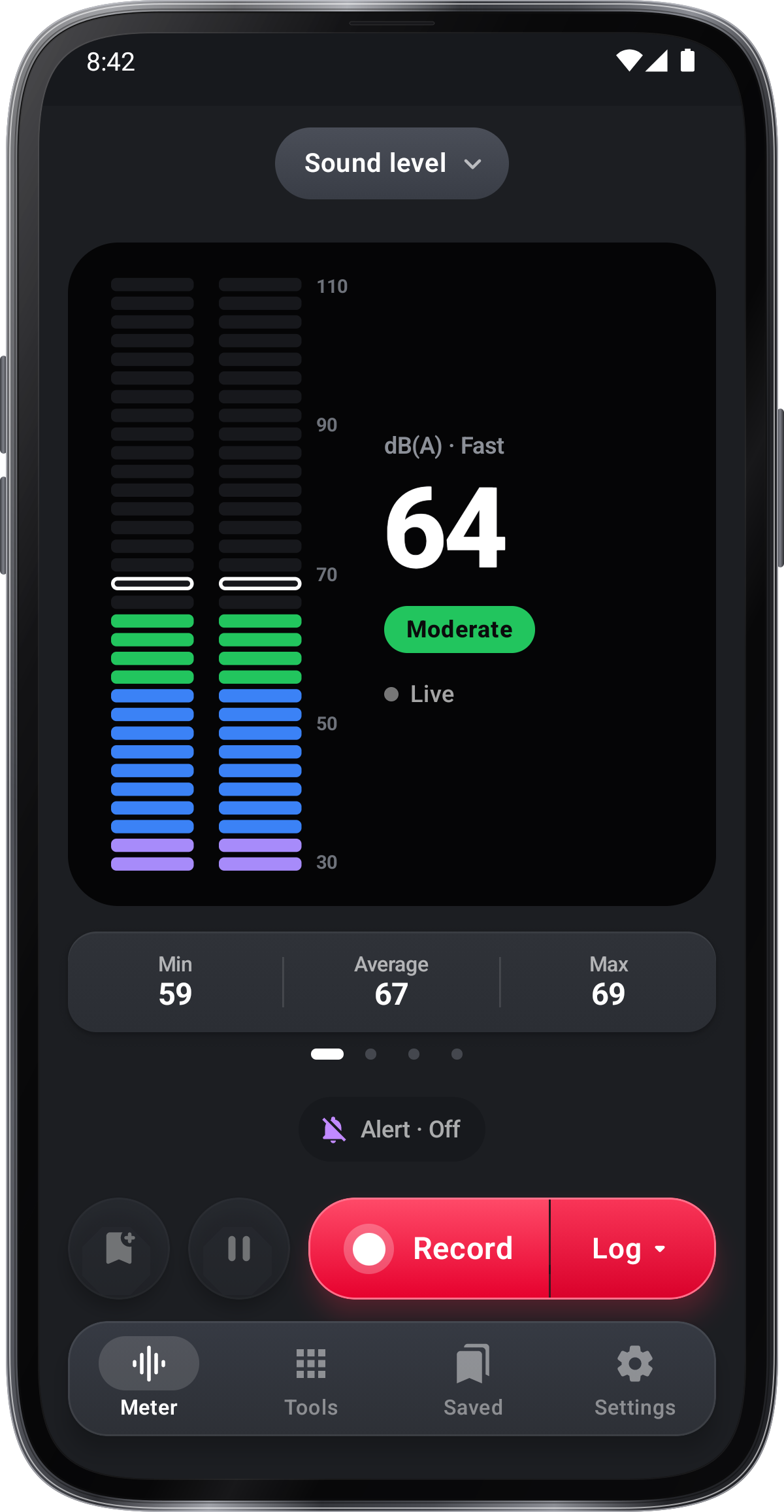
仪表显示实时读数。工具打开附加测量和日志页面,已保存打开保留成果,设置包含工具和通用选项。
允许麦克风访问,并将手机稳定地朝向声源。实时测量不会录音或保存日志。需要保留测量数据、音频或视频时,请选择“记录”。

仪表顶部图形显示当前声音。滑动可选圆环、大卡片、电平条或仪表显示,尺寸一致,均显示最小、平均和最大。下方圆点表示当前视图,仪表会恢复最后选择的显示。
上方的模式按钮可打开声级、噪声报告、睡眠和噪声步行。设置标签页可输入计时、阈值和校准参数。
从欢迎页或设置 › 声音识别启用。建议名称仅供参考,重要声音请自行核实。
点击底部红色记录按钮前不会保留内容;按钮右侧选择功能。日志保留声级、图表和附加内容直到停止;音频立即录音,停止后存为音频;视频打开相机。
选择日志会打开随日志保留:勾选音频、视频或地点后,会随日志同时启动;声级和图表始终保留。
日志运行时,记录变为显示日志时长的停止;暂停和继续不计入暂停时间。图下按钮可为日志录音、拍视频片段、保存地点和添加当时备注。标记可一键留下时刻。设定的计时器会像停止一样结束日志。
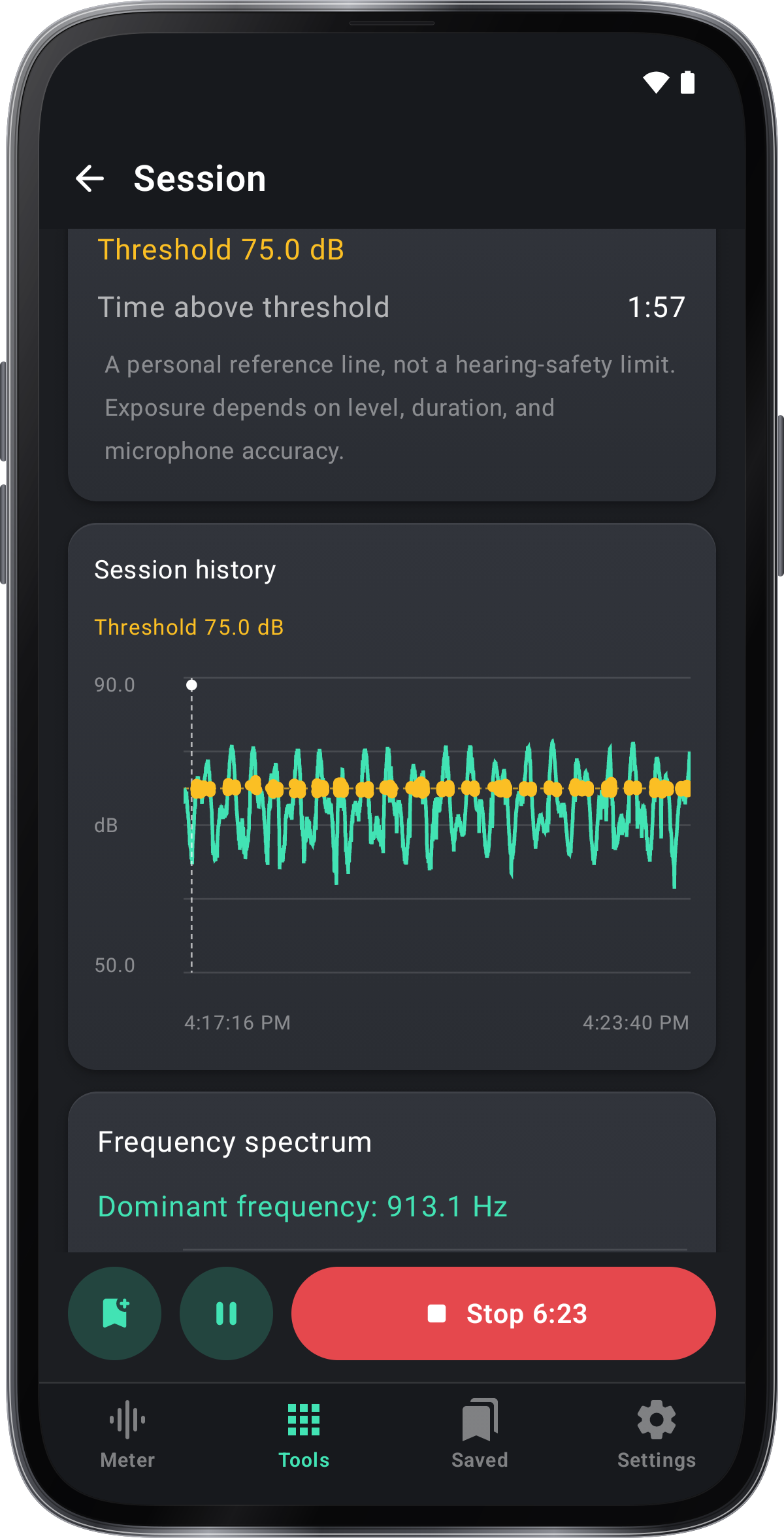
已保存日志的页面会显示其“最小”“平均”和“最大”、带有标记的整段声级、下方可播放和拖动的声音、为日志拍摄的视频以及地点。详细信息分为点按即可展开的几个部分:较响(L10)、典型(L50)和背景(L90)声级,“标记和备注”,超过阈值的时间及每次穿越,以及“测量方式”。点按名称即可重命名并写备注。阈值只是一条参考线,并非听力安全限值。
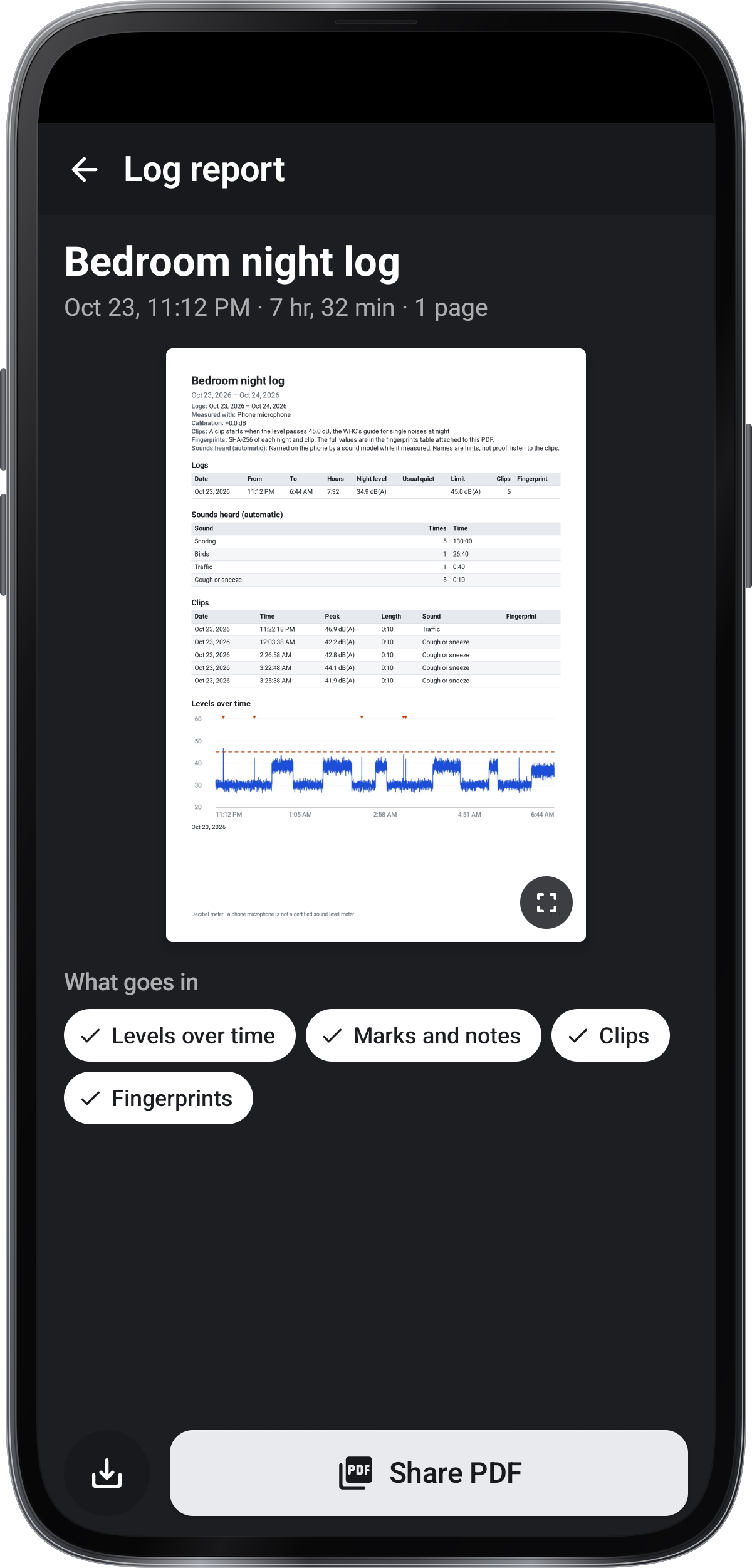
已保存日志的更多选项(⋮)可生成文件。日志报告按打印效果显示PDF,可勾选图表、标记与备注、附加录制内容和地图。保存PDF将其放入手机Documents文件夹,分享PDF可发送文件。
CSV保存或分享每个读数及其时间,音频保存或分享声音,“添加到噪声报告”将其与其他日志归入同一份报告。
已保存先列出噪声报告及其地图、日期和片段,再按天倒序显示其他内容:日志、音频录音、相机照片和视频。报告内包含日志,其页面显示最响片段、各日志、备注和照片,以及⋮ › 报告PDF。
音频录音可直接播放:点击播放,沿波形拖动可跳转。顶部的全部、报告、日志、音频、视频与照片可按类型筛选;视频与照片以网格显示。
批量删除时,长按一个项目选择,再点其他项目或全选,最后删除。列表更多选项也提供日志批量CSV输出。删除前核对选择。
设置 › 校准会打开一个页面,显示手机的实时读数。有声级计时:将手机放在声级计旁,两者采用相同的计权和响应,播放稳定的声音,然后输入声级计的读数;页面会提示声音何时稳定,并显示新偏移量。没有声级计时,在刻度上设定已知的偏移量:拖动刻度,或点按 −1、−0.1、+0.1 或 +1。点按“校准”之前不会有任何更改,点按后即返回;点按返回箭头则不做任何更改直接离开,“重置”会立即设为 0 dB。“如何校准”会配图显示操作步骤。偏移量对应设定时使用的麦克风;换用其他麦克风时从 0 dB 开始。
记录选项中的视频打开全屏相机,拍摄带读数的视频或照片。关闭、录制时间和闪光灯在画面上方,控件在下方,不会遮挡录制内容。下方画面显示选项可选电平条、图表、数字、仪表显示或关闭。
每次拍摄视频或照片后,“保存”将其放入“已保存”,点击项目可用手机查看器打开;“分享”会保存并分享,“取消”会丢弃。日志运行时拍摄的视频会与日志关联。视频声音来自测量工具的麦克风。
图下提醒按钮显示是否启用及声级,如提醒·75 dB。点击可开关、设置声级、超限时间及手机响应。启用时,阈值虚线穿过电平条。声级持续超限达到设定时间后,手机会振动、闪屏、鸣响或朗读,按钮和线条变红,直到安静保持足够时间。
日志运行中的地点按钮,或测量设置中的日志地点,可将地址、坐标或两者加入日志、CSV以及相机照片和视频。
声音超过麦克风范围时,声级变红并显示过载,因为实际声级更高。
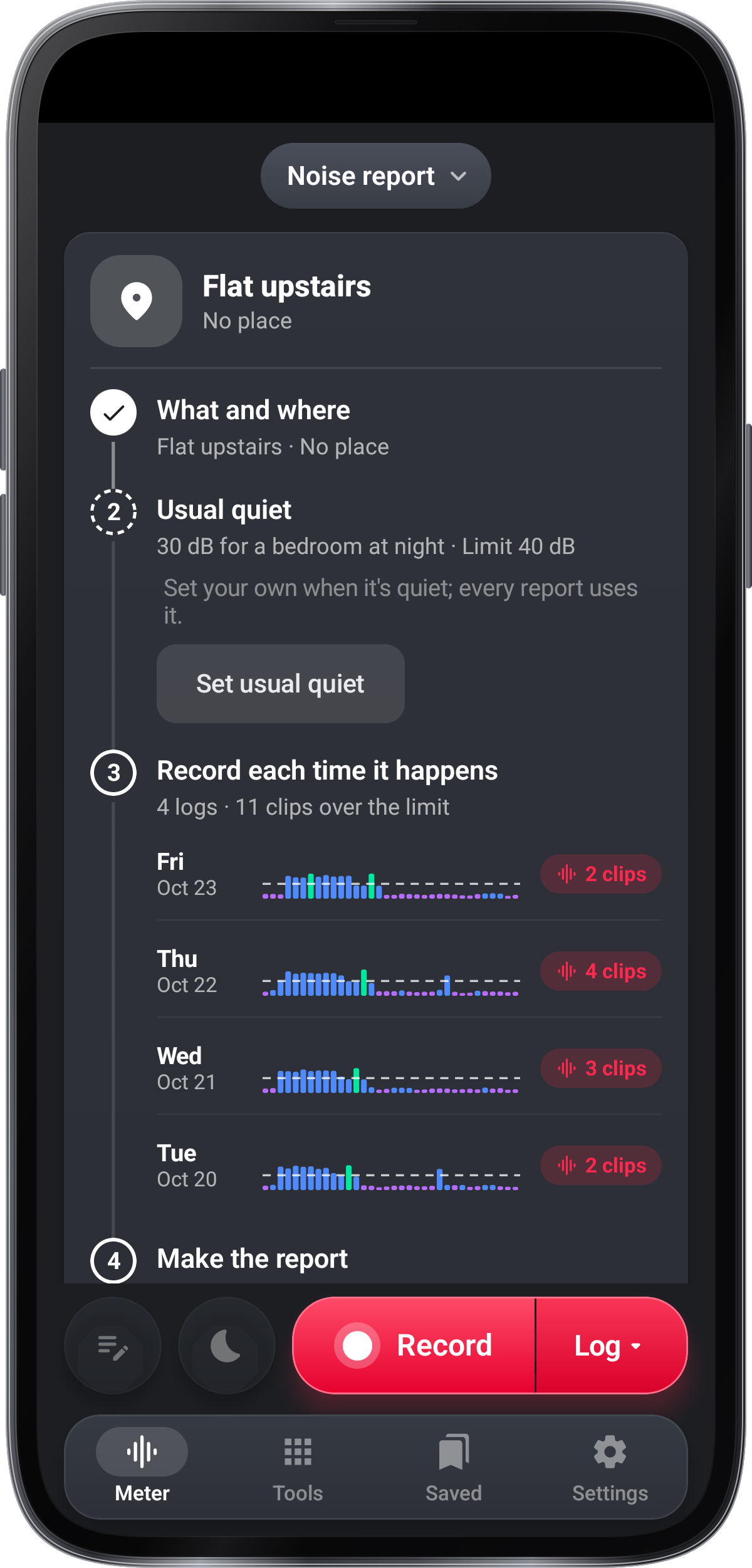
噪声报告用于邻居、施工、交通或酒吧等令人困扰的声音。开始时询问两项:噪声是什么、在哪里(标题、简短描述和定位地点),以及您在哪里听到(夜间卧室、白天客厅或室外),由此给出初始通常安静值;阈值为该值加上余量。
无需先测量。随时可在设置 › 通常安静值中测半分钟的安静声音或输入数值,之后每份报告都会使用此基准。
报告页用勾选显示步骤。选中日志后点击记录,可昼夜记录噪声,并在持续超限时保留片段。添加备注可写下听到的内容,床边显示深色时钟。各日志位于步骤3,超限时与片段一起显示红色。
制作报告打开报告页:选择日志,修改标题和说明,预览PDF首页,勾选要包含的内容,再保存PDF或分享PDF。开始新报告后,旧报告仍保留在已保存中。
睡眠在工具打开时测量声音,并与卧室参考比较。
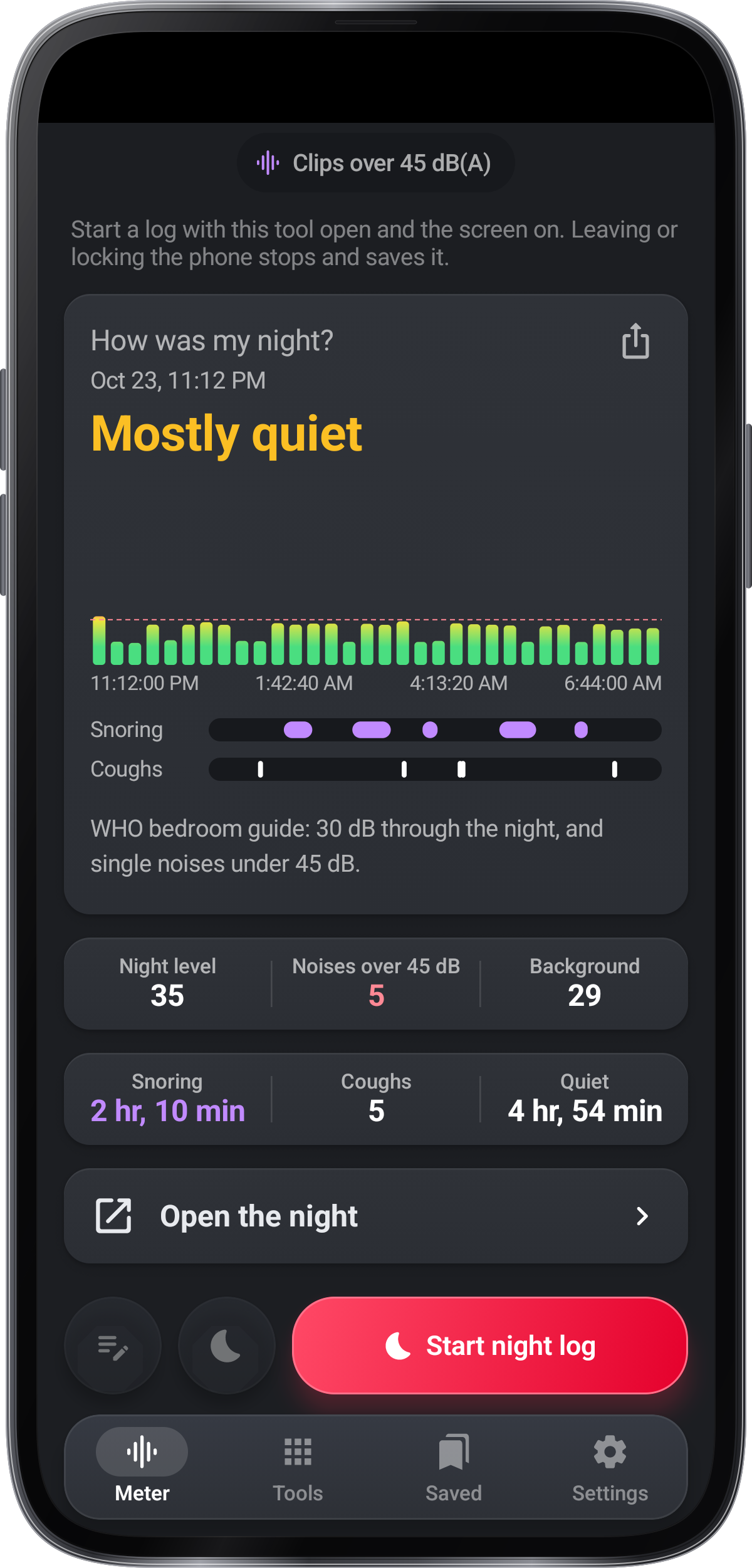
睡眠模式下,点击底部栏的开始夜间日志,在工具打开且屏幕亮起时开始测量。声级持续超限时会保存包含此前声音的片段。设置 › 片段可设置超限持续时间、保留的前段声音、每晚最多片段数以及是否为每段生成指纹。
听到声音时添加备注。“床边”会在深色页面显示大时钟,“调暗屏幕”可降低亮度。停止夜间日志后会将其保存。
在已保存中,点击图表标记可播放片段并切换上一段或下一段、查看地点地图、核对指纹是否未变,并从⋮ › 日志报告生成包含地图的PDF。
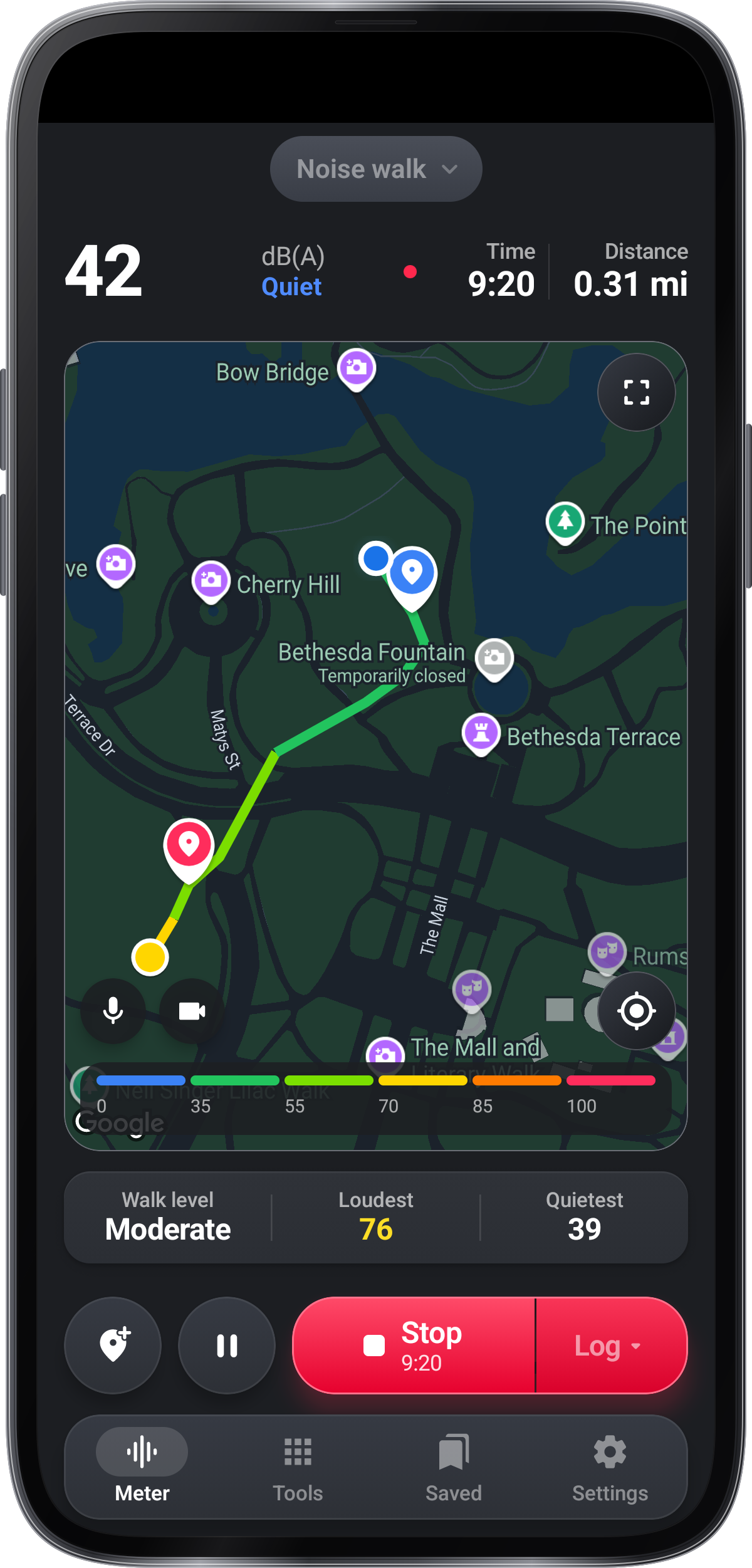
噪声步行按声级为路线着色,地图底部显示颜色图例,最响地点在路线上加大显示。步行声级、最响和最静列在地图下方。定位前,地图显示“正在查找您的位置…”并等待。
记录可选日志,在地图上留下声级;音频记录步行地图和声音;视频在步行时打开相机。步行中可用地图上的麦克风和相机录音、拍摄片段,两者都会随步行保存。
图钉标记地点,暂停中断测量,停止保存步行。在已保存中打开,查看地图和图钉。
放大图标打开大地图,关闭后返回;目标图标将地图居中到当前位置。
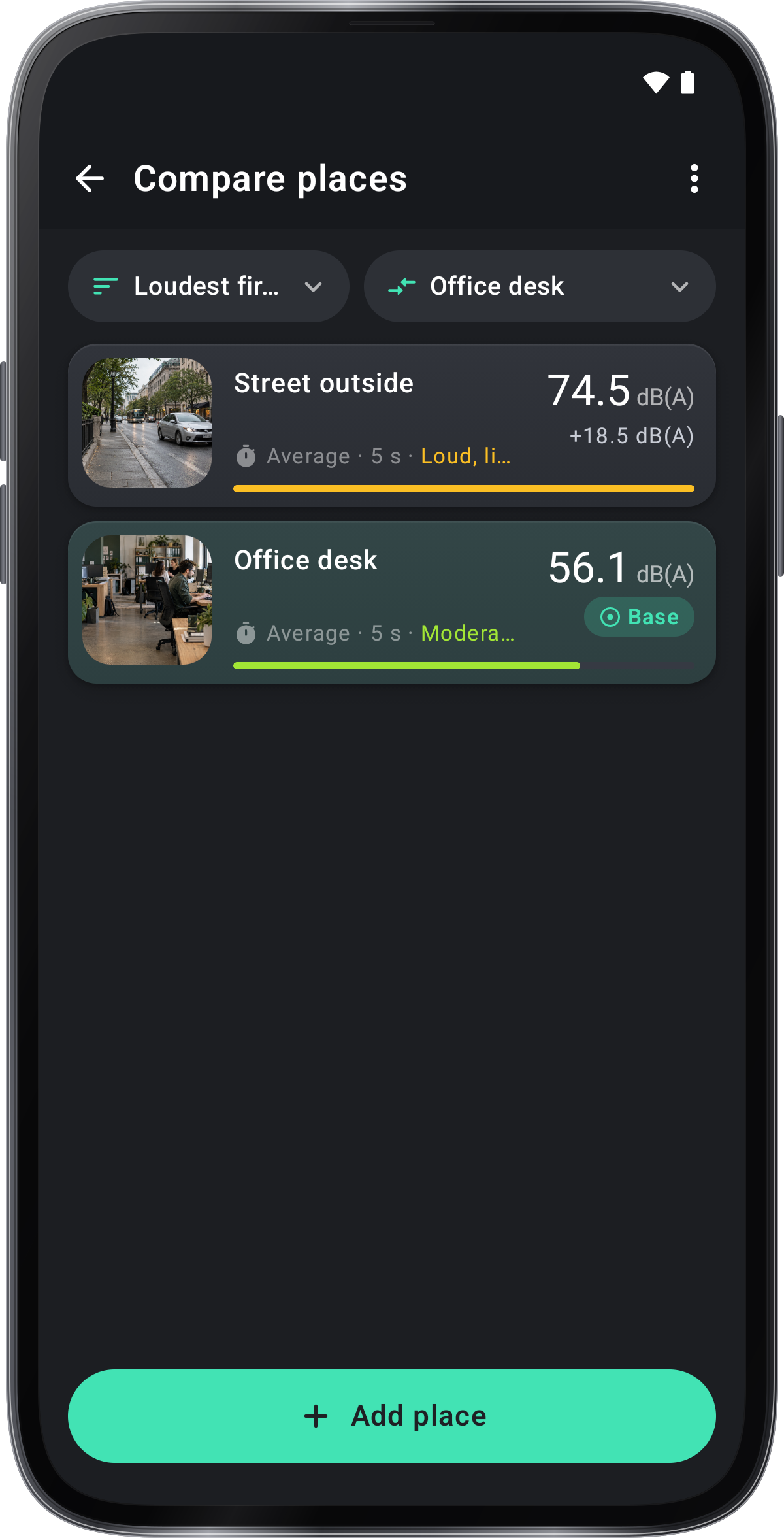
“比较地点”位于“工具”标签页和“模式”列表末尾,会按声级把房间和地点排在同一标尺上,并在其中显示此处的声级。“单次”用当前读数添加你所在的地点;“平均”测量其 Leq 30 秒,或测量 ⋮ › 平均时长 中设定的时长。为它添加标题、描述以及照片或视频;⋮ › 并排对比 显示一个地点比另一个地点响多少。
仪表设置第一项导览与课程包含导览,欢迎页面的开始导览也可播放。它用短页介绍声级、日志、提醒、噪声报告和睡眠,每页都有试一试。
展厅以短片和打开路径介绍各功能;课程使用实时麦克风和您的声音教学,不保留日志、音频、视频或设置。
使用提示开启或关闭指导。再次显示所有提示可让您重新查看提示。
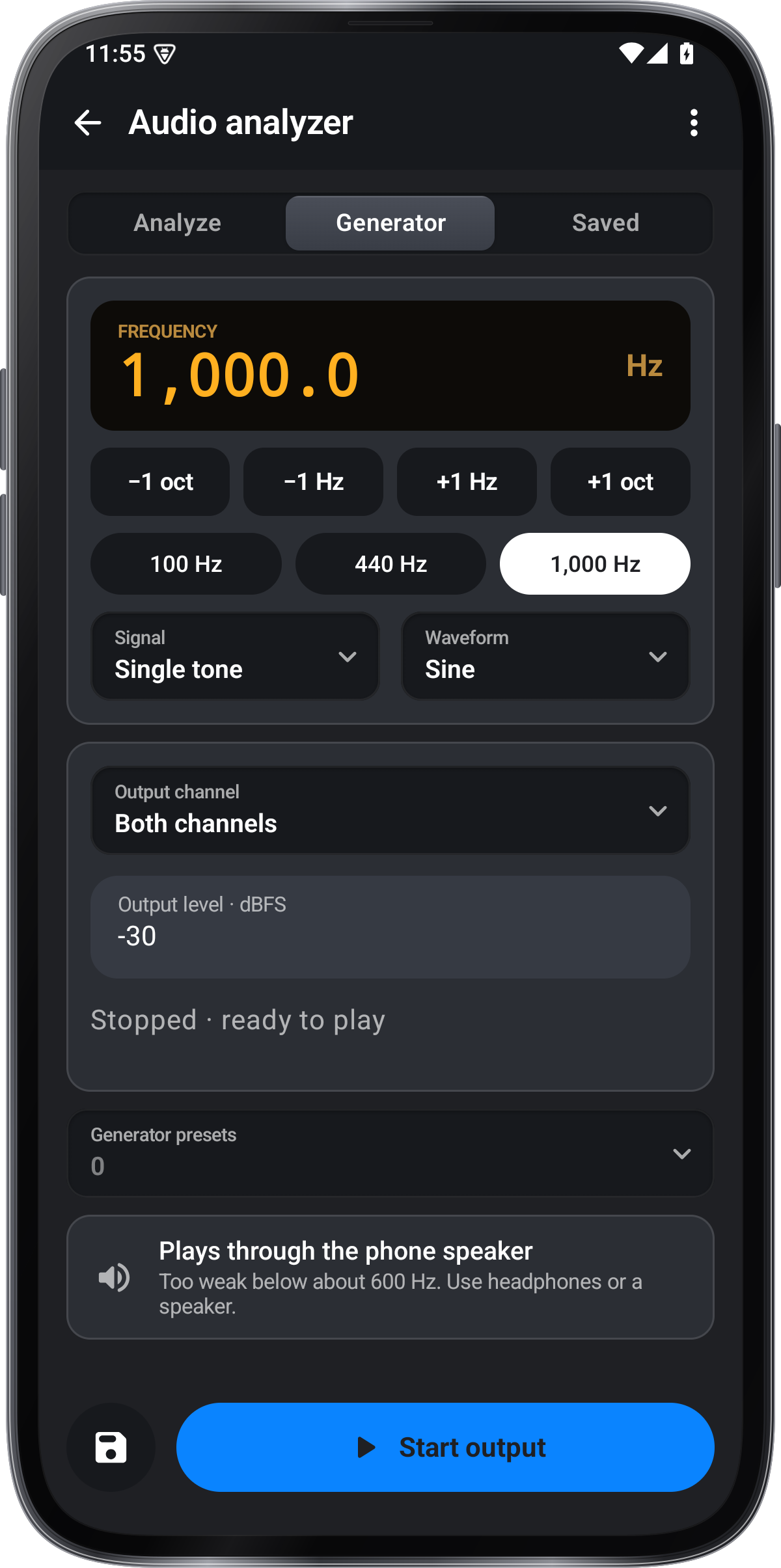
在 分贝仪 中,打开工具 › 音频分析仪,可查看频率、保存图表或录制音频片段。发生器在点击开始输出后运行。其电平是数字 dBFS,并非校准的声压级。
模式
选择测量的用途。
现在有多吵?
日复一日记录让你困扰的噪音,并做成报告
我的夜晚有多安静?
一路上有多吵?地图按声级为每一段路着色
屏幕布局
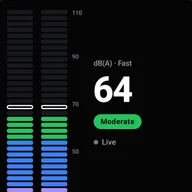
设置时间计权
“快”紧跟每个声音;“慢”更平稳
设置频率计权
A 计权像人耳一样听;C 计权保留低沉的轰鸣
设置声音识别 (测试版)可识别的声音
仅在明确匹配时显示名称。名称为自动推测,可能有误。
测量期间在本机识别声音。识别到的声音不会发送或保存,日志只保留名称和时间。
拿稳手机,底边(麦克风)朝向声源。声级会立即显示,并给出从“非常安静”到“有害”的等级。比较地点时,不要遮挡麦克风,让手机静止在相同位置。
将手机放在声级计旁,使用稳定声源进行校准;比较时保持相同的频率计权和时间响应设置。
在噪音开始的那一刻做标记,再写下那是什么声音。
用平均(Leq)查看一段时间的声音,用最大值查看最响瞬间。
记录日志时保持工具打开;离开工具或锁定手机会停止并保存日志。记录夜间日志时,接通电源,将手机放在床边,并使用床边模式调暗屏幕。
CSV保存或分享每个读数及其时间,音频保存或分享声音,“添加到噪声报告”将其与其他日志归入同一份报告。
使用相同麦克风和设置测量,再比较平均声级。
开始日志,标记事件并添加备注和媒体,为图表补充背景。
工具保持打开时使用噪声报告或睡眠,再查看保留的日志和片段。
仪表用于实时声音,工具用于附加测量,已保存用于日志和媒体,设置用于偏好。