选择工具
入门
阅读步骤 : 选择工具应用及其工具的操作说明和实用技巧。
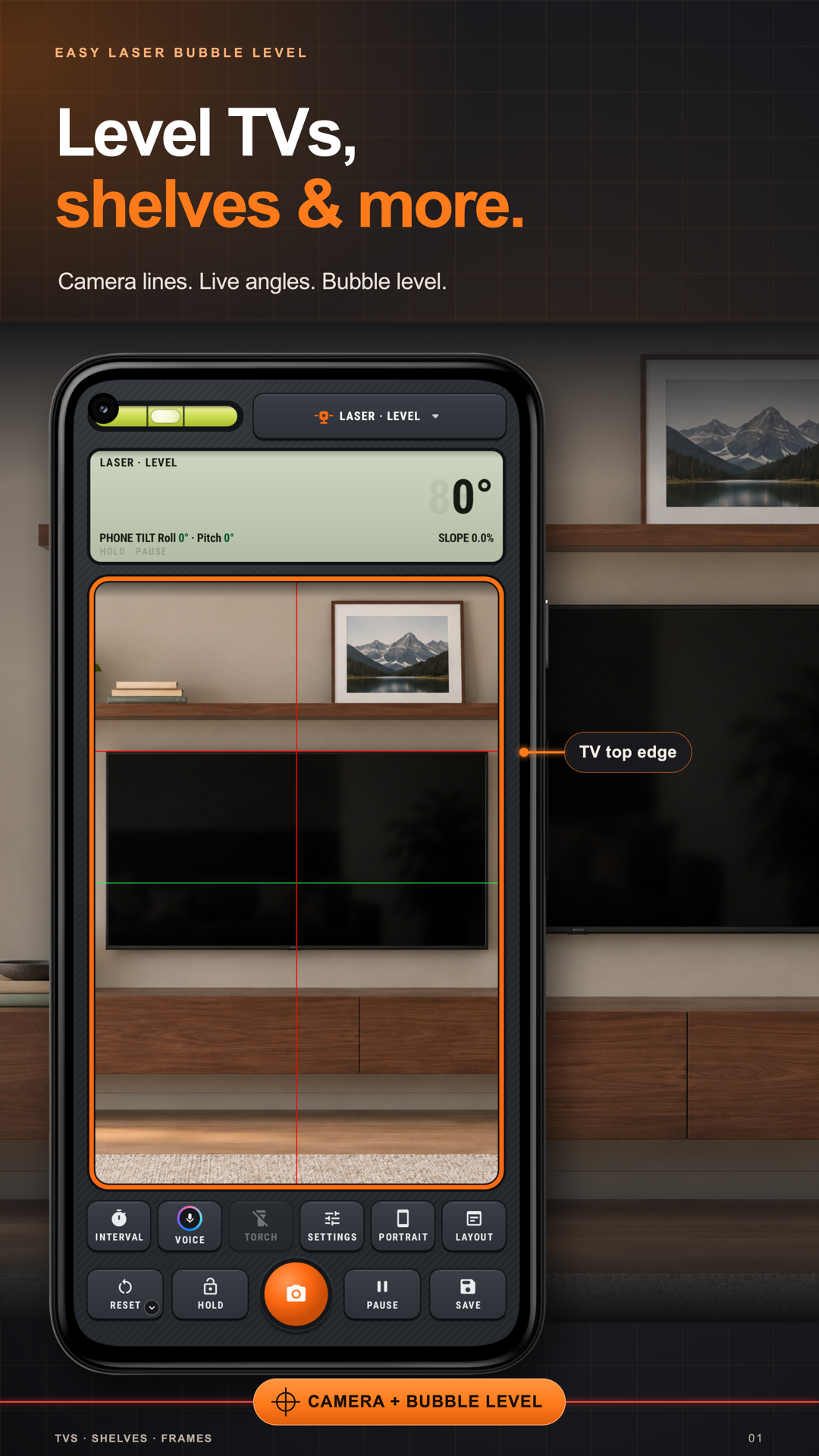
利用手机相机画面上的水平线,对齐搁板、画框和边缘。将线移到物体上,输入角度进行斜向排列,从站立处使用瞄准,或在暂停的图片上放置角度臂。独立气泡水平仪用于接触测量,应用也将实用工具和保存成果放在一起。
入门
阅读步骤 : 选择工具入门
阅读步骤 : 选择测量模式入门
阅读步骤 : 手动设置角度并保持读数入门
阅读步骤 : 选择相机叠加层入门
阅读步骤 : 设置坡度单位和小数位从主测量界面开始,或从应用导航选择其他工具。下方工具列表链接到各自手册。
选择一种模式(“激光”、“检测”、“瞄准”或“角度”),再选择其类型,例如“角度 › 触摸”、“拖动”或“自由”;在“原版”布局中,点按模式按钮;竖屏时在“更多 › 测量模式”中。在“自由”中,点按各点可查看内角和外角,然后点按第一个点或“闭合路径”,即可测量每个角。
快捷设置 › 显示可显示或隐藏表盘、线条、读数、横滚与俯仰仪表,以及日期和GPS标记。
选择激光 › 手动以输入角度。保持可保留读数,重置 › 重置测量可重新开始。
打开快捷设置 › 辅助 › 导览与练习。导览讲述短故事,展厅打开各功能,练习室引导操作,房间任务提供对齐练习。练习不保留照片或记录。
快捷设置 › 测量 › 单位可将读数设为度,或坡度单位%、x/12、1:n、mm/m、in/ft。快捷设置 › 测量 › 小数可选择整数或一位小数。
点按“暂停”可冻结画面,也可以在“快捷设置 › 测量”中开启“自动暂停”。快门会保存带读数的照片;“保存”会将测量结果存入“记录”,长按“保存”可先添加标题和备注。
在应用中按以下步骤操作。
无论怎样握持手机,红线都保持水平。把它拖到搁板上并对齐搁板,或为楼梯输入一个角度。
将十字准线放在任意边缘上:电视、搁板、门。气泡水平仪会落在边缘上,并显示偏差多少。
瞄准烟囱读取其仰角,在屋顶上放一条线读取其真实坡度,或在任意物体上拖动两条臂。
把手机拿正,直到横滚和俯仰显示 0,然后点按“暂停”,或静止不动,让自动暂停替你完成。“保持”留住数值,快门留住画面,“保存”将其存入记录。
从侧面测量时,手机不知道你转了多少,水平的搁板也会读成倾斜。将手机背面平贴在搁板所在的墙上,屏幕朝向自己,点按“设置”。然后后退,在原地瞄准:读数就准确了。
用导览与练习调平绘制的搁板、摆正画框或尝试手动角度。这些场景用于演示工具,练习标记表示不会保存内容。
Easy Laser Bubble Level中的每个工具都有自己的指南。
将引导线放到物体上:把水平线拖到要检查的搁板或画框,让相机画面中可见的边缘与引导线对齐。
输入坡度,重复对齐:使用激光·手动,在沿楼梯等坡面排列物品时输入所需角度。按需移动画面上的引导线。
了解各保留控件:保持固定读数,暂停冻结相机画面,快门拍摄照片。根据想保留的内容选择。
使用瞄准时保持稳定:用“瞄准·点”测仰角,用“瞄准·线”沿可见的屋顶边缘测量。放置引导线时保持手机静止并暂停画面。
使用正确图像工具:照片角度由您沿可见边缘放置角度臂并调整控制点。图片角度使用手动绘制,不会自动识别角度。
先在图中学习:使用相机前,在练习室尝试搁板、画框或门的任务。练习标记表示不会保存任何内容。