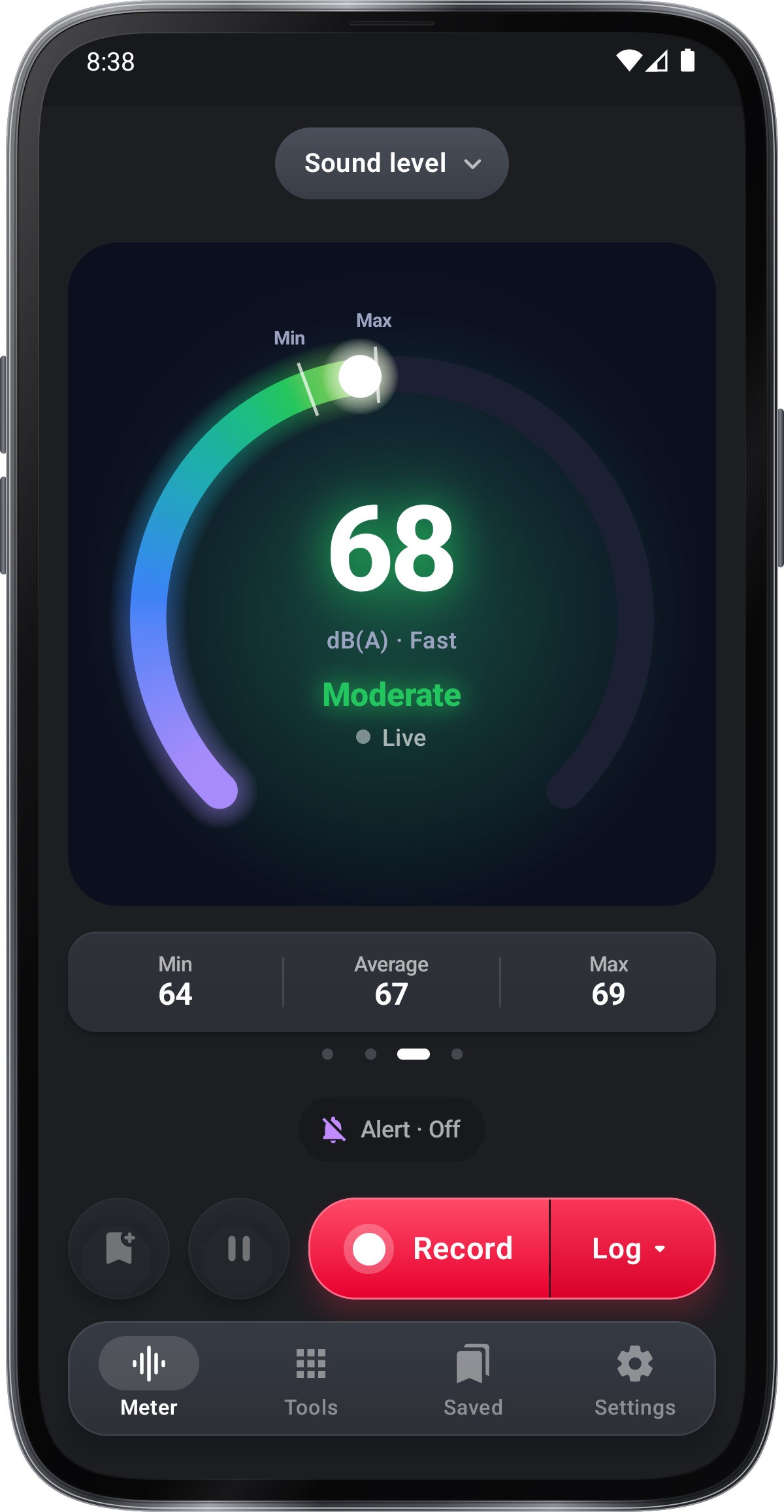
Ljud, ljus och metall

Decibel mätare

Se ljudet runt dig.

Utforska vardagen ljud med en levande nivå, genomsnitt och maximal, och håll sedan en logg om hur det förändras. Jämför platser, markera händelser och granska ljud, diagram och rapporter tillsammans.

Få det påGoogle PlayKom snart till App Store
Läs ljudet runt digVälj mätare ritning

steg för steg.

Läs varje steg »
Välj en sida

Mätare visar live-läsning. verktyg öppnar extra mätning och loggsidor; Spara öppnar hållt arbete; Inställningar håller verktyget och allmänna alternativ.

Placera telefonen mot ljudet

Låt mikrofonen och håll telefonen stabil mot ljudet. Live mätning sparar inte ljud eller sparar en logg. Välj Record när du vill behålla mätningsdata, ljud eller video.

Välj mätare ritning

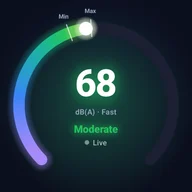
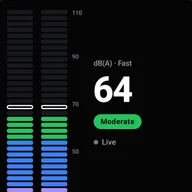
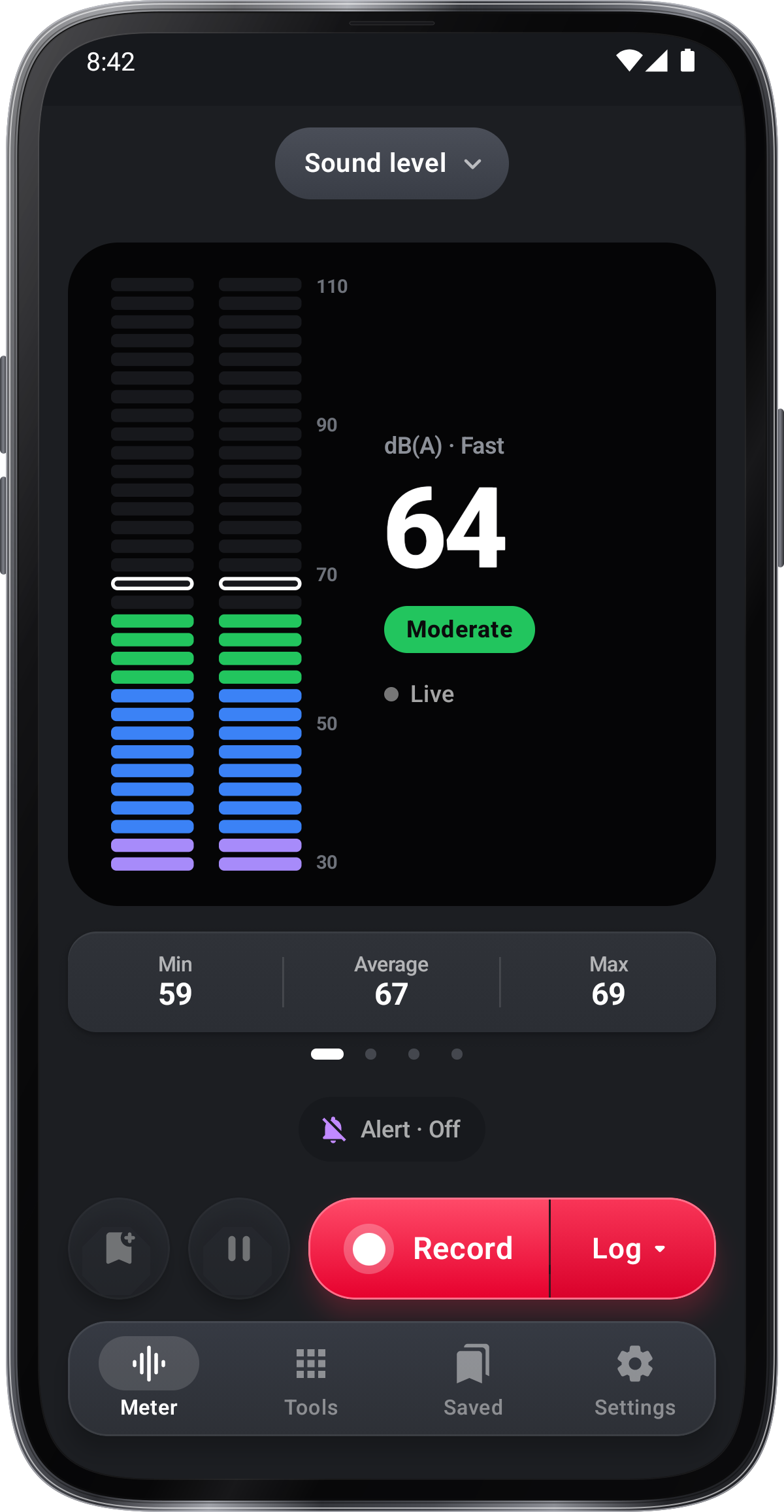
På Mätaren visar teckningen på toppen nu ljudet: sväng den för att välja Ring, Hero kort, Level barer eller Mätare display, alla samma storlek och var och en med Min, Genomsnitt och Max.

Välj ett ljudläge och dess inställningar

Läge, p-piller ovanför det, öppnar ljudnivå, bullerrapport, sömn och buller promenad. Tabellen Inställningar har den angivna timern, gränsen och kalibreringen.

Försök valfri ljudkänning

Öppna ljudupplysning från välkomstskärmen eller Inställningar › ljudupplysning. behandla de föreslagna namnen som en guide och kolla viktiga ljud själv.

Välj vad rekordet håller

Ingenting hålls tills du trycker på Record, den röda knappen längst ner; dess höger del toppar vad det gör. Log håller nivåerna, diagrammet och allt som läggs till det tills Stop; Audio registrerar ljudet på en gång och Stop sparar det som ljud; Video öppnar kameran.

Välj vad som går med en logg

Picking Log öppnas Håll med loggen: tryck Audio, Video eller Place och de börjar med loggen; dess nivåer och diagram är alltid bevarade.

Pause, markera och lägga till en löpande logg

Medan en logg körs läser Record Stop med loggtid, Pause och Resume lämnar den pausade tiden ut, och chips under ritningen lägger till loggen: Audio registrerar sin ljud, Video filmar en klippa i den, Plats håller där det mättes, och Note skriver något vid det ögonblicket.

Översikt över en sparat logg

En sparad loges sida visar sin Min, Average och Max, nivåerna genom sin tid med sina märken, dess ljud under dem att spela och söka, videorna filmade in i den och dess plats. Detaljerna är avsnitt som öppnas med en kran: dess höga (L10), typiska (L50) och bakgrundsnivåer (L90), dess märken och anteckningar, tiden över din tröskel med varje korsning och hur den mättes. Tryck på dess namn för att byta namn på och skriv anteckningar. Tröskeln är en referenslinje, inte en säkerhetsgräns för hörselsäkerhet.

Gör en PDF loggrapport

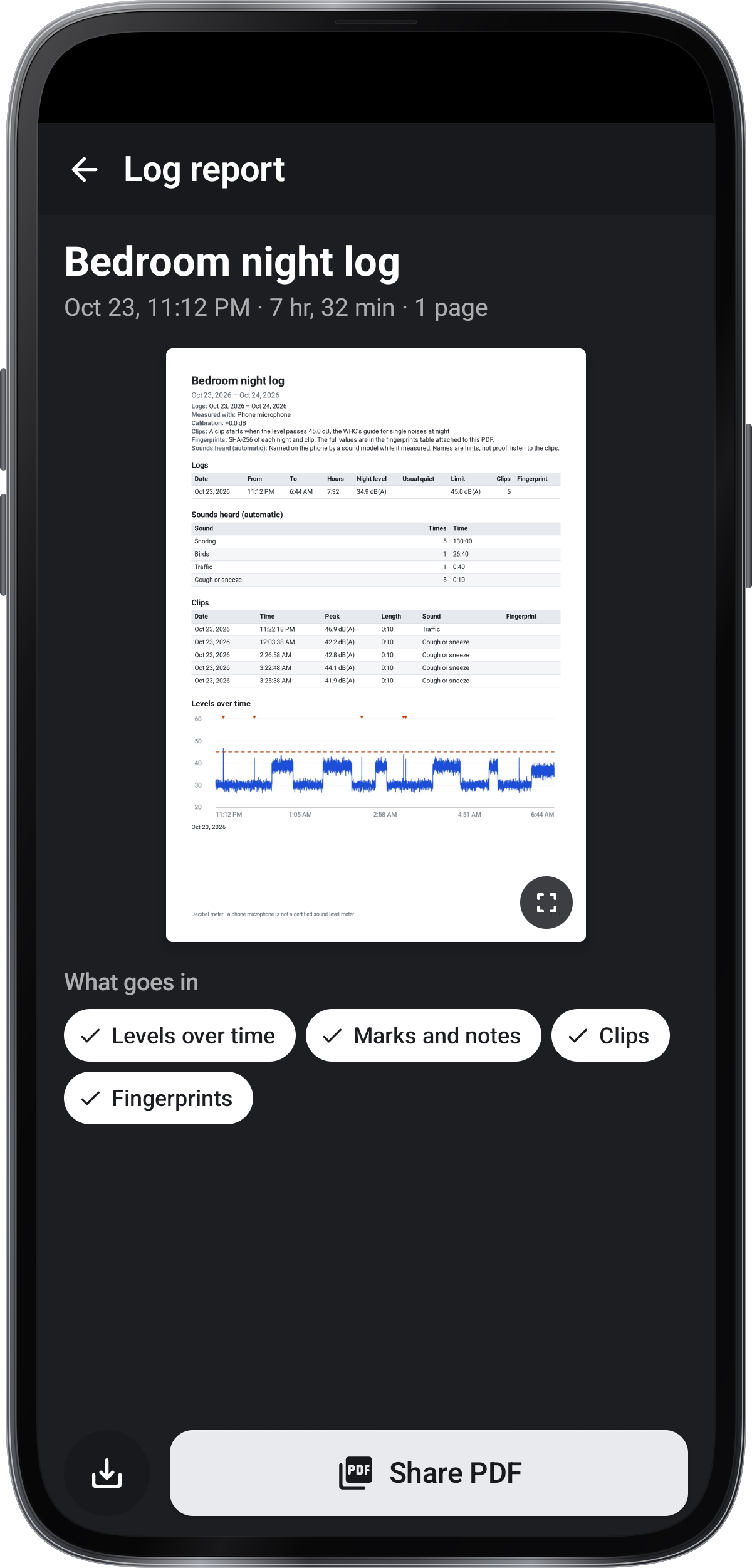
Lograpport visar sin PDF som den kommer att skriva ut, med tips för vad som går in (tecken, märken och anteckningar, vad som inspelades med den och kartan); Spara PDF lägger den i telefonens dokumentmapp och dela PDF skickar den.

Exportnivåer, ljud eller bullerrapport

CSV sparar eller delar varje nivå med sin tid, Audio sparar eller delar sin ljud, och Lägg till en bullerrapport lägger den i en bullerrapport med andra loggar.

Browse rapporter, loggar och fångar

Spara listar dina bullerrapporter först, var och en med sin karta, dagar och klipp, sedan allt annat nyaste först, en dag i taget: loggar, ljud inspelade med ljud, och foton och videor som hålls från kameran. En rapport håller sina loggar inuti det; dess sida har sina högsta klipp, varje logg, noter och foton, och › Rapport PDF .

Spela ljud och filter Spara

Ljud inspelad med ljudspel på plats: tryck på spelet, och drag längs dess vågform för att flytta. Alla, Reports, Logs, Audio och Video & bilder på toppen visar en typ; Video & bilder visar dem som ett nätverk.

Håll eller radera spara loggar

För att ta bort flera objekt på en gång, tryck på en för att välja det, tryck på andra eller Välj alla, sedan Ta bort. listans fleralternativmeny erbjuder också bulk CSV output för loggar.

Kalibrera den valda mikrofonen

Inställningar › Kalibrering öppnar en sida med telefonens liveläsning. Med en ljudnivåmätare: lägg telefonen bredvid den, spela ett stadigt ljud med samma viktning och svar på båda och skriv vad mätaren läser; sidan säger när ljudet är stadigt och visar den nya förskjutningen. Utan en, ställ in en offset du vet på skalan: dra den, eller tryck −1, −0.1, +0.1 eller +1. Ingenting förändras förrän kalibrats, som går tillbaka; bakpilen lämnar med ingenting ändrat, och Återställ uppsättningar 0 dB på en gång. Hur man kalibrerar visar stegen med en bild. Förskjutningen tillhör mikrofonen den var inställd med; en annan mikrofon börjar vid 0 dB.

Öppna kameran och välj en överlapp

Video, tagen i en del av Record, öppnar kameran över hela skärmen för att filmera video eller ta bilder med läsningen dragen på dem. Nära, inspelningstiden och Flash sitter ovanför bilden och kontrollerna under den, så ingenting täcker vad som inspelas; På bilden, under den, klickar ritningen: Nivåfälgar, Graf, Antal, Meter display eller Av.

Spara eller dela fångsten

Efter varje video eller foto, Spara håller den i Spara, där en knapp öppnar den i telefonens tittare, Dela sparar och delar den, och Cancel kastar den bort. En video filmad medan en log kör med loggen.

Ställ en varningsnivå och svar

Alarmchipen under ritningen berättar om varningen är på och på vilket nivå, som Alarm · Vid 75 dB; en knapp öppnar Alarm för att slå den på eller av, ställa in nivån, hur länge det måste stanna över och vad telefonen gör. Medan det är på, en sträng linje med dess nivå korsar nivåfälgarna. När nivån stannar över det för den tid du valt, vibrerar telefonen, blinkar sidan, biter eller säger det, och chip och linjen blir röd tills det har varit tyst länge nog.

Lägg till plats för mätningen

Placera, en chip medan en logg körs, eller Placera på loggar i mätinställningar, lägg till adressen, koordinaterna eller båda till loggar, CSV filer och kamerans foton och videor.

Upptäck överbelastning av mikrofonen

När ljudet är för högt för mikrofonen blir nivån röd med ÖVER, eftersom den verkliga nivån är högre.

Starta en bullerrapport

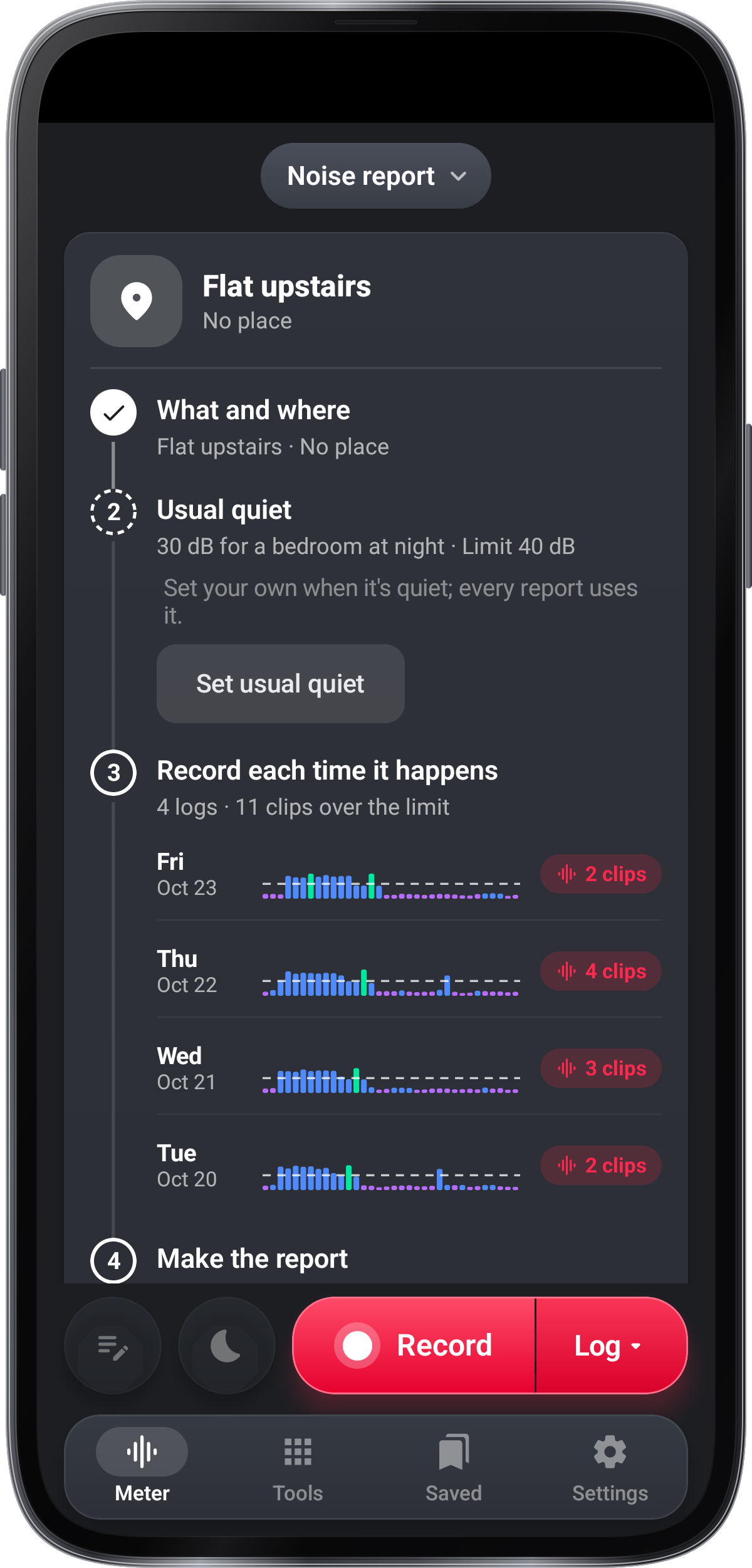
Ljudrapporten är för varje buller som stör dig, från grannar, byggnadsarbete, trafik eller en bar. Start en bullerrapport frågar två saker: vad buller är och var (en titel, några ord och platsen från din plats), sedan var du hör det (en sovrum på natten, ett vardagsrum per dag eller utomhus), vilket ger den vanliga tystnaden att börja från; gränsen är det plus margen.

Ställ in den vanliga tystnaden

Ingenting behöver mätas först: ställa in din egen vanliga tystnad när som helst med Inställningar › Vanliga tystnad (mät en halv minut av tystnad, eller skriv den), och varje rapport använder den istället.

Logga ljud och lägga till anteckningar

Rekord, med Log tagen, loggar ljudet, dag eller natt, och håller en klippa när den stannar över gränsen, medan Add note skriver vad du hör och Bedside visar en mörk klocka sida; varje logg visar under steg 3, röd med sina klipp när det gick över.

Skapa och spara rapporten PDF

Gör rapporten öppnar sin sida: välj loggarna, ändra dess titel och beskrivning, se PDF 's första sida och tryck på vad som går in, sedan Spara PDF eller Dela PDF .

Välj sömn för sovrummätningar

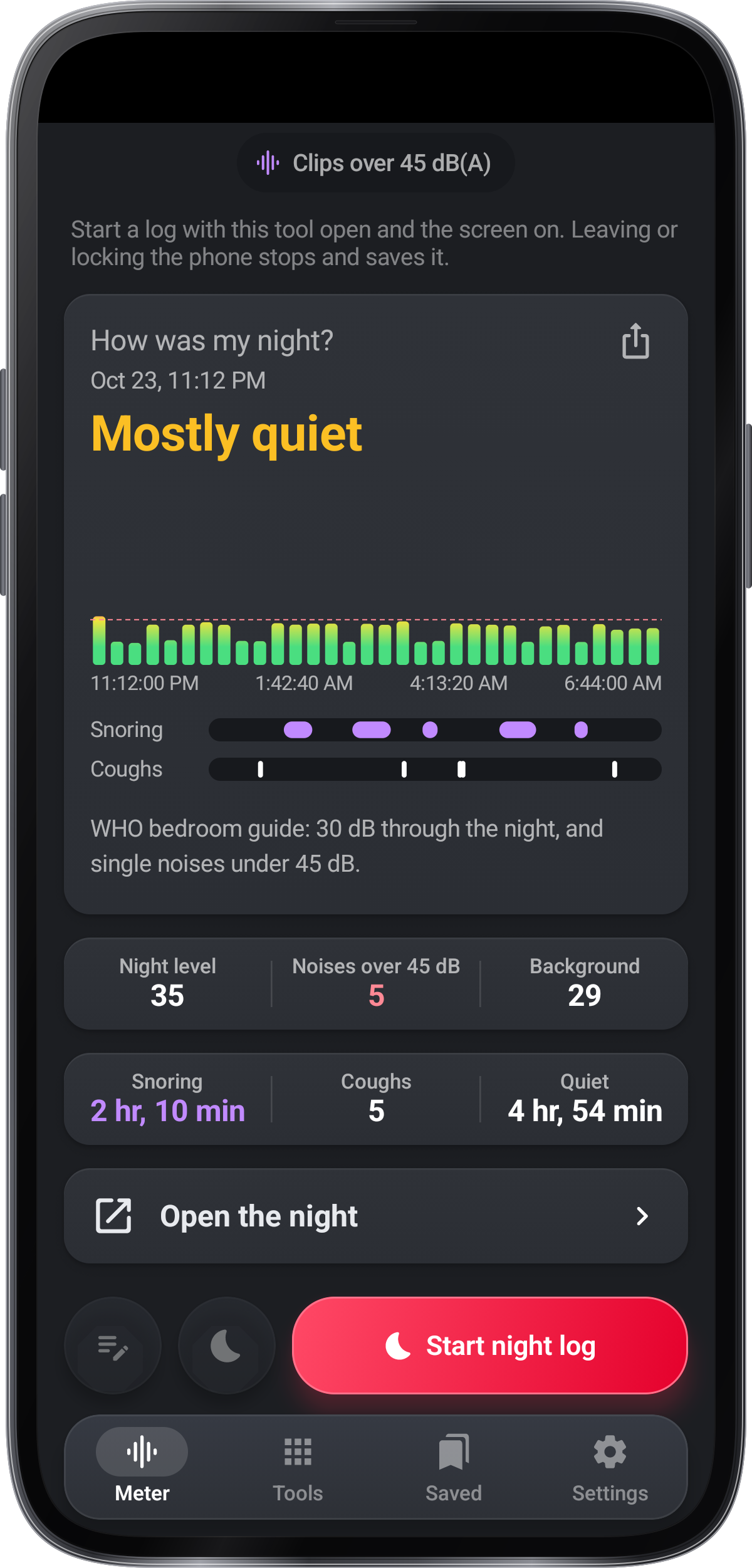
Sömn mäter ljudet medan verktyget är öppet och jämför det med sovrummet guide.

Börja en nattlogg och ställa in dess klipp

I Sleep-läge börjar nattlogg i baren längst ner mäta medan verktyget är öppet och skärmen är på. Varje gång nivån stannar över gränsen, sparar den en klipp med ljudet just innan; Inställningar › Klippar anger hur länge nivån måste stanna över, hur mycket ljud innan det ska hållas, de flesta klipp en natt och om varje klipp får ett fingeravtryck.

Använd anteckningar och sängsidor

Lägg till anteckningar när du hör saker, och Bedside visar en stor klocka på en mörk sida, där Dim-skärmen vänder ljuset ned.

Övervaka natten och exportera sin rapport

I Saved trycker du på tecknen på dess diagram för att spela dess klipp, med tidigare och nästa, se kartan av dess plats, kontrollera att dess fingeravtryck är oförändrade och gör sin PDF rapport från › Log rapport, som skriver ut kartan också.

Läs buller promenad karta

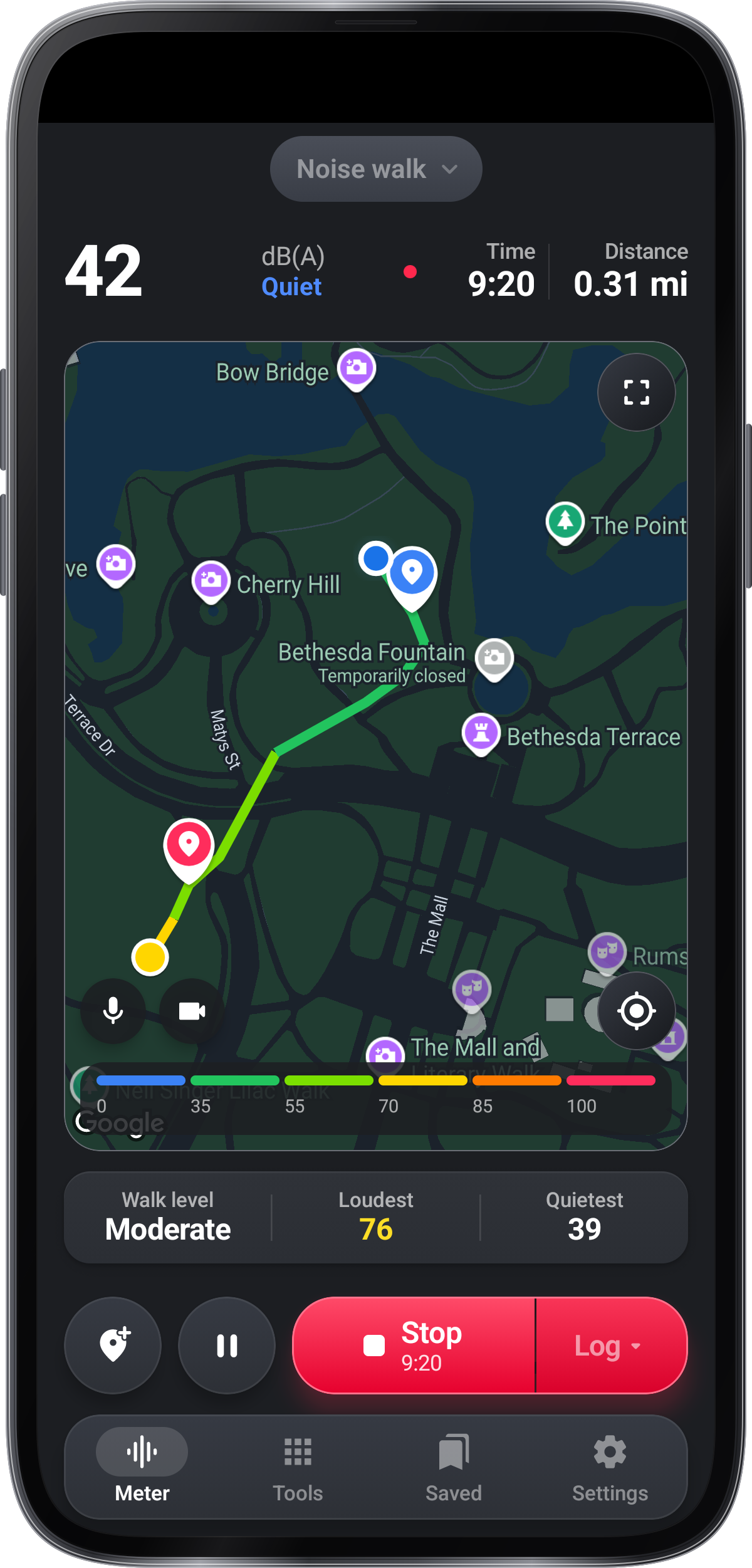
Ljud promenader färgar din väg efter ljudnivå, med färgerna nyckeln på kartans fot och den högsta platsen större på vägen; Walk nivå, högsta och tystaste sitta under kartan.

Spela in promenaden och lägga till media

Record erbjuder Log till karta nivåer, Audio för att kartlägga promenaden och spela in ljud, och Video för att öppna kameran under en promenad; medan du går, mikrofonen och kameran på kartan registrerar promenads ljud och film klipp i det, och båda stanna med promenaden.

Mark platser och rädda promenaden

Pin markerar en plats; Pause suspenderar mätning, och Stop sparar promenaden. Öppna den i Spara för att granska kartan och pins.

Utöka eller centrera promenadskartan

Den expanderade ikonen öppnar en större karta; stäng den för att återvända, eller använd målsikonen för att fokusera på din plats.

Jämför ljudet på olika platser

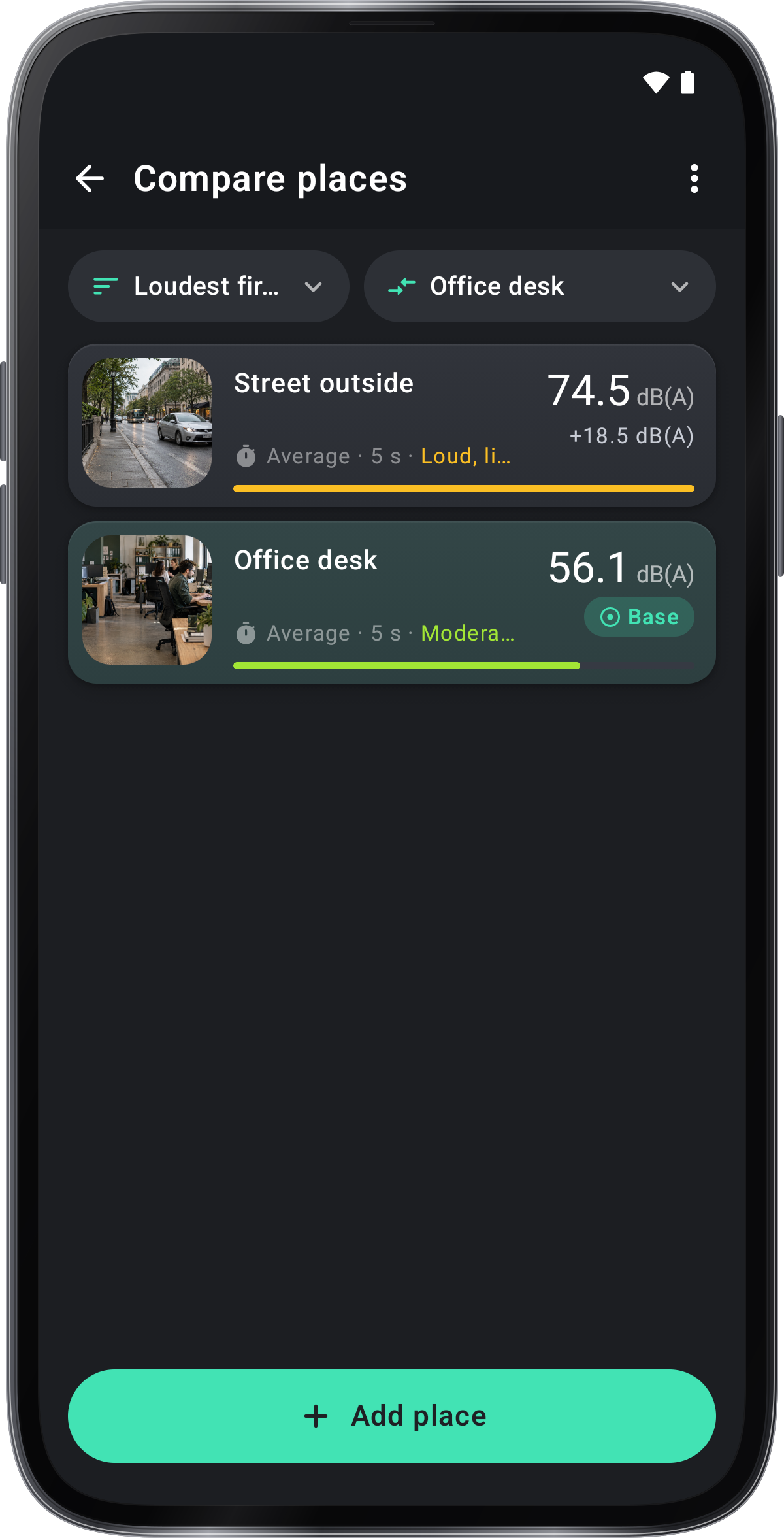
Jämför platser, i verktygsfliken och i slutet av läge lista, sätter rum och platser på en skala efter deras nivå, med nivån här bland dem. En gång lägger du till platsen du är i med denna läsning; Genomsnittet mäter sin Leq i 30 sekunder, eller längden i › Genomsnittlig längd. Ge det en titel, en beskrivning och en bild eller video; › Side by side visar hur högt en plats är än en annan.

Öppna ljudturen

Settings › Tour & lessons, den första raden av mätarens inställningar, har Tour (den välkomna Take the tour spelar det också): korta sidor på ljudnivån, en logg, alert, en bullerrapport och Sleep, var och en med Try it.

Utforska egenskaper och övning med lektioner

Utställningsrummet visar varje funktion med en kortfilm och vägen till det, och Lessons lär varje del med dina egna ljud på den levande mikrofonen, där ingenting hålls: inga loggar, ljud, video eller inställningar.

Välj när tips visas

Använd Tips för att vända guiden på eller av. Visa alla tips igen gör att du kan granska tipsen.

Använd Audio Analyzer

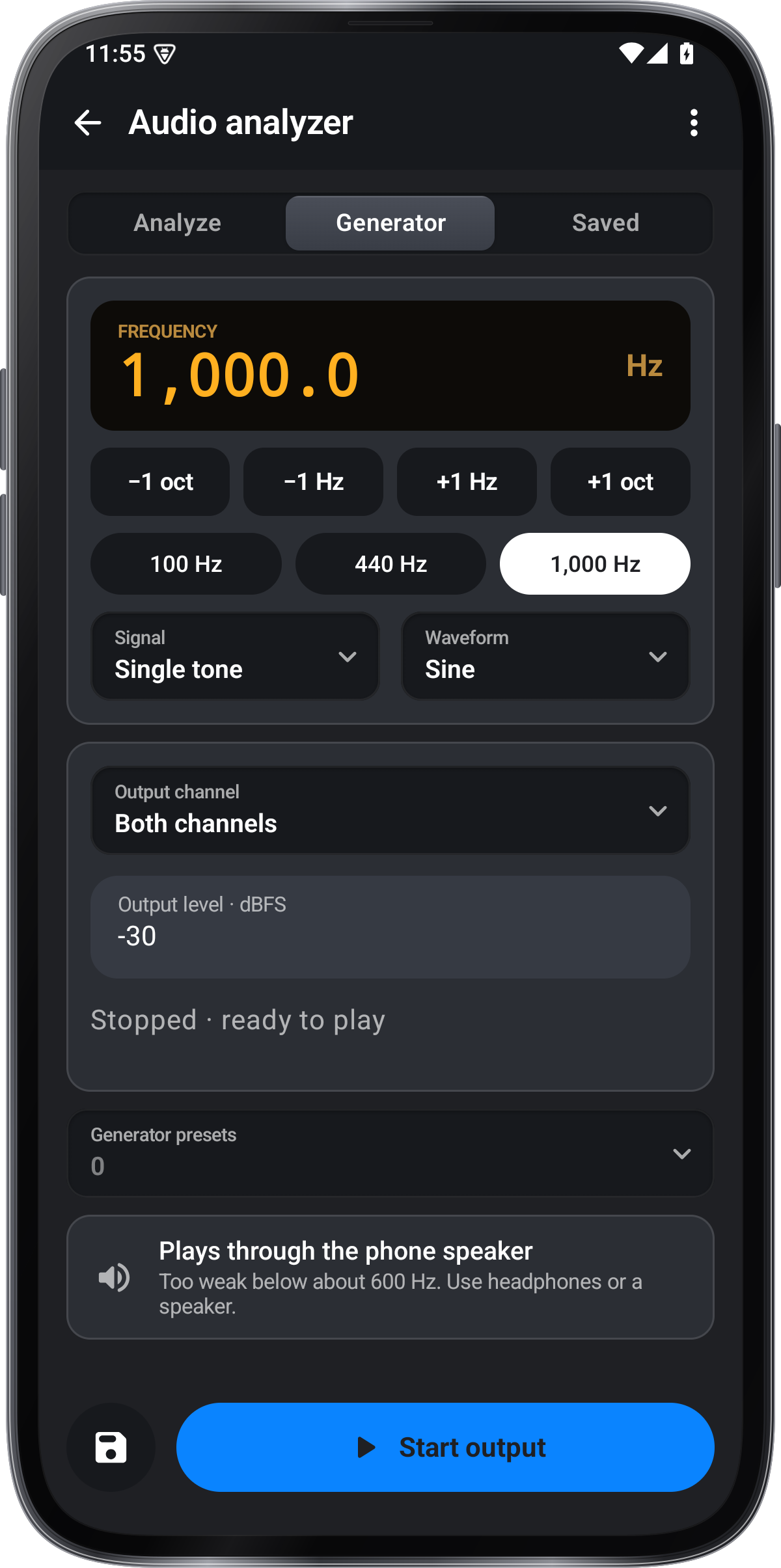
I Decibel mätare, öppna Tools › Audio analyzer för att inspektera frekvenser, spara plots eller spela in en klippa. Generator börjar med Start output. Dess nivåer är digitala dBFS, inte kalibrerade ljudtrycksnivåer.

Att göra-lista
Att göra-lista
Att göra-lista

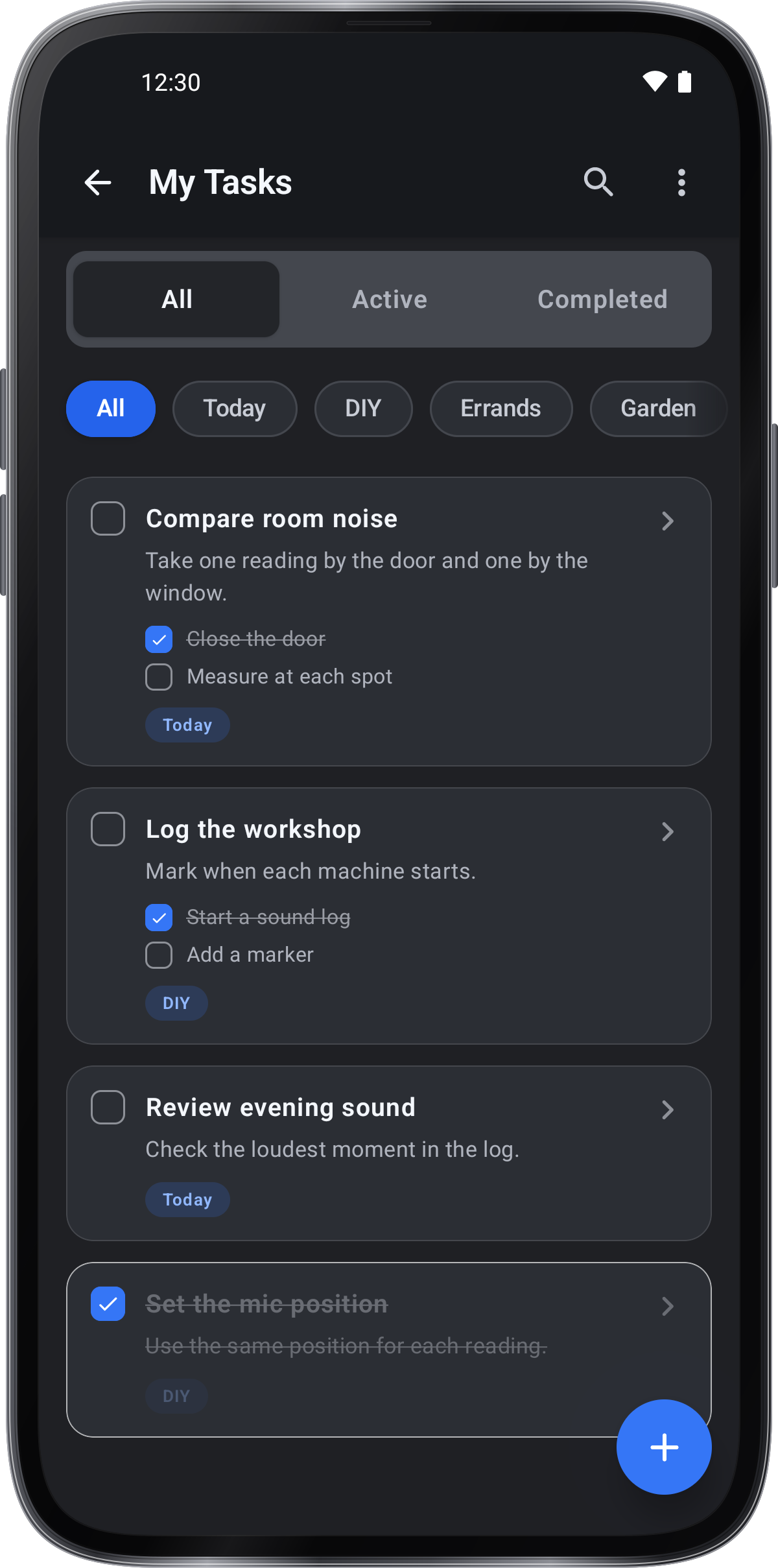
Verktyg › Uppgifter › Att göra-lista. Tryck på + för att lägga till en uppgift och ge den en titel och anteckningar. Lägg till deluppgifter, taggar, en påminnelse eller tillbehör, tryck sedan på ✓ för att spara.

Alternativ

Läget

Läget

Välj vad du mäter för.

  • Ljudnivå

    Hur högljudd är det just nu?

  • Rapport om Buller

    Logga in ett ljud som stör dig, dag efter dag, och rapportera det

  • Sömn

    Hur tyst var min kväll?

  • Otäcka promenad

    Hur högt är det på vägen? Kartfärgerna sträcker sig var och en av dess nivå

Skärmlayout

Skärmlayout

  • Hjältekort

  • Ring

    Ring

  • Nivå barer

    Nivå barer

  • Mätardisplay

Tidsviktning

InställningarTidsviktning

Snabbt följer varje ljud; Slow är stadigare

  • Snabbt

  • Långsamt

Frekvens viktning

InställningarFrekvens viktning

A-viktning hör som öron gör; C håller det låga mullret

  • A

  • C

  • Z

Vad det kan namnge

InställningarLjudigenkänning (Beta)Vad det kan namnge

Endast tydliga matcher är namngivna. Namnen är automatiska tips och kan vara fel.

Den lyssnar på den här telefonen medan mätaren mäter. Inget det hör skickas eller hålls: en logg håller bara namn och tider.

  • Människor

    • Tal
    • Baby ljud
    • Förbannade folk
    • Att skrika
    • Skratt
    • Att Gråta
    • Klappning eller jubel
    • Mänskliga ljud
    • Snarkning
    • Hosta eller nysa
    • Fotsteg
  • Djur

    • Hund
    • Kategori: Fåglar
    • Lantbruksdjur
    • Insekter
    • Andra djur
  • Musik och media

    • Musik
    • TV eller radio
    • Klockor
  • Trafik och resor

    • Trafik
    • Tåg
    • Flygplan
    • Båtar
    • Siren (ografer)
  • Byggnad och maskiner

    • Byggnadsarbete
    • Motor eller maskiner
  • Hem

    • Kategori: Appliance
    • Hem ljud
    • Dörr, knacka eller dun
    • Glas eller brytning
    • Fan, AC eller hum
    • Vatten
  • Larm och smällar

    • Larm eller pip
    • Rök- eller brandlarm
    • Billarm
    • Telefon ringer
    • Kategori: Bangs
  • Väder

    • Regn eller vind
    • Åska
  • Det andra

    • Rustling eller skrapning
    • Bakgrund brus
    • Vind på mikrofonen
    • Tystnad

Praktiska tips .

Håll telefonen stilla, dess nedre kant (mikrofonen) mot ljudet. Nivån visas på en gång, med sitt band från Very quiet till Harmful. Lämna mikrofonen obstruktiv och håll telefonen fortfarande i samma position när du jämför platser.
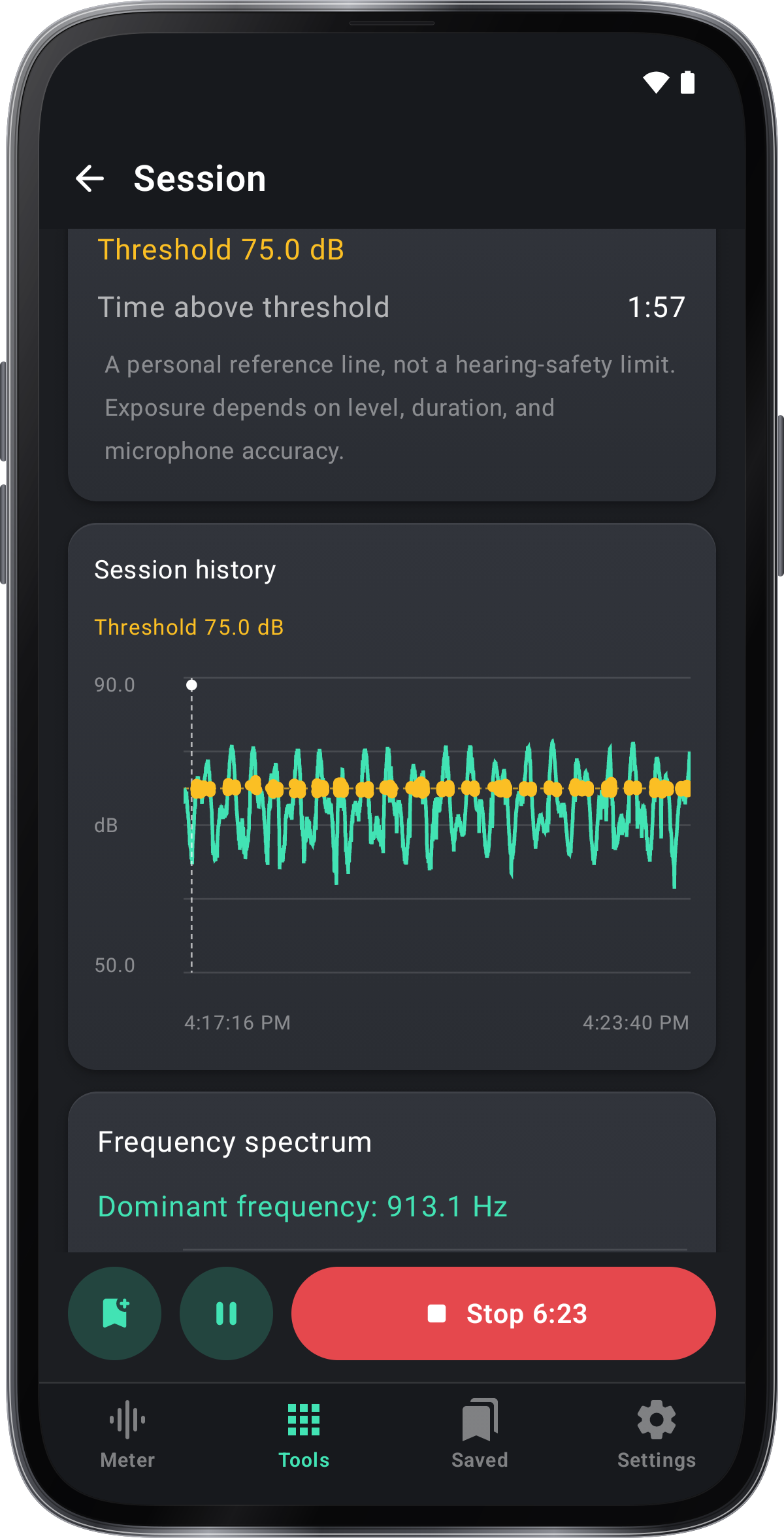
Kalibrera bredvid en ljudnivåmätare med hjälp av en stabil källa, använd sedan konsekventa viktnings- och responsinställningar för jämförelser.

Markera det ögonblick som ett ljud börjar, och skriv ner vad det var.

Använd Average (Leq) för ljudet under en period och Max för att kontrollera det högsta ögonblicket.

Visa alla tips Visa färre tips

Håll verktyget öppet när du loggar in: lämna det eller låsa telefonen stannar och sparar loggen. För en nattlogg, anslut ström, placera telefonen bredvid sängen och använd Bedside för att dimma skärmen.

CSV sparar eller delar varje nivå med sin tid, Audio sparar eller delar sin ljud, och Lägg till en bullerrapport lägger den i en bullerrapport med andra loggar.

Används dagligen.

Jämför rum eller platser

Mät med konsekvent mikrofon och inställningar, jämför sedan en genomsnittlig ljudnivå.

Dokumentet är en förändrad källa

Starta en logg och markera händelser, anteckningar och media så att diagrammet har ett sammanhang.

Översikt över en bullerperiod

Använd bullerrapporten eller Sleep medan verktyget förblir öppet, kontrollera sedan de lagrade loggarna och klipporna.

Använd mätare för levande ljud, verktyg för extra mätningar, Spara för loggar och media och Inställningar för preferenser.

Hämta appen

Decibel mätare

Hur man använder ›
Få det påGoogle PlayKom snart till App Store