Kameran är valfri inuti verktyget. Linser, fokus, exponering och andra kameraalternativ varierar beroende på enhet.
Hur man använder Gradskiva
Instruktioner och praktiska tips för verktyget.
Mät med beröring, rör eller manuellt inställda vinklar.
Använd onlineGradskiva · Tillgängligt i webbläsaren
steg för steg.
Åtgärder
Touching
Mer › Mätningsläge › Touch Mode
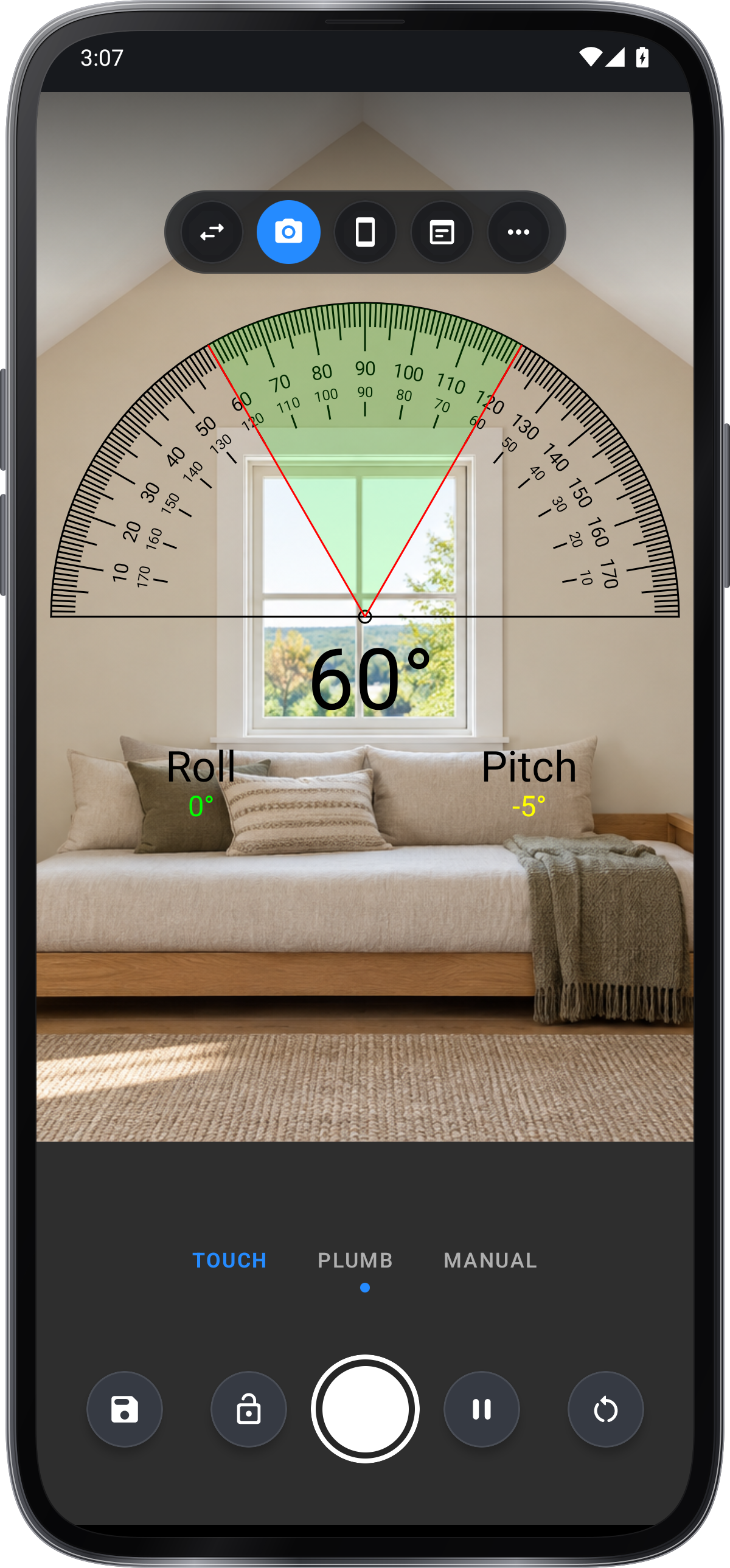
Placera dialens centrum på lederna. Dra en röd arm längs varje kant, läs sedan vinkeln mellan dem.

Plum
Mer › Mätningsläge › Plumb Mode
Håll telefonen rätt mot kanten. Läsningen följer klistermärket. Tap Håll för att hålla den.
Handbok
Mer › Mätningsläge › Manuell läge
Ange 25° som startvinkel och 100° som slutvinkel. bekräfta att se skillnaden på 75°.
Layout
Mer › Layout
Hur knapparna sitter runt bilden.
- Original
- Verktygets första design: menyer i en järnväg bredvid bilden, eller i en bar under den.
- Rälsar
- Lägen på en skena på ena sidan, slutaren och Håll på den andra.
- Kamera
- Som en kameraapp: lägenar bredvid en stor avkastare, växlar ner på sidan.
- Panelen
- Läget i en toppstång, ett läskort och slutaren mellan Hold och Pause.
Kamera
Stäng av kameran, anpassa båda armarna i Touch, använd sedan slutanvändaren för att hålla bilden.
Spara
Spara
Tryck på Spara för att hålla läsningen. Tryck på och håll Spara för att lägga till en titel och anteckning innan du sparar.

Skärmdumpar
Få det verktyget.
Hitta Protractor i dessa appar.
Tips för .
Öppna Kommandon → Prova att säga dem i dialogen Röstkommandon och tryck på + vid kommandot. Ange de ord som testet uppfattade. Tryck på frasens etikett för att redigera eller på × för att ta bort den.