Detta är känslighet för en liten måländring, inte en noggrannhetsgaranti. Ingångslängder, marknivå, måljustering och kalibrering påverkar också resultatet. Föreningsbasen måste vara på samma marknivå som du. På en lutning, använd känt avstånd med ett uppmätt horisontellt avstånd.
Höjd och avstånd · Hur man använder
Instruktioner och praktiska tips för verktyget.
Mät hur högt ett träd, byggnad eller pol är, och hur långt bort det är, genom att rikta kameran.
Använd onlineHöjd och avstånd · Tillgängligt i webbläsaren
steg för steg.
Bli igång
Välj en höjd eller avståndsmetod
Välj en metod. Telefonhöjd fungerar på jämn mark, känt avstånd när du vet hur långt bort du är, Två observationer när basen är dold, och Känd höjd hittar avståndet till ett objekt av känd storlek.
Åtgärder
Spara eller upprepa en mätning
Spara mätning öppnar en post med metod, längder, vinklar och resultat. Upprepa mäter samma mål igen; Save Photo håller en kommenterad bild.
Mätning från en stillbild
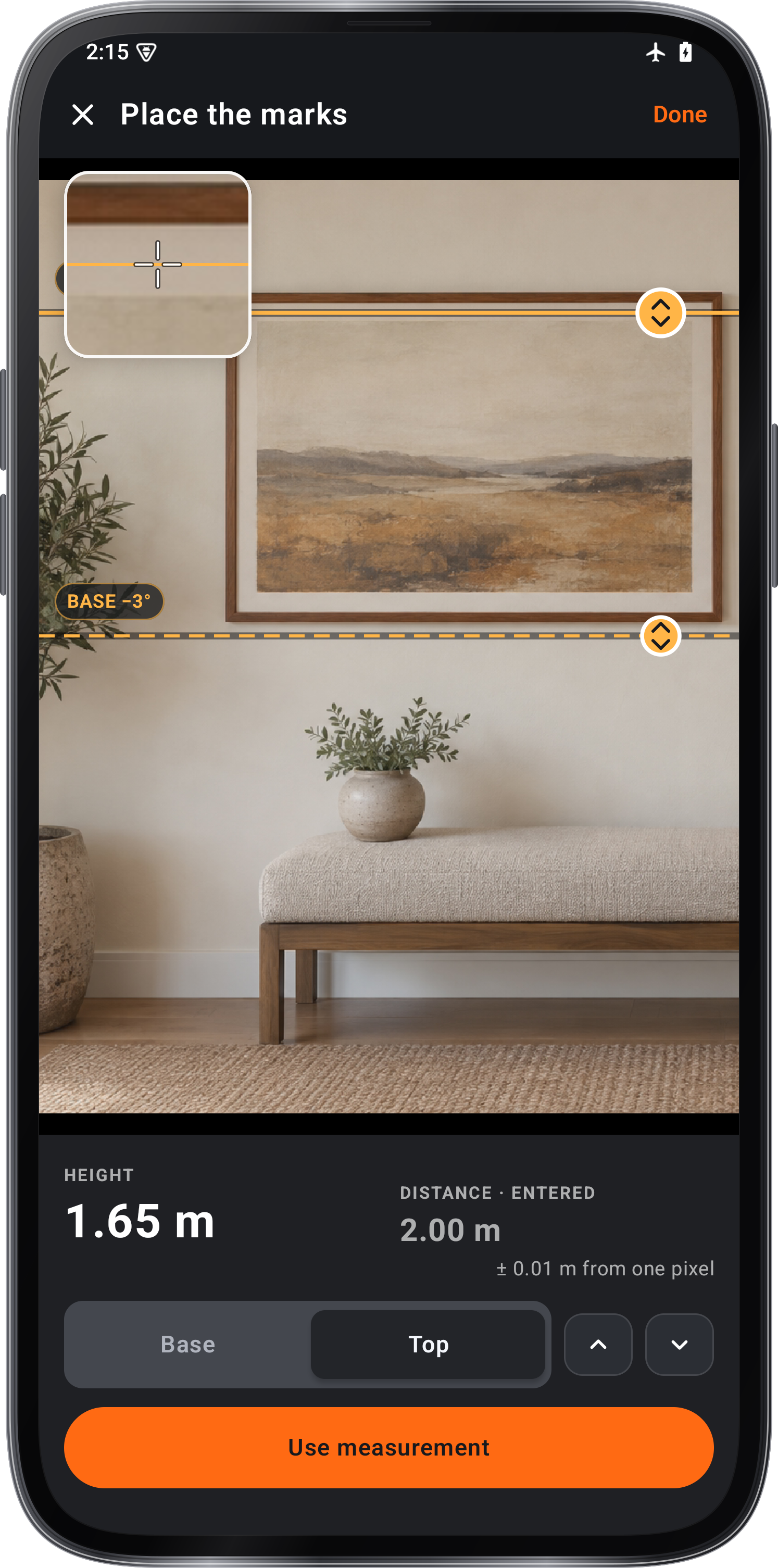
Välj en annan metod än två observationer, kontrollera dess längder och välj FOTO. Passa både bas och topp i sikte; Ta foto väntetider för en stillbildstelefon. Dra basen och toppa på objektet. Använd loupe- och pilknapparna för att justera märkena. Kontrollera båda märkena innan du använder mätningen.
Jämför med en mätad referens
Kontrollera noggrannhet: Mät ett fast mål med ett band eller en annan betrodd referens. Ange dess höjd, eller dess avstånd för Känd höjd. Upprepa samma inställning för att se skillnaden och hur mycket uppmätta värden varierar. Repeterbarhet visar inte noggrannhet. Denna kontroll ändrar inte kalibrering eller korrekta mätningar.
Ange längder och markera synpunkter
Gå in i de verkliga längderna. Telefonens höjd är jord till kameralins. Avstånd och promenaden är horisontell, inte längs en sluttning. Håll linsen på en höjd. Följ de iaktta iakttasiktarna som visas på skärmen och markera var och en. Stadigt mål väntar på att telefonen ska bosätta sig.

Kontrollera kanten innan du markerar
Slå på Snap till kanter i menyn. Sikta nära en synlig kant vid basen eller toppen; den markerade kanten visar vad Mark kommer att använda. Kontrollera att det är den avsedda kanten, inte en gren, skugga eller bakgrund. Stäng av Snap om den väljer fel kant och sikta sedan manuellt.
Kalibrera
Kalibrera kameran när det behövs
En telefon som rapporterar sin egen kamerakalibrering använder den, och menyn har ingen Lens-kalibrering. På andra telefoner, öppna › Lens kalibrering för att kalibrera kameran inomhus. Skriv ut checkerboarden på platt baksida eller visa hela kortet på en annan platt skärm. Flytta den över bilden, variera dess synliga storlek och luta åt båda hållen och håll dig stilla vid varje pose. Ingen uppmätt avstånd eller kvadratisk storlek behövs. Håll samma kamera, zooma och fokusera och verifiera sedan resultatet mot en känd mätning. En pixel visar känslighet, inte totalt fel.
Lär dig genom att försöka.
Vet du hur högt du håller i telefonen? Få höjden.
Stanna tillbaka tills du kan se basen och toppen. Markera basen, klistra sedan upp och markera toppen. Höjden läser live när du klistra.
Vet du hur långt det är? Mät det därifrån.
Pace eller tape avståndet till dess bas. Markera basen, sedan toppen. Hur hög du håller telefonen spelar ingen roll.
Bas gömd? Se toppen två gånger.
Markera toppen från var du står. gå en känd avstånd rakt mot den. Markera toppen igen, och verktyget gör resten.
Vet du hur lång den är? Ta bort hur långt det är.
Ange hur hög det är: en vän, en dörr, en bil. Markera dess bas, sedan dess topp. Läs avståndet.
Håll händerna på målet.
Säg ”märke”, ”undo” eller ”foto” med röstkommandon på. Vänta på en stabil målsmärke bara när telefonen håller still. Spara bilden håller korsstolen och siffrorna på bilden.
Få det verktyget.
Hitta höjd och avstånd i dessa appar.
Tips för .
Öppna Kommandon → Prova att säga dem i dialogen Röstkommandon och tryck på + vid kommandot. Ange de ord som testet uppfattade. Tryck på frasens etikett för att redigera eller på × för att ta bort den.