Punktera den övre kanten av fästet: När du använder Back på en slope, lägg telefonen på baksidan med dess övre kanten fästet.
Hur man använder Lutningsmätare
Instruktioner och praktiska tips för appen och dess verktyg.
Kontrollera skuggan av paneler, tak, ramper och andra ytor med Edge, Back och Level-vyer. Läs spår i enheten du arbetar med, ställ en relativa referens, håll ett resultat och håll anteckningar i Records. Appen kombinerar också fält och byggverktyg, med tydliga nivåetiketter på valfria extras.
steg för steg.
Bli igång
Välj ett verktyg
Börja med huvudskärmen för mätning, eller välj ett annat verktyg från appens navigation. Inkluderade verktygslistan nedanför länkar till varje verktygs handbok.
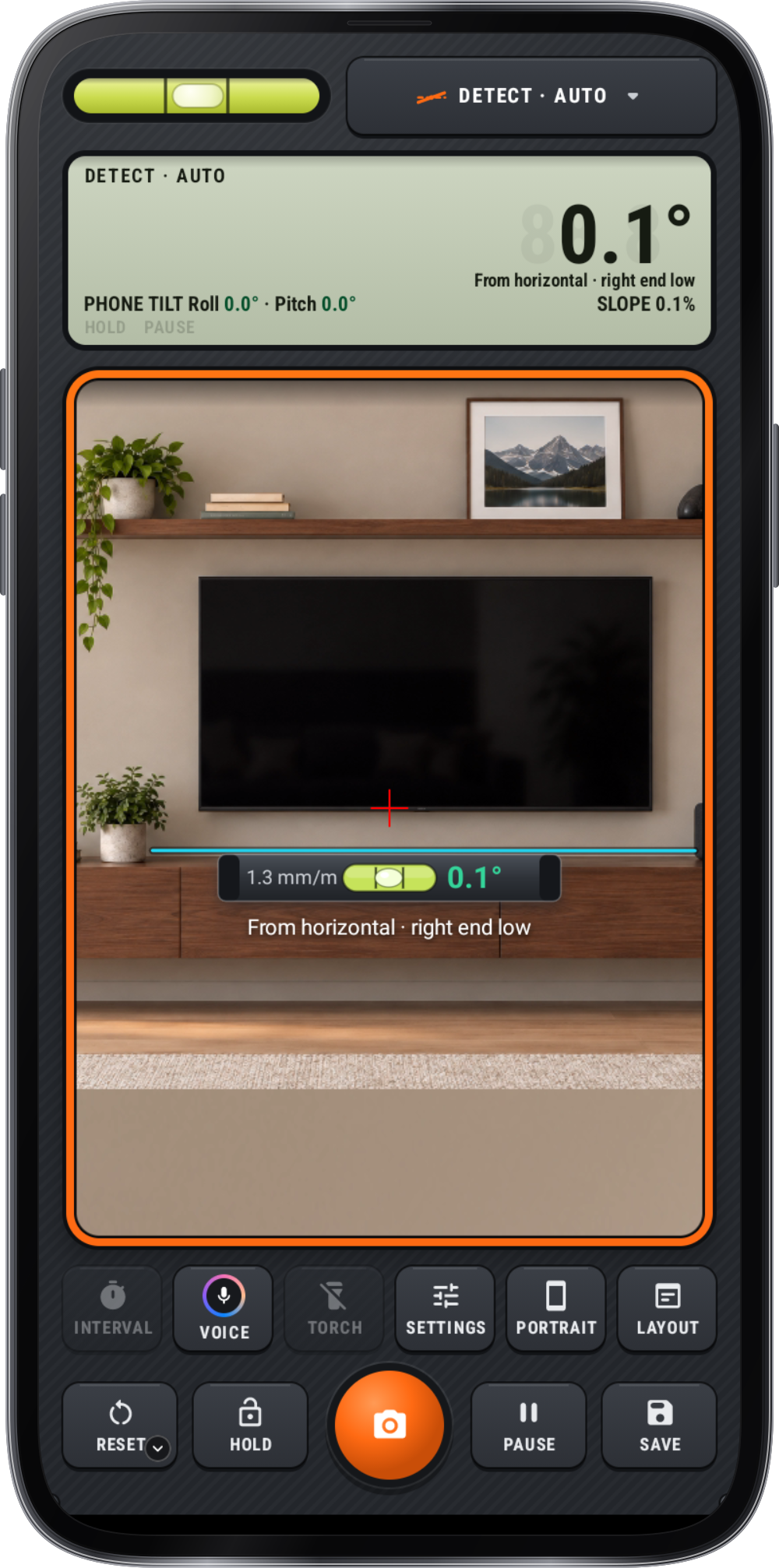
Välj Edge, Back eller Level
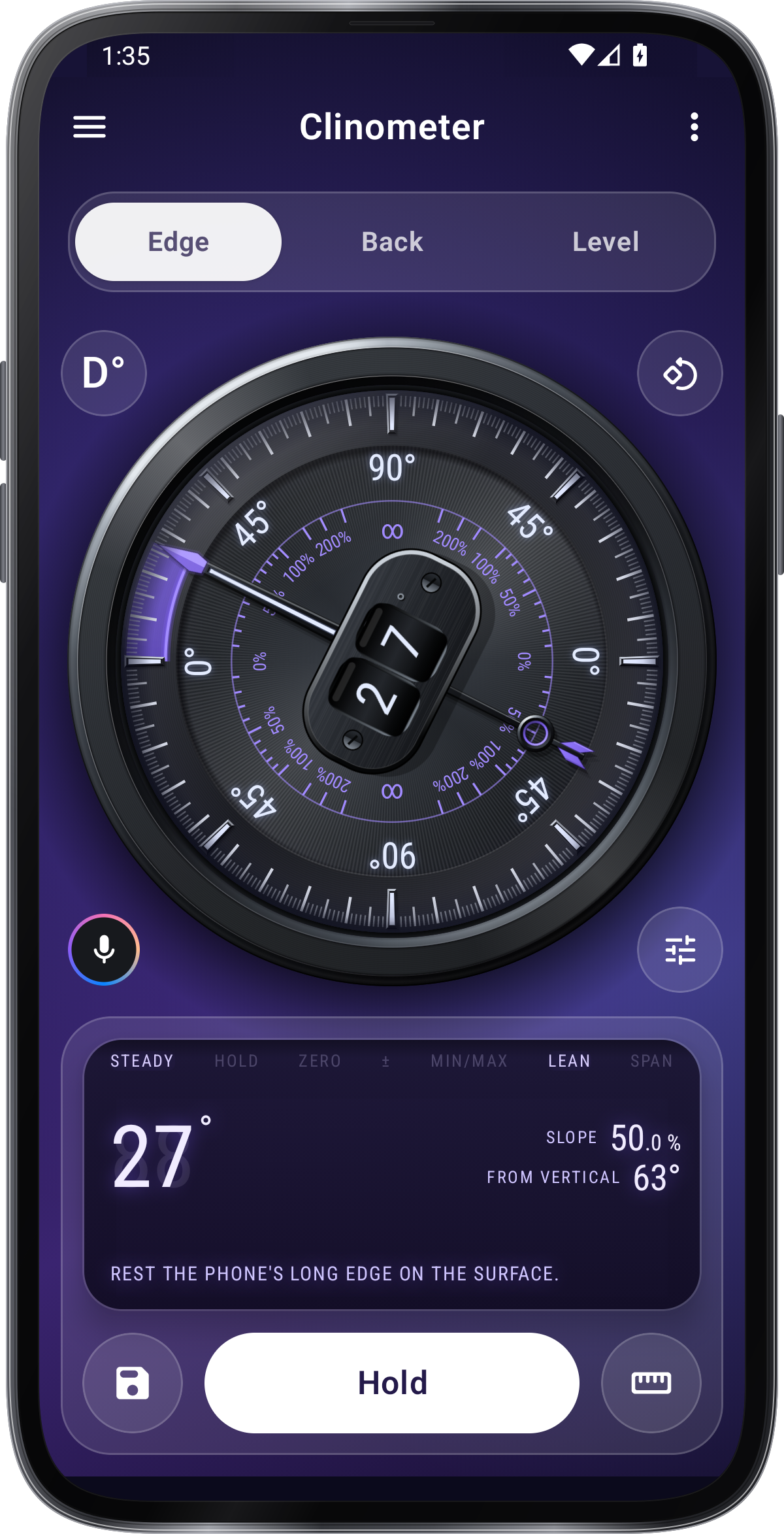
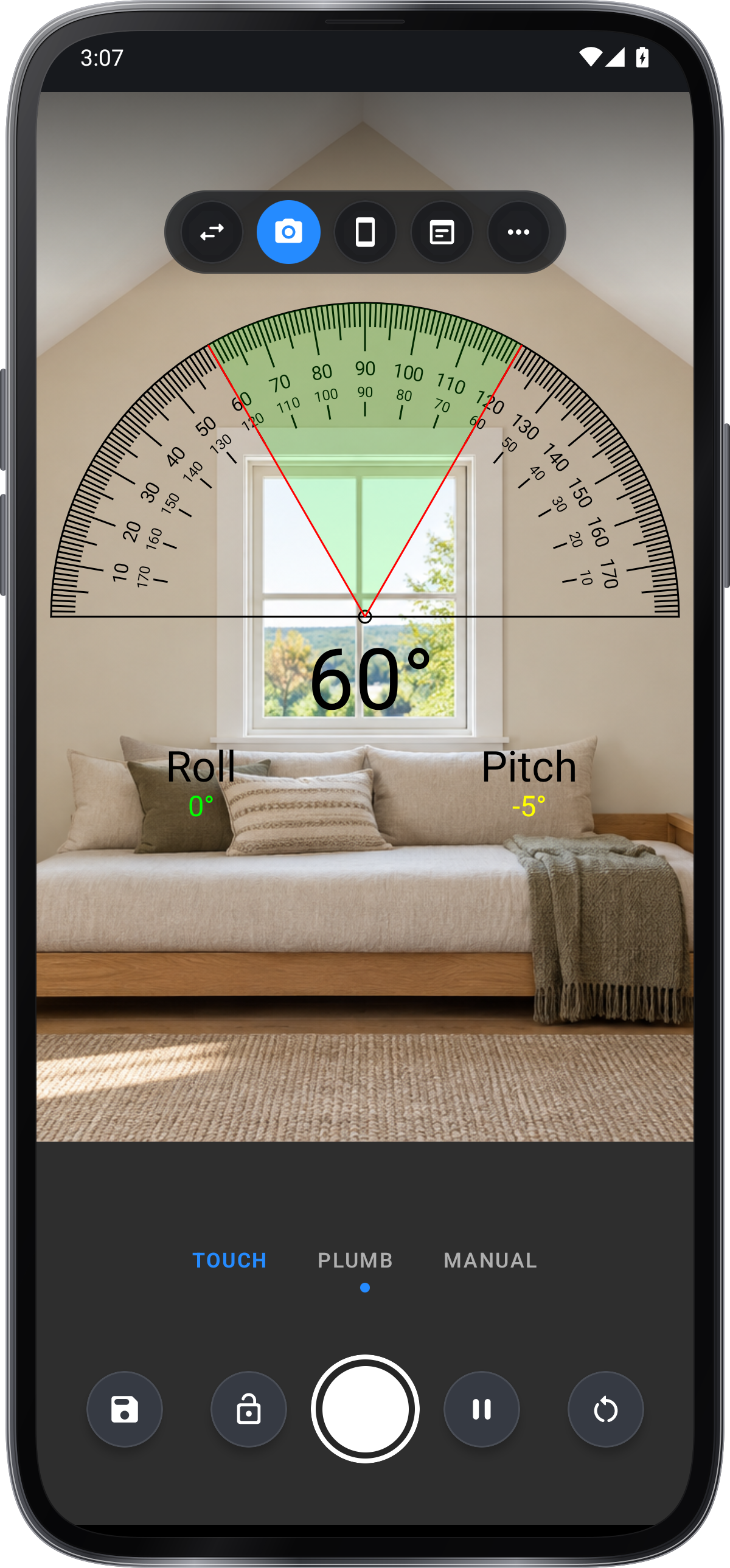
Välj en flik: Edge läser vinkeln på en kant som telefonen står på, Backa ytans lutning under den och Planera båda riktningarna på en plan yta.
Välj en mått eller ett mål
Den rätta mätmenyn erbjuder en enda vinkel och en relativ vinkel på Edge. Target och referens är i Snabba inställningar; Intervalmätning är i . Target öppnas också från rätt mätmenyn på Edge och Back.
Välj konsol eller klassisk
På välkomstsidan väljer du Console eller Classic (Dial Theme); ändrar den senare i Quick inställningar. Console använder den svarta Midnight dial och Display panel; Classic använder den vita dial och Quiet panel.
Åtgärder
Håll och återuppta en läsning
Håll telefonen stilla och läs ratten. Tryck på Håll för att behålla det uppmätta värdet och Mät igen för att fortsätta.
Spara en läsning
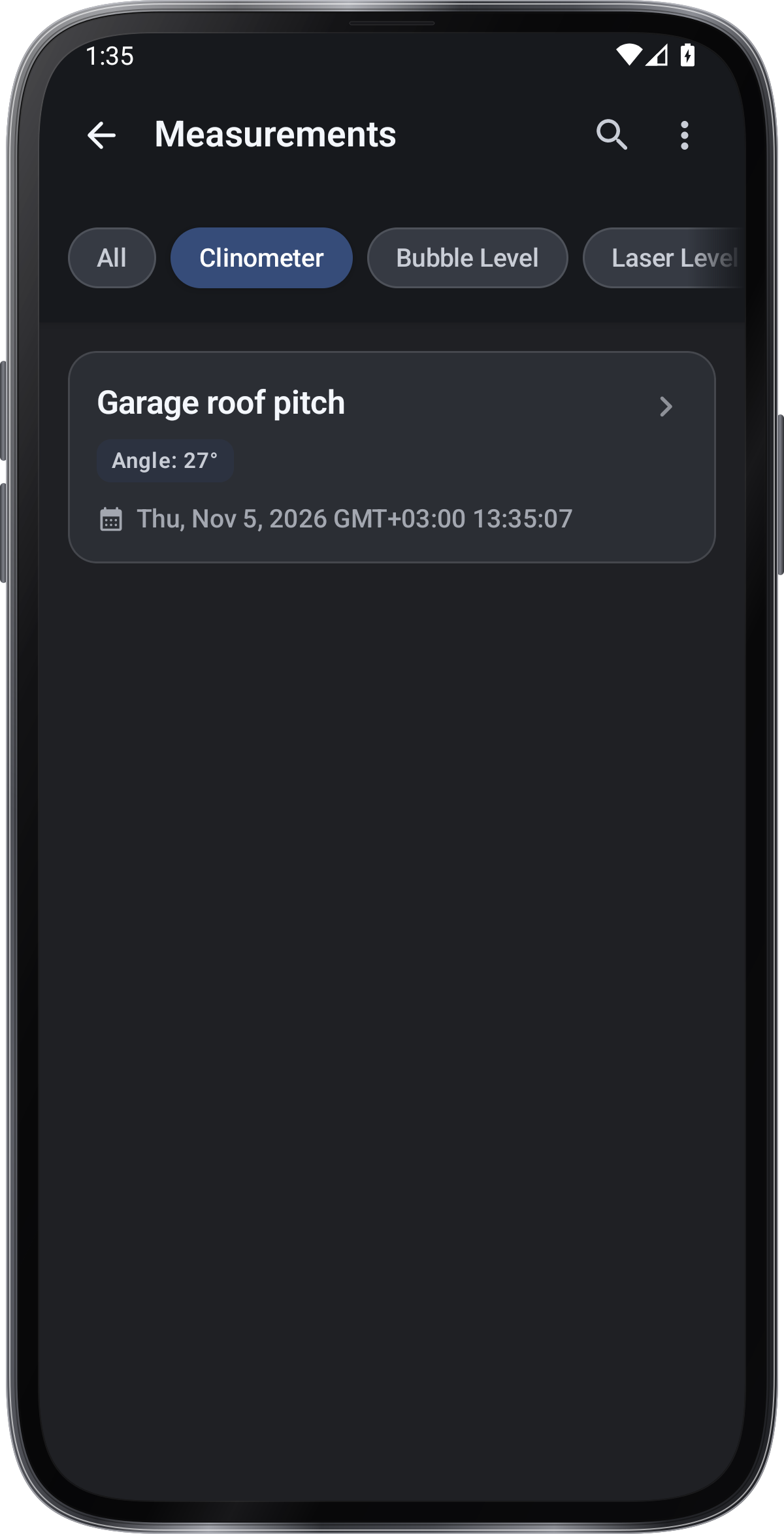
Spara-menyn håller läsningar i Records utan sparagränser.
Använd röstkommandon
Röstkommandon har inga användargränser.
Läs en slapp i rätt enhet
Använd enhetskontrollen för grader, procentsatser, förhållanden, matcher eller mm/m. Lämna telefonen på baksidan med den övre kanten när du använder Back.
Sluttningen under telefonen
Lägg telefonen på ryggen för att läsa ytans sluttning under den: en solpanel, ett tak, en ramp. Sidovyn visar hur telefonen sitter.
Snabbinställningar
Tryck på knappen i dialens botten hörn för att öppna Snabba inställningar. Dimmed entries säger vilka mättablar de arbetar på. Alla inställningar öppnar hela inställningsfältet.
- Åtgärder
- Calibrate, Target, Voice, Cues, Tips, Tour & lektioner
- Mätvärde
- Enhet, Decimals, Zero mark, Signed
- Mätning
- Referens (Plus), zoner (Plus), Leaning, Fall, Steady, Min/max (Plus)
- Skärm
- Skärmstil, Dial stil, Animasion nummer, Panel, Rotation
Kalibrera
Lär dig kalibrering och gör en referens
Öppna › Tour & lessons › Tour för kalibrering demonstration. För att ställa in din egen referens, placera telefonen på en känt nivå yta, håll den kvar, öppna sedan Kalibrera och tryck på Kalibrera för att ställa den till 0°. Demonstrationen ändrar inte din sparade kalibrering.
Kalibrera den sida du använder
Edge håller en separat kalibrering för varje nollmärke: Höger, Över, Lätt och Bottom. Välj nollmärket för den sida du använder innan kalibrering. Kalibrera och Reset påverkar endast det nollmärket. Back och Level delar sin kalibrering.
Använd en relativ referens
Välj Relativt hörn på Edge och tryck på Set referens på den första delen. En parallell andra delen läser sedan noll från referensen.
Lär dig genom att försöka.
Börja med en känd referens
Använd en känd nivå yta för att ställa in referensen för telefonens sensorer. Placera telefonen på en känd nivå Yta, håll den kvar, öppna sedan Kalibrera och tryck på Kalibrera för att ställa den till 0°. Varje nollmärke på Edge håller sin egen kalibrering.
Trappor, räls och stegar
Vila telefonens långa sida på kanten. Zoner färgar ratten för jobbet: med trappor och stegar, är grönt en vanlig trappa.
Sluttningar i procent
Lägg telefonen på ryggen, övre kanten uppför. Skärmen ger betyget, förhållandet och tonhöjden tillsammans; enhetsknappen väljer det stora numret.
Lägg det platt
Nivån visar båda riktningarna på en gång: bubblan driver till den höga sidan och sitter i mitten när ytan är jämn.
Håll varje läsning
Tryck På Spara: Snabb spara håller det uppmätta värdet i Records på en gång, och Spara med detaljer låter dig namnge det och lägga till en anteckning först.
Skärmdumpar
1 / 36
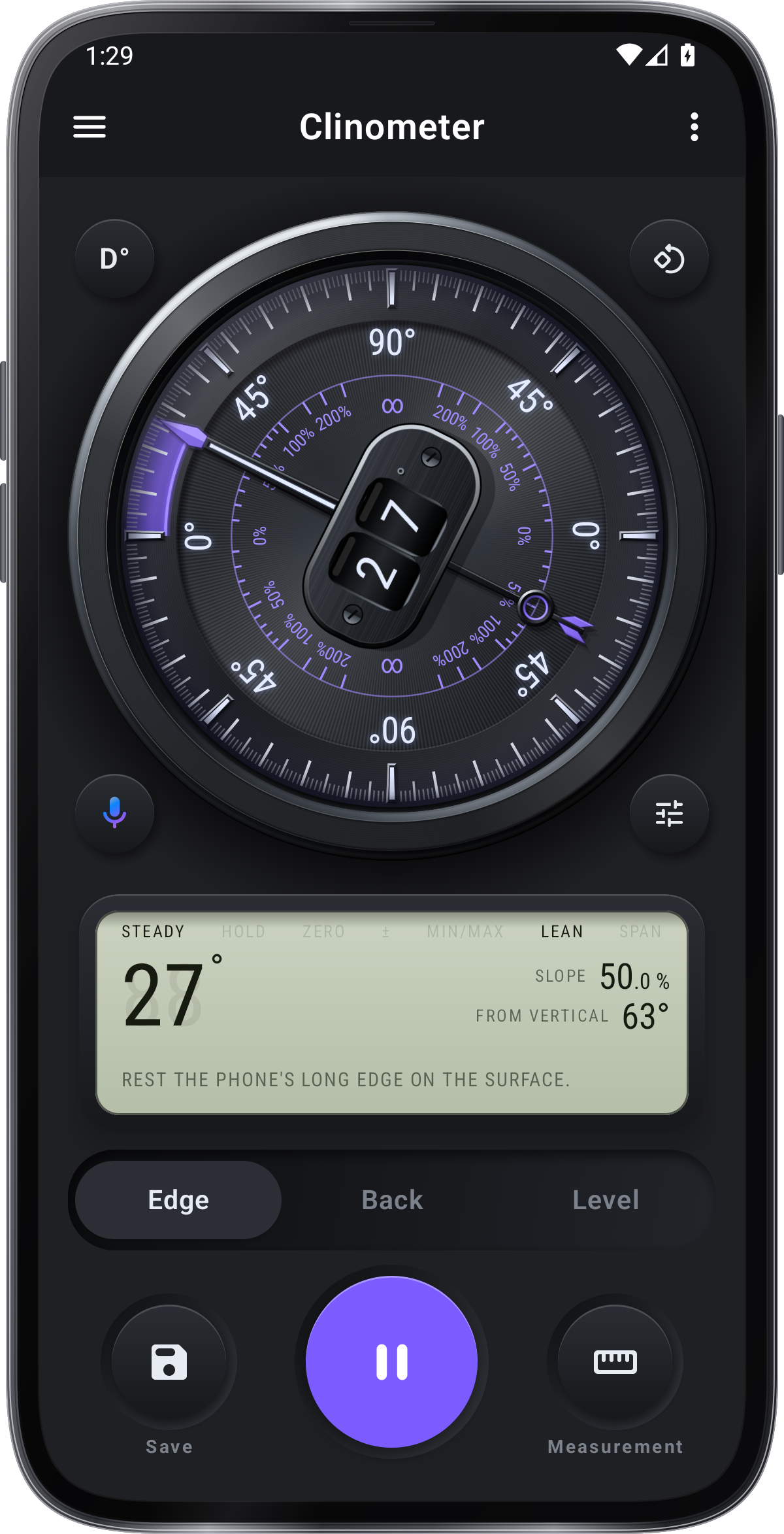
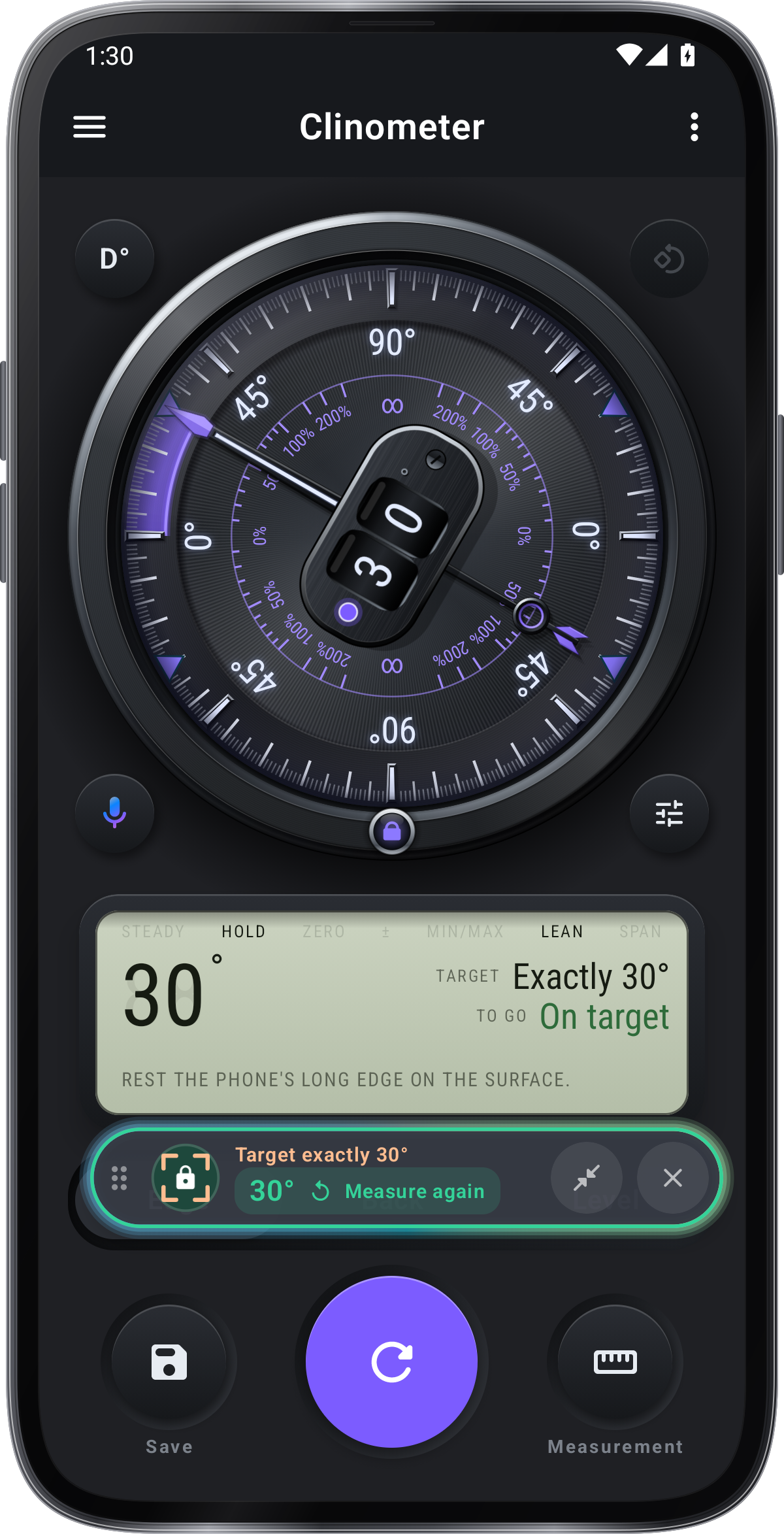
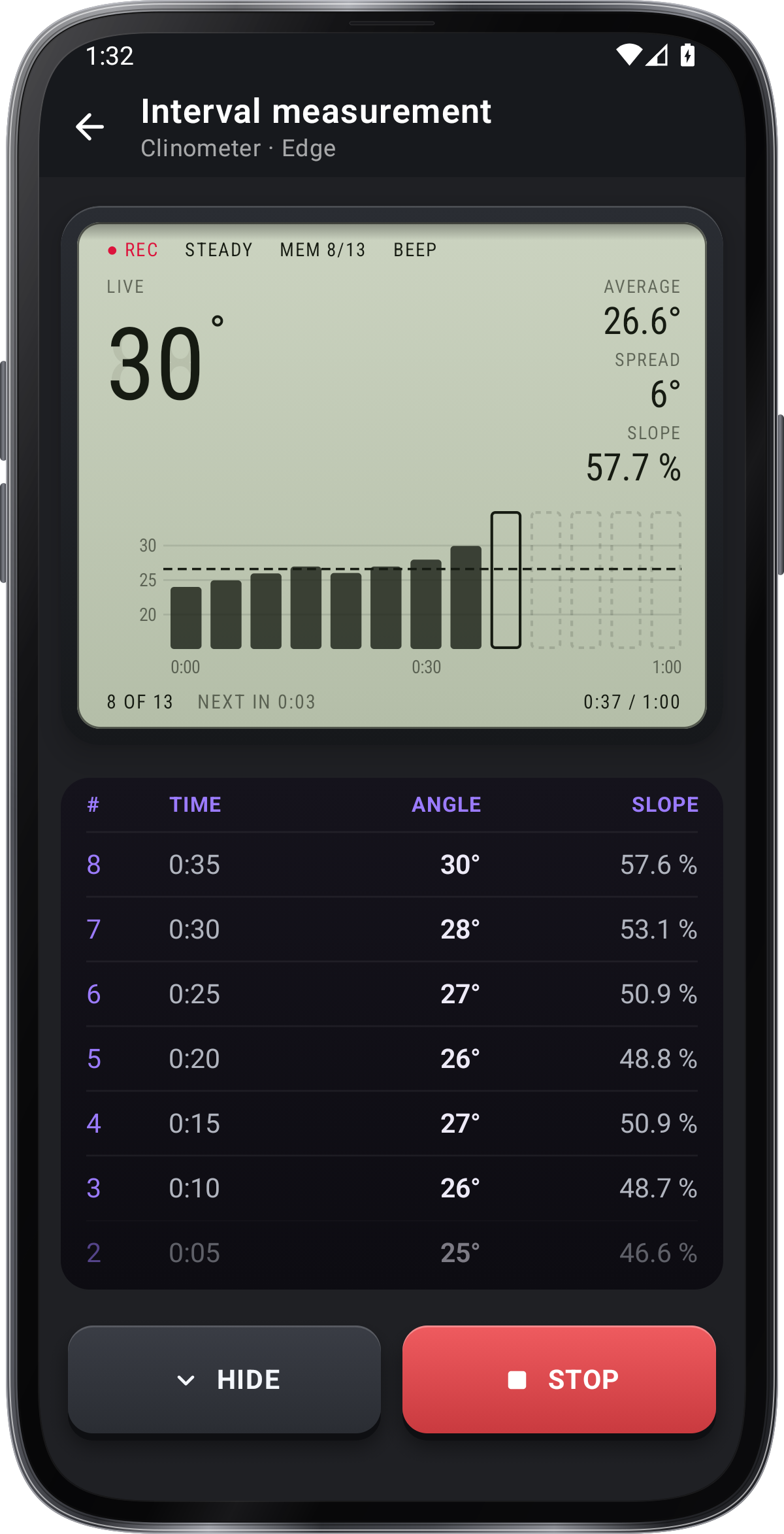
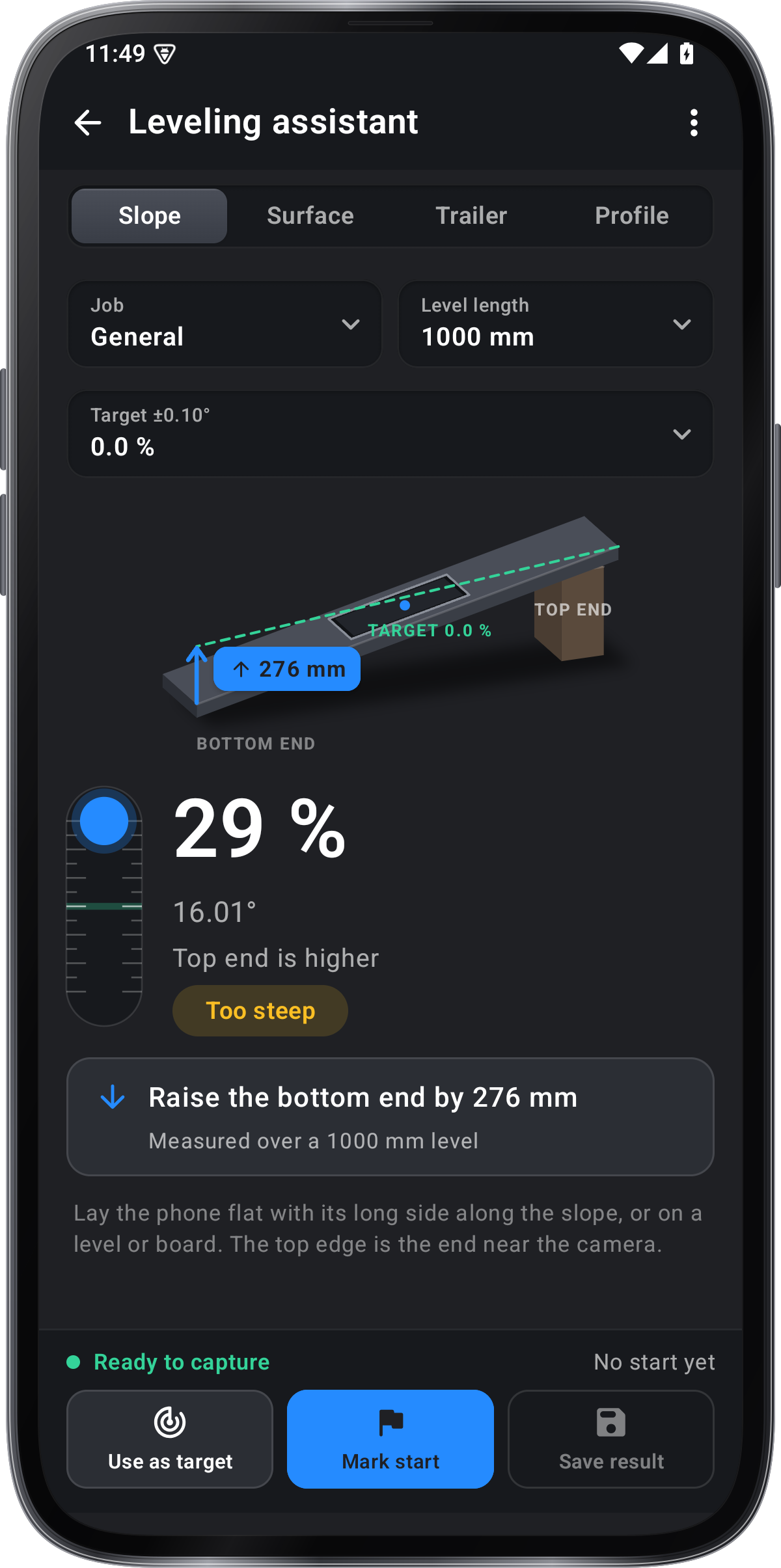
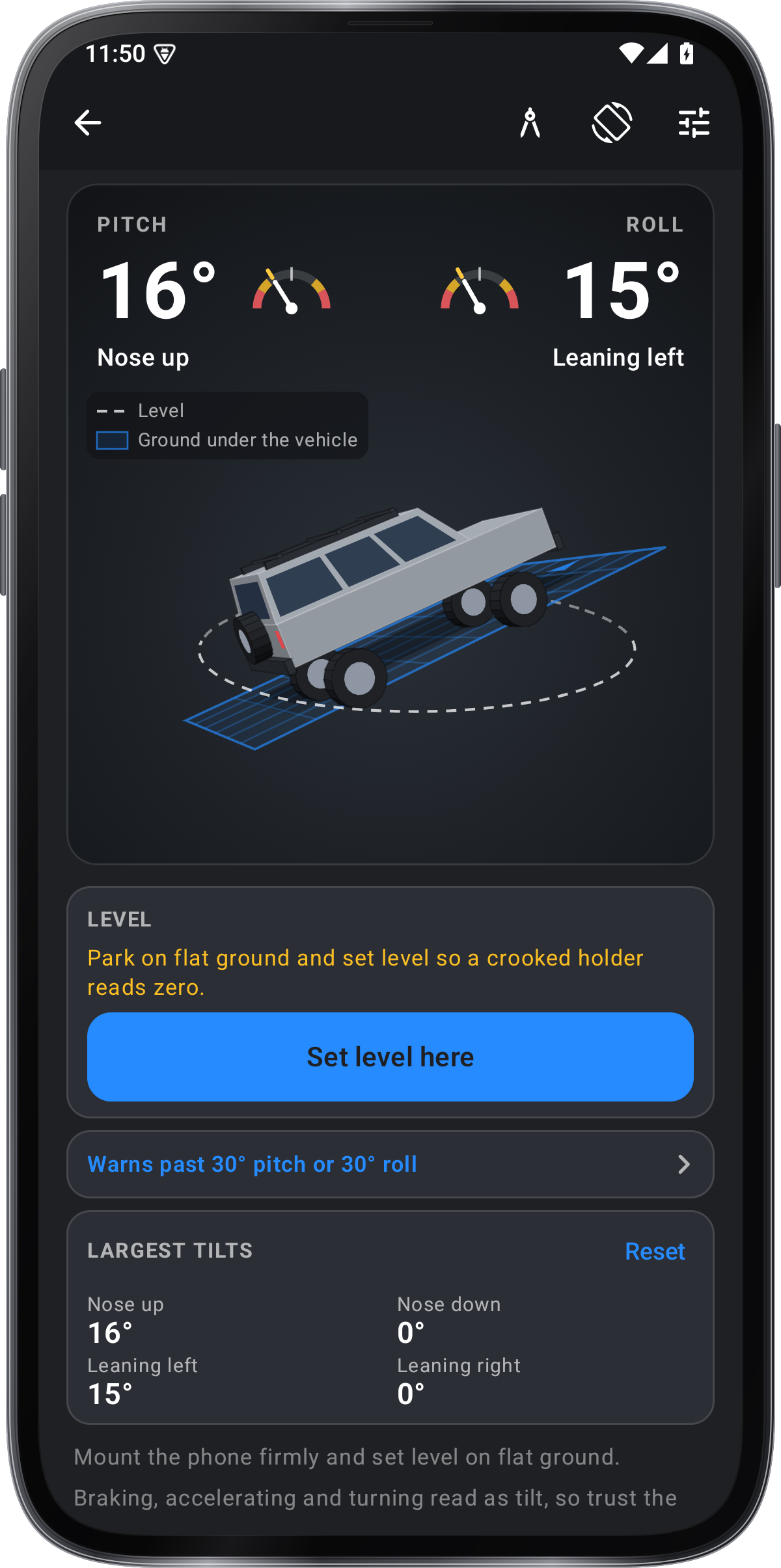
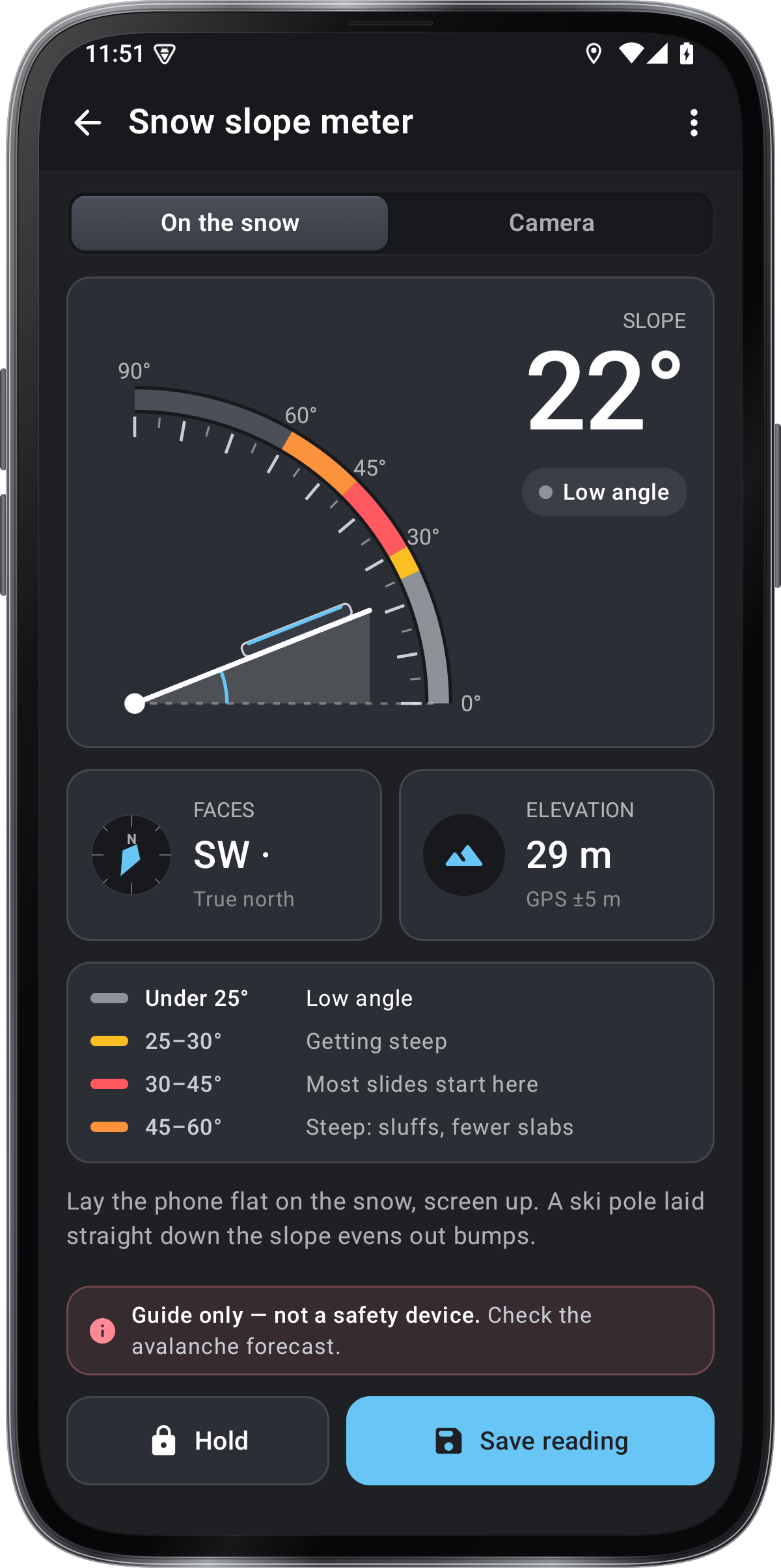
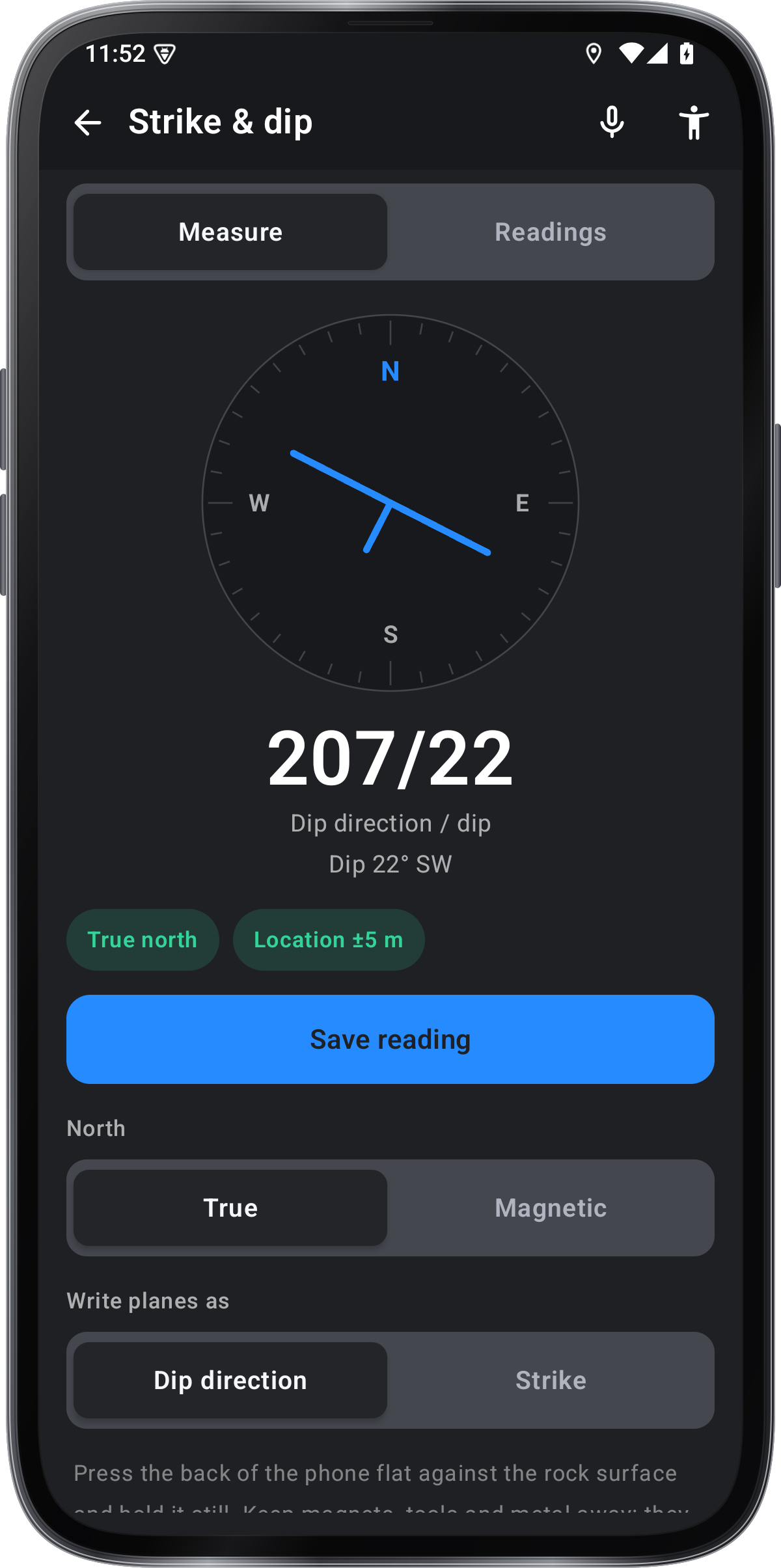
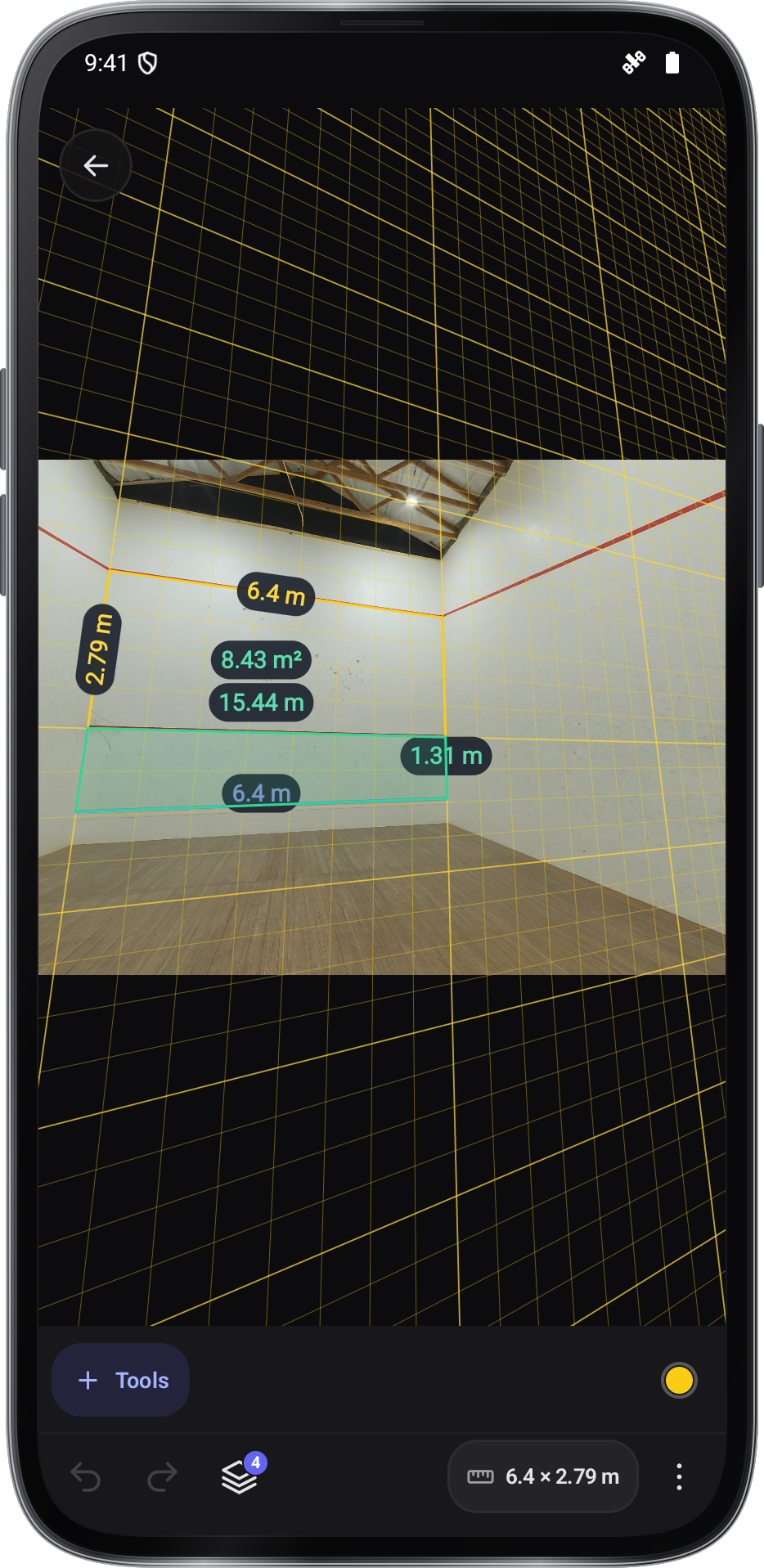
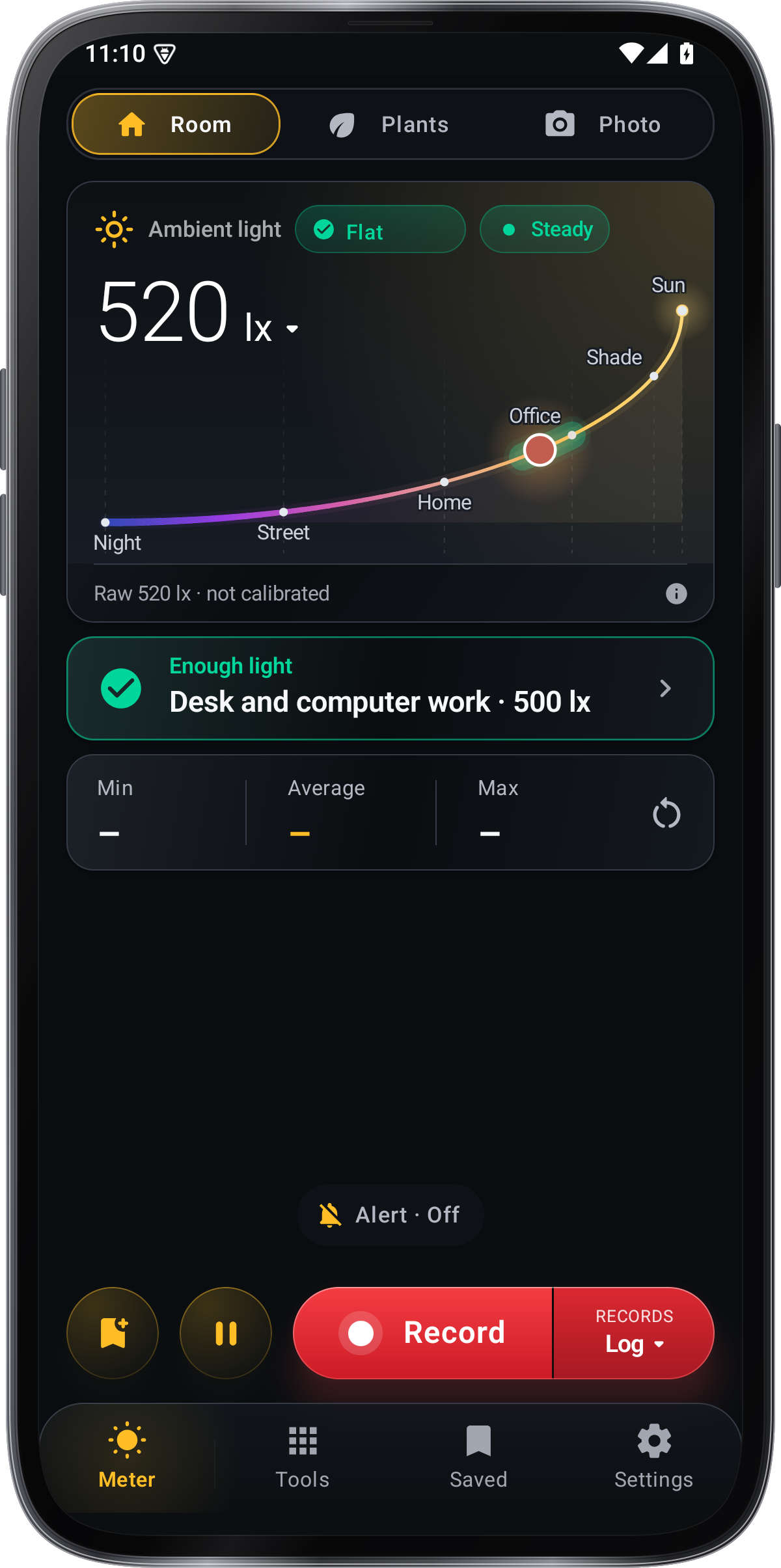
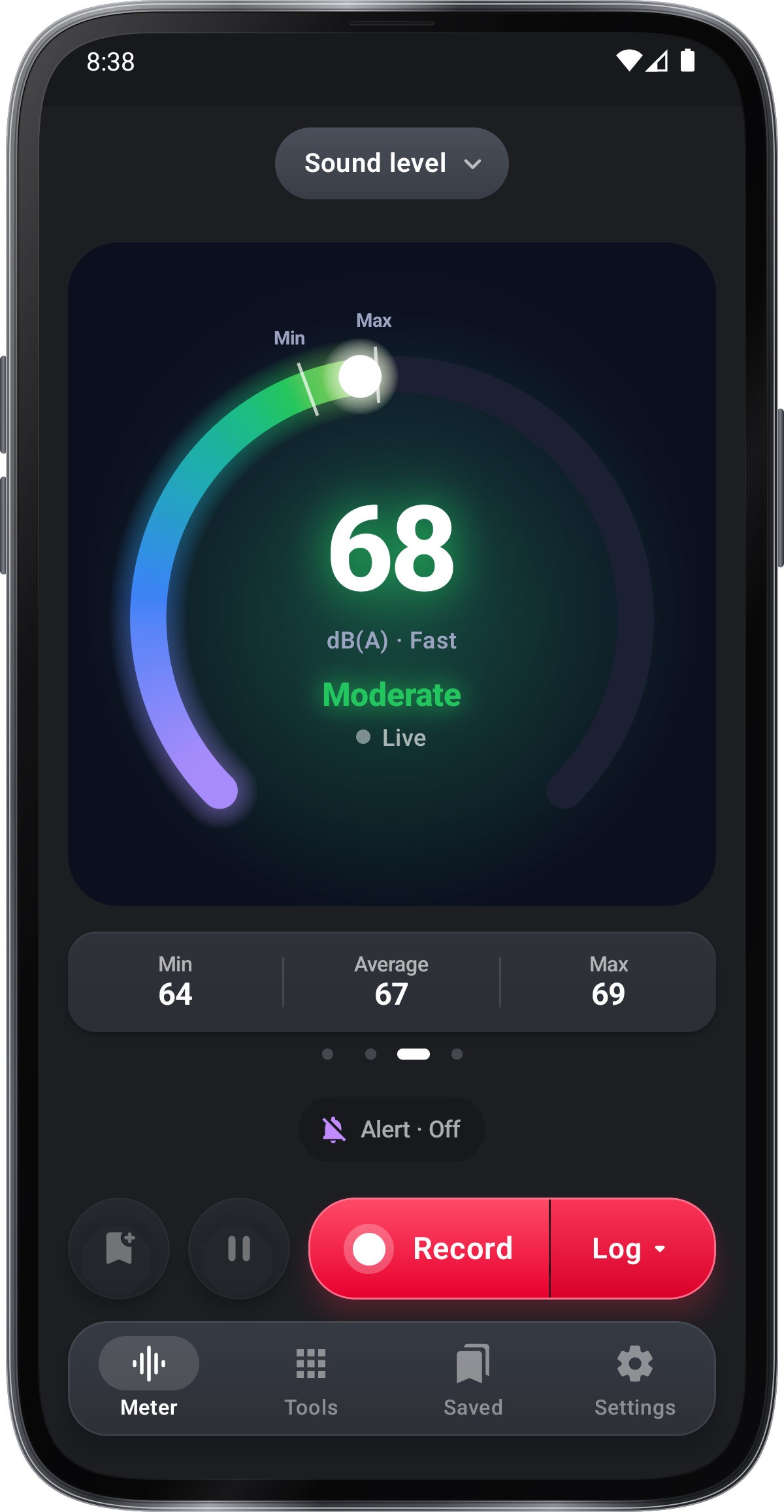
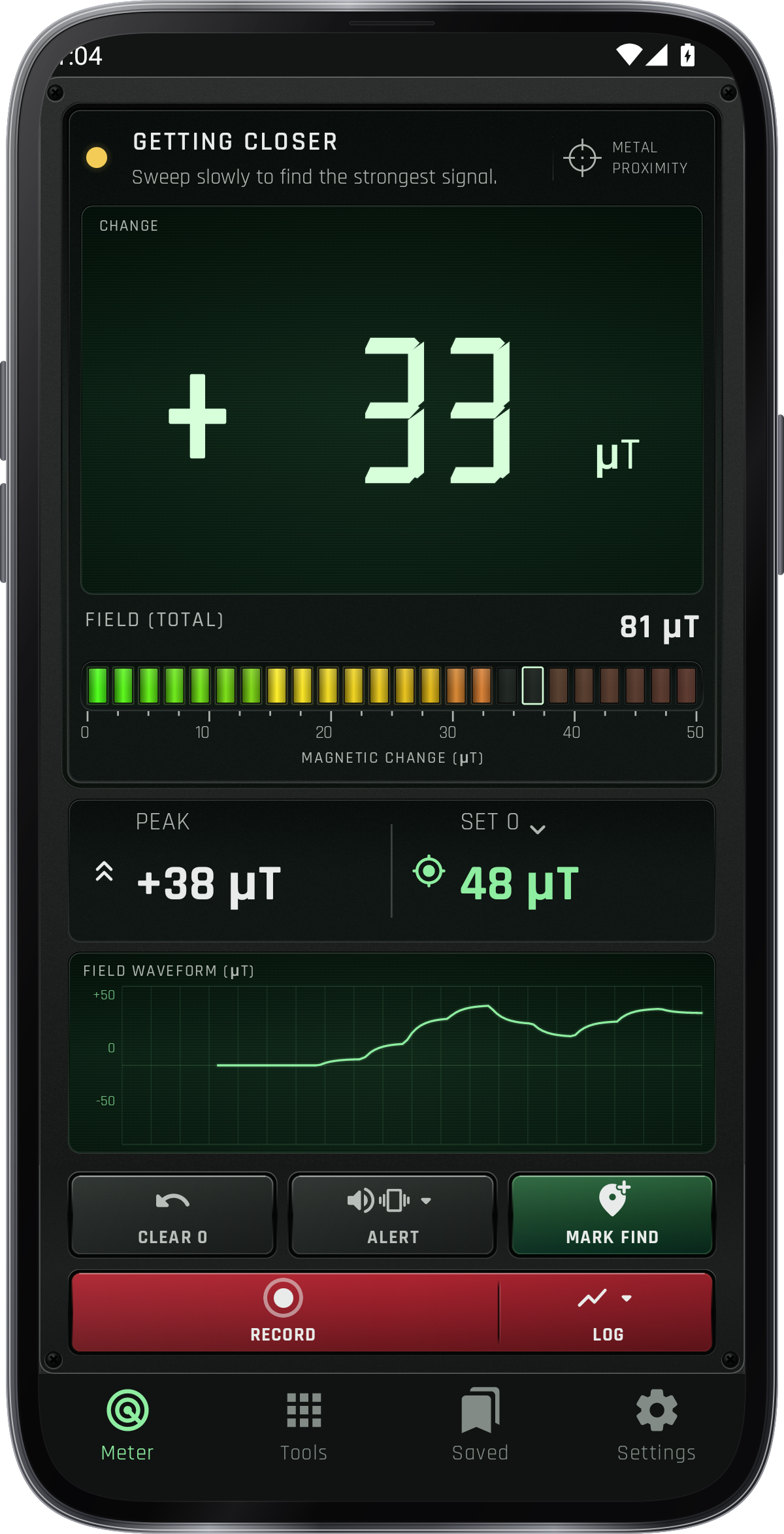
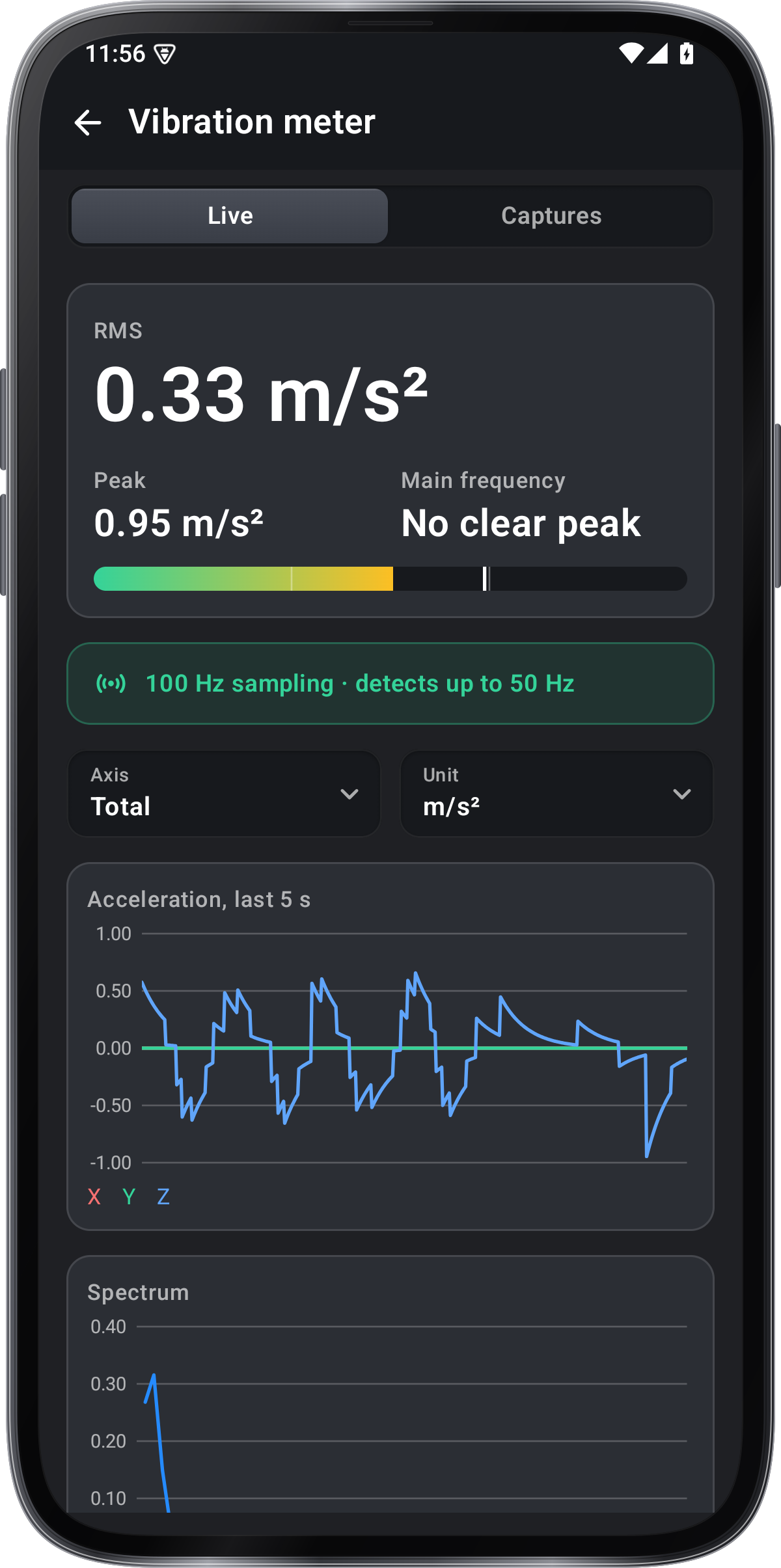
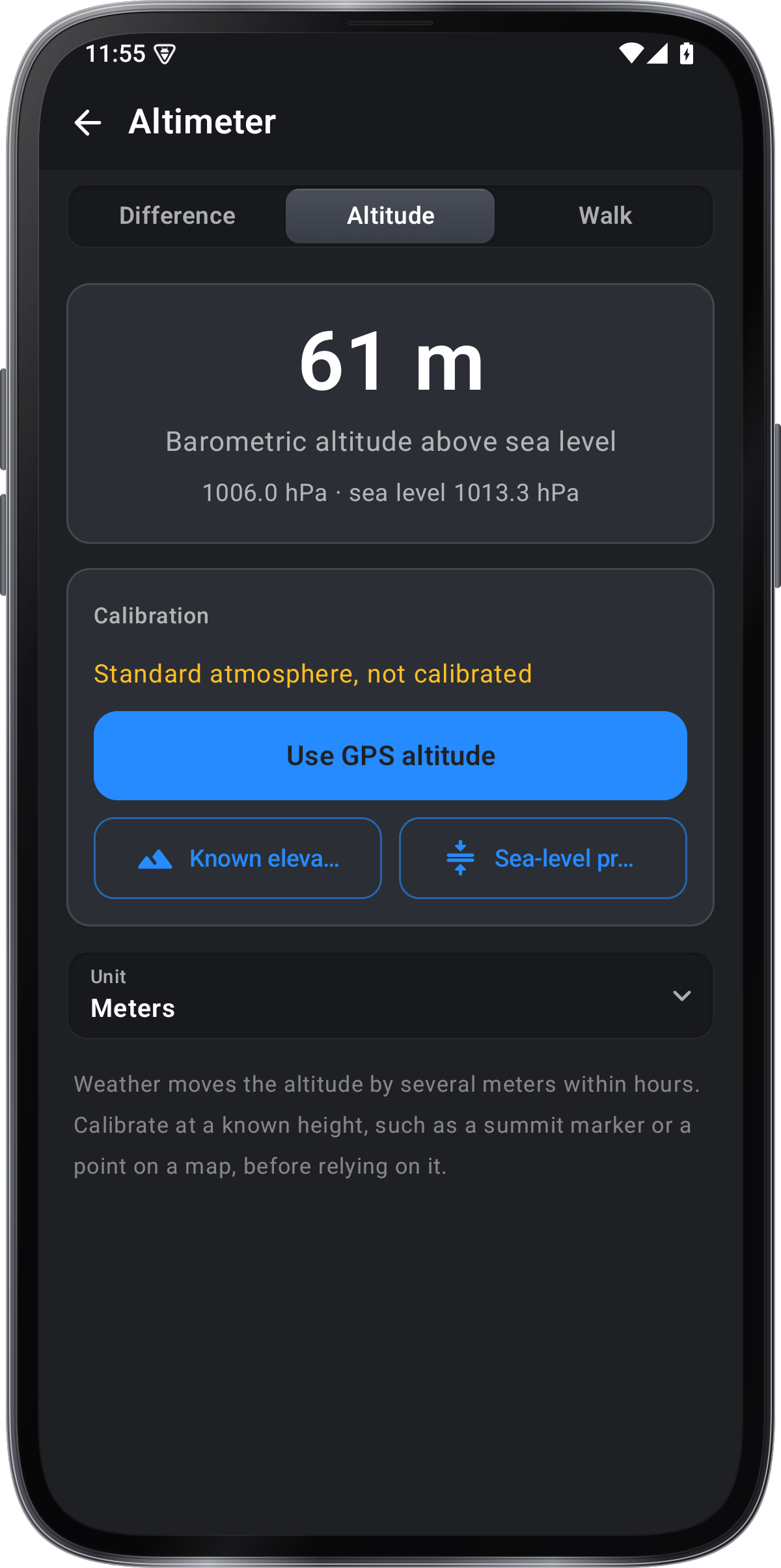
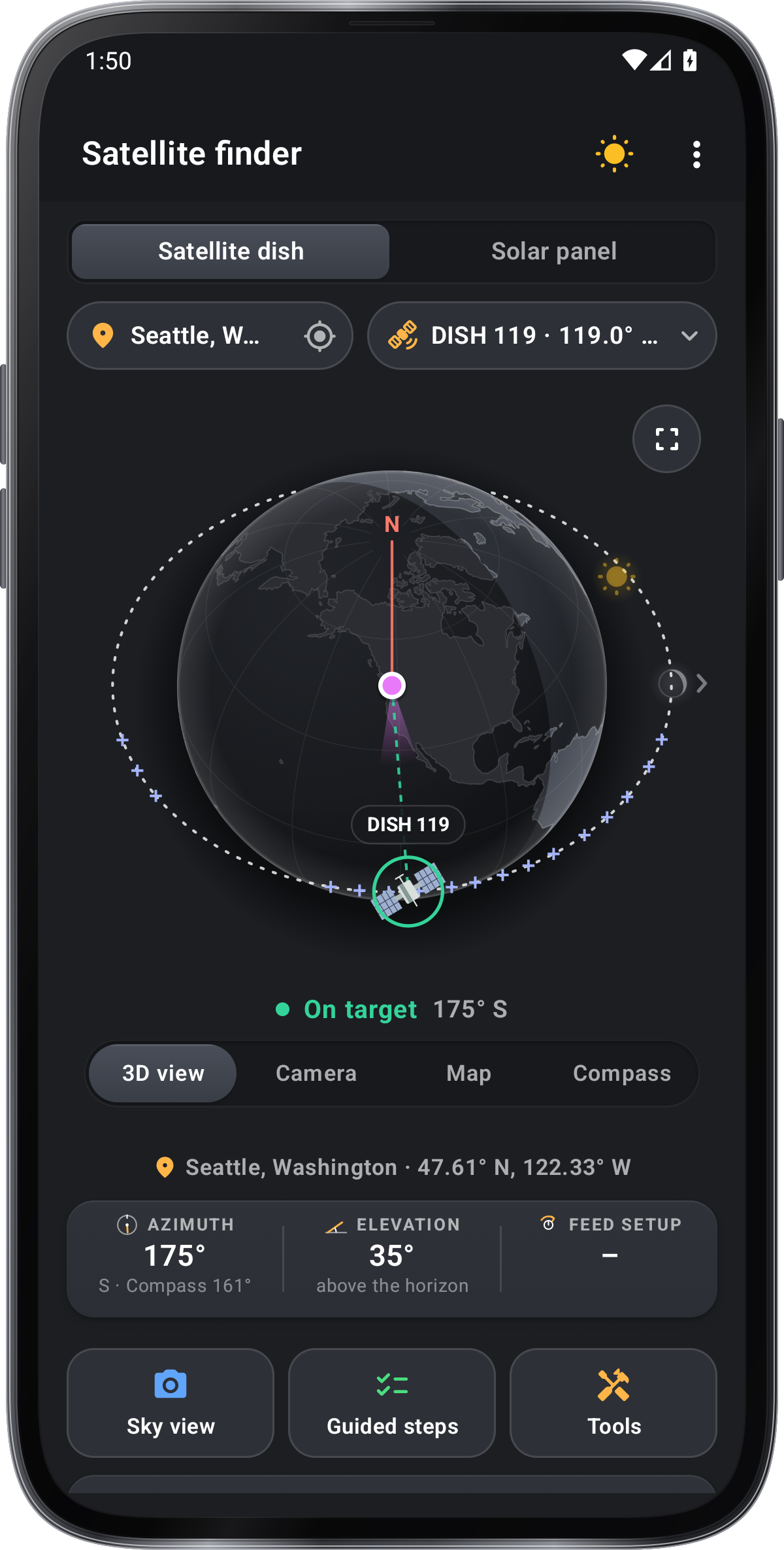
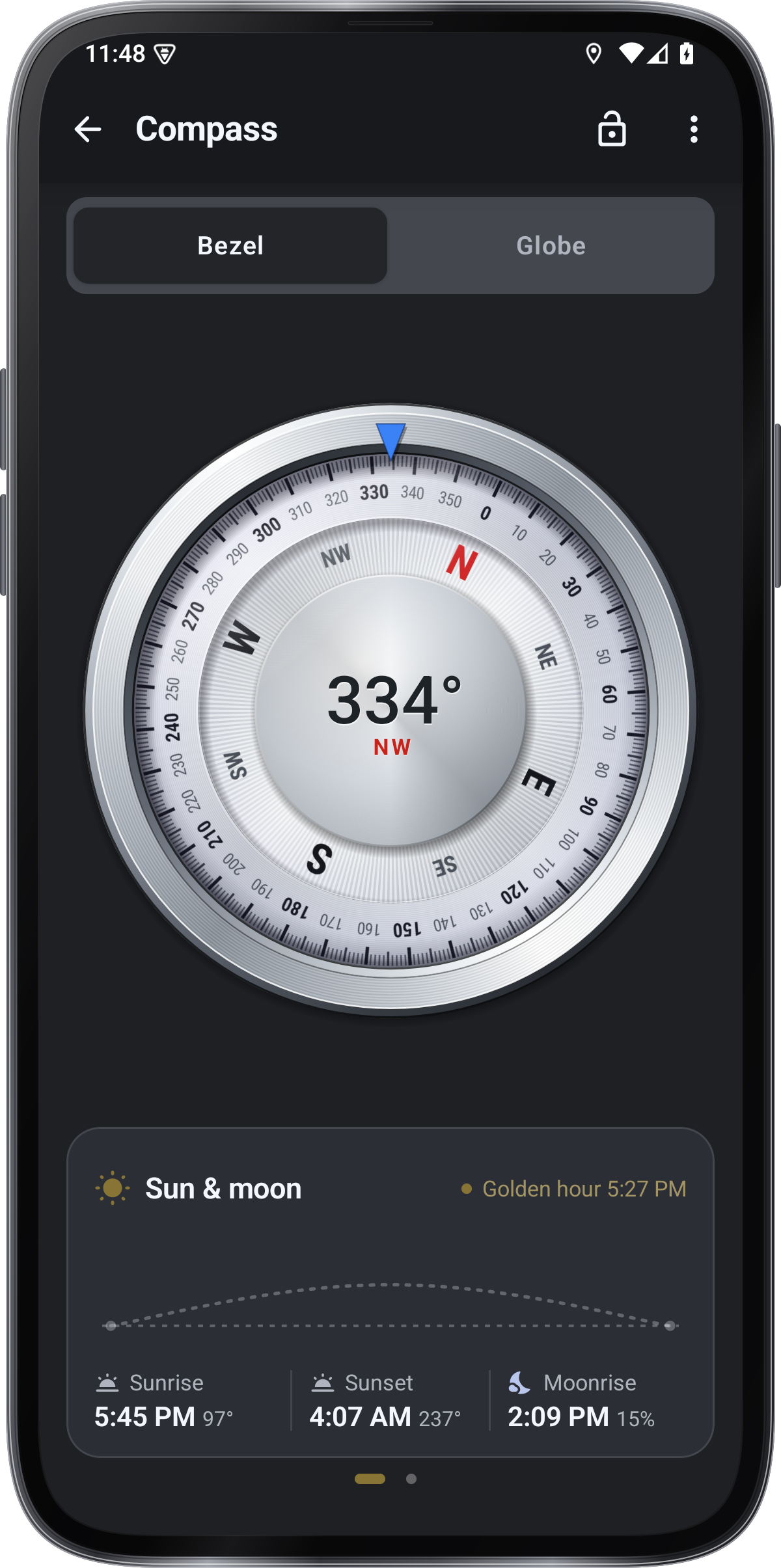
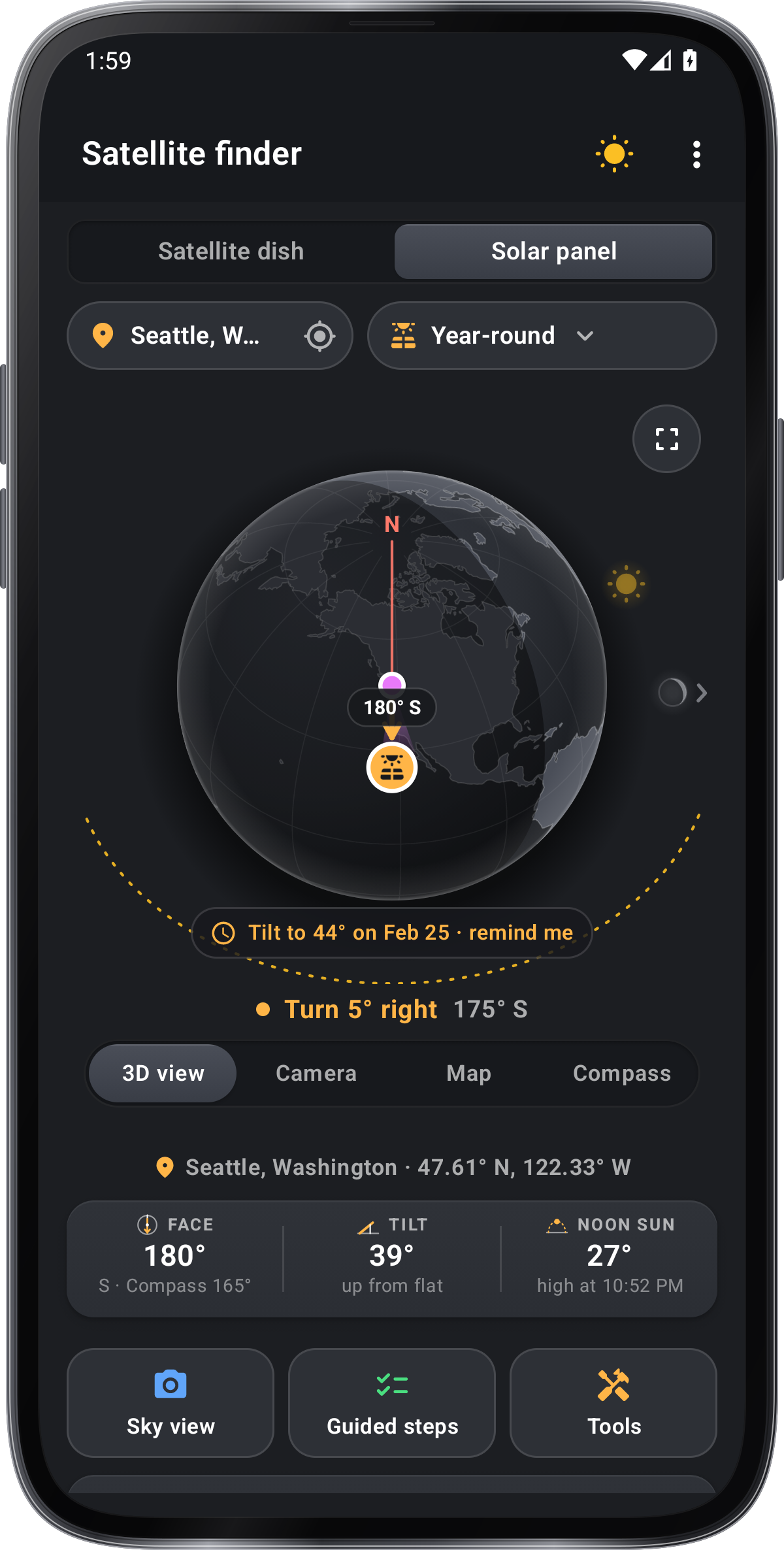
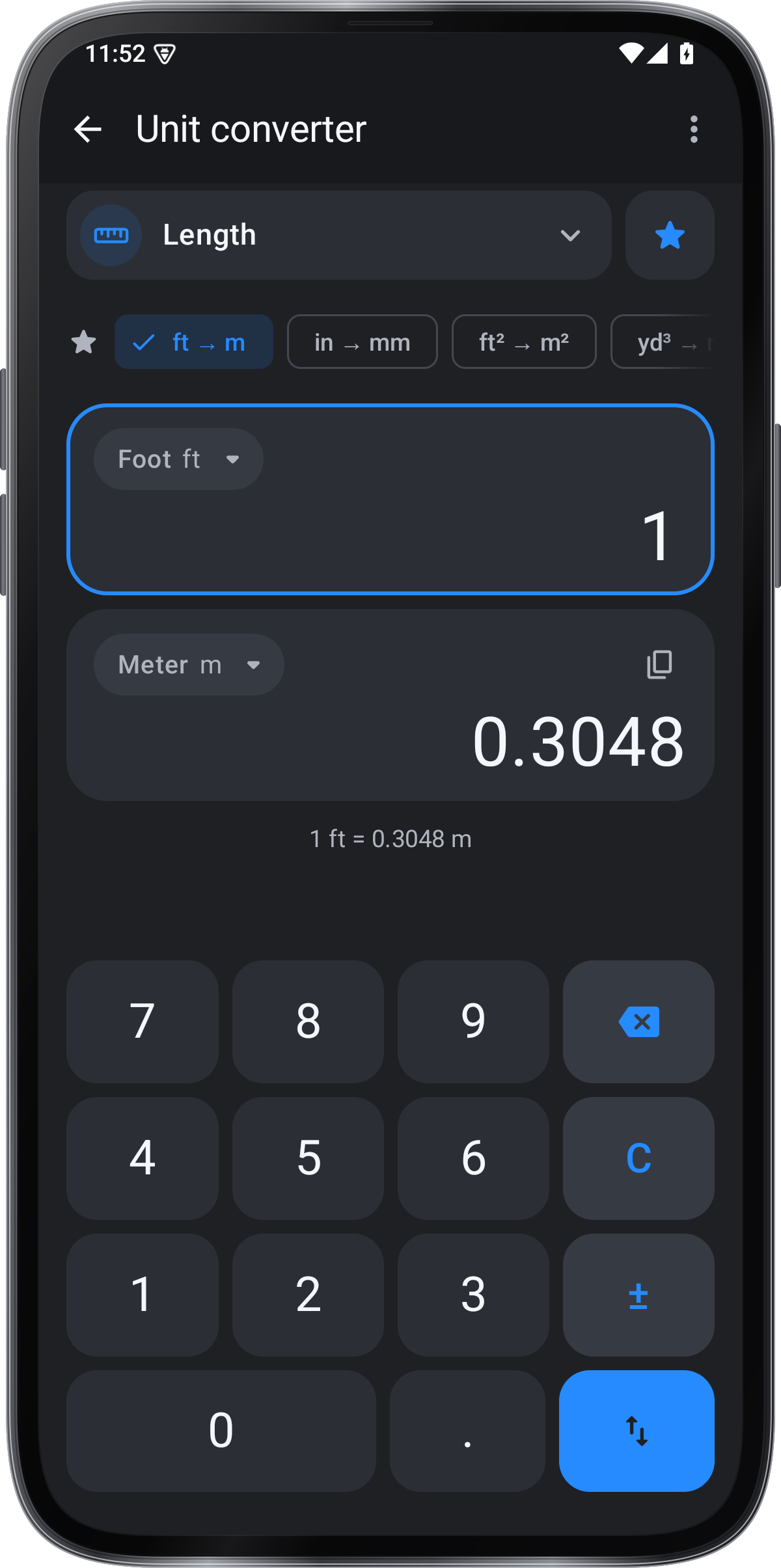
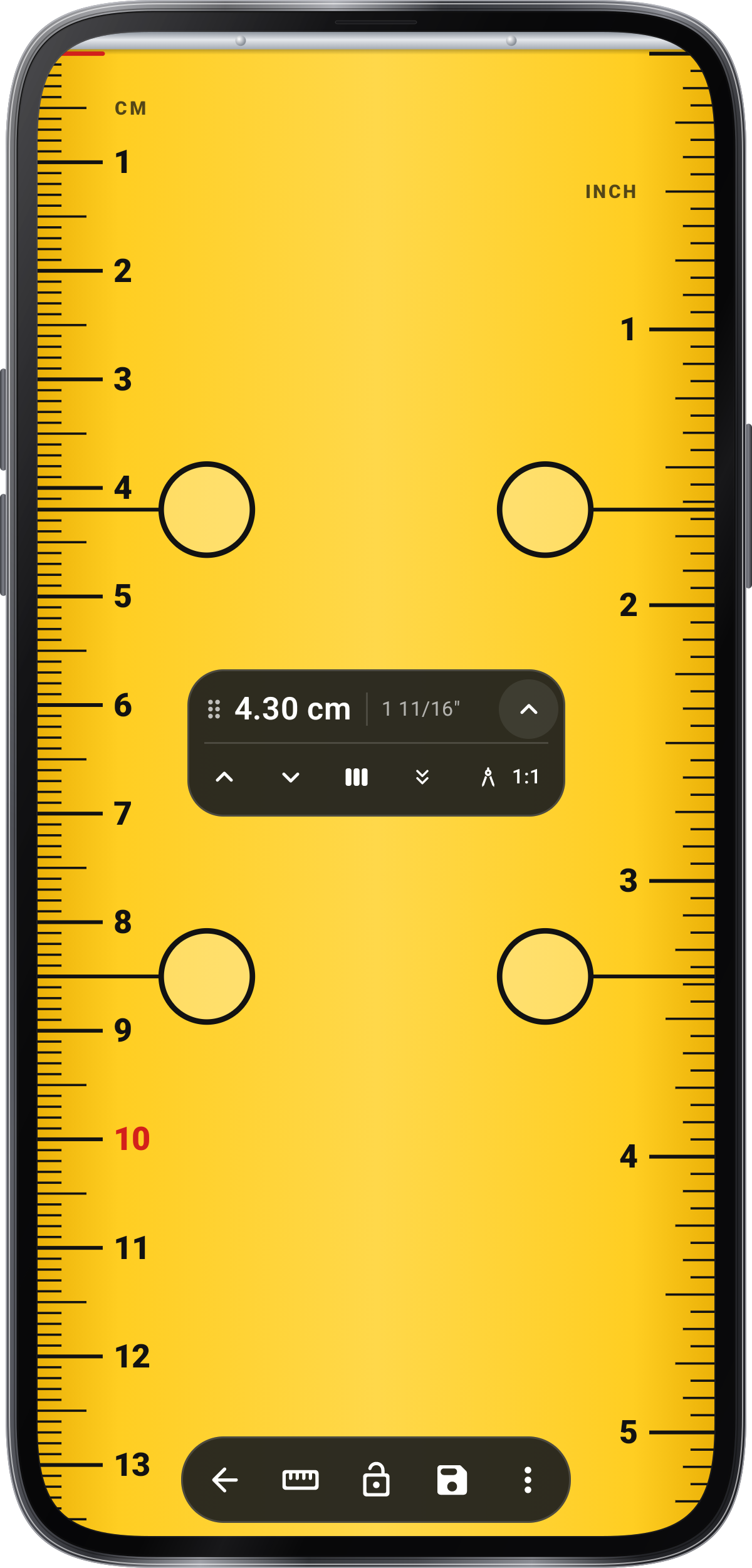
verktygsguider .
Varje verktyg i Lutningsmätare har sin egen guide.
Lutningsmätare (olikn-)GradskivaHur lång tidTakhöjd och sluttningNivåing assistentInclinometer av terrängenSnölutning mätareStrejk & dipLaservattenpassBildmätareLuxmätareDecibel mätareMetall detektorVibrationsmätareHöjdmätareGPS-kartaKategori: Satellit finderKompassSol och himmelVerktyg för konstruktionEnhetsomvandlareLinjalMäthistorikAtt göra-lista
Tips för .
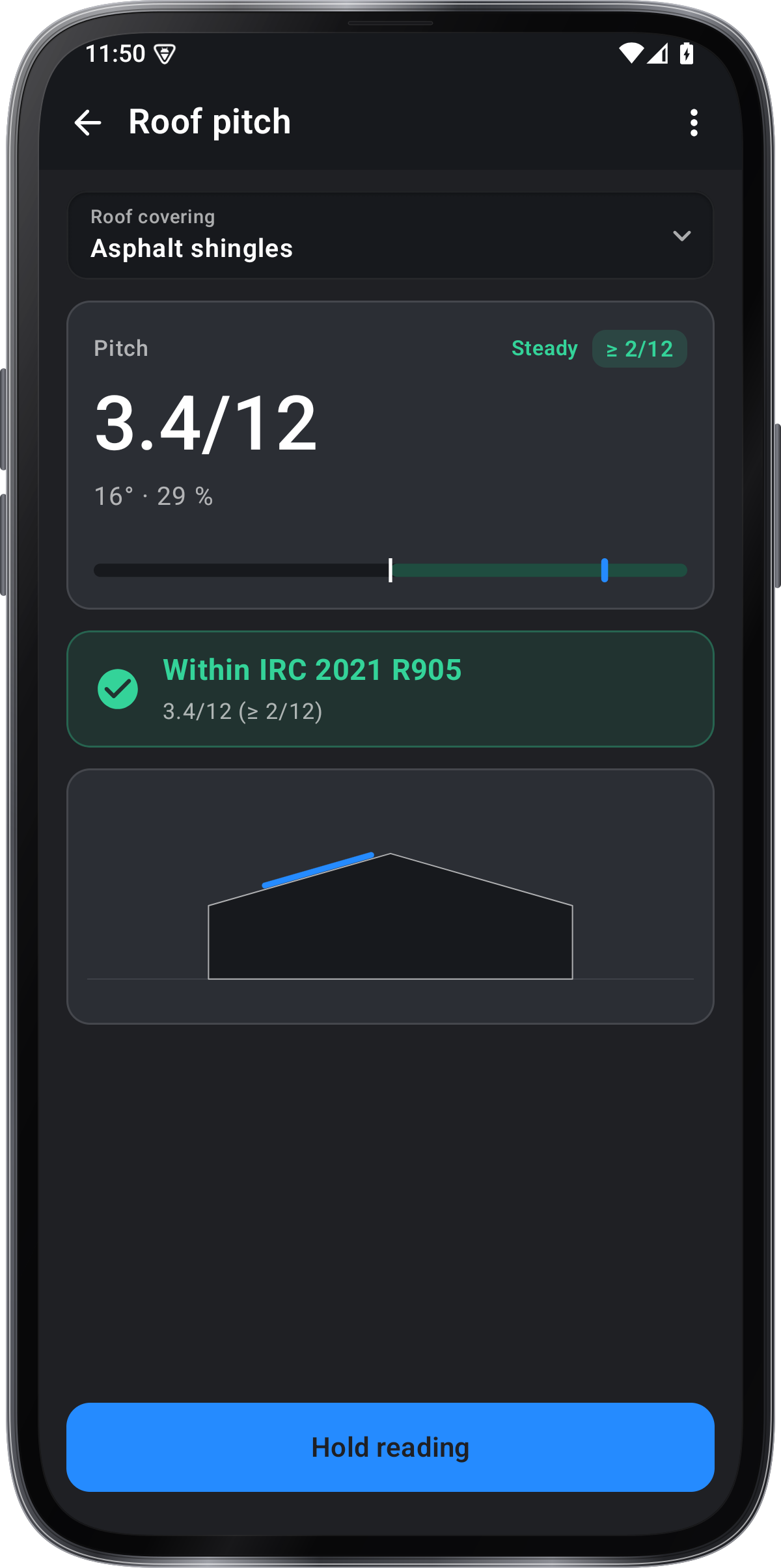
Backar ges ofta i procent, som ett förhållande eller som takhöjd. Byt enheten med knappen på ratten, och ett avlopp vid 2% eller en ramp vid 1:12 läser som den är skriven.
Dial kan färga vad som är rätt för trappor, ramper, dräneringar, tak och mer.
Kalibrera från en känd referens: Håll telefonen fortfarande på en känd nivå yta. På Edge, välj nollmärket för den sida du använder först; varje sida lagrar sin egen referens.
Säg ”Håll”, eller ställ in ett mål och låt Target lock hålla läsningen för dig.
Lägg telefonen platt för att läsa lutningen på en yta fram och baksida på en gång till sidan. Bubblan visar den höga sidan; tryck på Håll för att behålla det uppmätta värdet.