Houd de telefoon recht vast totdat Roll en Pitch 0 lezen, of laat Telefoonkanteling op Correct. Om te kalibreren, opent u Reset › Kalibreren, stapt u de telefoon op een niveautabel en tikt u op Kalibreren; Reset kalibratie verwijdert deze.
Hoe te gebruiken Laserwaterpas
Instructies en praktische tips voor de app en zijn tools.
Line up shelves, frame's en edges met behulp van level lines dragen over de camera van uw telefoon. Move een line op het object, type een hoek voor een slopingarrangement, use Sight to target from where you stand, or place angle arms on a paused image. A separate bubble Level handels contact metingen, en de app houdt nuttige tools en gereserveerd werk samen.
Stap voor stap.
Begin met
Kies een tool
Begin met het hoofdscherm van de meting, of kies een ander gereedschap uit de navigatie van de app. De inclusieve toollijst hieronder links naar de handleiding van elk gereedschap.
Kies een metingsmodus
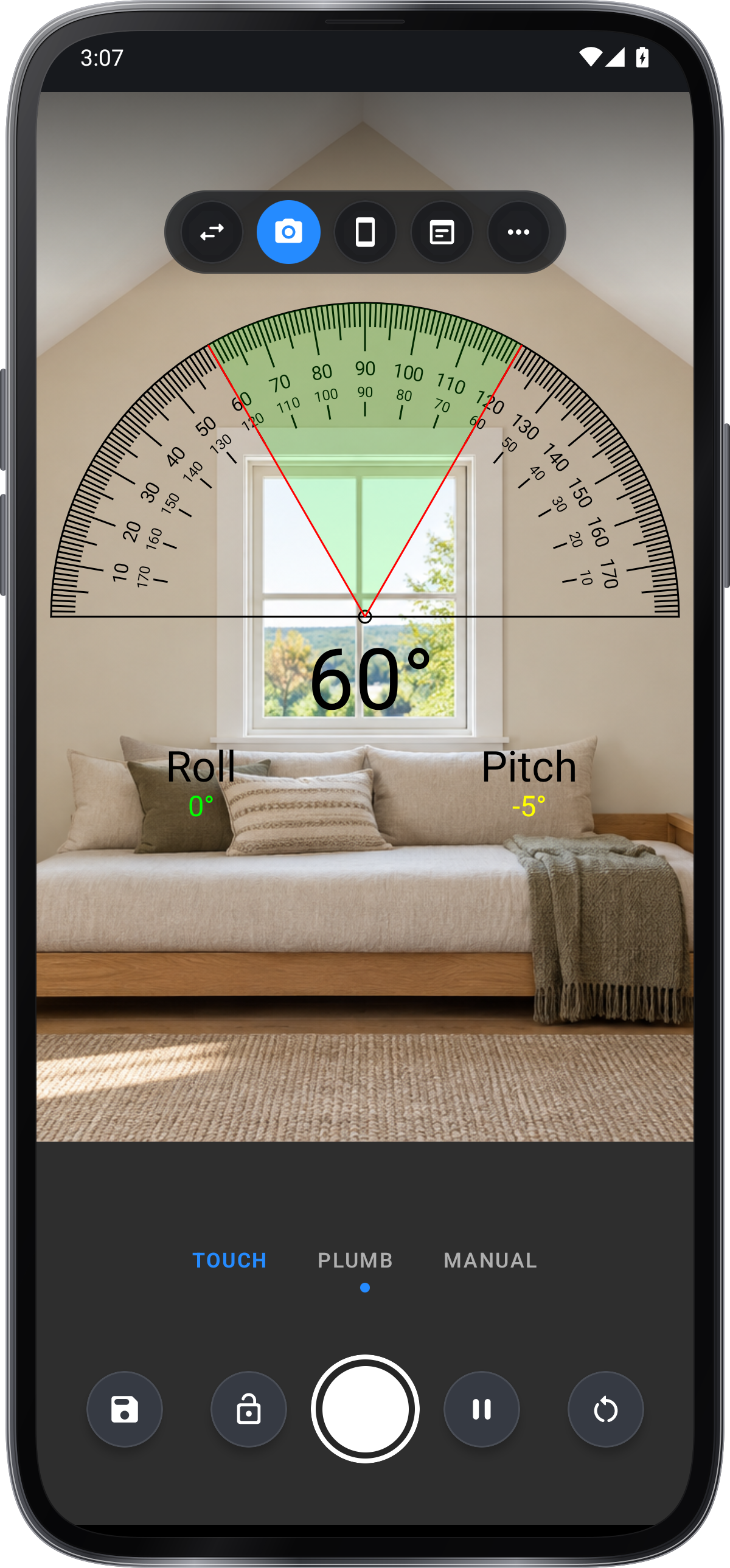
Kies een modus, Laser, Detect, Zicht of Hoek, en vervolgens het type, zoals Hoek › Aanraken, slepen of Gratis; tik in de originele lay-out op de knop van de modus, of Meer › Meetmodus in portret. Tik in de vrije, tik op punten om binnenste en buitenhoeken te zien en tik vervolgens op het eerste punt of Sluit het pad om elke hoek te meten.
Kies een bar of oppervlak
Tik op de live Level-kaart op het huis. Bar leest de telefoon die op een van zijn randen staat, tegen een schaal van één graad per merkteken. Surface leest het plat liggen, met een ronde flacon.
- Bar. Telefoon op elk randje.
- Oppervlakte. Telefoon liggen plat.
- Nivels.

Kies de camera overlays
Snelle instellingen › Display toont of verbergt de dial, de lijnen, de lezing, de roll- en pitchgaugels, en de datum en GPS stamps.
Maatregel
Stel een handmatige hoek en houd de lezing vast
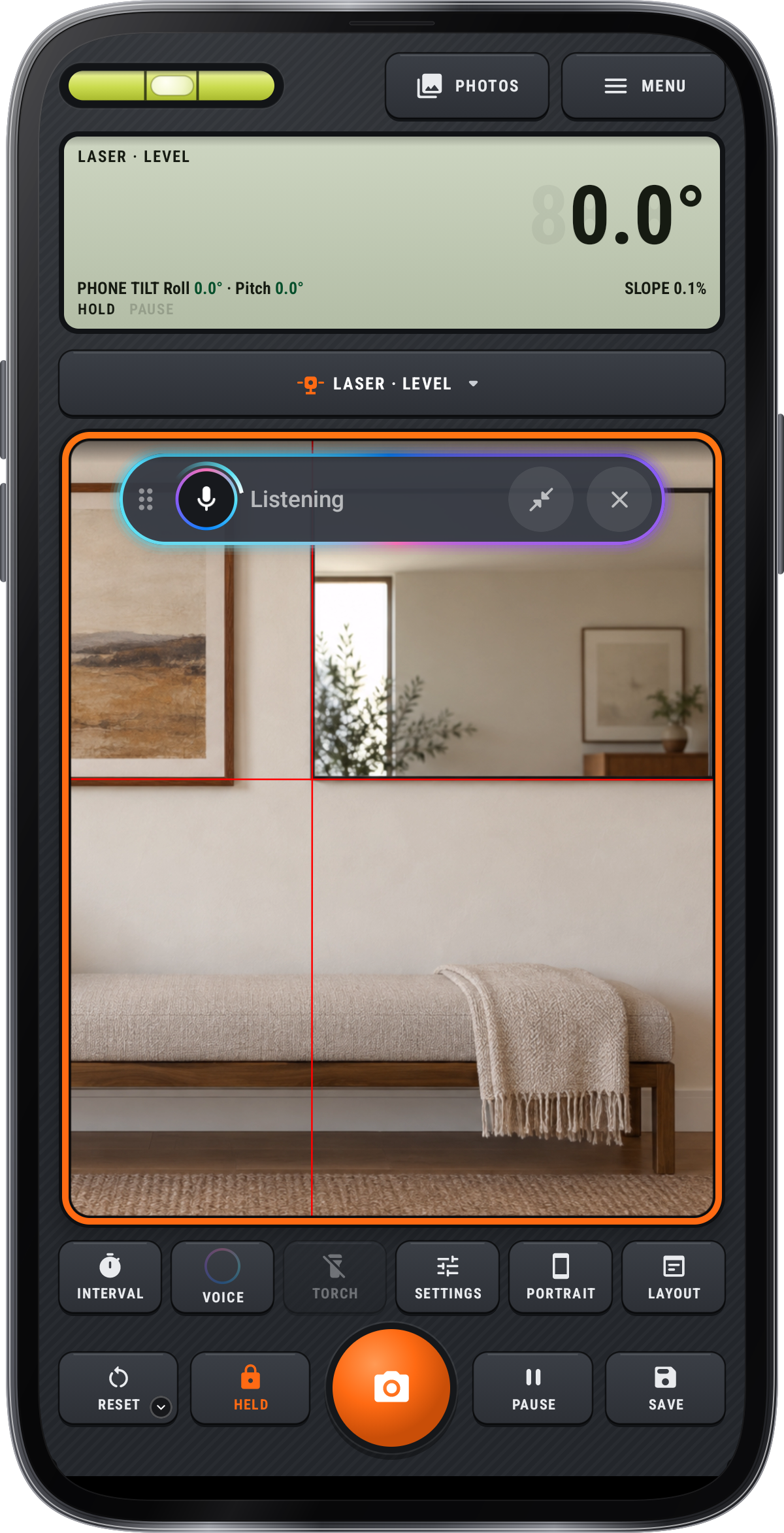
Pick Laser › Manual om een hoek in te schrijven. houd de lezing vast, en Reset › Reset meting begint.
Leer in de draagkamer
Open Quick Settings › Assist › Tour en practice. Tour vertelt korte verhalen; Showroom opent elke functie; Practice room leidt de controles; Jobs rond de kamer geeft aanpassingswerkzaamheden. Practice houdt geen foto's of records.
Detecteer vindt randen voor u
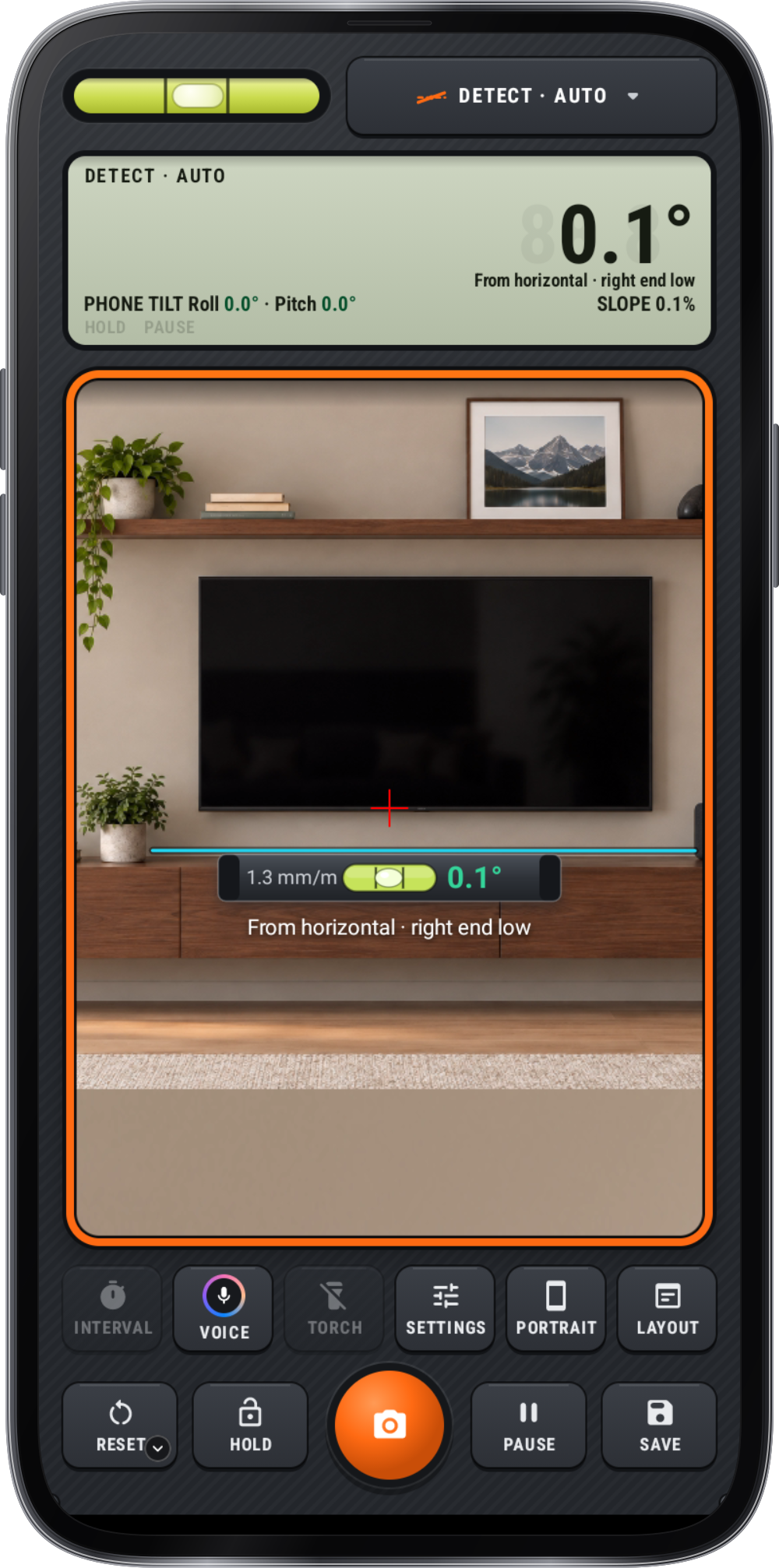
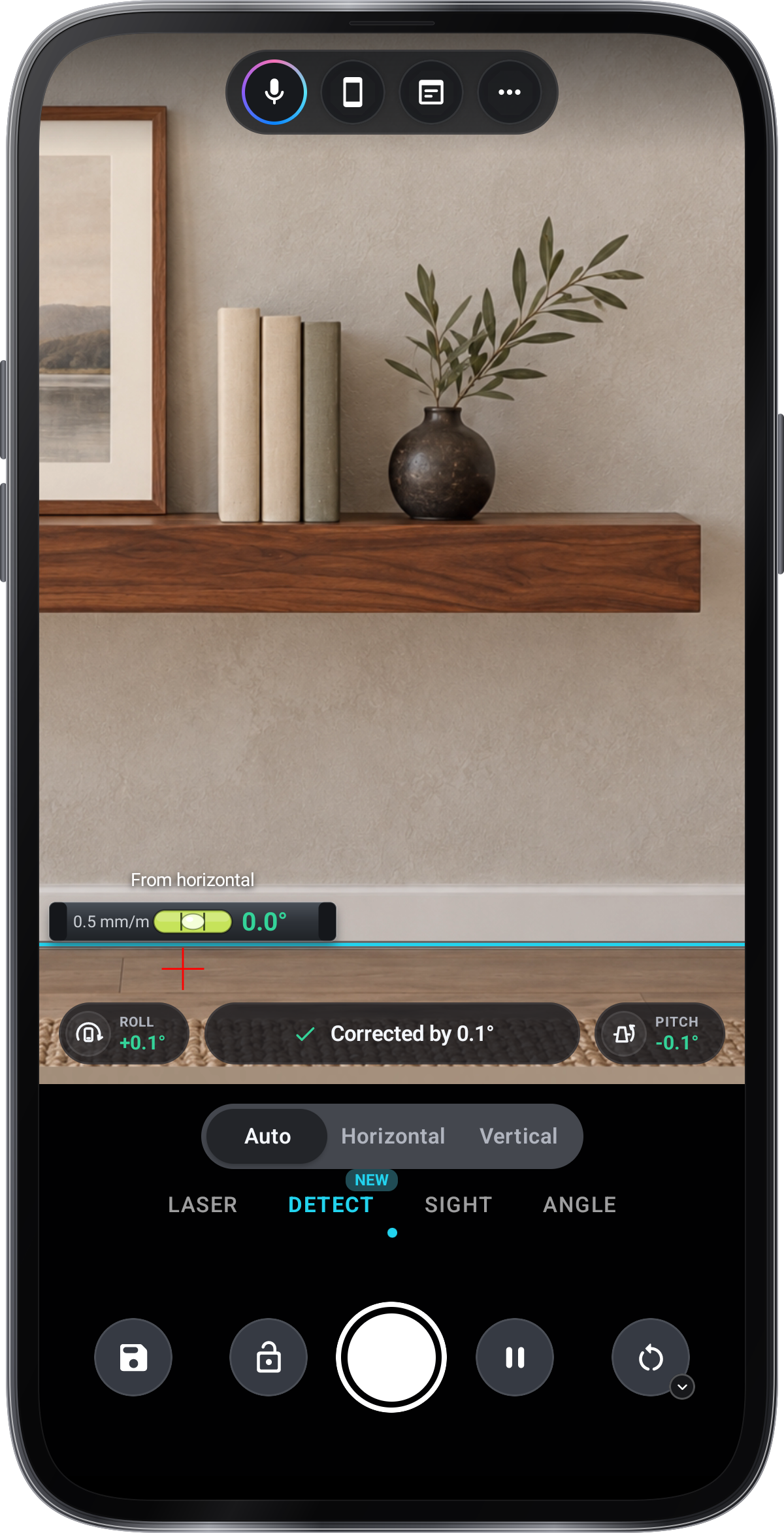
Leg het vizier op een randje om te zien hoe ver het leunt.
Set slope eenheden en decimal plaatsen
Snelle instellingen › Measure › Unit schrijft de lezing in graden of als een slope: %, x/12, 1:n, mm/m of in/ft. Snelle instellings › Measure › Decimals schrijft de les met geen decimalen of met één.
Opslaan
Verkoud het beeld en bespaar je werk
Tik op Pauzeren om de afbeelding te bevriezen of schakel Autopauze in Snelle instellingen in › Meet. De sluiter slaat een foto op met de gemeten waarde; Opslaan zet de meting in Records en een lange druk op Opslaan voegt eerst een titel en een notitie toe.
Leer door te proberen.
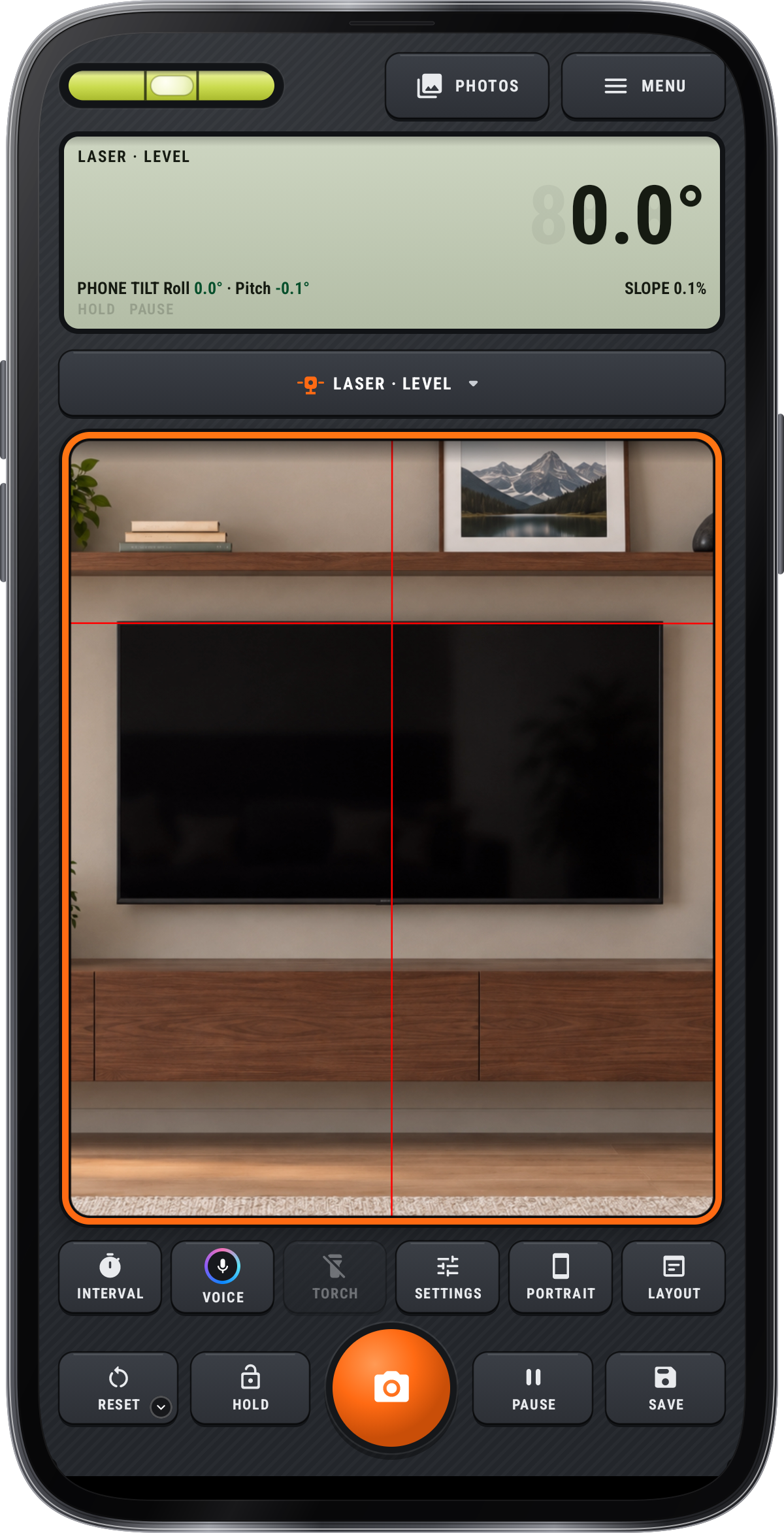
Een laserlijn op elke muur
De rode lijn blijft niveau, maar je houdt de telefoon vast. Sleep het op een plank en bekleed de plank omhoog, of typ een hoek voor de trap.
Is het recht?
Leg het vizier op elk randje: een tv, een plank, een deur. Er landt een geestniveau op en leest hoe ver het is.
Meet van waar je staat
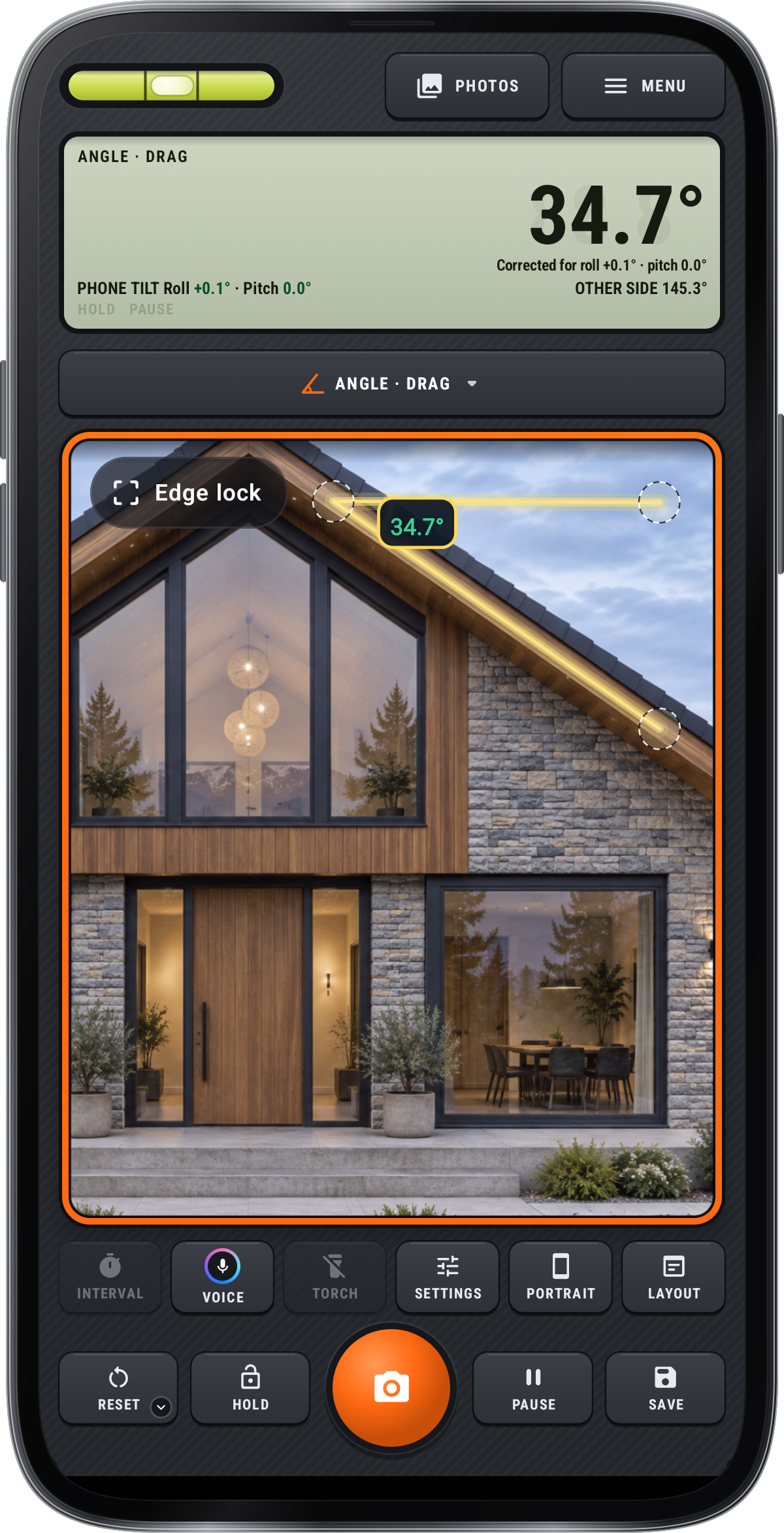
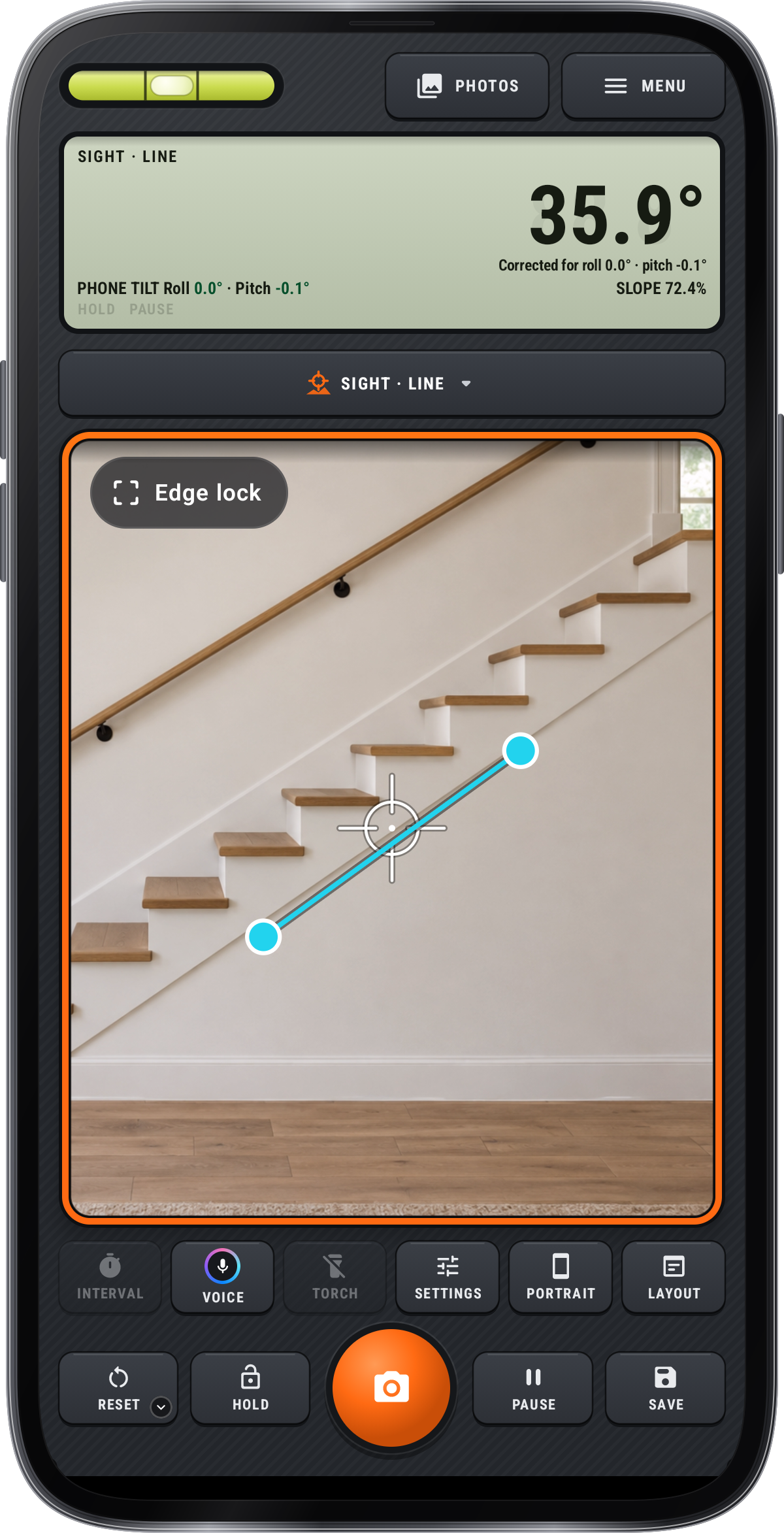
Richt op een schoorsteen om zijn hoogtehoek, leg een lijn op een dak voor zijn ware helling, of sleep twee armen over iets.
Recht, stabiel, gehouden
Maak de telefoon recht tot Roll en Pitch 0 lezen, tik vervolgens op Pauze of houd stil en Auto pauze doet het voor u. Houd het nummer bij, de sluiter de afbeelding en Save plaatst het in Records.
Kan het niet onder ogen zien? Gebruik Perspectiefcorrectie
Aan de zijkant staand, kan de telefoon niet zien hoe ver je bent gedraaid, dus een vlakke plank leest scheef. Druk op de achterkant van de telefoon plat op de muur waarop deze is, scherm naar je toe en tik op Set. Stap dan terug en richt van waar je staat: het leest waar.
Probeer de kamer voor de camera
Gebruik Tour en oefenen om de gesneden shelf te vergrendelen, een afbeelding te strengen of een handmatige hoek te proberen. Deze scènes tonen het gereedschap; de oefening badge betekent dat niets wordt gereserveerd.
Schermafbeeldingen
1 / 21
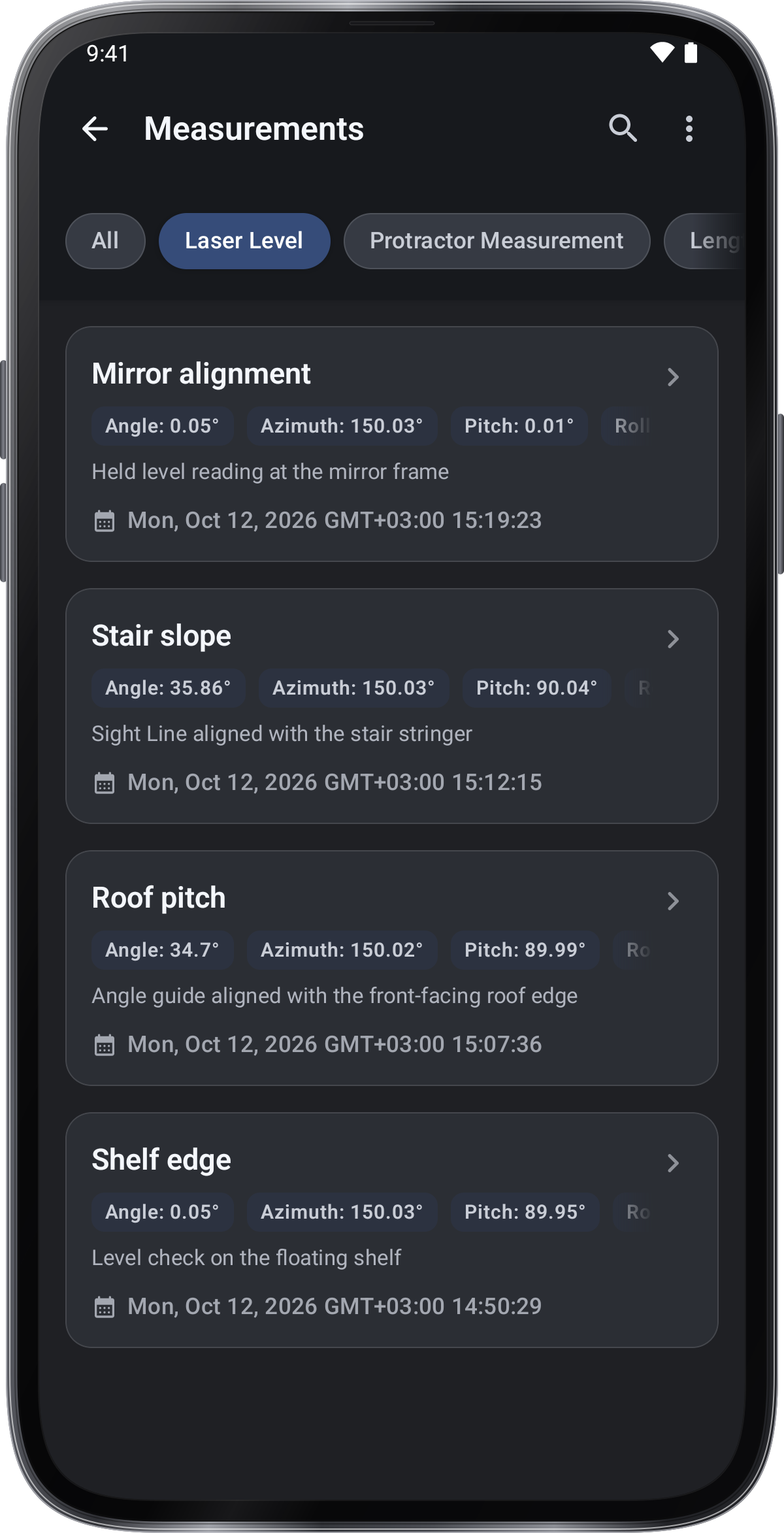
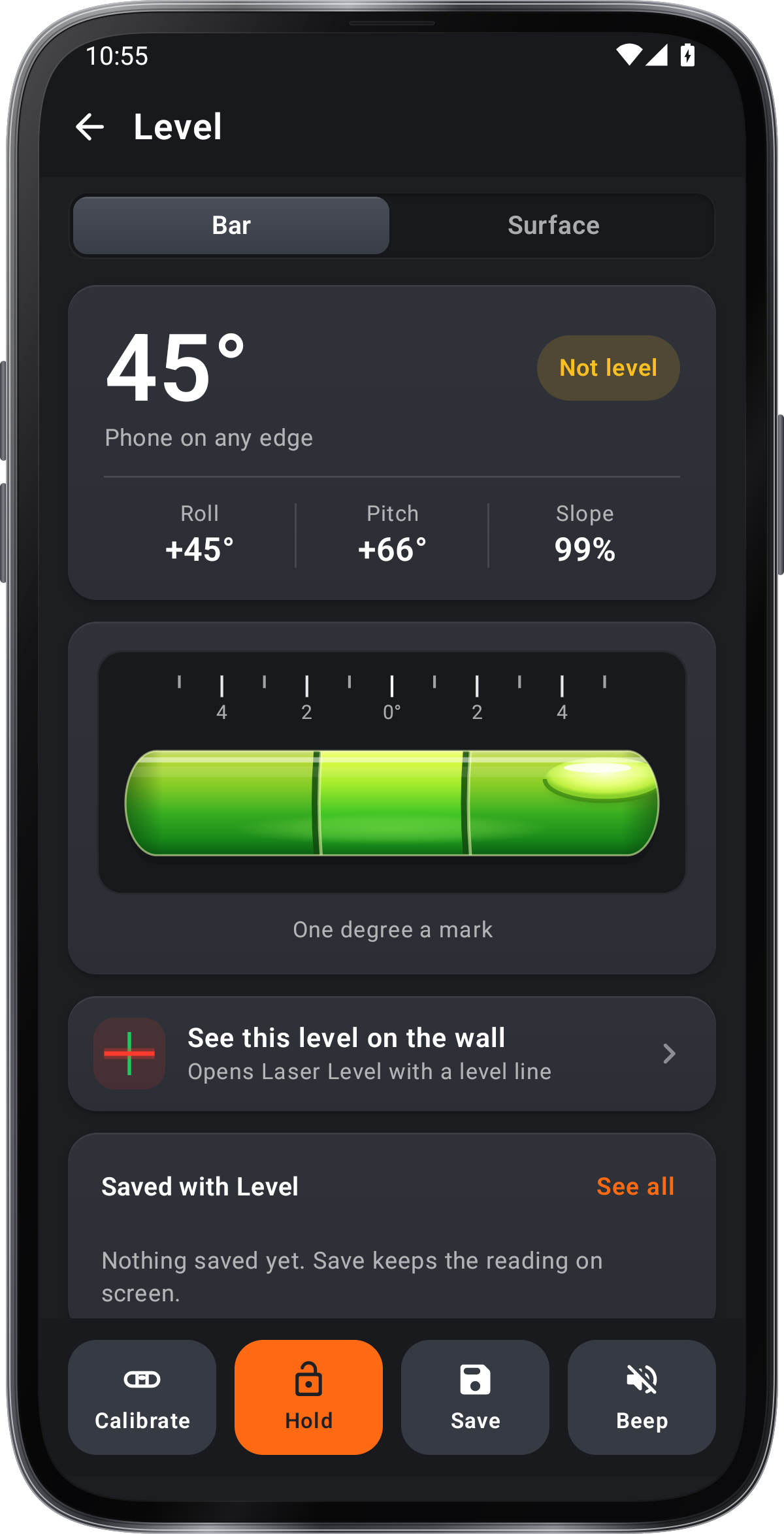
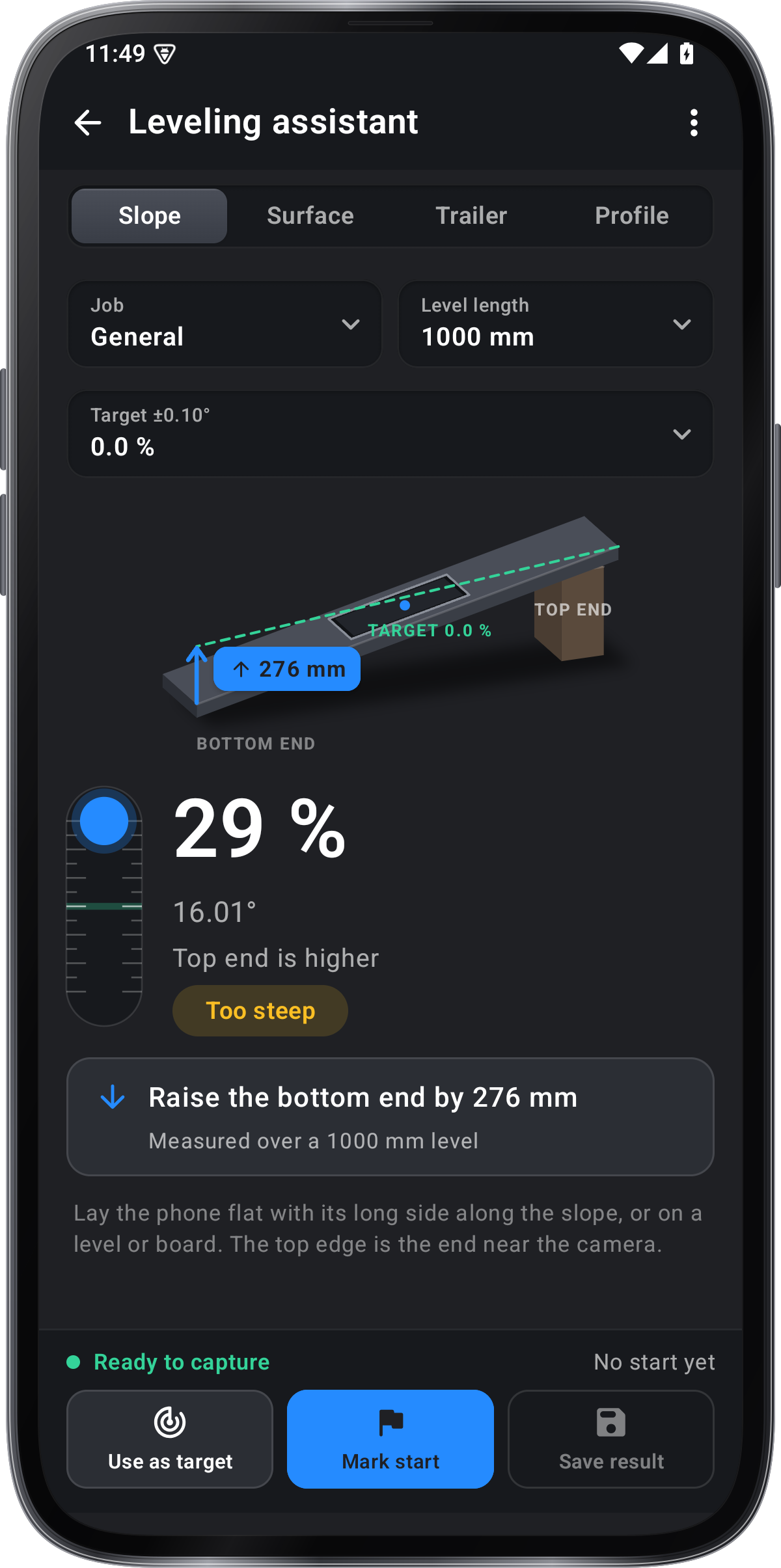
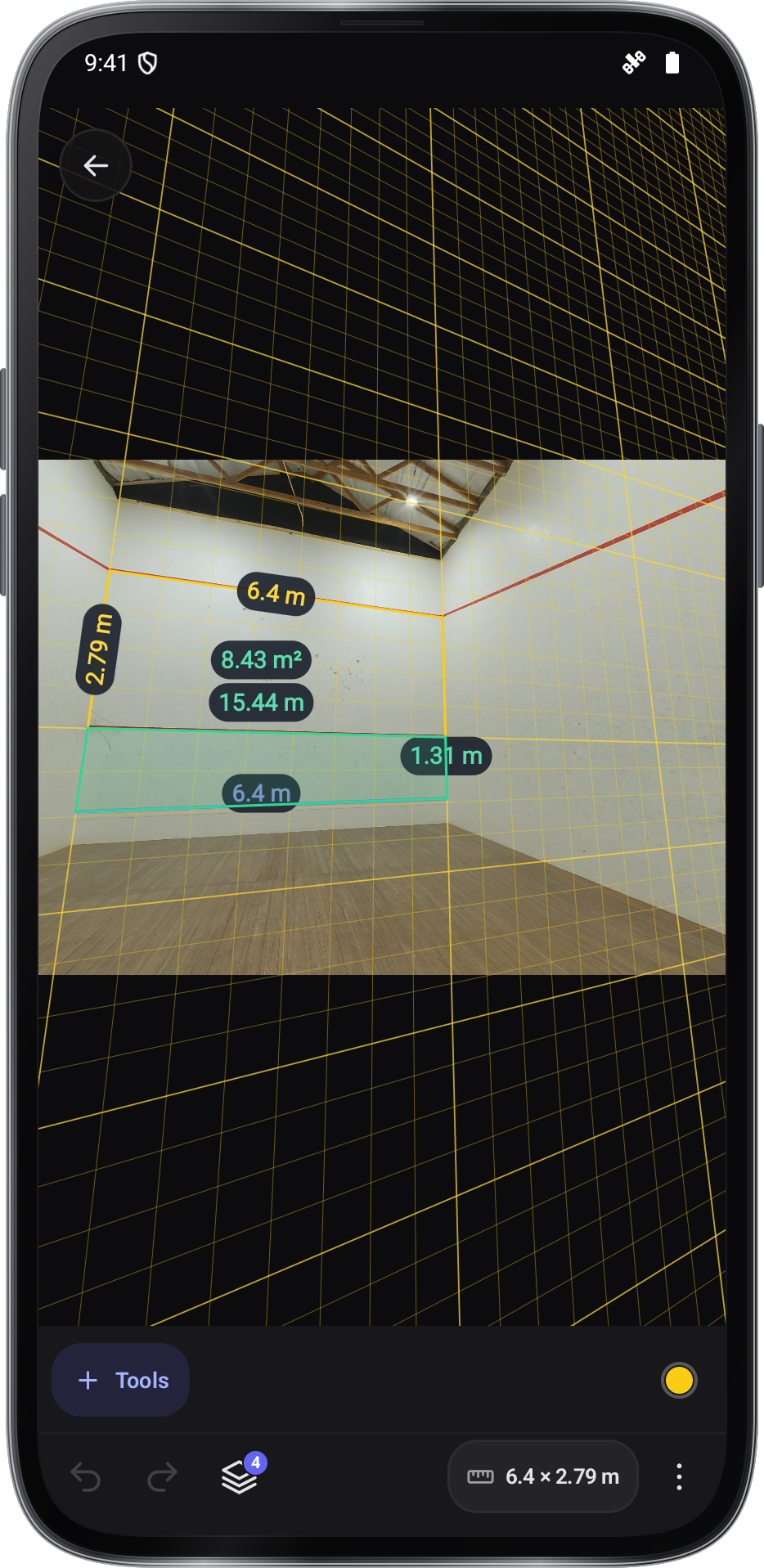
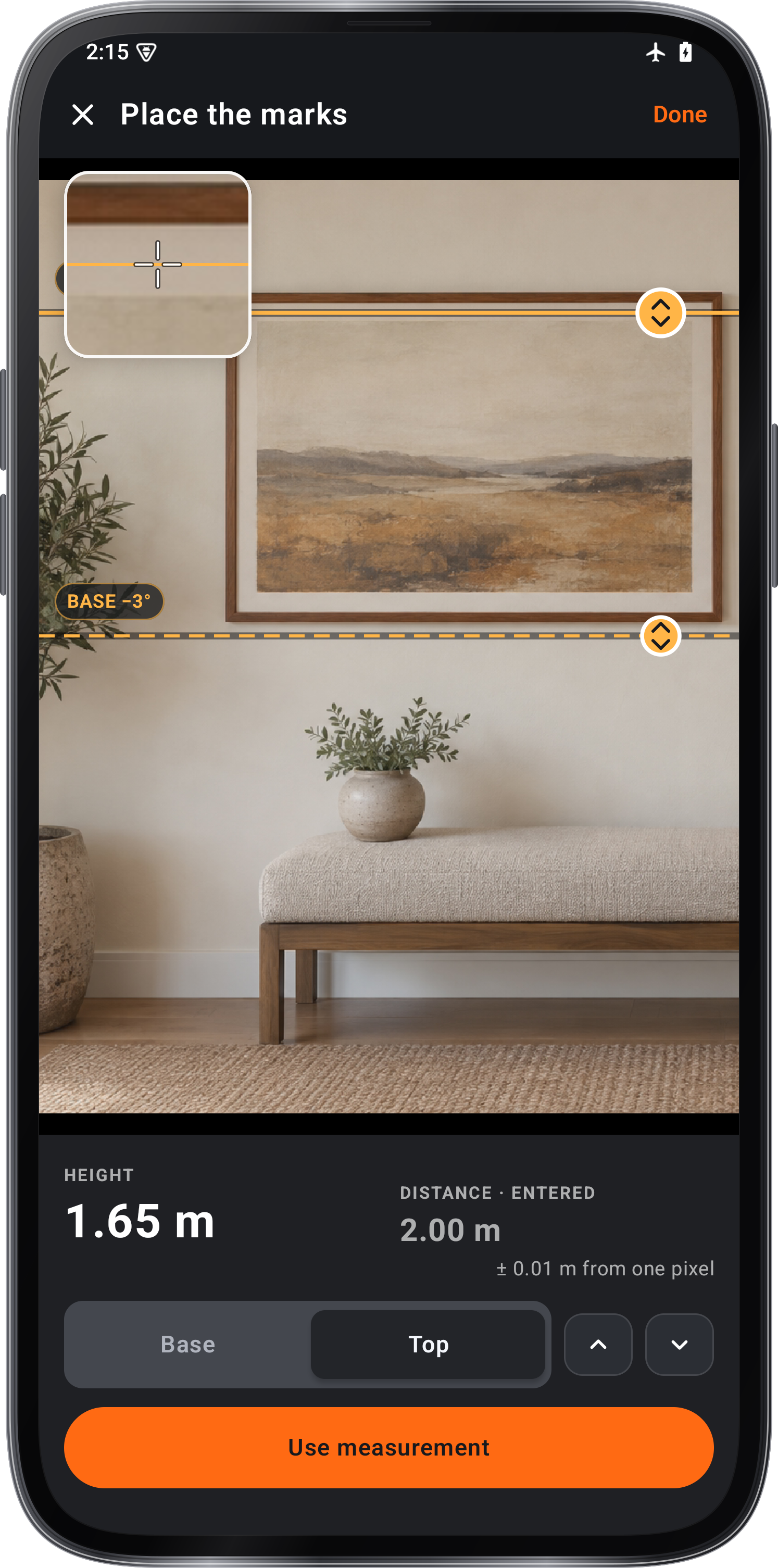
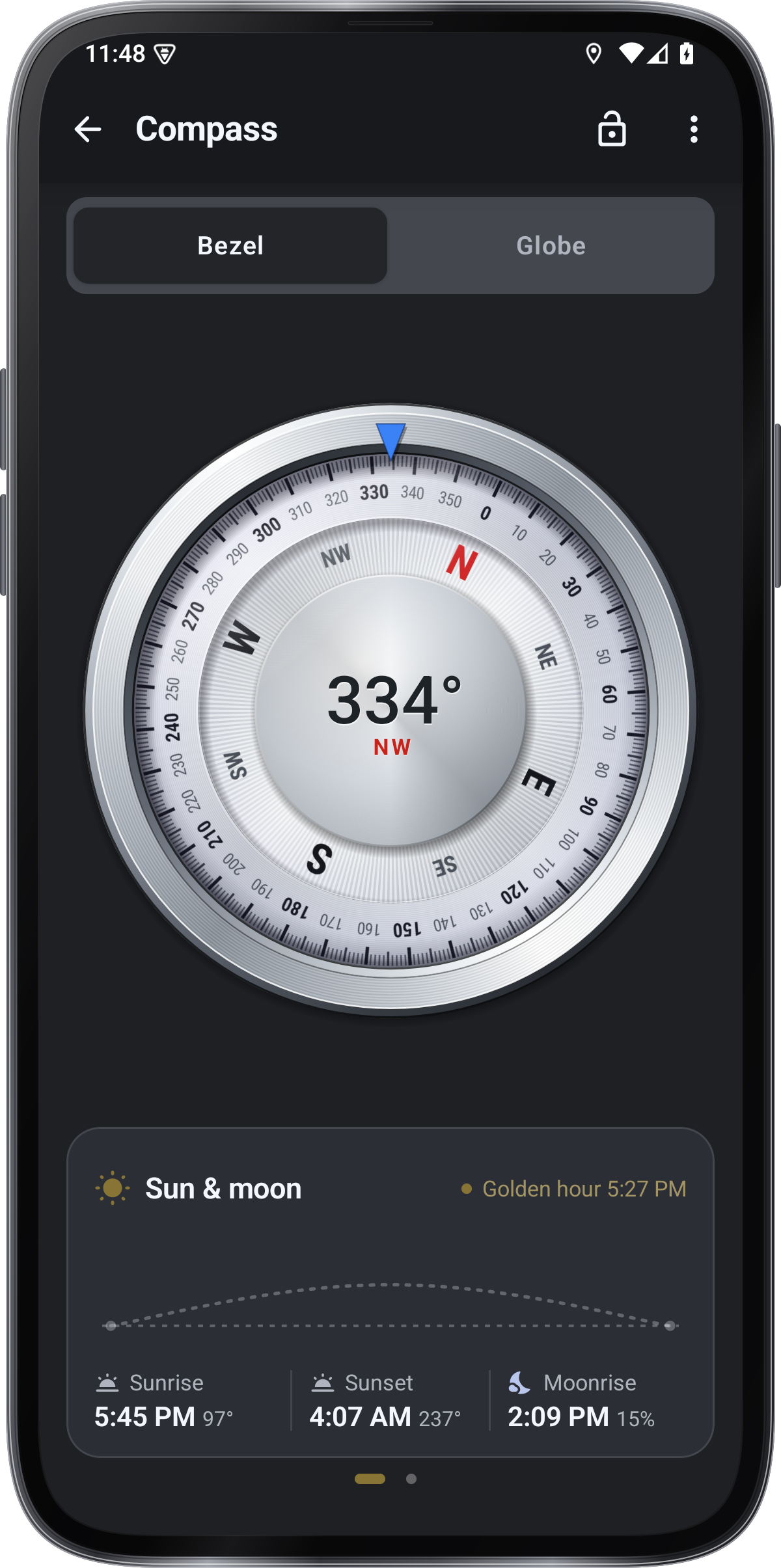
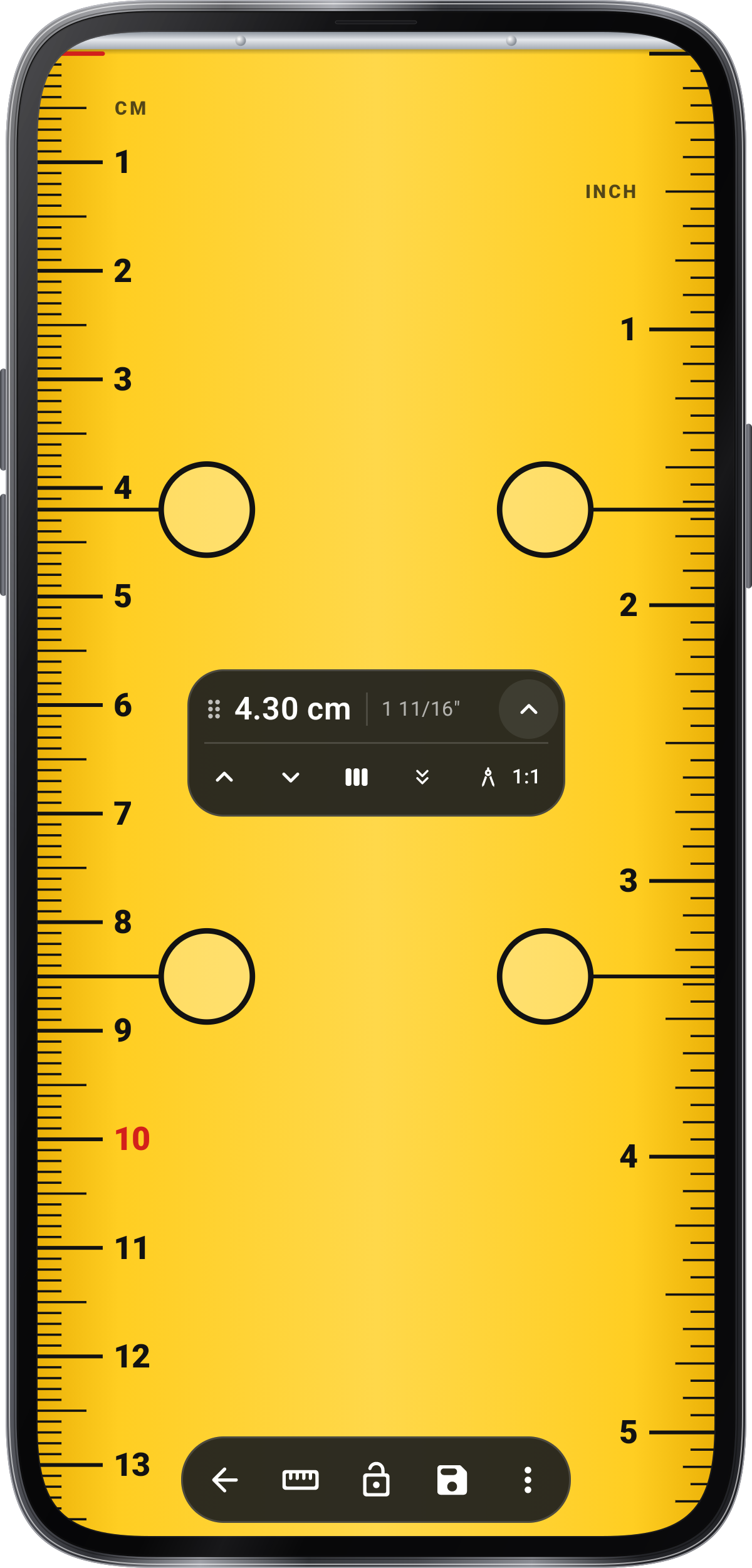
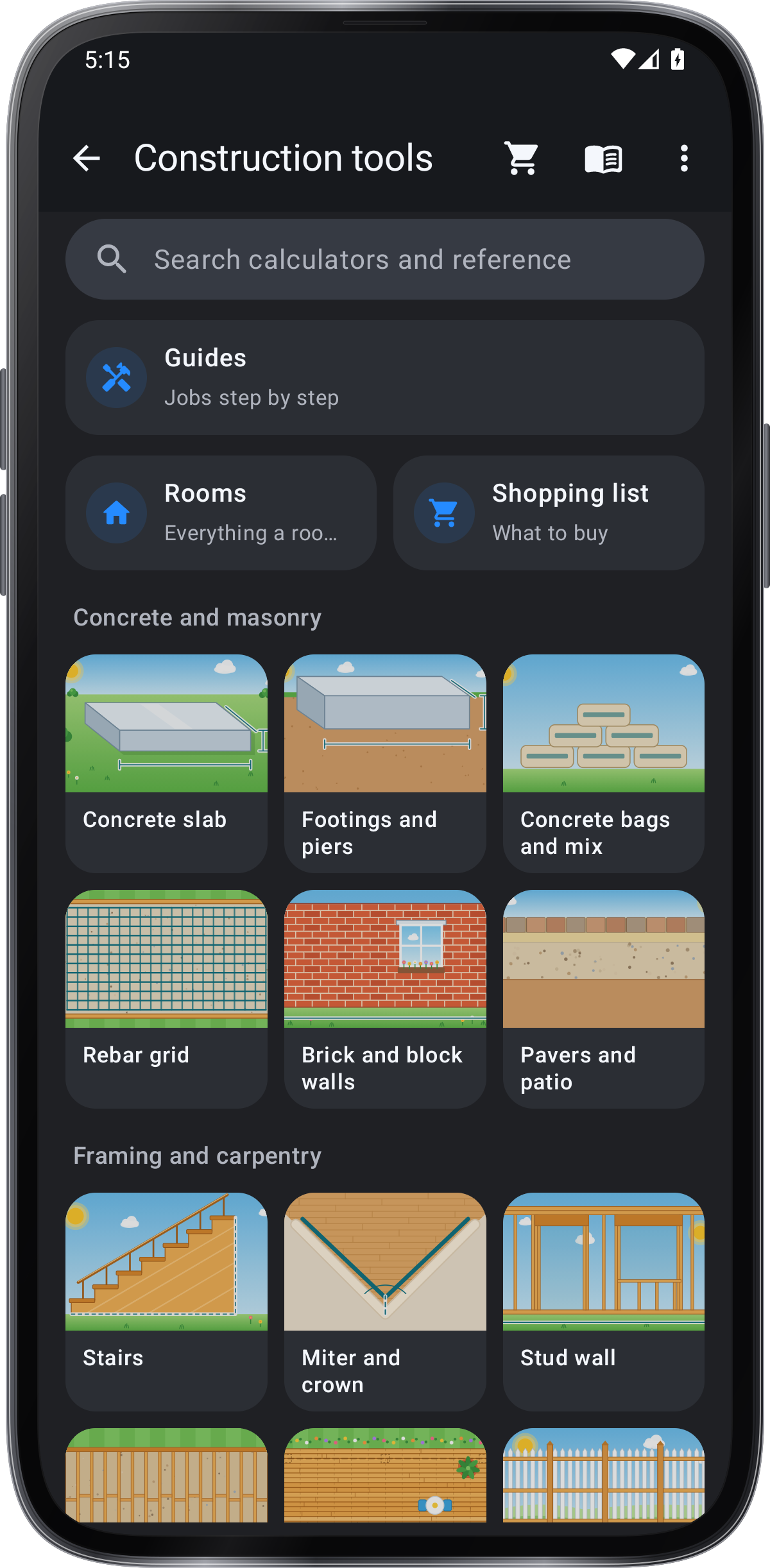
Tool gids voor.
Elke tool in Laserwaterpas heeft zijn eigen gids.
Tips voor.
Weet wat elk houdt controle doet: Hold behoudt het lezen, Pause bevriezen de camera-foto en de schutter maakt een foto.
Detect leest de rechte rand bij het vizier, zoals een plank, een frame of een daklijn. Doe er een over het vizier in goed licht, of sleep het vizier erop.
Doelvergrendeling stopt de lijn wanneer deze uw hoek bereikt, niveau hier, en kan piepen, zodat u het daar niet met de hand hoeft te houden.
Alleen als je niet voor wat je meet kunt staan: druk op de achterkant van de telefoon aan de muur waarop hij staat, tik op Set, stap dan naar achteren en richt.
Tip een slop voor herhaalde aanpassing: Gebruik Laser · Handmatig en voer de vereiste hoek in bij het regelen van items langs trappen of een andere slop.