Punct de bovenste kant van de houding: Bij het gebruik van Back op een slope, leg de telefoon op de rug met de bovenste rand van de houding.
Hoe te gebruiken Hellingsmeter
Instructies en praktische tips voor de app en zijn tools.
Controleer de benadering van panelen, daken, rampen en andere oppervlakken met Edge, Back en Level views. Lees de slope in de eenheid waarmee u werkt, stel een relatieve verwijzing, houd een resultaat en houd notities in Records. De app brengt ook veld en bouwtools samen, met duidelijke vlakte labels op optionele extra's.
Stap voor stap.
Begin met
Kies een tool
Begin met het hoofdscherm van de meting, of kies een ander gereedschap uit de navigatie van de app. De inclusieve toollijst hieronder links naar de handleiding van elk gereedschap.
Selecteer Edge, Back of Level
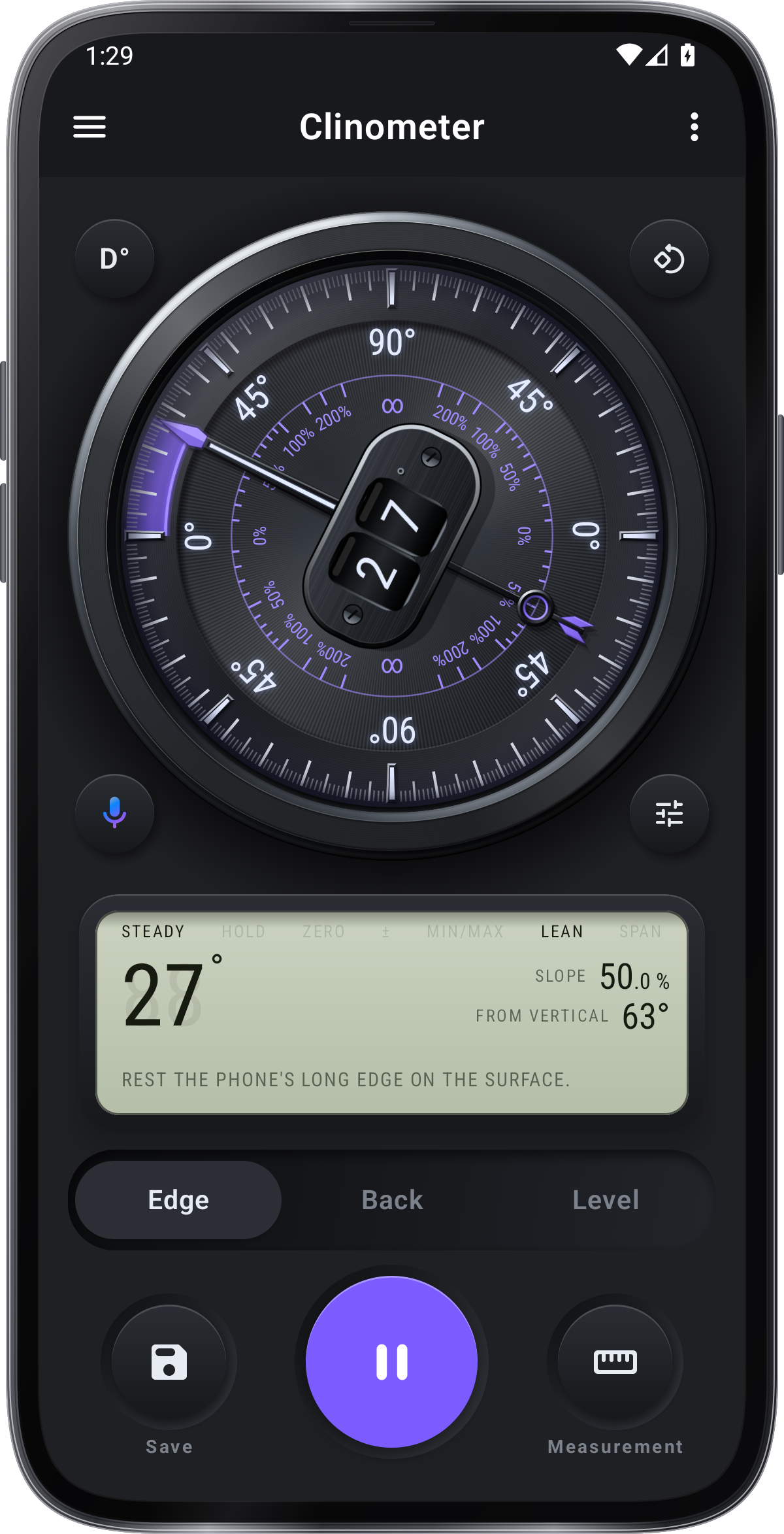
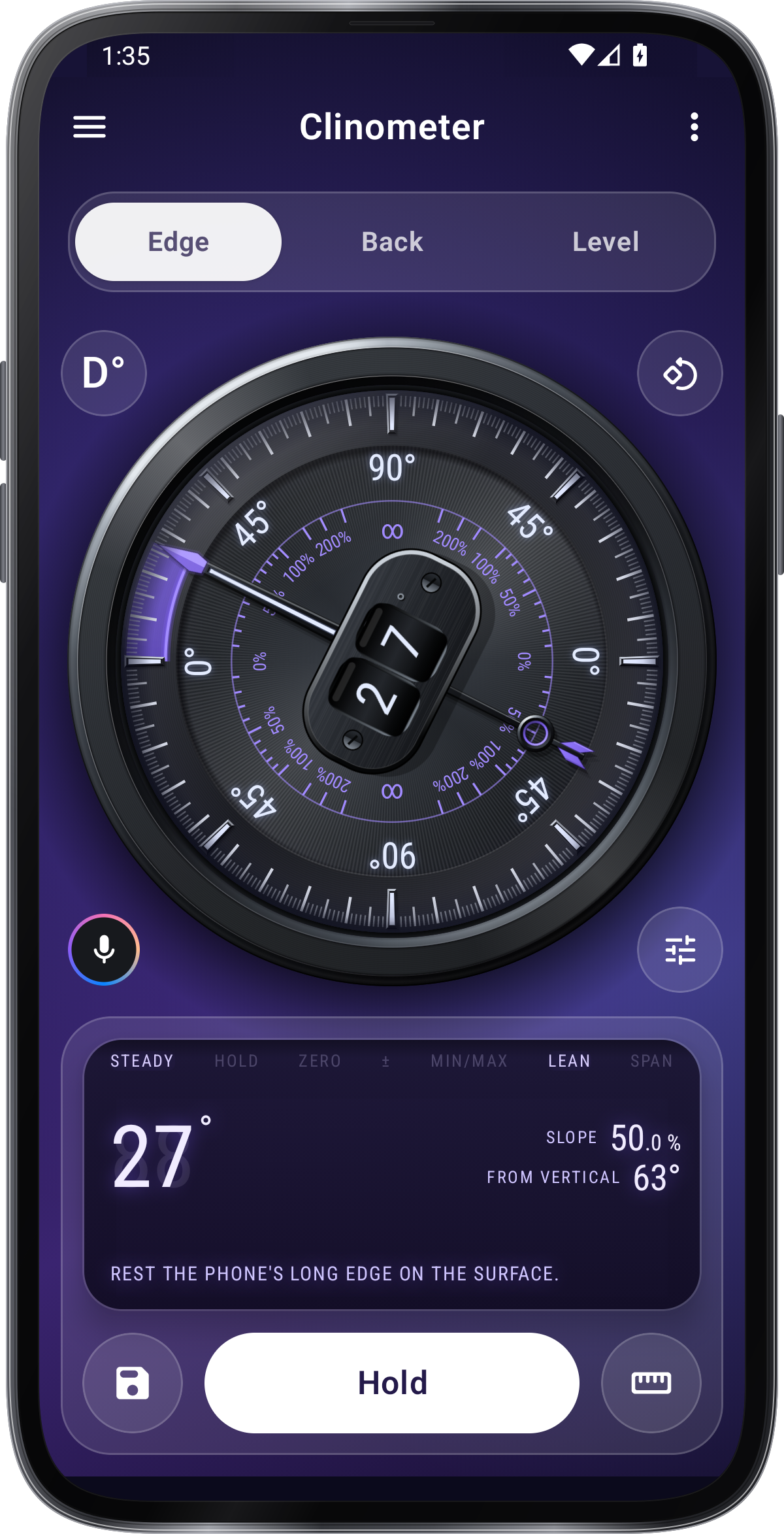
Kies een tabblad: Edge leest de hoek van een rand waarop de telefoon staat, Achter de helling van het oppervlak eronder en Level beide richtingen op een vlak oppervlak.
Kies een meting of doel
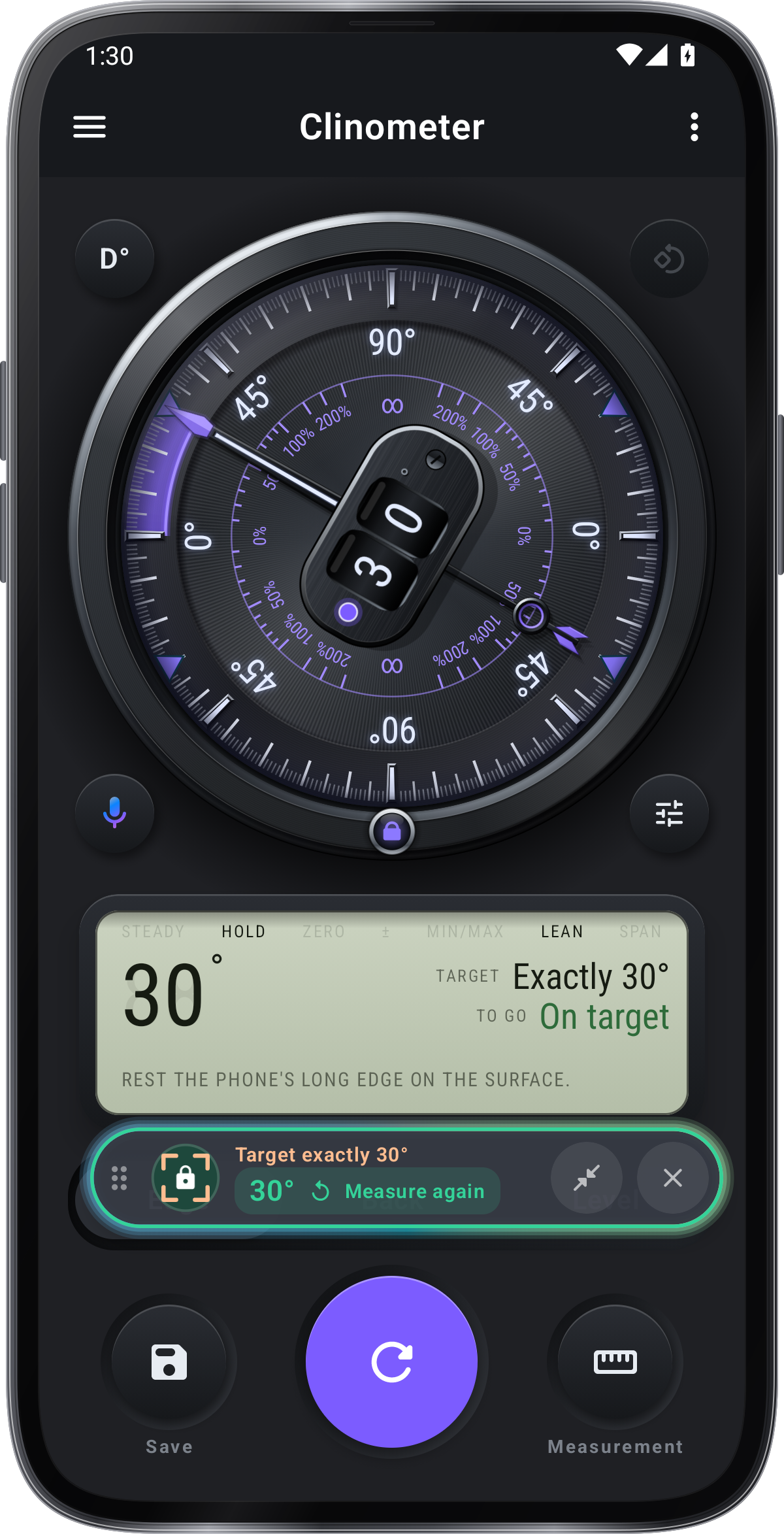
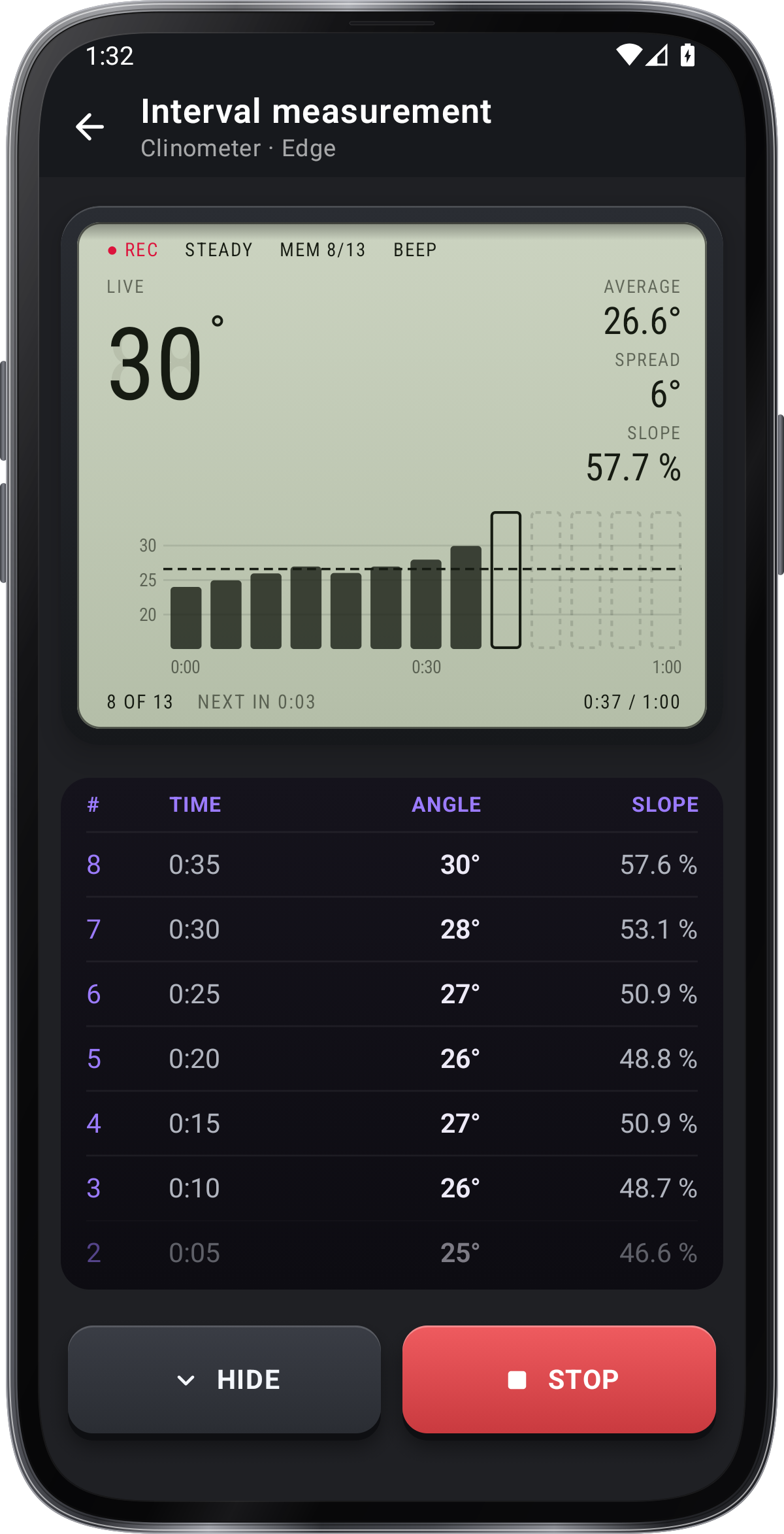
Het juiste Measurement menu biedt een enkele hoek en een relatieve hoek op de Edge. Target en Referentie zijn in Snelle instellingen; Intervalmeasurement is in . Target opent ook vanuit het juiste Measurementmenu op de Edge en Back.
Kies een console of een klassiek
Op de welkompagina kies Console of Classic (Dial Theme); wijzigt het later in Quick-instellingen. Console gebruikt het zwarte Midnight-dial en Display-panel; Classic gebruikt het witte dial en Quiet-panel.
Maatregel
Houd en herlees een lezing
Houd de telefoon stil en lees de wijzerplaat. Tik op Hold om de gemeten waarde te behouden en Meet opnieuw om door te gaan.
Bewaar een lezing
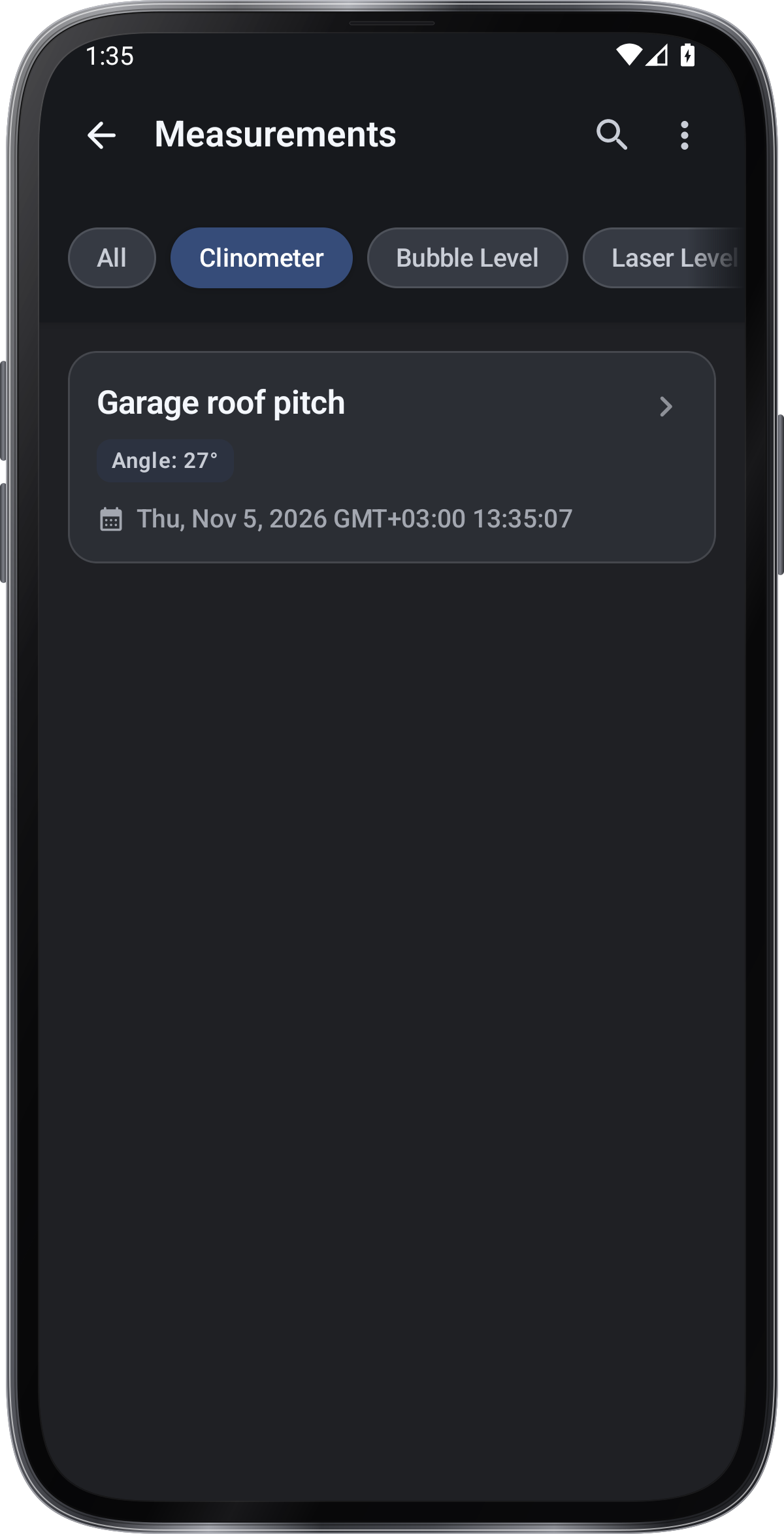
Het Save-menu behoudt lezingen in Records zonder een save-limit.
Gebruik voice commands
Voice Commands hebben geen gebruiksbeperkingen.
Lees een slope in de juiste eenheid
Gebruik de eenheidscontrole voor graden, percentages, ratio, pitch of mm/m. Plaats de telefoon op zijn rug met de bovenste randbeheerder bij het gebruik van Back.
De helling onder de telefoon
Leg de telefoon op zijn rug om de helling van het oppervlak eronder te lezen: een zonnepaneel, een dak, een hellingbaan. De zijaanzicht laat zien hoe de telefoon zit.
Snelle instellingen
Druk op de knop in de onderste hoek van de dial om snel instellingen te openen.Dimmed entries vertellen welke meting tabs ze werken.Alle instellingen openen de volledige instellingspagina.
- Acties
- Calibrate, Target, Voice, Cues, Tips, Tour & Lessen
- Meetwaarde
- Eenheid, Decimals, Zero Mark, Signed
- Meten
- Referentie (Plus), Zonen (Plus), Leaning, Fall, Steady, Min/max (Plus)
- Scherm
- Screen stijl, Dial stijl, Numerale animatie, Panel, Rotatie
Kalibreren
Leer calibratie en stel een referentie
Open › Tour & lessons › Tour voor de kalibratie demonstratie. om uw eigen referentie te stellen, zet de telefoon op een bekende niveau oppervlak, houd het vast, opent vervolgens Calibrate en druk op Calibrate om het op 0° te stellen.
Calibereer de kant die u gebruikt
Edge houdt een afzonderlijke kalibratie voor elk nulmerk: rechts, boven, links en onder. Selecteer de nulmerk voor de kant die u gebruikt voor de kalibratie. Calibrate en Reset beïnvloeden alleen dat nulmerk. Back en Level delen hun kalibratie.
Gebruik een relatieve referentie
Selecteer Relatieve hoek op de Edge en druk op Referentie op het eerste deel. Een parallelle tweede deel leest vervolgens nul van die referentie.
Leer door te proberen.
Begin met een bekende referentie
Gebruik een bekende niveauoppervlak om de referentie voor de sensoren van de telefoon te bepalen. Plaats de telefoon op een bekende niveau oppervlak, houd het nog steeds, opent vervolgens Calibrate en druk op Calibrate om het op 0° te stellen.
Trappen, rails en ladders
Laat de lange kant van de telefoon op de rand rusten. Zones kleuren de wijzerplaat voor de klus: met Trappen & ladders is groen een standaard trap.
Hellingen in procent
Leg de telefoon op zijn rug, bovenrand bergop. Het display geeft het cijfer, de verhouding en de toonhoogte samen; de eenheidsknop kiest het grote getal.
Leg het plat
Niveau toont beide richtingen tegelijk: de bubbel drijft naar de hoge kant en zit in het midden wanneer het oppervlak niveau is.
Houd elke lezing
Tik op Opslaan: Snel opslaan houdt de gemeten waarde in Records in één keer en Sla op met details kunt u deze benoemen en eerst een notitie toevoegen.
Schermafbeeldingen
1 / 36
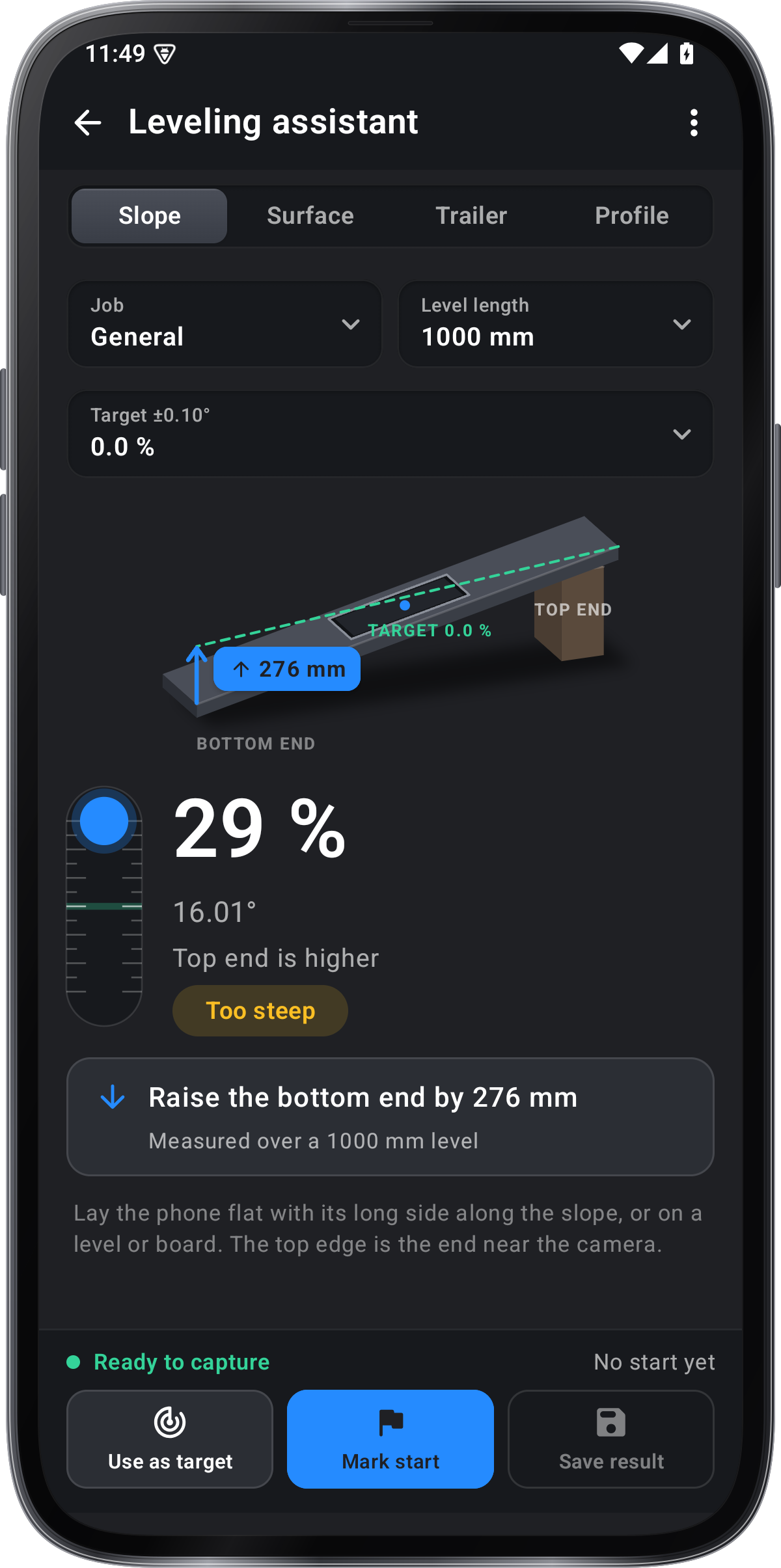
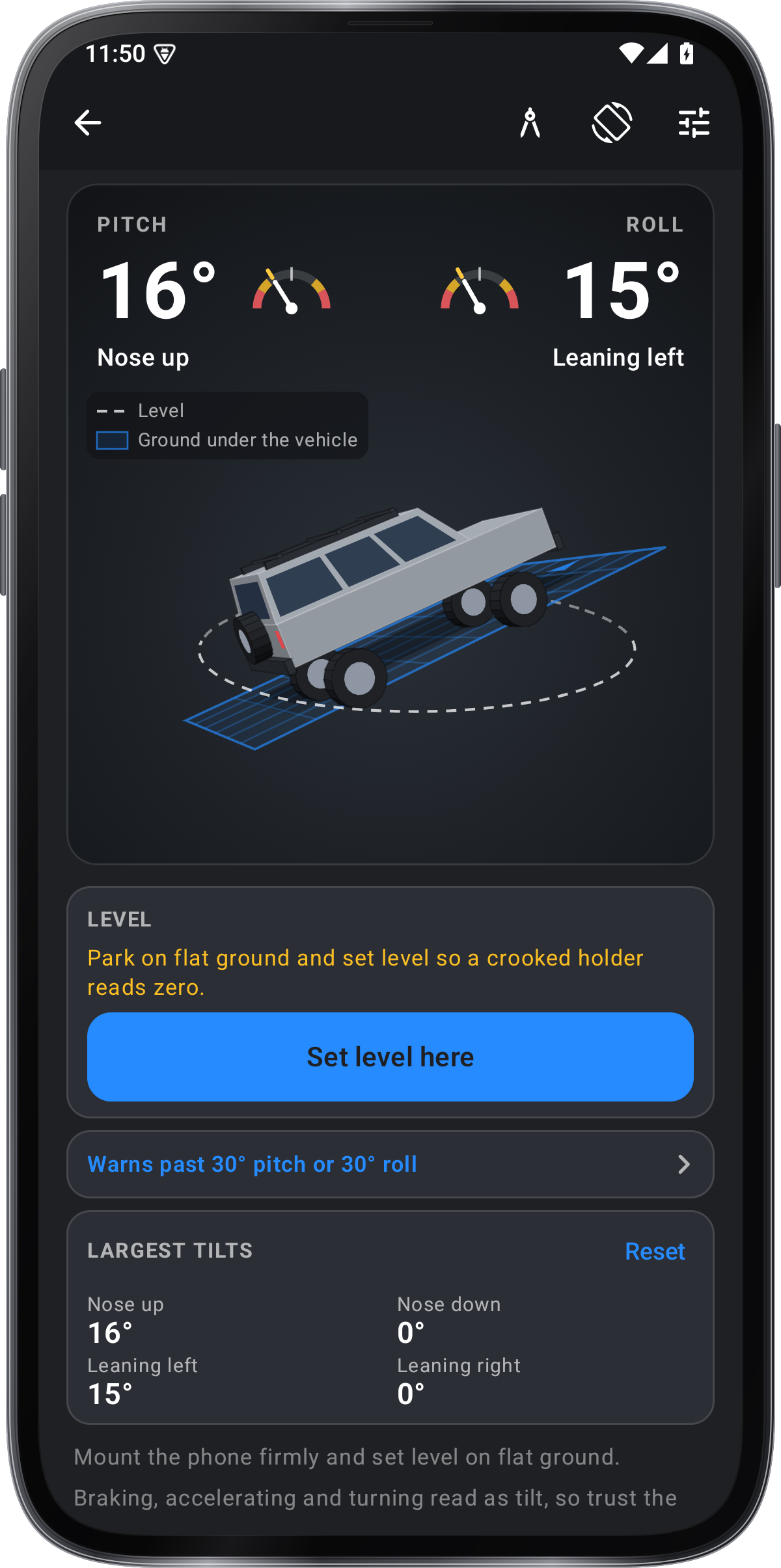
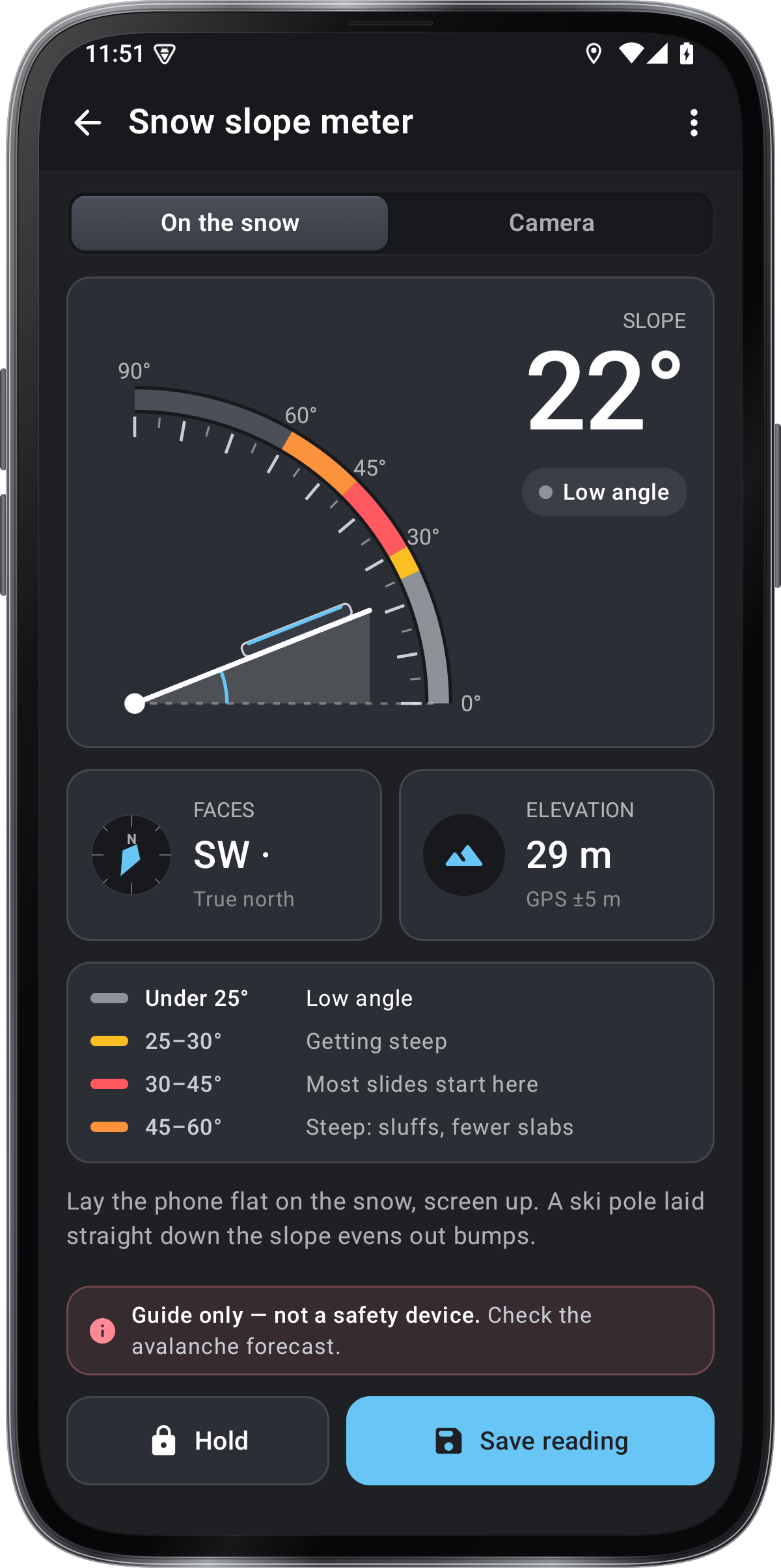
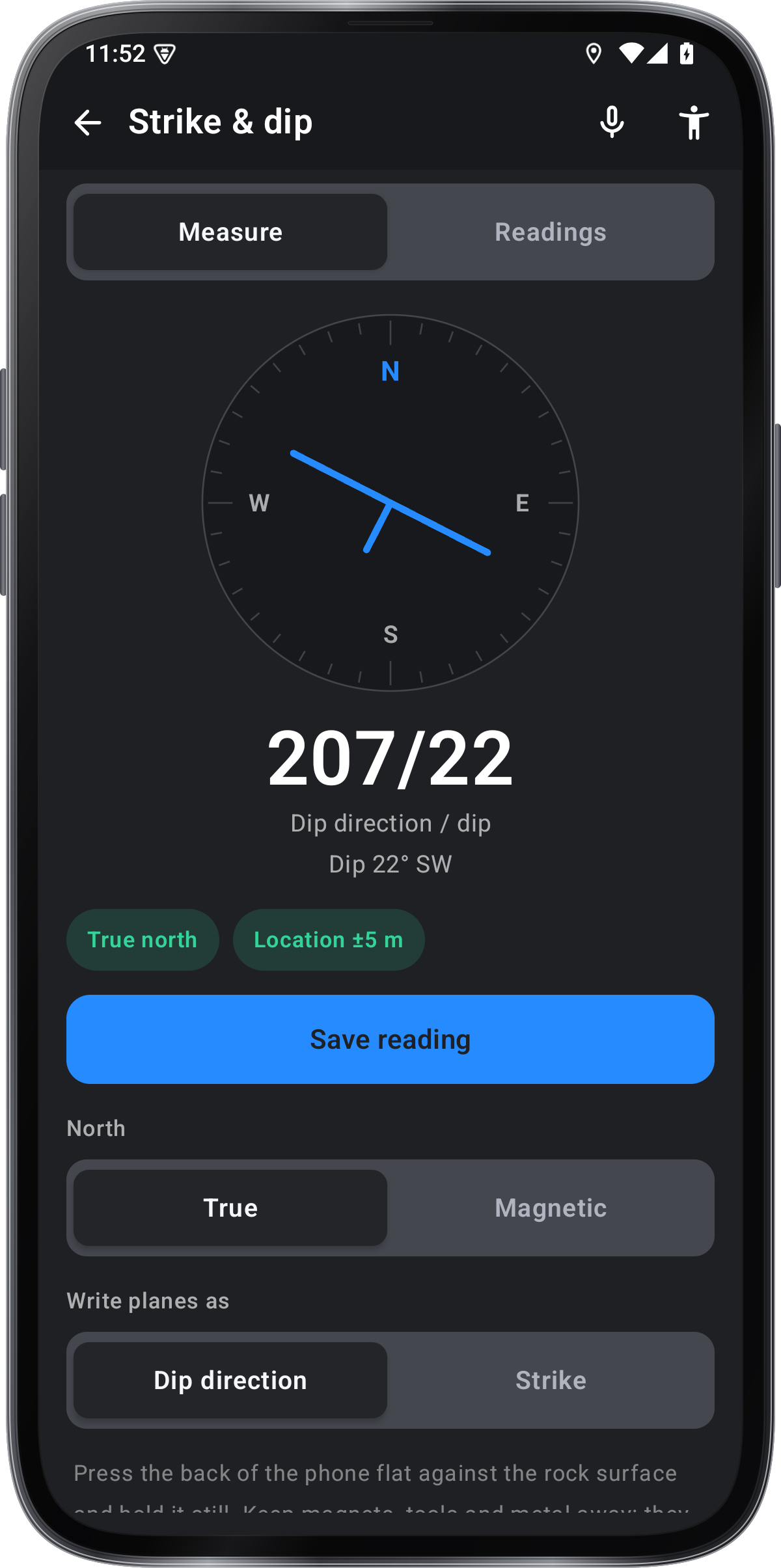
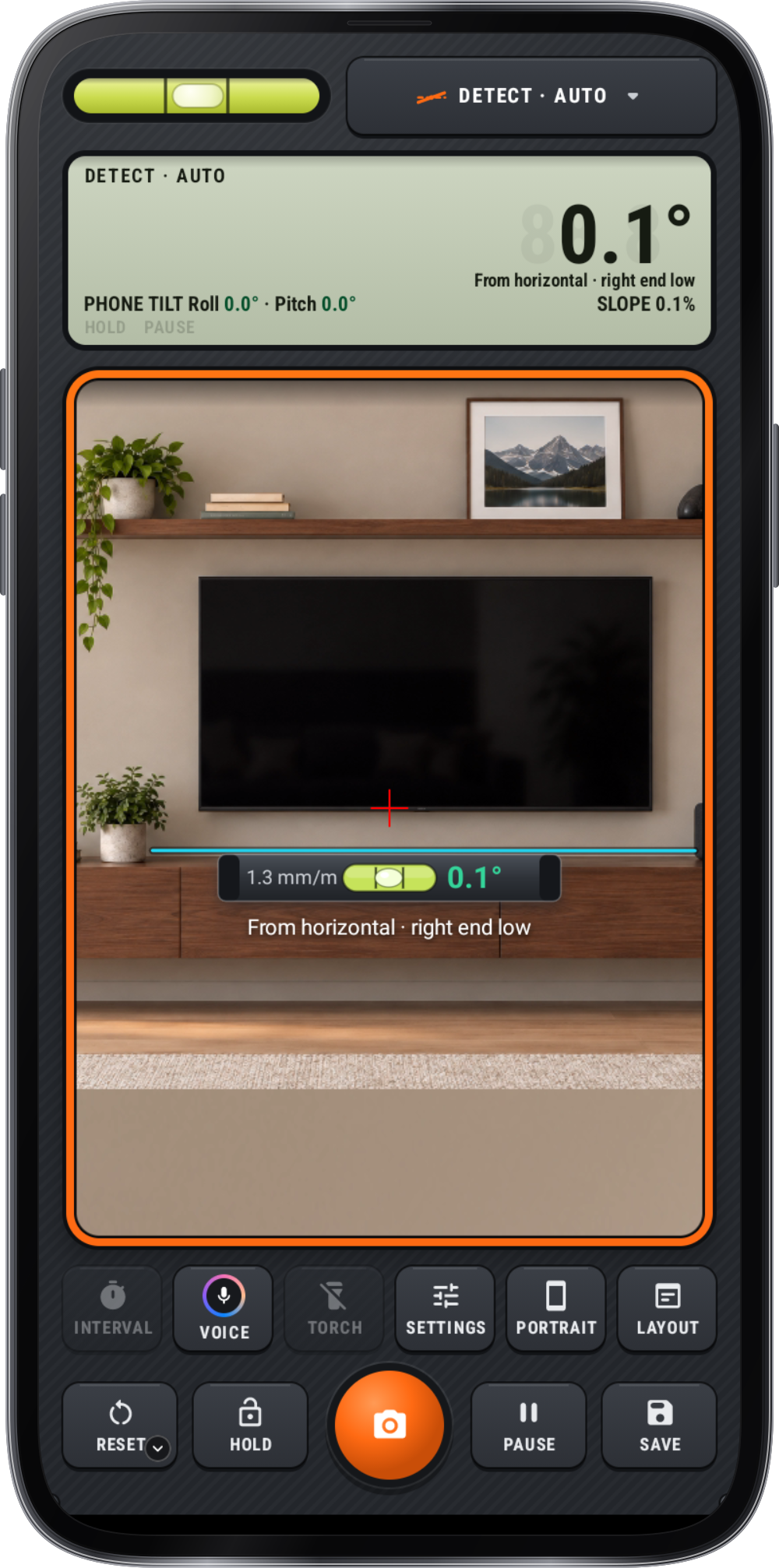
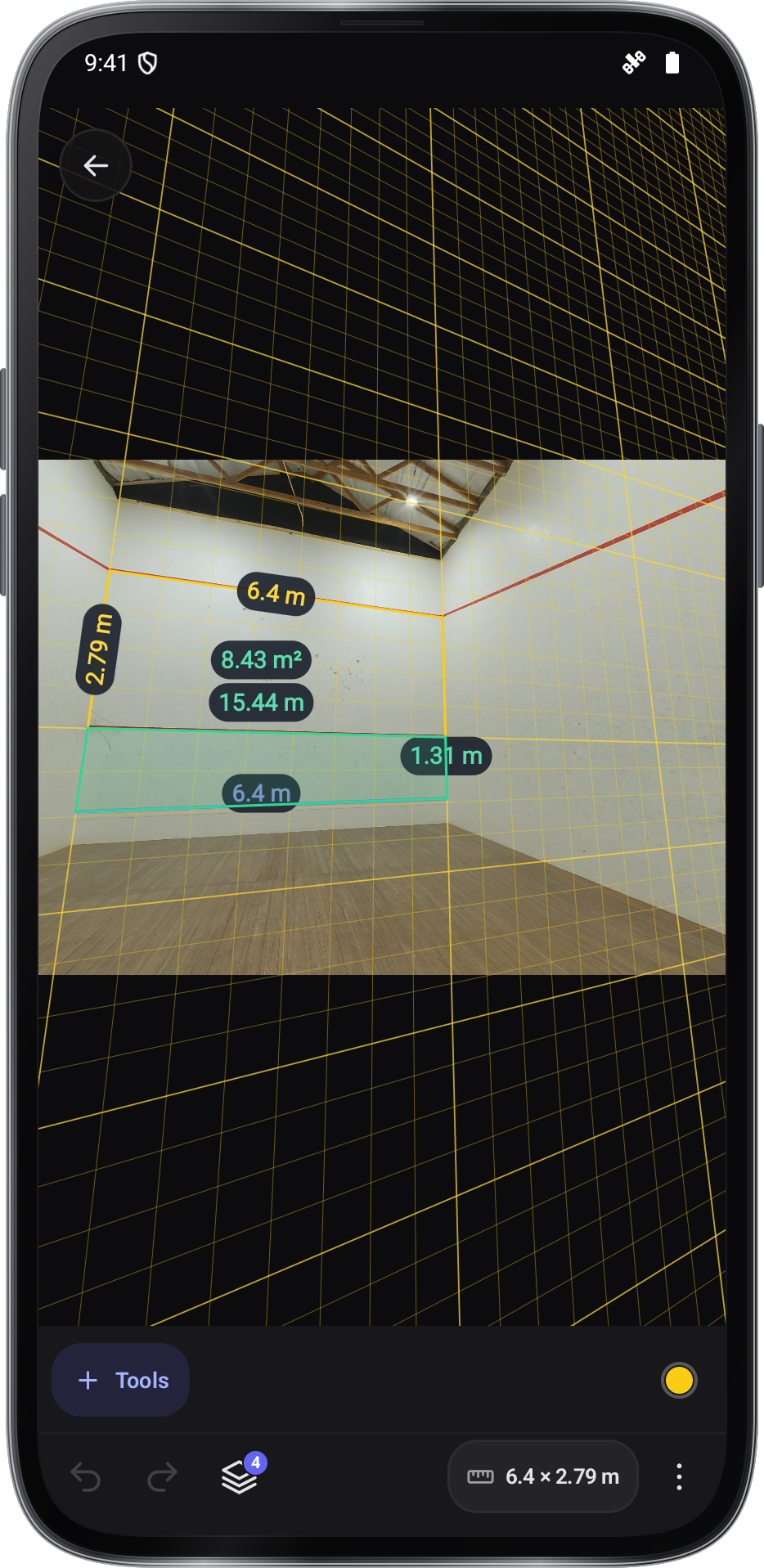
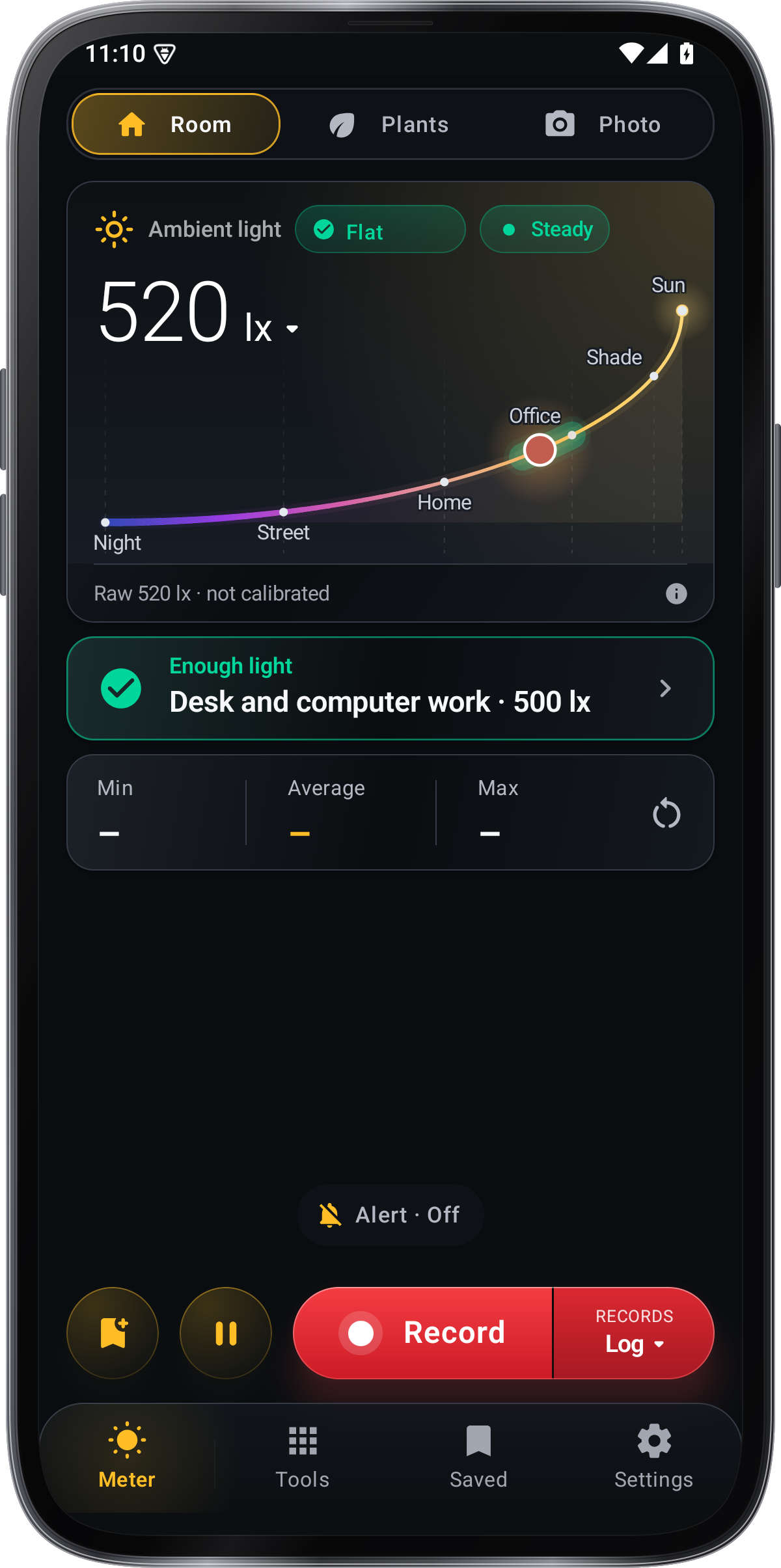
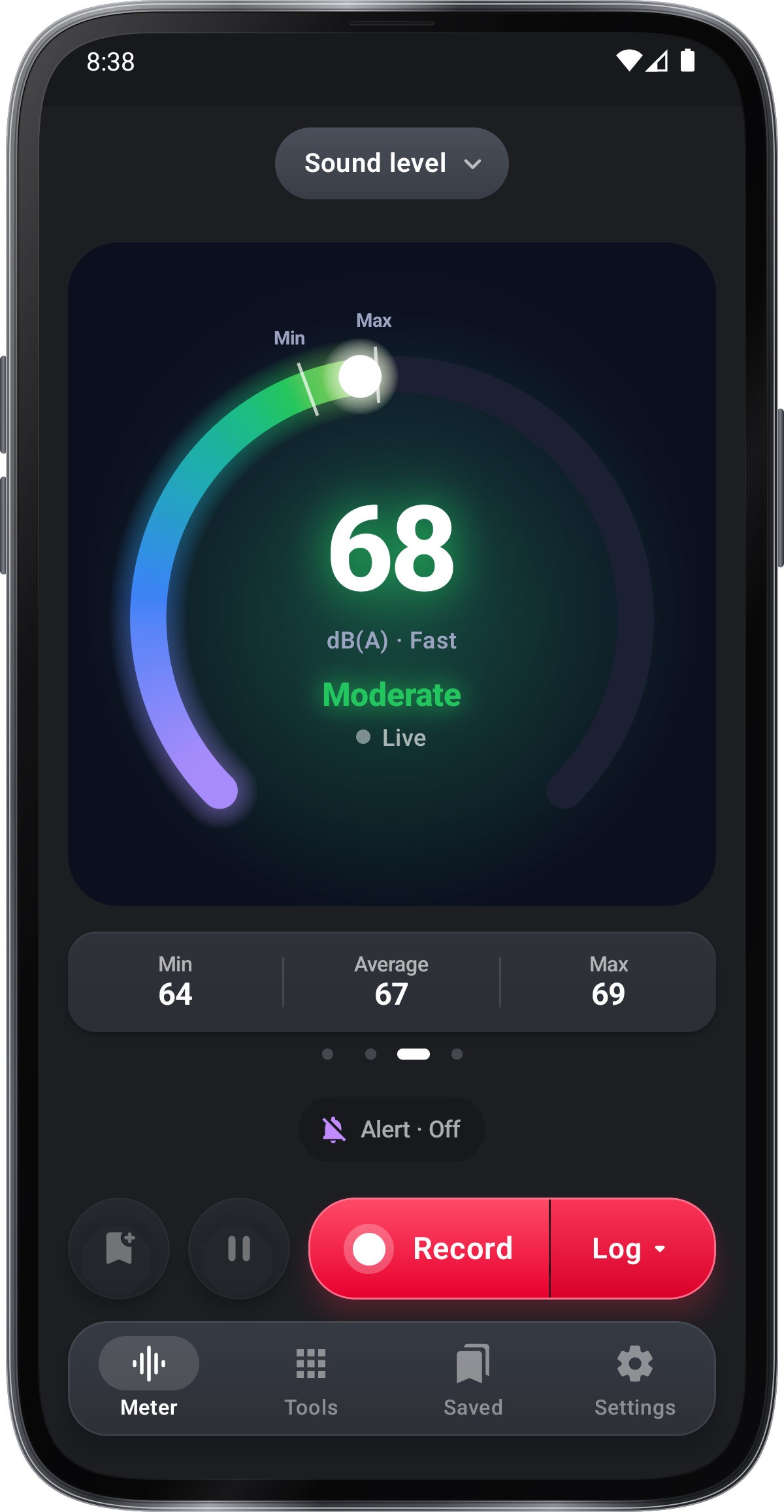
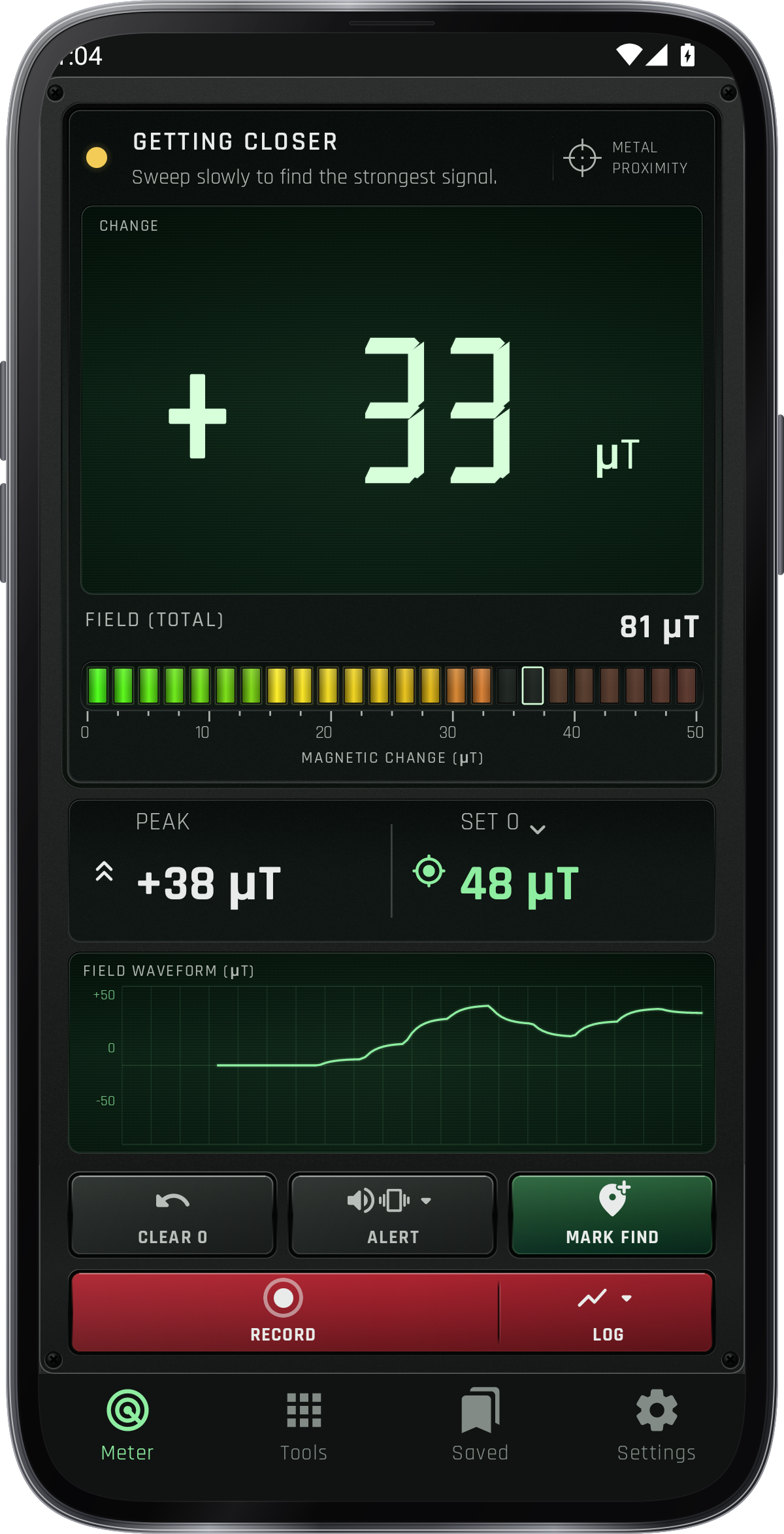
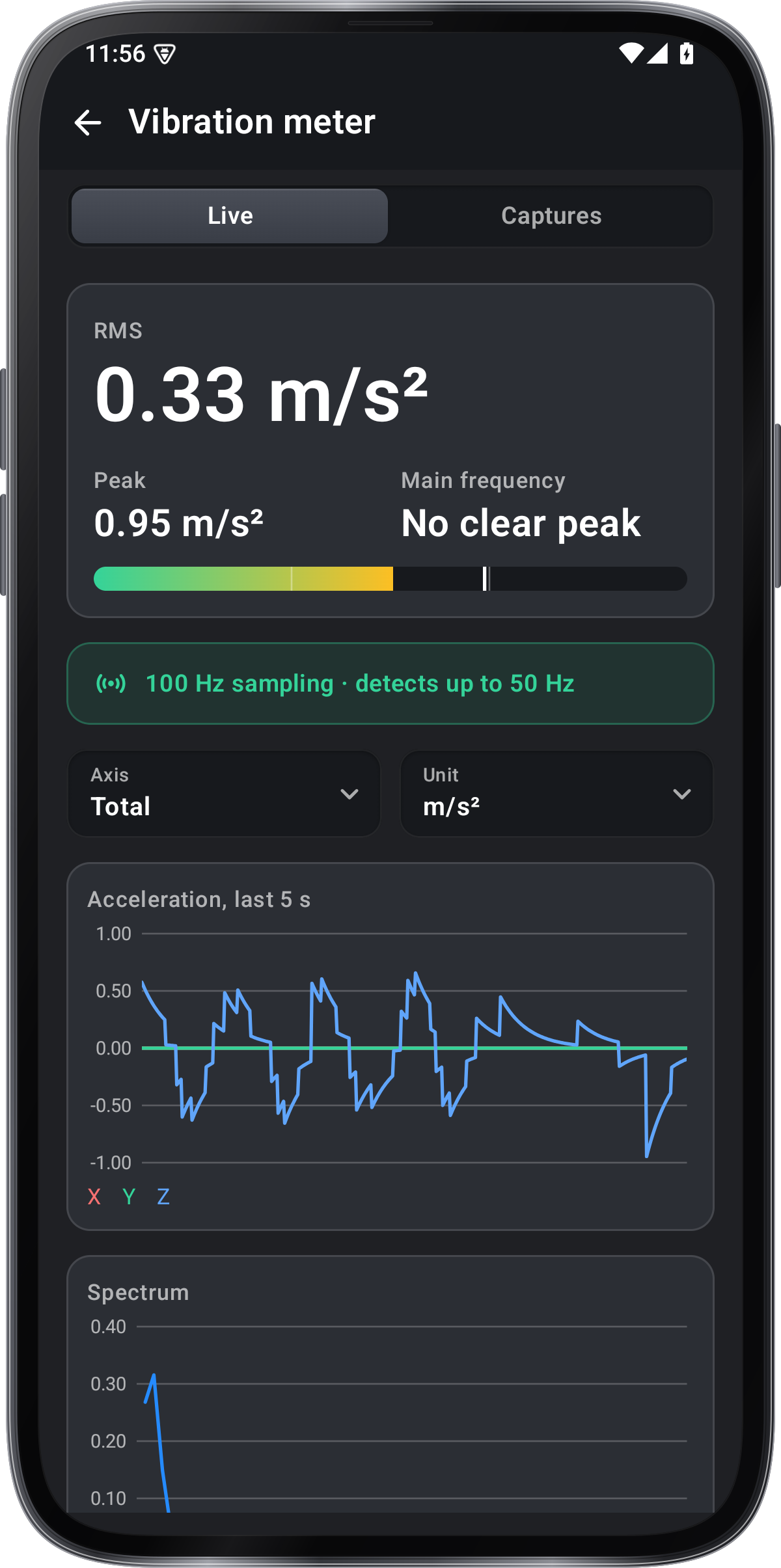
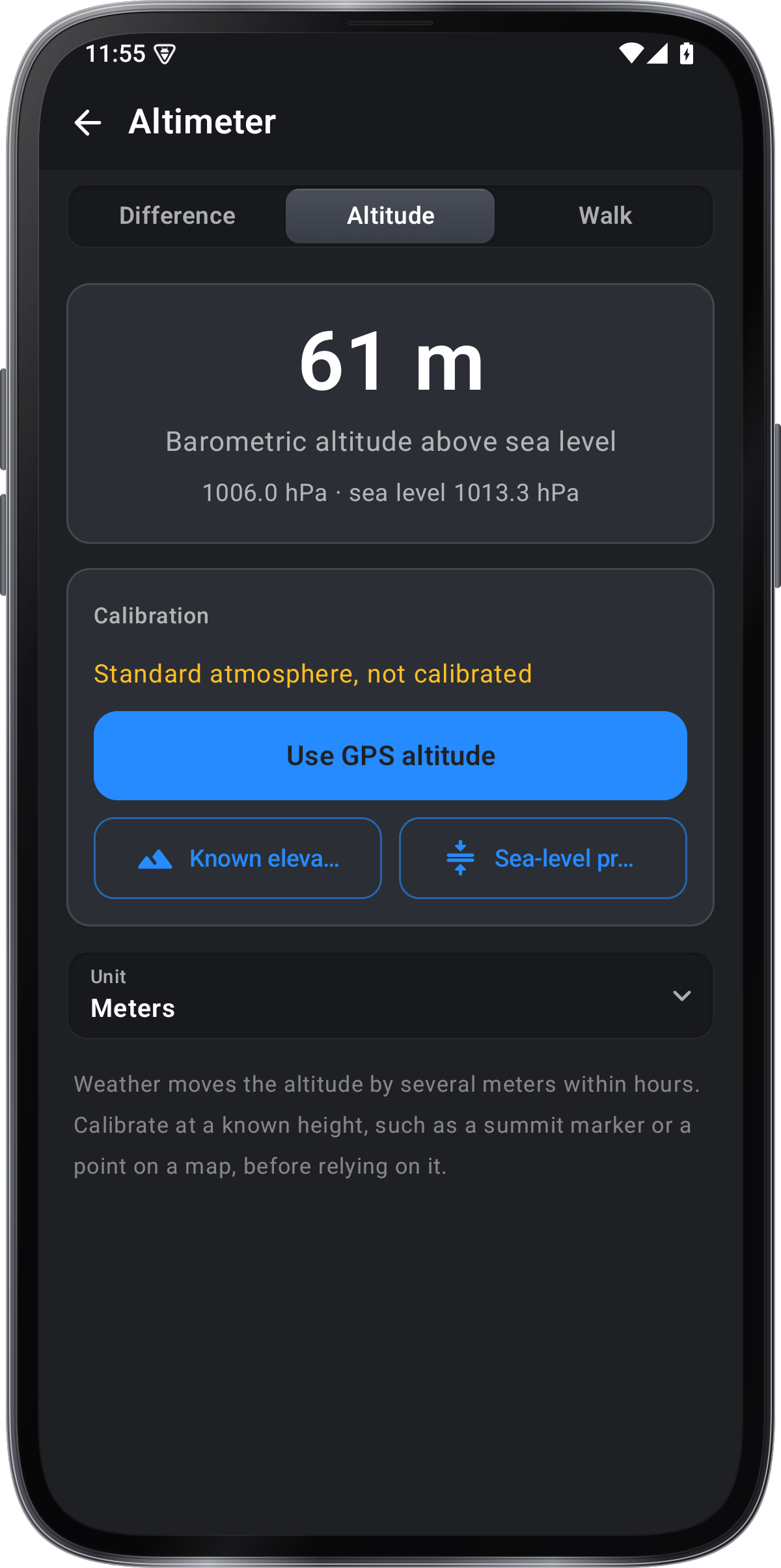
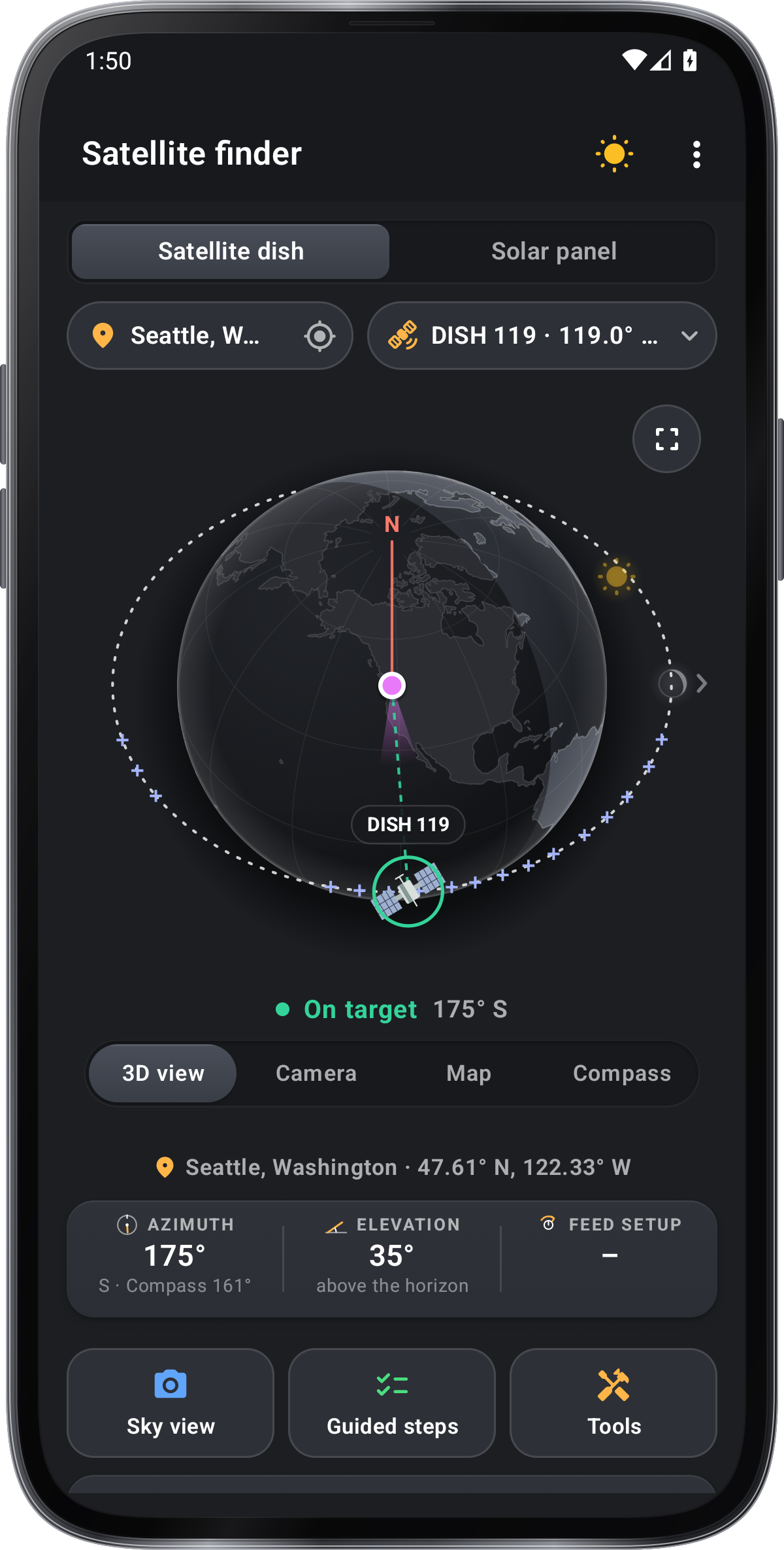
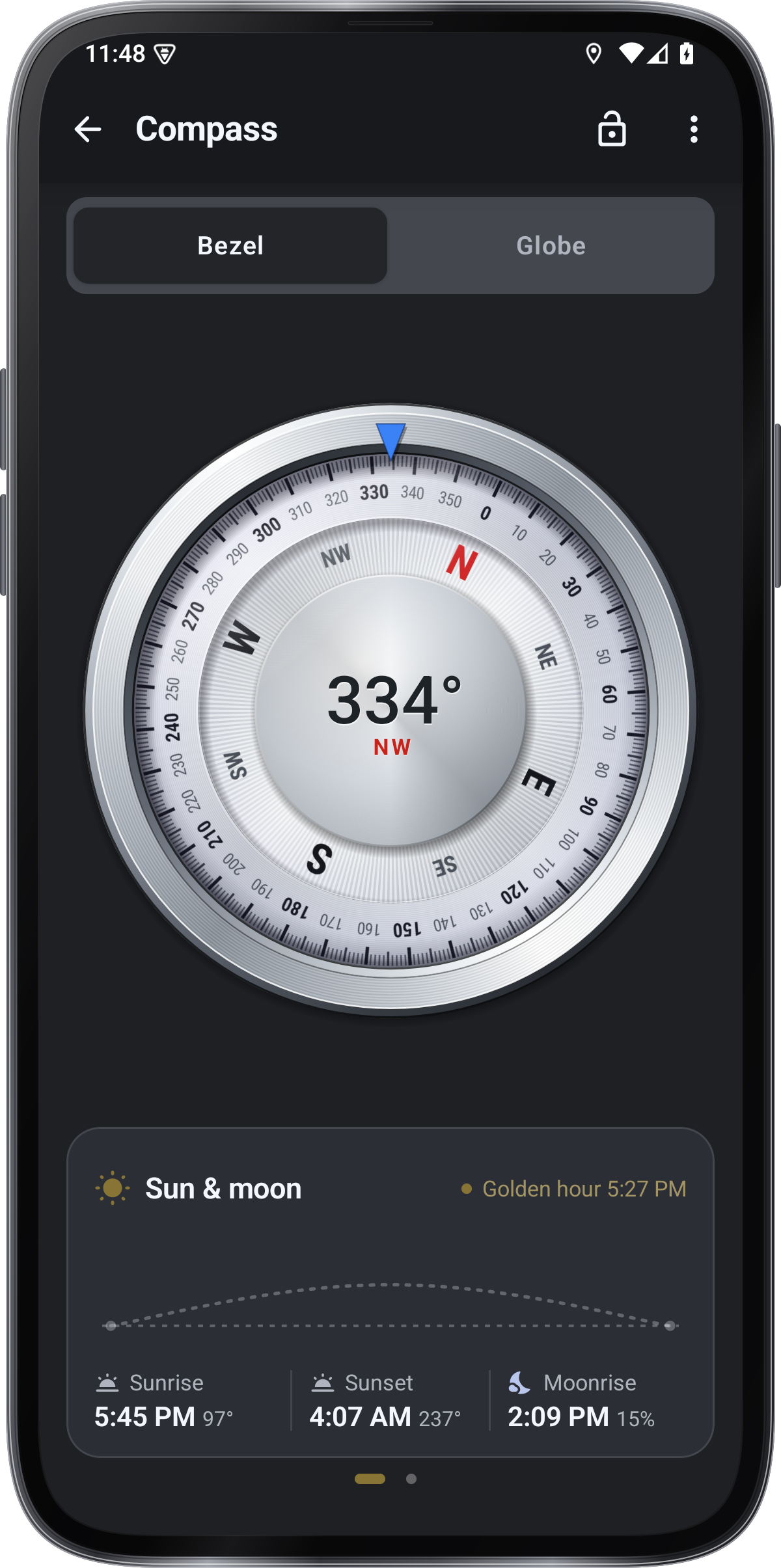
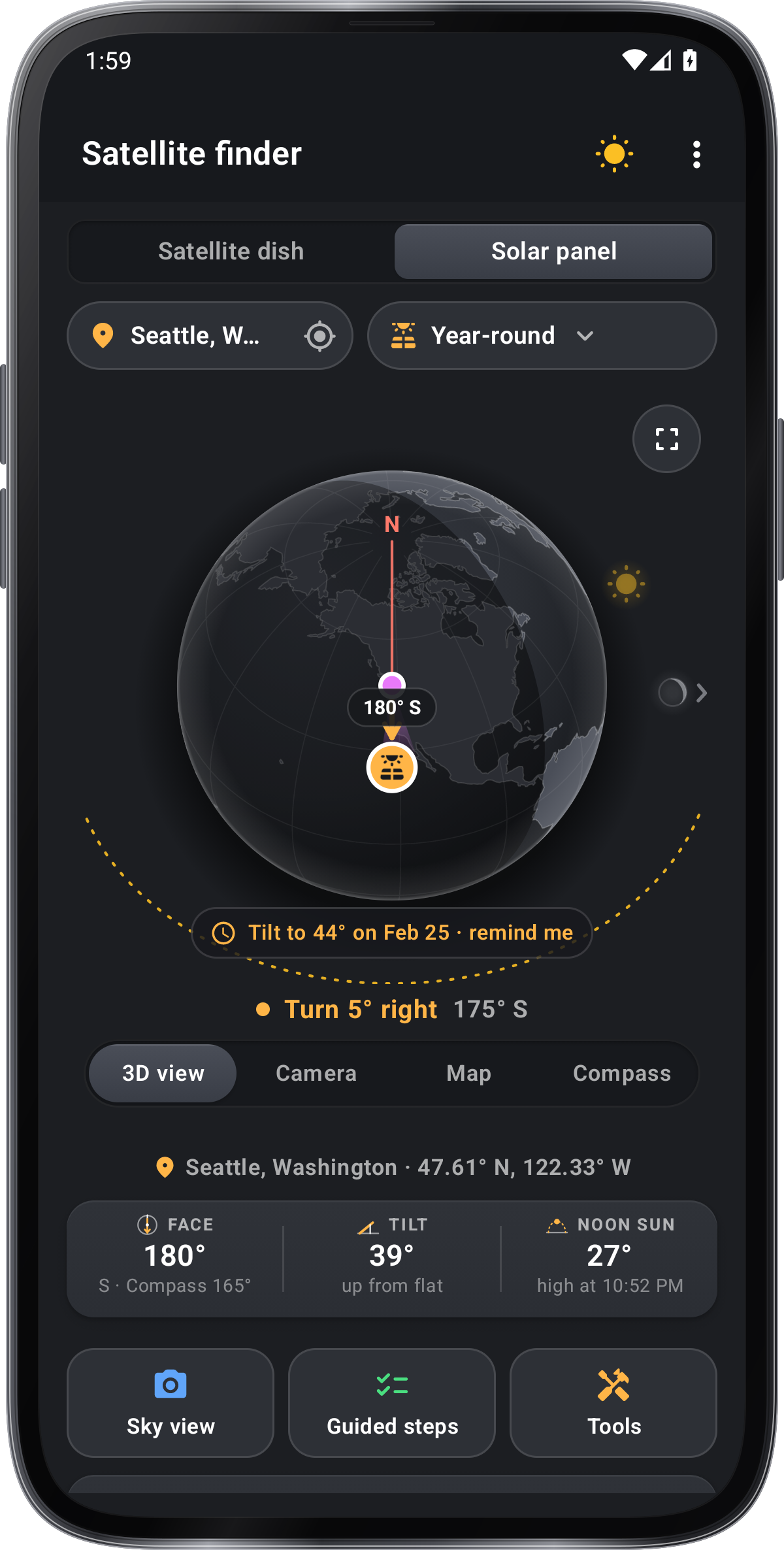
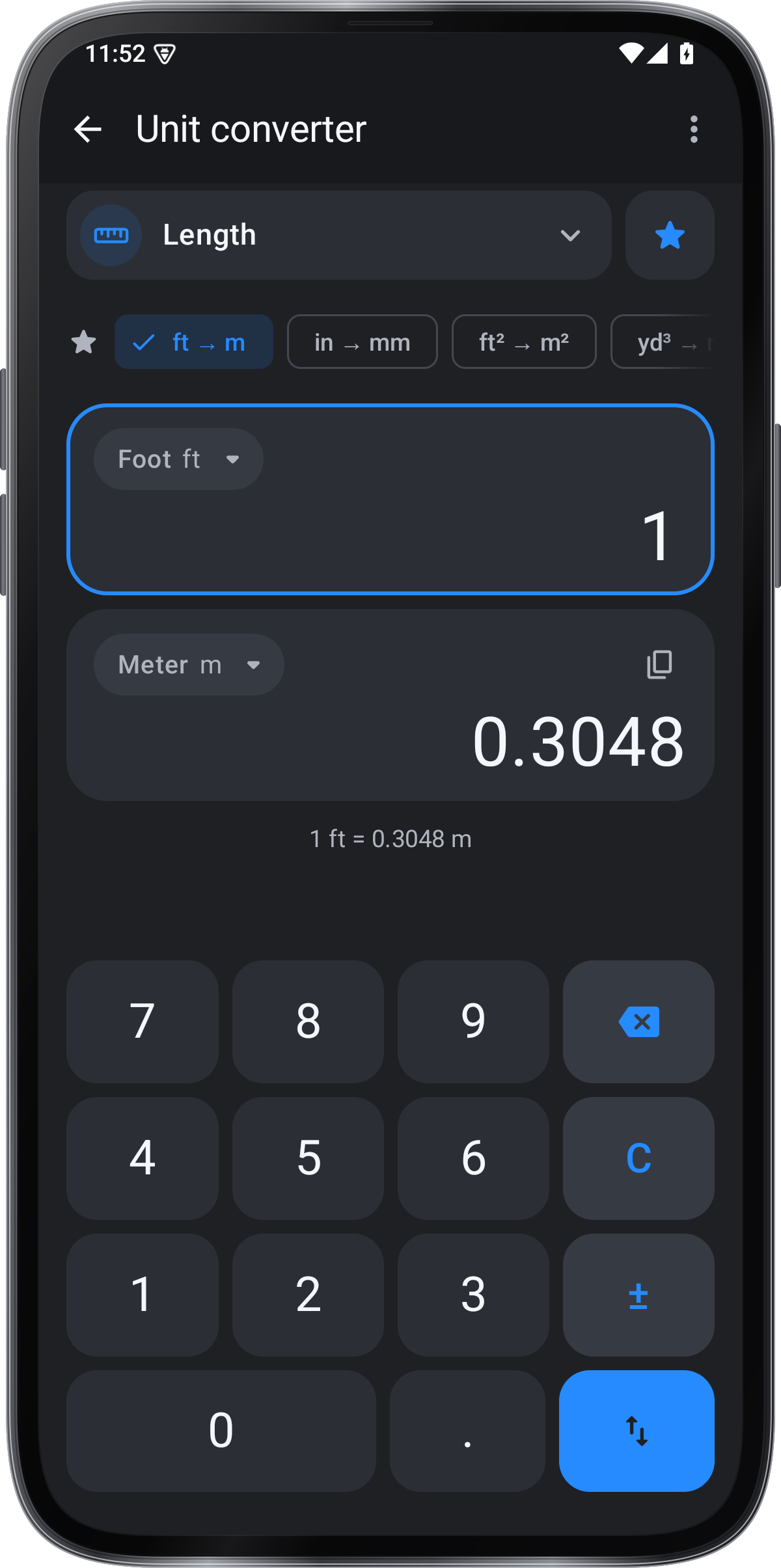
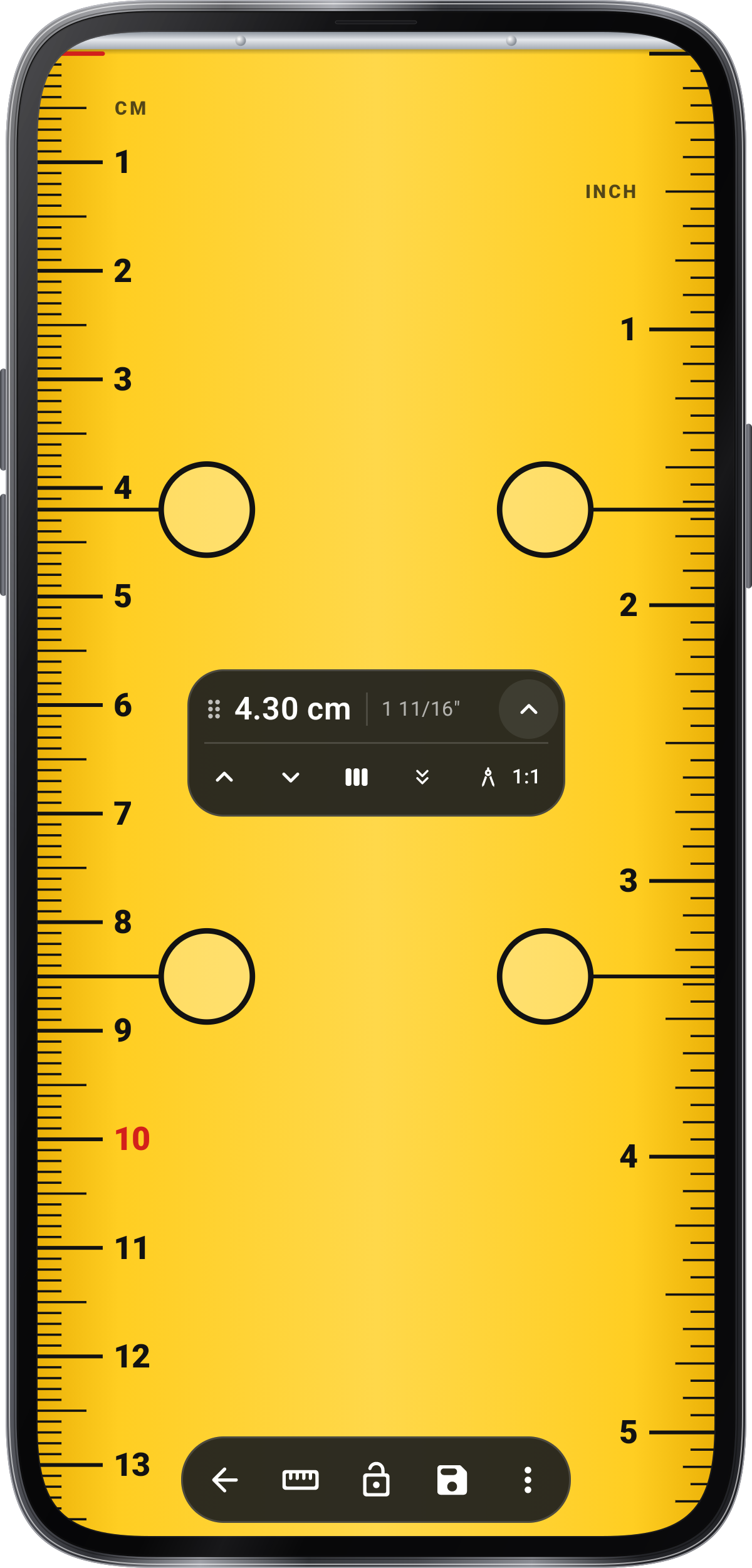
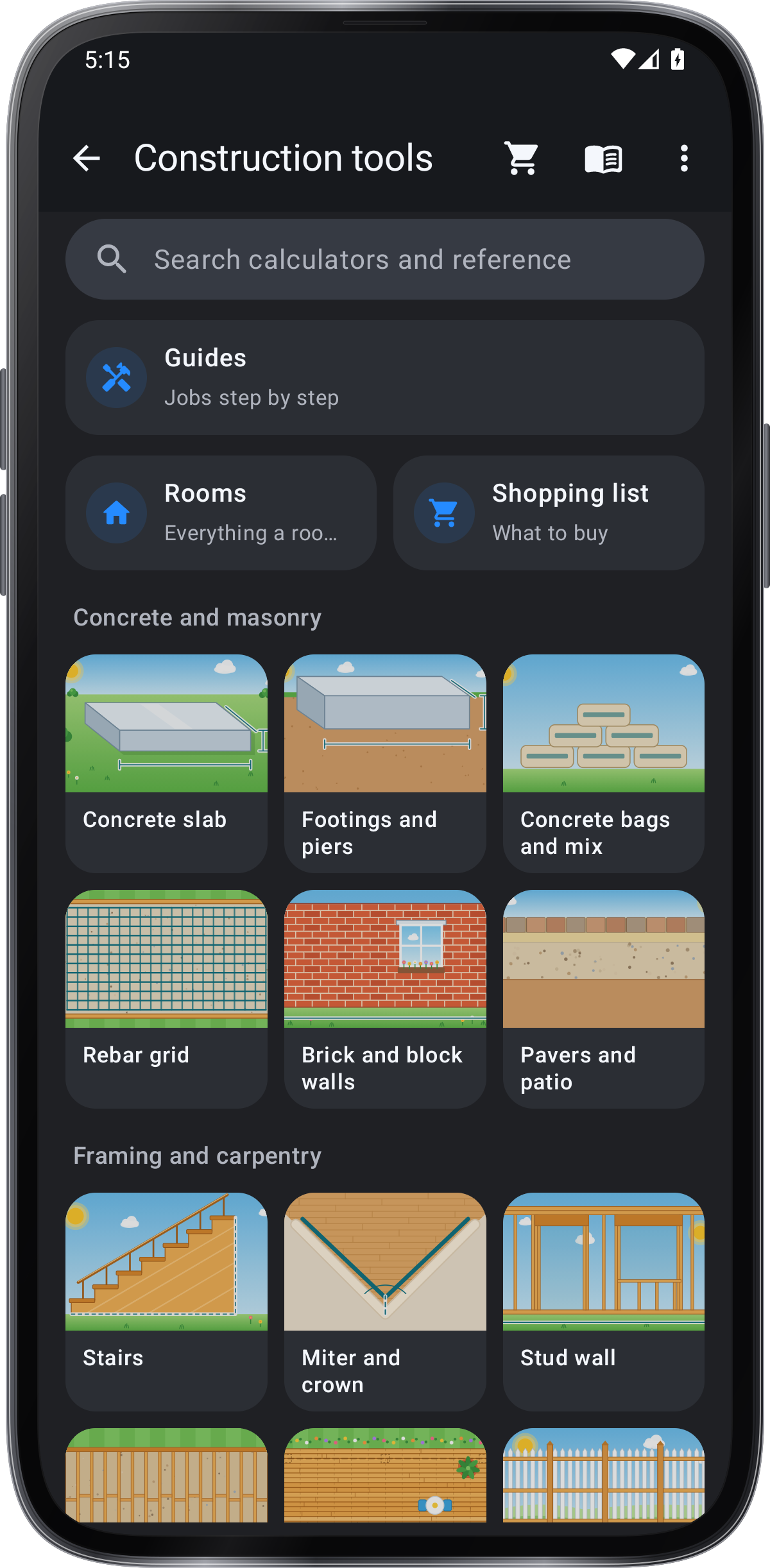
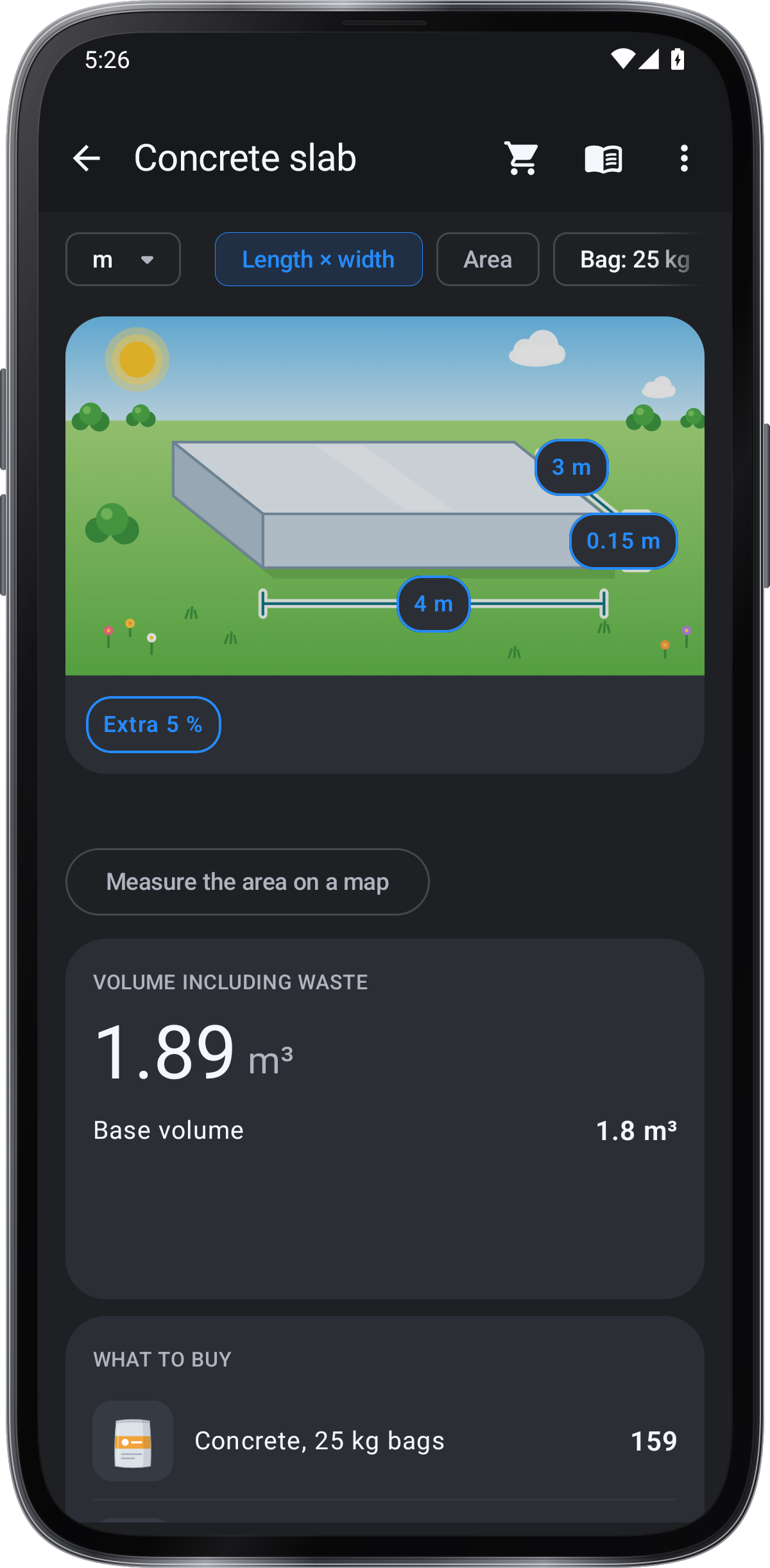
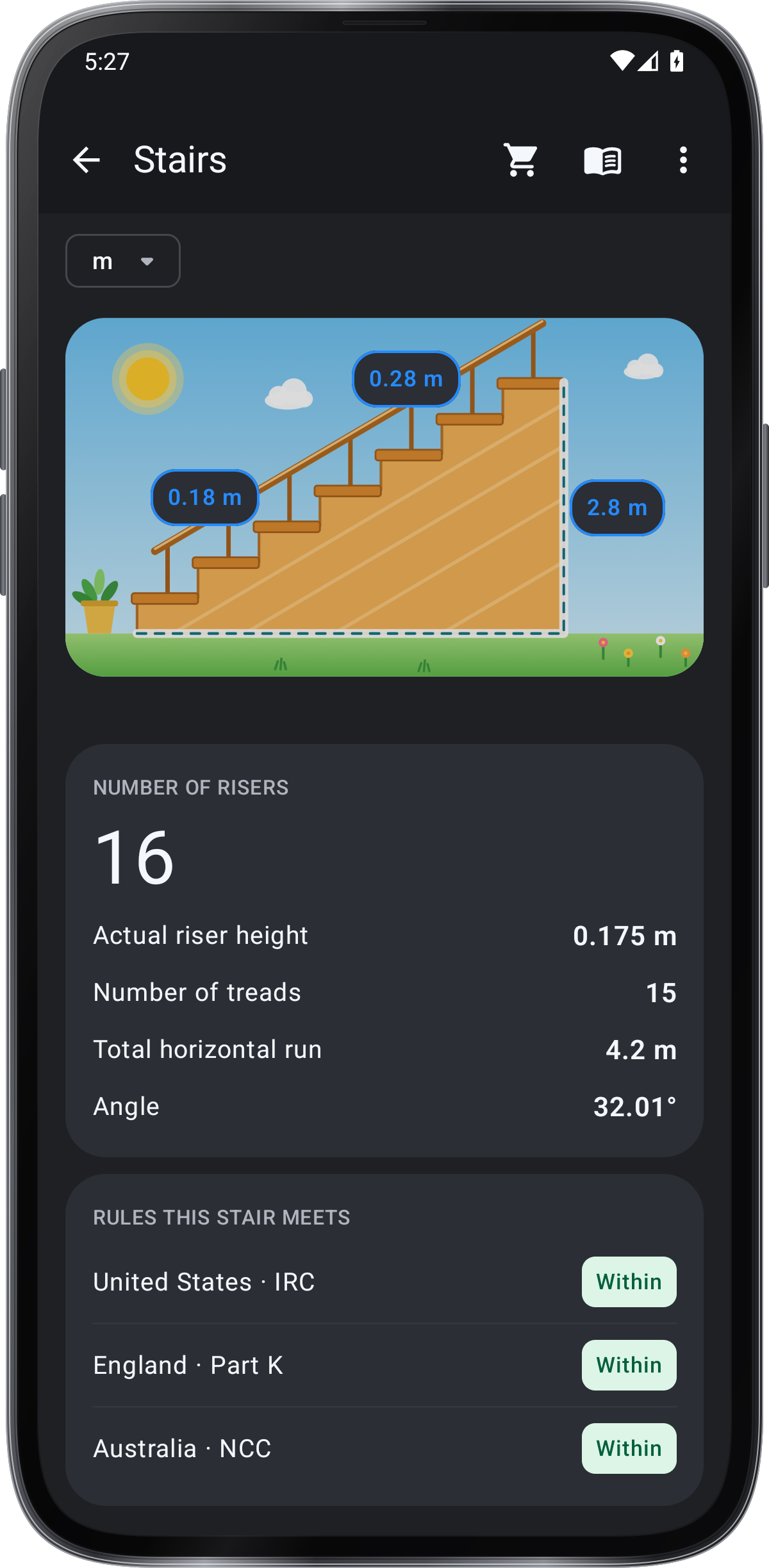
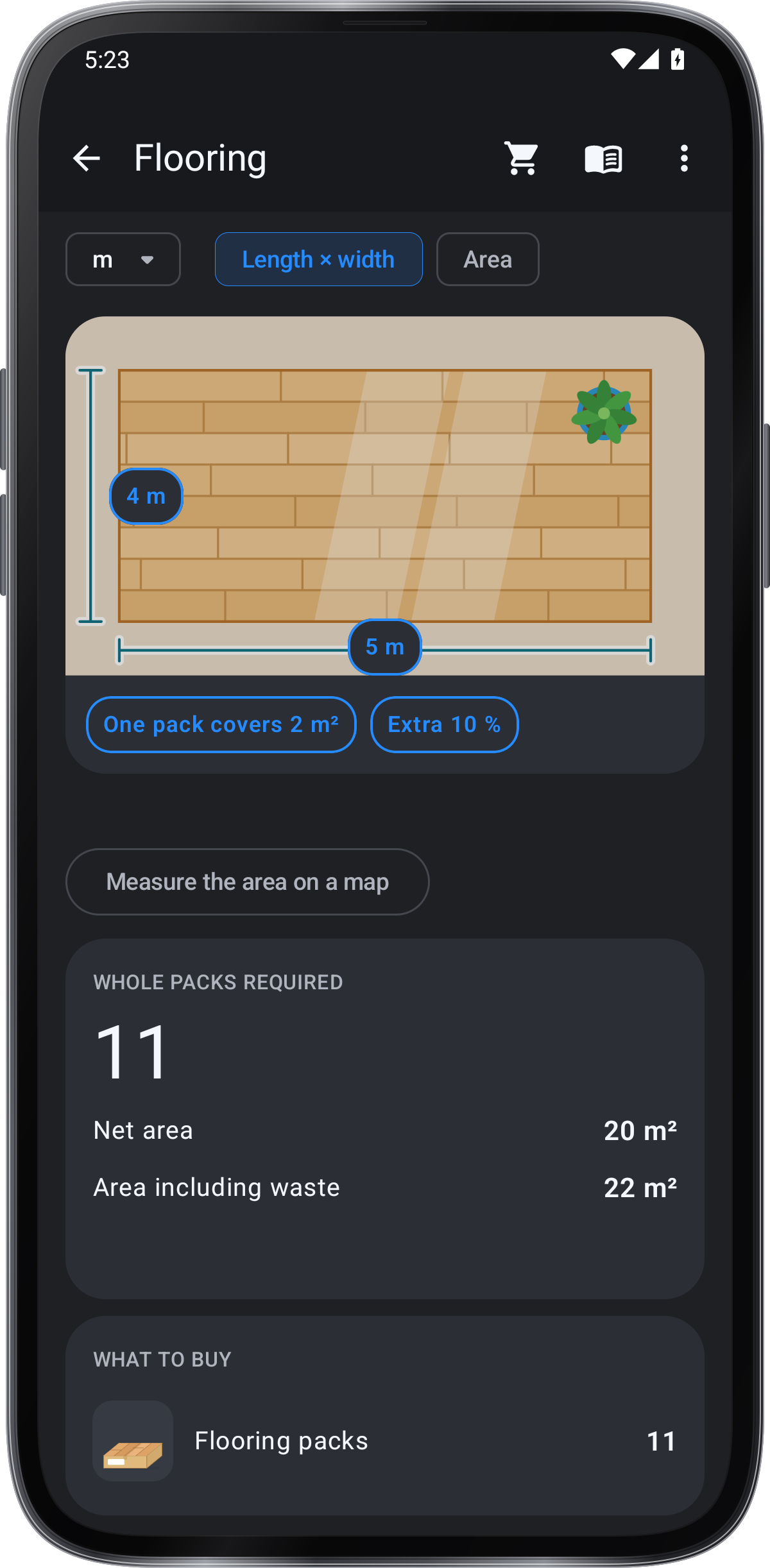
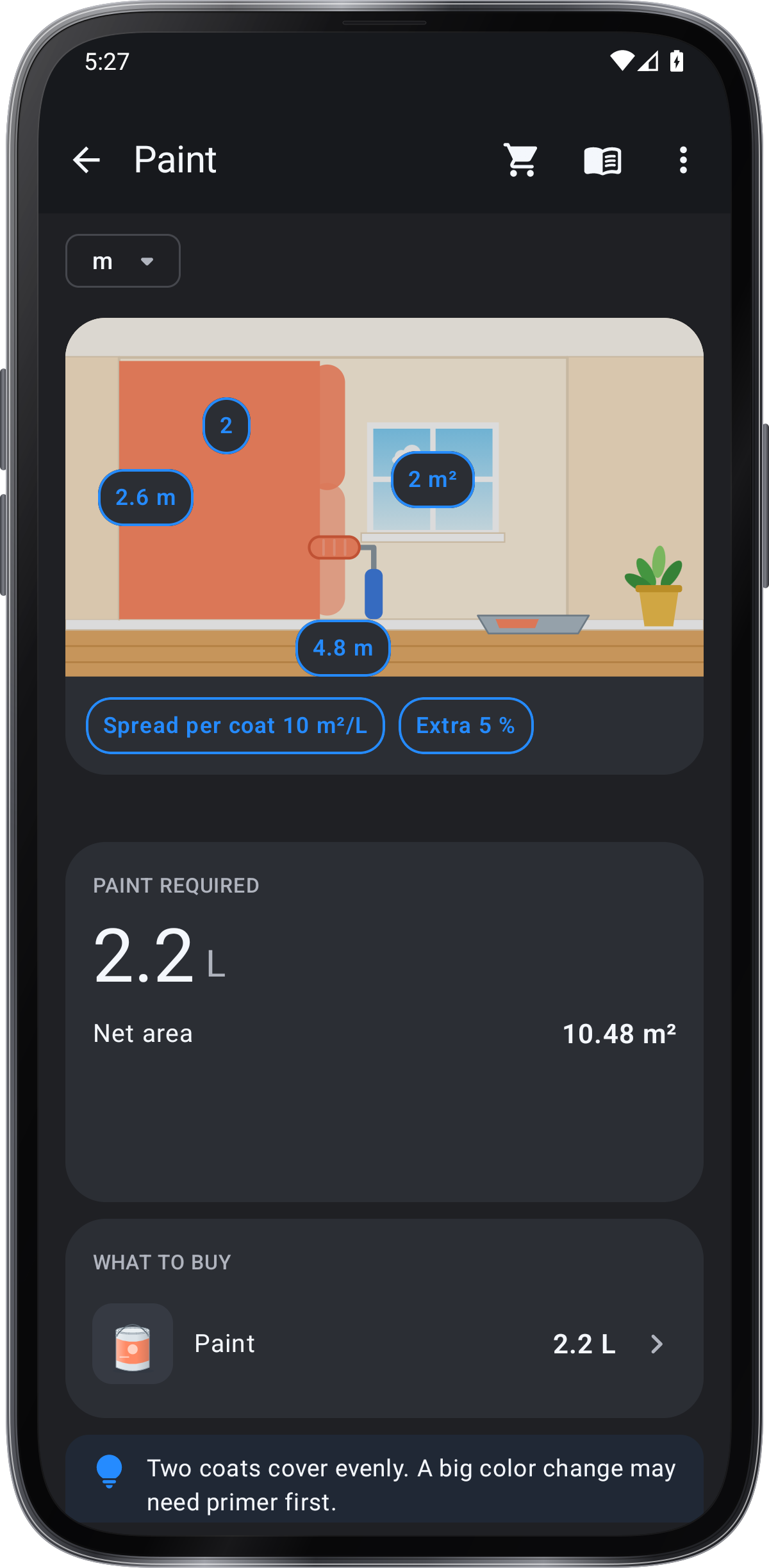
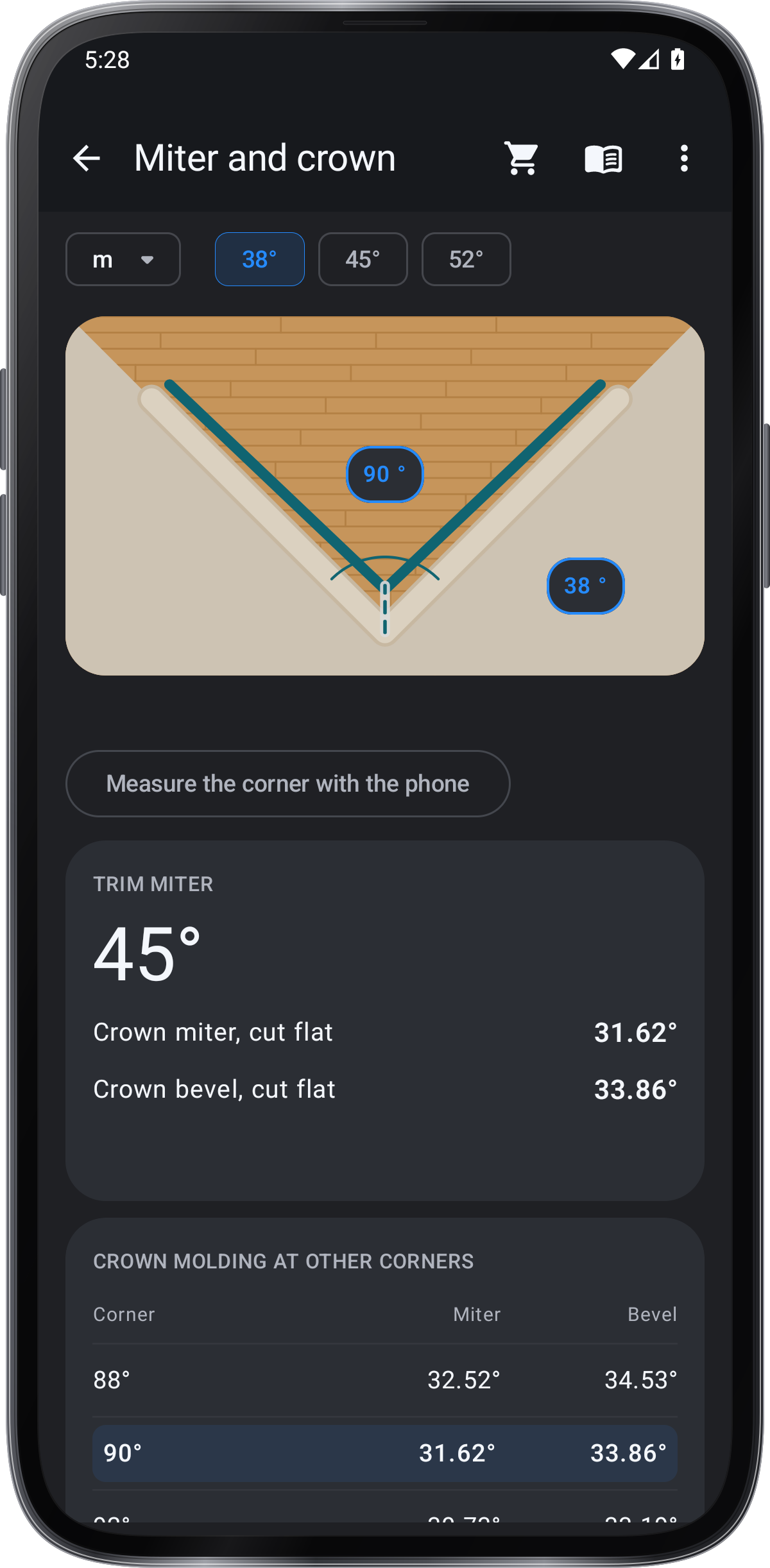
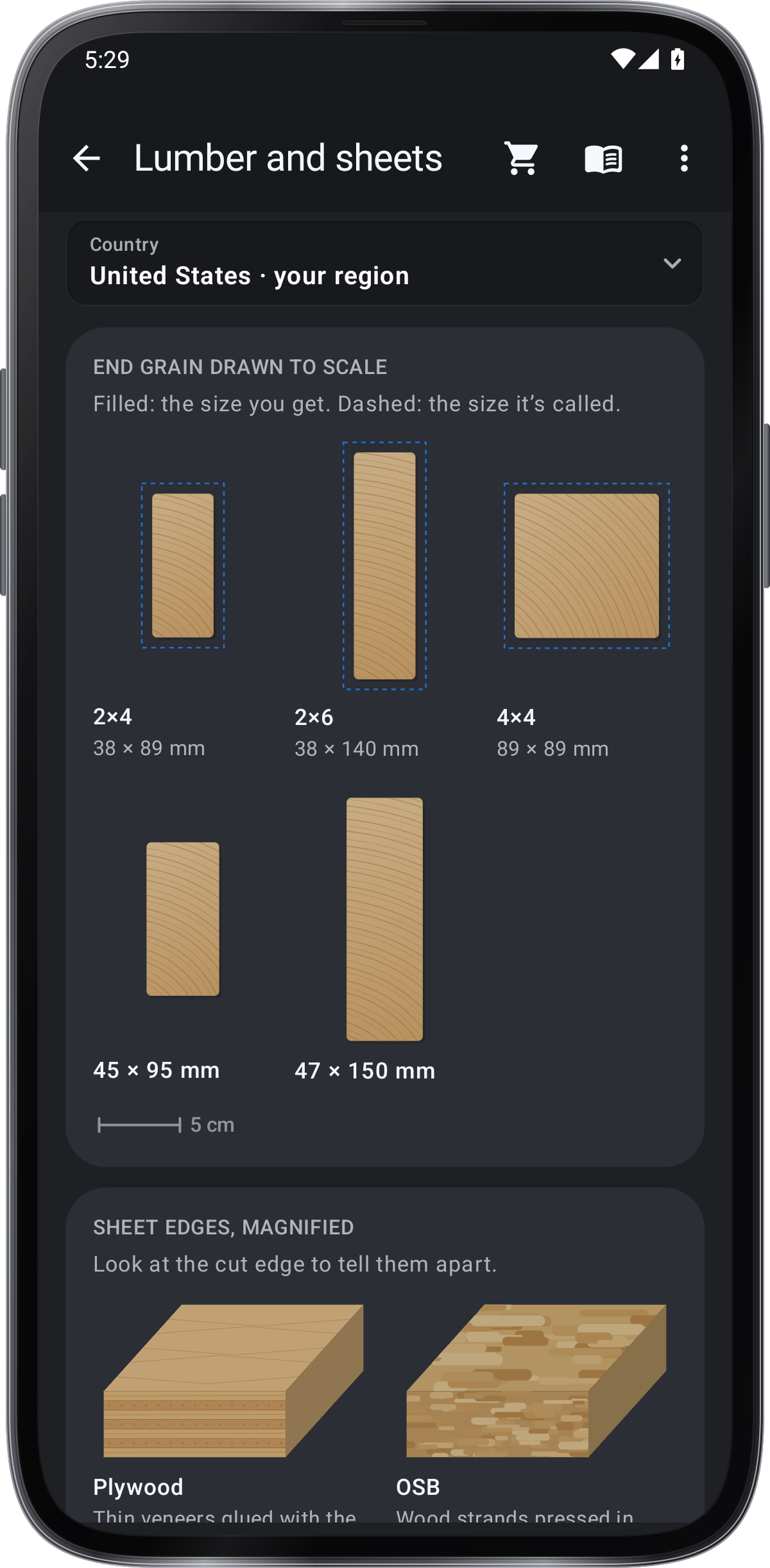
Tool gids voor.
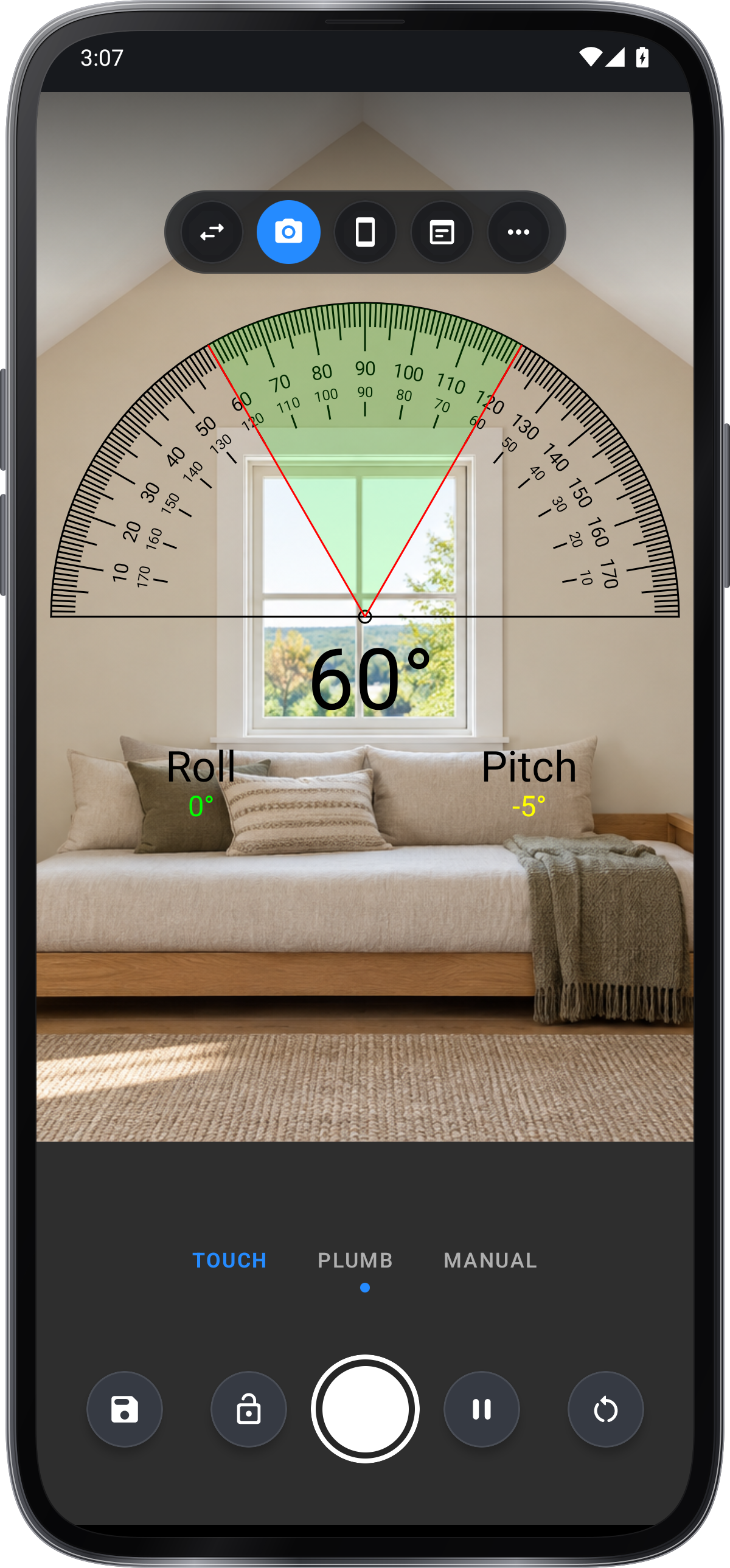
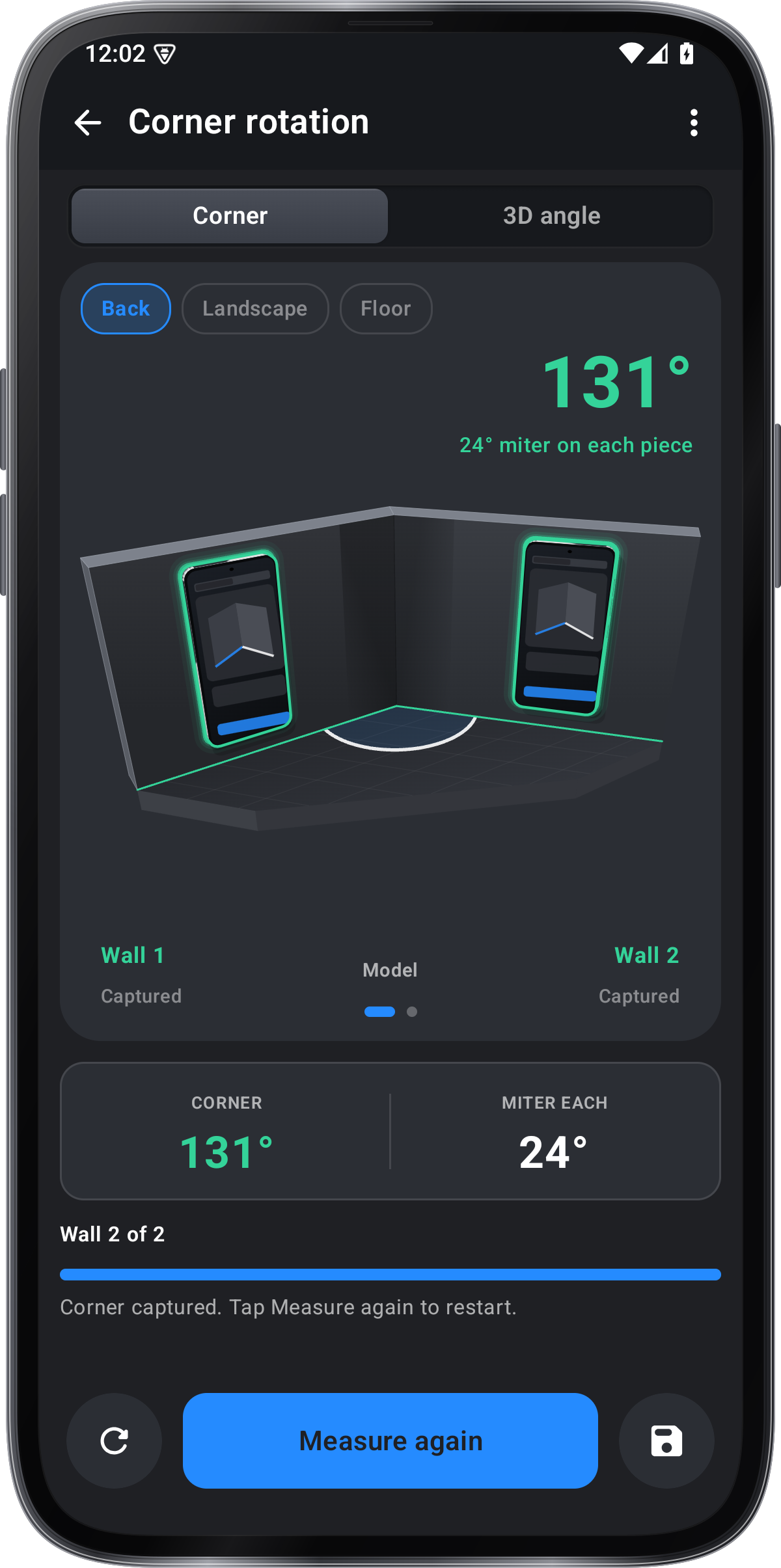
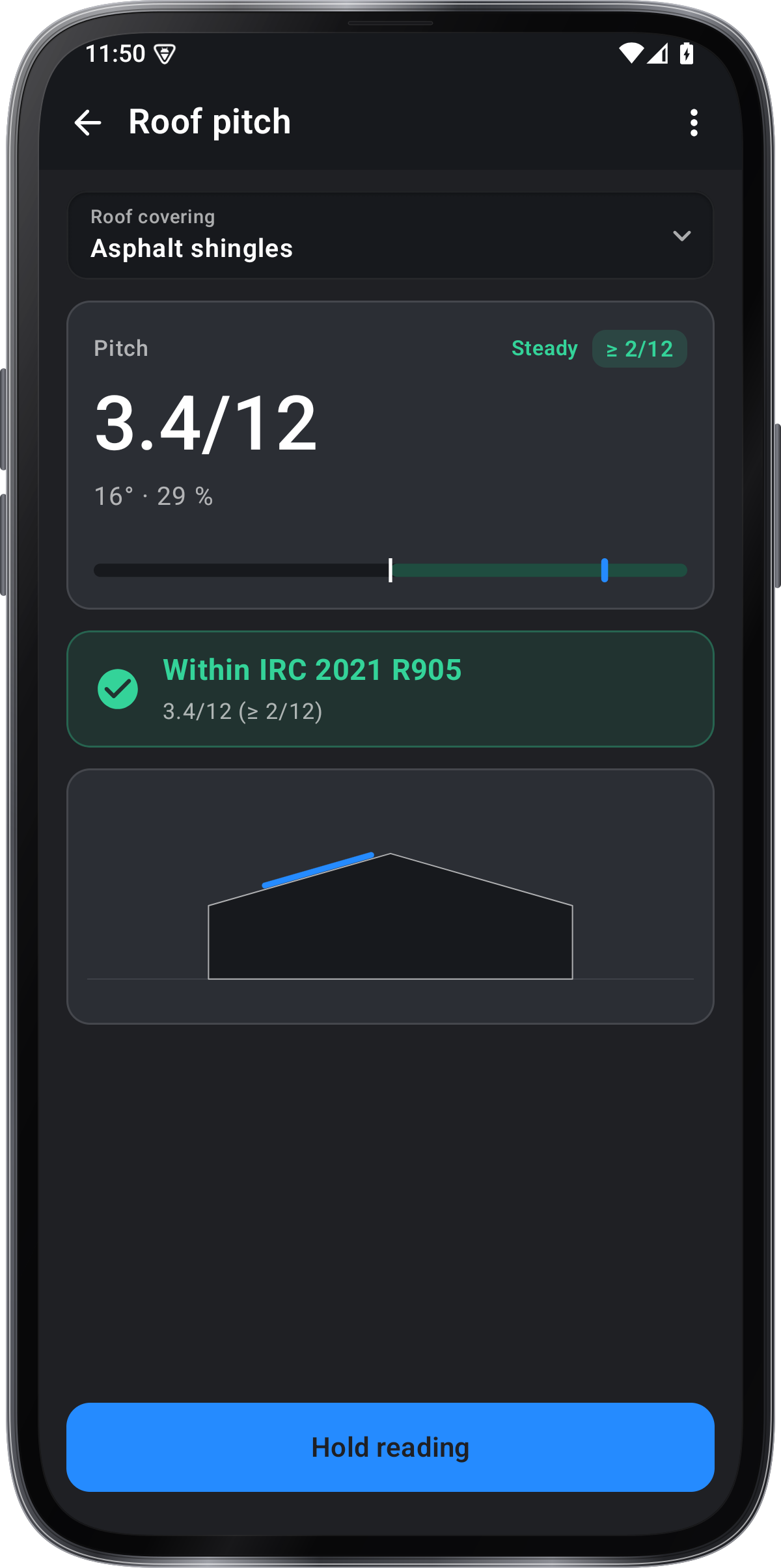
Elke tool in Hellingsmeter heeft zijn eigen gids.
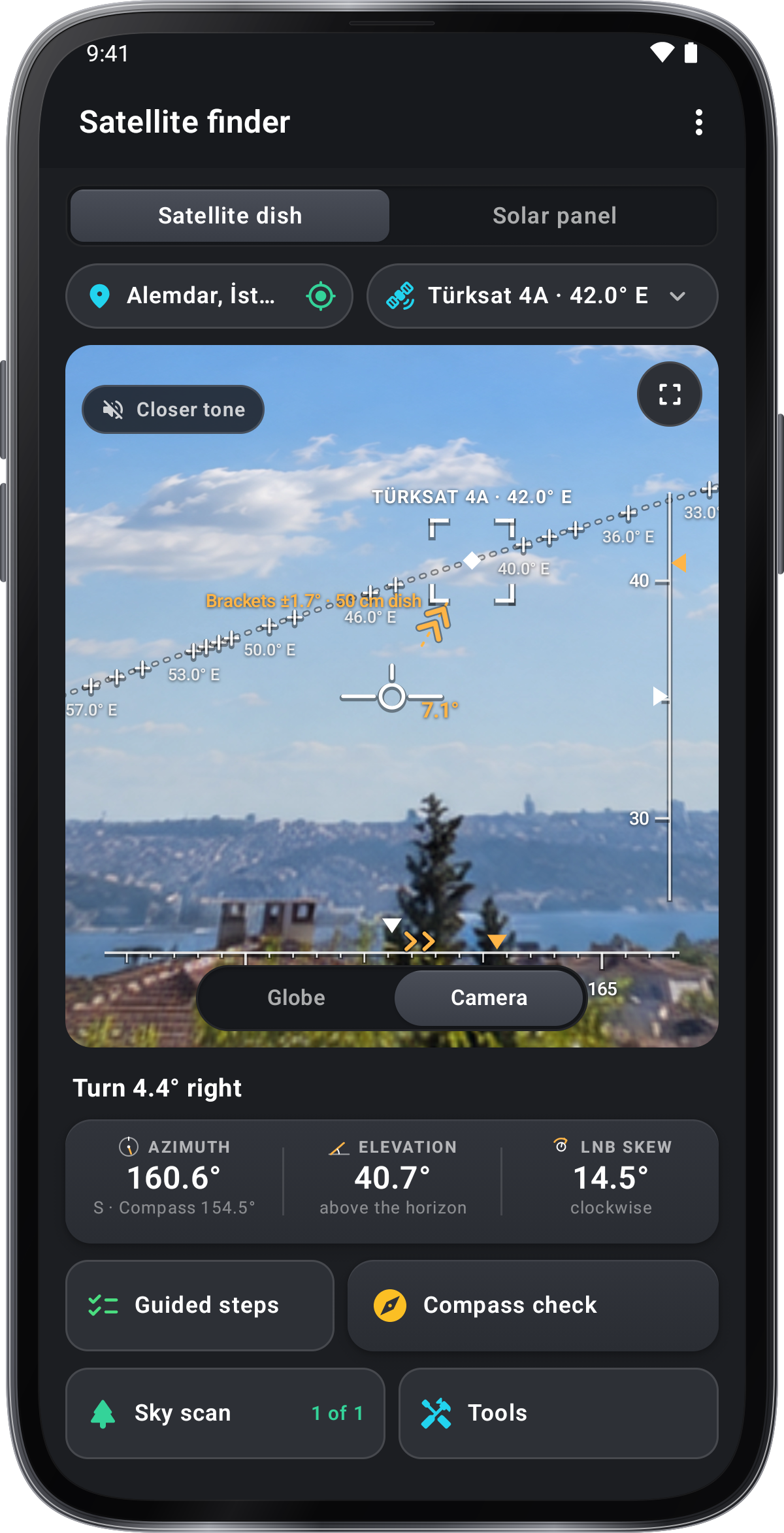
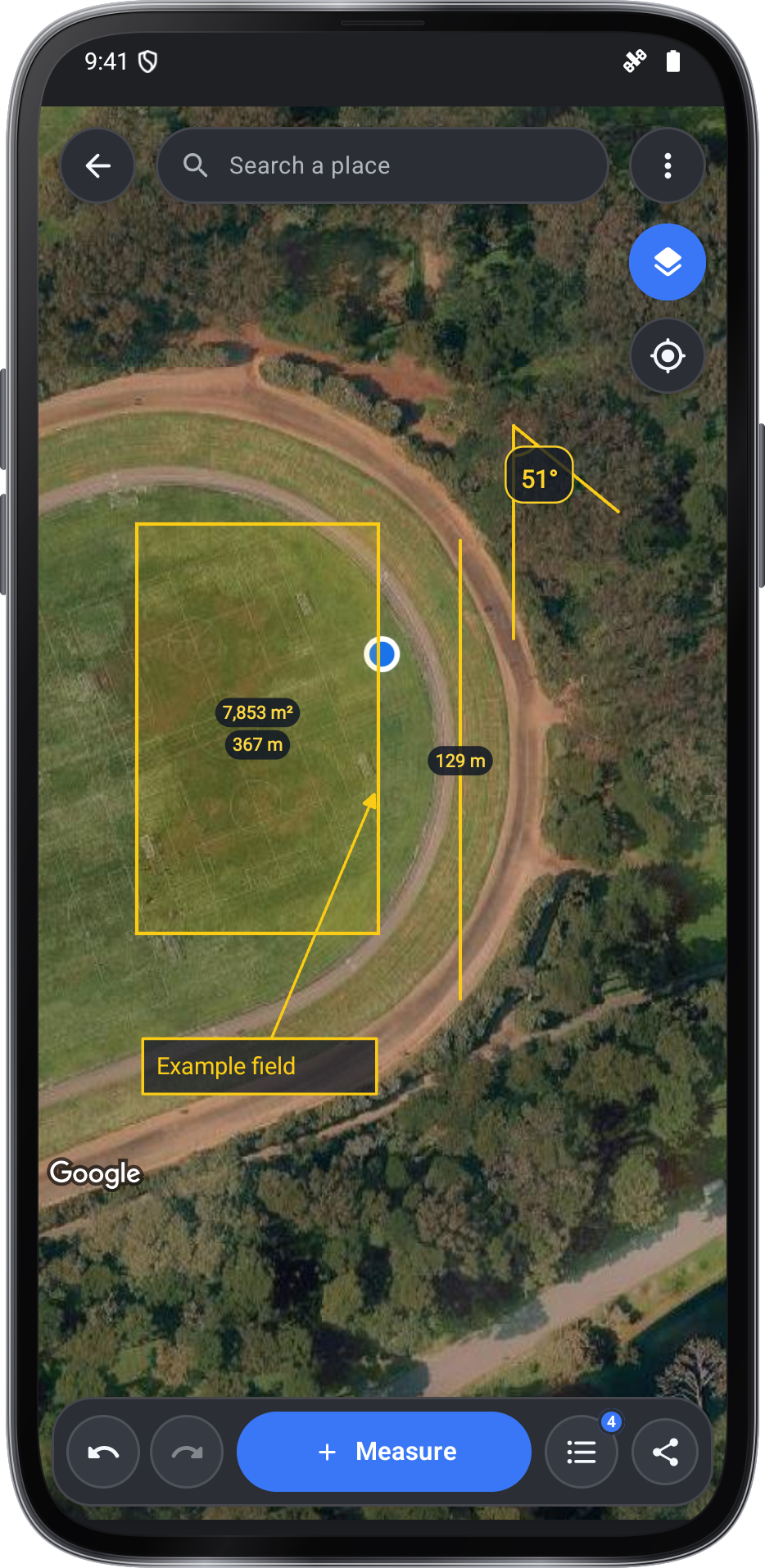
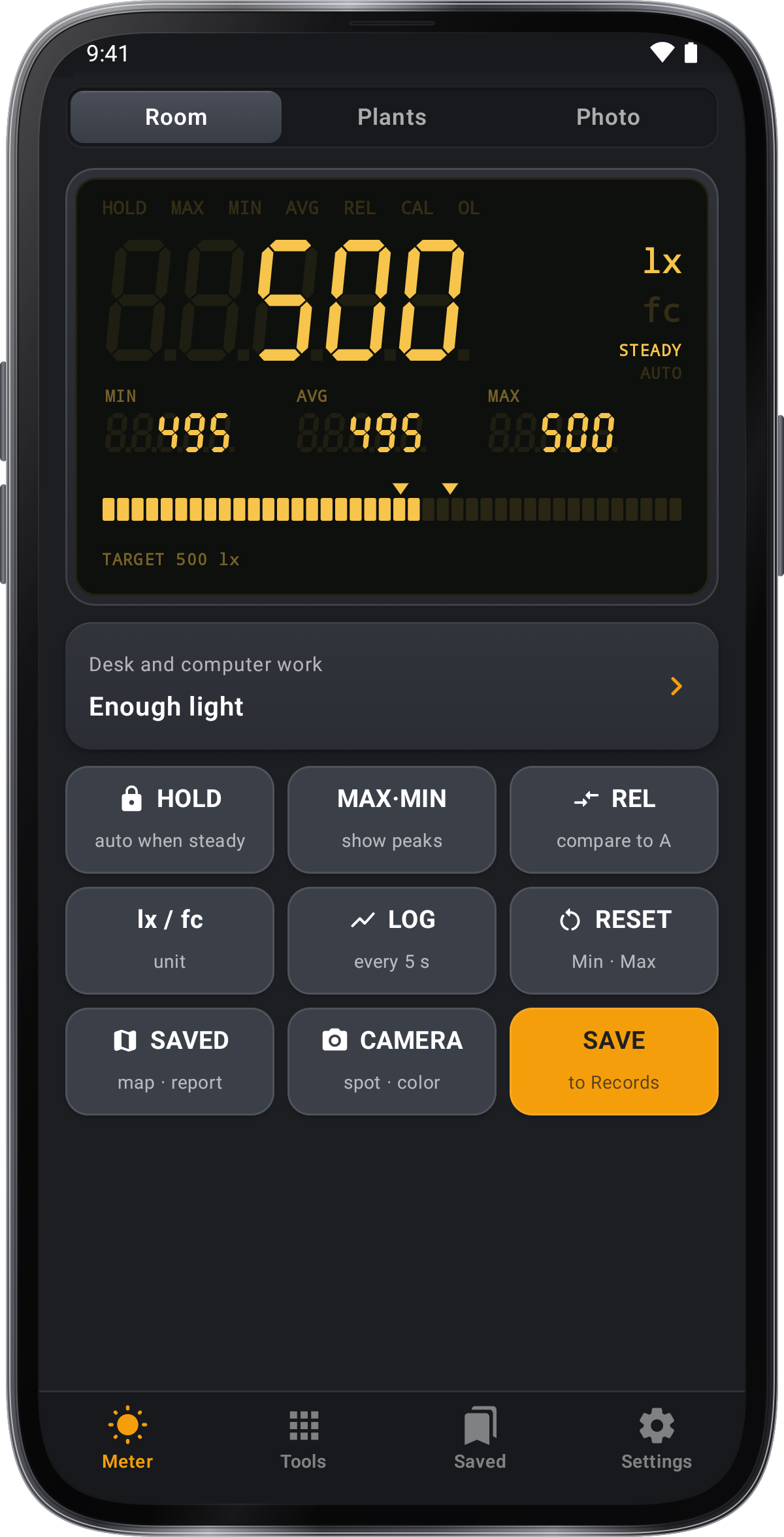
HellingsmeterGradenboogHoekrotatieDakplaats & hellingNivelleringsassistentOff-road hellingsmeterSneeuwhelling meterStrike & dip aanLaserwaterpasAfbeeldingsmeterLuxmeterDecibelmetermetaaldetectorTrillingsmeterHoogtemeterGPS-kaartSatellietzoekerKompasZon en hemelBouwgereedschapEenheid converterLiniaalMeetgeschiedenisTakenlijst
Tips voor.
Hellingen worden vaak in procenten gegeven, als verhouding of als dakhelling. Schakel het apparaat met de knop op de wijzerplaat, en een afvoer op 2% of een hellingbaan op 1:12 leest zoals het is geschreven.
De dial kan kleuren wat het juiste is voor trap, rampen, draaien, daken en meer.
Calibratie van een bekende referentie: Houd de telefoon nog steeds op een bekende niveau oppervlak. op de rand, kies de nulmarker voor de kant die je eerst gebruikt; elke kant opslaat zijn eigen referentie.
Tapping kan de telefoon naaien.Zeg “Hold”, of stel een doel en laat Target lock de lezing voor u houden.
Leg de telefoon plat om de kanteling van een oppervlak van voor naar achteren en zij aan zij in één keer te lezen. De bubbel toont de hoge kant; tik op Hold om de gemeten waarde te behouden.