geluid, licht en metaal

Decibelmeter

Kijk naar de geluid om je heen.

Ontdek de dagelijkse geluid met een levend niveau, gemiddelde en maximum, en houd vervolgens een log van hoe het verandert. vergelijk plaatsen, markering van evenementen en beoordel geluid, grafieken en rapporten samen.

Neem het opGoogle PlayKom snel naar de App Store
Lees de geluid om je heenKies de meter draaien

Stap voor stap.

Lees elke stap »
Kies een pagina

Meters tonen het live lezen. Tools opent de extra meting en logging pagina's; Save opent gehandhaafde werk; Settings houdt de tool en algemene opties.

Positie van de telefoon naar de geluid

Laat de microfoon staan en houd de telefoon stabiel in de richting van de geluid. Live-meting slaat geen audio op of slaat een log op. Selecteer Record wanneer u de metingsgegevens, audio of video wilt houden.

Kies de meter draaien

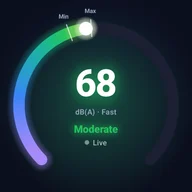
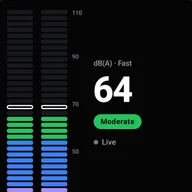
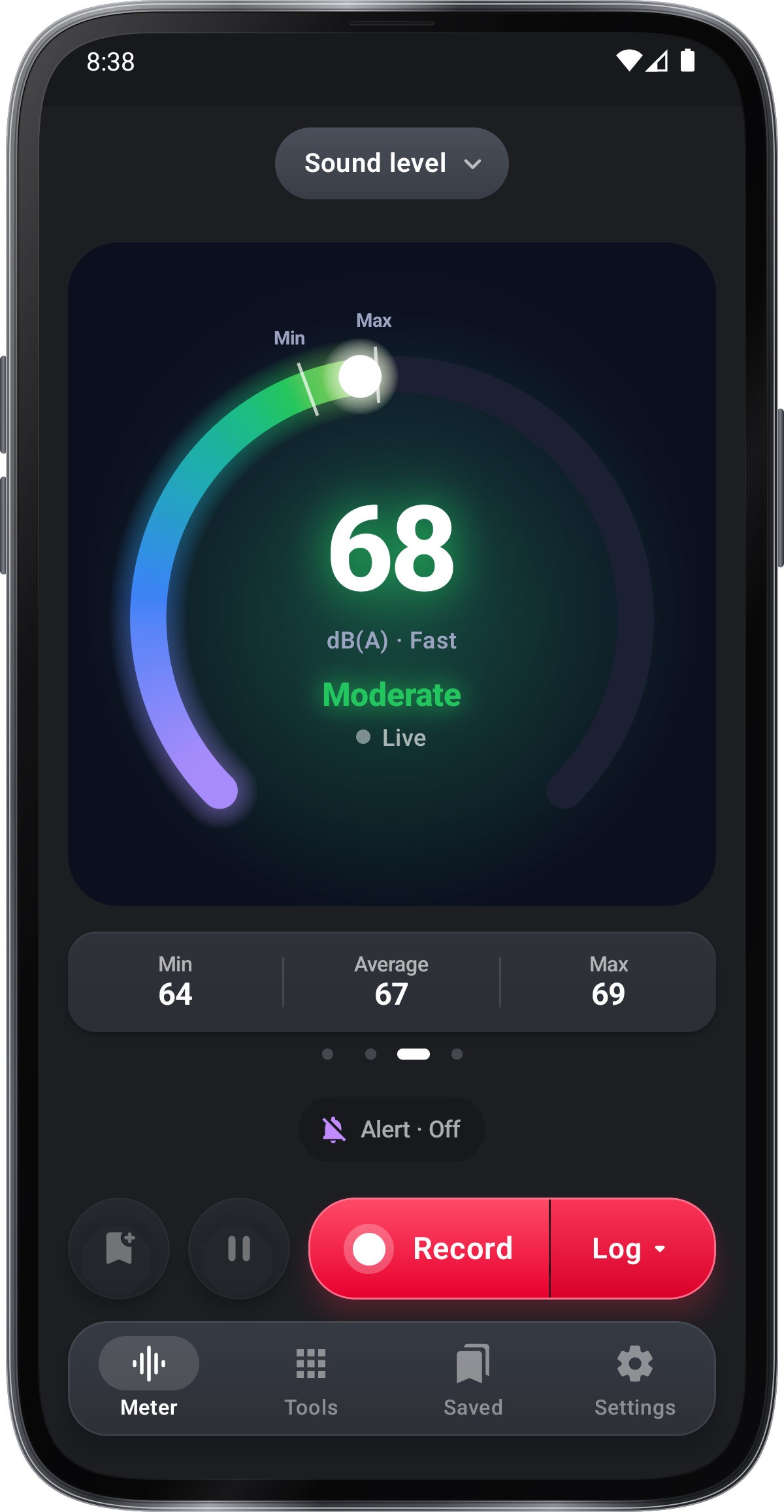
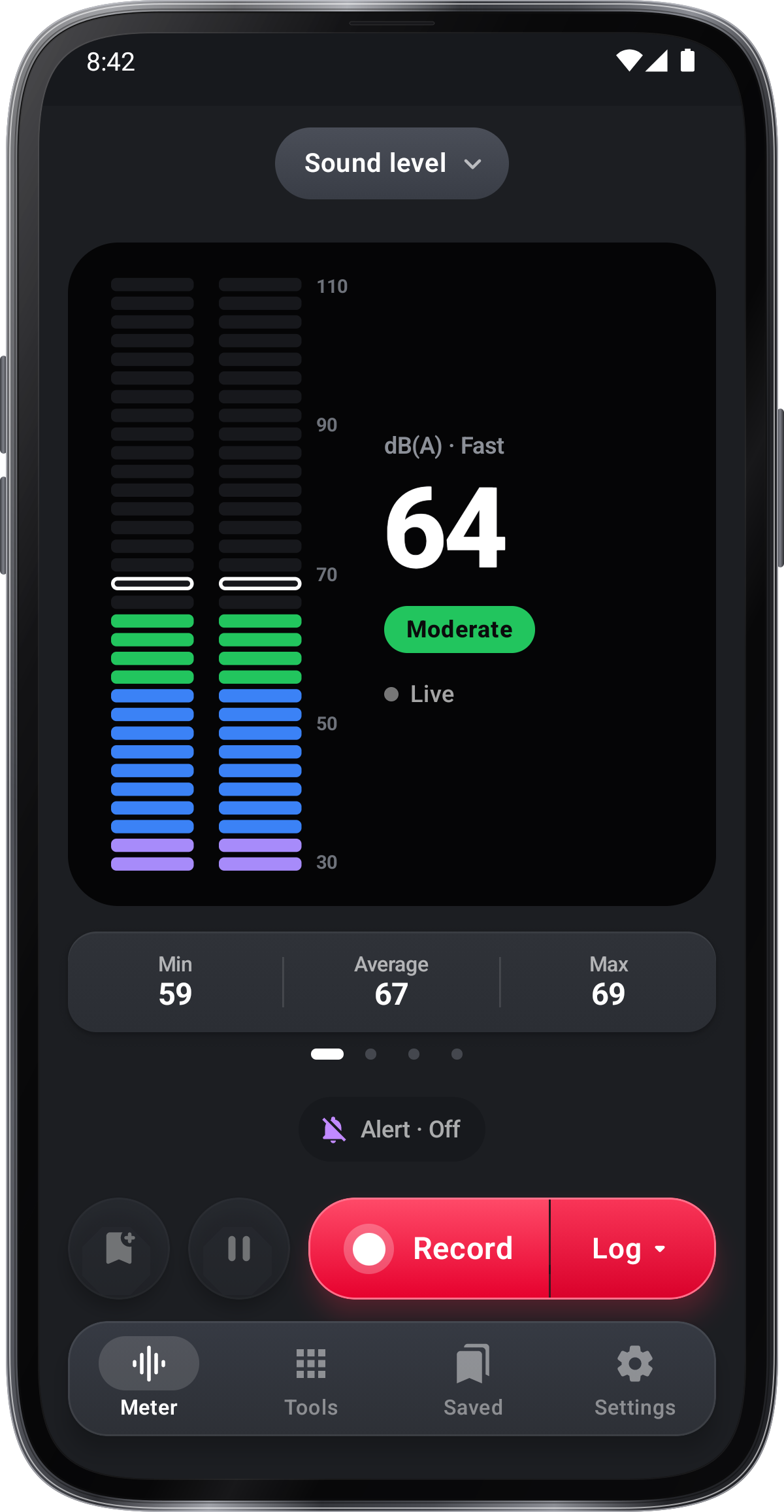
Op de meter, de tekening aan de top laat de geluid nu zien: schuil het om Ring, Hero kaart, Level bars of Meter display te kiezen, alle dezelfde grootte en elk met Min, Average en Max. De punten onder het tonen welke een, en de meter opent op de die je schuil om te eindigen.

Kies een geluidsmodus en zijn instellingen

Mode, de pil boven het, opent geluid niveau, geluid rapport, slaap en geluid wandelen. De tab Settings heeft de getypt timer, drempel en calibratie.

Probeer een optional sound recognition

Koppelen op Sound Recognition vanaf het welkom scherm of Settings › Sound Recognition. behandel de voorgestelde namen als een gids en controleer belangrijke geluiden zelf.

Kies wat een record behoudt

Niets wordt bewaard totdat je op de Record druk, de rode knop aan de onderkant; de rechterkant van het punt wat het doet. Log behoudt de niveaus, de grafiek en alles toegevoegd tot Stop; Audio opent de geluid op een gegeven moment en Stop slaat het op als audio; Video opent de camera.

Kies wat er met een log gaat

Picking Log opent Houd met de log: tick Audio, Video of Place en ze beginnen met de log; zijn niveaus en grafiek worden altijd bewaard.

Pauze, markeren en toevoegen aan een run-log

Terwijl een log loopt, Record leest Stop met de tijd van de log, Pause en Resume verlaat de gepaste tijd uit, en de chips onder het tekenen toevoegen aan de log: Audio registreert zijn geluid, Video filmt een clip in het, Place houdt waar het werd gemeten, en Note schrijft iets op dat moment.

Bekijk een gered log

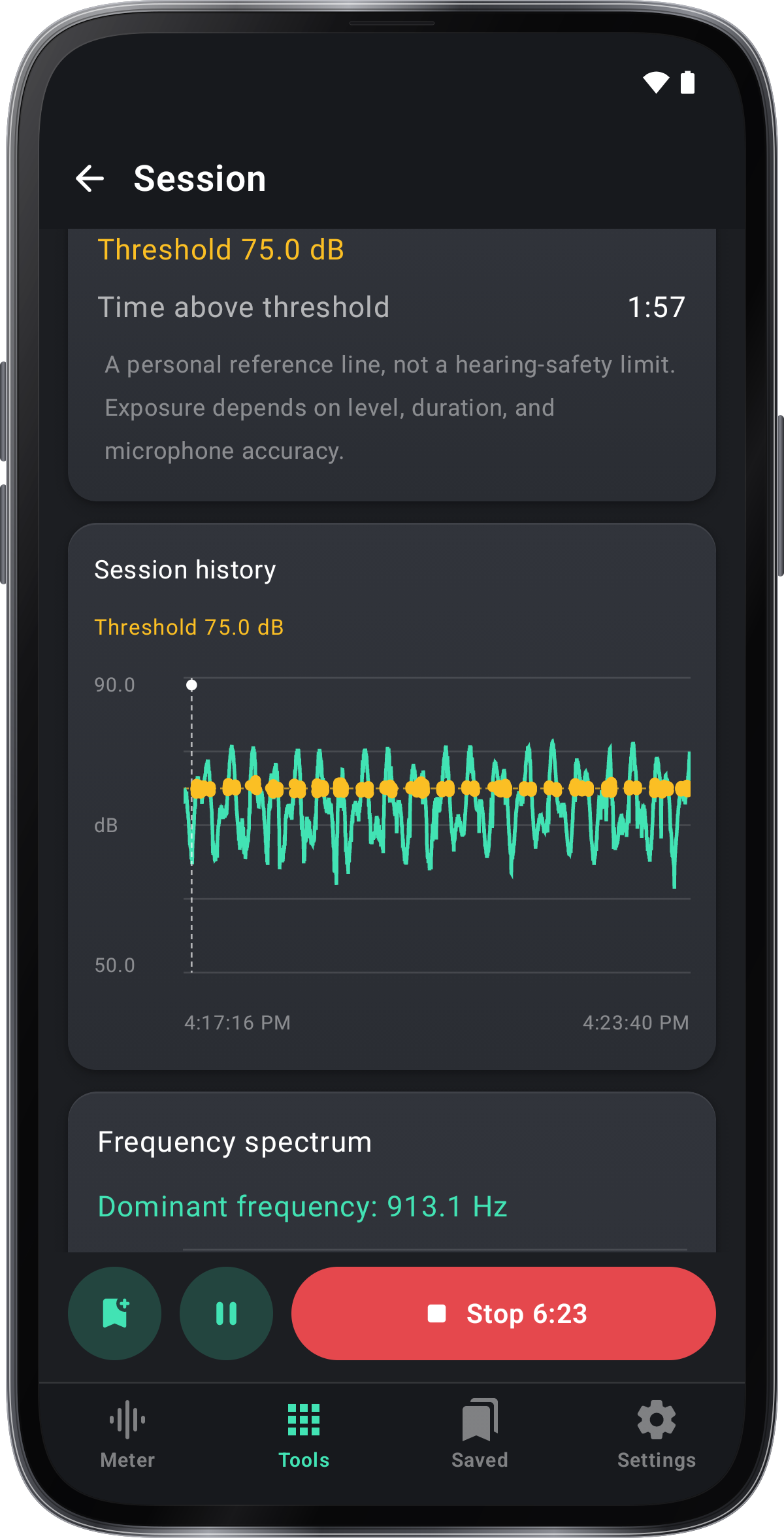
De pagina van een opgeslagen log toont zijn Min, Average en Max, de niveaus door zijn tijd met zijn merken, zijn geluid onder hen om te spelen en te zoeken, de video's gefilmd in het en de plaats. De details zijn secties die openen met een tik: zijn luid (L10), typische (L50) en achtergrond (L90) niveaus, zijn merken en noten, de tijd boven uw drempel bij elke oversteek en hoe deze werd gemeten. Tik op de naam om het te hernoemen en notities te schrijven. De drempel is een referentielijn, geen gehoorveiligheidslimiet.

Maak een PDF lograpport

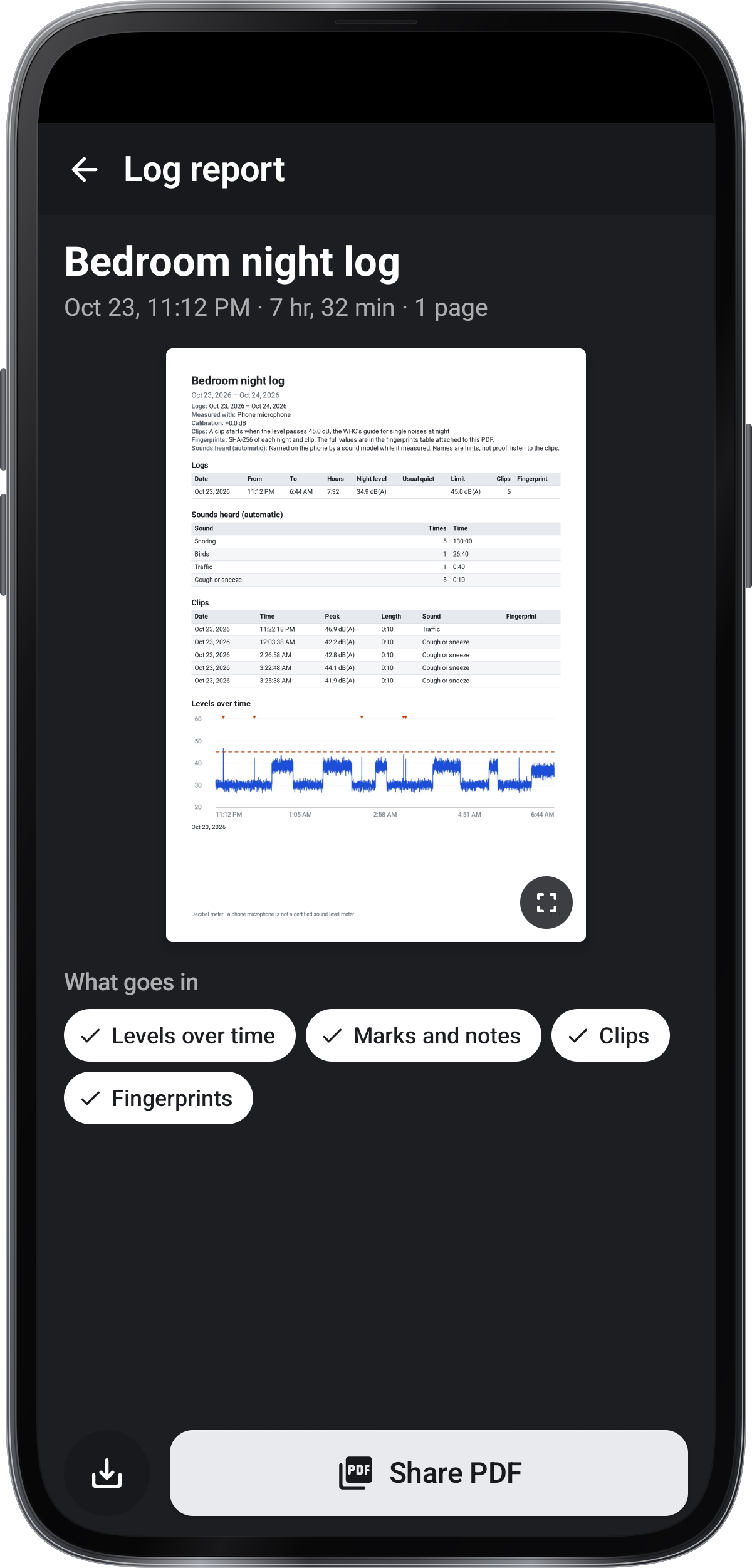
Meer opties () op een opgeslagen log maakt het in een bestand. log-rapport toont zijn PDF als het zal afdrukken, met tekens voor wat gaat in (de grafiek, merken en notities, wat is opgenomen met het en de kaart); Save PDF legt het in de documenten map van de telefoon en Share PDF stuurt het.

Exportniveaus, audio of een geluidsrapport

CSV bespaart of deelt elk niveau met zijn tijd, Audio bespaart of gedeelt zijn geluid, en Toegevoegd aan een geluidsrapport zet het in een geluidsrapport met andere logs.

Browse rapporten, logs en captures

Speelde lijst uw geluidsrapporten eerst, elk met zijn kaart, dagen en clips, vervolgens alles andere nieuwste eerst, een dag op een gegeven moment: logs, de geluid opgenomen met Audio, en de foto's en video's gehouden van de camera. een rapport houdt zijn logs in het; zijn pagina heeft zijn hoogste clips, elk log, de notities en foto's, en › Report PDF .

Speel audio en filter bewaard

geluid opgenomen met Audio spelen op de plaats: tap spelen, en trek langs de golvenvorm om te bewegen. Alle, Berichten, Logs, Audio en Video & foto's op de top tonen een soort; Video & foto't ze als een netwerk.

Bewaar of verwijder opgeslagen logs

Om meerdere items tegelijkertijd te verwijderen, druk lang op één om het te selecteren, druk op anderen of Selecteer al, dan verwijderen. het meer-optiesmenu van de lijst biedt ook een bulk CSV output voor logs.

Calibreren van de geselecteerde microfoon

Instellingen › Kalibratie opent een pagina met de live lezing van de telefoon. Met een geluidsniveaumeter: zet de telefoon ernaast, speel een stabiel geluid af met dezelfde weging en respons op beide, en typ wat de meter leest; de pagina zegt wanneer het geluid stabiel is en de nieuwe offset toont. Zonder één, stel een offset in die u op de schaal kent: sleep deze, of tik op −1, −0.1, +0.1 of +1. Er verandert niets totdat Kalibreer, die teruggaat; de pijl achterwege vertrekt met niets veranderd, en Reset stelt 0 dB tegelijk in. Hoe te kalibreren toont de stappen met een afbeelding. De offset behoort tot de microfoon waarmee hij is ingesteld; een andere microfoon begint bij 0 dB.

Open de camera en kies een overlay

Video, genomen in het deel van Record, opent de camera over het hele scherm om video te filmen of foto's te maken met de lees die op hen wordt getransporteerd. dicht, de opname tijd en Flash zit boven het beeld en de controles onder het, dus niets bedekt wat is opgenomen; Op het beeld, onder het, pickt de tekening: Level bars, Graph, Number, Meter display of Off.

Speel of deel de opname

Na elk video of foto, Save houdt het in Save, waar een tip het opent in de telefoon-visor, Share slaat het op en deelt het, en Cancel gooien het weg. Een video gefilmd terwijl een log loopt gaat met de log.

Stel een waarschuwingsniveau en reactie

De waarschuwing chip onder het schilderij vertelt of de waarschuwing is op en op welk niveau, zoals waarschuwing · Bij 75 dB; een tip opent waarschuwing om het op of uit te schakelen, bepaalt het niveau, hoe lang het moet blijven over en wat de telefoon doet. terwijl het op is, een gedroogde lijn met zijn niveau kruist de Level bars. Zodra het niveau over het blijft voor de tijd die je hebt gekozen, vibreert de telefoon, blinkt de pagina, beeps of zegt het, en de chip en de lijn worden rood totdat het rustig genoeg lang is geweest.

Voeg de plaats van de meting toe

Plaats, een chip terwijl een log loopt, of Plaats op de logs in de meetinstellingen, voegt de adres, de coördinaten of beide toe aan de logs, CSV bestanden en de foto's en video's van de camera.

Herken een microfoon overbelasting

Wanneer het geluid te louter is voor de microfoon, wordt het niveau rood met OVER, omdat het echte niveau hoger is.

Start een ruisverslag

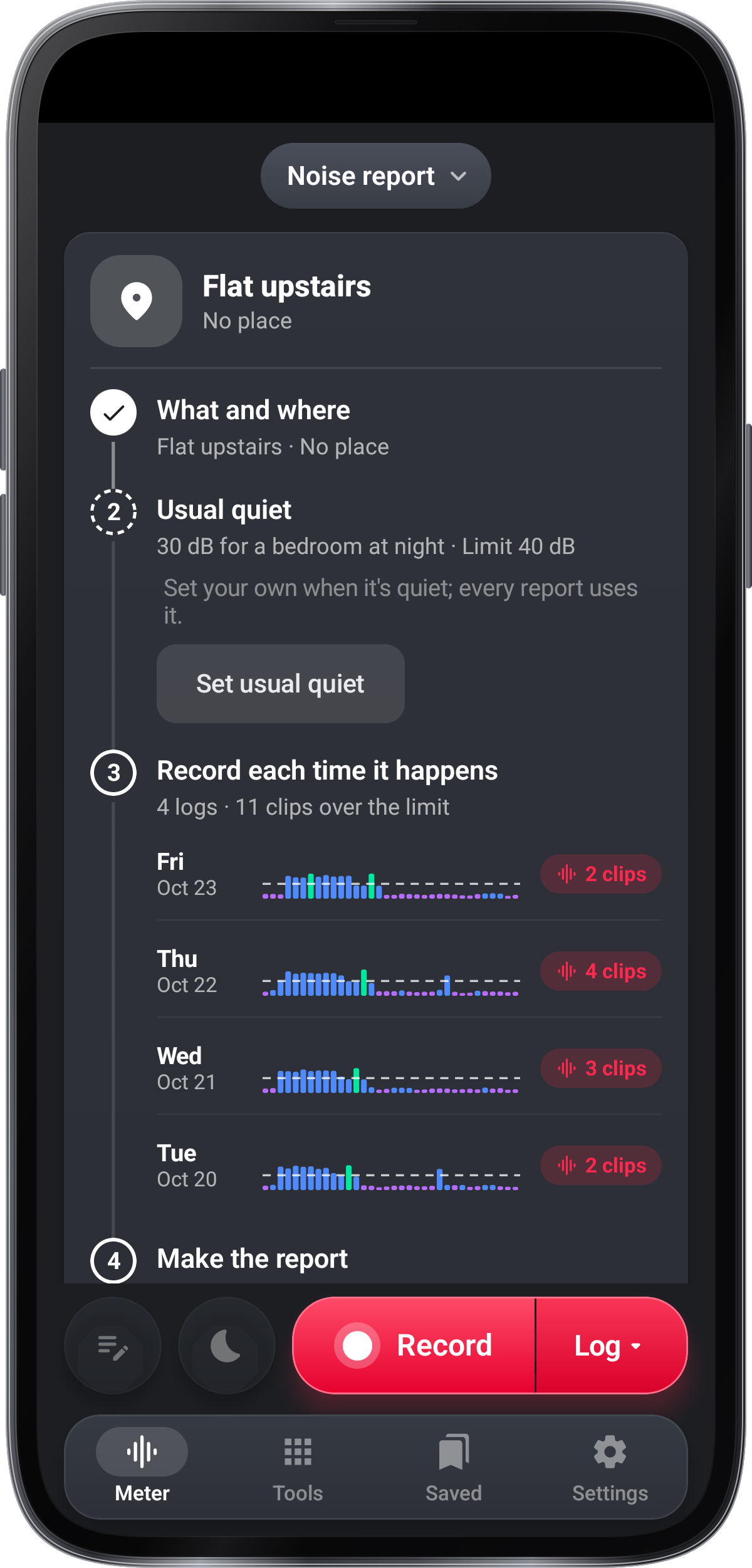
Het geluidsrapport is voor elke geluid die je verontrust, van buren, bouwwerk, verkeer of een bar. Begin een geluidsrapport vraagt twee dingen: wat de geluid is en waar (een titel, een paar woorden en de plaats van uw locatie), dan waar je het hoort (een slaapkamer 's nachts, een woonkamer 's nachts of buiten), wat geeft de gebruikelijke stilte om te beginnen; de limiet is het plus de marge.

Stel het gebruikelijke stilte niveau op

Niets hoeft eerst te worden gemeten: je eigen gewone stilte op elk moment met Settings › gewone stilte (met een halve minuut stilte, of schrijf het in), en elke rapport gebruikt het in plaats daarvan.

Log geluid en voeg noten toe

Record, met Log gekozen, logt de lawaai, dag of nacht, en houdt een clip wanneer het over de limiet blijft, terwijl Add note schrijft wat je hoort en Bedside een donkere horloge pagina toont; elke log toont onder stap 3, rood met zijn clips wanneer het over is.

Maak en bewaar het rapport PDF

Maak het verslag opent zijn pagina: selecteer de logs, wijzigt zijn titel en beschrijving, bekijk de eerste pagina van PDF 's en klik op wat er in gaat, dan Save PDF of Share PDF . Start een nieuw verslag houdt de oude in Save.

Sleep kiezen voor bedroommetingen

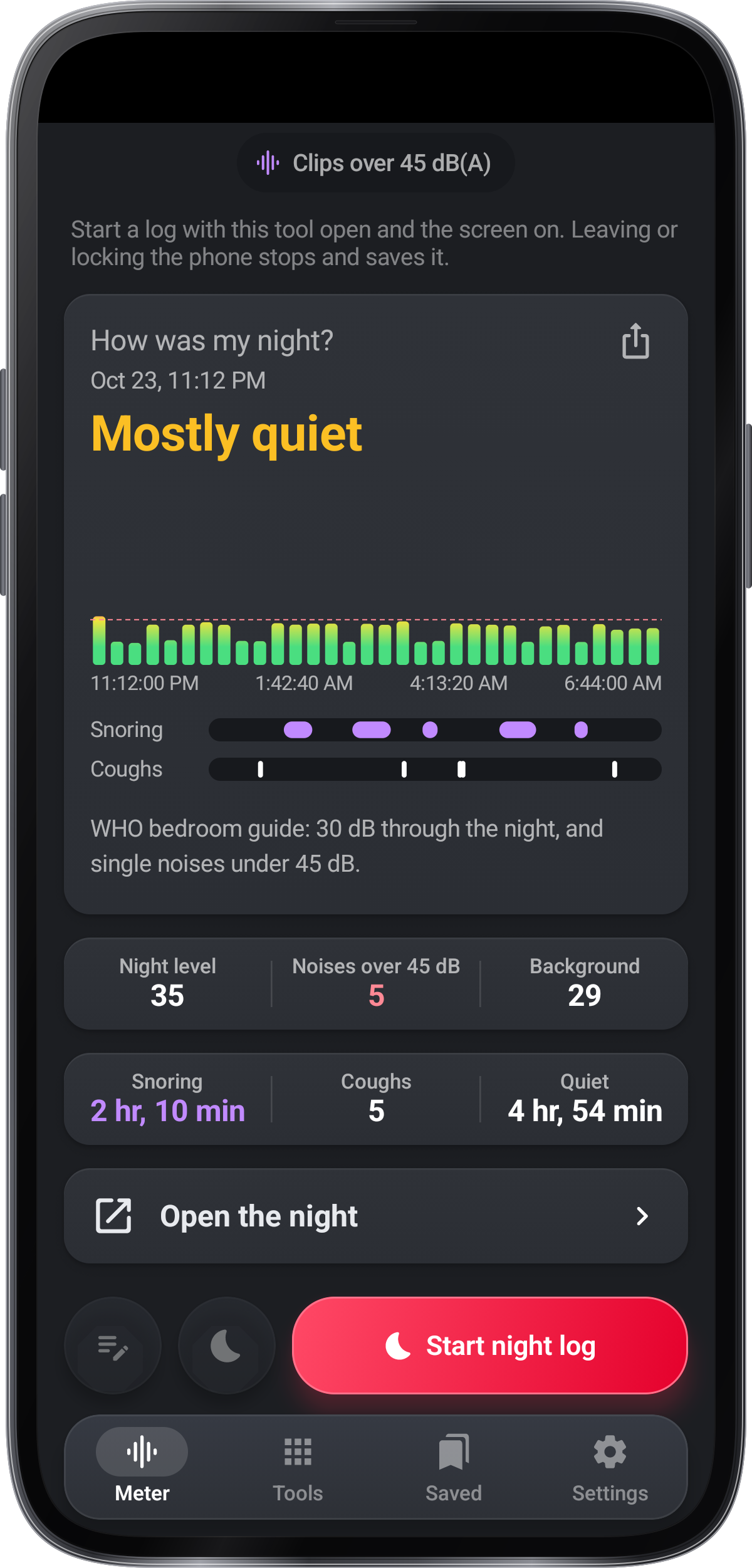
Sleep meet geluid terwijl het gereedschap open is en vergelijkt het met de slaapkamer gids.

Start een nachtlog en stel de clips

In Sleep-modus begint de nachtlog in de bar aan de onderkant te meten terwijl het gereedschap is geopend en het scherm is op. Elke keer dat het niveau boven de limiet blijft, bespaart het een clip met het geluid net voor; Settings › Clips bepaalt hoe lang het niveau moet blijven, hoeveel geluid voordat het moet houden, de meeste clips een nacht en of elk clip een vingerdruk krijgt.

Gebruik noten en de bedside horloge

Voeg opmerkingen toe als je dingen hoort, en Bedside toont een grote klok op een donkere pagina, waar Dim-scherm de helderheid vervult.

Bekijk de nacht en exporteer het verslag

In Saved, druk op de merken op zijn grafiek om zijn clips te spelen, met de vorige en volgende, bekijk de kaart van zijn plaats, controleer of zijn vingerafdrukken onveranderd zijn en maak zijn PDF verslag van › Log verslag, die ook de kaart afdrukken.

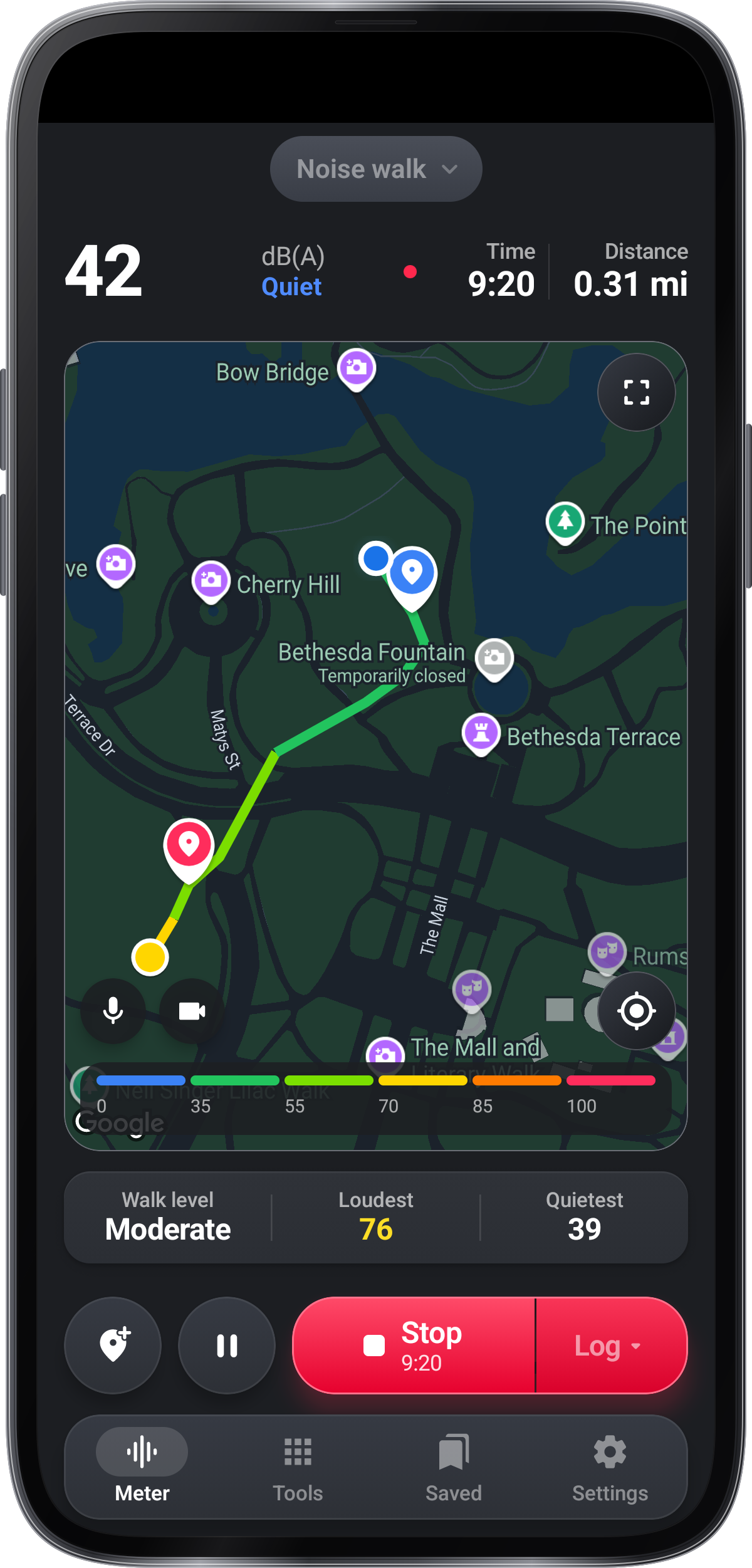
Lees de lawaai wandelen kaart

Luidste wandelen kleuren uw route naar geluidsniveau, met de kleuren sleutel op de voet van de kaart en de luidste plek groter op de route; Walk niveau, Loudste en Rustige zit onder de kaart. totdat de telefoon weet waar het is, wacht de kaart met Finding waar je bent....

Record de wandeling en voeg media toe

Record biedt Log naar de kaart niveaus, Audio om de wandeling te mappen en de audio te opnemen, en Video om de camera tijdens een wandeling te openen; terwijl je wandelt, de microfoon en de camera op de kaart de wandeling geluid en filmclip in het opnemen, en beide blijven met de wandeling.

Mark plaatsen en redden de wandeling

Pin markert een plaats; Pause stopt meting, en Stop redt de wandeling. Open het in Saved om de kaart en pins te bekijken.

Uitbreid of centraal de loopkaart

Het uitgebreide icoon opent een grotere kaart; sluit het om terug te keren, of gebruik het doel icoon om te centraal op uw locatie.

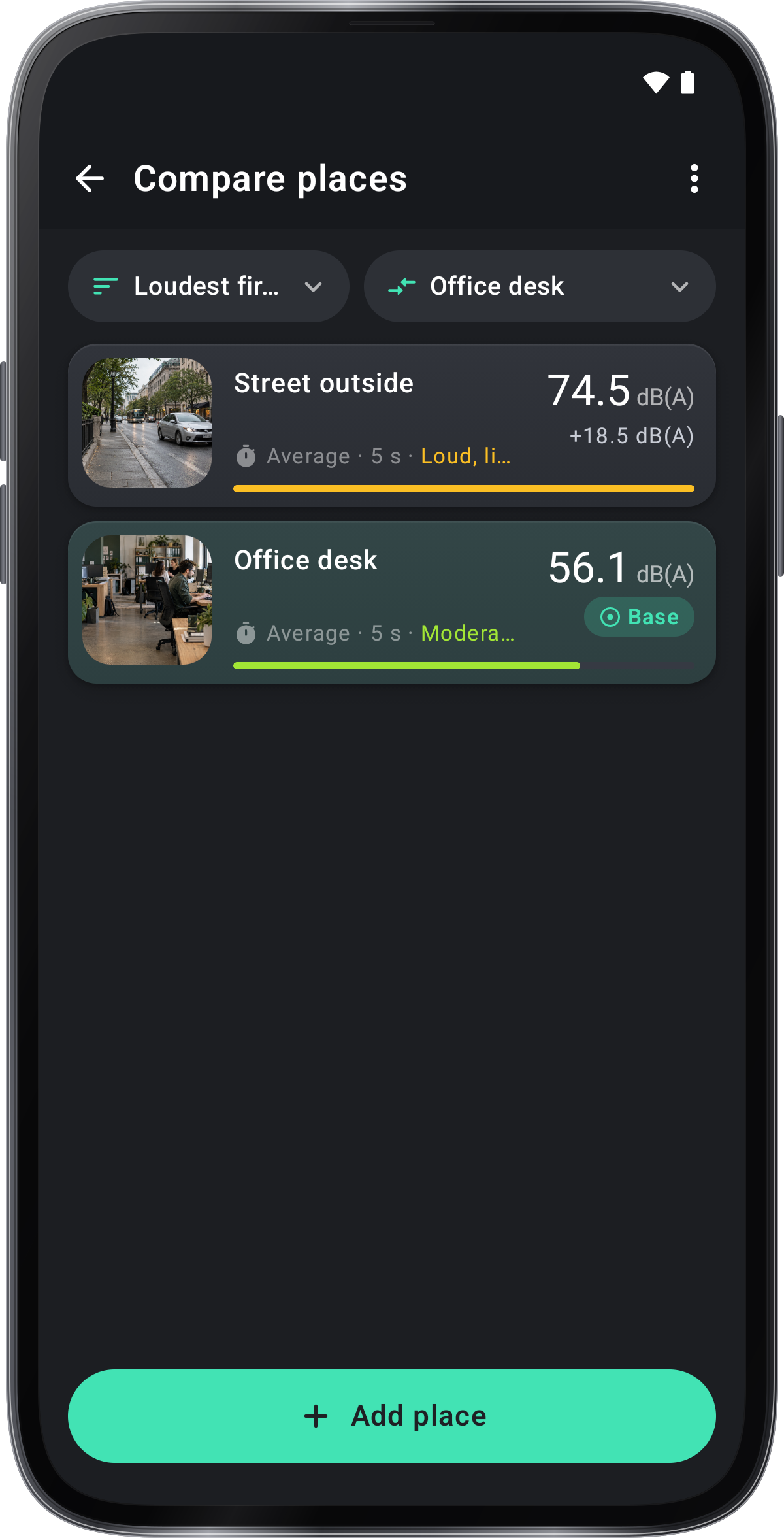
Vergelijk het geluid op verschillende plaatsen

Vergelijk plaatsen, in de tab Tools en aan het einde van de moduslijst, zet kamers en plaatsen op een schaal op hun niveau, met het niveau hier onder hen. Eenmaal voegt u de plaats in met deze lezing; Gemiddelde meet zijn Leq voor 30 seconden, of de lengte in › Gemiddelde lengte. Geef het een titel, een beschrijving en een foto of video; › Side by side laat zien hoe luider een plaats is dan een ander.

Open de sound tour

Settings › Tour & lessons, de eerste rij van de meter-instellingen, heeft de Tour (de welkom's Take the tour speelt het ook): korte pagina's op het geluidsniveau, een log, de waarschuwing, een geluidsrapport en Sleep, elk met Probeer het.

Ontdek kenmerken en oefenen met lessen

De showroom toont elke functie met een korte film en de weg naar het, en Lessons leert elk deel met uw eigen geluiden op de live microfoon, waar niets wordt bewaard: geen logs, geluid, video of instellingen.

Kies wanneer tips verschijnen

Gebruik Tips om de gids op of uit te schakelen. Bekijk alle tips weer zodat u de tips kunt herzien.

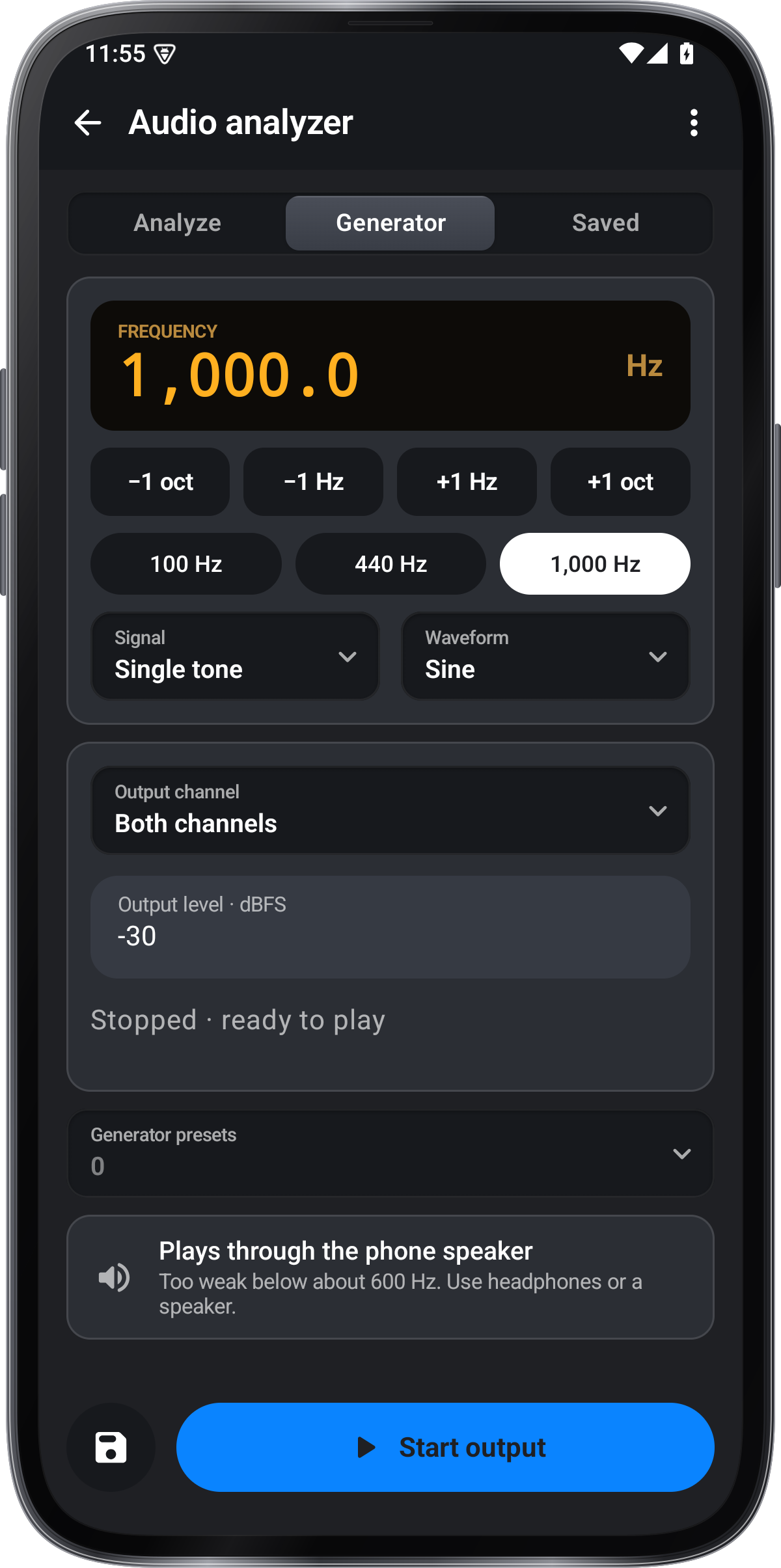
Gebruik Audio Analyzer

In Decibelmeter, open Tools › Audio analyzer om frequenties te inspecteren, plots te besparen of een clip te registreren. Generator begint met Start output. Zijn niveaus zijn digitale dBFS, niet gecalibreerde geluidsdruk niveaus.

Takenlijst
Takenlijst
Takenlijst

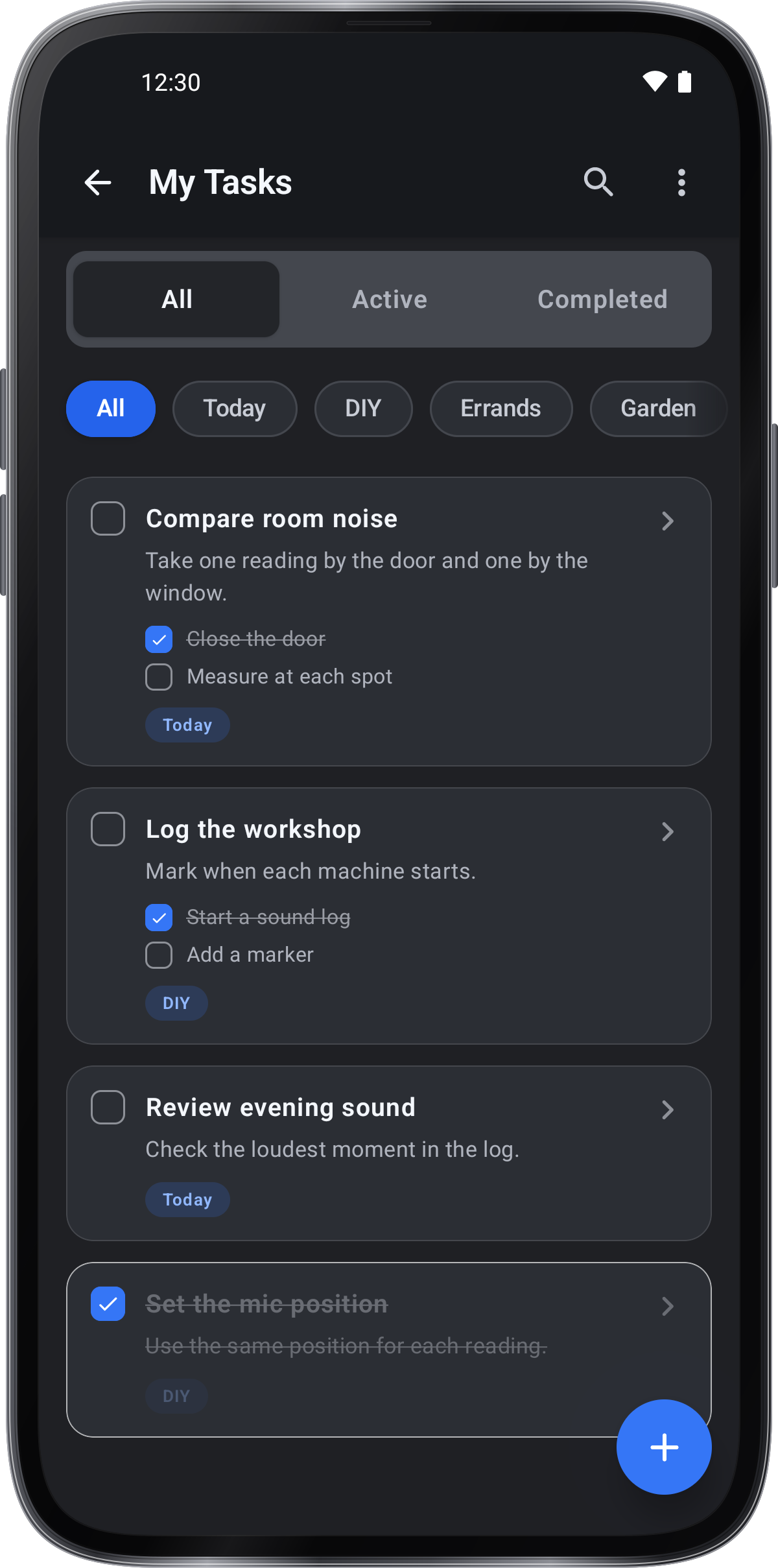
Gereedschap › Taken › Takenlijst. Tik op + om een taak toe te voegen en geef het een titel en notities. Voeg subtaken, tags, een herinnering of bijlagen toe en tik vervolgens op ✓ om op te slaan.

Opties

Modus

Modus

Kies waar je voor meet.

  • Geluidsniveau

    Hoe luid is het op dit moment?

  • Geluidsrapport

    Log een geluid dat je dwars zit, dag na dag, en meld het

  • Slaap

    Hoe stil was mijn nacht?

  • Lawaaiwandeling

    Hoe luid is het onderweg? De kaart kleurt elke stretch door zijn niveau

Schermindeling

Schermindeling

  • Hero kaart

  • Ring

    Ring

  • Niveaubalken

    Niveaubalken

  • Meterweergave

Tijdsweging

InstellingenTijdsweging

Snel volgt elk geluid; Slow is stabieler

  • Snel

  • Langzaam

Frequentieweging

InstellingenFrequentieweging

A-weging hoort zoals de oren dat doen; C houdt het lage gerommel

  • A

  • C

  • Z

Wat het kan benoemen

InstellingenGeluidsherkenning (Bèta)Wat het kan benoemen

Alleen duidelijke wedstrijden worden benoemd. Namen zijn automatische hints en kunnen verkeerd zijn.

Hij luistert op deze telefoon terwijl de meter meet. Niets wat het hoort wordt verzonden of bijgehouden: een logboek bewaart alleen de namen en tijden.

  • Mensen

    • Toespraak
    • Babygeluiden
    • Menigte
    • Schreeuwen
    • Lachen
    • Huilen
    • Klappen of juichen
    • Menselijke geluiden
    • Snurken
    • Hoesten of niezen
    • Voetstappen
  • Dieren

    • Hond
    • Vogels
    • Boerderijdieren
    • Insecten
    • Andere dieren
  • Muziek en media

    • Muziek
    • TV of radio
    • Bellen
  • Verkeer en reizen

    • Verkeer
    • Trein
    • Vliegtuigen
    • Boten
    • Sirene
  • Bouw en machines

    • Bouwwerkzaamheden
    • Motor of machines
  • Home

    • Apparaat
    • Thuisgeluiden
    • Deur, kloppen of plof
    • Glas of breken
    • Fan, AC of gezoem
    • Water
  • Alarmen en knallen

    • Alarm of piepen
    • Rook of brandalarm
    • Auto alarm
    • Telefoon rinkelen
    • Knallen
  • Weer

    • Regen of wind
    • Donder
  • Andere

    • Rutselen of schrapen
    • Achtergrondgeluid
    • Wind op de microfoon
    • Stilte

De praktische tips.

Houd de telefoon stil, de onderste rand (de microfoon) in de richting van het geluid. Het level laat tegelijk zien, met zijn band van Very quiet tot Harmful. Laat de microfoon onbelemmerd en houd de telefoon nog steeds in dezelfde positie bij het vergelijken van plaatsen.
Calibreer naast een geluidsniveau meter met een stabiele bron, dan gebruik consistent gewichts- en responsinstellingen voor vergelijkingen.

Markeer het moment dat een geluid begint, en schrijf op wat het was.

Gebruik Average (Leq) voor het geluid over een periode en Max om zijn hoogste moment te inspecteren.

Bekijk alle tips Bekijk minder tips

Houd het gereedschap geopend tijdens het loggen: het verlaten of het sluiten van de telefoon stopt en slaat het log. Voor een nachtlog, verbind de stroom, zet de telefoon bij het bed en gebruik Bedside om het scherm te verpesten.

CSV bespaart of deelt elk niveau met zijn tijd, Audio bespaart of gedeelt zijn geluid, en Toegevoegd aan een geluidsrapport zet het in een geluidsrapport met andere logs.

Dagelijks gebruik maken.

Vergelijk kamers of plaatsen

Meten met consistente microfoon en instellingen, dan vergelijken een gemiddelde geluidsniveau.

Document een veranderende bron

Start een log en marker evenementen, notities en media zodat de grafiek context heeft.

Overzicht van een lawaaiige periode

Gebruik het Noise rapport of Sleep terwijl het gereedschap open blijft, controleer dan de bewaard logs en clips.

Gebruik meters voor live geluid, Tools voor extra metingen, Save for logs and media, en Settings for preferences.

Download de app

Decibelmeter

Hoe te gebruiken ›
Neem het opGoogle PlayKom snel naar de App Store