Door de camera

Afbeeldingsmeter

Houd de metingen in de foto.

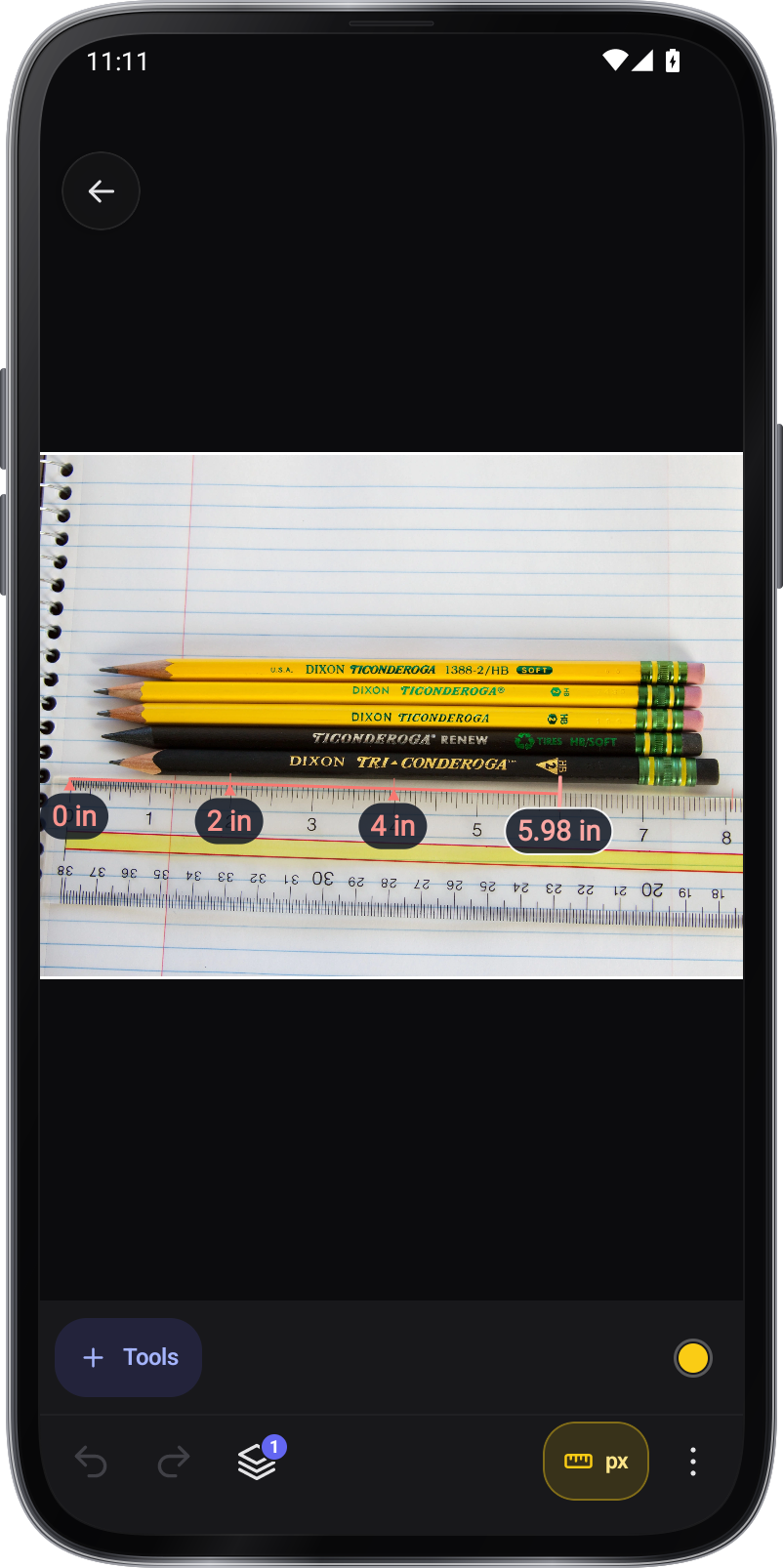
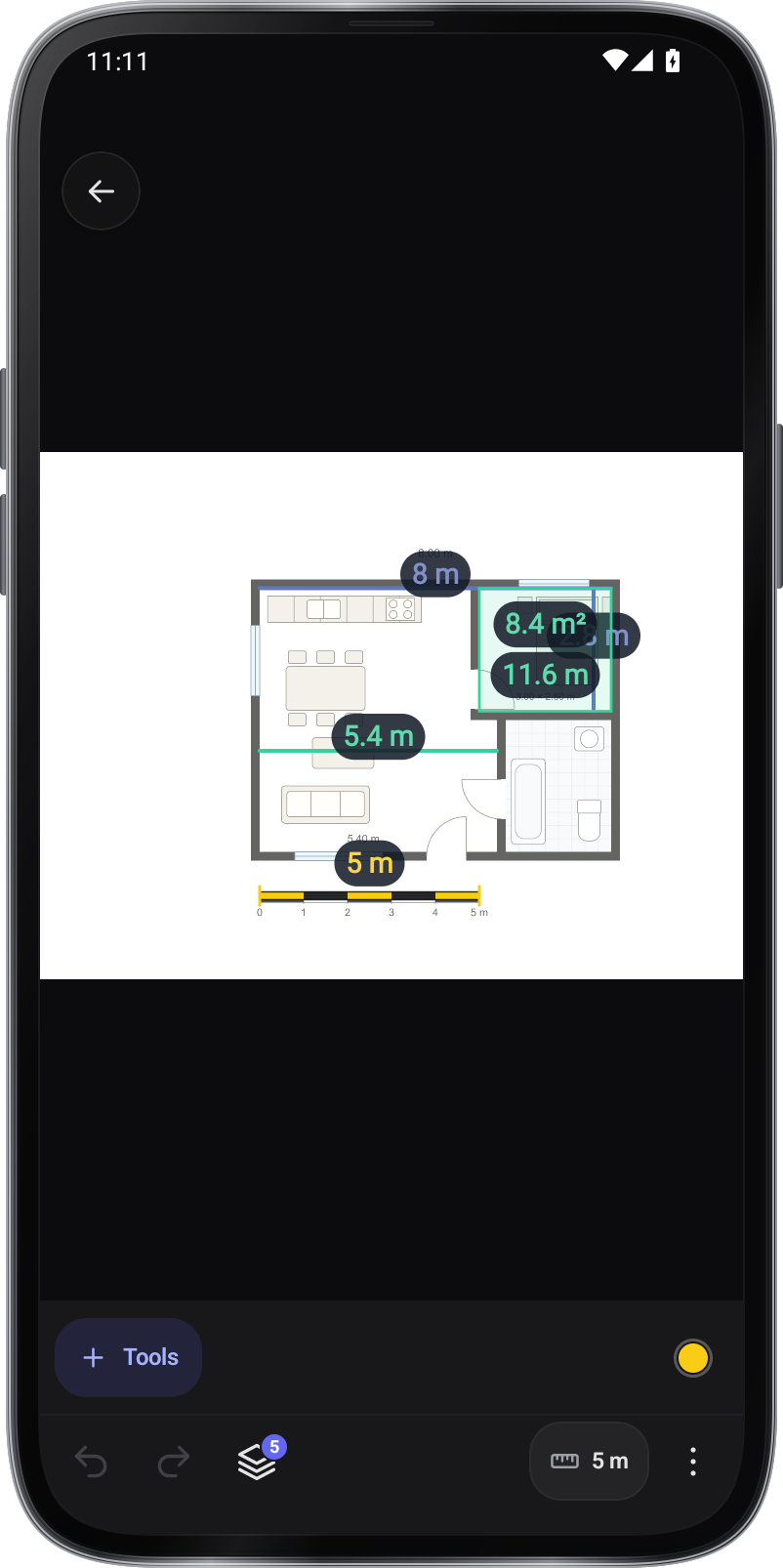
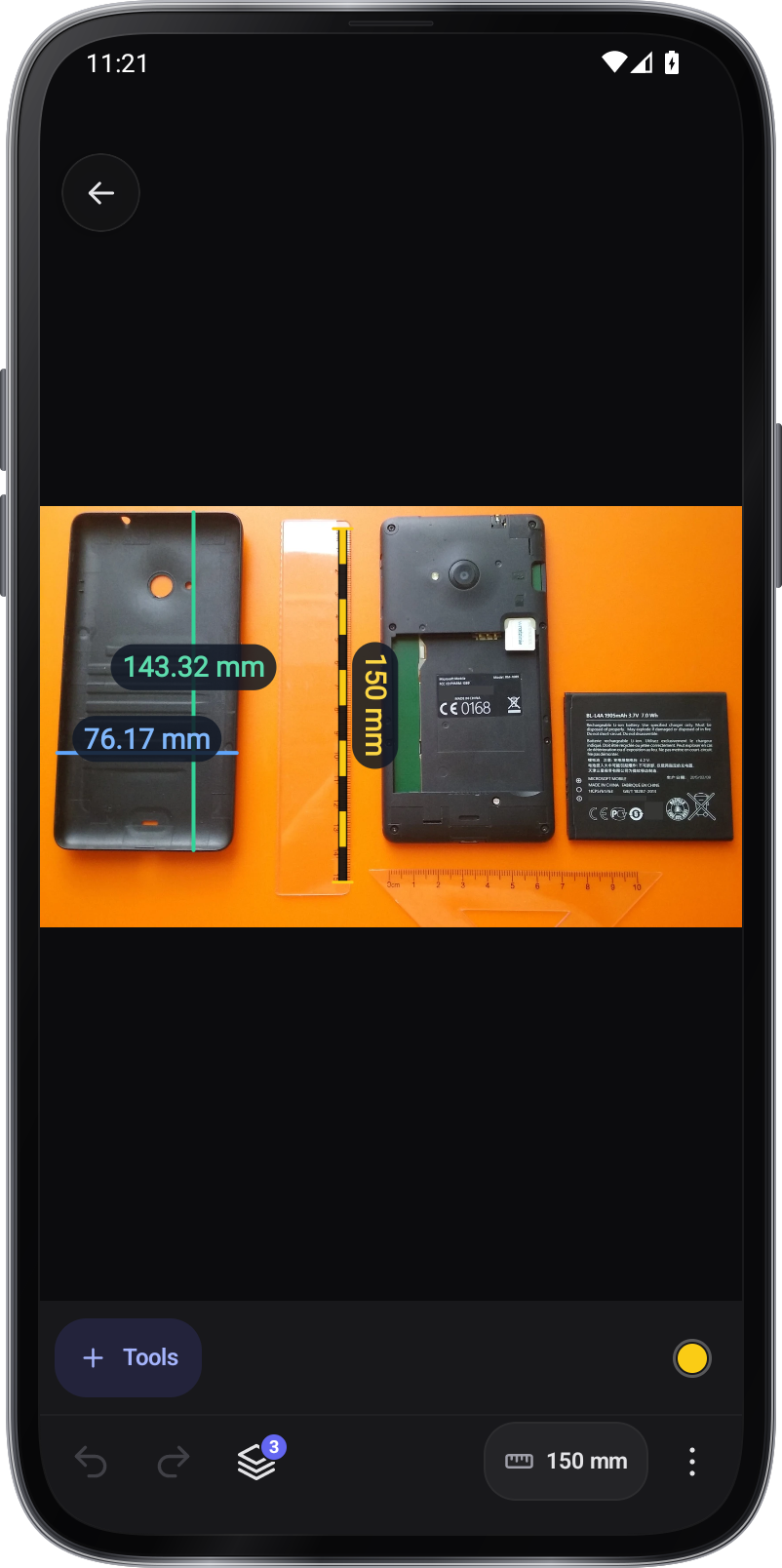
Verwijder foto's en plannen in bewerkbare meting tekeningen. Voeg een bekende grootte verwijzing, plaatslengten, hoeken en gebieden toe, dan merk en exporteer een afbeelding of rapport met de context intact.

Komt binnenkort naar Google PlayKom snel naar de App Store
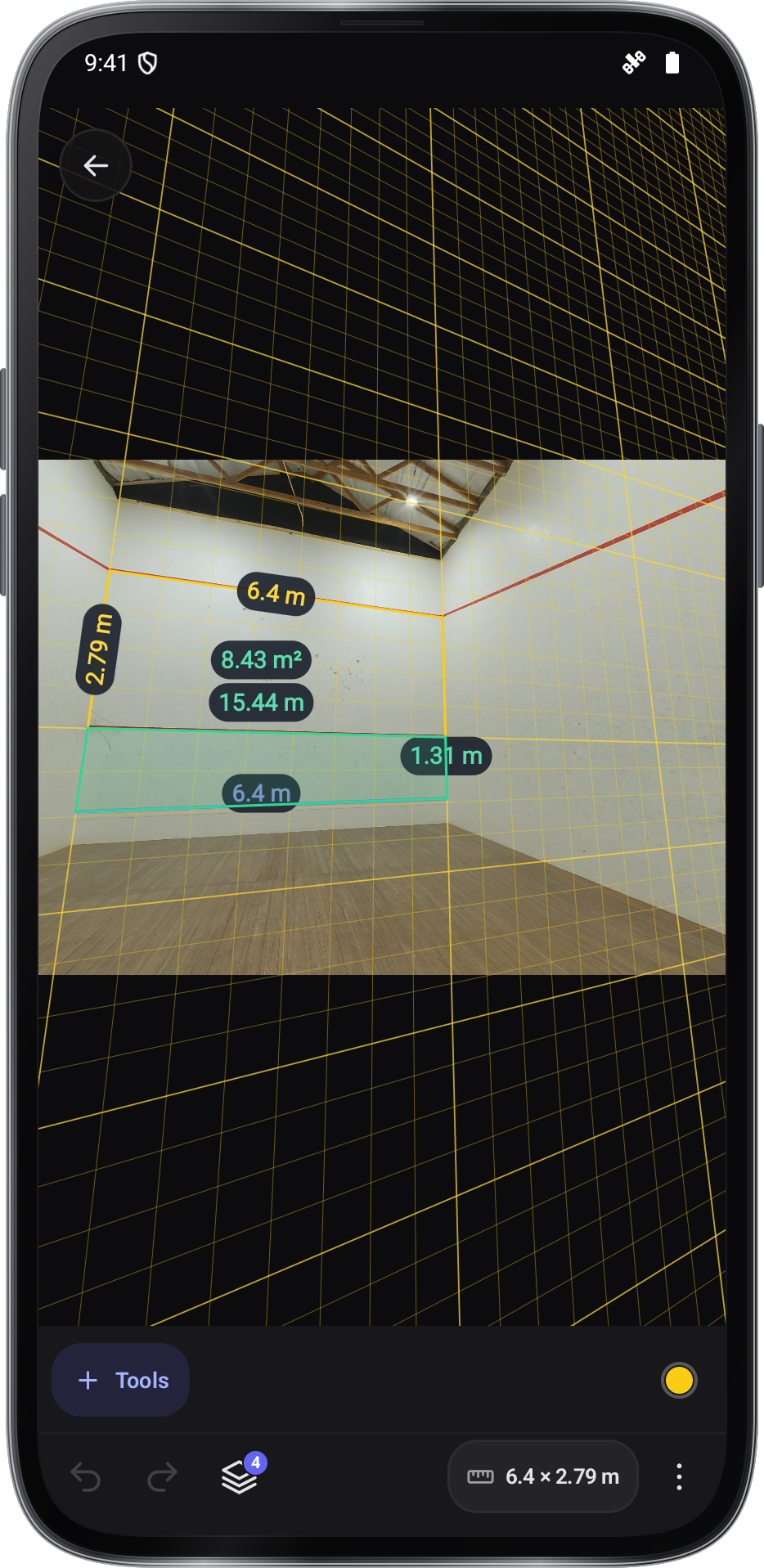
Perspectieve muurmetingenSteekproeven

Stap voor stap.

Lees elke stap »
Kies een foto
Steekproeven
Steekproeven

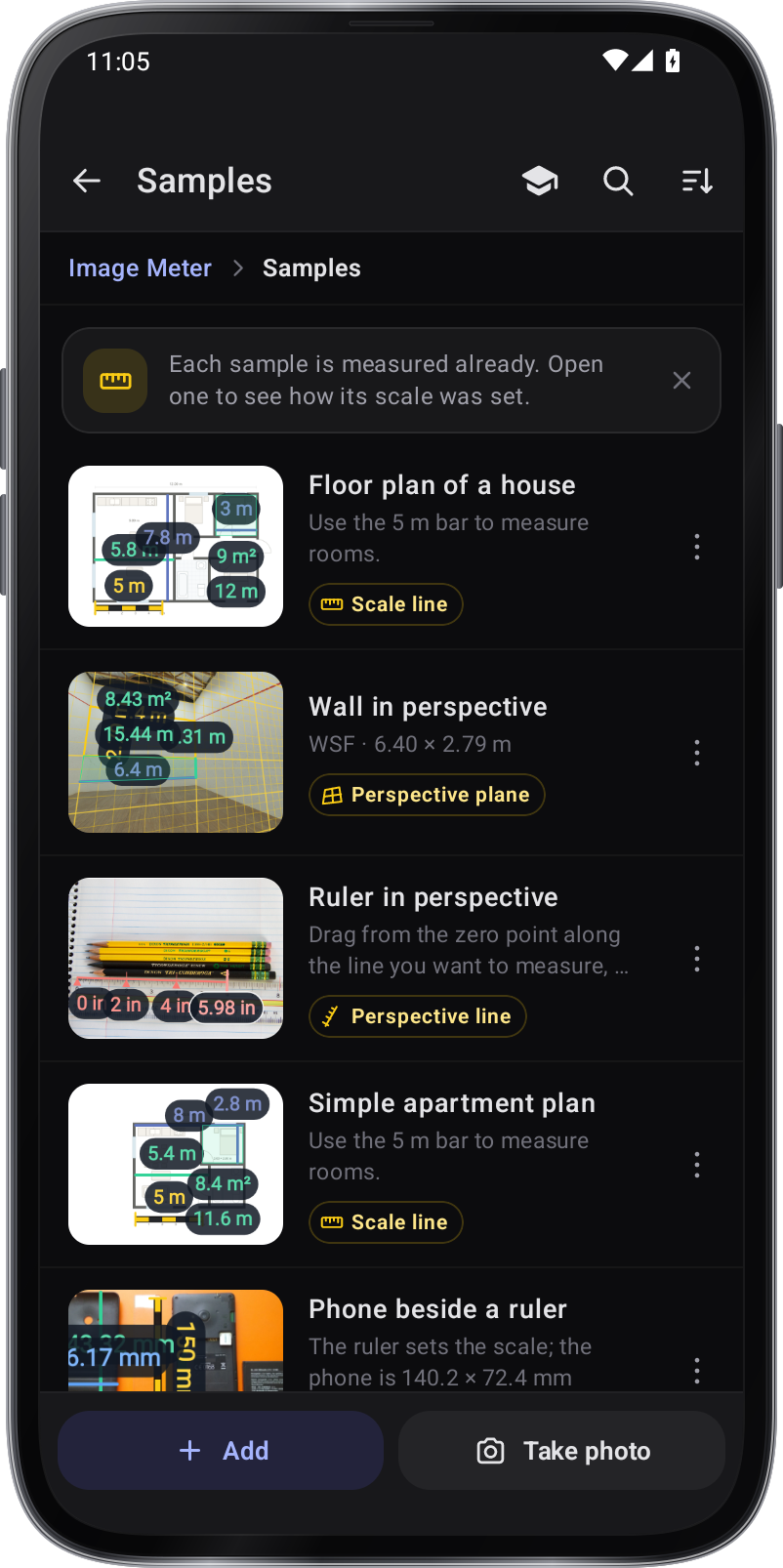
De app opent uw foto-bibliotheek. Open een bestaande foto of monster, geïmporteer een, of neem een foto, en bewerken vervolgens de tekeningen.

Kies een metingsinstrument

Open Tools en selecteer Aangel, Vrije Aangel, Afstand of Area, of voeg tekst en tekeningen toe.

Open een foto en voeg maatregelen toe
Perspectieve muurmetingen

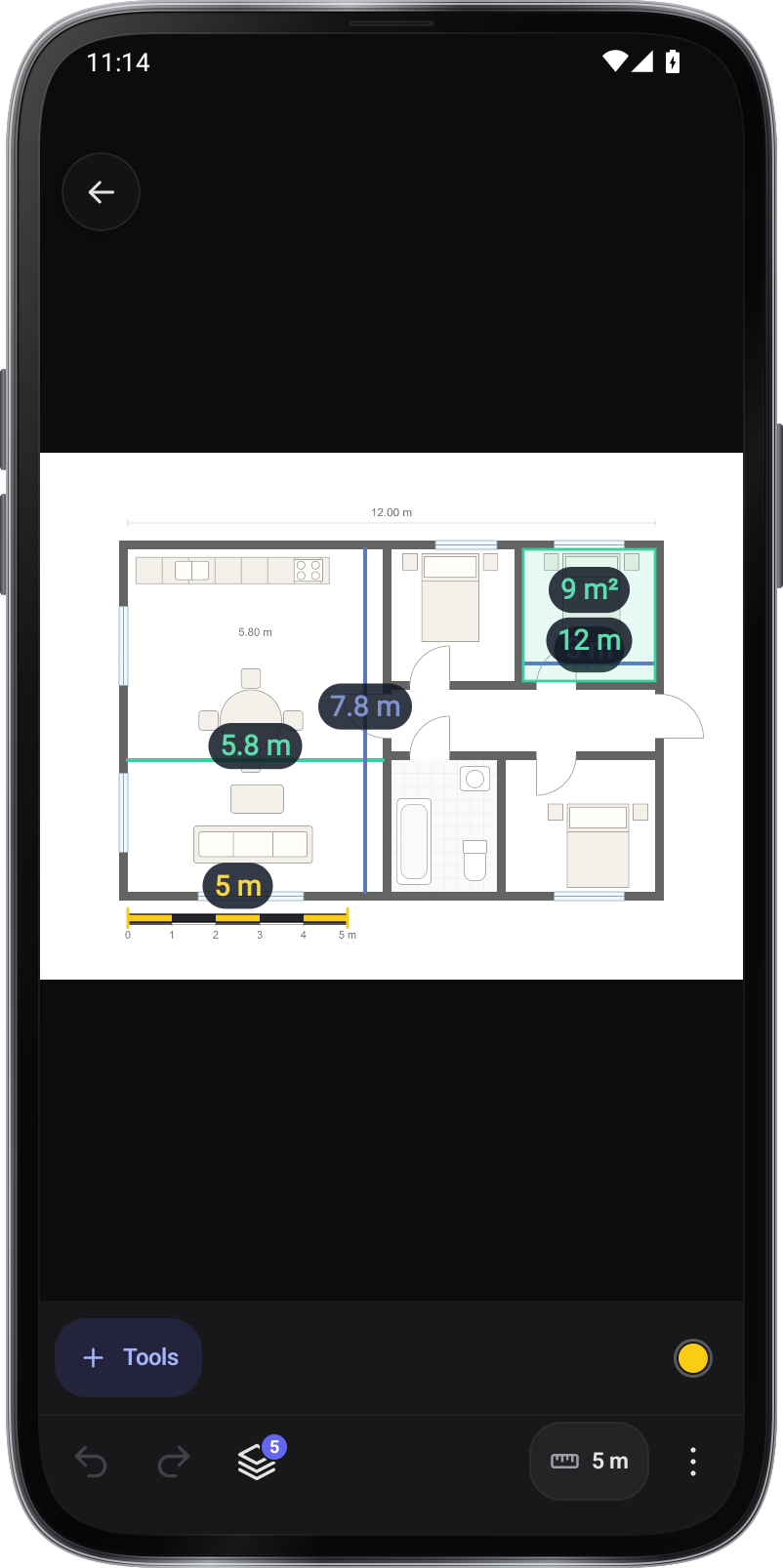
Kies een foto uit de lijst of een voorbeeld, importeer er een met Toevoegen of neem er een. Tik op Gereedschap en kies een gereedschap: teken een hoek in één slag, tik op punten met Vrije hoek om binnen- en buitenhoeken te zien, meet met Afstand of Gebied, of voeg vormen, labels, notities en penmarkeringen toe.

Het aanpassen van tekeningen en inspecteren van details

Selecteer een tekening om deze te verplaatsen of de handgrepen aan te passen. Knijp om in te zoomen en te pannen. Gebruik het raster en de vergrootglas voor plaatsing; ongedaan maken of opnieuw bewerken. Tik op het vinkje voordat je een andere tekening selecteert.

Stel een verwijzing en bewaar het beeld

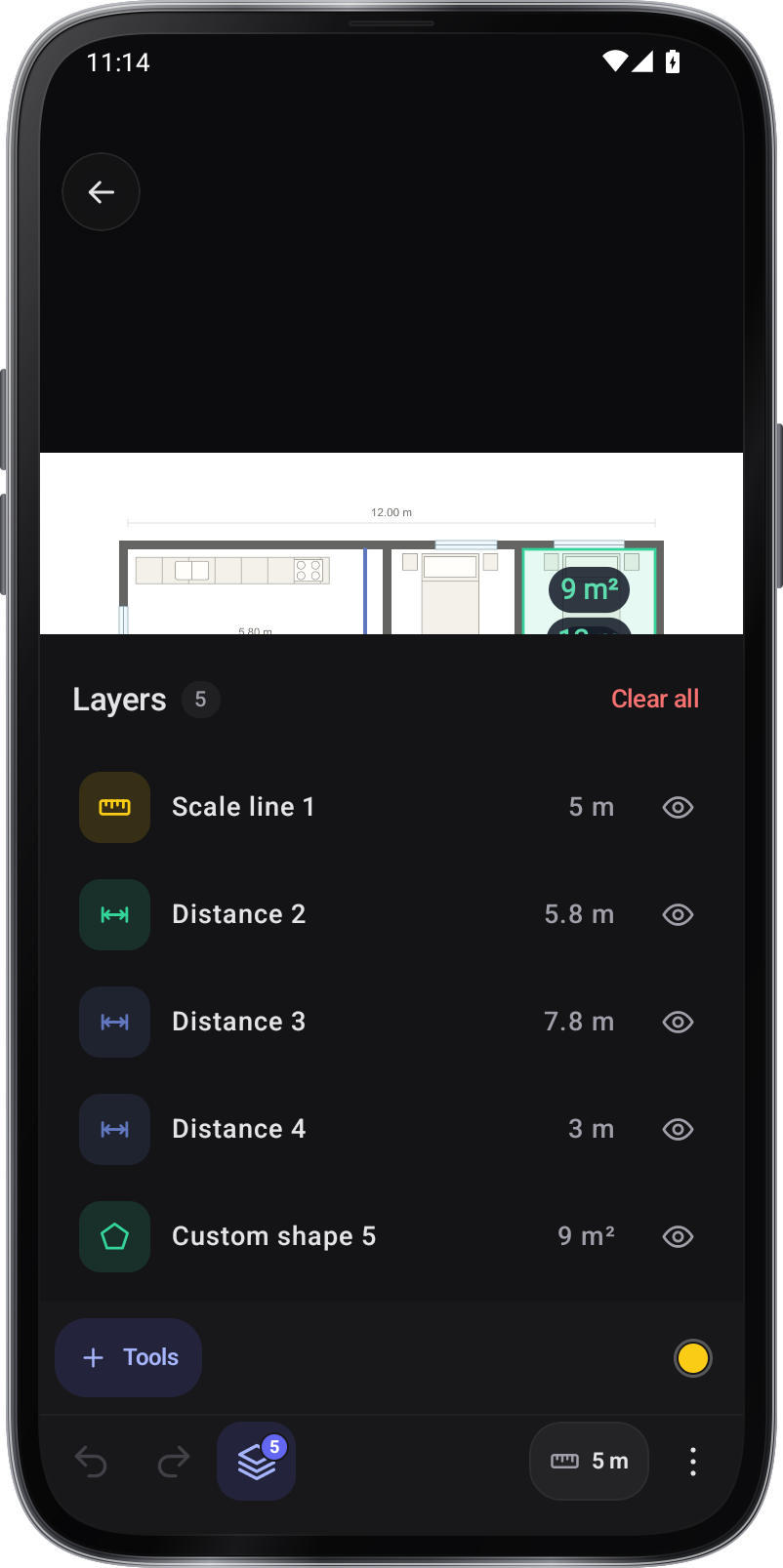
Kies schaallijn onder Referentie, sleep het langs iets van bekende grootte en voer de lengte en eenheid in; voor een muur of vloer gezien onder een hoek, gebruik Perspectief vlak. Tekeningen in lagen beheren. ⋮ › Opslaan zet de gemarkeerde foto in uw galerij en de tekeningen blijven bewerkbaar wanneer u de foto opnieuw opent in de lijst.

Opties

Gereedschap

Gereedschap

  • Afstand

    Een rechte lengte tussen twee punten, op het oppervlak behoort de schaal van de foto.

  • Hoek

    Teken de nieuwe hoek in één slag.

  • Oppervlakte

    Tik op de hoeken van een vorm; het gebied wordt erin weergegeven.

  • Vrije hoek

    Tik op de hoeken van een pad: elke hoek, lengte en het gebied is eenmaal gesloten.

  • Lijn

  • Polyline

  • Meetpunt

Referentie

GereedschapReferentie

Gebruik een bekende afstand op hetzelfde vlakke oppervlak als de meting. Een gekantelde foto kan perspectiefcorrectie nodig hebben.

  • Schaallijn

  • Perspectief vliegtuig

  • Cameravliegtuig

  • Perspectieflijn

  • Zoek rechthoek

    De vier hoeken van het perspectiefvlak, geplaatst op een deur, een raam of een vel voor u.

Instellingen

Instellingen

  • Snap naar randen

    Punten land op de hoeken en randen de foto shows, en blijven waar ze knapten.

  • Raster

    Grafiekpapier over de foto, donker onder licht zodat het op alles leest.

De praktische tips.

Op deze foto staat nog niets een formaat. Geef één ding zijn grootte, zoals een deur, een tegel of een vel papier, en elke lengte leest in echte eenheden. Teken een referentieregel op de afbeelding en voer vervolgens de lengte en eenheid in de echte wereld.
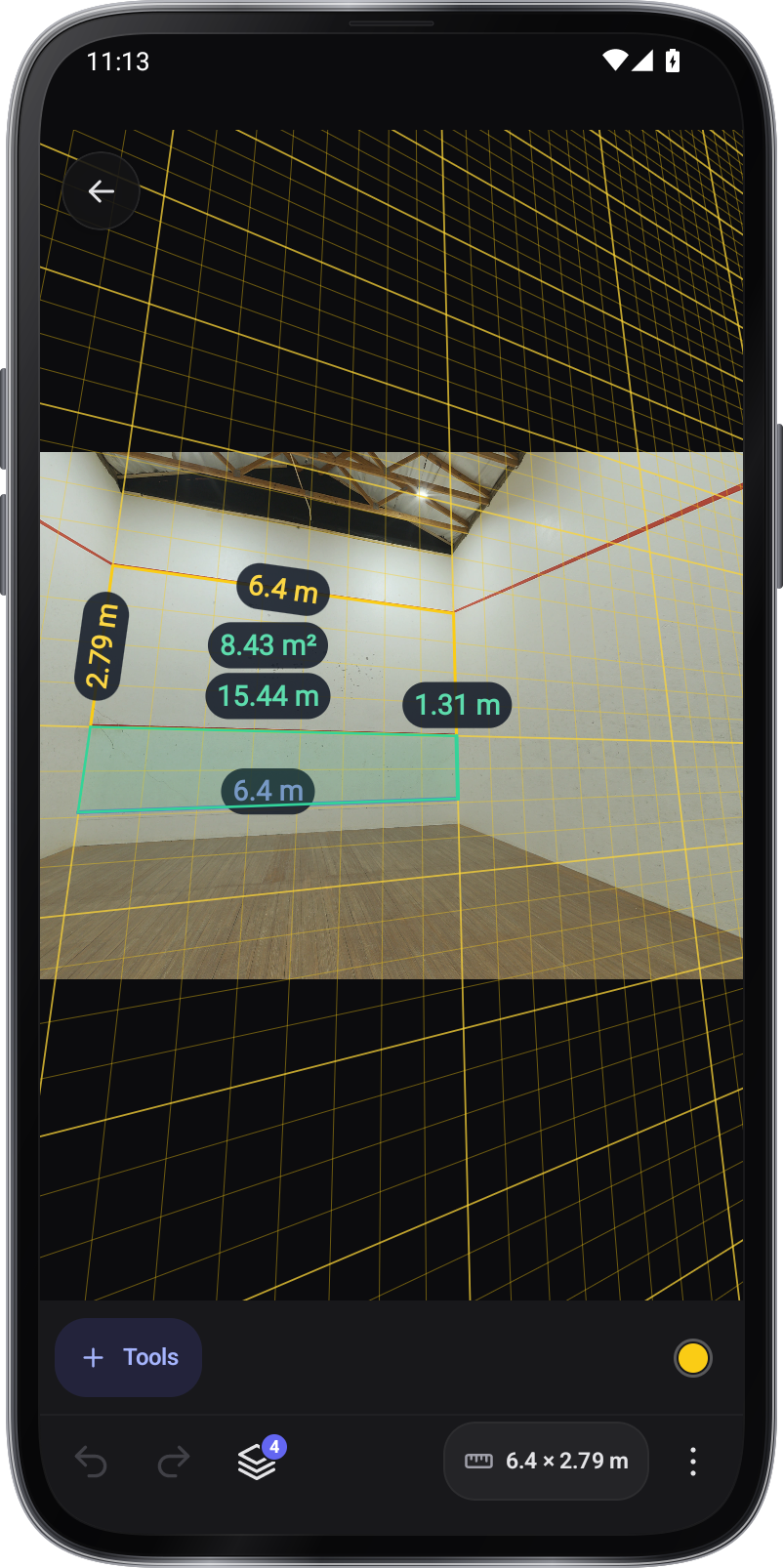
Kies een lange, duidelijk zichtbare referentie en zoom in voordat je de eindpunten plaatst.

Voor een muur of vloer die op een slant wordt gezien, gebruik een vierhoekige perspectieven op hetzelfde vlak als de meting.

Zoek rechthoek zoekt naar een deur, een raam of een vel papier en zet de vier hoeken erop. Sleep elke hoek om het te repareren.

Bekijk alle tips Bekijk minder tips

Je vinger verbergt het punt dat het plaatst. Met de vergrootglas aan, toont dat punt vergroot in een bovenhoek terwijl je sleept.

De foto in je galerij is plat. De tekeningen blijven in Afbeeldingsmeter: open deze foto uit de lijst om ze te wijzigen.

Dagelijks gebruik maken.

Voer een projectfoto in

Combineer afmetingen, pijlen en noten op het beeld en behoud de tekeningen voor latere bewerking.

Meting van een bekende referentie

Stel een echte grootte op hetzelfde vliegtuig, voeg vervolgens lengtes en gebieden toe aan de foto of plan.

Maak een visuele verslag

Houd de gerelateerde foto's en metingen vast en exporteer vervolgens een markering-up beeld of een metingverslag.

De app opent zijn foto bibliotheek, met uw foto's, monsters en importopties.

Download de app

Afbeeldingsmeter

Hoe te gebruiken ›
Komt binnenkort naar Google PlayKom snel naar de App Store