Gjennom kameraet

bildemåler

Hold målinger i bildet.

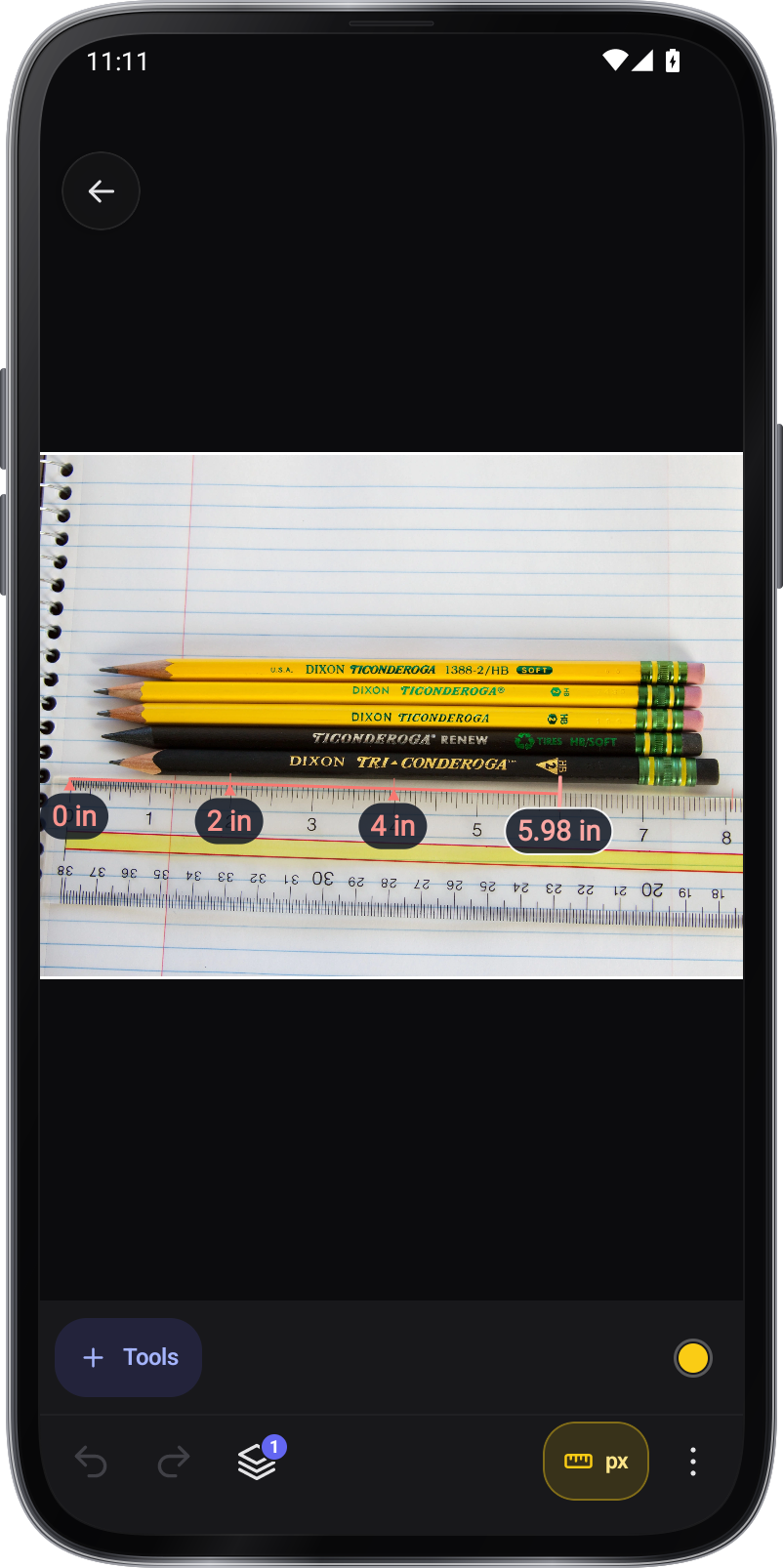
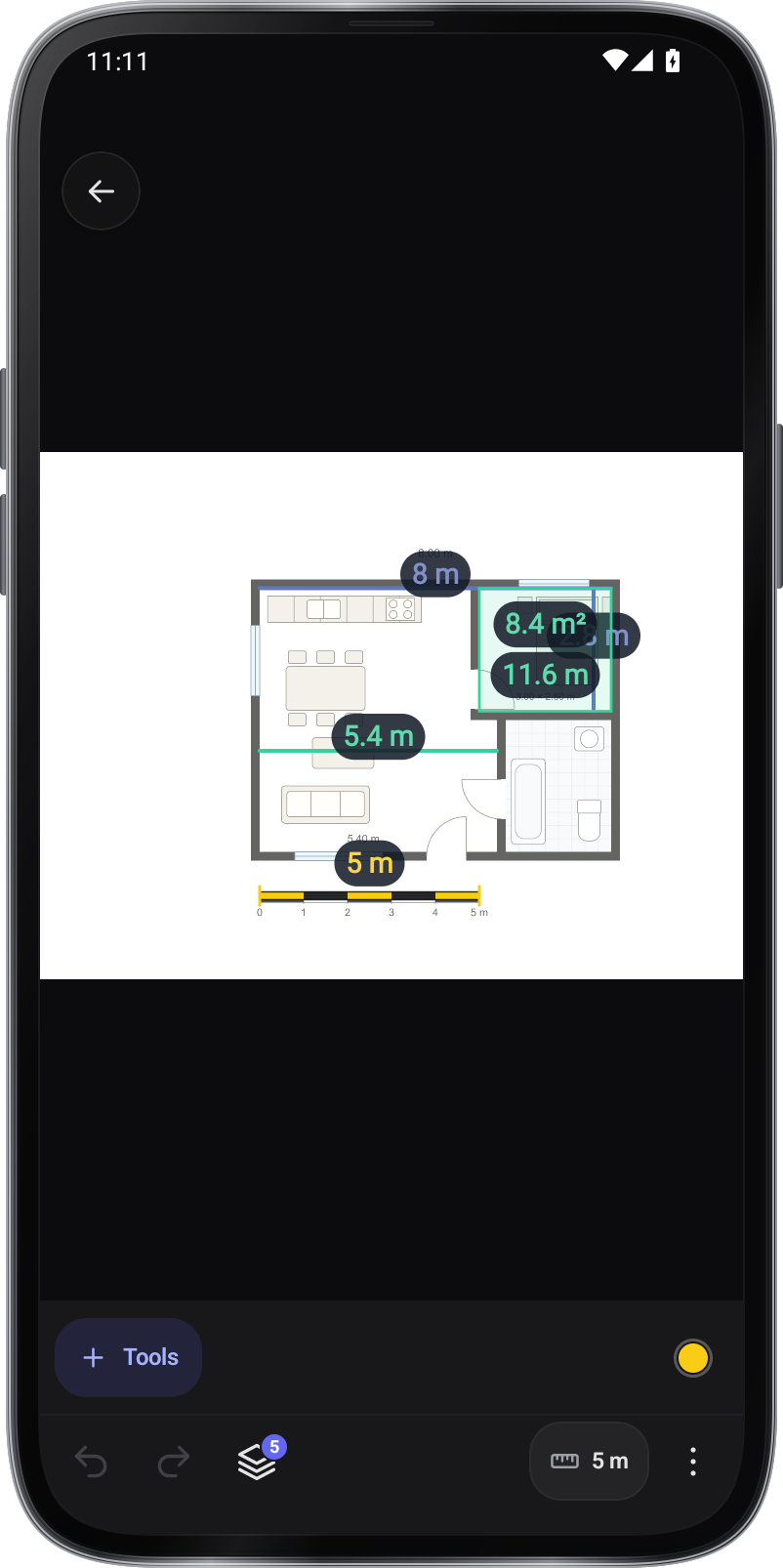
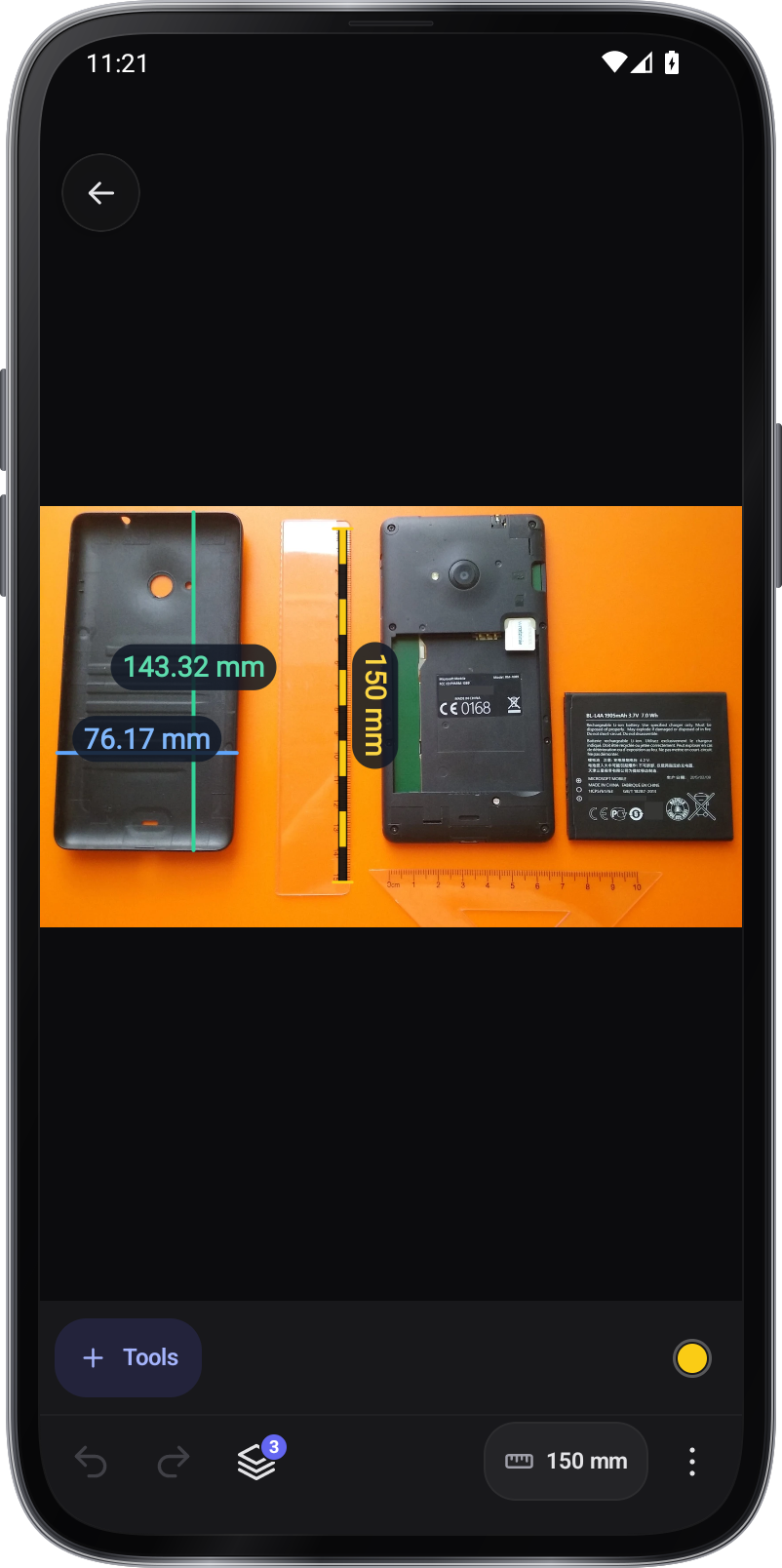
Gjør bilder og planer til redigerbare måle tegninger. Legg til en kjent størrelse referanse, plass lengder, vinkler og områder, og merk og eksporter et bilde eller rapport med konteksten intakt.

Kom snart til Google PlayKom snart til App Store
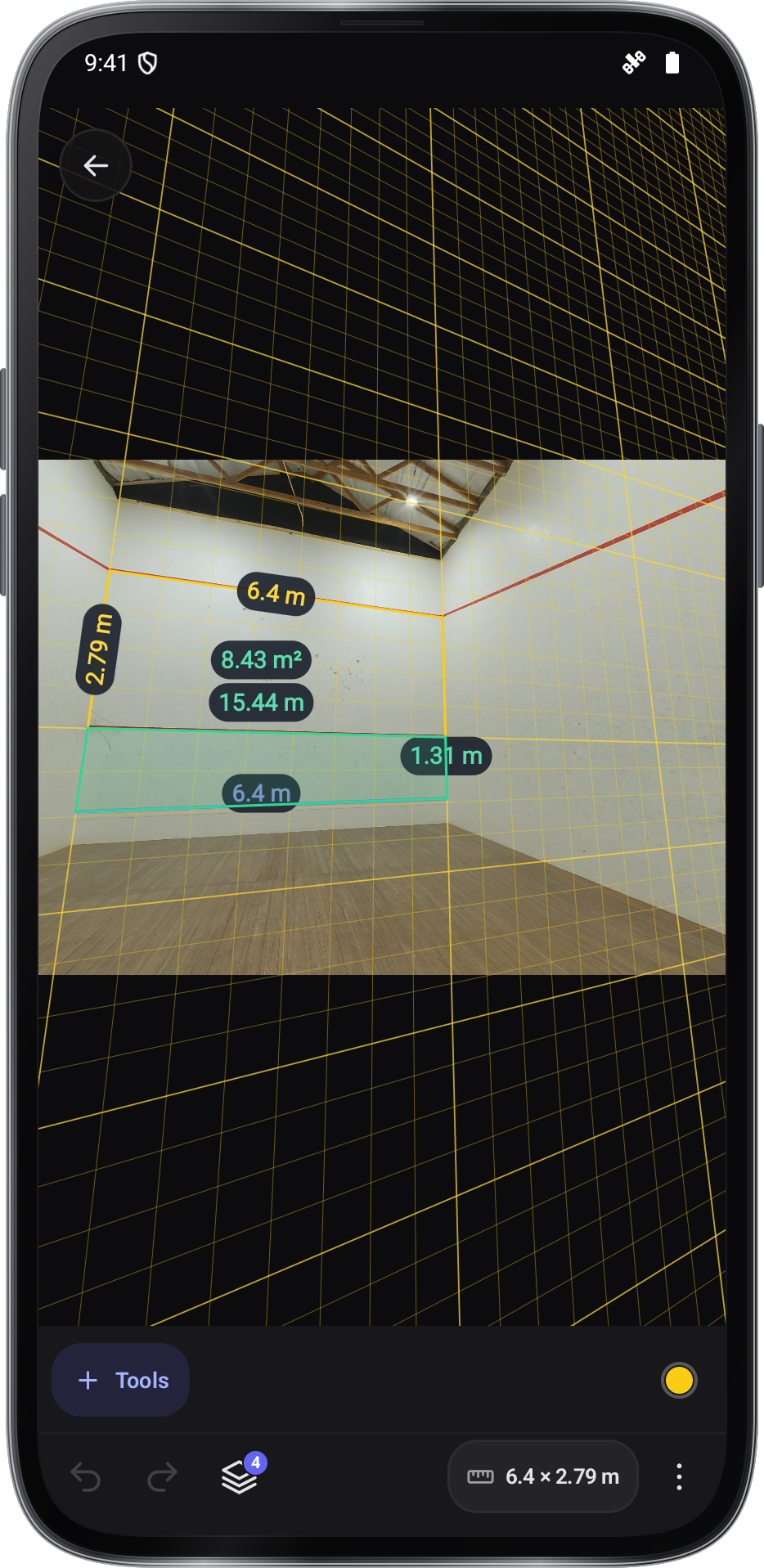
Perspektive veggmålingerPrøver

Steg for steg.

Les hvert skritt »
Velg et bilde
Prøver
Prøver

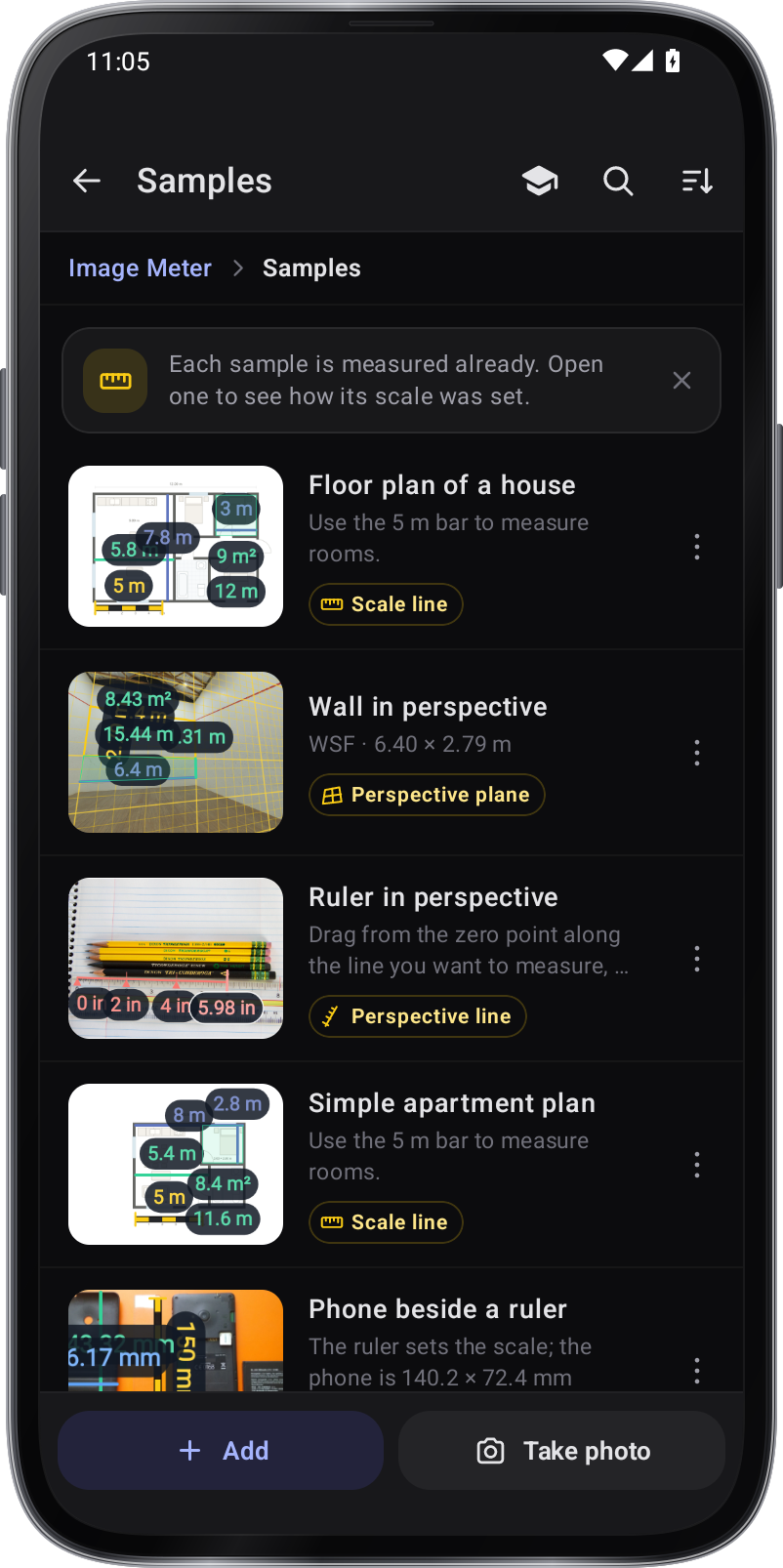
Appen åpner fotobiblioteket. Åpne et eksisterende bilde eller prøve, importere en, eller ta et bilde, og deretter redigere tegningene.

Velg et målingsverktøy

Åpne Verktøy og velg Angle, Gratis Angle, Avstand eller Område, eller legge til tekst og tegninger.
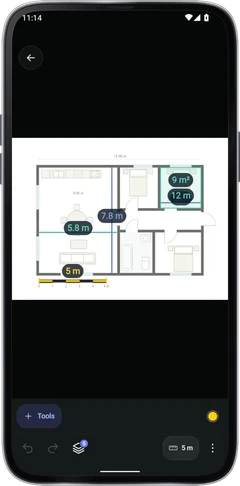

Åpne et bilde og legge til målinger
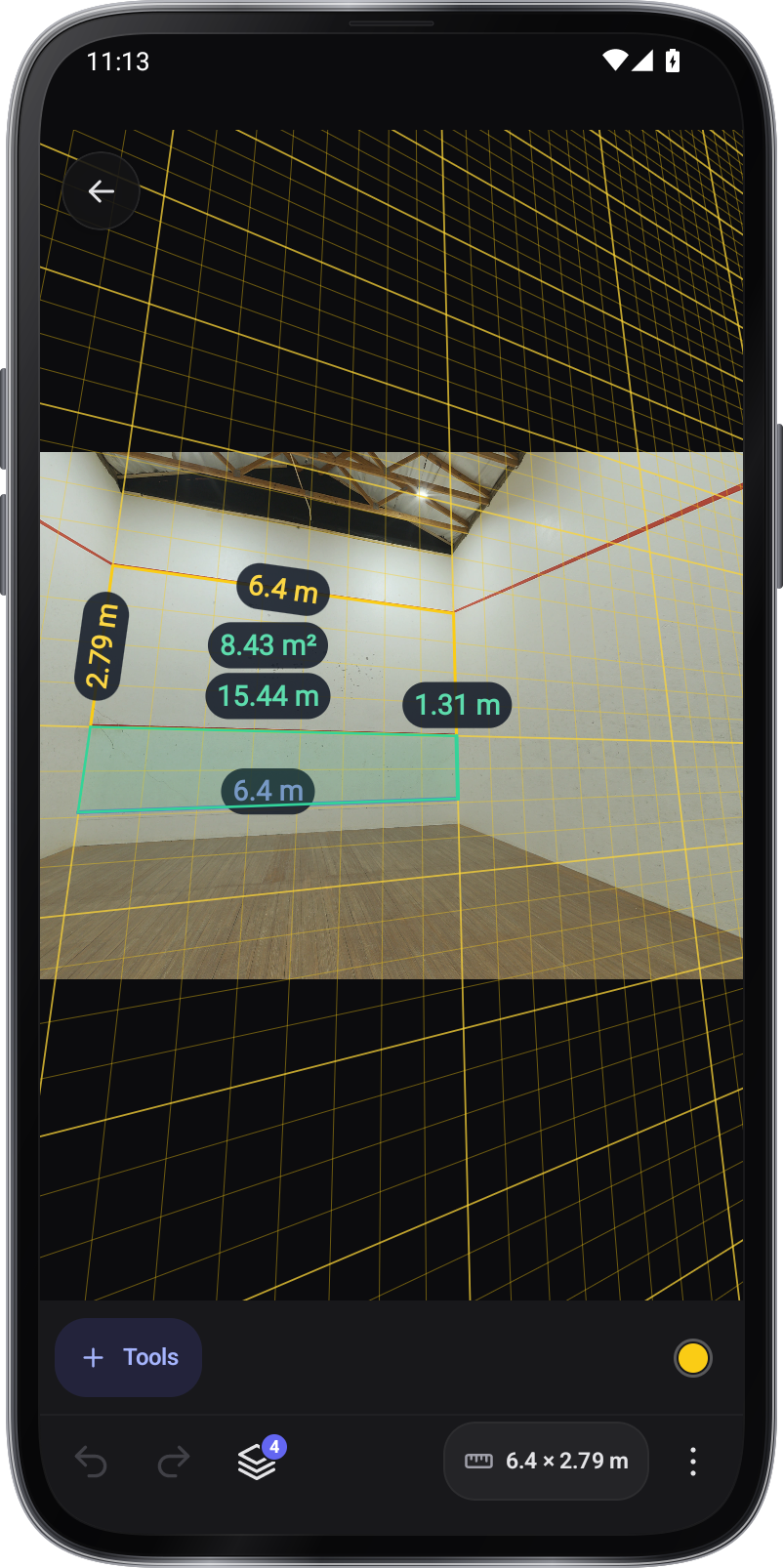
Perspektive veggmålinger

Velg et bilde fra listen eller en prøve, importer en med Legg til, eller ta en. Trykk Verktøy og velg et verktøy: Tegn en vinkel i ett slag, trykkpunkter med fri vinkel for å se indre og ytre vinkler, måle med avstand eller område, eller legg til figurer, etiketter, notater og pennmerker.

Justere tegninger og inspisere detaljer

Velg en tegning for å flytte den eller justere håndtakene. Klype for å zoome og panorere. Bruk rutenettet og forstørrelsesprogrammet for plassering; angre eller redo redigeringer. Trykk på haken før du velger en annen tegning.

Sett en referanse og lagre bildet

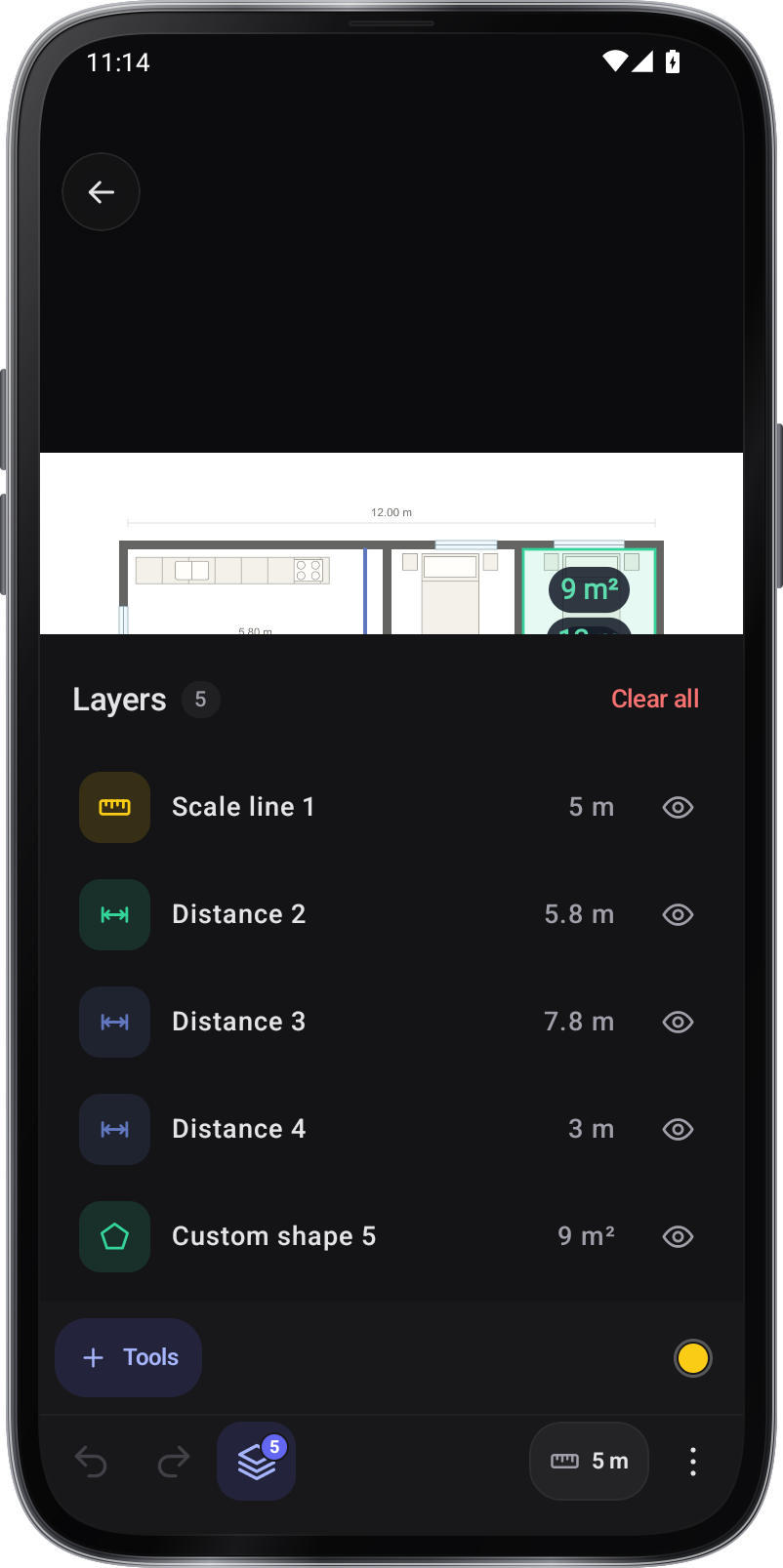
Velg Skalalinje under referanse, dra den langs noe av kjent størrelse og gå inn i lengden og enheten; for en vegg eller et gulv sett i en vinkel, bruk Perspektivplan. Administrer tegninger i lag. ⋮ › Lagre setter det merkede bildet i galleriet, og tegningene forblir redigerbare når du åpner bildet på nytt fra listen.

Valg

Verktøy

Verktøy

  • Avstand

    En rett lengde mellom to punkter, på overflaten tilhører bildets skala.

  • Vinkel

    Vennligst trekk den nye vinkelen i ett slag.

  • Areal

    Trykk på hjørnene av en form; området viser innsiden.

  • Fri vinkel

    Trykk på hjørnene av en bane: hver vinkel, lengden og dets område når den er lukket.

  • Linje

  • Polyline

  • Målepunkt

Referanse

VerktøyReferanse

Bruk en kjent avstand på samme flate overflate som målingen. Et skråstilt bilde kan trenge perspektivkorreksjon.

  • Skalalinje

  • Perspektivfly

  • Kamerafly

  • Perspektivlinje

  • Finn rektangel

    Utsiktsplanets fire hjørner, plassert på en dør, et vindu eller et ark for deg.

Innstillinger

Innstillinger

  • Snap til kanter

    Poeng lander på hjørnene og kanter bildet viser, og bo hvor de snappet.

  • ruten

    Grafpapir over bildet, mørkt under lys, slik at det leser på noe.

Praktiske tips

Ingenting på dette bildet har en størrelse ennå. Gi en ting størrelsen, som en dør, en flis eller et ark, og hver lengde leser i ekte enheter. Tegn en referanselinje på bildet, og skriv deretter inn sin virkelige lengde og enhet.
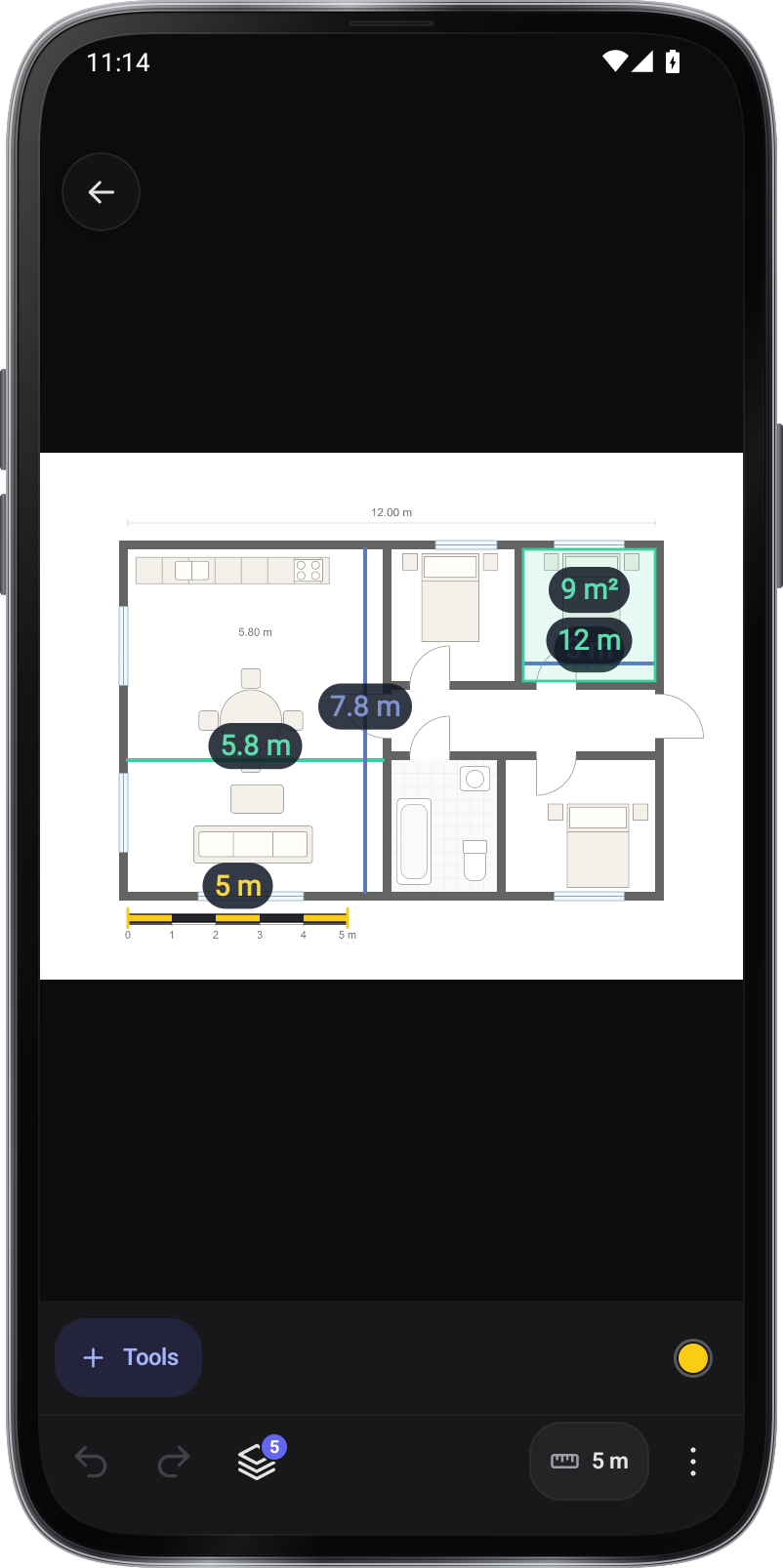
Velg en lang, tydelig synlig referanse og zoom inn før du plasserer endpunktene.

For en vegg eller gulv som vises på en slant, bruk en fire-korn perspektiv referanse på samme plan som målingen.

Finn rektangel utseende for en dør, et vindu eller et ark og setter de fire hjørnene på den. Dra hvilket som helst hjørne for å fikse det.

Vis alle tips Vis færre tips

Fingeren din skjuler poenget det plasserer. Med forstørrer på, viser det punktet forstørret i et øvre hjørne mens du drar.

Bildet i galleriet ditt er flatt. Tegningene holder seg i bildemåler: åpne dette bildet fra listen for å endre dem.

Daglig bruk av.

Skriv inn et prosjektfoto

Kombiner dimensjoner, stråler og notater på bildet og beholde tegningene for senere redigering.

Måling fra en kjent referanse

Sett en ekte størrelse på samme fly, og legg deretter lengder og områder til bildet eller planen.

Forbered en visuell rapport

Hold relaterte bilder og målinger, og eksporterer deretter et merket bilde eller en målingsrapport.

Appen åpner sin fotobibliotek, med bildene, mønstre og importalternativer.

Last ned appen

bildemåler

Hvordan å bruke »
Kom snart til Google PlayKom snart til App Store