Op deze foto staat nog niets een formaat. Geef één ding zijn grootte, zoals een deur, een tegel of een vel papier, en elke lengte leest in echte eenheden. Teken een referentieregel op de afbeelding en voer vervolgens de lengte en eenheid in de echte wereld.
Afbeeldingsmeter · Hoe te gebruiken
Instructies en praktische tips voor de app en zijn tools.
Verwijder foto's en plannen in bewerkbare meting tekeningen. Voeg een bekende grootte verwijzing, plaatslengten, hoeken en gebieden toe, dan merk en exporteer een afbeelding of rapport met de context intact.
Online gebruikenMeten op foto’s · Beschikbaar in je browser
Stap voor stap.
Begin met
Kies een foto
De app opent uw foto-bibliotheek. Open een bestaande foto of monster, geïmporteer een, of neem een foto, en bewerken vervolgens de tekeningen.
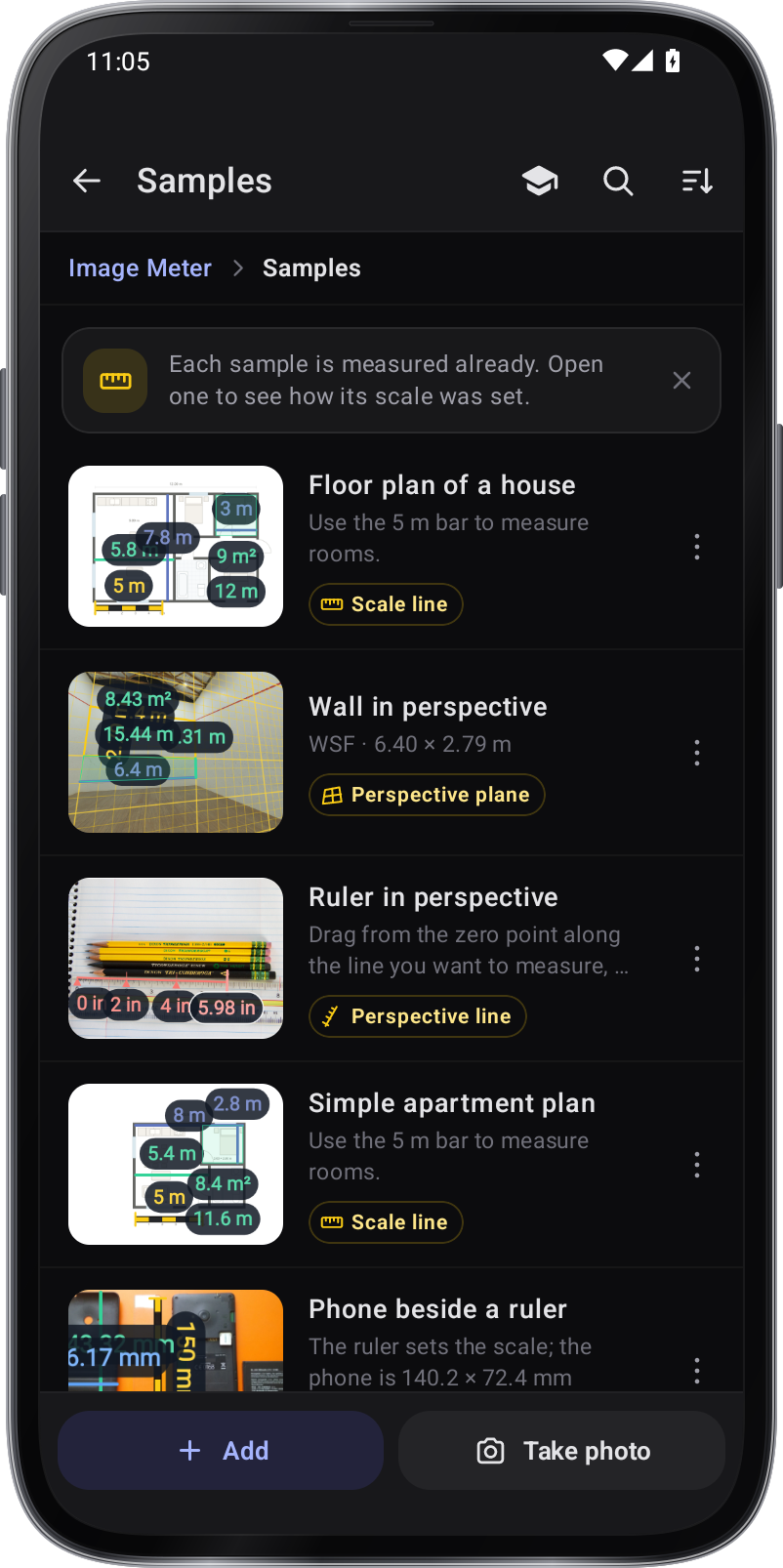
Steekproeven Kies een metingsinstrument
Open Tools en selecteer Aangel, Vrije Aangel, Afstand of Area, of voeg tekst en tekeningen toe.
Open een foto en voeg maatregelen toe
Kies een foto uit de lijst of een voorbeeld, importeer er een met Toevoegen of neem er een. Tik op Gereedschap en kies een gereedschap: teken een hoek in één slag, tik op punten met Vrije hoek om binnen- en buitenhoeken te zien, meet met Afstand of Gebied, of voeg vormen, labels, notities en penmarkeringen toe.
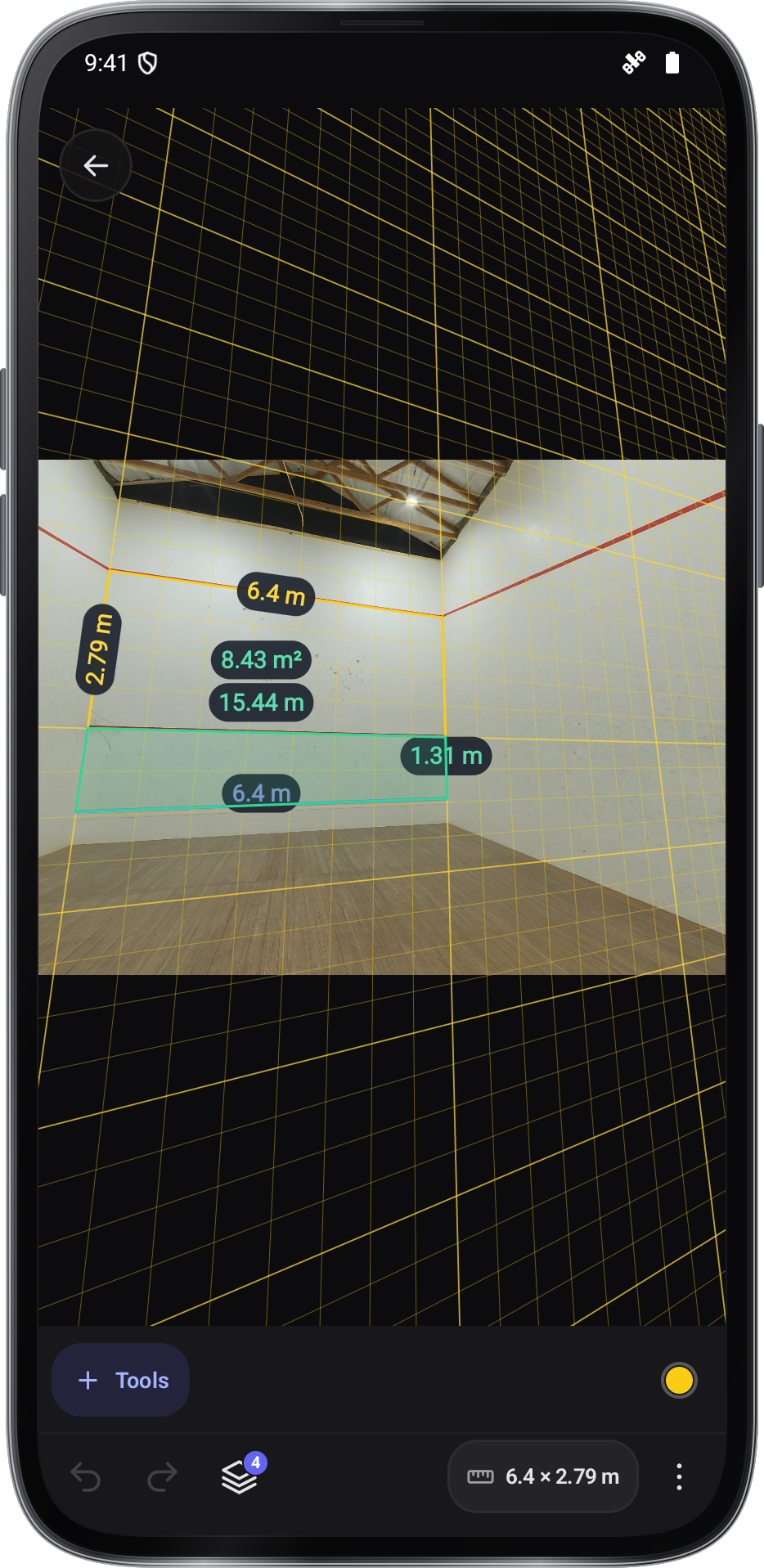
Perspectieve muurmetingen
Maatregel
Het aanpassen van tekeningen en inspecteren van details
Selecteer een tekening om deze te verplaatsen of de handgrepen aan te passen. Knijp om in te zoomen en te pannen. Gebruik het raster en de vergrootglas voor plaatsing; ongedaan maken of opnieuw bewerken. Tik op het vinkje voordat je een andere tekening selecteert.

Opslaan
Stel een verwijzing en bewaar het beeld
Kies schaallijn onder Referentie, sleep het langs iets van bekende grootte en voer de lengte en eenheid in; voor een muur of vloer gezien onder een hoek, gebruik Perspectief vlak. Tekeningen in lagen beheren. ⋮ › Opslaan zet de gemarkeerde foto in uw galerij en de tekeningen blijven bewerkbaar wanneer u de foto opnieuw opent in de lijst.
Leer door te proberen.
Open een praktische afbeelding
Begin vanuit de bibliotheek en open een monster, geïmporteer een foto of een pagina PDF of neem een foto.
Geef een bekende object zijn grootte
Plaats een Scale-lijn op een bekende lengte en voer de werkelijke lengte en eenheid in. Zoom in bij het plaatsen van de eindpunten; een lange, duidelijk zichtbare verwijzing vermindert de plaatsingsfout.
Werken op een slopende visie
Gebruik Perspective plane voor een muur of vloer gezien in een hoek. Match zijn vier hoeken naar een rectangle met de bekende grootte op hetzelfde plane als de metingen.
Overweeg suggesties voordat je ze toevoegt
Edge snapping, vorm suggesties en gedrukte-grootte herkennen helpen u metingen te plaatsen. Check de geselecteerde vorm of waarde, dan bevestigt het; de werkelijke lengten hangen nog steeds af van een juiste referentie.
Noteer en houd het bewerkbaar
Voeg dimensies, gebieden, etiketjes en notities toe en aanpassen ze met hun handschoenen.Save a marked-up image for sharing, then reopen the photo in Afbeeldingsmeter to edit its retained drawings.
Schermafbeeldingen
1 / 8
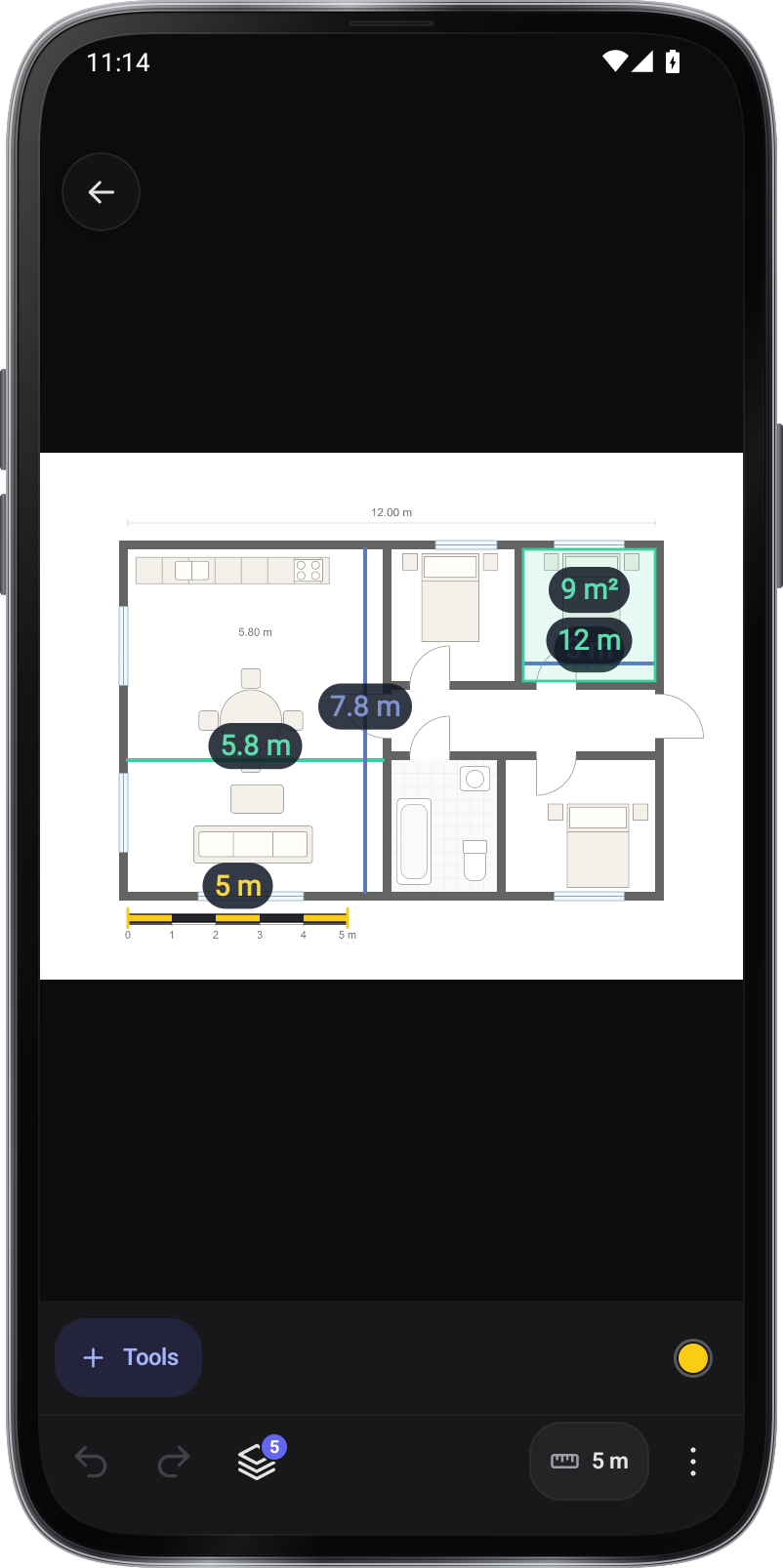
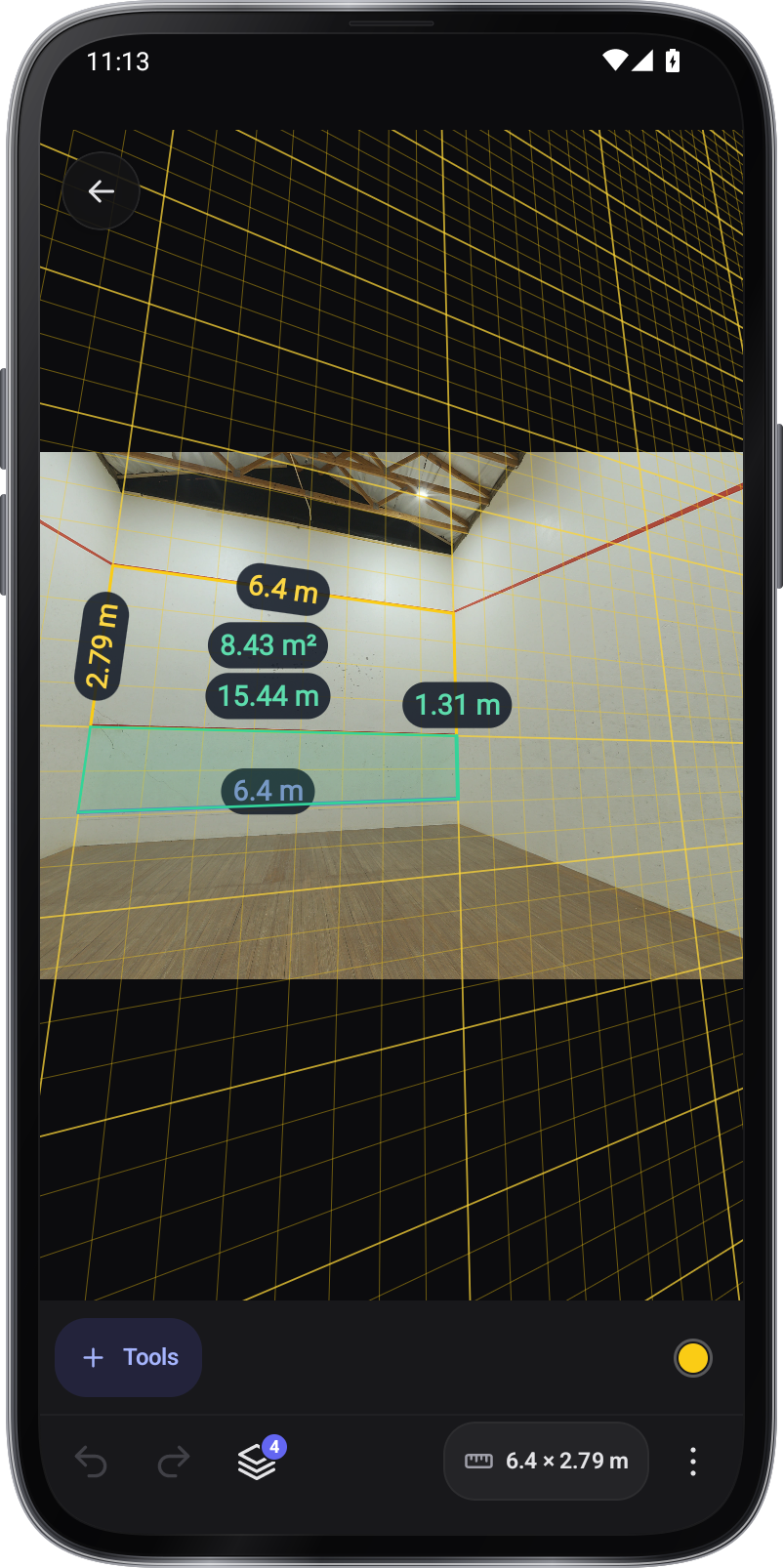
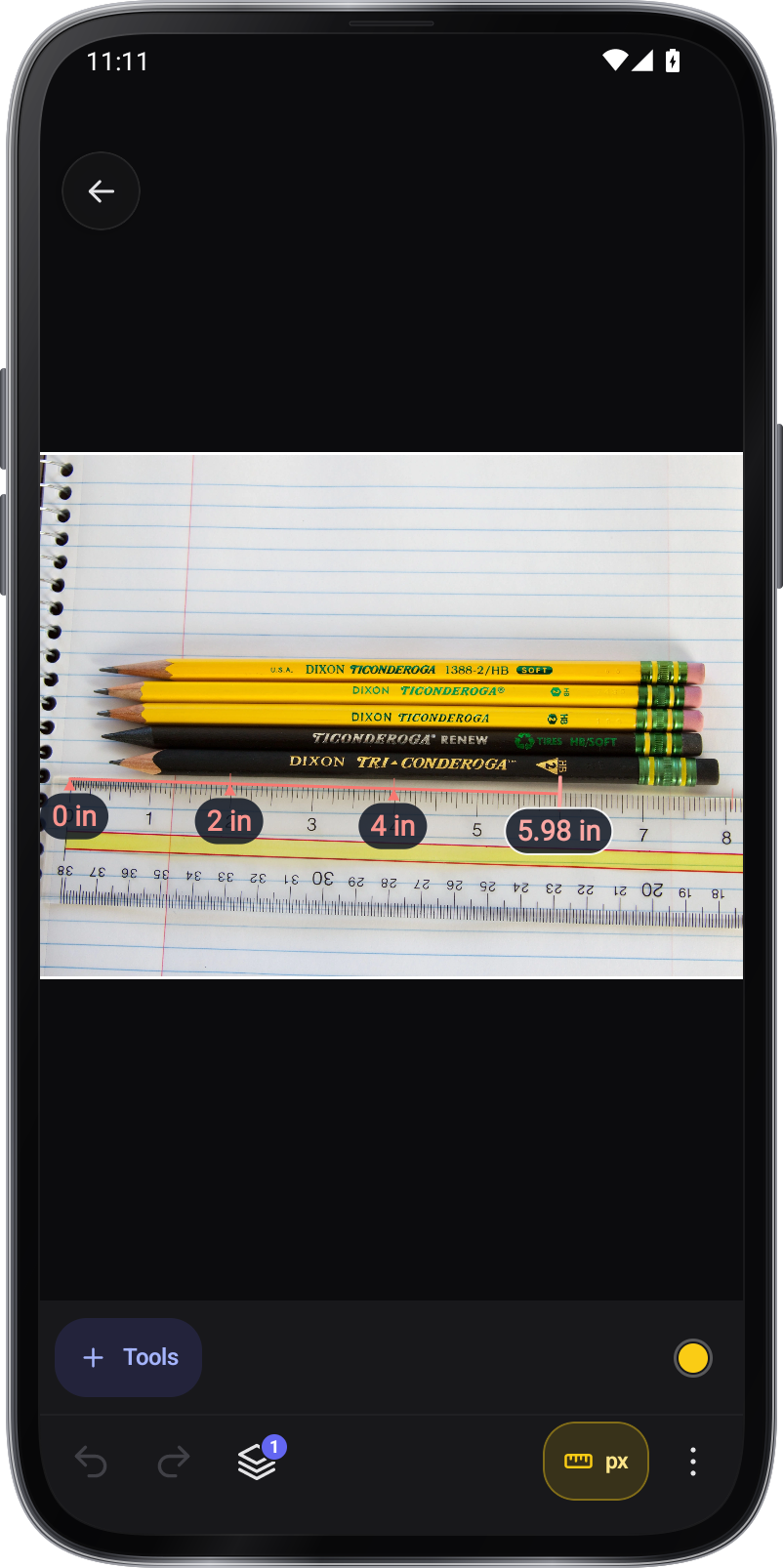
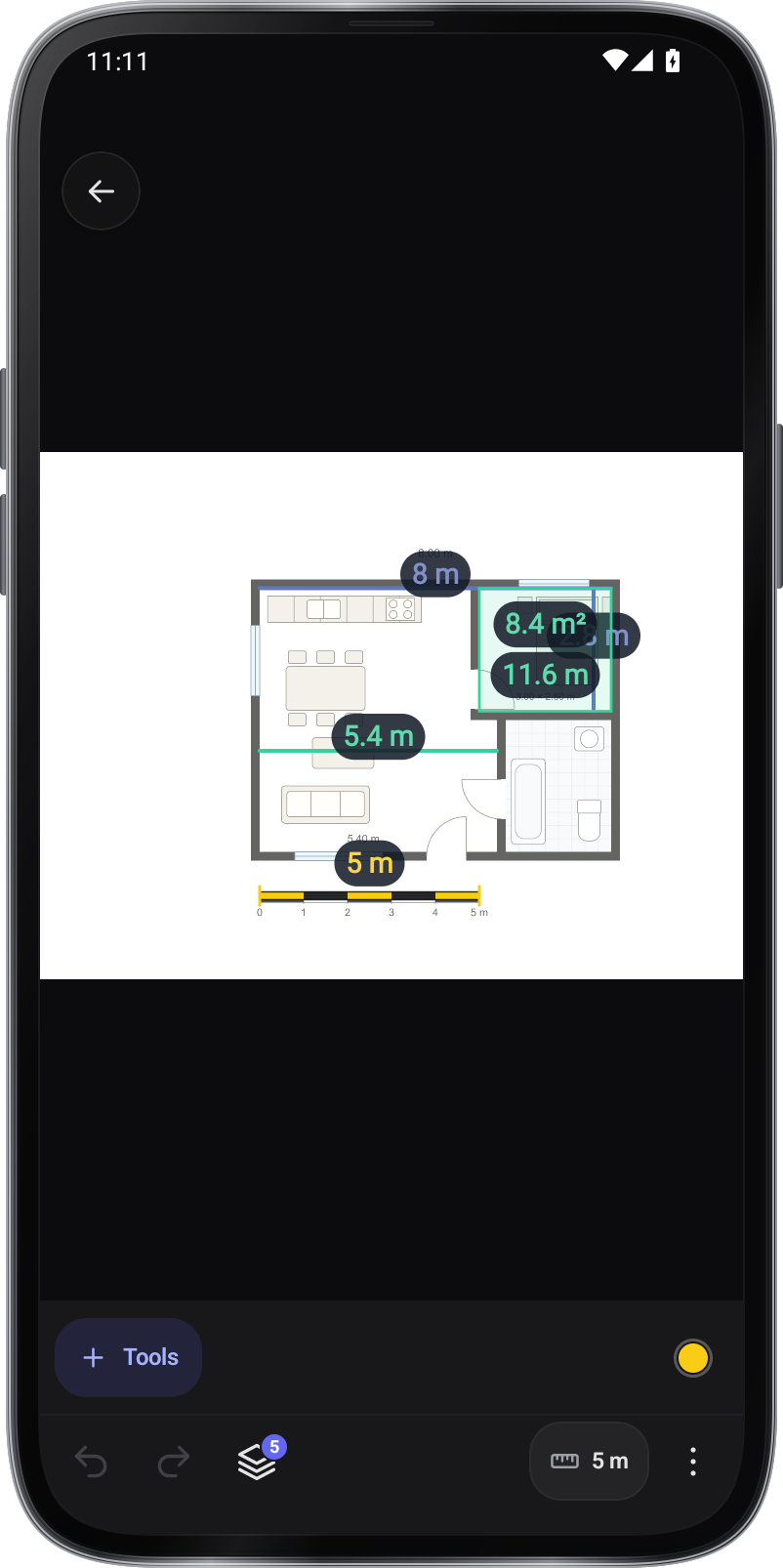
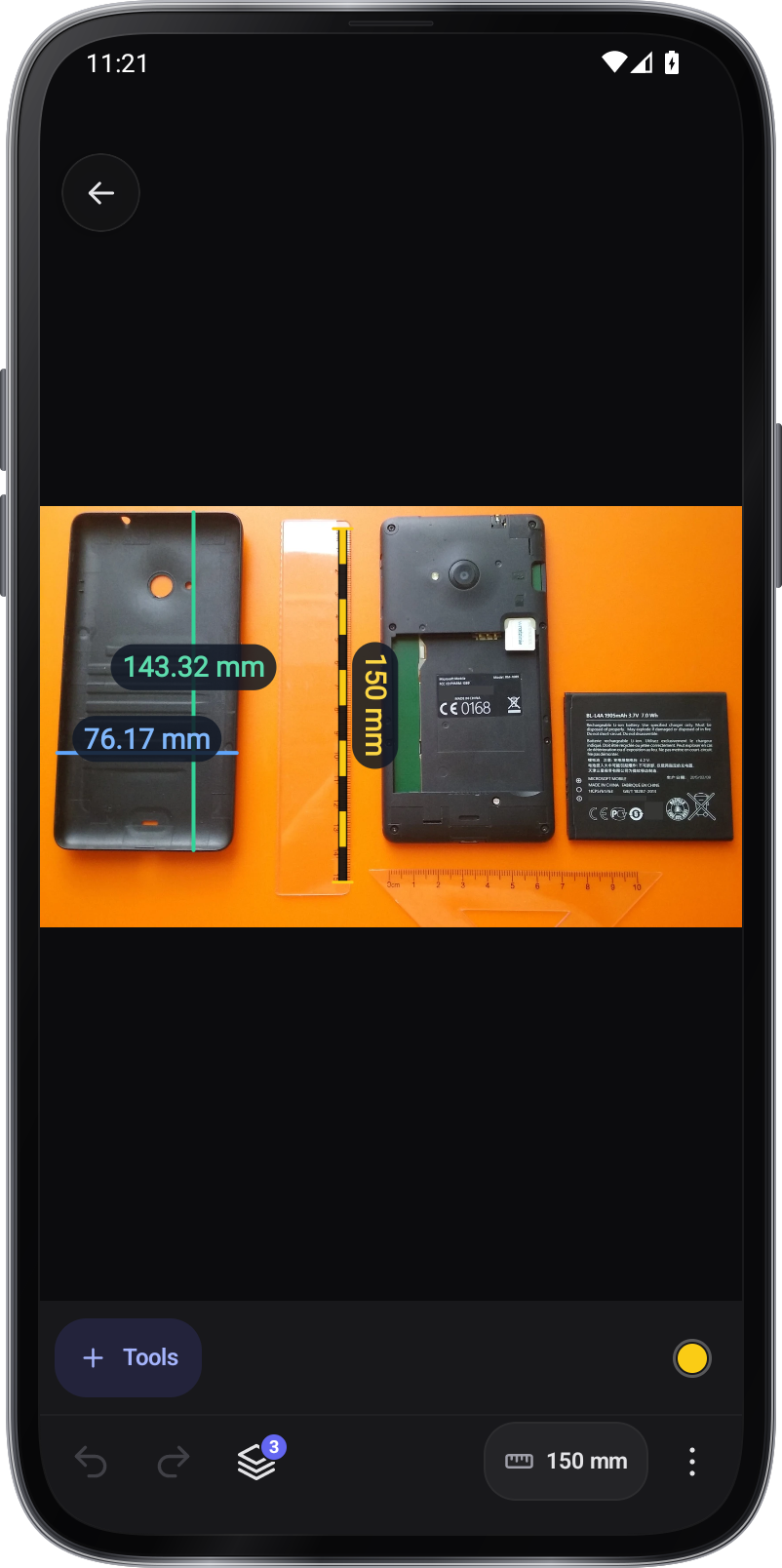
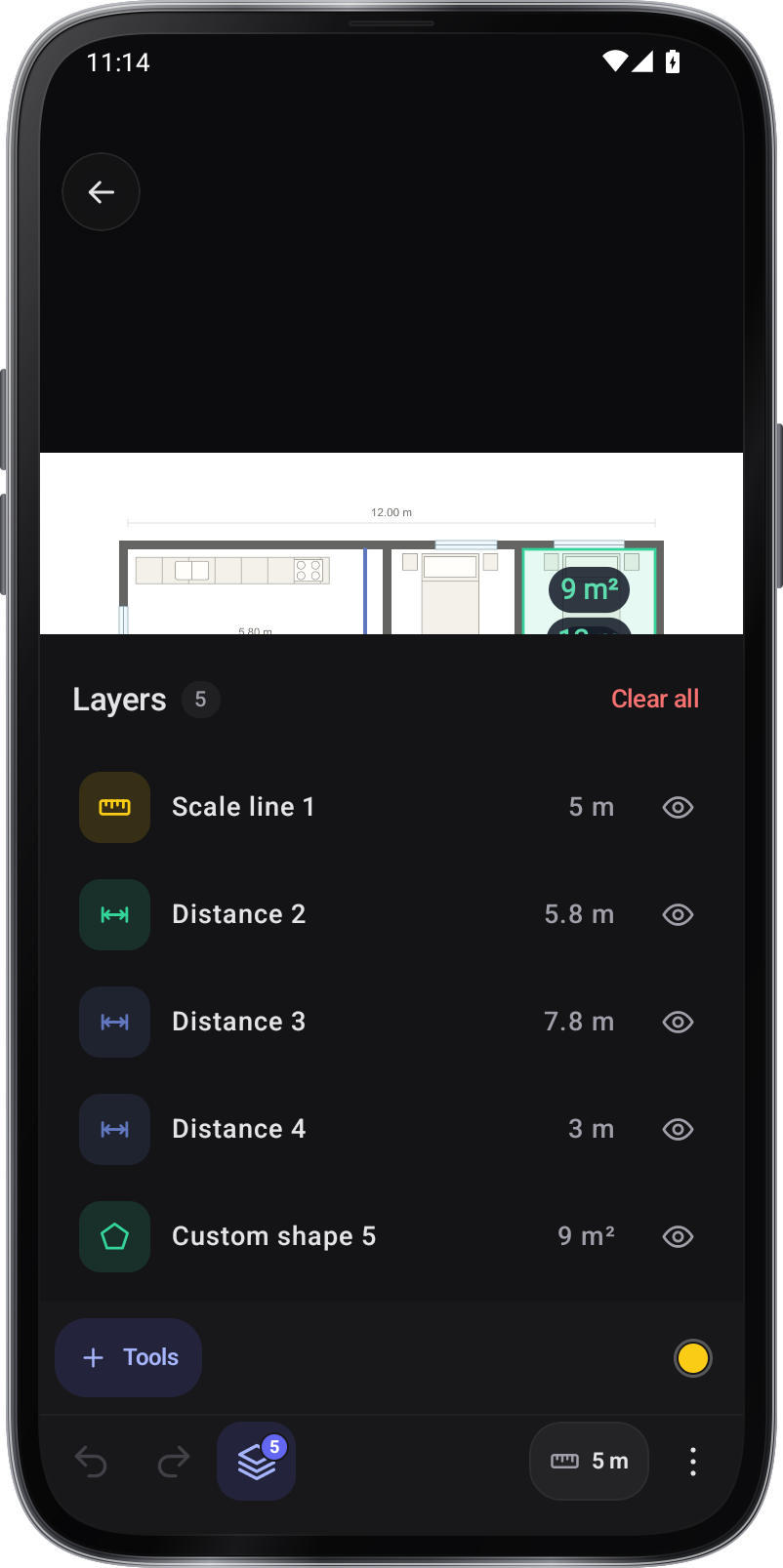
Tool gids voor.
Elke tool in Afbeeldingsmeter heeft zijn eigen gids.
Tips voor.
Kies een lange, duidelijk zichtbare referentie en zoom in voordat je de eindpunten plaatst.
Voor een muur of vloer die op een slant wordt gezien, gebruik een vierhoekige perspectieven op hetzelfde vlak als de meting.
Zoek rechthoek zoekt naar een deur, een raam of een vel papier en zet de vier hoeken erop. Sleep elke hoek om het te repareren.
Je vinger verbergt het punt dat het plaatst. Met de vergrootglas aan, toont dat punt vergroot in een bovenhoek terwijl je sleept.
De foto in je galerij is plat. De tekeningen blijven in Afbeeldingsmeter: open deze foto uit de lijst om ze te wijzigen.