Kameran kautta

Kuvamittari

Pidä mittaukset kuvassa.

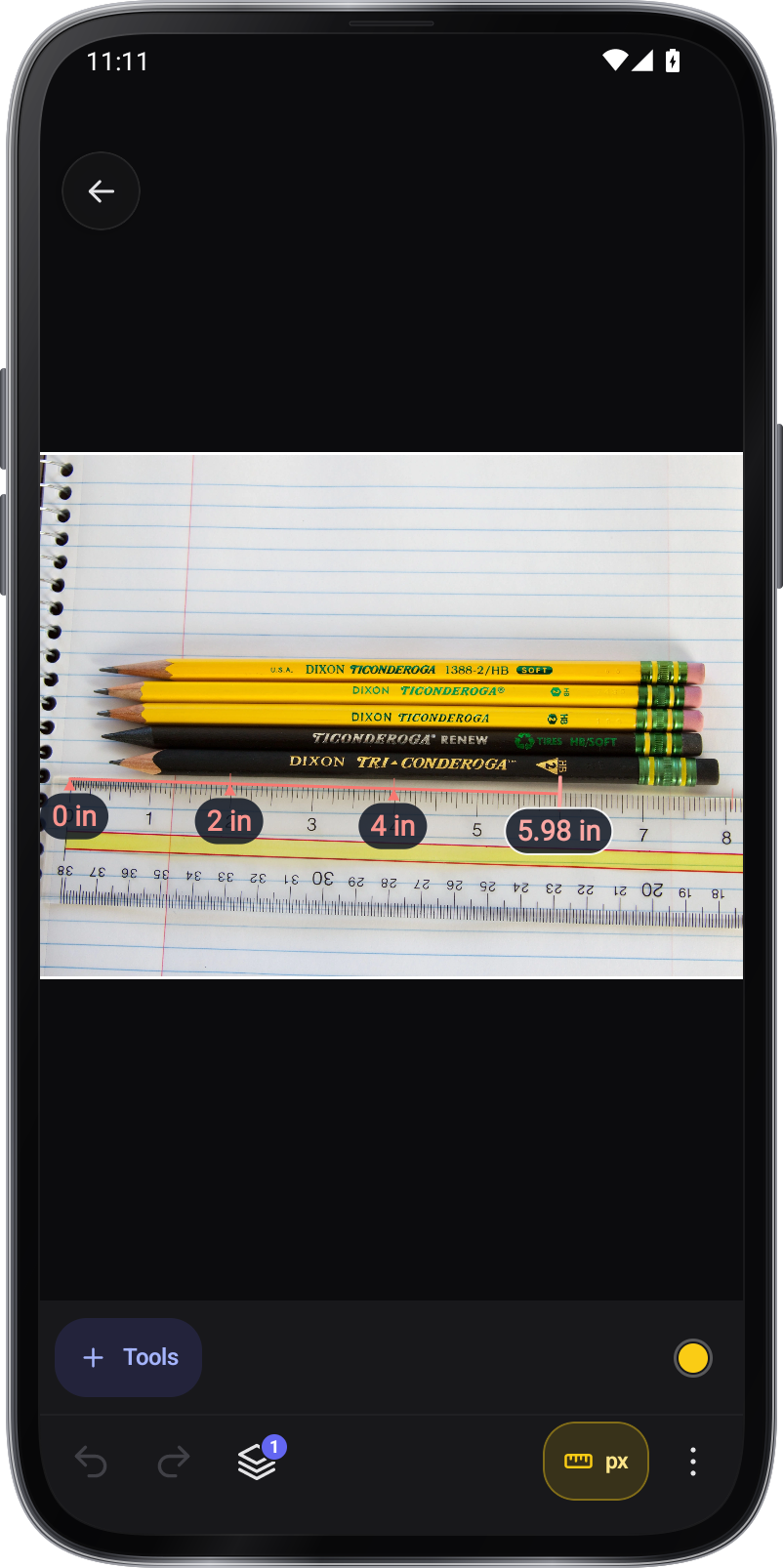
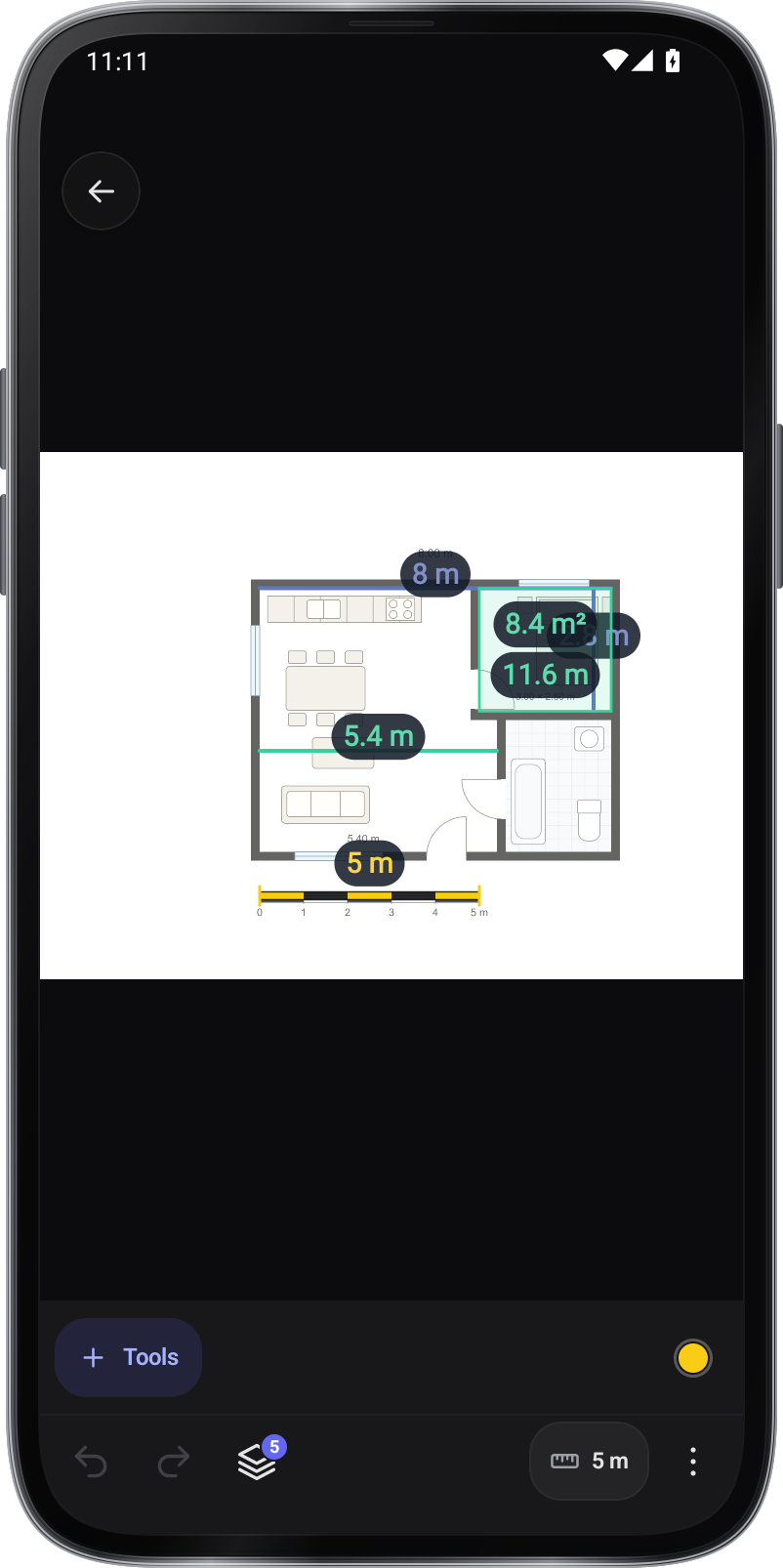
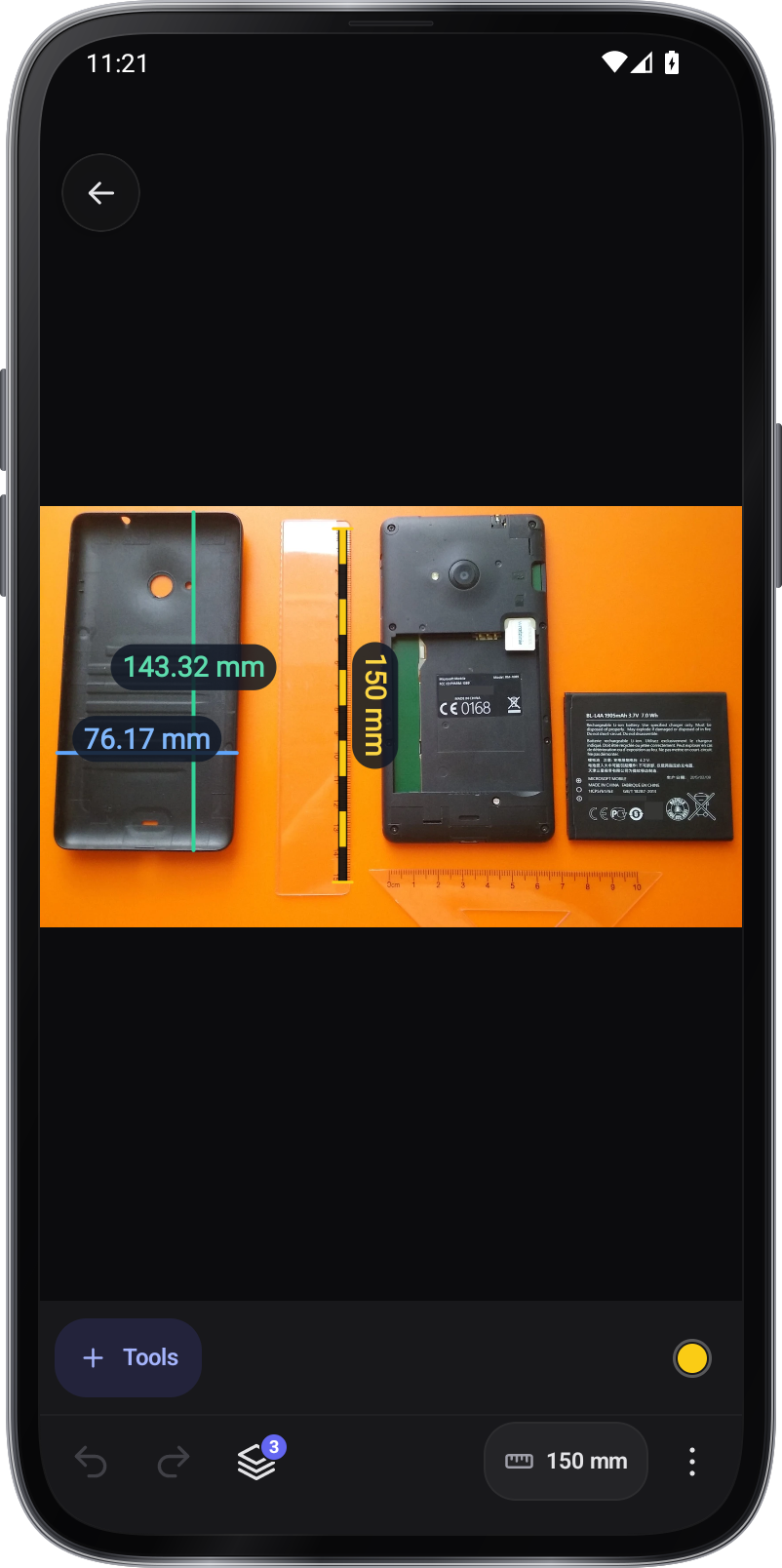
Muokkaa valokuvia ja suunnitelmia muokkaaviksi mittauskuvia. Lisää tunnettu koon viittaus, sijaintipituudet, kulmat ja alueet, sitten merkitä ja viedä kuva tai raportti, jossa konteksti on koskemattoman.

Lähde lähiaikoina Google PlayLähde lähiaikoina App Store
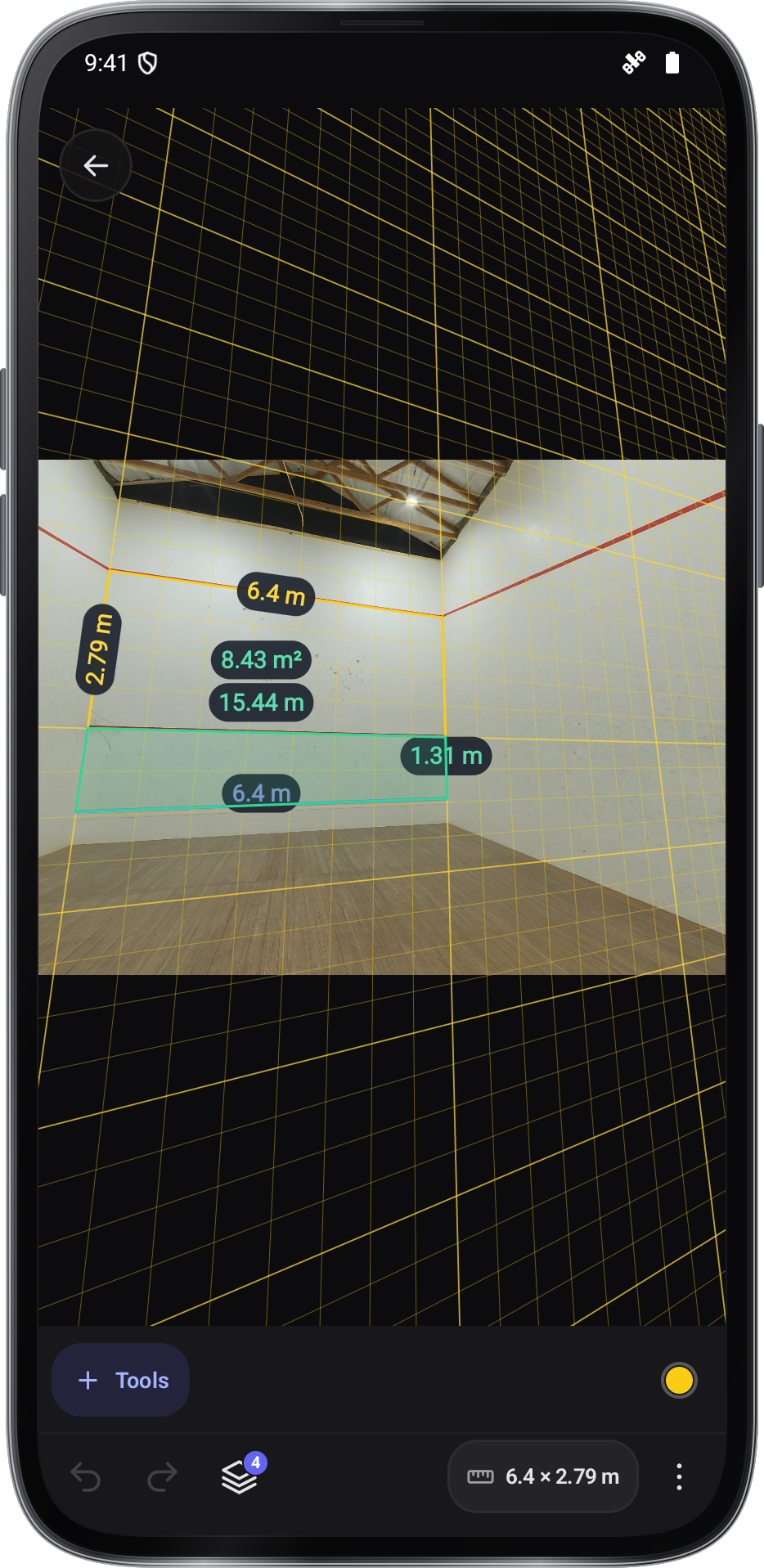
Perspektiiviset seinämittauksetNäytteet

Vaihe kerrallaan.

Lue jokainen askel »
Valitse kuva
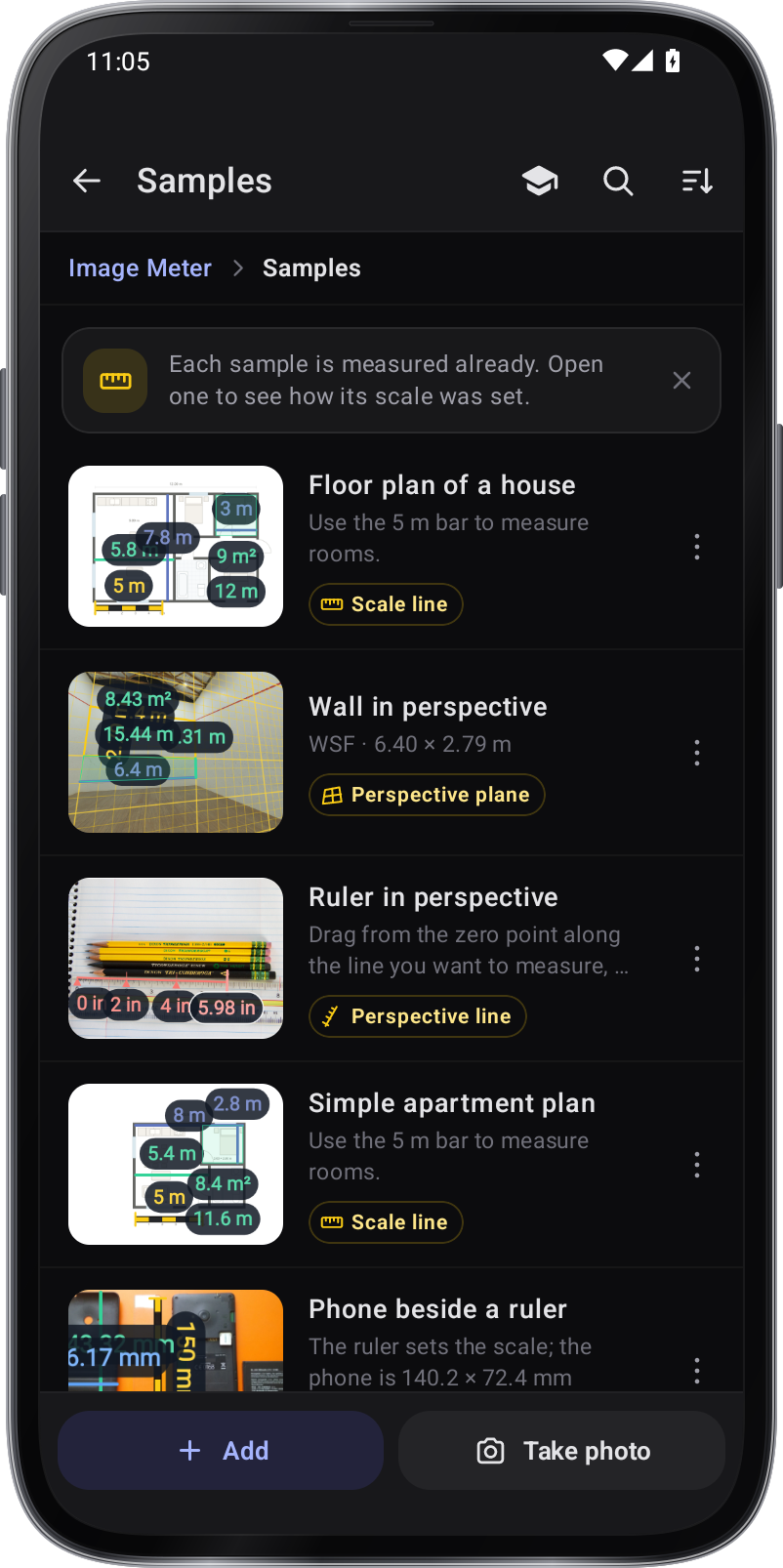
Näytteet
Näytteet

Avaa olemassa oleva kuva tai näyte, tuoda yksi tai ottaa kuva ja muokata sen piirustuksia.

Valitse mittausväline

Avaa työkalut ja valitse Avaruus, Vapaa aalto, Etäisyys tai Alue tai lisää tekstiä ja piirustuksia. Aseta tunnettu koko viittaus ennen kuin luet todellisen maailman pituuksia ja alueita.

Avaa kuva ja lisää mittauksia
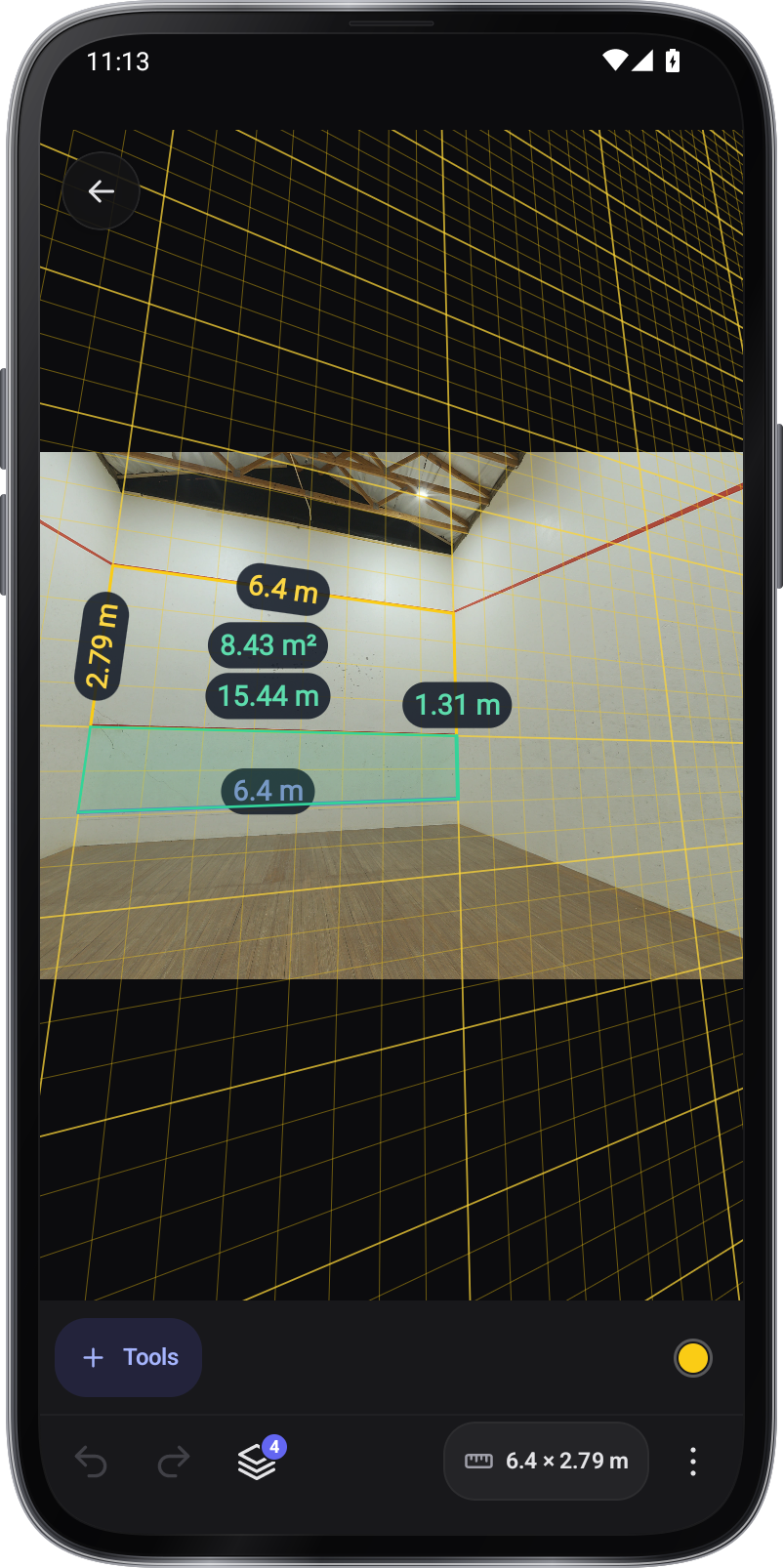
Perspektiiviset seinämittaukset

Valitse valokuva luettelosta tai näytteestä, tuo se Lisää tai ota sellainen. Napauta Työkalut ja valitse työkalu: piirrä kulma yhdellä vedolla, napauta pisteitä, joissa on vapaa kulma, jotta näet sisä- ja ulkokulmat, mittaa etäisyys- tai alue- tai lisää muotoja, etikettejä, muistiinpanoja ja kynän merkkejä.

Muokkaa piirustuksia ja tarkista yksityiskohtia

Valitse piirustus, jos haluat siirtää sitä tai säätää sen kahvoja. Nipistä zoomaukseen ja panoroi. Käytä ruudukkoa ja suurennuslasia sijoitteluun; kumoa tai tee muokkaukset uudelleen. Napauta valintamerkkiä ennen toisen piirroksen valitsemista.

Aseta viittaus ja tallenna kuva

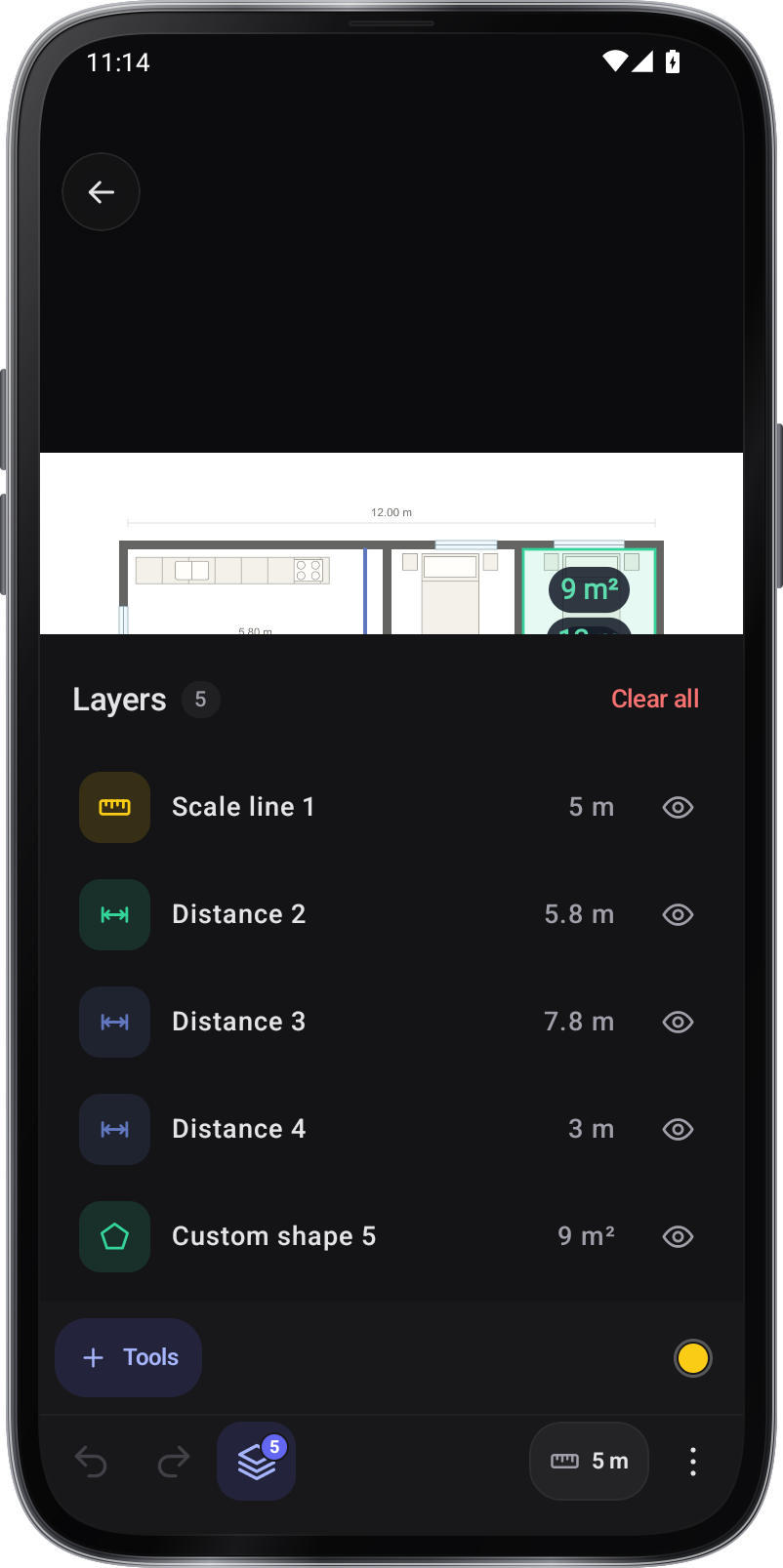
Valitse Scale-viiva Reference-kohtaan, vedä se jotain tunnettua kokoa pitkin ja kirjoita sen pituus ja yksikkö; seinälle tai lattialle, joka näkyy kulmassa, käytä Perspective-tasoa. Hallitse piirustuksia tasoissa. ⋮ › Tallenna laittaa merkityn kuvan galleriaan, ja piirustukset pysyvät muokattavissa, kun avaat kuvan uudelleen luettelosta.

Valinnat

Työkalut

Työkalut

  • Etäisyys

    Suora pituus kahden pisteen välillä, pinnalla, johon valokuvan asteikko kuuluu.

  • Kulma

    Piirrä uusi kulma yhdellä vedolla.

  • Pinta-ala

    Napauta muodon kulmia; sen alue näkyy sen sisällä.

  • Vapaa kulma

    Napauta polun kulmia: jokainen kulma, sen pituus ja sen alue, kun se on suljettu.

  • Linja

  • Polyline-liitäntä

  • Mittauspiste

Viittaus

TyökalutViittaus

Käytä tunnettua etäisyyttä samalla tasaisella pinnalla kuin mittaus. Kallistunut valokuva saattaa tarvita perspektiivikorjausta.

  • Skaalausviiva

  • Näkökulmalentokone

  • Kamerataso

  • Perspektiivilinja

  • Etsi suorakulmio

    Perspektiivikone on neljä kulmaa, jotka on asetettu oveen, ikkunaan tai arkkiin.

Asetukset

Asetukset

  • Snap reunoihin

    Pisteet osuvat kulmiin ja reunoihin, joissa kuva näyttää, ja pysyvät siellä, missä he napsivat.

  • Runko

    Graafipaperi valokuvan päällä, tumma valon alla, joten siinä lukee mitä tahansa.

Käytännölliset vinkit

Mikään tässä kuvassa ei ole vielä kokoa. Anna yksi asia sen koko, kuten ovi, laatta tai paperiarkki, ja jokainen pituus lukee todellisissa yksiköissä. Piirrä kuvaan viiteviiva, kirjoita sitten sen reaalimaailman pituus ja yksikkö.
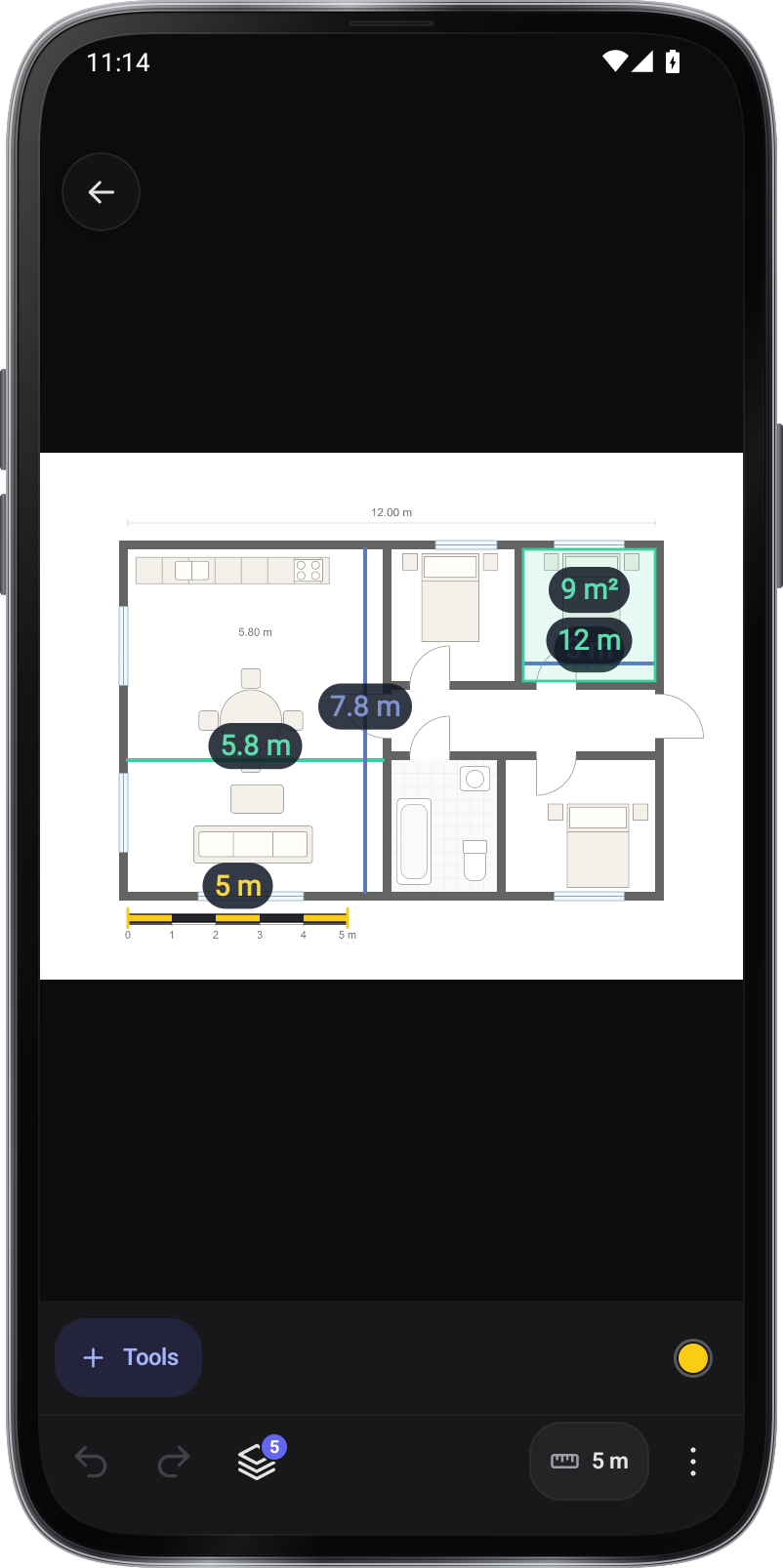
Valitse pitkä, selkeästi näkyvä viittaus ja zooma ennen sen pääpisteiden asettamista.

Seinän tai lattian kohdalla, joka näkyy laatikossa, käytä neljän kulman näkökulmasta viittausta samalle tasolle kuin mittauksen.

Etsi suorakulmio, joka etsii ovea, ikkunaa tai paperiarkkia, ja laittaa siihen neljä kulmaa. Korjaa se vetämällä mitä tahansa kulmaa.

Näytä kaikki vinkit Näytä vähemmän vinkkejä

Sormesi piilottaa sen kohdan, jonka se asettaa. Kun suurennuslasi on päällä, tämä piste näkyy suurennettuna yläkulmassa, kun vedät.

Kuva galleriassasi on tasainen. Piirustukset pysyvät kuvamittarissa: avaa tämä kuva luettelosta muuttaaksesi niitä.

Päivittäinen käyttö.

Kirjoita projektikuva

Yhdistä kuvan ulottuvuudet, sävyjä ja muistiinpanoja ja säilytä piirustukset myöhempään muokkaukseen.

Tietyn viitteen mittaaminen

Aseta todellinen koko samalle lentokoneelle, lisää sitten pituudet ja alueet valokuvaan tai suunnitelmaan.

Valmista visuaalinen raportti

Pidä niihin liittyvät kuvat ja mittaukset, sitten viedä merkitty kuva tai mittausraportti.

Sovellus avaa valokuvan kirjasto, jossa on kuvia, näytteitä ja tuontimahdollisuuksia.

Lataa sovellus

Kuvamittari

Kuinka käyttää »
Lähde lähiaikoina Google PlayLähde lähiaikoina App Store