సాధనం ఎంచుకోండి
ప్రారంభించడం
దశలు చదవండి : సాధనం ఎంచుకోండియాప్, దాని సాధనాలకు సూచనలు, ఆచరణ చిట్కాలు.
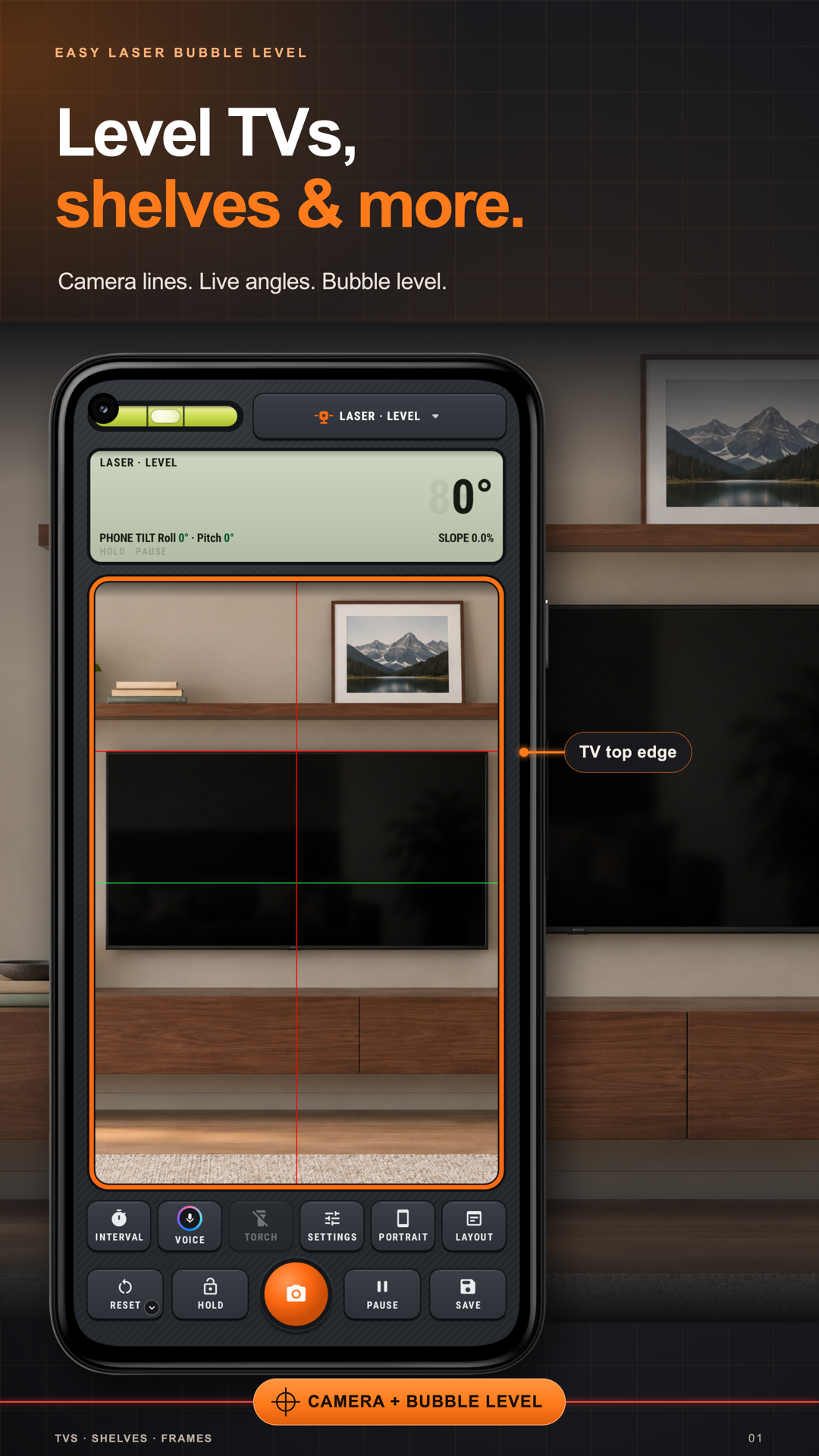
ఫోన్ కెమెరా చిత్రంపై గీసిన సమతల రేఖలతో అరలు, ఫ్రేమ్లు, అంచులను వరుసలో పెట్టండి. వస్తువుపైకి రేఖను కదపండి, వాలుగా అమర్చడానికి కోణాన్ని టైప్ చేయండి, నిలబడిన చోటు నుంచి గురిపెట్టడానికి Sight వాడండి లేదా నిలిపిన చిత్రంపై కోణ భుజాలు ఉంచండి. తాకించి కొలవడానికి విడి బబుల్ లెవెల్ ఉంది; ఉపయోగకరమైన సాధనాలు, సేవ్ చేసిన పనిని యాప్ కలిపి ఉంచుతుంది.
ప్రారంభించడం
దశలు చదవండి : సాధనం ఎంచుకోండిప్రారంభించడం
దశలు చదవండి : కొలిచే మోడ్ ఎంచుకోండిప్రారంభించడం
దశలు చదవండి : మాన్యువల్ కోణం పెట్టి రీడింగ్ స్థిరపరచండిప్రారంభించడం
దశలు చదవండి : కెమెరా ఓవర్లేలు ఎంచుకోండిప్రారంభించడం
దశలు చదవండి : వాలు యూనిట్లు, దశాంశ స్థానాలు పెట్టండిప్రధాన కొలత స్క్రీన్తో మొదలుపెట్టండి లేదా యాప్ నావిగేషన్ నుంచి మరో సాధనం ఎంచుకోండి. కింది చేర్చిన సాధనాల జాబితా ప్రతి సాధనం మాన్యువల్కు లింక్ ఇస్తుంది.
లేజర్, గుర్తించండి, లక్ష్యదర్శి లేదా కోణం మోడ్ను, ఆపై దాని రకాన్ని ఎంచుకోండి; ఉదాహరణకు కోణం › తాకి, లాగు లేదా స్వేచ్ఛ. అసలు లేఅవుట్లో మోడ్ బటన్ను లేదా నిలువు కూర్పులో మరిన్ని › కొలత మోడ్ను నొక్కండి. స్వేచ్ఛ మోడ్లో లోపలి, బయటి కోణాలను చూడడానికి బిందువులను నొక్కండి; ప్రతి మూలను కొలవడానికి మొదటి బిందువును లేదా మార్గాన్ని మూసివేయండి నొక్కండి.
త్వరిత సెట్టింగ్లు › ప్రదర్శనలో డయల్, రేఖలు, రీడింగ్, పక్కవాటు, ముందు-వెనుక గేజ్లు, తేదీ, GPS ముద్రలు చూపవచ్చు లేదా దాచవచ్చు.
కోణం రాయడానికి లేజర్ › మాన్యువల్ ఎంచుకోండి. స్థిరపరచండి రీడింగ్ ఉంచుతుంది; రీసెట్ › కొలత రీసెట్ మళ్లీ ప్రారంభిస్తుంది.
త్వరిత సెట్టింగ్లు › Assist › పరిచయం, అభ్యాసం తెరవండి. పరిచయంలో చిన్న కథలు, డిజైన్ల ప్రదర్శనలో ప్రతి ఫీచర్, అభ్యాస గదిలో నియంత్రణల మార్గదర్శనం, గది చుట్టూ పనుల్లో అమరిక పనులు ఉంటాయి. అభ్యాసం ఫోటోలు లేదా రికార్డ్లు ఉంచదు.
త్వరిత సెట్టింగ్లు › Measure › Unit రీడింగ్ను డిగ్రీల్లో లేదా వాలుగా రాస్తుంది: %, x/12, 1:n, mm/m లేదా in/ft. త్వరిత సెట్టింగ్లు › Measure › Decimals దశాంశాలు లేకుండా లేదా ఒక దశాంశంతో చూపుతుంది.
చిత్రాన్ని నిలిపేందుకు పాజ్ చేయండి నొక్కండి లేదా త్వరిత సెట్టింగ్లు › కొలవండి లో ఆటోమేటిక్ విరామం ఆన్ చేయండి. షట్టర్ రీడింగ్తో ఫోటోను సేవ్ చేస్తుంది; సేవ్ చేయండి కొలతను రికార్డుల్లో ఉంచుతుంది; దానిపై ఎక్కువసేపు నొక్కితే ముందుగా శీర్షిక, గమనికను జోడించవచ్చు.
యాప్లో ఈ దశలు అనుసరించండి.
ఫోన్ ఎలా పట్టుకున్నా ఎరుపు రేఖ సమంగానే ఉంటుంది. షెల్ఫ్పైకి లాగి షెల్ఫ్ సరిచేయండి లేదా మెట్ల కోణం నమోదు చేయండి.
టీవీ, షెల్ఫ్, తలుపు వంటి ఏ అంచుపైనా క్రాస్హెయిర్ పెట్టండి. బుడగ సమతల కొలమాని దానిపై వచ్చి తేడా చదువుతుంది.
పొగగొట్టం ఎత్తు కోణానికి గురిపెట్టండి, నిజమైన వాలు కోసం పైకప్పుపై రేఖ పెట్టండి లేదా దేనిపైనైనా రెండు భుజాలు లాగండి.
పక్కకు వంపు, ముందు-వెనుక వంపు 0 చూపే వరకు ఫోన్ నేరుగా పెట్టి పాజ్ చేయండి నొక్కండి లేదా కదలకుండా ఉంటే ఆటోమేటిక్ విరామం ఆపుతుంది. కొలతను స్థిరపరచండి సంఖ్యను, షట్టర్ చిత్రాన్ని ఉంచుతుంది; సేవ్ చేయండి రికార్డుల్లో పెడుతుంది.
పక్కన నిలబడితే మీరు ఎంత తిరిగారో ఫోన్కు తెలియదు; సమమైన షెల్ఫ్ వంకరగా చదువుతుంది. అది ఉన్న గోడకు ఫోన్ వెనుక భాగం సమంగా ఆనించి, తెర మీవైపు ఉంచి సెట్ చేయండి నొక్కండి. వెనక్కి వెళ్లి అక్కడి నుంచి గురిపెట్టండి: నిజంగా చదువుతుంది.
గీసిన అరను సమతలం చేయడానికి, చిత్రాన్ని సరిచేయడానికి లేదా మాన్యువల్ కోణం ప్రయత్నించడానికి పరిచయం, అభ్యాసం వాడండి. ఇవి సాధనాన్ని చూపే దృశ్యాలు; అభ్యాస గుర్తు అంటే ఏదీ సేవ్ కాదు.
Easy Laser Bubble Level: ప్రతి సాధనానికి ప్రత్యేక గైడ్ ఉంది.
గైడ్ను వస్తువుపై పెట్టండి: చూస్తున్న అర లేదా ఫ్రేమ్పై సమతల రేఖను లాగండి. కెమెరా చిత్రంలో వస్తువు కనిపించే అంచును గైడ్తో సరిపోల్చండి.
పదేపదే ఒకే అమరికకు వాలు టైప్ చేయండి: మెట్ల వెంట లేదా మరో వాలుపై వస్తువులు అమర్చేటప్పుడు Laser · Manualలో అవసరమైన కోణం నమోదు చేయండి. చిత్రంపై గైడ్ను అవసరమైన చోటికి మార్చండి.
భద్రపరిచే ప్రతి నియంత్రణ పని తెలుసుకోండి: కొలతను స్థిరపరచండి రీడింగ్ నిలుపుతుంది, పాజ్ చేయండి కెమెరా చిత్రం నిలుపుతుంది, షట్టర్ ఫోటో తీస్తుంది. మీకు కావలసినదాన్ని బట్టి ఎంచుకోండి.
చూసి కొలిచేటప్పుడు స్థిరంగా గురిపెట్టండి: ఎత్తు కోణానికి Sight · Point, కనిపించే పైకప్పు అంచుకు Sight · Line ఉపయోగించండి. గైడ్ను ఉంచేటప్పుడు ఫోన్ స్థిరంగా పట్టుకుని చిత్రాన్ని పాజ్ చేయండి.
సరైన చిత్రం సాధనం వాడండి: ఫోటో కోణానికి కనిపించే అంచుల వెంట భుజాలను మీరే ఉంచి హ్యాండిల్లు సర్దండి. చిత్రం angleలో చేతితో గీస్తారు; కోణాలు స్వయంగా గుర్తించరు.
ముందుగా డ్రాయింగ్పై నేర్చుకోండి: కెమెరా వాడే ముందు అభ్యాస గదిలో అర, చిత్రం లేదా తలుపు పని ప్రయత్నించండి. అభ్యాస గుర్తు ఉన్నప్పుడు ఏదీ సేవ్ కాదు.