Bir araç seçin
Başlangıç
Adımları okuyun : Bir araç seçinUygulama ve araçları için talimatlar ve pratik ipuçları.
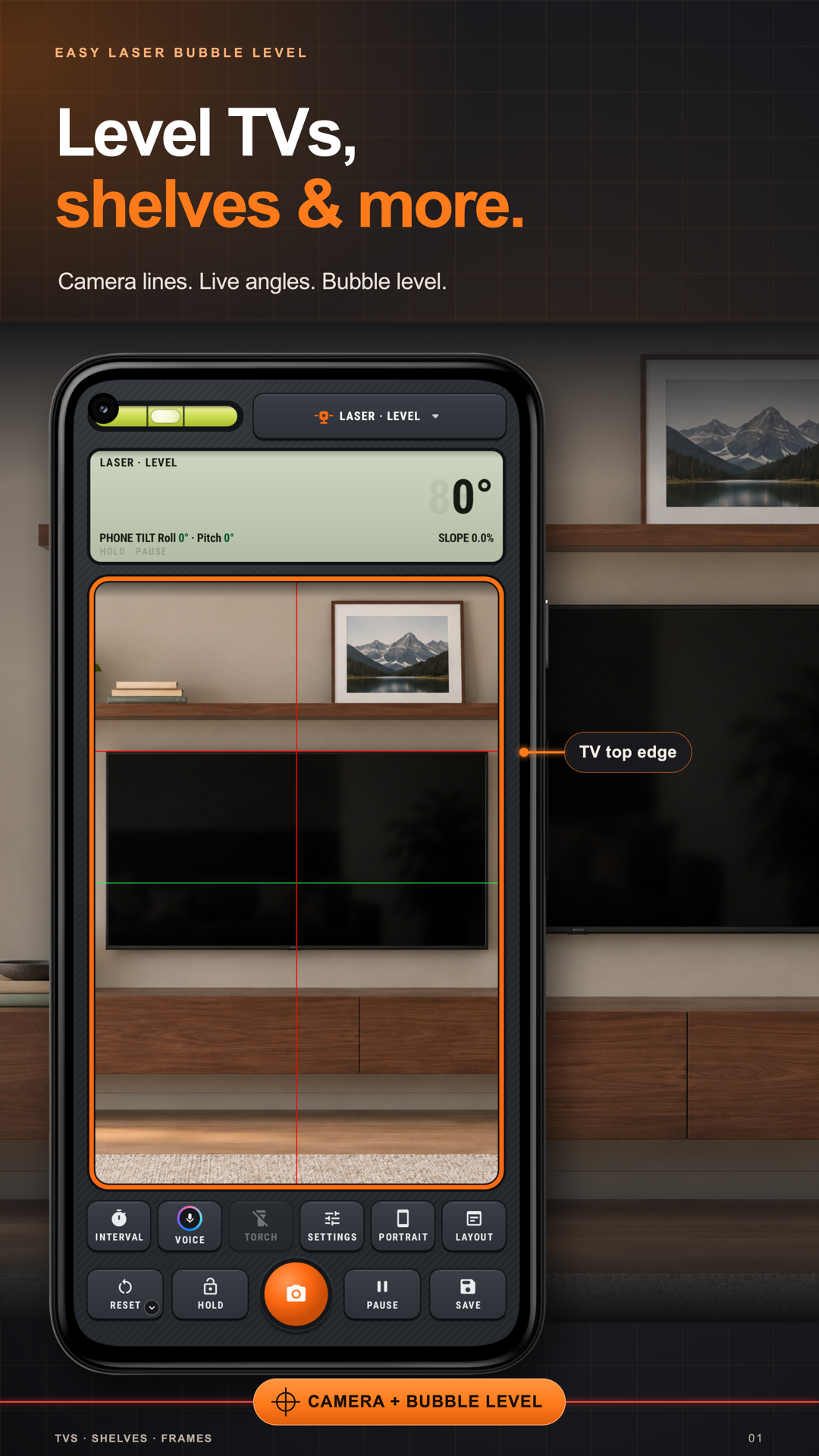
Telefonunuzun kamera görüntüsü üzerine çizilen terazi çizgileriyle rafları, çerçeveleri ve kenarları hizalayın. Çizgiyi nesnenin üzerine taşıyın, eğimli bir düzenleme için açı girin, bulunduğunuz yerden Nişan ile yönelin veya duraklatılmış görüntüye açı kolları yerleştirin. Ayrı su terazisi temasla ölçüm yapar; uygulama yararlı araçları ve kaydedilmiş çalışmaları bir arada tutar.
Başlangıç
Adımları okuyun : Bir araç seçinBaşlangıç
Adımları okuyun : Ölçüm modunu seçinBaşlangıç
Adımları okuyun : Elle açı ayarlayın ve okumayı sabitleyinBaşlangıç
Adımları okuyun : Kamera katmanlarını seçinBaşlangıç
Adımları okuyun : Eğim birimlerini ve ondalık basamaklarını ayarlayınAna ölçüm ekranıyla başlayın veya uygulamanın gezinmesinden başka bir araç seçin. Aşağıdaki araç listesi her aracın kullanım kılavuzuna bağlanır.
Bir mod seçin, Lazer, Algıla, Nişan veya Açı, sonra türünü seçin, örneğin Açı › Dokun, Sürükle veya Serbest; Özgün düzende modun düğmesine dokunun; dikeyde Diğer › Ölçüm Modu. Serbest’te iç ve dış açıları görmek için noktalara dokunun; tüm köşeleri ölçmek için ilk noktaya veya Yolu kapat’a dokunun.
Hızlı ayarlar › Ekran; kadranı, çizgileri, okumayı, boyuna ve yanal eğim göstergelerini, tarih ve GPS damgalarını gösterir veya gizler.
Açı yazmak için Lazer › Elle’yi seçin. Sabitle okumayı korur; Sıfırla › Ölçümü sıfırla yeniden başlatır.
Hızlı ayarlar › Yardımcı › Tur ve alıştırma yolunu açın. Tur kısa hikâyeler anlatır; Vitrin her özelliği açar; Alıştırma odası denetimleri öğretir; Odadaki işler hizalama görevleri sunar. Alıştırma, fotoğraf veya kayıt saklamaz.
Hızlı ayarlar › Ölçüm › Birim, okumayı dereceyle veya eğim olarak gösterir: %, x/12, 1:n, mm/m ya da in/ft. Hızlı ayarlar › Ölçüm › Ondalıklar, okumayı ondalıksız veya tek ondalıkla gösterir.
Görüntüyü dondurmak için Duraklat’a dokunun ya da Hızlı ayarlar › Ölçüm içinde Otomatik duraklatma’yı açın. Deklanşör okumayla birlikte fotoğraf kaydeder; Kaydet ölçümü Kayıtlar’a koyar, Kaydet’e uzun basınca önce başlık ve not eklenir.
Uygulamada bu adımları izleyin.
Telefonu nasıl tutarsanız tutun kırmızı çizgi yatay kalır. Çizgiyi rafa sürükleyip rafı hizalayın veya merdiven için açı yazın.
Artı işaretini herhangi bir kenara getir: televizyon, raf, kapı. Üstüne bir su terazisi oturur ve ne kadar saptığını okur.
Yükseklik açısı için bacaya nişan alın, gerçek çatı eğimi için çatıya çizgi yerleştirin veya bir nesne üzerine iki kol sürükleyin.
Dönüş ve Eğim 0 gösterene kadar telefonu düzeltin; sonra Duraklat’a dokunun veya sabit durup Otomatik duraklatma’nın yapmasını bekleyin. Sabitle sayıyı, deklanşör görüntüyü korur; Kaydet sonucu Kayıtlar’a koyar.
Yandan bakınca telefon ne kadar döndüğünüzü bilemez; düz bir raf bile eğri okunur. Telefonun arkasını, ekran size bakacak şekilde rafın bulunduğu duvara düz dayayıp Ayarla’ya dokunun. Ardından geri çekilin ve bulunduğunuz yerden nişan alın; doğru açıyı okur.
Çizilmiş rafı düzlemek, resmi doğrultmak veya elle açı denemek için Tur ve alıştırma’yı kullanın. Bu sahneler aracı gösterir; alıştırma rozeti hiçbir şeyin kaydedilmediğini belirtir.
Easy Laser Bubble Level’daki her aracın kendi rehberi vardır.
Kılavuzu nesneye getirin: terazi çizgisini kontrol ettiğiniz rafın veya çerçevenin üzerine sürükleyin. Nesnenin görünen kenarını kamera görüntüsündeki kılavuzla hizalayın.
Tekrarlı hizalama için eğim yazın: merdiven veya başka bir eğim boyunca nesne dizerken Lazer · Elle’yi kullanıp gerekli açıyı girin. Görüntüde kılavuzu gerektiği gibi yeniden konumlandırın.
Her saklama denetiminin işlevini bilin: Sabitle okumayı korur, Duraklat kamera görüntüsünü dondurur, deklanşör fotoğraf çeker. Saklamak istediğinize uygun olanı seçin.
Nişan için sabit durun: yükseklik açısı için Nişan · Nokta’yı, görünen bir çatı kenarı boyunca Nişan · Çizgi’yi kullanın. Telefonu sabit tutun; kılavuzu yerleştirirken görüntüyü duraklatın.
Doğru görüntü aracını kullanın: fotoğraf açısı için kolları görünen kenarlara kendiniz yerleştirip tutamaçlarını ayarlayın. Görüntü açısı elle çizim kullanır; açılar otomatik tanınmaz.
Önce çizim üzerinde öğrenin: kamerayı kullanmadan önce Alıştırma odasında raf, resim veya kapı görevini deneyin. Alıştırma rozeti, hiçbir şeyin kaydedilmediğini gösterir.