Scegli uno strumento
Per iniziare
Leggi i passaggi : Scegli uno strumentoIstruzioni e suggerimenti pratici per l'app e i suoi strumenti.
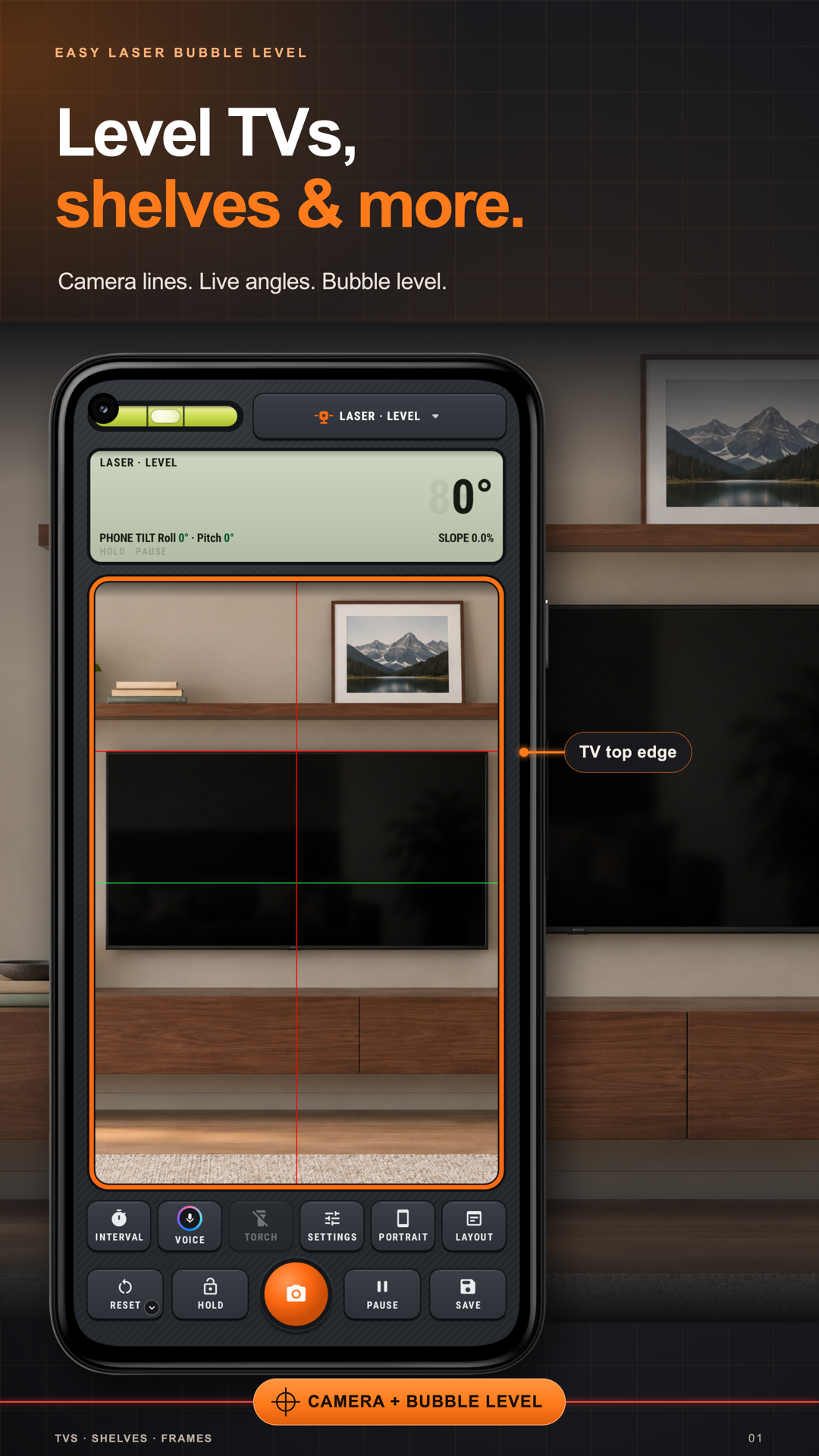
Allinea mensole, cornici e bordi con linee di livello sulla fotocamera. Porta una linea sull'oggetto, inserisci un angolo per una disposizione inclinata, usa Mira da dove ti trovi o posiziona i bracci di un angolo su un'immagine in pausa. Una Livella a bolla separata misura per contatto; l'app riunisce strumenti e lavori salvati.
Per iniziare
Leggi i passaggi : Scegli uno strumentoPer iniziare
Leggi i passaggi : Scegli una modalità di misurazionePer iniziare
Leggi i passaggi : Imposta un angolo manuale e mantieni la letturaPer iniziare
Leggi i passaggi : Scegli le sovrapposizioni della fotocameraPer iniziare
Leggi i passaggi : Imposta unità della pendenza e decimaliInizia con la schermata principale di misurazione o scegli un altro strumento dalla navigazione dell'app. L'elenco degli strumenti inclusi qui sotto collega al manuale di ciascuno.
Scegli una modalità, Laser, Rileva, Mira o Angolo, e poi il suo tipo, ad esempio Angolo › Tocco, Trascina o Libero; nella disposizione Originale tocca il pulsante della modalità, o Altro › Modalità di misurazione in verticale. In Libero tocca i punti per vedere gli angoli interni ed esterni, poi tocca il primo punto o Chiudi tracciato per misurare ogni vertice.
Impostazioni rapide › Schermo mostra o nasconde quadrante, linee, lettura, indicatori di rollio e beccheggio, data e dati GPS sovrapposti.
Scegli Laser › Manuale per inserire un angolo. Fissa mantiene la lettura; Ripristina › Ripristina misurazione ricomincia da capo.
Apri Impostazioni rapide › Aiuti › Tour ed esercizi. Tour presenta brevi storie; Vetrina apre ogni funzione; Stanza di prova spiega i controlli; Lavori nella stanza propone esercizi di allineamento. Gli esercizi non conservano foto o registrazioni.
Impostazioni rapide › Misura › Unità scrive la lettura in gradi o come pendenza: %, x/12, 1:n, mm/m o in/ft. Impostazioni rapide › Misura › Decimali scrive la lettura senza decimali o con uno.
Tocca Pausa per congelare l'immagine, oppure attiva Pausa automatica in Impostazioni rapide › Misura. Il pulsante di scatto salva una foto con la lettura; Salva mette la misurazione in Registrazioni, e una pressione prolungata su Salva aggiunge prima un titolo e una nota.
Segui questi passaggi nell'app.
La linea rossa resta in bolla comunque tieni il telefono. Trascinala su una mensola e allinea la mensola, oppure digita un angolo per le scale.
Metti il mirino su un bordo qualsiasi: una TV, una mensola, una porta. Una livella a bolla ci si appoggia sopra e indica di quanto è fuori.
Punta a un camino per il suo angolo di elevazione, posa una linea su un tetto per la sua vera pendenza, o trascina due bracci su qualsiasi cosa.
Raddrizza il telefono finché Rollio e Beccheggio segnano 0, poi tocca Pausa, oppure resta fermo e la pausa automatica lo fa per te. Fissa conserva il numero, il pulsante di scatto l’immagine e Salva la mette in Registrazioni.
Di lato, il telefono non sa quanto sei girato, così una mensola in bolla risulta storta. Appoggia il retro del telefono piatto sulla parete dove si trova, schermo verso di te, e tocca Imposta. Poi arretra e mira da dove sei: la misura è giusta.
Usa Tour ed esercizi per mettere in bolla la mensola disegnata, raddrizzare un quadro o provare un angolo manuale. Queste scene mostrano lo strumento; il contrassegno di esercitazione indica che nulla viene salvato.
Ogni strumento di Easy Laser Bubble Level ha una propria guida.
Posiziona la guida sull'oggetto: trascina una linea della livella sulla mensola o sulla cornice da controllare. Allinea il bordo visibile dell'oggetto con la guida nell'immagine della fotocamera.
Inserisci una pendenza per allineamenti ripetuti: usa Laser · Manuale e inserisci l'angolo richiesto per disporre oggetti lungo le scale o un'altra pendenza. Riposiziona la guida sull'immagine quando serve.
Scopri i controlli: Fissa conserva la lettura, Pausa congela l'immagine e l'otturatore scatta una foto. Scegli quello adatto a ciò che vuoi conservare.
Mantieni un puntamento stabile in Mira: usa Mira · Punto per un angolo di elevazione o Mira · Linea lungo il bordo visibile di un tetto. Tieni fermo il telefono e metti in pausa l'immagine durante il posizionamento della guida.
Usa lo strumento giusto per l'immagine: per un angolo su una foto, posiziona manualmente i bracci lungo i bordi visibili e regola le maniglie. Angolo su immagine usa il disegno manuale; gli angoli non vengono riconosciuti automaticamente.
Impara prima sul disegno: prova un lavoro su mensola, quadro o porta nella Stanza di prova prima di usare la fotocamera. Il simbolo di esercitazione indica che non viene salvato nulla.